


 Muro social
  Feed Analytics

Las «Alertas de reseñas» muestran reseñas reales de clientes en forma de una pequeña ventana emergente animada en cualquier página, utilizando las reseñas que ya figuran en tu complemento.
Las alertas de reseñas te permiten mostrar reseñas reales de clientes en forma de una pequeña ventana emergente animada en cualquier página de tu sitio de WordPress, sin necesidad de utilizar ninguna herramienta de prueba social adicional. La ventana emergente se alimenta de las reseñas que ya están vinculadas a tu plugin, por lo que no hay que configurar nada más.
La función «Alertas de reseñas» está disponible en los planes Pro Plus y Elite.Si tienes un plan Basic y deseas acceder a ella, puedes cambiar a un plan superior desde el panel de control de tu cuenta.
Cómo crear tu primera alerta de reseña
Para empezar:
- Desde el panel de control de WordPress, ve a«Feed de reseñas» → «Alertas de reseñas».
- Haz clic en«Añadir nuevo».
- Elige unestilo de ventana emergente: «Reseñas recientes» o «Resumen» (véase más abajo).
- Ajusta los parámetros de filtrado, segmentación por página, tema y horario según sea necesario.
- Haz clic en«Guardar». La ventana emergente aparecerá en tu sitio web de inmediato.
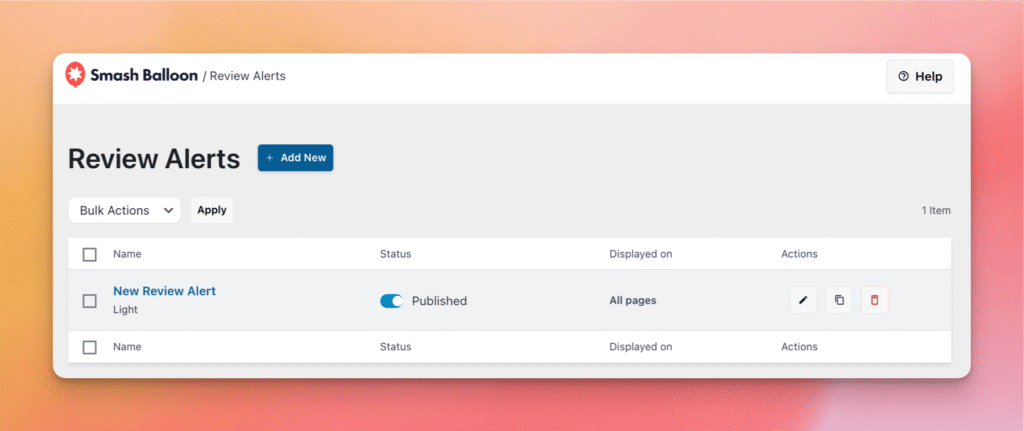
Elegir un estilo de ventana emergente
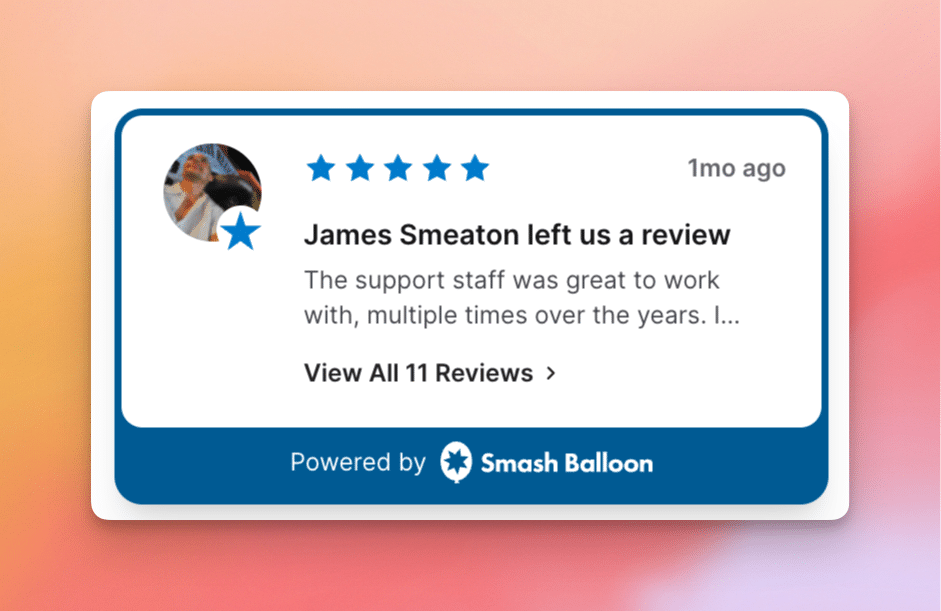
Reseñas recientes
Muestra las reseñas una por una. Cada ficha muestra el avatar del autor, su nombre, la valoración con estrellas y un breve extracto de su reseña.
Ideal para:destacar experiencias concretas de los clientes y crear una sensación de actividad real y constante en tu sitio web.
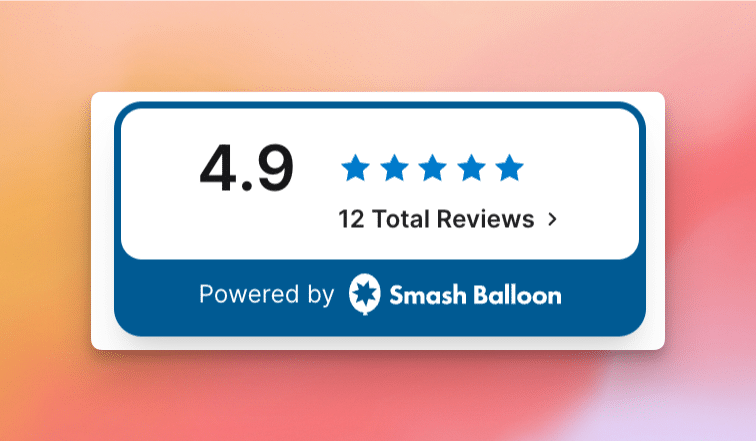
Total
Muestra un resumen de tu valoración global por estrellas y el número total de reseñas en todas las fuentes conectadas. Los visitantes pueden hacer clic en la ventana emergente para ampliarla y ver todas las reseñas.
Ideal para:Destacar con credibilidad cuando el número total de reseñas o la puntuación media son tu principal punto fuerte (por ejemplo, «4,9 estrellas · 320 reseñas»).
¿No sabes cuál elegir?Si tienes valoraciones individuales muy positivas, opta por «Valoraciones recientes». Si tus cifras generales hablan por sí solas, opta por «Valoraciones agregadas».
Filtrar las reseñas que se muestran
Puedes controlar qué reseñas aparecen en la ventana emergente utilizando los mismos filtros que están disponibles en tu feed principal:
- Valoración por estrellas: mostrar solo las reseñas que superen un umbral mínimo de estrellas.
- Palabras clave: incluye o excluye reseñas que contengan palabras o frases específicas.
- Longitud de la reseña: filtra por número de caracteres para garantizar que los fragmentos sean legibles.
- Fecha: limita las revisiones a un intervalo de tiempo concreto.
- Aleatorio: muestra las reseñas de forma aleatoria cada vez que se carga la página.
Controlar dónde aparece la ventana emergente
Por defecto, la ventana emergente aparece en todas las páginas de tu sitio web. Puedes limitar su visualización —o excluir páginas concretas— mediante los ajustes de segmentación por página.
Segmentación estándar
- Páginas o entradas concretas
- Categorías o etiquetas de las entradas
- La página de inicio
- Páginas de archivo
Segmentación de WooCommerce
Si tienes instalado WooCommerce, también puedes dirigirte a:
- Páginas de productos individuales
- Páginas de categorías de productos
- La página principal de la tienda
- Páginas del carrito y de pago
Temas y apariencia
Hay seis temas integrados entre los que elegir, que abarcan una amplia gama de estilos visuales, desde los más minimalistas hasta los más llamativos. Elige el que mejor se adapte al diseño de tu sitio web.
También puedes establecer uncolor de contrastepersonalizado que vaya a juego con tu marca. El color de contraste se aplica a los elementos destacados y a los elementos interactivos de la ventana emergente.
Ajustes de temporización
- Retardo de visualización: cuántos segundos deben pasar desde la carga de la página hasta que aparezca la ventana emergente por primera vez.
- Duración de la visualización: el tiempo que permanece visible cada tarjeta emergente antes de pasar a la siguiente o cerrarse.
- Pausa entre ventanas emergentes: el intervalo de tiempo que transcurre entre el cierre de una ventana emergente y la aparición de la siguiente.
- Modo compacto: fija la ventana emergente cerca del pie de página para que no se superponga al contenido principal. Resulta útil en páginas en las que la ventana emergente podría resultar molesta.
Vista ampliada (estilo agregado)
Al utilizar el estilo «Aggregate», los visitantes pueden hacer clic en la ventana emergente para abrir un feed completo de reseñas directamente en la página, sin necesidad de salir de ella. Puedes personalizar el texto del botón que activa esta vista ampliada (por ejemplo, «Leer todas las reseñas» o «Ver lo que dicen los clientes»).
Estrategia de marca
La ventana emergente incluye de forma predeterminada una pequeña etiqueta que dice «Desarrollado por Smash Balloon». Si prefieres eliminarla, puedes desactivarla en la configuración de la ventana emergente.
Preguntas frecuentes
Tengo el plan Básico. ¿Puedo usar las alertas de reseñas?
La función «Alertas de reseñas» requiere un plan Pro Plus o Elite. Si tienes el plan Básico, tendrás que cambiar a un plan superior para poder acceder a esta función. Puedes hacerlo desde el panel de control de tu cuenta.
¿Tengo que volver a conectar mis fuentes de reseñas para que aparezca la ventana emergente?
No. La ventana emergente utiliza las fuentes de reseñas que ya has conectado a Reviews Feed. No hay que configurar nada más en lo que respecta a la conexión.
¿Puedo mostrar la ventana emergente solo en determinadas páginas?
Sí, utiliza la configuración de «Segmentación por página» para elegir exactamente dónde aparece o no aparece la ventana emergente. Puedes seleccionar páginas concretas, tipos de entradas o páginas de WooCommerce.
¿La ventana emergente tapará mi contenido?
La ventana emergente está diseñada para aparecer en una esquina de la página sin ocultar el contenido principal. Si te preocupa que se superponga en alguna página en concreto, al activar el «Modo compacto» en la configuración de temporización, se fijará cerca del pie de página.
¿Puedo eliminar la etiqueta «Desarrollado por Smash Balloon»?
Sí. Puedes desactivarlo en cualquier momento desde la ventana emergente de configuración.




