


 Soziale Wand
  Feed-Analytik

„Review Alerts“ zeigen echte Kundenbewertungen als kleines animiertes Popup auf jeder beliebigen Seite an, wobei die Bewertungen aus den bereits in Ihrem Plugin vorhandenen Bewertungen bezogen werden.
Mit „Review Alerts“ können Sie echte Kundenbewertungen als kleines animiertes Popup auf jeder Seite Ihrer WordPress-Website anzeigen – ganz ohne separates Social-Proof-Tool. Das Popup greift auf die Bewertungen zurück, die bereits mit Ihrem Plugin verknüpft sind, sodass keine zusätzlichen Einstellungen erforderlich sind.
Die Funktion „Bewertungsbenachrichtigungen“ ist in den Tarifen „Pro Plus“ und „Elite“ verfügbar.Wenn Sie den Tarif „Basic“ nutzen und diese Funktion nutzen möchten, können Sie über Ihr Konto-Dashboard ein Upgrade durchführen.
So richten Sie Ihren ersten Bewertungs-Benachrichtigungsdienst ein
So fangen Sie an:
- Gehen Sie in Ihrem WordPress-Dashboard zu„Bewertungs-Feed“ → „Bewertungsbenachrichtigungen“.
- Klicken Sie auf„Neu hinzufügen“.
- Wählen Sie einenPopup-Stil aus: entweder „Aktuelle Bewertungen“ oder „Gesamt“ (siehe unten).
- Passen Sie die Einstellungen für Filterung, Seitenausrichtung, Thema und Zeitplanung nach Bedarf an.
- Klicken Sie auf„Speichern“. Das Popup wird sofort auf Ihrer Website angezeigt.
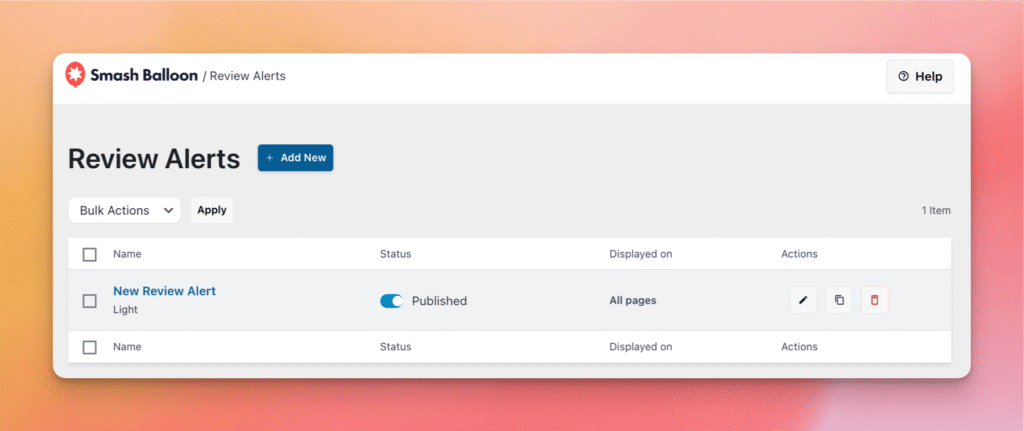
Auswahl eines Popup-Stils
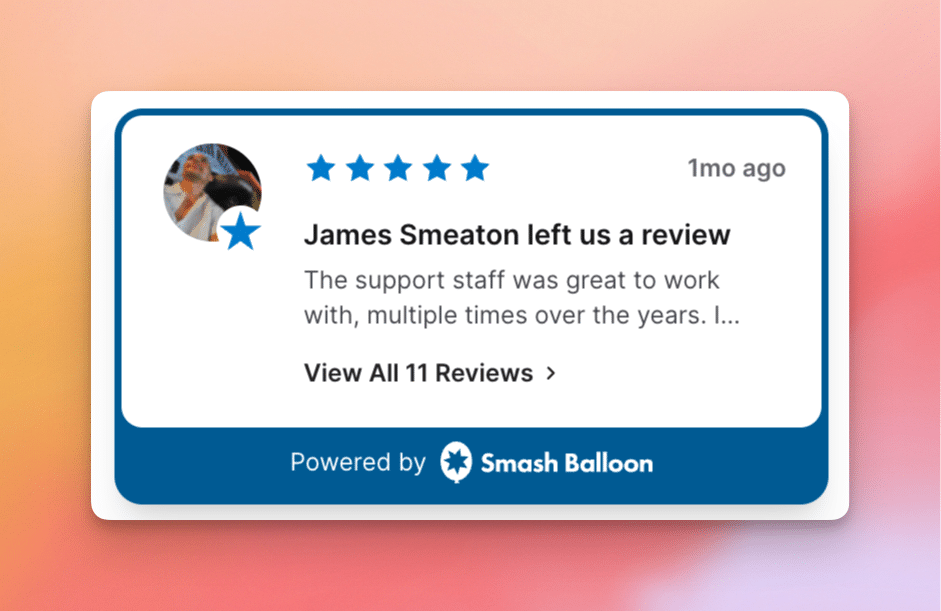
Aktuelle Bewertungen
Es werden nacheinander einzelne Bewertungen angezeigt. Auf jeder Karte sind der Avatar des Bewerters, sein Name, die Sternebewertung und ein kurzer Auszug aus der Bewertung zu sehen.
Am besten geeignet für:Das Hervorheben bestimmter Kundenerlebnisse und die Vermittlung eines Eindrucks von echter, kontinuierlicher Aktivität auf Ihrer Website.
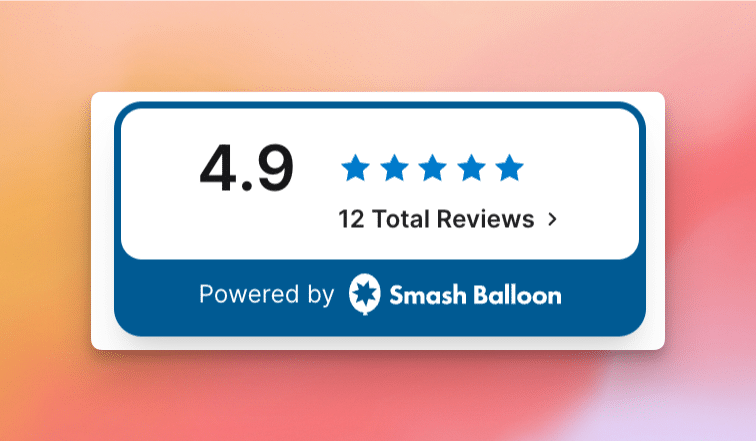
Gesamt
Zeigt eine Übersicht über Ihre Gesamtbewertung und die Gesamtzahl der Bewertungen aus allen verbundenen Quellen an. Besucher können auf das Popup klicken, um es zu einem vollständigen Bewertungsfeed zu erweitern.
Am besten geeignet für:Eine glaubwürdige Präsentation, wenn die Gesamtzahl der Bewertungen oder die Durchschnittsbewertung Ihr stärkstes Verkaufsargument ist (z. B. „4,9 Sterne · 320 Bewertungen“).
Sie sind sich nicht sicher, welche Option Sie wählen sollen?Wenn Sie überzeugende Einzelbewertungen haben, entscheiden Sie sich für „Aktuelle Bewertungen“. Wenn Ihre Gesamtzahlen für sich sprechen, wählen Sie „Gesamtbewertung“.
Filtern, welche Bewertungen angezeigt werden
Sie können mithilfe derselben Filter, die auch in Ihrem Hauptfeed verfügbar sind, steuern, welche Bewertungen im Popup-Fenster angezeigt werden:
- Sternebewertung– Nur Bewertungen anzeigen, die eine bestimmte Mindestanzahl an Sternen überschreiten.
- Schlüsselwörter– Bewertungen einbeziehen oder ausschließen, die bestimmte Wörter oder Wortgruppen enthalten.
- Länge der Rezension– Nach Zeichenanzahl filtern, um sicherzustellen, dass die Auszüge lesbar sind.
- Datum– Beschränken Sie die Bewertungen auf einen bestimmten Zeitraum.
- Zufällig– Die Reihenfolge der angezeigten Bewertungen wird bei jedem Laden der Seite neu gemischt.
Steuerung der Position, an der das Popup-Fenster erscheint
Standardmäßig wird das Popup auf jeder Seite Ihrer Website angezeigt. Über die Einstellungen für das Seiten-Targeting können Sie dies einschränken oder bestimmte Seiten ausschließen.
Standard-Targeting
- Bestimmte Seiten oder Beiträge
- Beitragskategorien oder Stichwörter
- Die Startseite
- Archivseiten
WooCommerce-Zielgruppenansprache
Wenn WooCommerce installiert ist, können Sie außerdem folgende Ziele ansprechen:
- Einzelne Produktseiten
- Produktkategorieseiten
- Die Startseite des Shops
- Warenkorb- und Checkout-Seiten
Themen & Darstellung
Es stehen sechs integrierte Designs zur Auswahl, die eine Bandbreite an visuellen Stilen von minimalistisch bis auffällig abdecken. Wählen Sie das Design aus, das am besten zum Design Ihrer Website passt.
Sie können auch eine individuelleAkzentfarbefestlegen, die zu Ihrer Marke passt. Die Akzentfarbe wird auf Hervorhebungen und interaktive Elemente innerhalb des Popups angewendet.
Zeit-Einstellungen
- Anzeigeverzögerung– Wie viele Sekunden nach dem Laden der Seite erscheint das Popup zum ersten Mal.
- Anzeigedauer– Wie lange jede Popup-Karte sichtbar bleibt, bevor sie ausgeblendet oder geschlossen wird.
- Pause zwischen Popups– Die Zeitspanne zwischen dem Schließen eines Popups und dem Erscheinen des nächsten.
- Kompaktmodus– Das Popup wird in der Nähe der Seitenfußzeile fixiert, sodass es den Hauptinhalt nicht überdeckt. Nützlich auf Seiten, auf denen das Popup stören könnte.
Erweiterte Ansicht (Aggregatansicht)
Wenn Sie den Stil „Aggregate“ verwenden, können Besucher auf das Popup klicken, um einen vollständigen Bewertungs-Feed direkt auf der Seite zu öffnen – ohne die Seite zu verlassen. Sie können die Beschriftung der Schaltfläche anpassen, die diese erweiterte Ansicht auslöst (z. B. „Alle Bewertungen lesen“ oder „Kundenmeinungen anzeigen“).
Markenbildung
Das Popup enthält standardmäßig einen kleinen Hinweis „Powered by Smash Balloon“. Wenn du diesen lieber entfernen möchtest, kannst du ihn in den Popup-Einstellungen deaktivieren.
Häufig gestellte Fragen
Ich habe einen Basic-Tarif. Kann ich die Benachrichtigungen zu Bewertungen nutzen?
Für „Review Alerts“ ist ein Pro Plus- oder Elite-Tarif erforderlich. Wenn Sie den Basic-Tarif nutzen, müssen Sie ein Upgrade durchführen, um auf diese Funktion zugreifen zu können. Dies können Sie über Ihr Konto-Dashboard tun.
Muss ich meine Bewertungsquellen für das Popup neu verbinden?
Nein. Das Popup-Fenster nutzt die Bewertungsquellen, die Sie bereits mit dem Bewertungs-Feed verknüpft haben. Auf der Verbindungsseite sind keine zusätzlichen Einstellungen erforderlich.
Kann ich das Popup nur auf bestimmten Seiten anzeigen?
Ja – nutzen Sie die Einstellungen für das Seiten-Targeting, um genau festzulegen, wo das Popup-Fenster angezeigt wird und wo nicht. Sie können bestimmte Seiten, Beitragstypen oder WooCommerce-Seiten auswählen.
Wird das Popup-Fenster meinen Inhalt verdecken?
Das Popup ist so konzipiert, dass es in einer Ecke der Seite angezeigt wird, ohne den Hauptinhalt zu verdecken. Falls Sie auf einer bestimmten Seite Bedenken wegen einer Überlappung haben, können Sie in den Zeit-Einstellungen den Kompaktmodus aktivieren, wodurch das Popup stattdessen in der Nähe der Fußzeile angezeigt wird.
Kann ich den Hinweis „Powered by Smash Balloon“ entfernen?
Ja. Du kannst diese Funktion jederzeit in den Popup-Einstellungen deaktivieren.




