


 Muro sociale
 Analisi dei feed


Gli "Avvisi sulle recensioni" mostrano le recensioni reali dei clienti sotto forma di un piccolo popup animato su qualsiasi pagina, attingendo dalle recensioni già presenti nel tuo plugin.
Ti piacerebbe conquistare la fiducia dei visitatori mostrando le tue recensioni in un piccolo pop-up mentre navigano sul tuo sito?
Gli avvisi sulle recensioni mostrano le tue recensioni in una finestra pop-up nell'angolo in basso delle tue pagine. La finestra pop-up può mostrare la tua valutazione complessiva a stelle oppure scorrere le recensioni una alla volta. Quando i visitatori cliccano su di essa, possono visualizzare altre tue recensioni.
In questa guida ti spiegheremo come creare un avviso di recensione e personalizzarne l'aspetto. Sceglieremo inoltre quali recensioni visualizzare, dove farlo apparire e come pubblicarlo.
Requisiti: gli avvisi di revisione richiedono una licenza di livello Plus o superiore.
Prima di iniziare, assicurati che Reviews Feed sia installato e attivato sul tuo sito WordPress.
Gli avvisi sulle recensioni utilizzano le fonti di recensioni che hai già collegato nel Feed delle recensioni, come le tue recensioni su Google o una raccolta di recensioni che hai selezionato. Puoi anche collegare una nuova fonte mentre crei il tuo avviso sulle recensioni.
- Creazione di un avviso di recensione
- Personalizzazione degli avvisi relativi alle recensioni
- Scegliere quali recensioni visualizzare
- Scegliere dove visualizzare la notifica relativa alla recensione
- Pubblicazione del tuo avviso di recensione
- Visualizzazione dell'avviso relativo alle recensioni sul tuo sito
- Domande frequenti
Creazione di un avviso di recensione
Per iniziare, aggiungeremo un nuovo avviso di recensione e sceglieremo le fonti da cui attingere le recensioni.
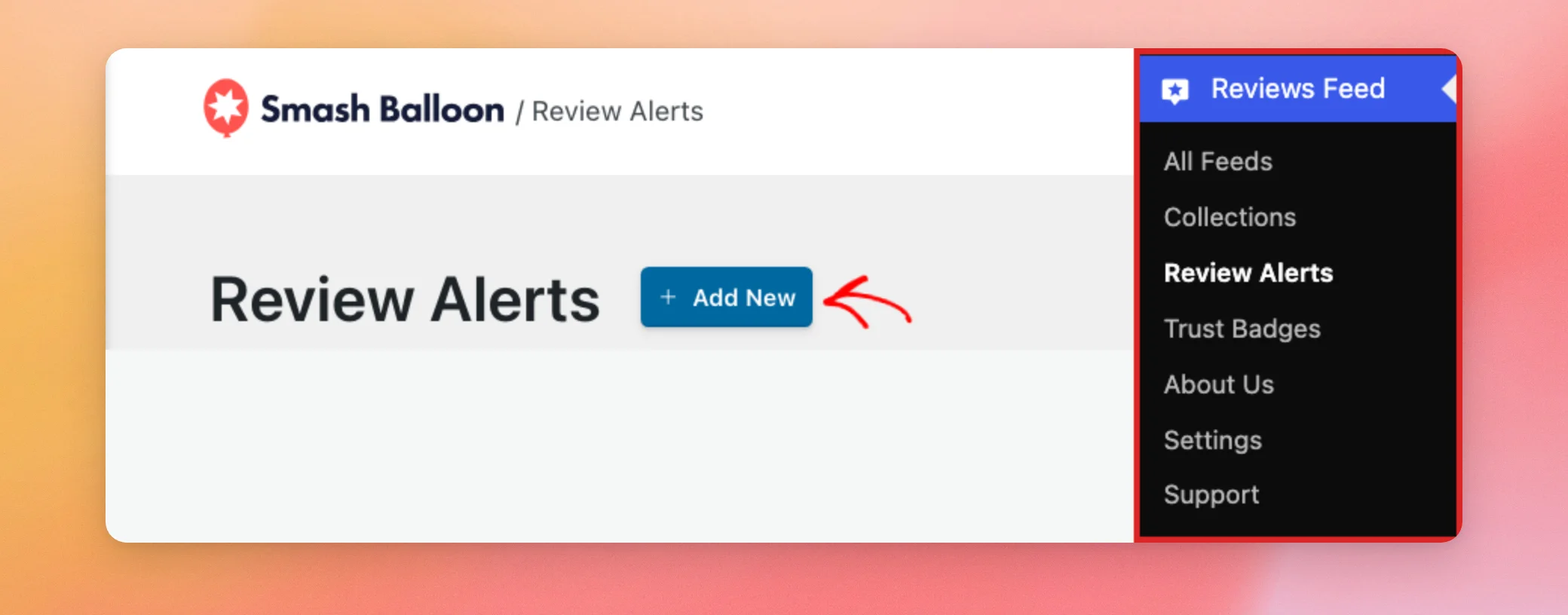
Dalla barra laterale di amministrazione di WordPress, vai su Feed recensioni » Avvisi sulle recensioni. Quindi, clicca su Aggiungi nuovo.
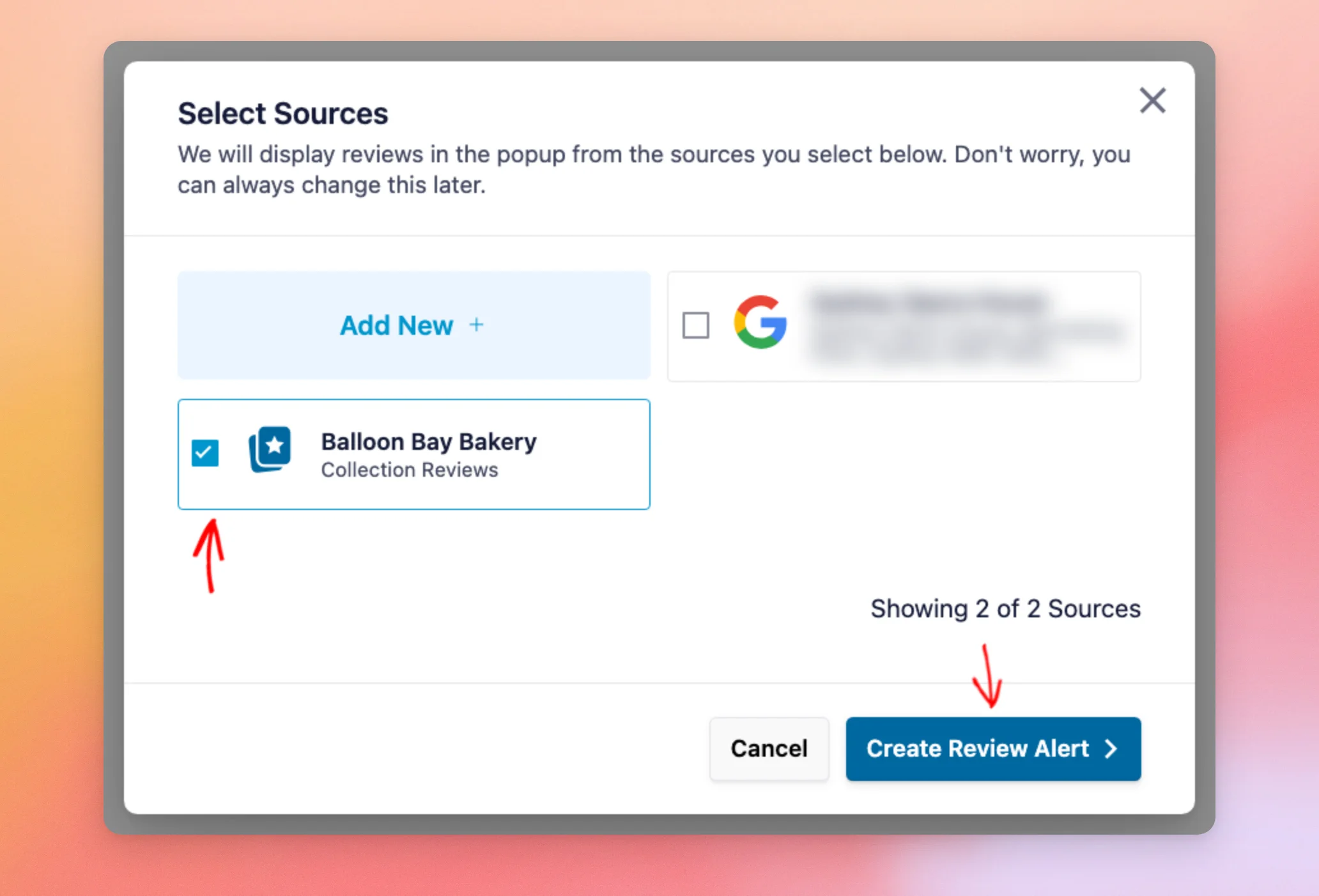
Si apre la finestra "Seleziona fonti". In essa sono elencate le fonti di recensioni che hai collegato nel Feed delle recensioni, comprese le tue raccolte.
Successivamente, seleziona ciascuna fonte da cui desideri che il popup mostri le recensioni. Quindi, clicca su “Crea avviso recensioni”.
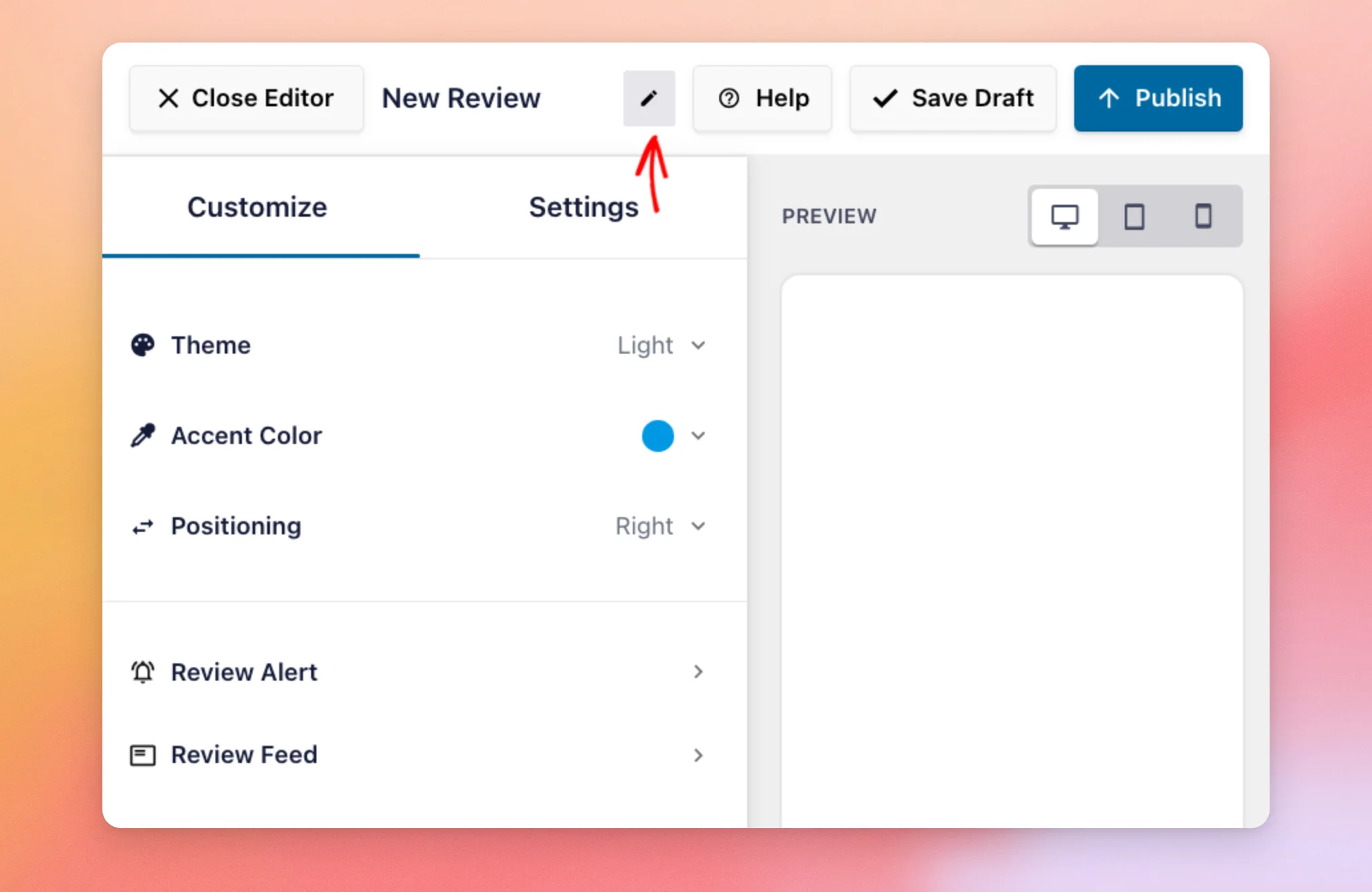
Il tuo nuovo avviso di revisione si apre nell'editor con il nome "Nuovo avviso di revisione". Poiché puoi creare più di un avviso di revisione, un nome chiaro ti aiuterà a ritrovarlo in seguito. Per rinominarlo, clicca sull'icona a forma di matita accanto al nome, nella parte superiore dell'editor.
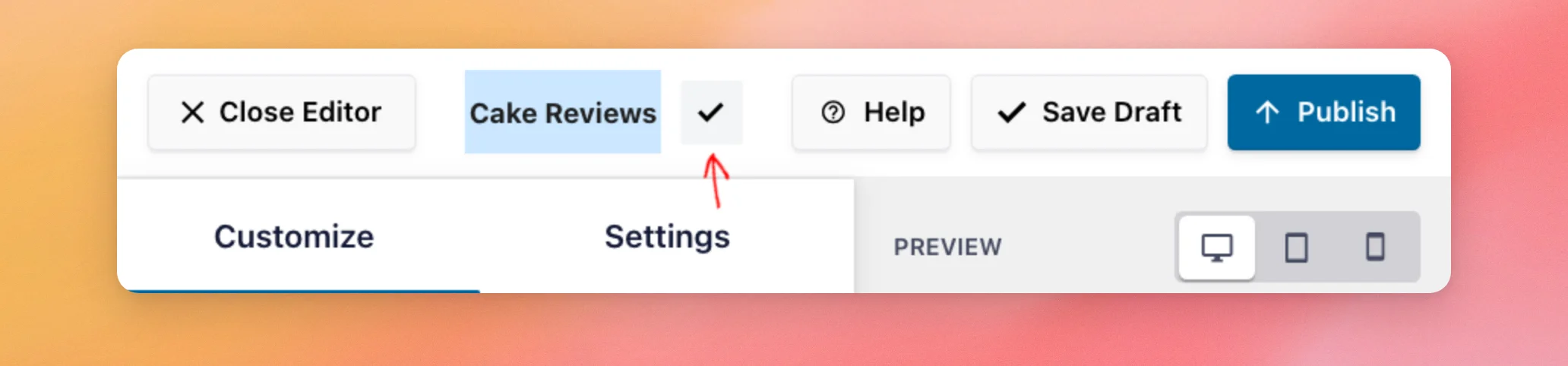
Nel campo "Nome", digita il nuovo nome. Quindi, fai clic sul segno di spunta accanto ad esso.
L'editor presenta due schede. La scheda "Personalizza" consente di definire l'aspetto del popup. La scheda "Impostazioni" consente di scegliere quali recensioni visualizzare e dove farle apparire.
Man mano che apporti le modifiche, l'anteprima a destra si aggiorna. All'inizio l'anteprima potrebbe risultare vuota, poiché il popup viene visualizzato al suo interno circa tre secondi dopo il caricamento dell'editor.
Personalizzazione degli avvisi relativi alle recensioni
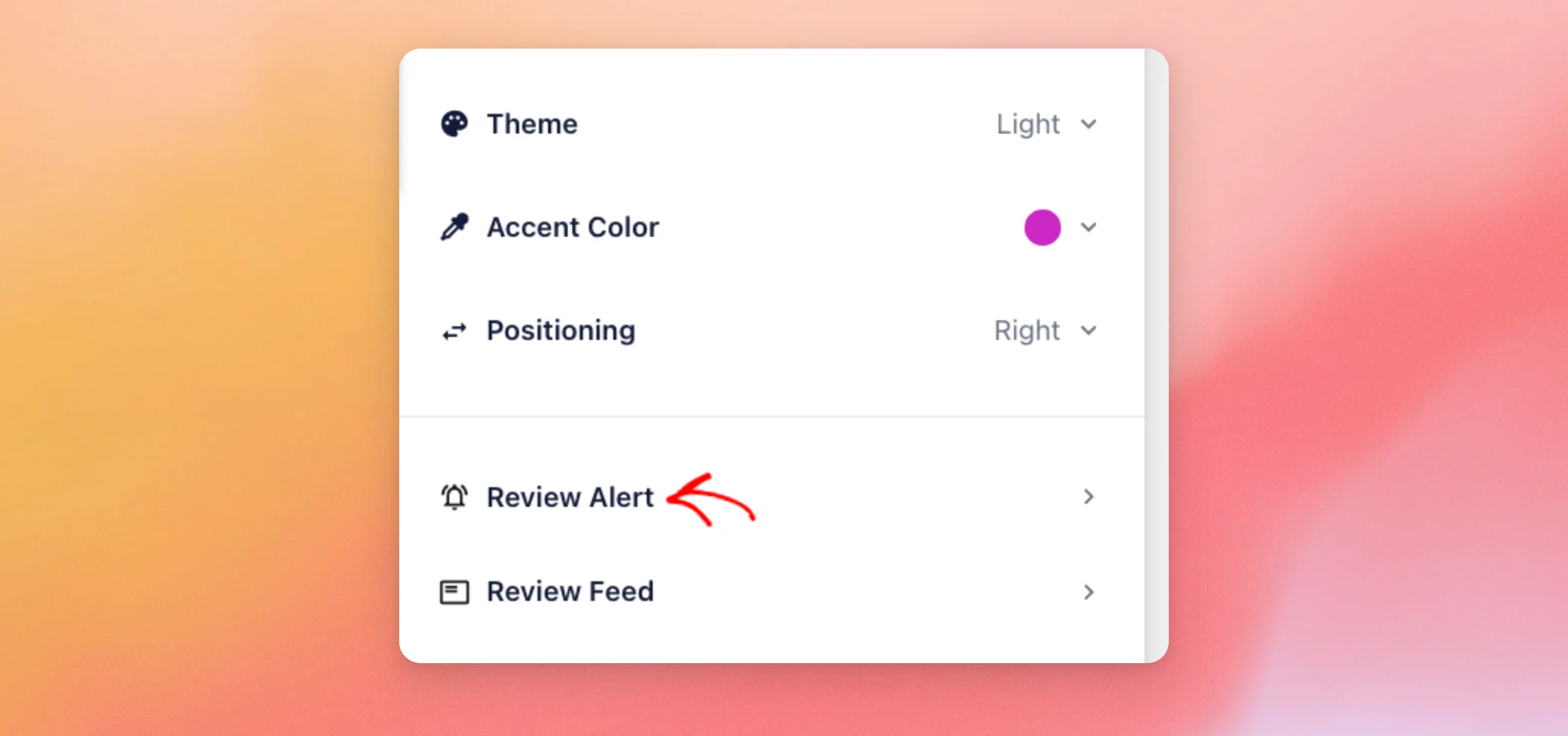
Si apre innanzitutto la scheda "Personalizza". Le prime tre impostazioni sono "Tema", "Colore di risalto" e "Posizionamento".
Scelta del tema, del colore e della posizione
Per scegliere lo stile del popup, clicca su "Tema". Sono disponibili quattro temi: "Chiaro" (selezionato di default), "Scuro", "Minimal" e "Minimal Scuro". Scegli quindi il tema che desideri utilizzare.
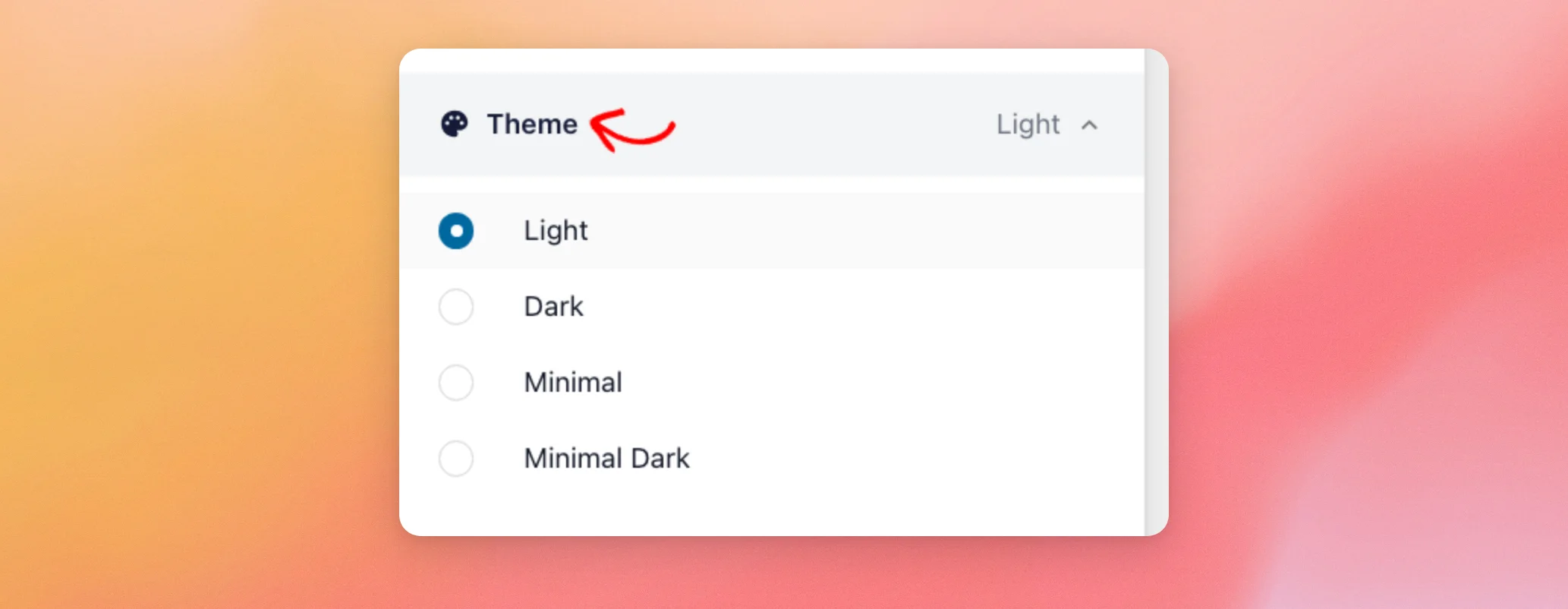
Se non sai quale tema scegliere, opta per "Light". L'anteprima si aggiorna man mano che selezioni un tema. Puoi provarli tutti prima di decidere.
Quindi, fare clic su " Colore di risalto". Nella sezione "Scegli tra le impostazioni predefinite", fare clic su uno degli otto colori predefiniti.
Per utilizzare invece un colore personalizzato, trascina il cursore "Aggiungi il tuo colore". Puoi anche digitare un codice colore nel campo HEX.
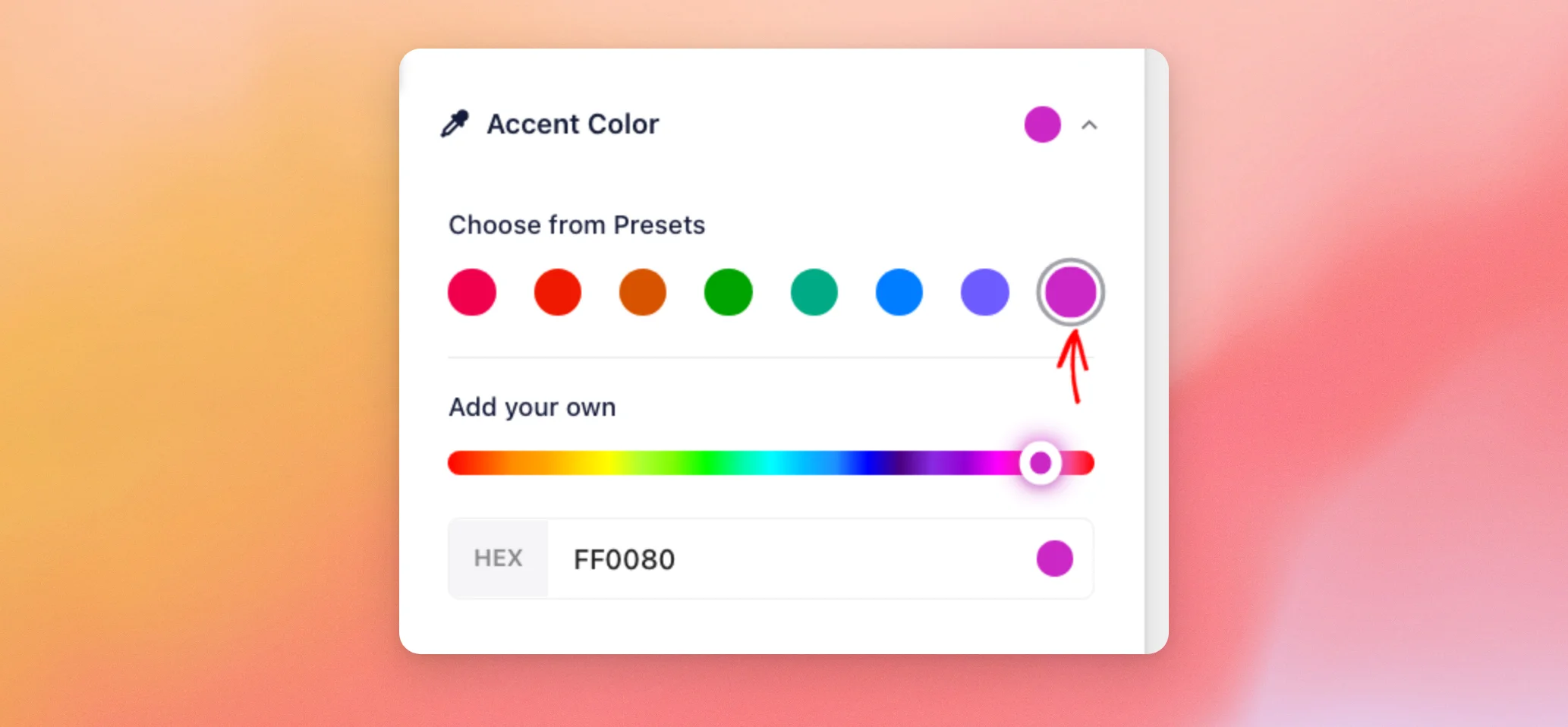
Quando inserisci un codice colore nel campo HEX, il tuo popup utilizza esattamente quel colore, compresi il bianco e le tonalità di grigio. Ciò consente di abbinarlo ai colori del tuo marchio. Le impostazioni predefinite e il cursore utilizzano invece una tonalità tratta dalla gamma di colori integrata nel plugin.
L'impostazione "Posizionamento" consente di scegliere il lato della pagina su cui verrà visualizzato il popup. Per impostazione predefinita è impostata su "Destra". Se nel tuo sito è già presente un altro elemento nell'angolo in basso a destra, scegli "Sinistra".
Configurazione del popup
Ora sceglieremo cosa visualizzare nel popup.
Sotto le prime tre impostazioni, fare clic su “Rivedi avviso”.
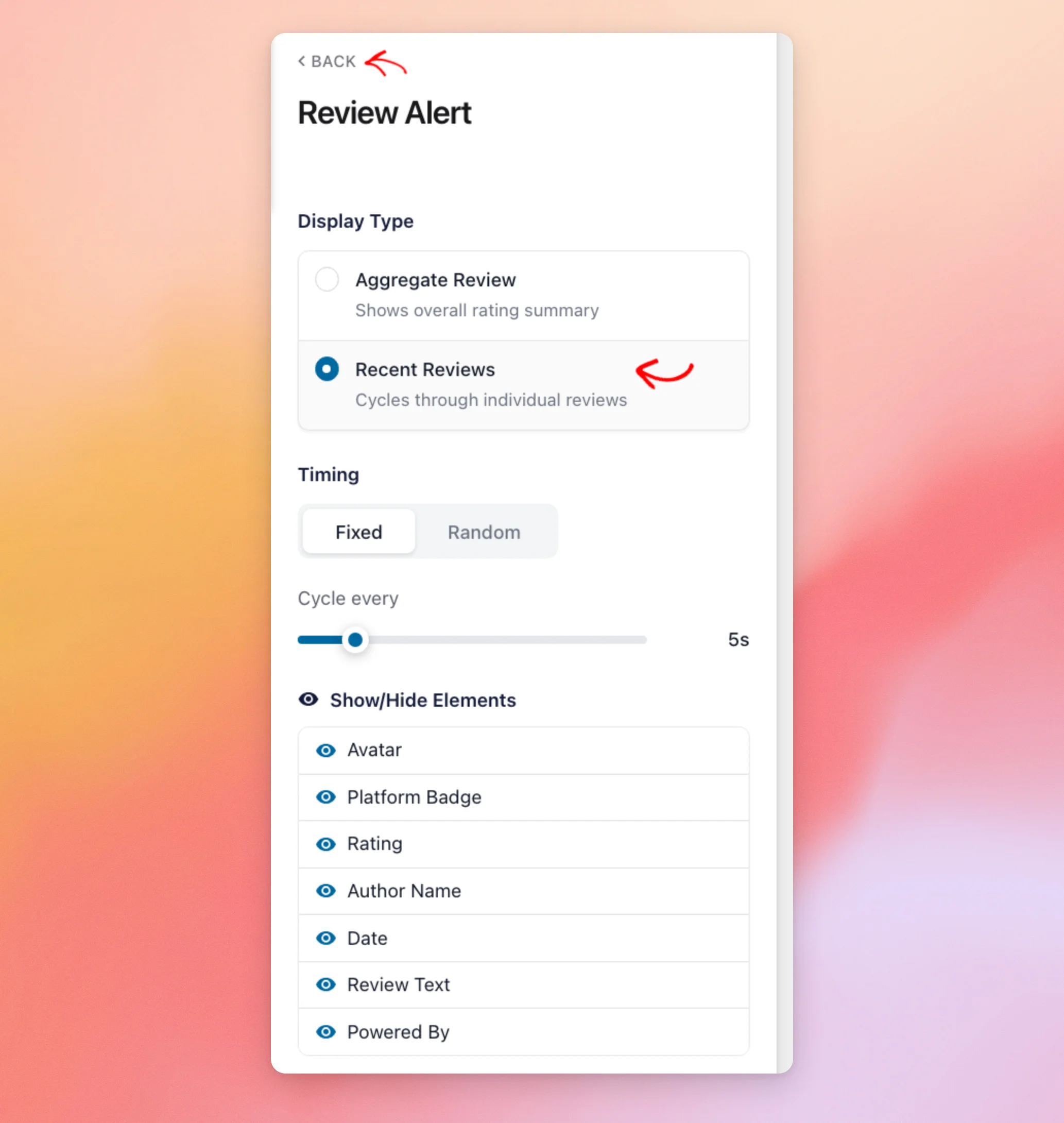
Nella sezione "Tipo di visualizzazione", scegli come visualizzare le recensioni nel popup:
- Riepilogo delle recensioni: il popup mostra la valutazione complessiva in stelle e il numero totale di recensioni.
- Recensioni recenti: il popup mostra le tue recensioni una alla volta, indicando il nome di chi ha scritto la recensione, la valutazione e il testo della recensione.
L'impostazione "Timing" determina per quanto tempo rimane visibile ogni recensione prima che venga visualizzata quella successiva. Con l'opzione "Fisso", ogni recensione rimane visibile per lo stesso periodo di tempo, impostato tramite il cursore "Ciclo". Il valore predefinito è di cinque secondi.
Con la modalità "Random", l'ora cambia da una recensione all'altra, entro un intervallo che puoi impostare tramite il cursore.
Nella sezione "Mostra/Nascondi elementi", ogni parte del popup è contrassegnata da un'icona a forma di occhio che consente di mostrarla o nasconderla, come ad esempio la data o l'avatar. L'elenco varia a seconda del tipo di visualizzazione scelto.
Una volta terminato, clicca su “Indietro” nella parte superiore della barra laterale.
Ora configureremo il feed delle recensioni che si apre dal tuo popup.
Configurazione del feed delle recensioni
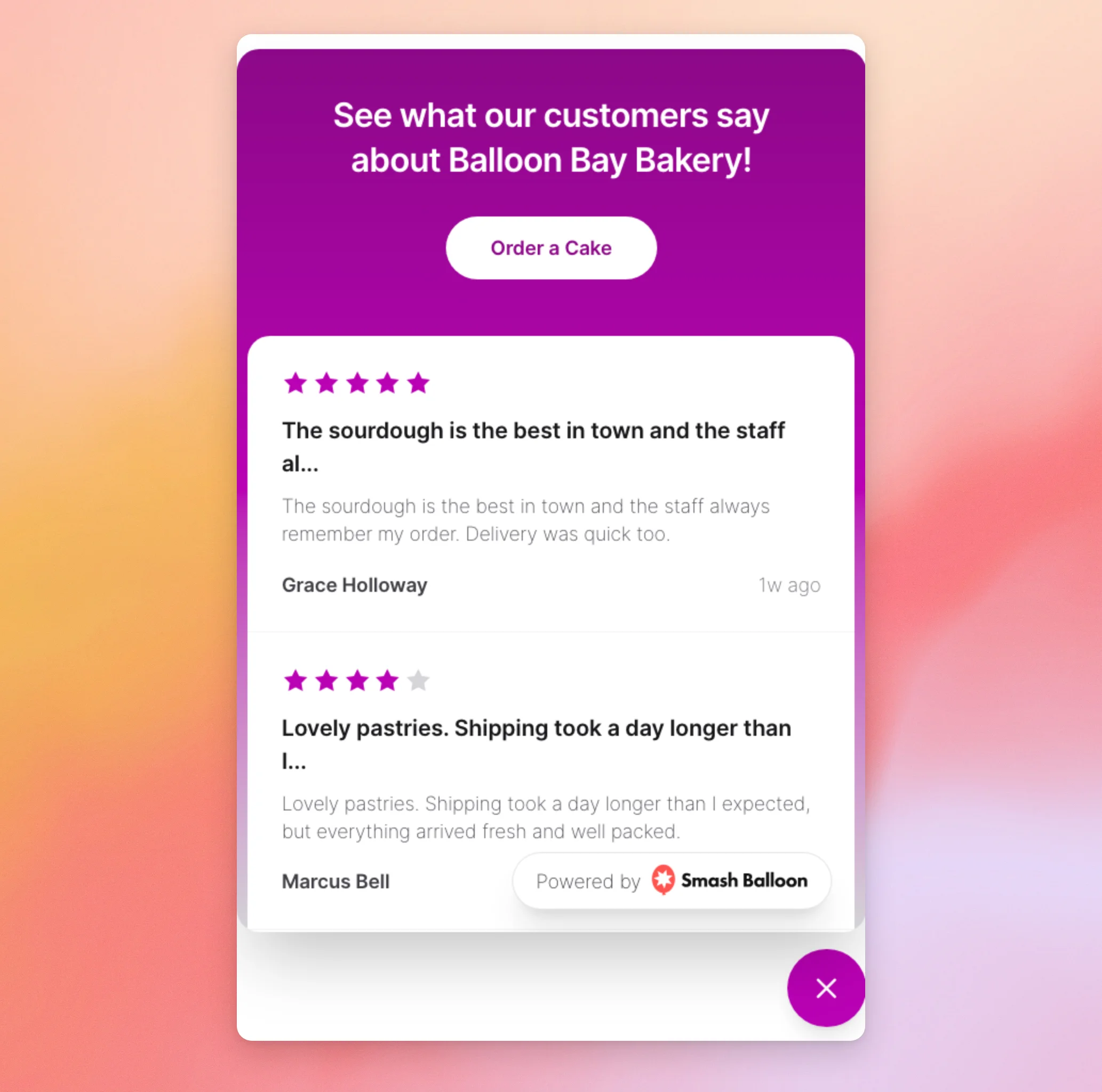
Quando i visitatori cliccano sul link "Visualizza tutto" nel tuo popup, si apre una finestra più grande con un elenco delle tue recensioni. Questo è il "Feed delle recensioni". Presenta un'intestazione nella parte superiore e può contenere un pulsante, ad esempio un link alla tua pagina di prenotazione o di ordine.
Per configurarlo, clicca su " Rivedi feed".
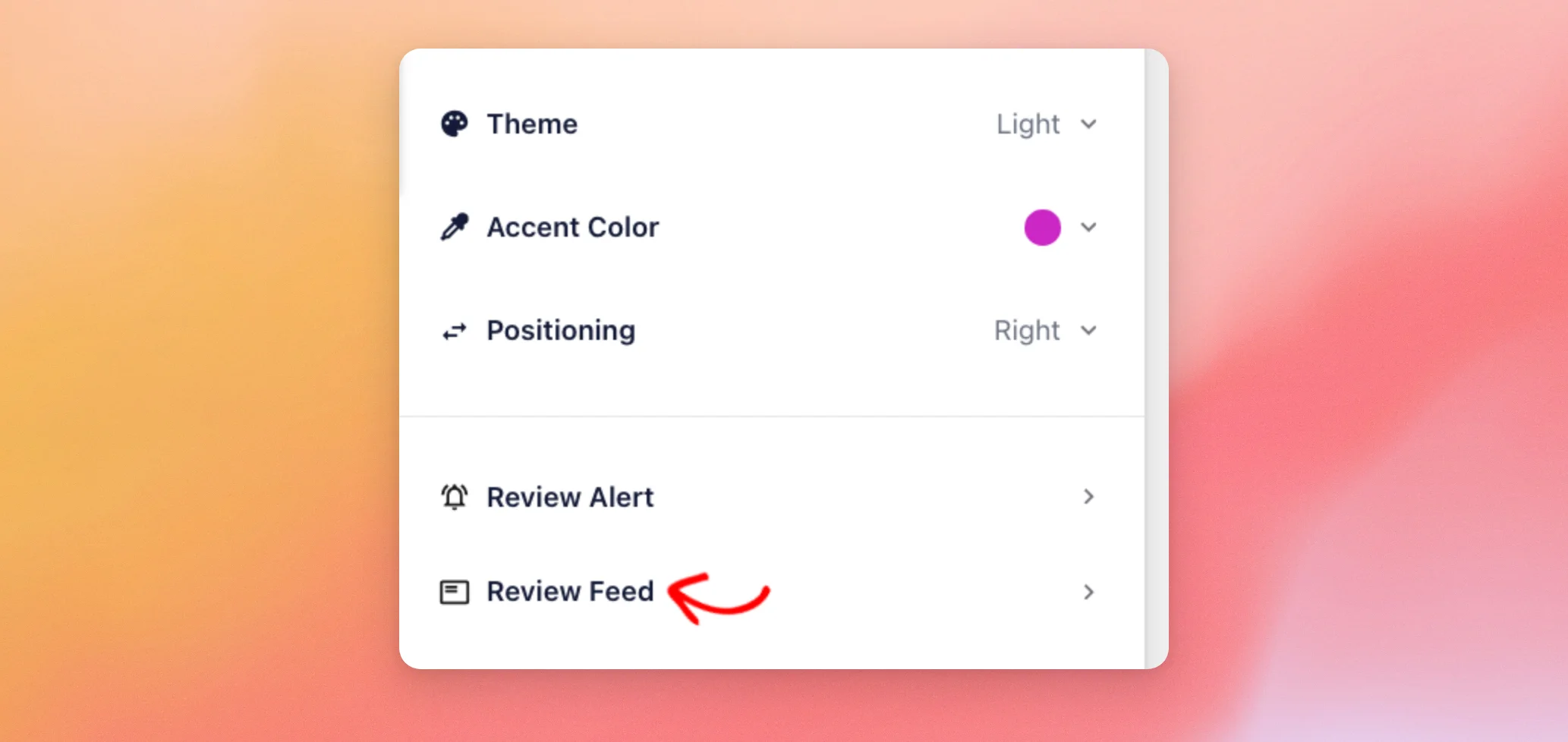
Nella sezione "Intestazione", fai clic su "Modifica" accanto a "Intestazione". Quindi, digita l'intestazione nel campo di testo "Intestazione".
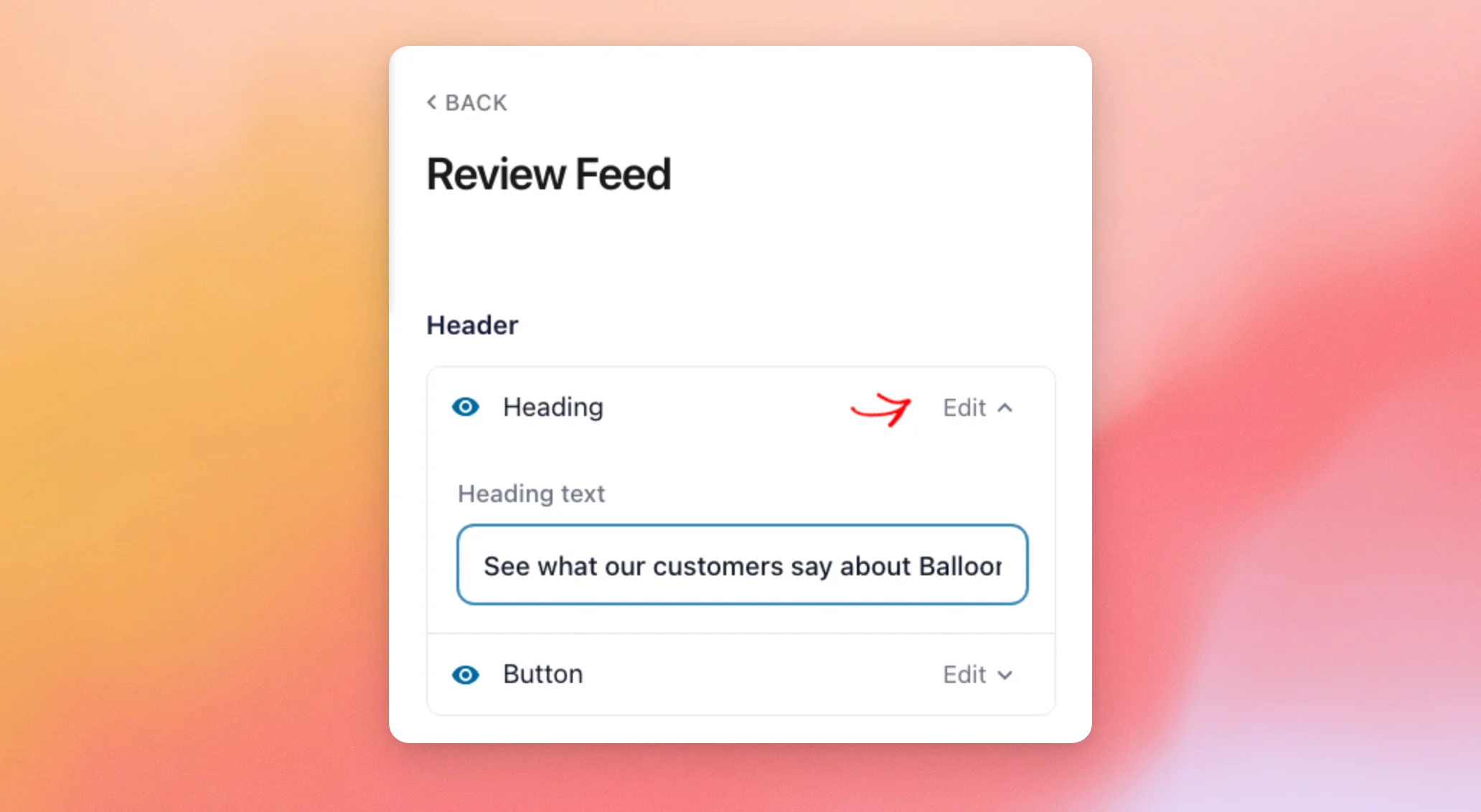
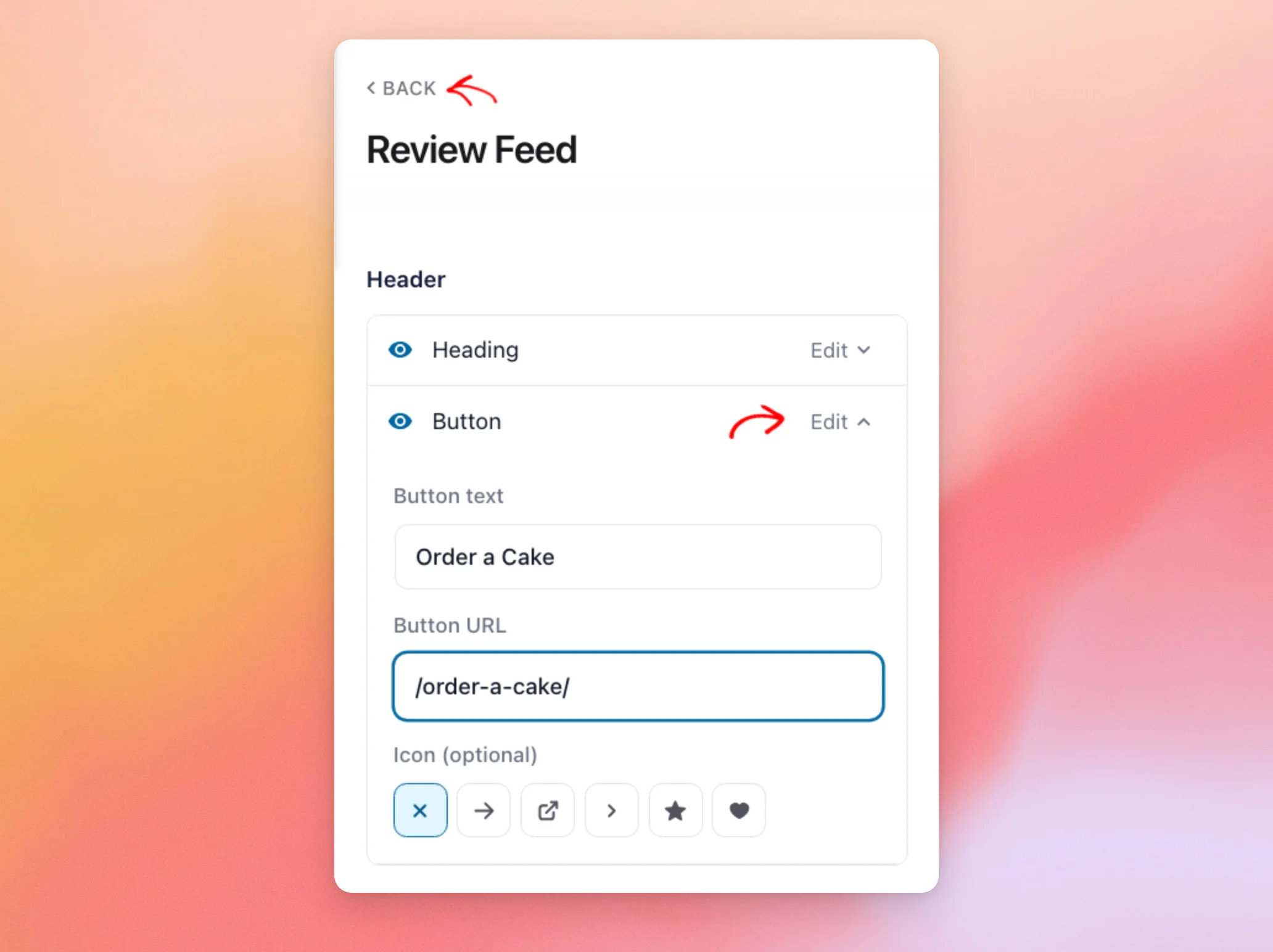
A questo punto, clicca su "Modifica" accanto a "Pulsante". Quindi, inserisci il testo del pulsante nel campo "Testo pulsante", l'URL della pagina a cui rimanda nel campo "URL pulsante" e, se lo desideri, un'icona. Al termine, clicca su "Indietro".
Sotto l'intestazione, l'elenco "Schede di recensione" ti permette di mostrare o nascondere ciascuna parte delle recensioni presenti nel feed delle recensioni. Le parti sono: stelle, titolo, contenuto, autore e data. Ciascuna di esse presenta un'icona a forma di occhio, simile a quelle presenti nella sezione "Mostra/Nascondi elementi".
Scegliere quali recensioni visualizzare
Ora sceglieremo quali recensioni visualizzare nel popup.
Nella parte superiore della barra laterale, fai clic sulla scheda Impostazioni.
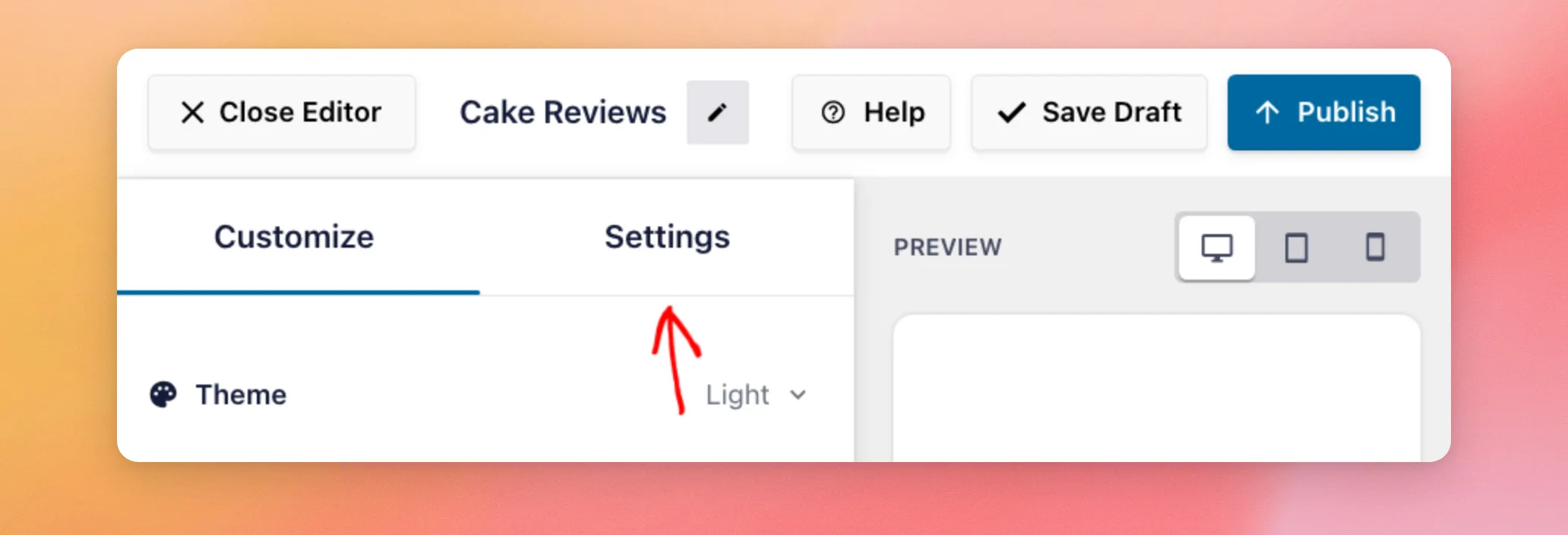
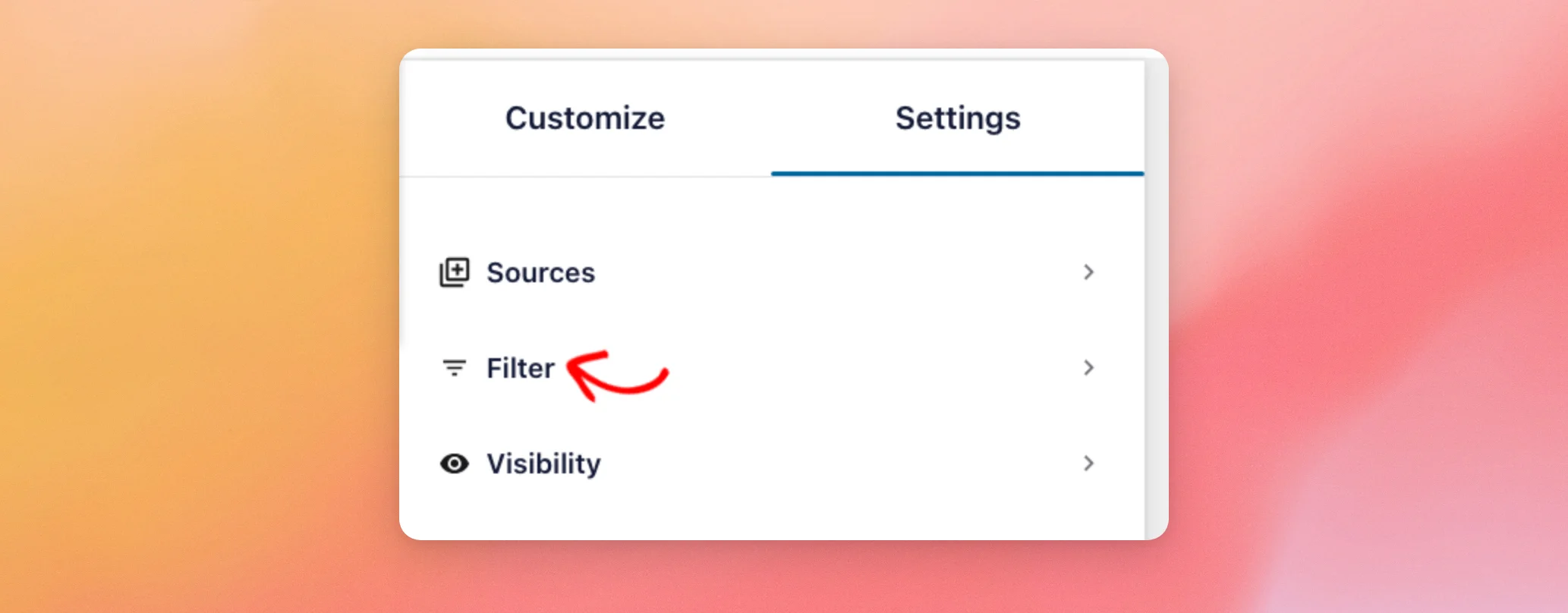
La scheda "Impostazioni" è suddivisa in tre sezioni: "Fonti", "Filtro" e "Visibilità". Nella sezione "Fonti" è possibile modificare le fonti selezionate al momento della creazione dell'avviso di revisione.
Quindi, fare clic su " Filtro".
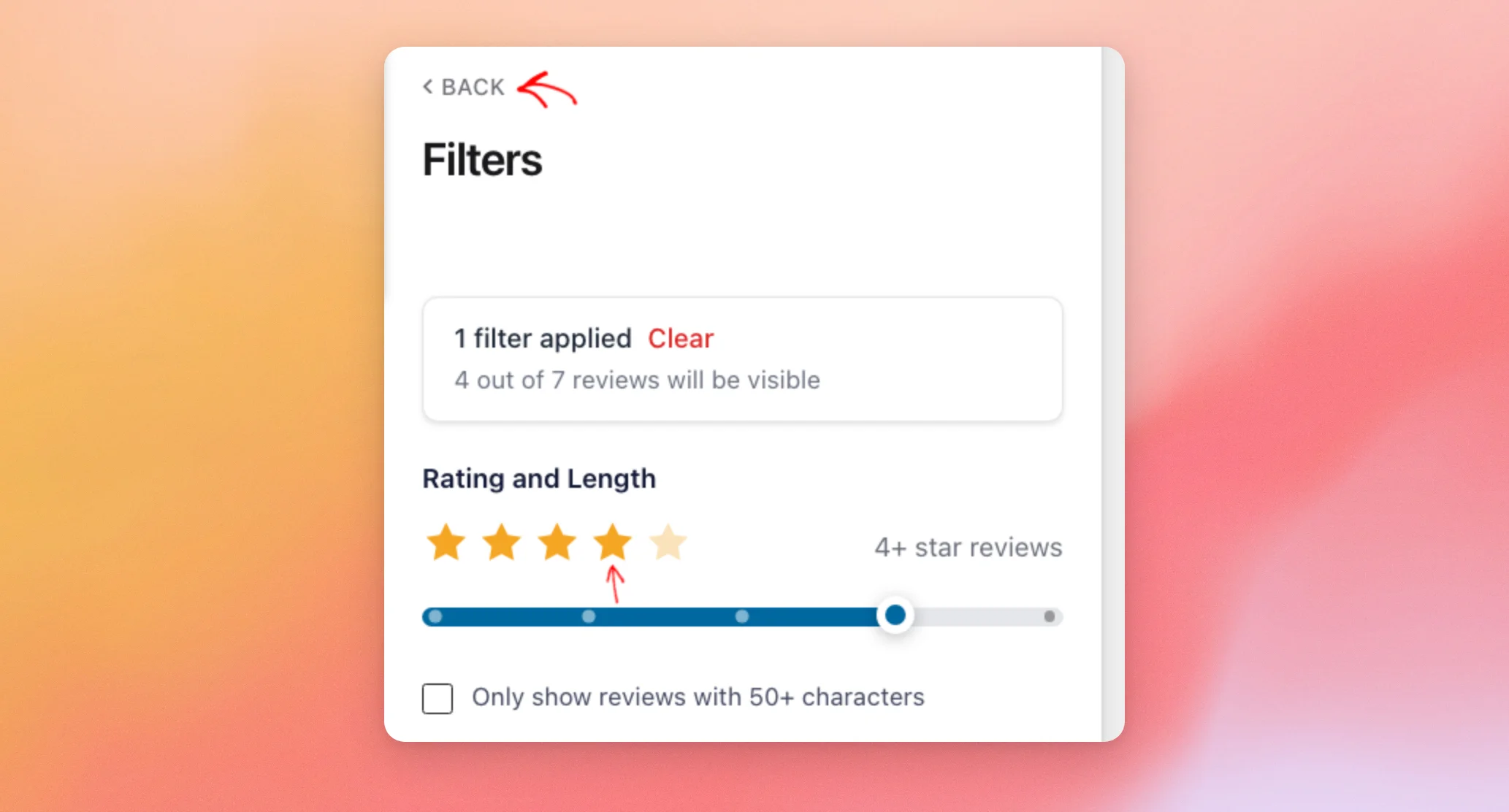
La sezione "Filtri" presenta le seguenti opzioni:
- Valutazione e lunghezza: scegli il punteggio minimo in stelle visualizzato nel tuo popup. Puoi anche selezionare l’opzione “Mostra solo recensioni con almeno 50 caratteri” per escludere le recensioni molto brevi.
- Per fonte: scegli da quali fonti di Review Alert visualizzare le recensioni.
- Ordina per data: mostra prima le recensioni più recenti oppure quelle più vecchie.
- Per parole: mostra solo le recensioni che contengono determinate parole oppure nascondi quelle che le contengono. Separa le parole con delle virgole.
Ad esempio, per visualizzare solo le recensioni migliori, clicca sulla quarta stella sotto "Valutazione e lunghezza". Il popup mostrerà quindi solo le recensioni con quattro stelle o più. Il riquadro in alto indica quante delle tue recensioni verranno visualizzate nel popup.
Una volta terminato, clicca su “Indietro” nella parte superiore della barra laterale.
I filtri sono ora impostati.
Scegliere dove visualizzare la notifica relativa alla recensione
Ora sceglieremo le pagine su cui verrà visualizzato il tuo popup.
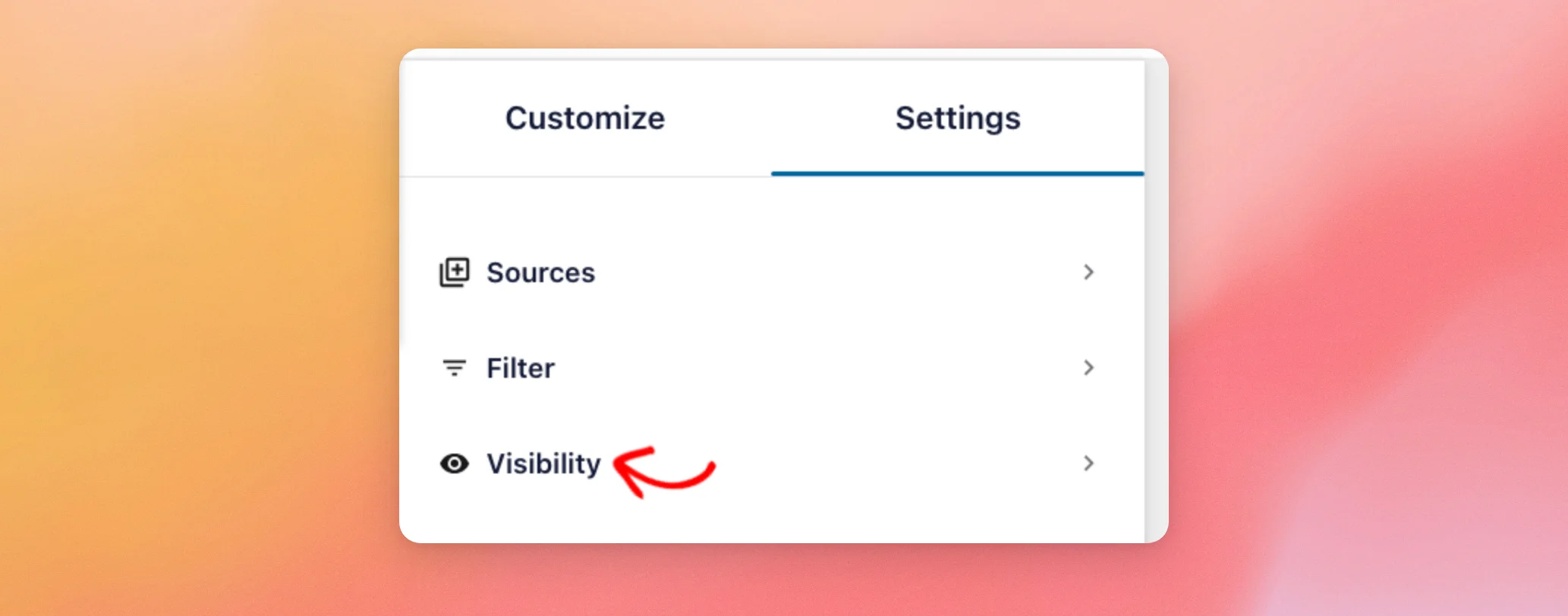
Nella scheda Impostazioni, fare clic su Visibilità.
Nella sezione "Display attivo" sono disponibili due opzioni:
- Tutte le pagine: il popup viene visualizzato su ogni pagina del sito. L'elenco sottostante diventa quindi "Pagine escluse", dove è possibile aggiungere le pagine in cui si desidera che il popup non venga visualizzato.
- Pagine specifiche: il tuo popup viene visualizzato solo sulle pagine che aggiungi all'elenco riportato di seguito.
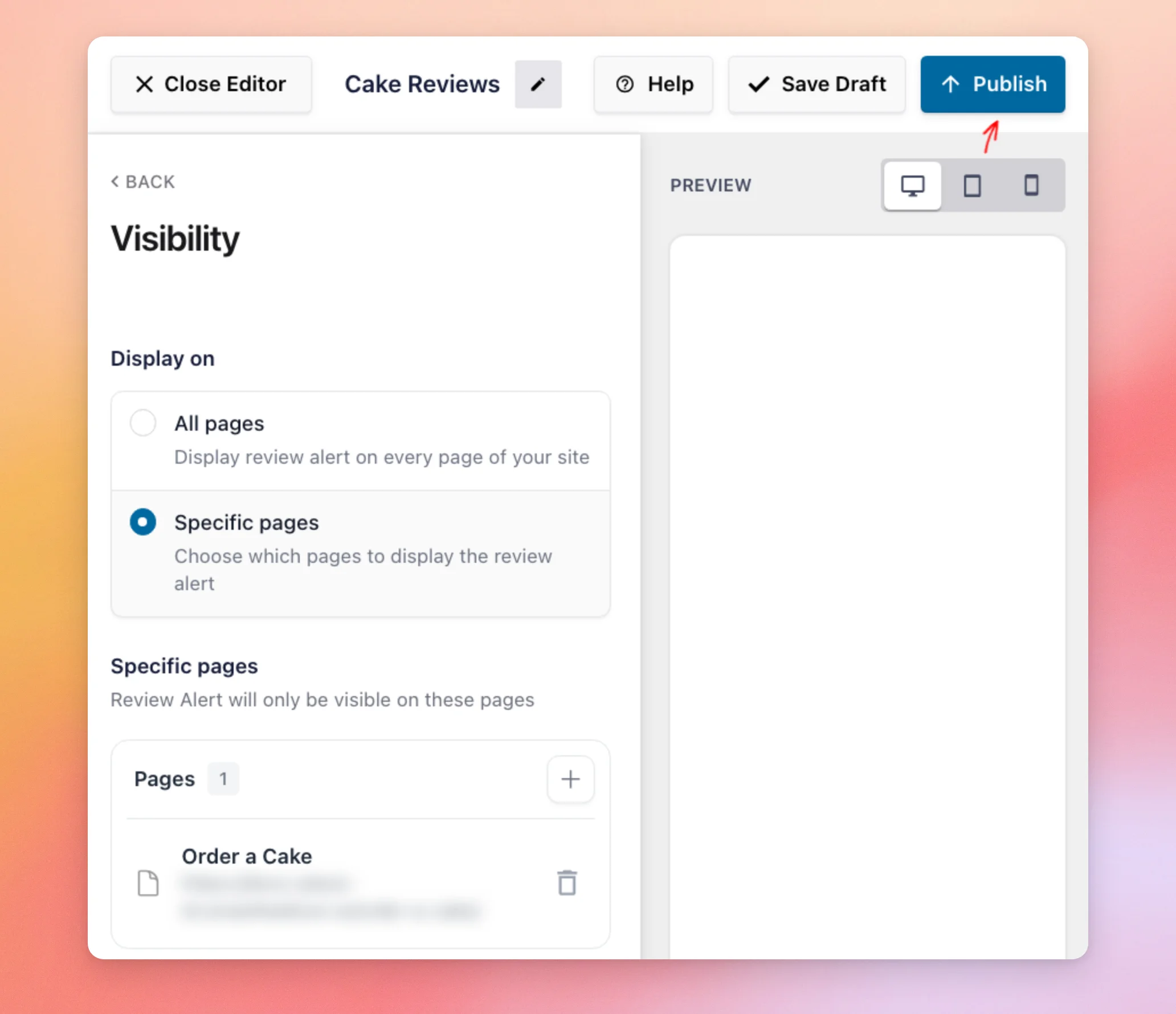
Gli avvisi di nuove recensioni partono con alcune pagine selezionate e nessun elemento nell'elenco. Prima di pubblicare, aggiungi almeno una pagina. Se desideri che il popup venga visualizzato ovunque, seleziona "Tutte le pagine".
Per aggiungere una pagina, clicca su + Pagine. Quindi, clicca sulla pagina che desideri aggiungere. Puoi anche cercare una pagina in base al nome oppure selezionare la tua pagina iniziale.
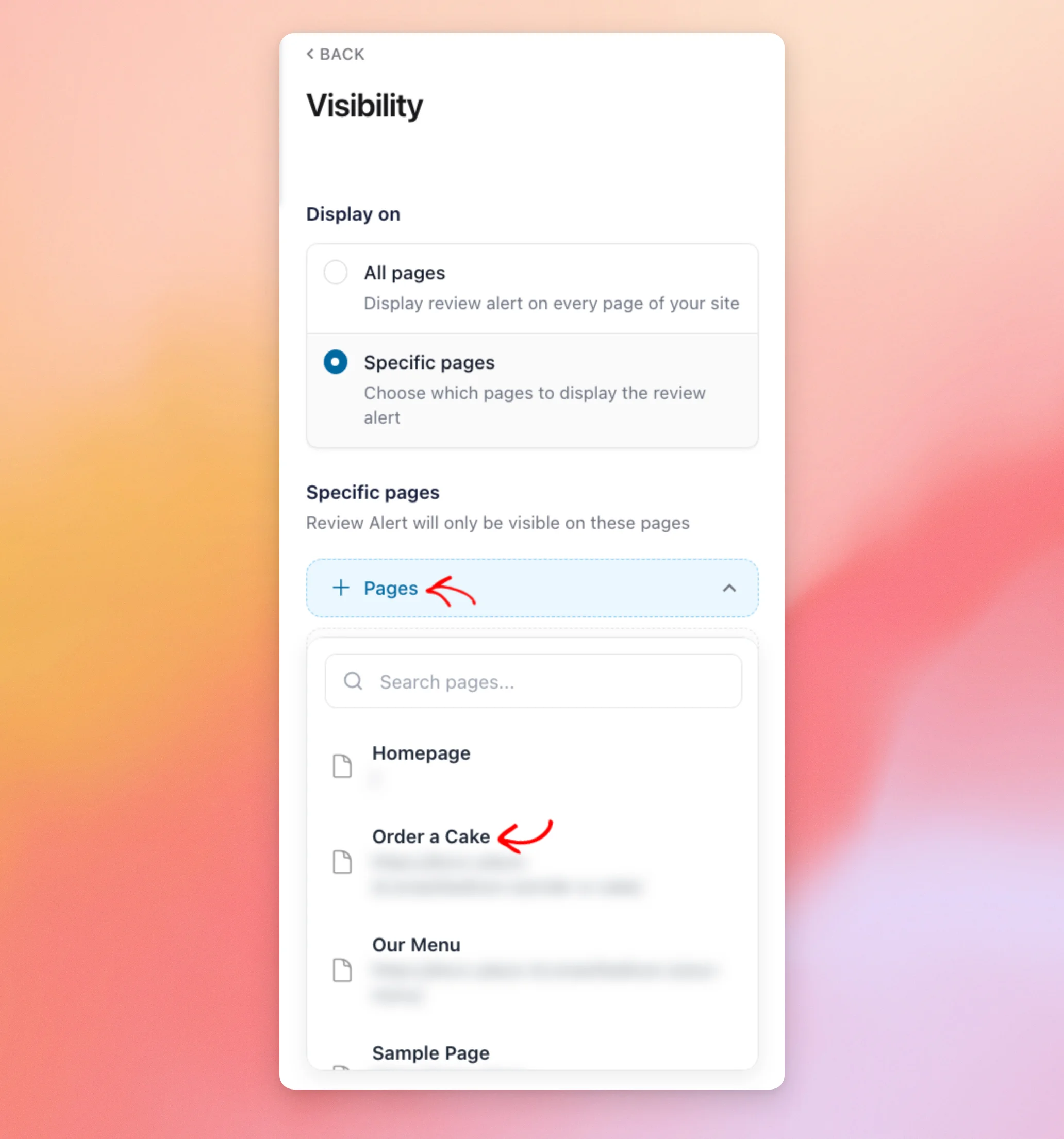
Sotto la sezione "Pagine", puoi anche aggiungere intere categorie tramite "+ Categorie" oppure tutte le pagine di un tipo di post tramite "+ Tipi di post personalizzati".
Pubblicazione del tuo avviso di recensione
La pagina che hai aggiunto ora compare nell'elenco "Pagine specifiche". Finché non pubblicherai il tuo "Review Alert", rimarrà una bozza. Il pulsante "Salva bozza" salva le modifiche senza visualizzare il popup sul tuo sito.
Quando sei pronto a renderlo visibile ai visitatori, clicca su “Pubblica” nella parte superiore dell’editor.
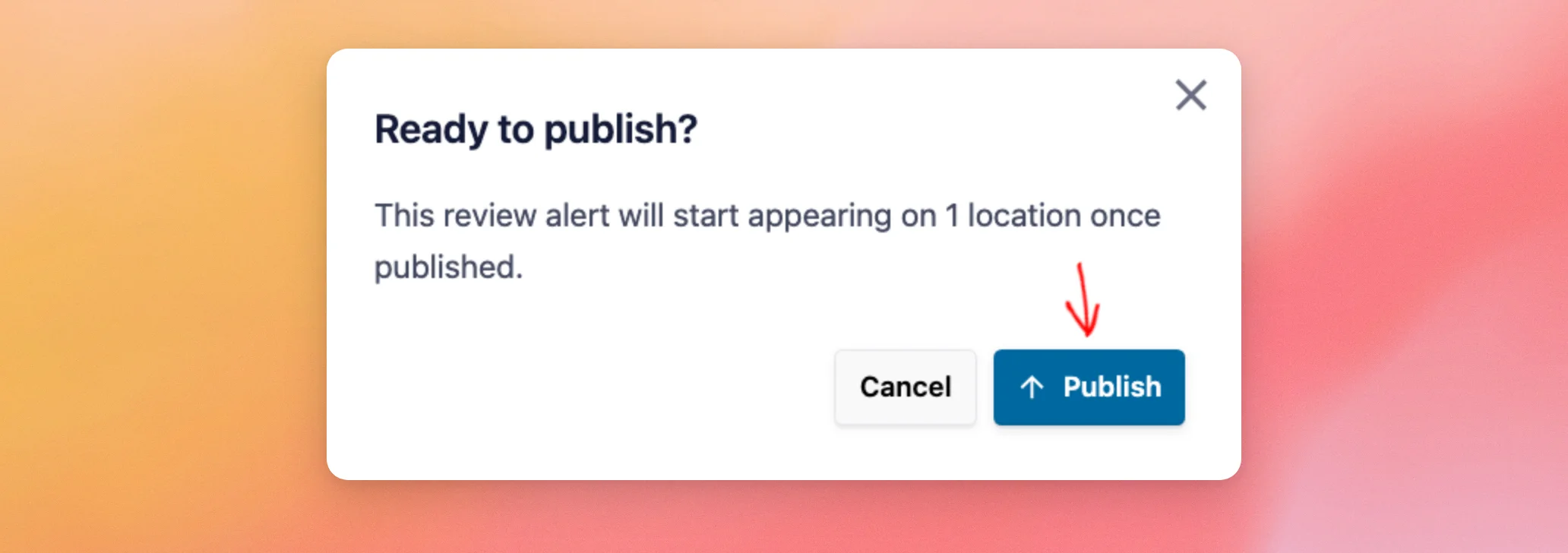
Si aprirà una finestra "Pronto per la pubblicazione?" che mostra in quanti punti apparirà il tuo popup. A questo punto, clicca su "Pubblica " per confermare.
La funzione "Avviso di revisione" è ora attiva. Nella parte superiore dell'editor, il pulsante "Salva" sostituisce "Salva bozza" per eventuali modifiche successive. Il pulsante "Torna alla bozza" rimuove il popup dal sito.
Visualizzazione dell'avviso relativo alle recensioni sul tuo sito
Per visualizzare il tuo avviso di recensione, visita una delle pagine che hai selezionato. Dopo pochi secondi, apparirà una finestra pop-up nell'angolo in basso della pagina.
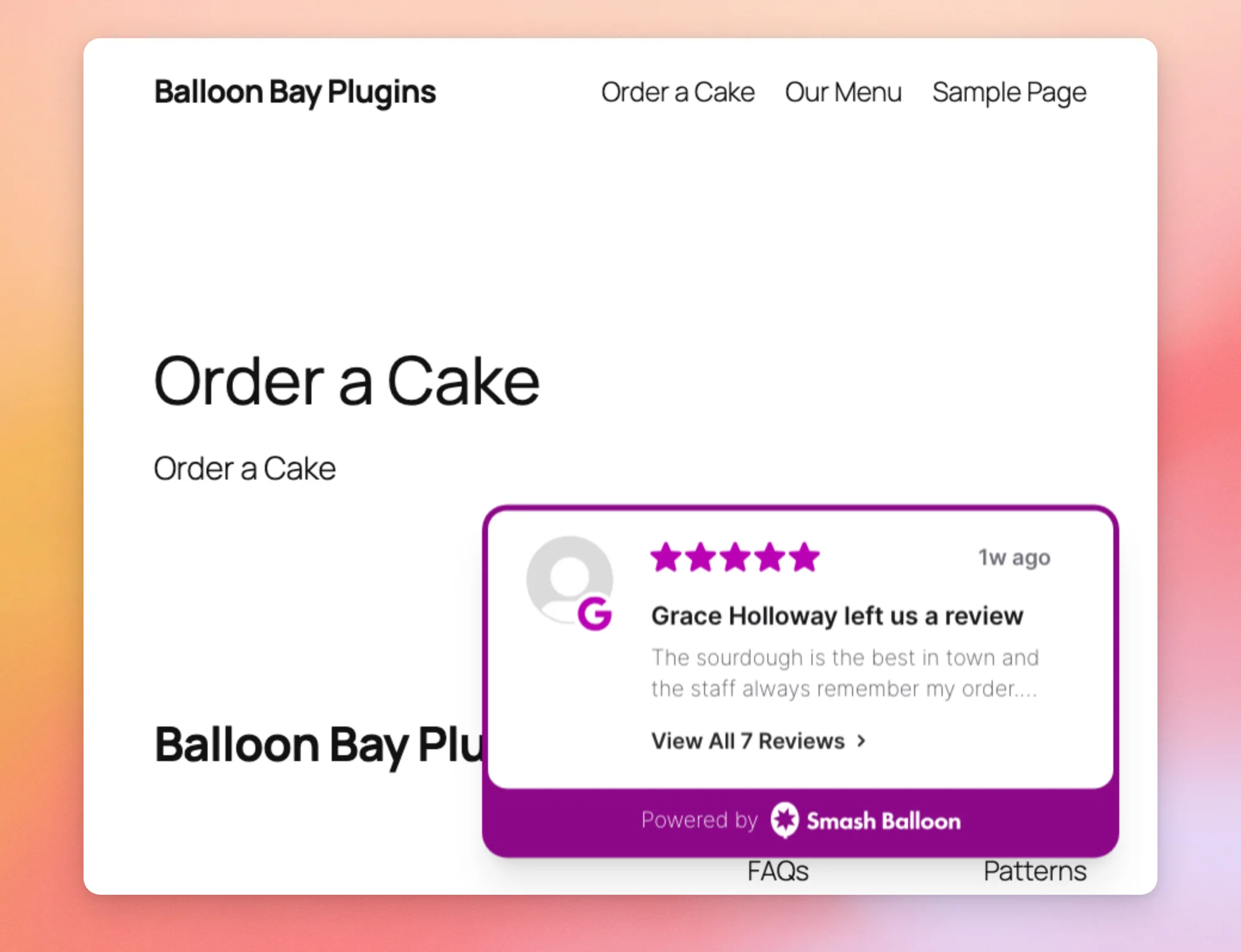
Il link "Visualizza tutto" mostra il numero totale delle tue recensioni. Quando i visitatori cliccano su di esso, si apre la sezione "Feed delle recensioni" con la tua intestazione, il tuo pulsante e un elenco delle tue recensioni.
Ecco fatto! Il tuo "Review Alert" è ora attivo e mostra le tue recensioni in una finestra pop-up sulle pagine che hai scelto.
Inoltre, vorresti che il tuo popup mostrasse solo le recensioni che selezioni manualmente? Consulta la nostra guida sull’uso delle raccolte. Per mostrare la tua valutazione complessiva a stelle in un piccolo badge sul tuo sito, consulta la nostra guida sulla creazione di un Trust Badge.
Domande frequenti
Di seguito abbiamo risposto ad alcune delle domande più frequenti sugli avvisi di recensione.
Posso utilizzare gli avvisi di revisione con una licenza Basic?
No. Gli avvisi relativi alle recensioni richiedono una licenza di livello Plus o superiore. Per confrontare i livelli di licenza, consulta la nostra guida sulle licenze del feed delle recensioni.
Devo ricollegare le mie fonti di revisione?
No. Quando crei un avviso di revisione, la finestra “Seleziona fonti” elenca le fonti che hai già collegato nel feed delle revisioni. Da quella finestra puoi anche collegare una nuova fonte.
Puoi modificare le fonti in un secondo momento nella sezione "Fonti" della scheda "Impostazioni".
Posso visualizzare avvisi di revisione diversi su pagine diverse?
Sì. Crea un avviso di revisione per ogni gruppo di pagine e seleziona le pagine corrispondenti nella sezione “Visibilità”. Ogni pagina mostra un solo avviso di revisione alla volta.
Quando più di un avviso di revisione corrisponde a una pagina, viene visualizzato quello impostato su “Pagine specifiche” anziché quello impostato su “Tutte le pagine”. Se entrambi utilizzano la stessa opzione, viene visualizzato l’avviso di revisione più recente.
Posso visualizzare il mio “Review Alert” su tutte le pagine tranne alcune?
Sì. Quando, nella sezione “Visibilità”, l’opzione “Mostra su” è impostata su “Tutte le pagine”, l’elenco sottostante diventa “Pagine escluse”. Il popup salta tutte le pagine che aggiungi in quell’elenco.
Per ulteriori informazioni su entrambe le opzioni, consulta la sezione “Scelta della posizione in cui visualizzare l’avviso di revisione ” riportata sopra.
Posso rimuovere l'etichetta "Powered by Smash Balloon"?
Sì. "Powered By" è uno degli elementi che puoi nascondere tramite l'icona a forma di occhio nella sezione "Mostra/Nascondi elementi". La sezione "Avvisi di revisione" della scheda "Personalizza" elenca questi elementi.
La sezione "Feed delle recensioni" dispone di una propria opzione "Powered By" nella sezione "Branding". Ciò significa che è possibile nascondere l'etichetta nel popup, nel Feed delle recensioni o in entrambi.
Come faccio a disattivare la visualizzazione di un avviso di recensione?
Una volta pubblicato un avviso di recensione, il suo autore vedrà in alto il pulsante “Ripristina bozza”. Il ripristino rimuove il popup dal tuo sito.
Il tuo "Review Alert" conserva tutte le impostazioni. Puoi ripubblicarlo in un secondo momento.
Perché non riesco a visualizzare il mio “Review Alert” sul mio sito?
Per prima cosa, verifica che il tuo “Review Alert” sia stato pubblicato, poiché una bozza non viene visualizzata sul tuo sito. Successivamente, controlla la sezione “Visibilità”.
Se l'opzione "Visualizza su" è impostata su "Pagine specifiche", la pagina che stai visualizzando deve essere presente nell'elenco. Se l'opzione "Visualizza su" è impostata su "Tutte le pagine", quella pagina non può figurare nell'elenco delle pagine escluse.
Il popup compare inoltre circa tre secondi dopo il caricamento della pagina. Se lo hai chiuso prima, rimane chiuso mentre continui a navigare sul sito e ricompare alla tua prossima visita.
Cosa succede quando uno dei miei visitatori chiude la finestra pop-up?
Il popup rimane chiuso finché il visitatore continua a navigare sul tuo sito. Verrà visualizzato nuovamente alla sua prossima visita.
I filtri eliminano alcune delle mie recensioni?
No. I filtri modificano solo le recensioni visualizzate nel popup. Le recensioni rimangono nelle tue fonti.
Se in seguito sostituisci un filtro, le recensioni che erano state nascoste potrebbero tornare visibili.




