


 Soziale Wand
 Feed-Analytik


So laden Sie das kostenlose WordPress-Plugin „Reviews Feed“ hoch, installieren und aktivieren es über Ihre Plugin-Seite.
Möchten Sie mit der kostenlosen Version von „Reviews Feed“ Bewertungen auf Ihrer WordPress-Website anzeigen?
In dieser Anleitung führen wir Sie Schritt für Schritt durch die Installation und Aktivierung des kostenlosen Plugins „Reviews Feed“ über Ihr WordPress-Dashboard. Sie müssen nichts herunterladen. Sie benötigen lediglich Zugriff auf Ihr WordPress-Dashboard.
Hinweis: Haben Sie ein kostenpflichtiges Abonnement für „Reviews Feed“ erworben? Lesen Sie unsere Anleitung zur Installation der kostenpflichtigen Version von „Reviews Feed“.
Installation des Plugins
Zunächst suchen wir den „Reviews Feed“ im WordPress-Plugin-Verzeichnis – direkt über Ihr Dashboard.
Gehen Sie in Ihrem WordPress-Dashboard zu „Plugins“ » „Plugin hinzufügen“. Klicken Sie anschließend in das Feld „Plugins suchen “.
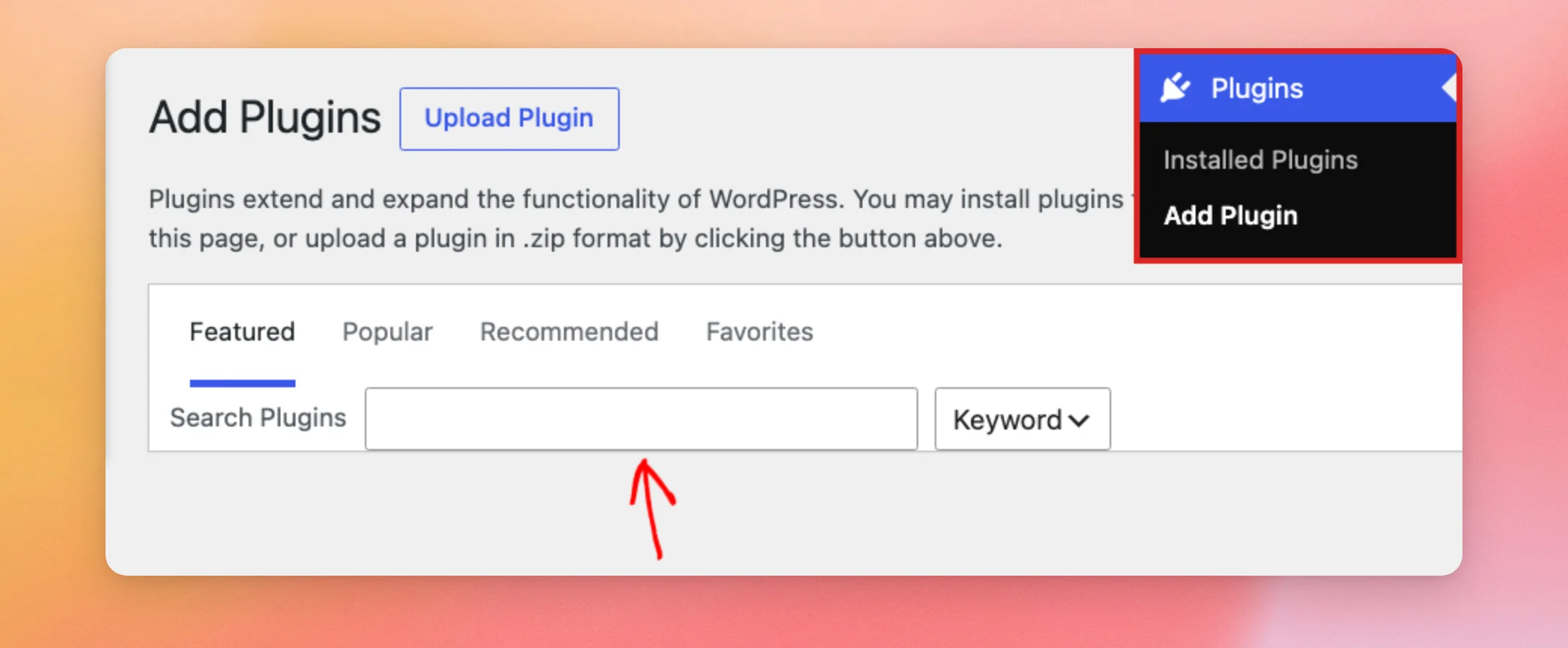
Geben Sie anschließend „Reviews Feed“ in das Feld ein. WordPress zeigt die Ergebnisse bereits während der Eingabe an.
Suchen Sie in den Ergebnissen die Karte, deren Titel mit „Reviews Feed“ beginnt und deren Symbol einen roten Ballon zeigt. Klicken Sie dann auf dieser Karte auf „Jetzt installieren “.
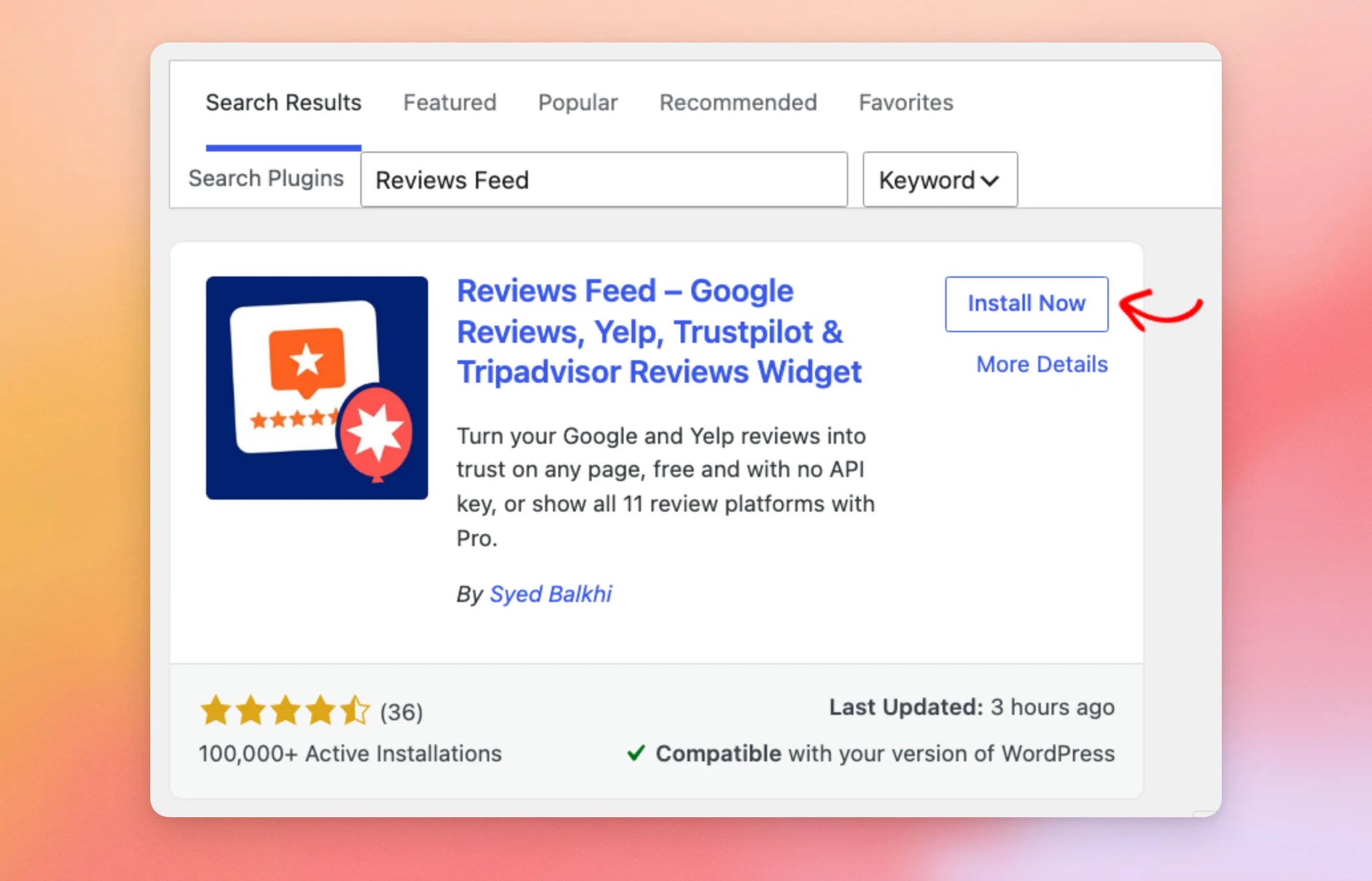
WordPress lädt das Plugin herunter und installiert es. Sobald der Vorgang abgeschlossen ist, ändert sich die Schaltfläche zu „Aktivieren“.
Das Plugin aktivieren
Nachdem das Plugin nun installiert ist, besteht der nächste Schritt darin, es zu aktivieren.
Klicken Sie auf derselben Karte auf „Aktivieren“.
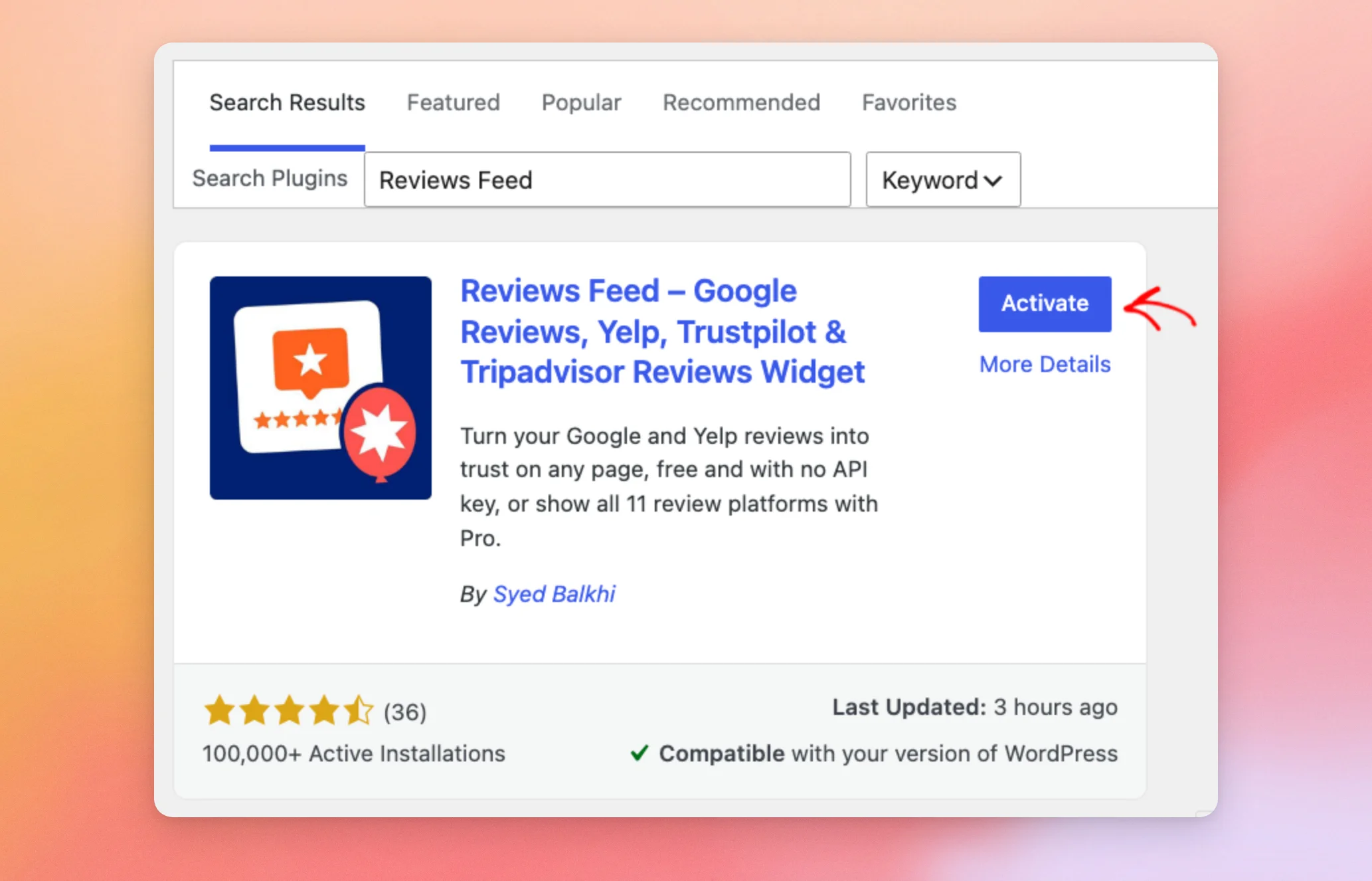
WordPress leitet Sie zu Ihrer Plugin-Seite weiter und bestätigt, dass das Plugin aktiviert ist.
In Ihrem WordPress-Dashboard wird nun das Menü „Bewertungs-Feed“ angezeigt.
Um ihn zu öffnen, gehen Sie zu „Bewertungs-Feed“ » „Alle Feeds“. Ihre Feeds werden auf dieser Seite angezeigt, sobald Sie sie erstellt haben.
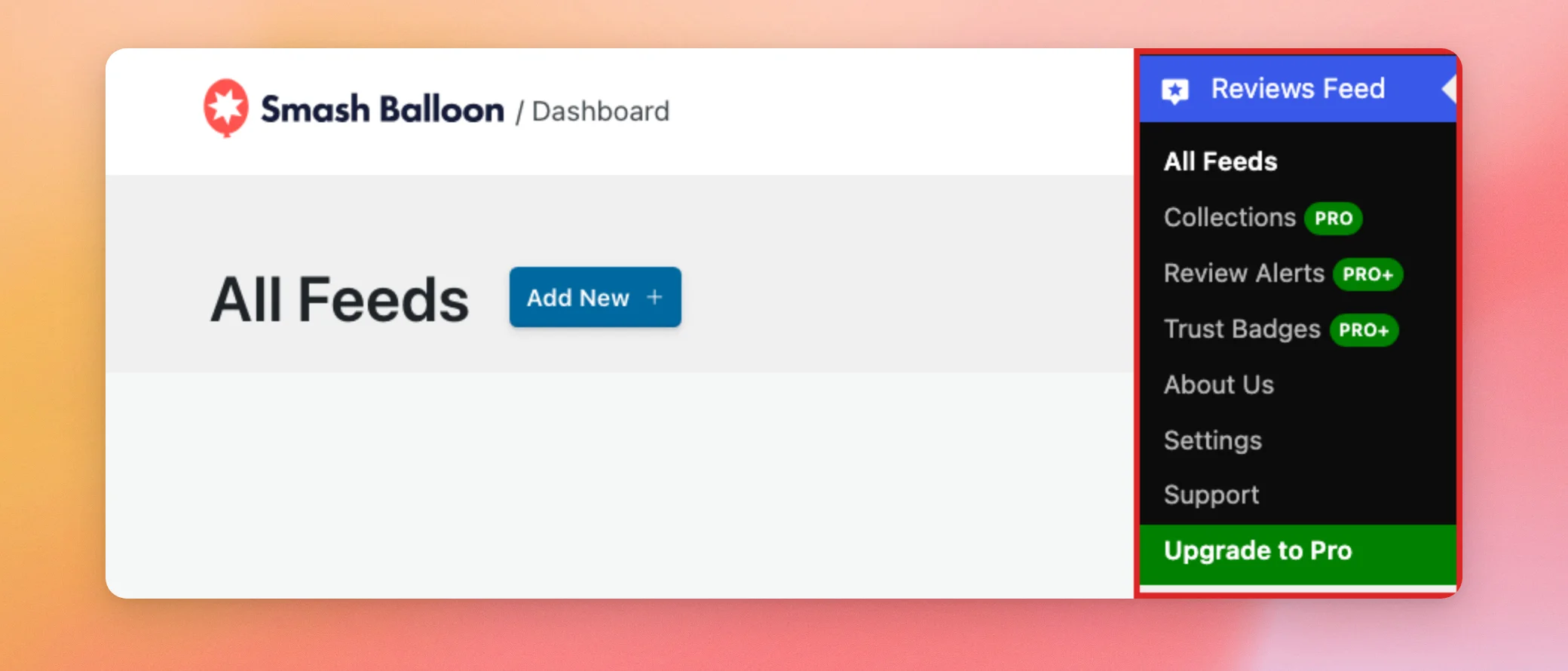
Das Menü enthält außerdem die Seiten „Einstellungen“ und „Support“. Um zu erfahren, was die einzelnen Seiten bieten, lesen Sie bitte unsere Einstellungsübersicht und unsere Anleitung zur Nutzung der Support-Seite.
Das war’s! Sie haben die kostenlose Version von „Reviews Feed“ installiert und aktiviert.
Erstellen Sie als Nächstes Ihren ersten Feed mithilfe unserer Anleitung zum Erstellen eines Bewertungs-Feeds.
Häufig gestellte Fragen
Im Folgenden haben wir einige der häufigsten Fragen zur Installation der kostenlosen Version von „Reviews Feed“ beantwortet.
Brauche ich einen API-Schlüssel, um die kostenlose Version zu nutzen?
Nein. In der kostenlosen Version können Sie eine Quelle von Google oder Yelp ohne API-Schlüssel hinzufügen. Bevor Sie diese hinzufügen, werden Sie von Reviews Feed aufgefordert, Ihre E-Mail-Adresse zu bestätigen. Ihr Feed zeigt dann die 10 neuesten Bewertungen für dieses Unternehmen an. Damit Ihr Feed weiterhin mit neuen Bewertungen aktualisiert wird, fügen Sie Ihren eigenen API-Schlüssel hinzu.
Lesen Sie unsere Anleitungen zum Erstellen eines Google-API-Schlüssels und zum Erstellen eines Yelp-API-Schlüssels.
Was bedeuten die Bezeichnungen „PRO“ und „PRO+“ im Menü „Bewertungs-Feed“?
Sie kennzeichnen Funktionen der kostenpflichtigen Version, wie beispielsweise „Sammlungen“, „Bewertungsbenachrichtigungen“ und „Vertrauenssiegel“. Um zu vergleichen, was die einzelnen Versionen enthalten, lesen Sie unseren Leitfaden zu den Unterschieden zwischen der kostenlosen und der kostenpflichtigen Version.
Kann ich die kostenlose Version stattdessen aus einer ZIP-Datei installieren?
Ja. Öffnen Sie zunächst die Seite „Reviews Feed“ auf WordPress.org und klicken Sie auf „Download“, um die ZIP-Datei zu speichern. Gehen Sie anschließend in Ihrem WordPress-Dashboard zu „Plugins“ » „Plugin hinzufügen“ und klicken Sie auf „Plugin hochladen“. Klicken Sie als Nächstes auf „Datei auswählen “ und wählen Sie die ZIP-Datei aus. Klicken Sie danach auf „Jetzt installieren“. Sobald der Vorgang abgeschlossen ist, klicken Sie auf „Plugin aktivieren“.
Weitere Hilfe zur Installation von Plugins finden Sie in der Schritt-für-Schritt-Anleitung „So installieren Sie ein WordPress-Plugin “.
Ich habe ein kostenpflichtiges Abonnement erworben. Brauche ich die kostenlose Version auch noch?
Nein. Die kostenpflichtige Version ist ein eigenständiges Plugin. Sie laden es über Ihr Smash Balloon-Konto herunter und laden es anschließend in WordPress hoch. In unserer Anleitung zur Installation der kostenpflichtigen Version von „Reviews Feed“ werden alle Schritte Schritt für Schritt erläutert.
Werden meine Feeds übernommen, wenn ich später ein Upgrade durchführe?
Ja. Die kostenlose und die kostenpflichtige Version verwenden dieselben Feeds und Einstellungen. Bevor Sie die kostenlose Version löschen, aktivieren Sie unter „Reviews Feed“ » „Einstellungen“ » „Allgemein“ die Option „Einstellungen beibehalten, wenn das Plugin entfernt wird “. Dadurch bleiben Ihre Feeds und Einstellungen für die kostenpflichtige Version erhalten. Unsere Anleitung zur Installation der kostenpflichtigen Version führt Sie Schritt für Schritt durch den Wechsel.




