


 ソーシャルウォール
 フィード分析


「プラグイン」ページから、無料のWordPressプラグイン「Reviews Feed」をアップロード、インストール、有効化する手順。
「Reviews Feed」の無料版を使って、WordPressサイトでレビューの表示を始めませんか?
このガイドでは、WordPressのダッシュボードから無料の「Reviews Feed」プラグインをインストールして有効化する方法について順を追って説明します。ダウンロードする必要はありません。必要なのは、WordPressのダッシュボードにアクセスできることだけです。
注:Reviews Feedの有料プランをご購入されましたか?Reviews Feedの有料版のインストール方法については、こちらのガイドをご覧ください。
プラグインのインストール
まずは、ダッシュボードからWordPressのプラグインディレクトリで「Reviews Feed」を探してみましょう。
WordPressのダッシュボードで、「プラグイン」→「プラグインを追加」に移動します。次に、「プラグインを検索」フィールドをクリックします。
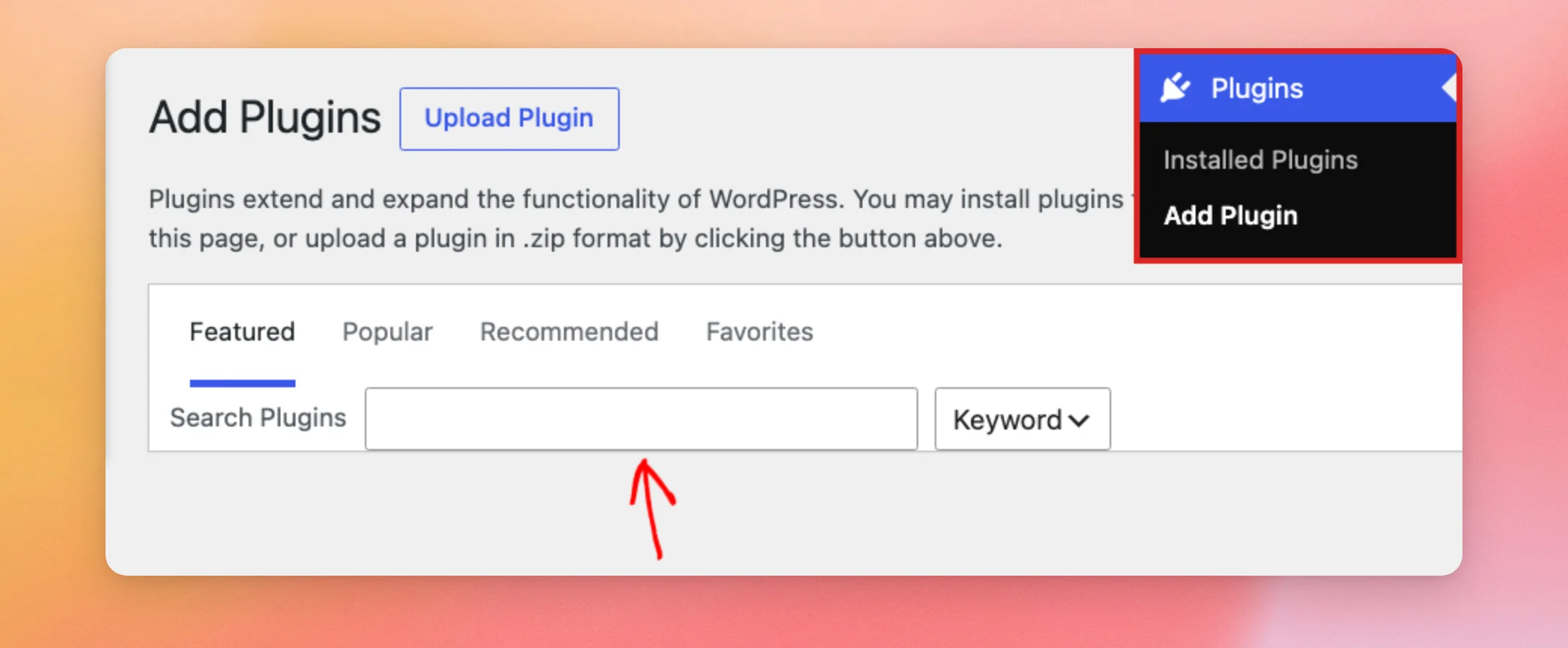
次に、入力欄に「Reviews Feed」と入力してください。WordPressでは、入力するにつれて候補が表示されます。
検索結果の中から、タイトルが「Reviews Feed」で始まり、アイコンに赤い風船が表示されているカードを探してください。そのカードの「今すぐインストール」をクリックしてください。
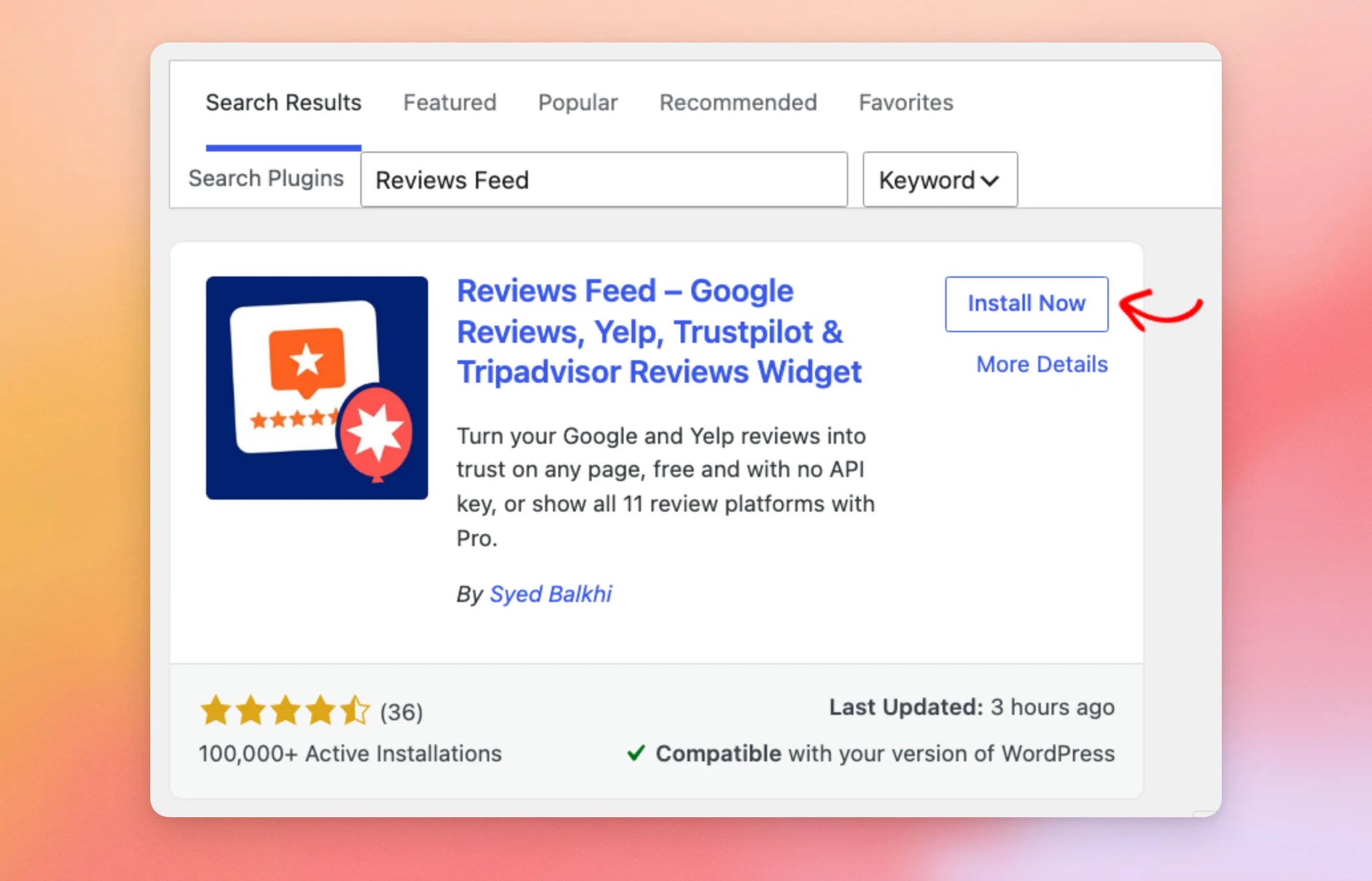
WordPressがプラグインをダウンロードしてインストールします。完了すると、ボタンの表示が「有効化」に変わります。
プラグインの有効化
プラグインのインストールが完了したので、次はそれを有効にします。
そのカード上で、「有効にする」をクリックします。
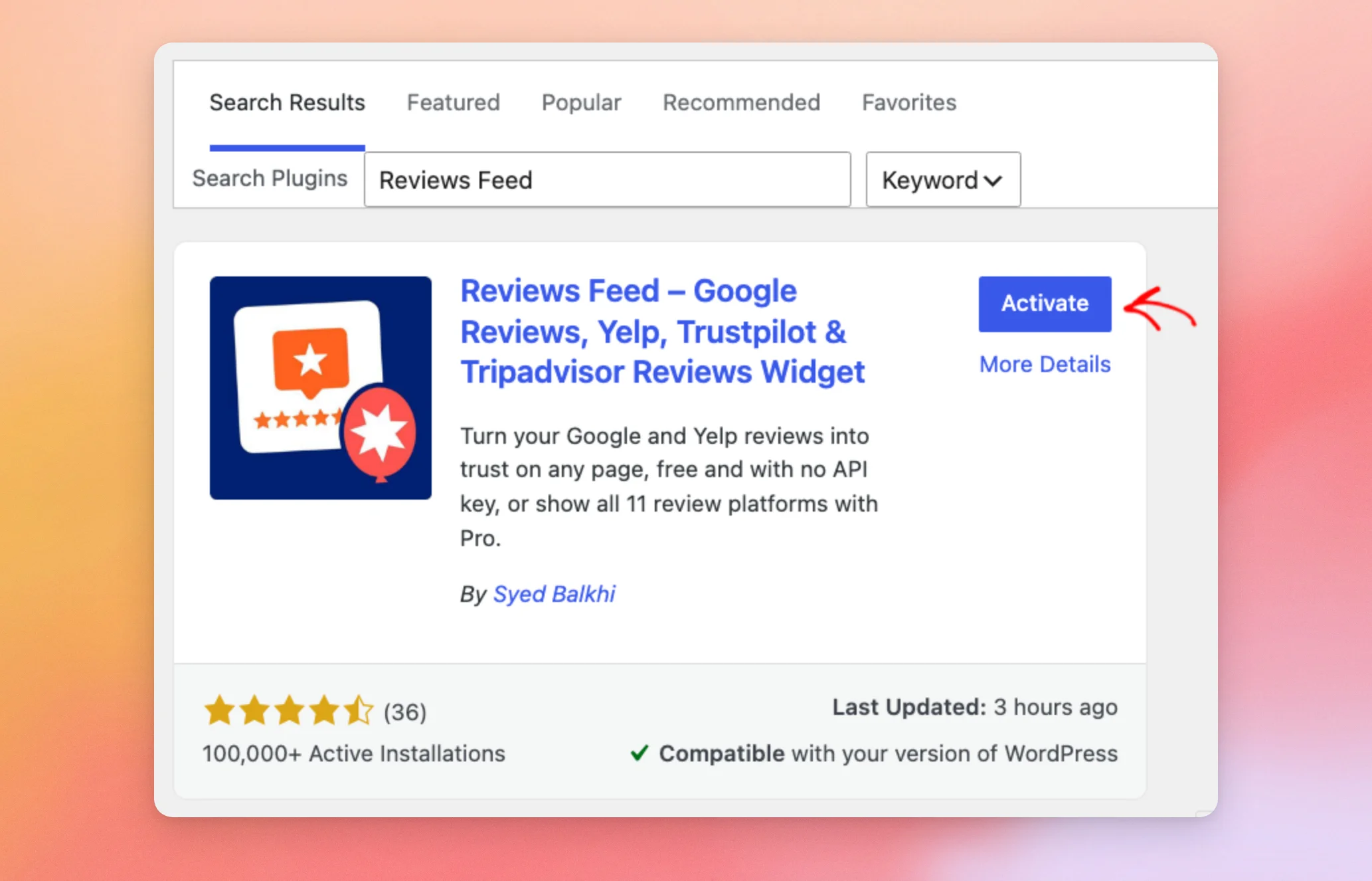
WordPressは「プラグイン」ページに移動し、そのプラグインが有効になっていることを確認します。
これで、WordPressのダッシュボードに「レビューフィード」メニューが表示されるようになります。
開くには、「レビューフィード」»「すべてのフィード」に移動してください。フィードを作成すると、このページに表示されます。
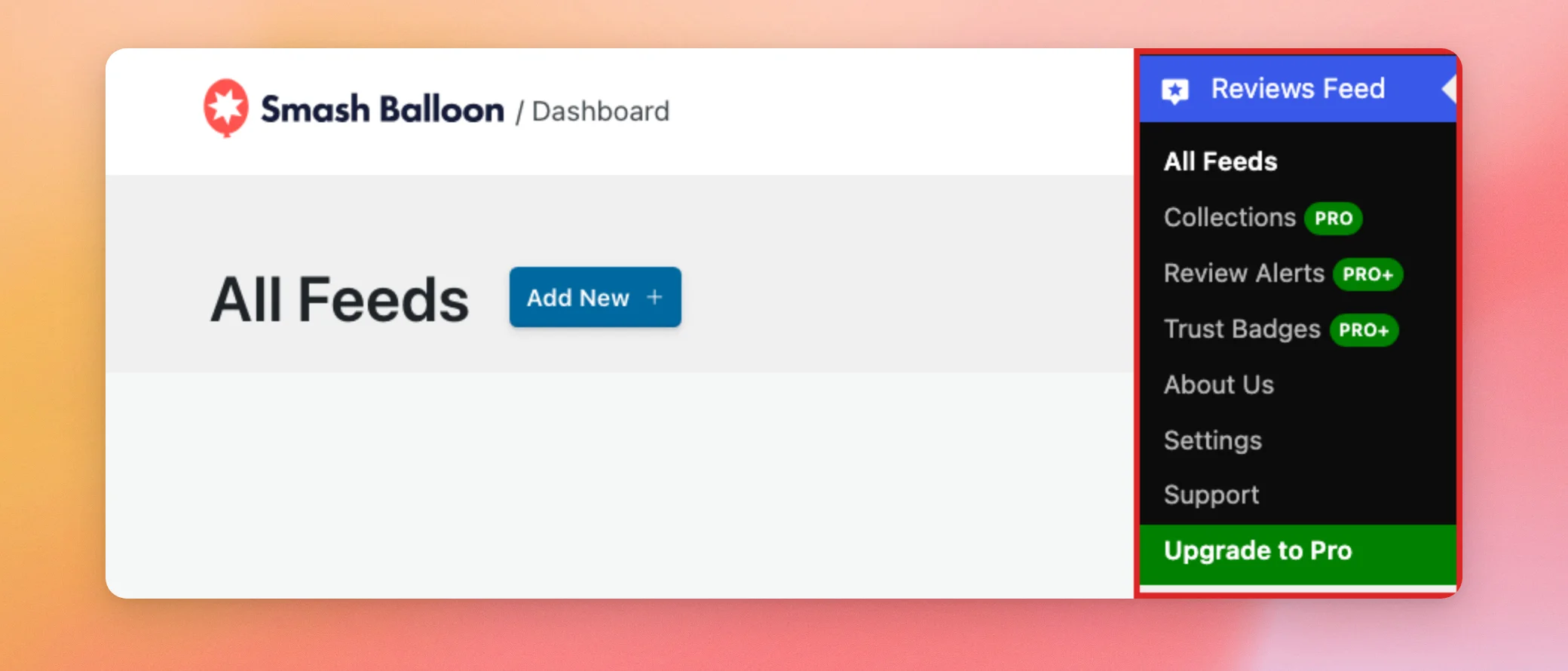
メニューには、「設定」と「サポート」のページもあります。それぞれの機能については、設定リファレンスおよびサポートページの利用ガイドをご覧ください。
これで完了です!「Reviews Feed」の無料版のインストールと有効化が完了しました。
次に、レビューフィードの作成ガイドを参考に、初めてのフィードを作成してみましょう。
よくある質問
以下では、Reviews Feedの無料版のインストールに関して、よく寄せられる質問のいくつかにお答えします。
無料版を利用するには、APIキーは必要ですか?
いいえ。無料版では、APIキーがなくてもGoogleまたはYelpのソースを1つ追加できます。追加する前に、Reviews Feedからメールアドレスの確認を求められます。その後、その店舗に関する最新のレビュー10件がフィードに表示されます。フィードを新しいレビューで常に最新の状態に保つには、独自のAPIキーを追加してください。
Google API キーの作成方法およびYelp API キーの作成方法については、当社のガイドをご覧ください。
「レビューフィード」メニューにある「PRO」および「PRO+」のラベルは、どのような意味ですか?
これらは、「コレクション」、「レビュー通知」、「信頼バッジ」など、有料版の特徴を示しています。各バージョンの内容比較については、無料版と有料版の違いに関するガイドをご覧ください。
代わりに、.zipファイルから無料版をインストールすることはできますか?
はい。まず、WordPress.orgの「Reviews Feed」ページを開き、「ダウンロード」をクリックして.zipファイルを保存してください。次に、WordPressのダッシュボードで「プラグイン」»「プラグインを追加」に移動し、「プラグインをアップロード」をクリックします。続いて、「ファイルを選択」をクリックして.zipファイルを選択します。その後、「今すぐインストール」をクリックします。インストールが完了したら、「プラグインを有効化」をクリックしてください。
プラグインのインストールに関する詳しいヘルプについては、「WordPressプラグインのインストール方法」を参照し、手順ごとのガイドをご覧ください。
有料プランを購入しました。無料版も必要ですか?
いいえ。有料版は独立したプラグインです。Smash Balloonのアカウントからダウンロードし、WordPressにアップロードしてください。「Reviews Feed」の有料版のインストール方法については、当社のガイドで各手順を詳しく説明しています。
後でアップグレードした場合、フィードは引き継がれますか?
はい。無料版と有料版では、同じフィードと設定が使用されます。無料版を削除する前に、「レビューフィード」>「設定」>「一般」で、「プラグインを削除しても設定を保持する」をオンにしてください。これにより、有料版でもフィードと設定が引き継がれます。有料版のインストールに関するガイドでは、切り替えの手順を一つひとつ詳しく説明しています。




