


 Mur social
 Analyse des flux


Souhaitez-vous obtenir des réponses à vos questions concernant le fil d'avis ou bénéficier de l'aide de notre équipe d'assistance ?
Dans ce guide, nous allons vous présenter la page d'aide « Flux d'avis », de la recherche dans notre documentation à la création d'un lien de connexion temporaire. Il vous suffit d'avoir accès à votre tableau de bord WordPress.
Avant de commencer, assurez-vous que Reviews Feed est bien installé et activé sur votre site WordPress. Si vous utilisez la version gratuite, consultez notre guide d'installation de la version gratuite.
Remarque : dans la version payante, la page « Assistance » s'affiche dès que votre clé de licence est activée. Ce guide présente la version payante et indique les différences par rapport à la version gratuite.
- Trouver des réponses dans notre documentation
- Envoyer une demande d'assistance
- Partager les informations relatives à votre système
- Exporter vos paramètres de flux
- Création d'un lien de connexion temporaire
- Suppression d'un lien de connexion temporaire
- Questions fréquemment posées
Trouver des réponses dans notre documentation
Pour commencer, nous allons voir comment la page « Assistance » vous aide à trouver des réponses par vous-même.
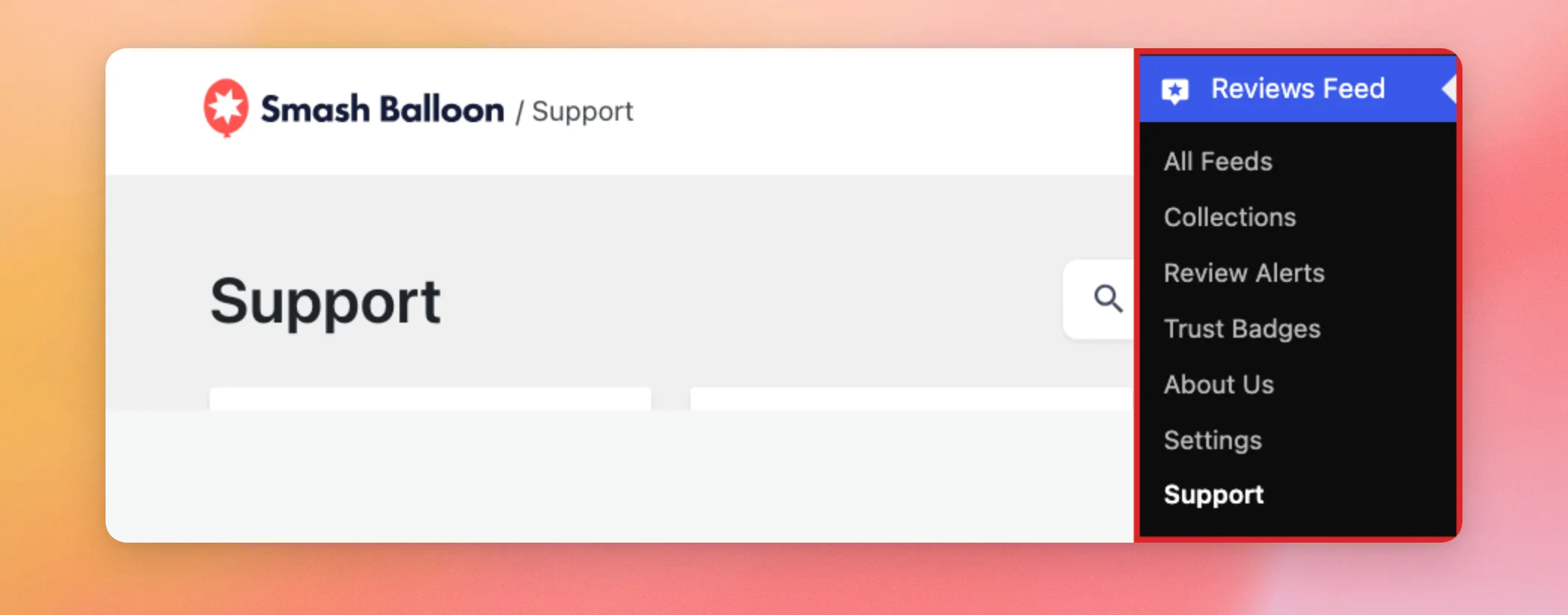
Dans la barre latérale d'administration de WordPress, accédez à « Flux d'avis » > « Assistance ».
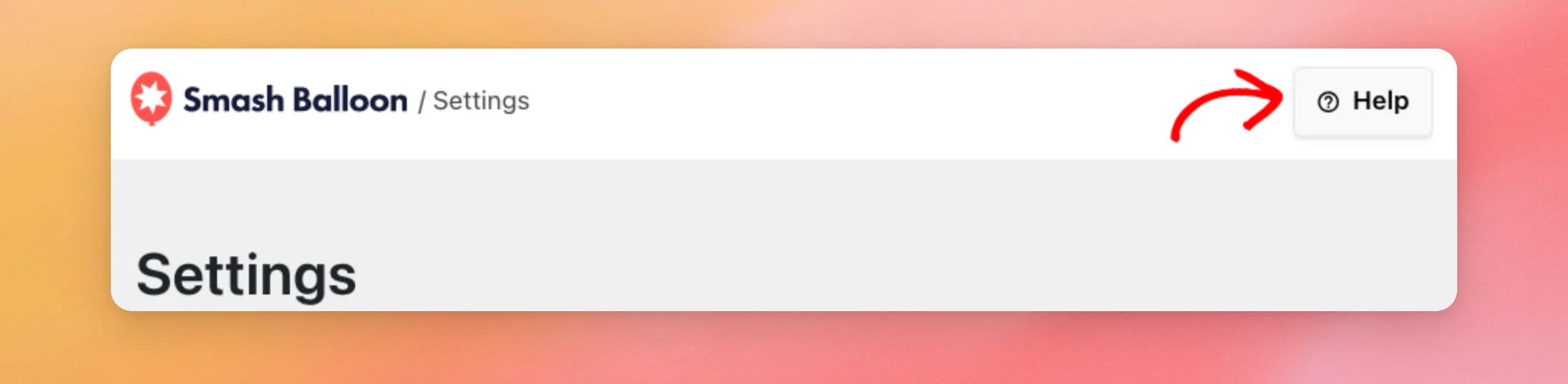
Vous pouvez également cliquer sur « Aide » en haut à droite d'autres pages du flux d'avis, telles que « Paramètres ». Cela ouvre la même page d'assistance.
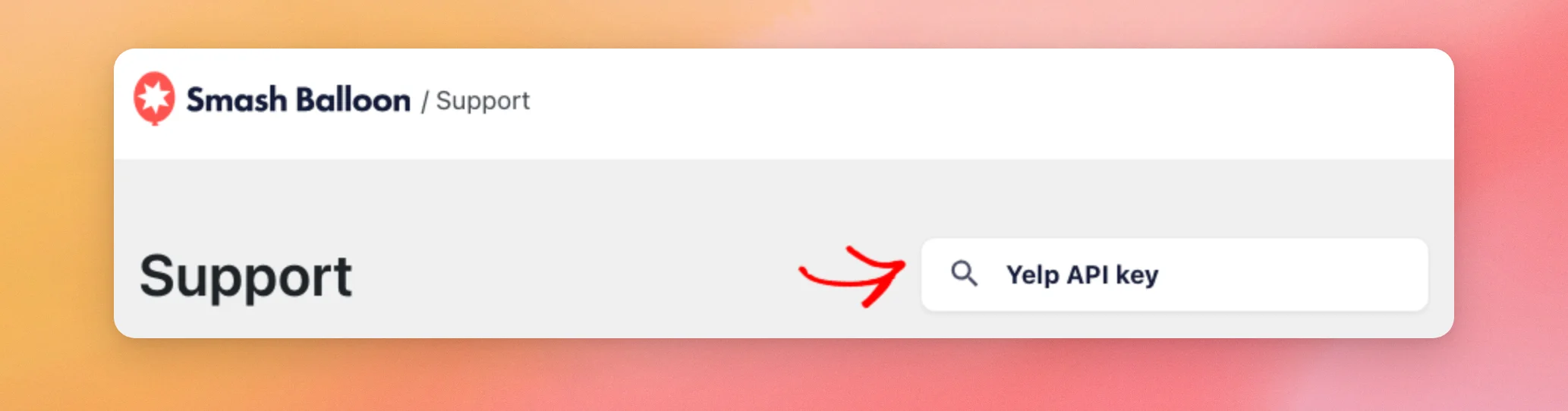
En haut de la page « Assistance », saisissez quelques mots dans le champ « Rechercher dans la documentation », puis appuyez sur Entrée. Notre moteur de recherche s'ouvre dans un nouvel onglet et affiche les documents correspondants issus du flux « Avis ».
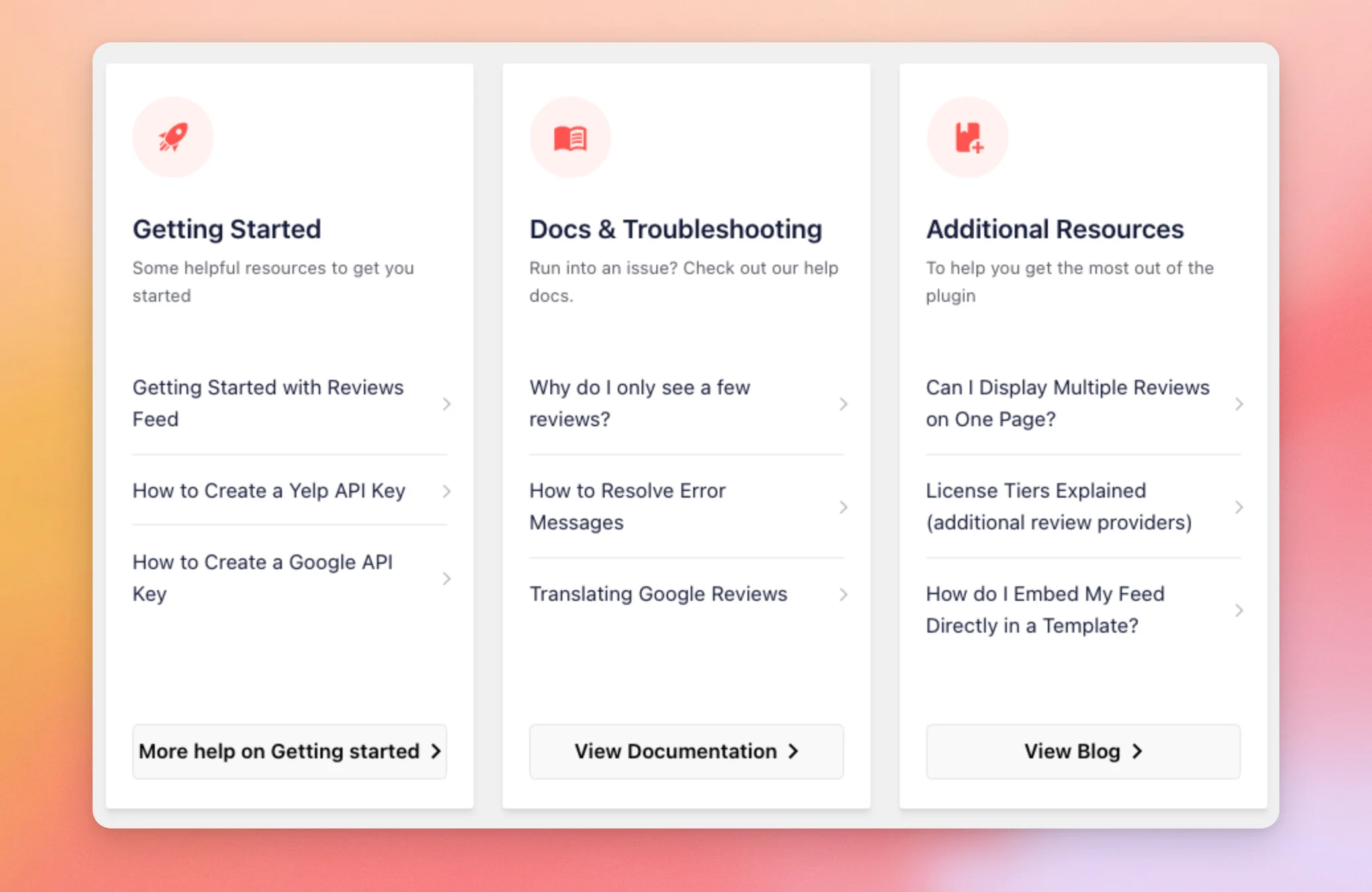
Sous le champ de recherche, trois fiches renvoient vers la documentation relative au flux d'avis.
- La rubrique « Pour commencer » propose des liens vers notre documentation destinée aux nouveaux utilisateurs ainsi que vers des guides expliquant comment créer une clé API Yelp ou une clé API Google. Le bouton « Plus d'aide sur la rubrique Pour commencer » permet d'accéder à l'ensemble de notre documentation destinée aux nouveaux utilisateurs.
- La rubrique « Documentation et dépannage » contient des liens vers nos guides expliquant pourquoi vous ne voyez que quelques avis, comment résoudre les messages d'erreur et comment traduire les avis Google. Le bouton « Afficher la documentation » permet d'accéder à l'ensemble de notre documentation.
- La rubrique « Ressources supplémentaires » contient des liens vers des documents expliquant comment afficher plusieurs flux d'avis sur une même page, les niveaux de licence et comment ajouter un flux à un modèle de thème. Le bouton « Voir le blog » permet d'accéder à notre blog.
Si vous découvrez Reviews Feed, commencez par consulter la section « Premiers pas ». En cas de problème, consultez d'abord la section « Documentation et dépannage ». La section « Ressources supplémentaires » vous aidera à tirer le meilleur parti du plugin.
Voilà pour les ressources qui vous permettront de trouver des réponses par vous-même. Nous allons maintenant voir comment contacter notre équipe d'assistance.
Envoyer une demande d'assistance
Si notre documentation ne répond pas à votre question, notre équipe d'assistance est là pour vous aider.
Dans la fiche intitulée « Besoin d'aide ? Nous sommes là pour vous aider. », cliquez sur « Envoyer une demande d'assistance » pour ouvrir notre page d'assistance sur smashballoon.com.
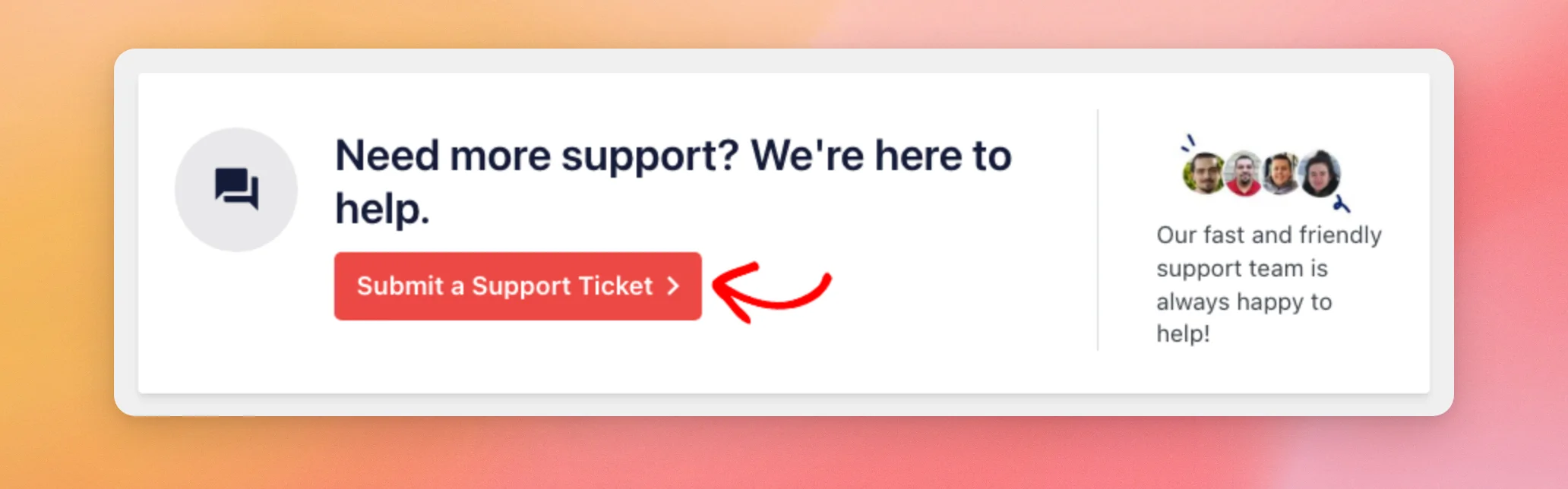
Dans la version gratuite, ce bouton porte la mention « Obtenir de l'aide sur le forum WordPress.org » et ouvre le forum d'assistance « Reviews Feed » sur WordPress.org.
Lorsque vous envoyez une demande d'assistance, veillez à inclure les informations relatives à votre système. La section suivante vous explique comment les copier.
Partager les informations relatives à votre système
« Informations système » est un récapitulatif de votre site, de votre serveur et de la configuration de votre flux d'avis. Il fournit à notre équipe d'assistance les informations dont elle a besoin pour examiner un problème. Ainsi, nous n'avons pas à vous les demander une par une.
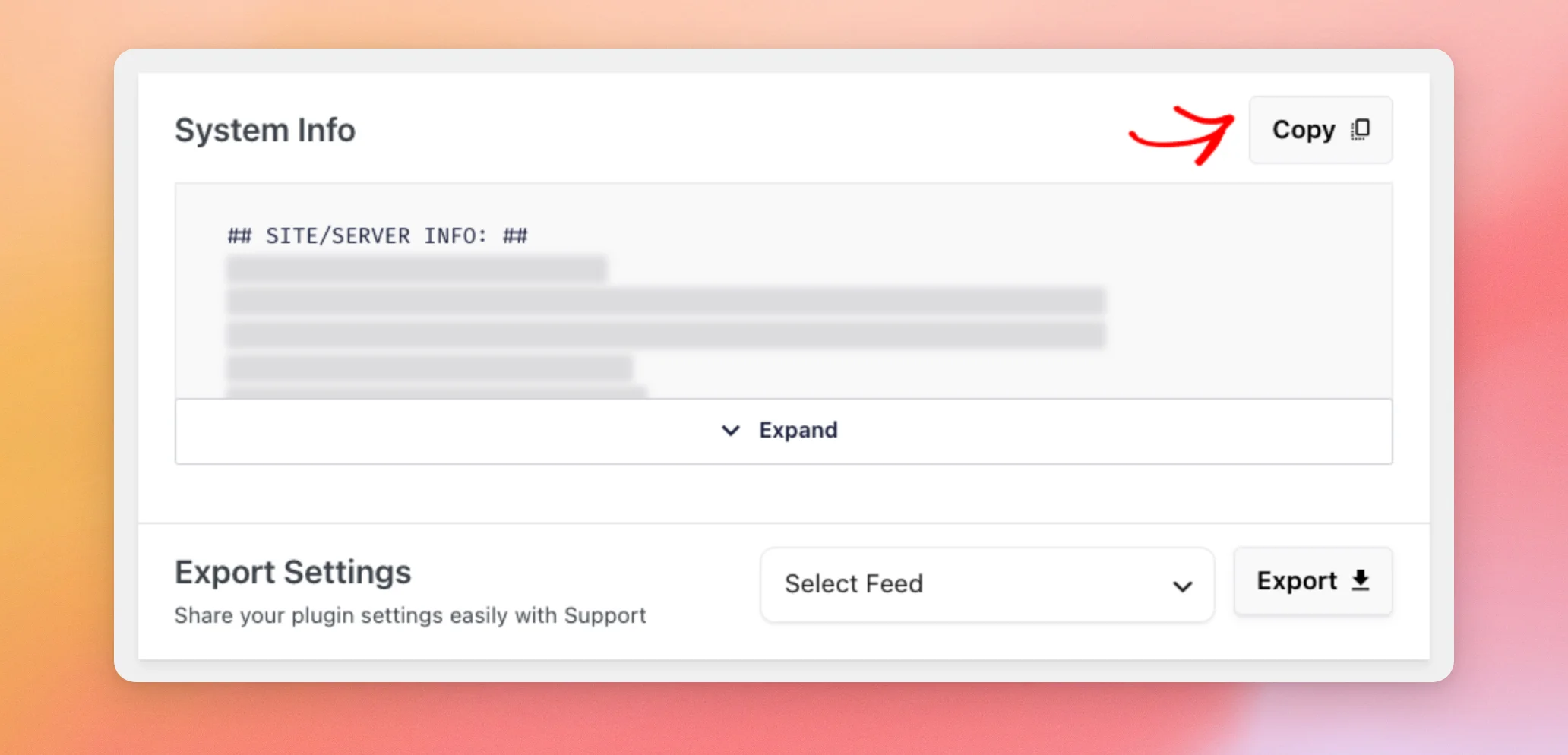
En haut à droite de la fiche « Informations système », cliquez sur « Copier ». Collez ensuite le résumé dans votre ticket d'assistance.
Remarque : la rubrique « Informations système » contient les clés API que vous avez ajoutées et, dans la version payante, votre clé de licence. Ne les communiquez que dans un ticket d'assistance, et non dans un message publié sur un forum public.
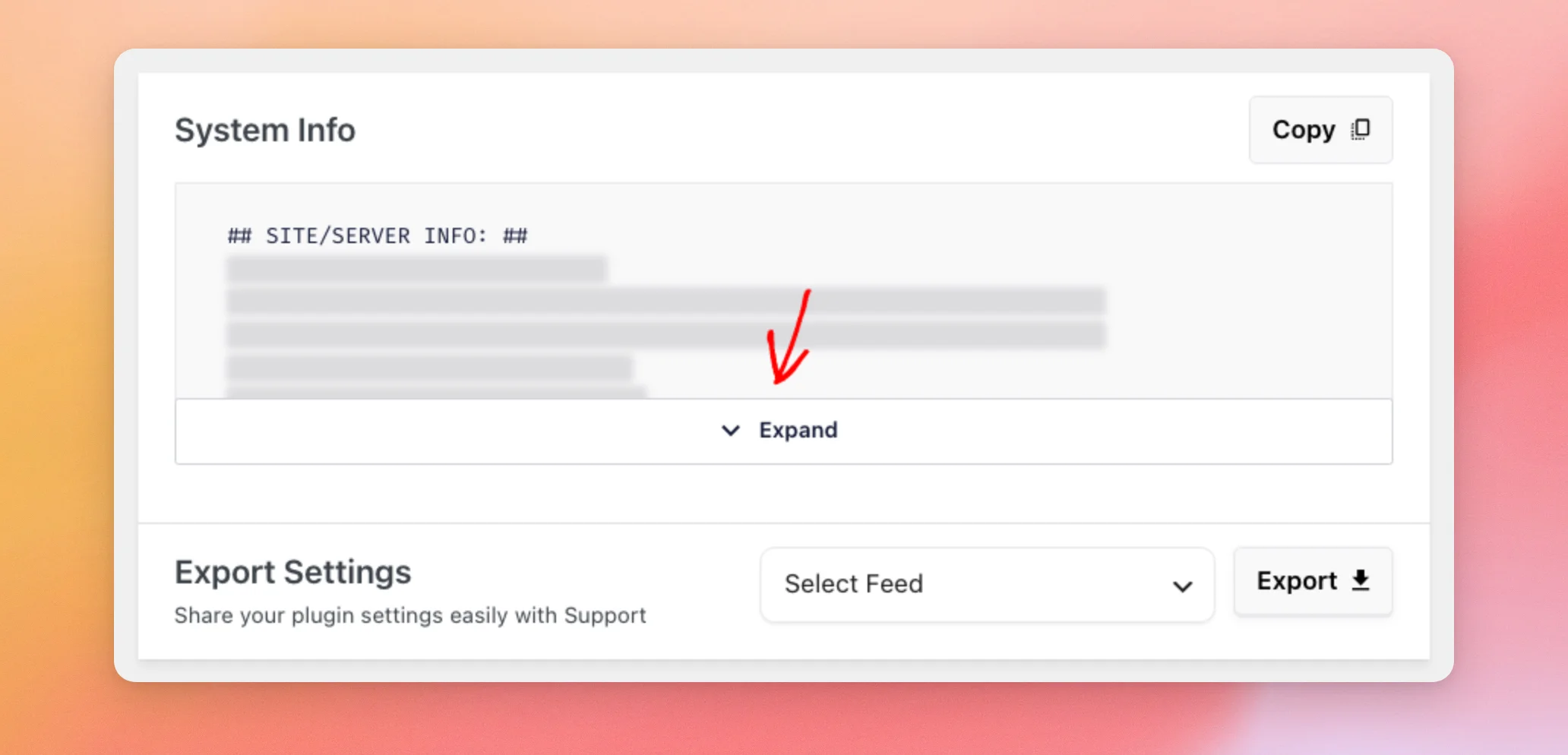
Pour lire l'intégralité du résumé sur la page, cliquez sur « Développer » sous la zone de texte. Le bouton affiche alors « Réduire ».
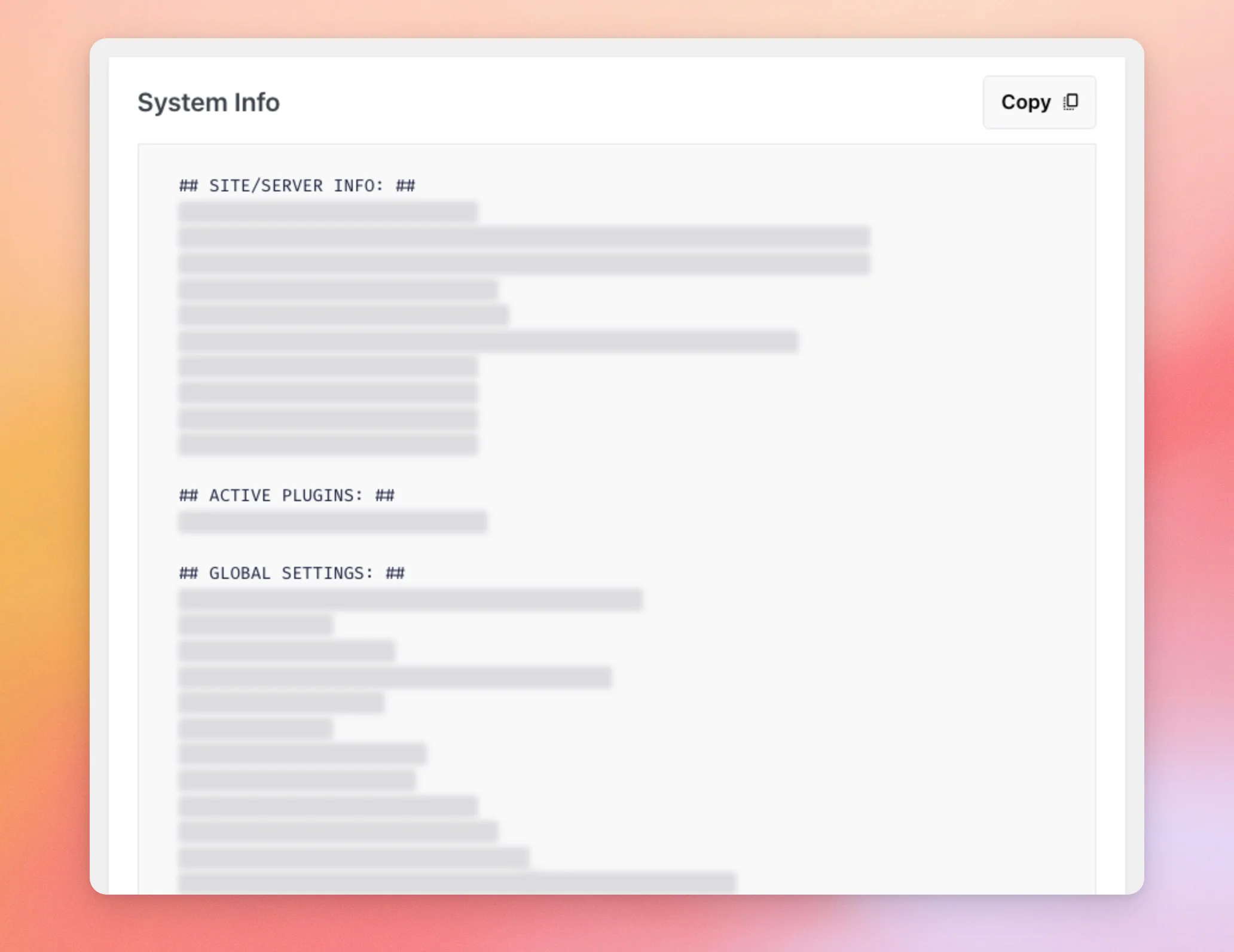
Le résumé est divisé en sections intitulées « Informations sur le site/serveur », « Plugins actifs », « Paramètres généraux », « Sources », « Clés API », « Flux », « Articles » et « Journaux d'erreurs ».
Si Reviews Feed a enregistré des erreurs, une fiche « Journaux d'erreurs » s'affiche également sous les autres fiches lorsque la section « Informations système » est développée. Son bouton « Télécharger » permet d'enregistrer les erreurs dans un fichier. Son bouton « Effacer le journal » vide la liste.
Notre guide sur la manière d'obtenir les informations système vous indique où les trouver dans nos autres plugins.
Nous allons maintenant voir comment transmettre à notre équipe les paramètres d'un flux unique.
Exporter vos paramètres de flux
Lorsque notre équipe vous demande comment un flux est configuré, vous pouvez lui envoyer ses paramètres sous forme de fichier.
Dans la section « Paramètres d'exportation », située au bas de la fiche « Informations système », sélectionnez le flux pour lequel vous avez besoin d'aide dans la liste « Sélectionner un flux ». Cliquez ensuite sur « Exporter ». La fonction « Flux d'avis » télécharge les paramètres de ce flux sous la forme d'un fichier JSON dont le nom correspond à l'identifiant du flux.
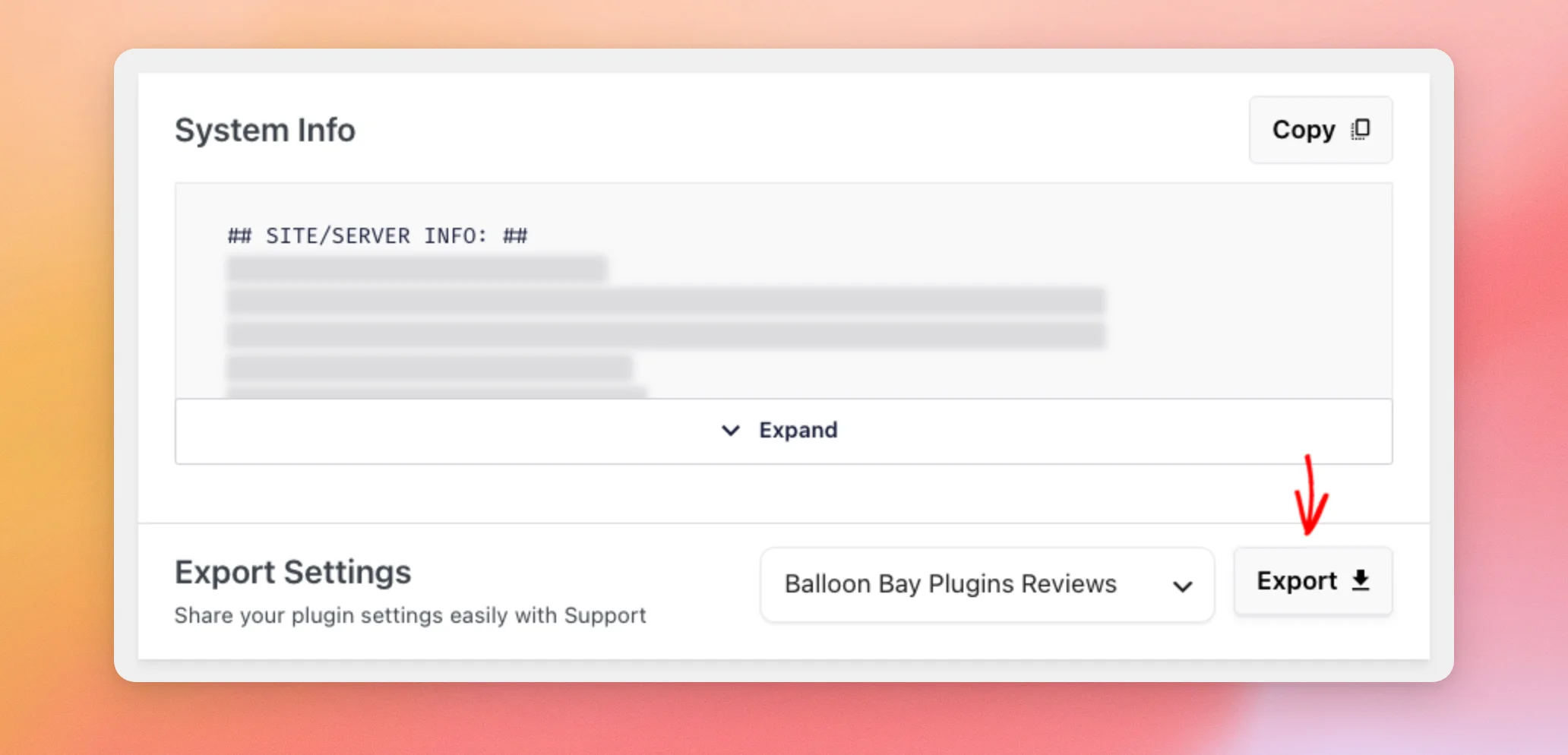
Il s'agit de la même exportation que celle proposée sur la page « Paramètres ». Elle enregistre un flux par fichier.
Notre guide des paramètres explique comment exporter et importer les paramètres des flux.
La section suivante explique comment accorder à notre équipe un accès temporaire pour se connecter lorsqu'un problème nécessite un examen plus approfondi.
Création d'un lien de connexion temporaire
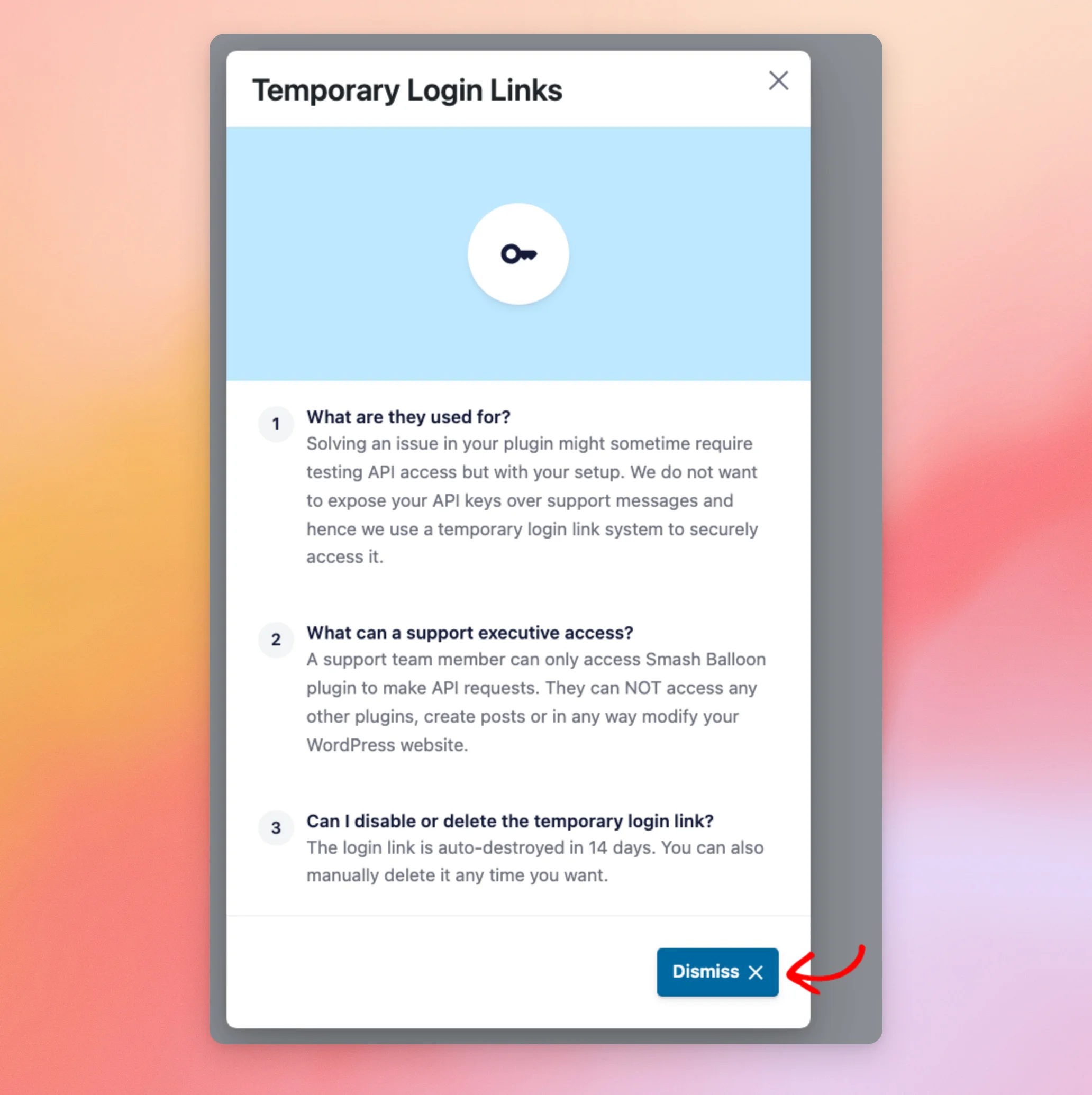
Il arrive parfois que notre équipe doive tester des requêtes API sur votre site afin de résoudre un problème. Un lien de connexion temporaire nous permet de le faire sans avoir besoin de votre mot de passe ni de vos clés API dans un message d'assistance.
Ce lien permet à notre équipe d'accéder uniquement au flux « Reviews Feed ». Il ne permet pas d'ouvrir vos autres plugins, de créer des articles ni de modifier quoi que ce soit d'autre sur votre site WordPress.
Pour obtenir ces informations sur la page, cliquez sur « En savoir plus » dans la fiche « Connexion temporaire ».
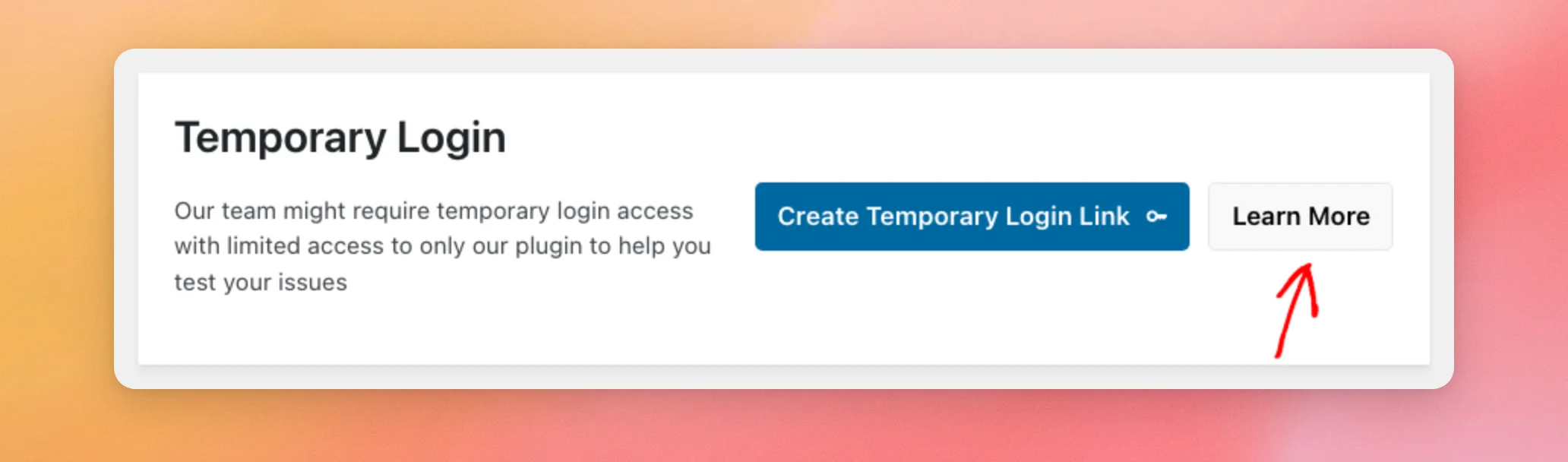
Une fenêtre intitulée « Liens de connexion temporaire » s'ouvre, contenant les réponses à trois questions. Une fois que vous avez fini de lire, cliquez sur « Fermer ».
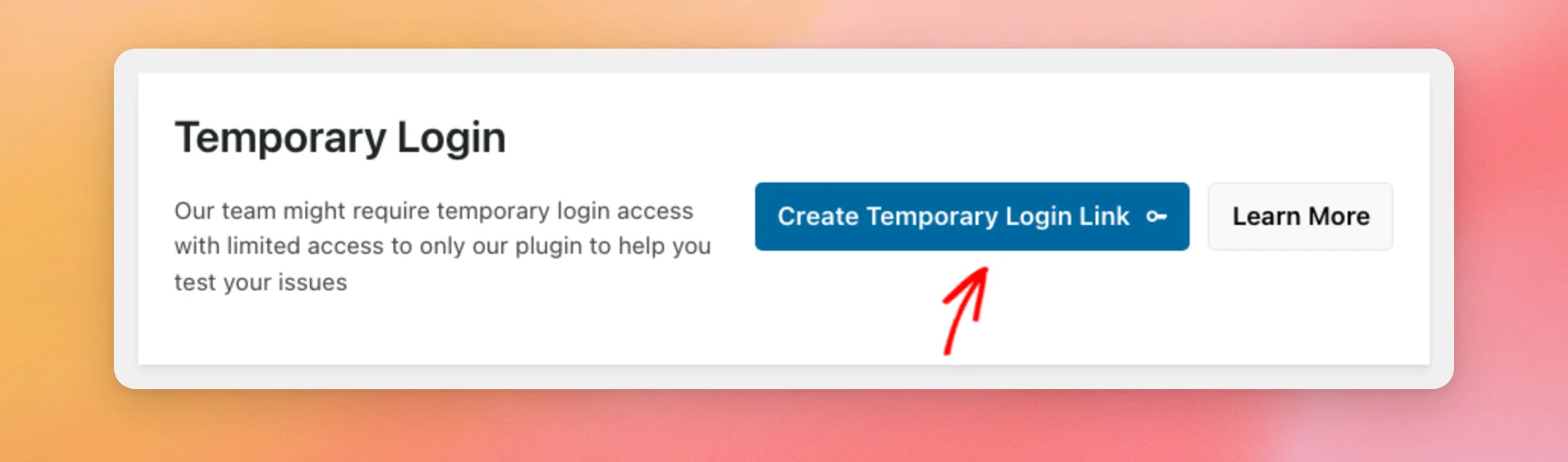
Lorsque notre équipe d'assistance vous demande un lien, cliquez sur « Créer un lien de connexion temporaire ».
La fiche affiche désormais votre lien dans un tableau. La colonne « Expire dans » indique le nombre de jours restants avant l'expiration du lien.
Pour partager le lien, cliquez sur « Copier le lien ». Collez-le ensuite dans votre ticket d'assistance.
Remarque : toute personne disposant de ce lien peut se connecter à votre site en tant qu'utilisateur de notre service d'assistance. Ne le partagez que dans votre ticket d'assistance, et non dans un message publié sur un forum public.
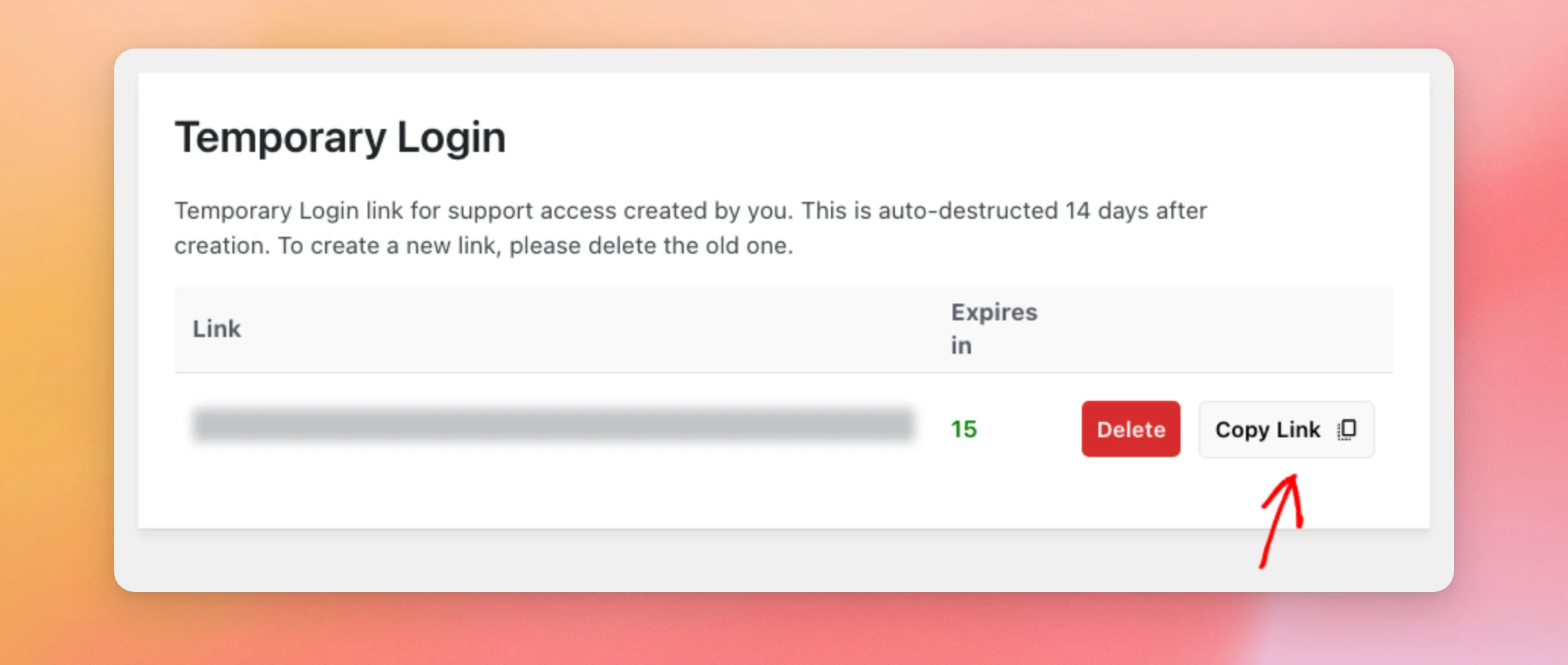
Vous ne pouvez avoir qu'un seul lien à la fois. Pour en créer un nouveau, supprimez d'abord l'ancien.
Pour finir, nous verrons comment supprimer un lien.
Suppression d'un lien de connexion temporaire
Le flux « Avis » supprime automatiquement le lien une fois que le délai indiqué dans la colonne « Expire le » est écoulé. Mais vous n'avez pas besoin d'attendre. Dès que notre équipe aura résolu votre problème, cliquez sur « Supprimer » à côté du lien.
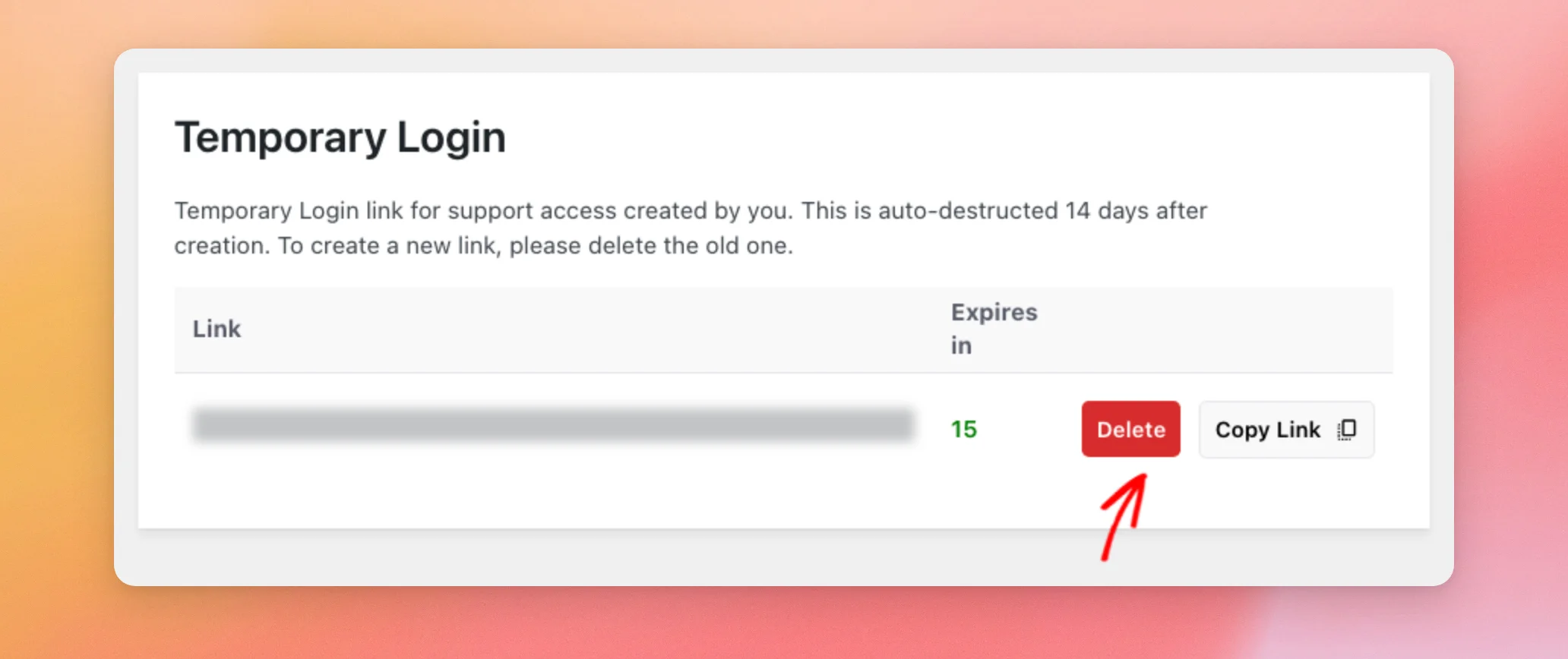
Le lien et son compte utilisateur temporaire sont immédiatement supprimés, sans étape de confirmation. Le bouton « Créer un lien de connexion temporaire » s'affiche alors à nouveau.
Et voilà ! Vous savez désormais comment trouver des réponses dans notre documentation et comment fournir à notre équipe d'assistance les informations dont elle a besoin. Ensuite, si votre flux affiche une erreur, consultez notre guide de référence sur les messages d'erreur du flux « Avis ».
Questions fréquemment posées
Vous trouverez ci-dessous les réponses à certaines des questions les plus fréquentes concernant la page d'aide relative au fil d'actualités des avis.
Pourquoi l'option « Assistance » n'apparaît-elle pas dans le menu « Flux des avis » ?
Dans la version payante, la page « Assistance » n'apparaît qu'une fois votre clé de licence activée. Notre guide d'installation du plugin payant vous explique comment activer votre licence.
Combien de temps mon lien de connexion temporaire reste-t-il valide ?
Elle reste active jusqu'à ce que le nombre de jours indiqué dans le champ « Expire le » soit écoulé, ou jusqu'à ce que vous la supprimiez. Le flux « Avis » supprime alors le lien et son utilisateur temporaire.
Que peut faire votre équipe avec mon lien de connexion temporaire ?
Notre équipe peut utiliser uniquement le flux « Reviews Feed » pour tester les requêtes API sur votre site. Ce lien ne permet pas d'ouvrir vos autres plugins, de créer des articles ni d'apporter la moindre modification à votre site.
Puis-je créer plusieurs liens d'accès temporaires ?
Non. Vous ne pouvez avoir qu'un seul lien à la fois. Pour en créer un nouveau, vous devez d'abord supprimer l'ancien.
Puis-je publier les informations relatives à mon système sur un forum public ?
Nous vous déconseillons de le faire. La section « Informations système » contient les clés API que vous avez ajoutées et, dans la version payante, votre clé de licence. Si vous publiez sur un forum public, ne mentionnez pas les « Informations système ». Vous pouvez également supprimer la section « Clés API » et la ligne correspondant à la clé de licence avant de copier-coller le contenu.
Quelles informations sont enregistrées par la fonction « Exporter les paramètres » lorsque j'exporte un flux ?
Il enregistre les paramètres d'un flux dans un fichier JSON dont le nom correspond à l'identifiant du flux. Pour enregistrer un autre flux, exportez-le séparément.




