


 Mur social
 Analyse des flux


Chaque passage d'un flux d'avis peut être reformulé. Où se trouvent les paramètres de langue et de traduction ?
Souhaitez-vous afficher vos avis Google dans une autre langue ou modifier le texte qui apparaît autour de vos avis ?
Dans ce guide, nous allons vous expliquer comment choisir une langue pour tous les flux, modifier le texte qui y apparaît et définir la langue d'un flux en particulier. Il vous suffit de disposer d'un flux que vous avez déjà créé avec Reviews Feed.
Avant de commencer, assurez-vous que la dernière version de Reviews Feed est bien installée et activée sur votre site WordPress. Si vous ne disposez pas encore d'un flux, consultez notre guide sur la création d'un flux d'avis.
- Choisir une langue pour tous vos flux
- Modifier le texte affiché dans vos flux
- Modifier la langue d'un flux
- Adapter la langue de chaque visiteur avec WPML
- Questions fréquemment posées
Choisir une langue pour tous vos flux
Pour commencer, nous allons choisir la langue dans laquelle Reviews Feed demande à Google d'afficher vos avis. Seul Google prend en charge cette fonctionnalité. Les avis provenant d'autres plateformes s'affichent en anglais ou dans la langue dans laquelle ils ont été rédigés.
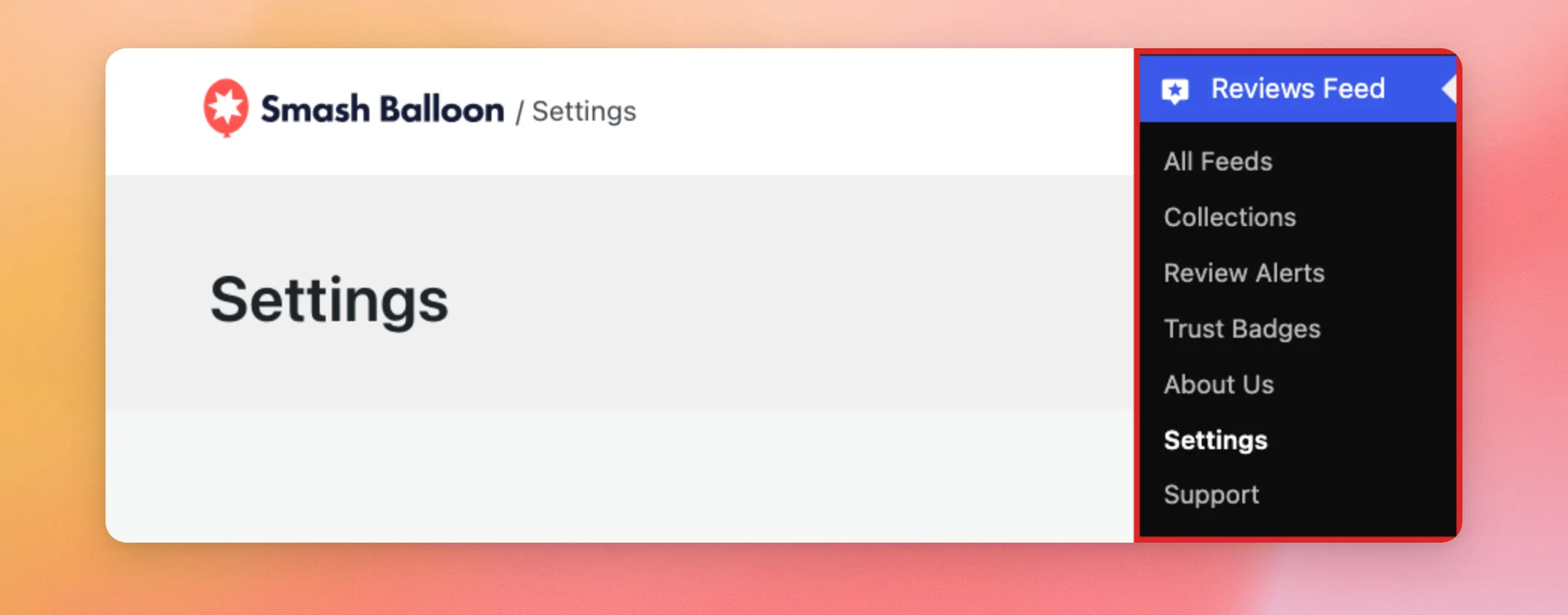
Pour définir une langue pour chaque flux de votre site, rendez-vous dans « Flux d'avis » > « Paramètres » dans votre tableau de bord WordPress.
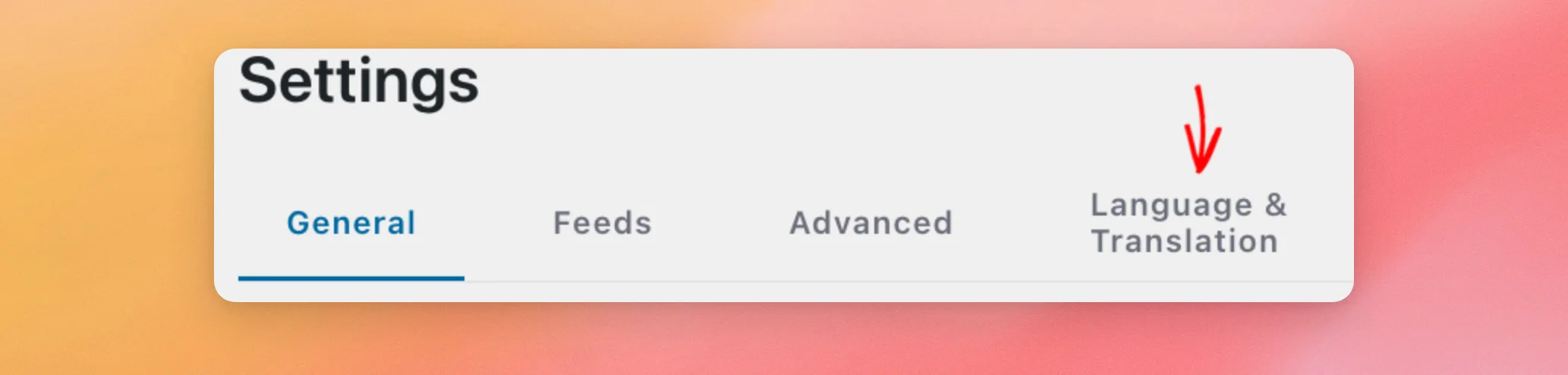
Cliquez ensuite sur l'onglet « Langue et traduction ».
Dans la section « Langue », ouvrez la liste et sélectionnez la langue que vous souhaitez utiliser pour vos avis Google. Dans cet exemple, nous allons choisir l'espagnol.
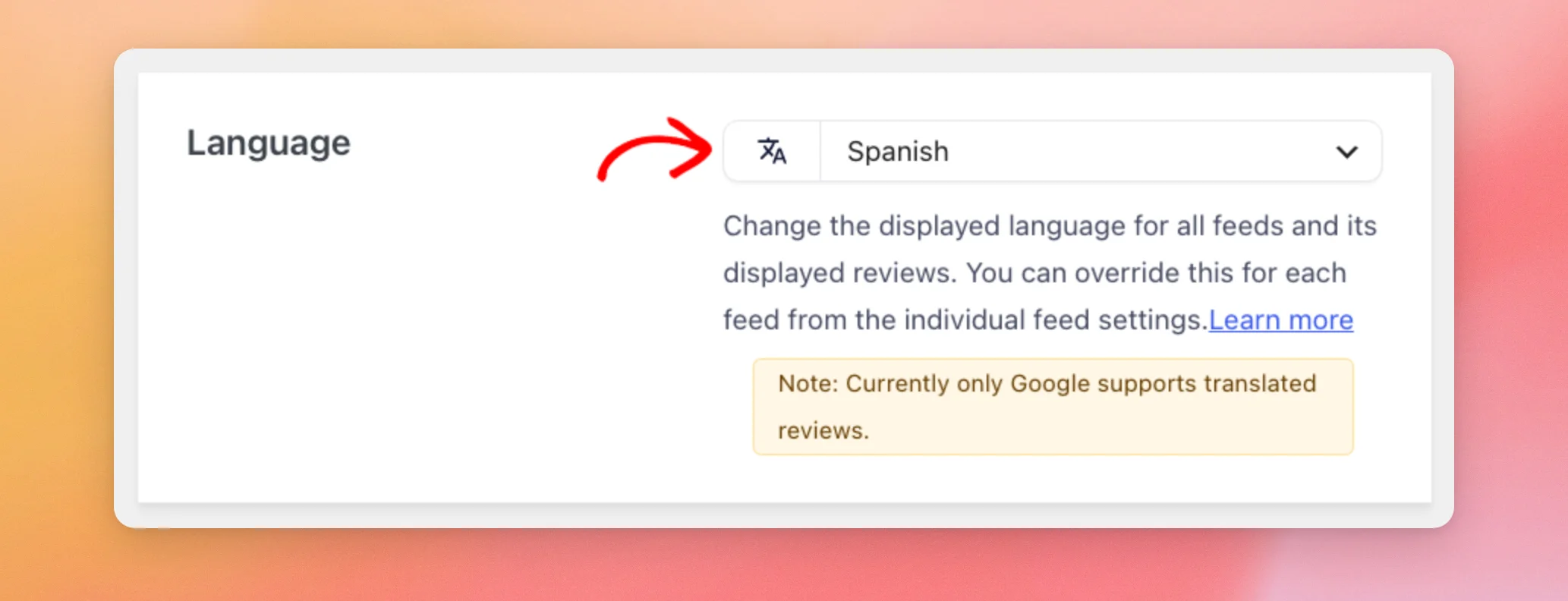
Par défaut, cette liste est configurée sur « Aucune traduction ». Cela signifie que Reviews Feed ne demande pas de traduction à Google.
Une fois que vous avez choisi une langue, cliquez sur « Enregistrer les modifications » en haut de la page.
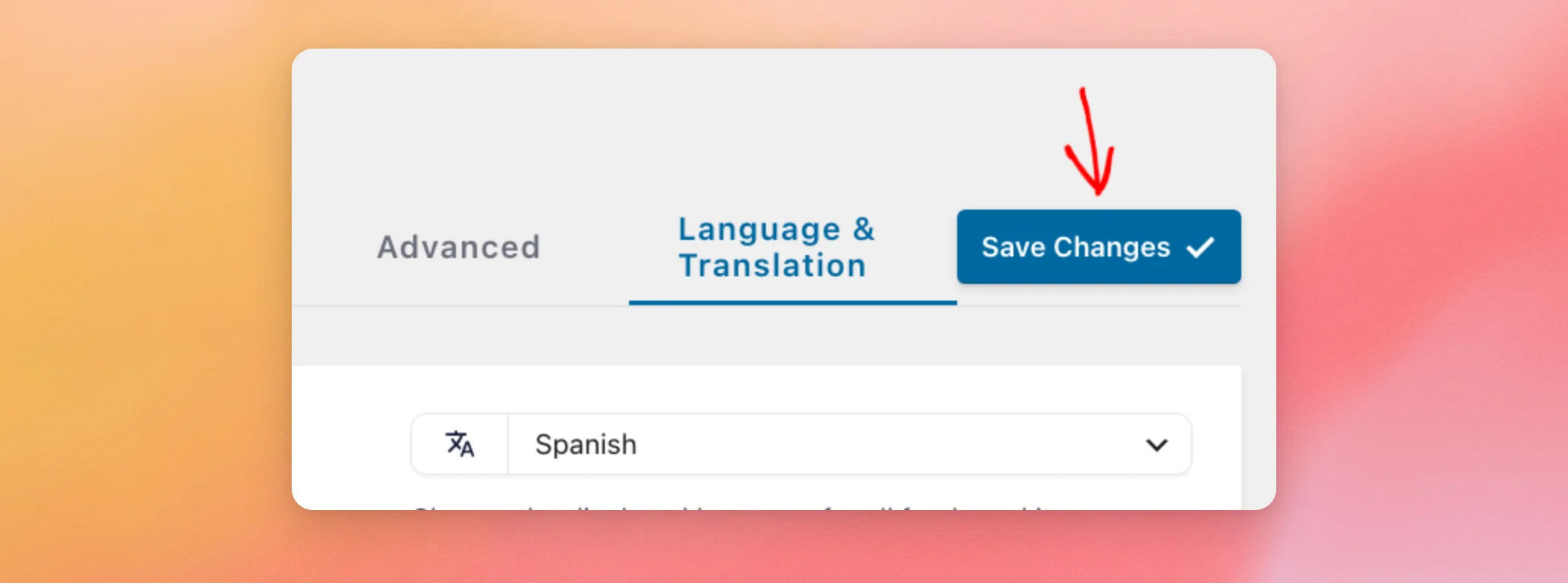
Vos flux utilisent désormais cette langue, sauf si vous attribuez une langue spécifique à un flux. Nous aborderons ce point plus loin dans ce guide.
Modifier le texte affiché dans vos flux
La langue que vous avez choisie ne modifie que vos avis Google. Pour modifier les textes ajoutés par Reviews Feed autour de vos avis, utilisez la section « Texte personnalisé/Traduire » dans le même onglet. Cela concerne notamment le bouton « Rédiger un avis » et la date de publication de chaque avis.
Ensuite, faites défiler la page vers le bas jusqu'à « Texte personnalisé/Traduire ». Chaque ligne affiche le texte d'origine, un champ dans lequel vous pouvez saisir votre propre texte, ainsi qu'une brève indication précisant où ce texte apparaît dans votre fil d'actualité.
Ensuite, saisissez votre texte dans le champ situé à côté de chaque mot que vous souhaitez modifier. Par exemple, nous allons remplacer le texte de la ligne « Écrire un avis » par une version en espagnol.
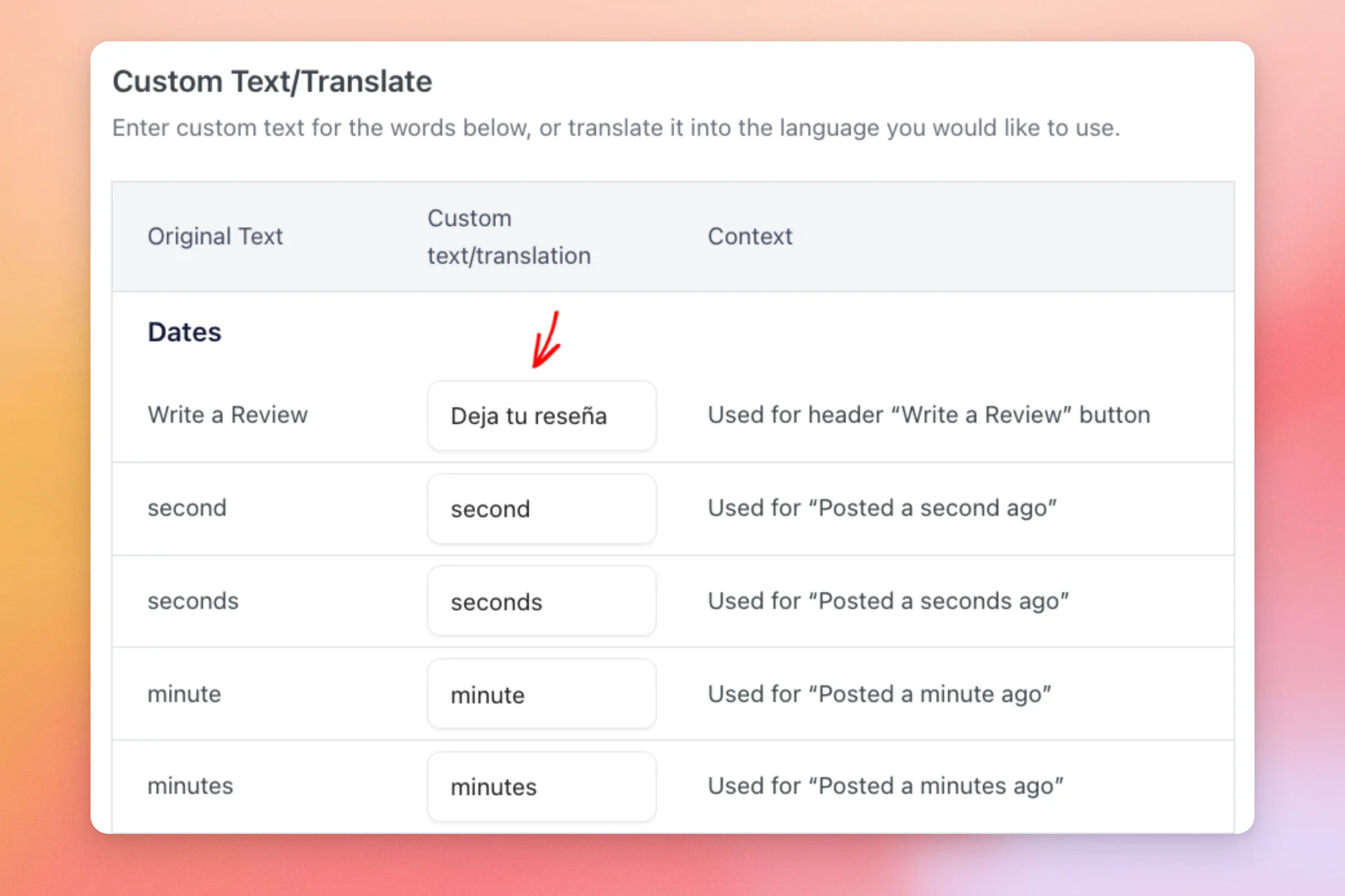
Pour la ligne « Plus de %s avis » située à la fin du tableau, conservez %s dans votre texte. Le flux d'avis le remplacera par le nombre d'avis dont vous disposez.
Une fois que vous avez terminé, descendez jusqu'en bas de la page et cliquez sur « Enregistrer les modifications ».
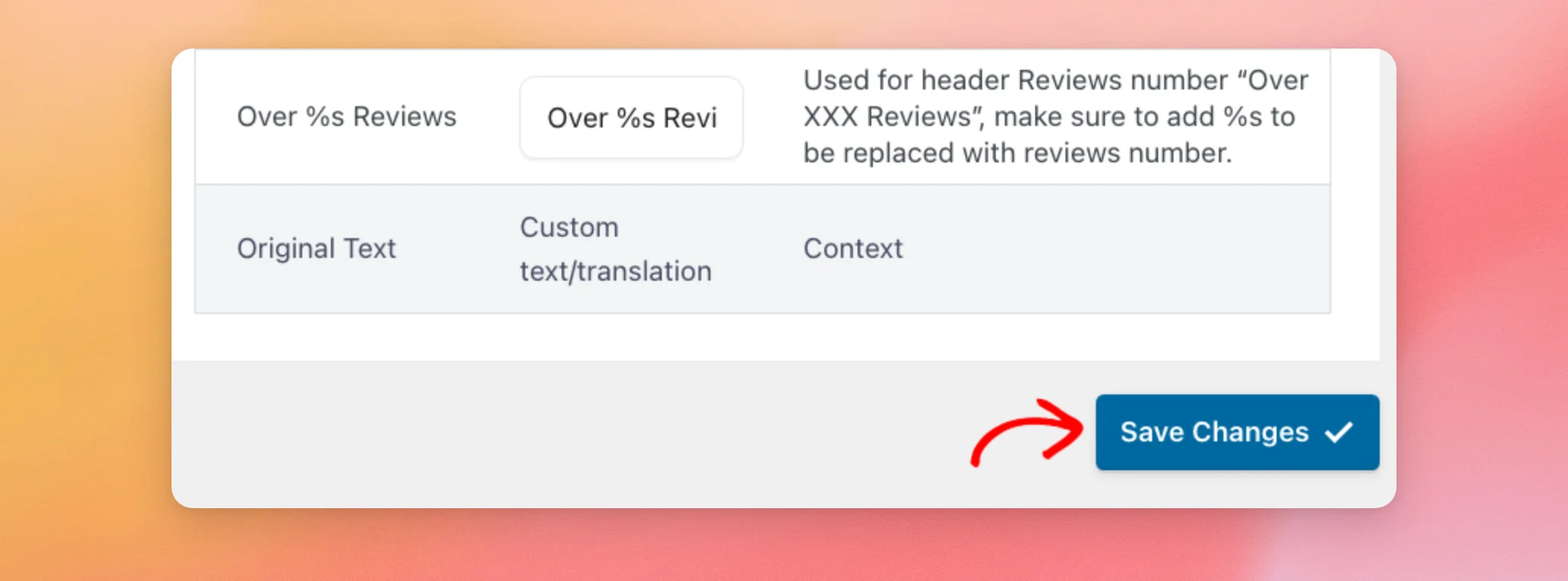
Votre texte s'affiche désormais dans tous vos flux. Le titre « Heading » et le texte du bouton « Charger plus » ne figurent pas dans ce tableau. La FAQ ci-dessous indique où les configurer pour chaque flux dans l'éditeur de flux.
Pour un résumé des deux paramètres de cet onglet, consultez la section « Langue et traduction » de notre guide de référence sur les paramètres.
Nous allons maintenant aborder les flux qui nécessitent une langue différente de celle des autres.
Modifier la langue d'un flux
Vous pouvez également attribuer une langue spécifique à un flux donné. Cela s'avère pratique lorsque différentes pages de votre site sont rédigées dans des langues différentes.
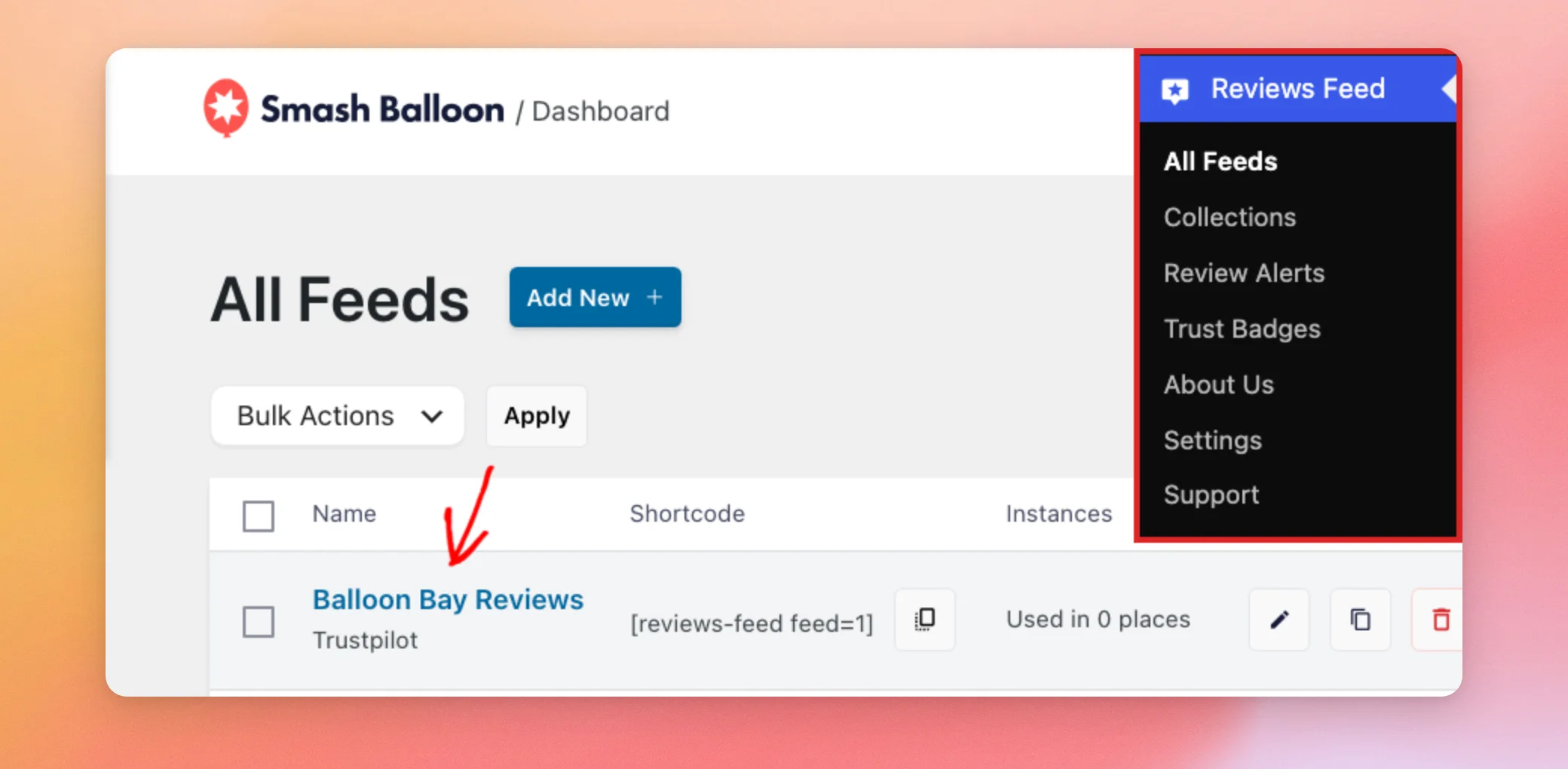
Pour ce faire, rendez-vous dans « Flux d'avis » » « Tous les flux ». Cliquez ensuite sur le nom du flux que vous souhaitez modifier.
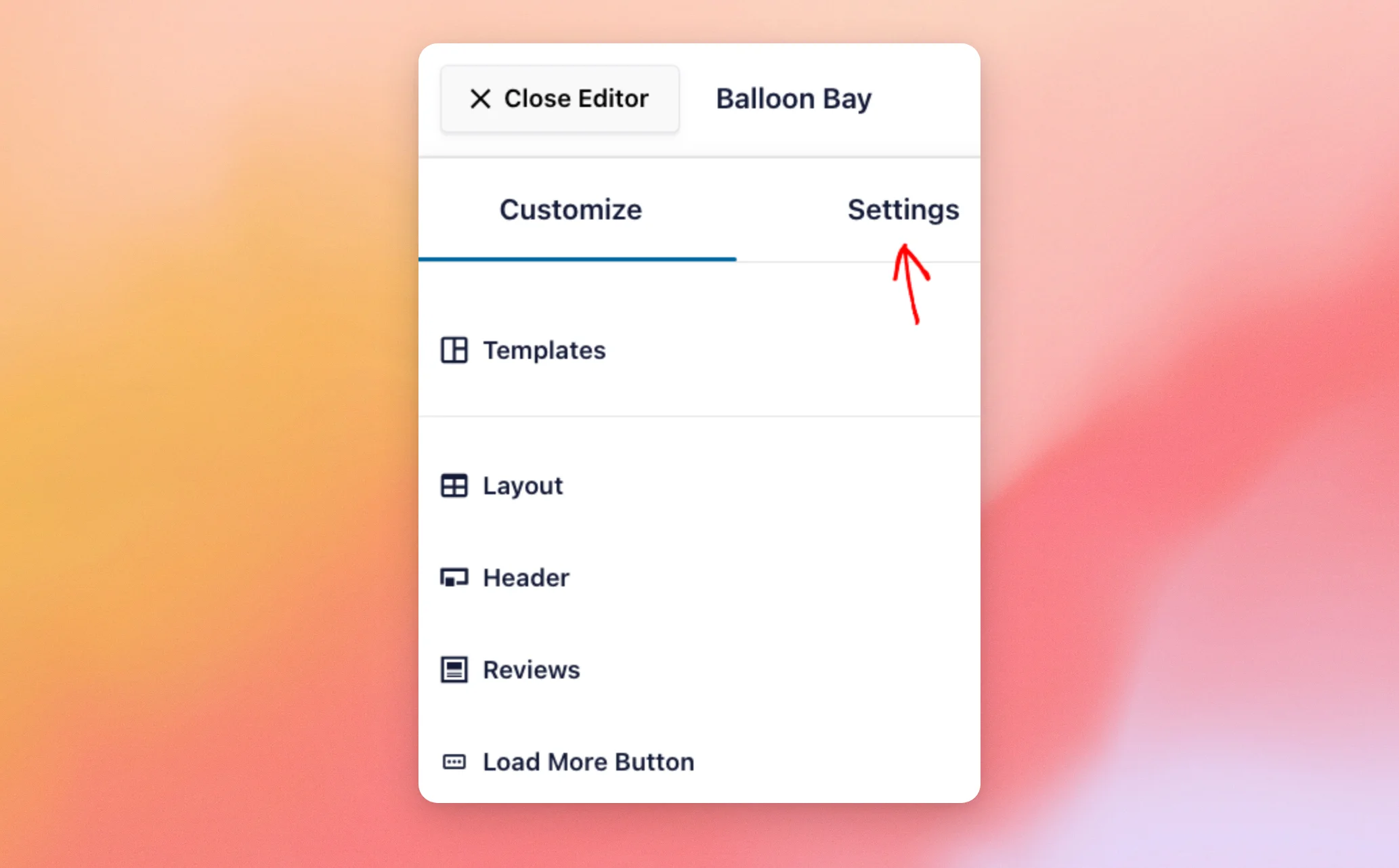
L'éditeur de flux s'ouvre. Dans la barre latérale, cliquez sur l'onglet « Paramètres ».
Ensuite, cliquez sur « Langue ».
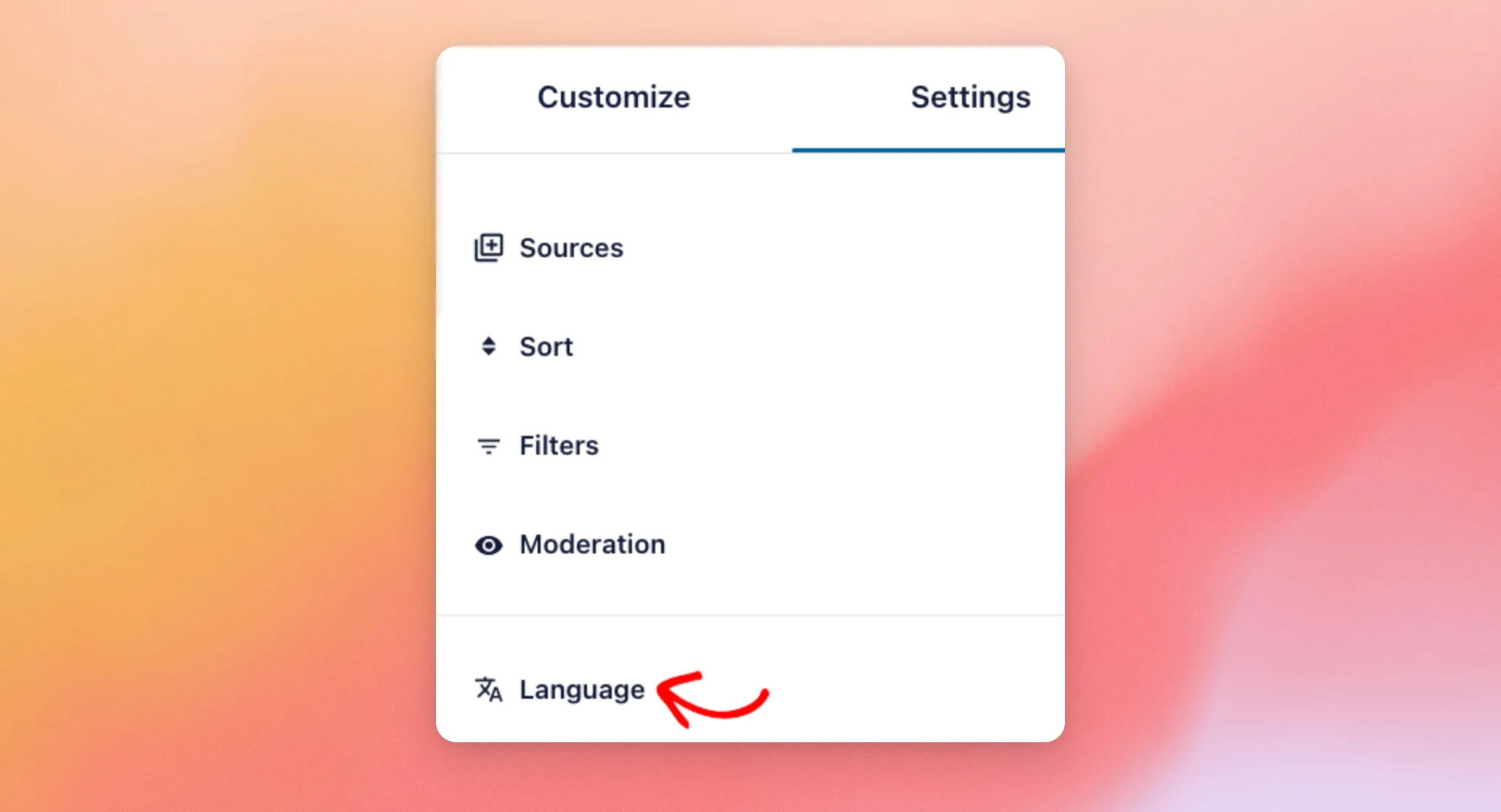
Ensuite, ouvrez la liste des langues et sélectionnez la langue de ce flux. Ici, nous allons choisir l'espagnol.
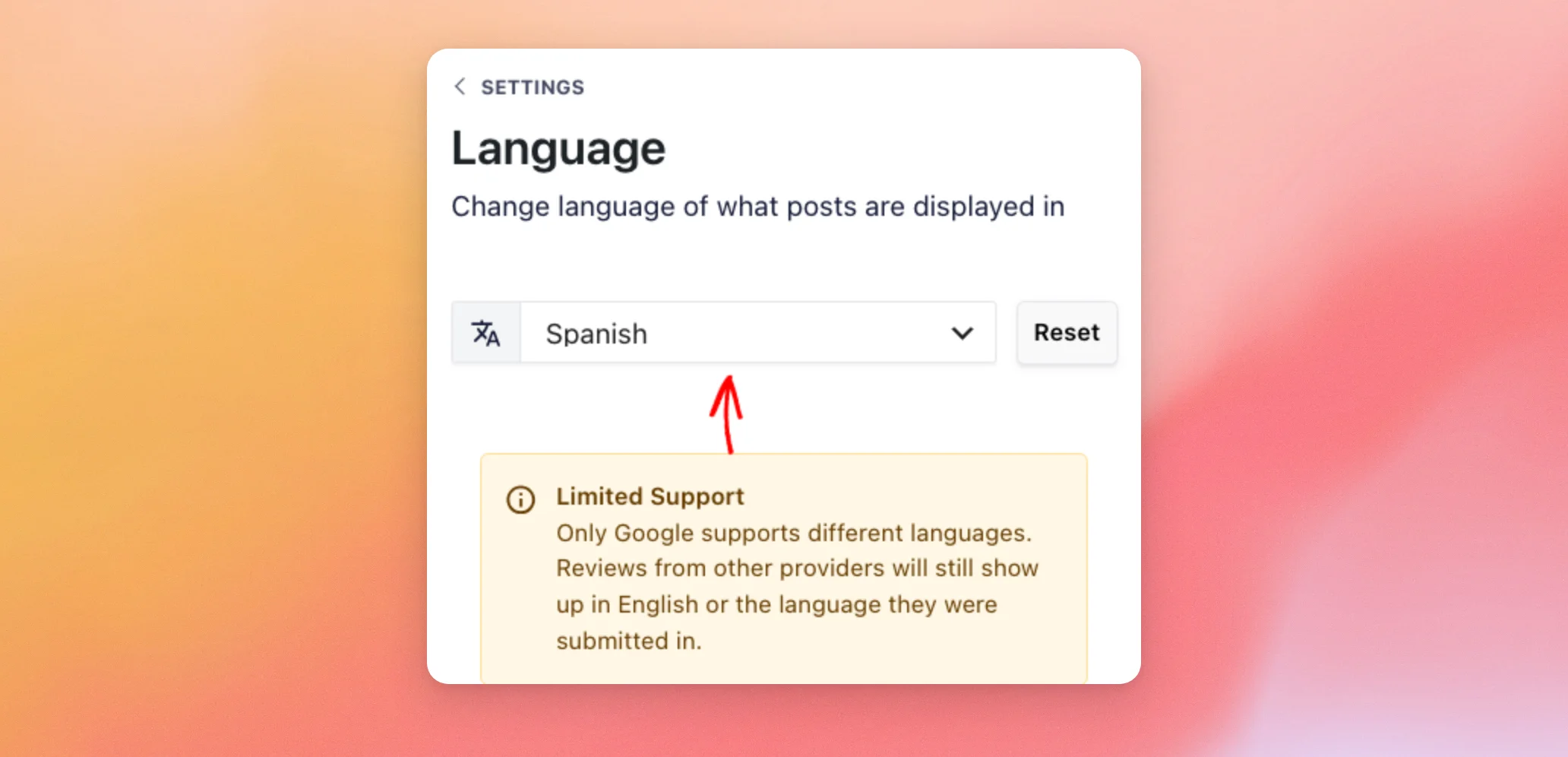
Par défaut, chaque flux est défini sur « Par défaut ». Cela signifie que le flux utilise la langue que vous avez sélectionnée dans les Paramètres. Le bouton « Réinitialiser » situé à côté de la liste permet de rétablir ce flux sur « Par défaut ».
Sous cette liste, la mention « Assistance limitée » rappelle que seules les avis Google permettent de changer de langue.
Définition de la langue des avis Trustpilot
Si ce flux affiche des avis Trustpilot, vous verrez également un paramètre « Langue Trustpilot » sous la mention. Ce paramètre ne concerne que vos avis Trustpilot.
Par défaut, l'option est réglée sur « Toutes les langues ». Cela signifie que votre flux inclut les avis Trustpilot, quelle que soit la langue dans laquelle ils ont été rédigés.

Si vous souhaitez en savoir plus sur les flux Trustpilot, consultez notre guide consacré à l'affichage des avis Trustpilot.
Enregistrer votre flux
Une fois que vous avez terminé, cliquez sur « Enregistrer » en haut de l'éditeur.
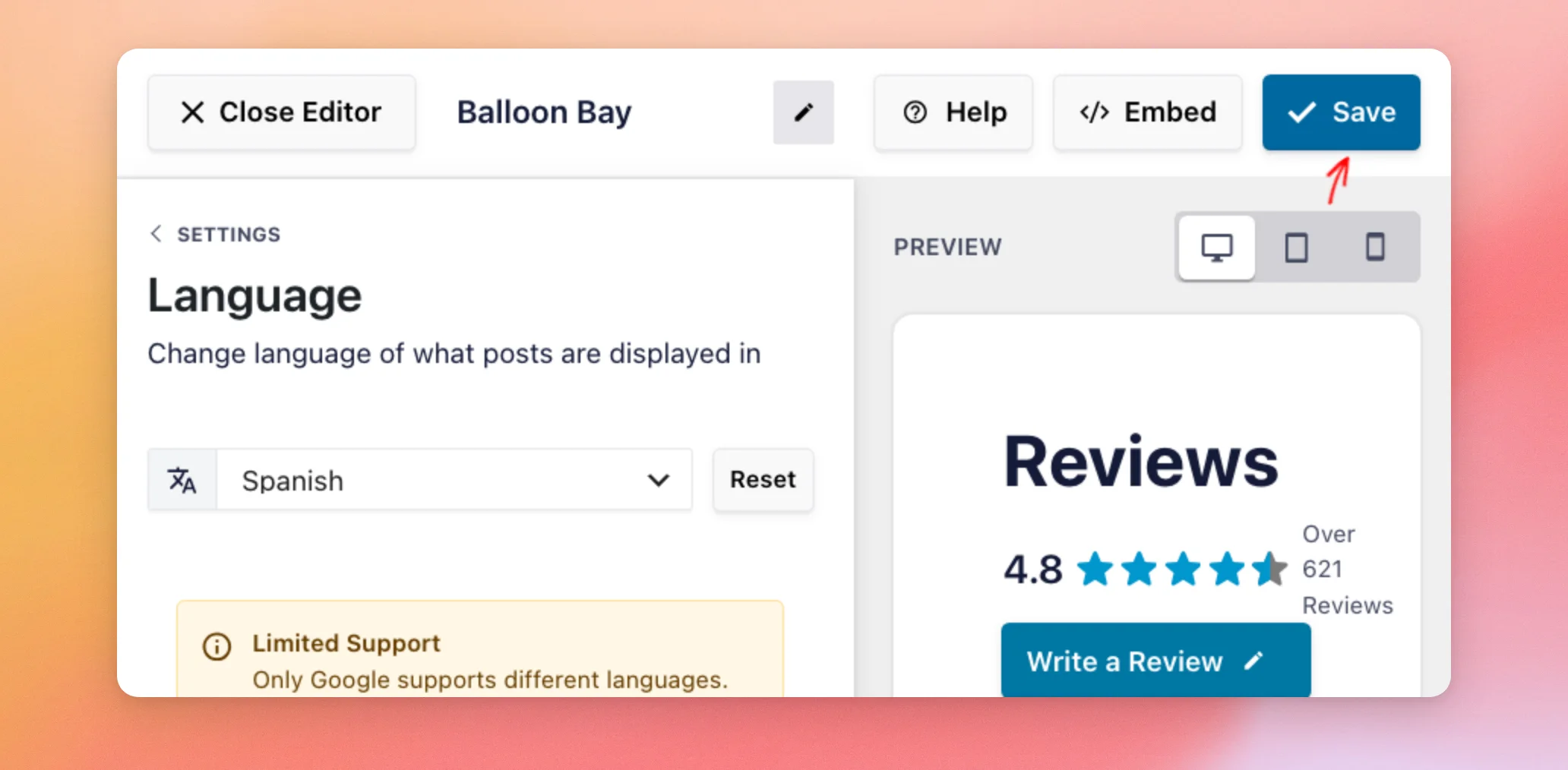
Ce flux conserve désormais sa propre langue, quelle que soit la langue que vous sélectionnez dans les Paramètres. Nous aborderons ensuite l'option de langue supplémentaire pour les sites qui utilisent WPML.
Adapter la langue de chaque visiteur avec WPML
Conditions requises: pour adapter le contenu à la langue de chaque visiteur, il faut disposer de la version payante de Reviews Feed et du plugin WPML.
Si votre site utilise WPML pour proposer plusieurs langues, Reviews Feed peut afficher vos avis Google dans la langue de navigation de chaque visiteur. Si vous n’avez pas encore configuré WPML, consultez l’article « Comment créer un site WordPress multilingue avec WPML » pour obtenir un guide étape par étape.
Lorsque WPML est activé, la liste des langues dans les « Paramètres » et dans l’éditeur de flux comporte une option supplémentaire : « Automatiquement par WPML ». Pour l’utiliser pour tous les flux définis comme « Par défaut », sélectionnez-la dans les « Paramètres ». Pour l’utiliser pour un seul flux, sélectionnez-la dans le panneau « Langue » de ce flux.
Ensuite, enregistrez vos modifications de la même manière que dans les sections précédentes.
Chaque visiteur voit alors vos avis Google dans la langue de la page sur laquelle il se trouve, y compris les avis qui s'affichent lorsqu'il clique sur « Afficher plus ». Si Google ne prend pas en charge l'une de vos langues WPML, Reviews Feed utilise alors la langue par défaut de WPML à la place.
Cette option ne modifie que les flux provenant de Google.
Bien que le flux respecte les règles de WPML, des éléments tels que « Écrire un avis » et la durée écoulée depuis la publication de chaque avis proviennent des traductions intégrées au plugin. Le flux « Avis » utilise ces éléments à la place de vos entrées « Texte personnalisé » ou « Traduire ». Il en va de même pour le titre de l’en-tête et le texte du bouton « Charger plus » que vous avez définis dans l’éditeur de flux.
Et voilà ! Vous savez désormais comment choisir une langue pour vos flux d'avis, modifier le texte qui s'affiche et attribuer une langue spécifique à un flux. Découvrez ensuite notre guide sur l'affichage de votre flux d'avis pour l'ajouter à votre site.
Questions fréquemment posées
Vous trouverez ci-dessous les réponses à certaines des questions les plus fréquentes concernant les paramètres linguistiques dans le fil d'actualités des avis.
Pourquoi certains de mes avis sont-ils encore dans leur langue d'origine ?
Seul Google prend en charge les avis traduits. Les avis provenant d'autres plateformes s'affichent en anglais ou dans la langue dans laquelle ils ont été rédigés. Les flux contenant des avis Trustpilot disposent également d'un paramètre « Langue Trustpilot » dans l'éditeur de flux. Ce paramètre ne traduit pas les avis.
Est-ce que chacun de mes flux peut être dans une langue différente ?
Oui. La langue définie dans « Paramètres » s'applique à tous les flux configurés par défaut. Pour attribuer une langue spécifique à un flux, ouvrez-le dans l'éditeur de flux et sélectionnez une langue dans « Paramètres » » « Langue ».
Voir la section « Modifier la langue d'un flux » ci-dessus.
Puis-je utiliser Reviews Feed avec WPML ?
Oui. Dans la liste des langues, sélectionnez « Automatiquement par WPML » pour afficher vos avis Google dans la langue de chaque visiteur. Cette option n'apparaît que lorsque WPML est activé.
Voir la section « Adaptation de la langue à chaque visiteur avec WPML » ci-dessus.
Que se passe-t-il si Google ne propose aucun avis dans la langue que j'ai choisie ?
Votre fil d'actualités affiche les avis que « Reviews Feed » a déjà enregistrés, au lieu de rester vide.
Comment puis-je modifier le titre du flux ou le texte du bouton « Charger plus » ?
Vous pouvez les configurer pour chaque flux dans l'éditeur de flux. Pour le titre, rendez-vous dans « Personnaliser » > « En-tête » > « Titre » et saisissez votre texte dans le champ « Contenu ». Pour le bouton, rendez-vous dans « Personnaliser » > « Bouton "Charger plus" » et saisissez votre texte dans le champ « Texte ». Ensuite, enregistrez votre flux.
Pour plus d'informations, consultez notre guide sur la personnalisation de l'apparence de votre flux d'avis.




