


 Soziale Wand
 Feed-Analytik


Jeder Textabschnitt in einem Bewertungs-Feed kann umformuliert werden. Wo sich die Sprach- und Übersetzungseinstellungen befinden.
Möchten Sie Ihre Google-Bewertungen in einer anderen Sprache anzeigen lassen oder die Texte ändern, die um Ihre Bewertungen herum erscheinen?
In dieser Anleitung zeigen wir Ihnen, wie Sie eine Sprache für alle Feeds auswählen, den angezeigten Text ändern und die Sprache eines einzelnen Feeds festlegen können. Sie benötigen dazu lediglich einen Feed, den Sie bereits mit „Reviews Feed“ erstellt haben.
Bevor Sie loslegen, stellen Sie sicher, dass die neueste Version von „Reviews Feed“ auf Ihrer WordPress-Seite installiert und aktiviert ist. Falls Sie noch keinen Feed haben, lesen Sie unsere Anleitung zum Erstellen eines Bewertungs-Feeds.
- Auswahl einer Sprache für alle Ihre Feeds
- Den Text in Ihren Feeds ändern
- Die Sprache eines Feeds ändern
- Die Sprache jedes Besuchers mit WPML anpassen
- Häufig gestellte Fragen
Auswahl einer Sprache für alle Ihre Feeds
Zunächst wählen wir die Sprache aus, in der „Reviews Feed“ Google auffordert, Ihre Bewertungen anzuzeigen. Dies wird nur von Google unterstützt. Bewertungen von anderen Plattformen werden auf Englisch oder in der Sprache angezeigt, in der sie verfasst wurden.
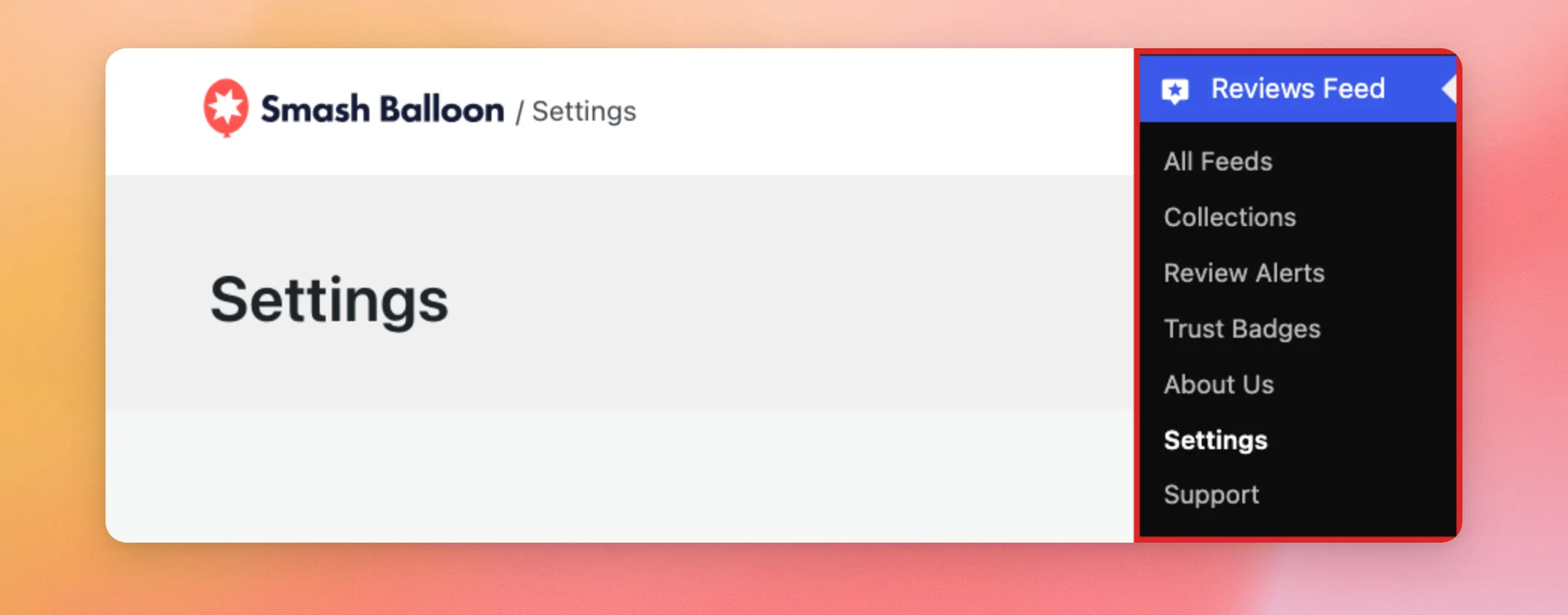
Um für jeden Feed auf Ihrer Website eine Sprache festzulegen, gehen Sie in Ihrem WordPress-Dashboard zu „Reviews Feed“ » „Einstellungen “.
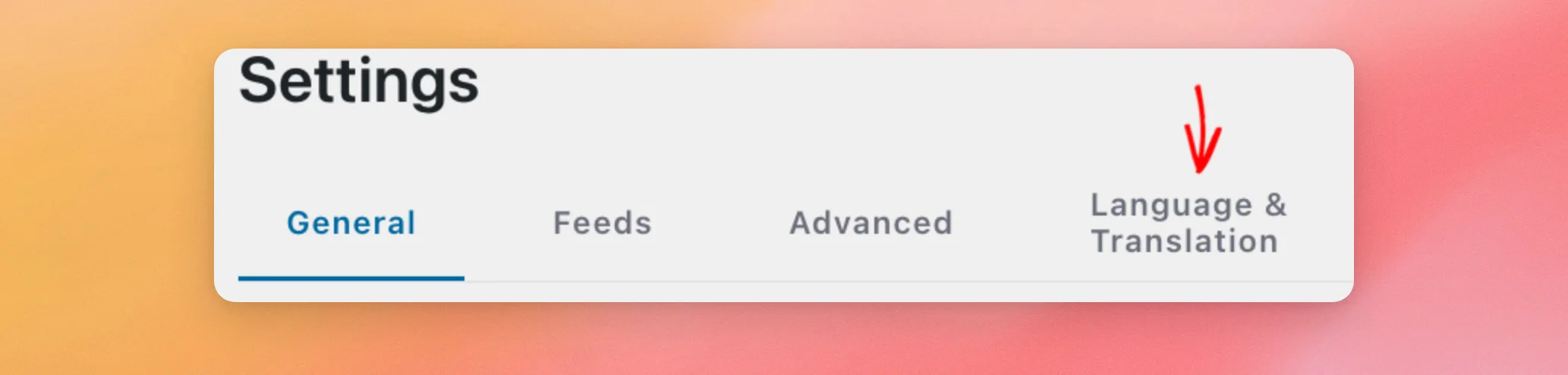
Klicken Sie anschließend auf die Registerkarte „Sprache und Übersetzung “.
Öffnen Sie im Abschnitt „Sprache“ die Liste und wählen Sie die Sprache aus, die Sie für Ihre Google-Bewertungen verwenden möchten. In diesem Beispiel wählen wir Spanisch aus.
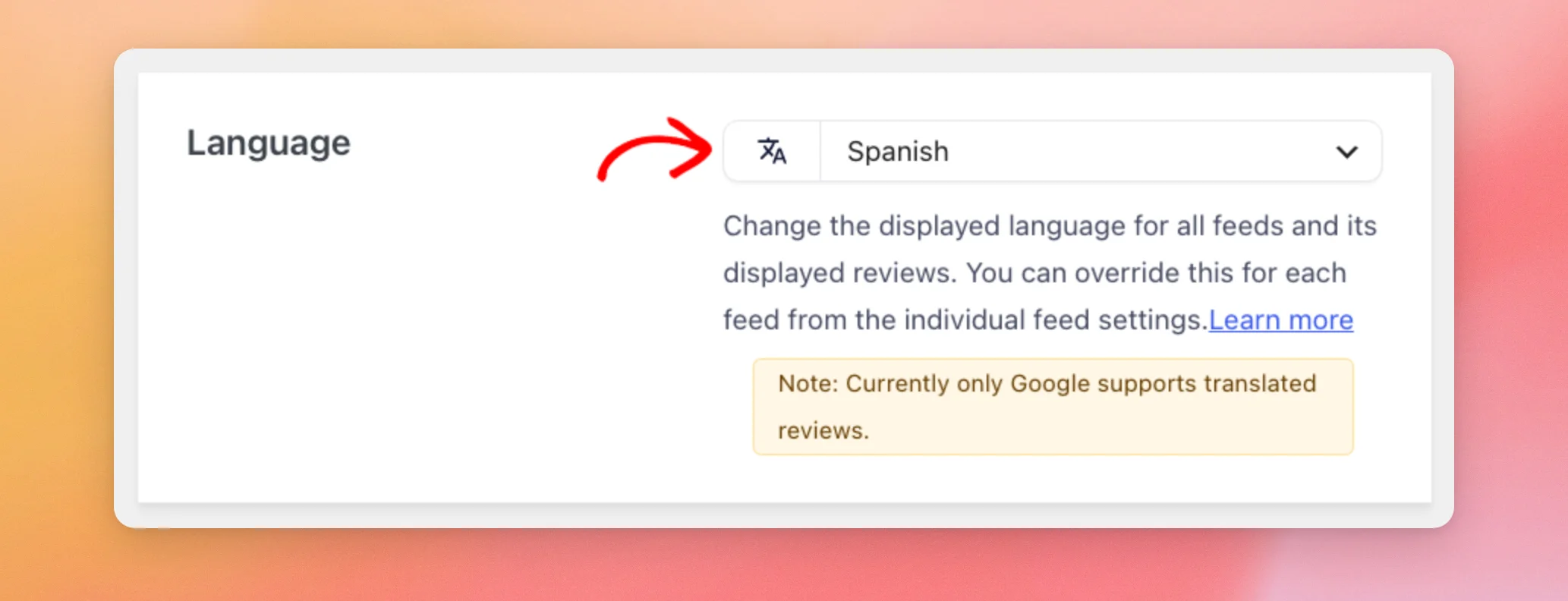
Standardmäßig ist diese Liste auf „Keine Übersetzung“ eingestellt. Das bedeutet, dass der Bewertungs-Feed keine Übersetzung bei Google anfordert.
Wenn Sie eine Sprache ausgewählt haben, klicken Sie oben auf der Seite auf „Änderungen speichern “.
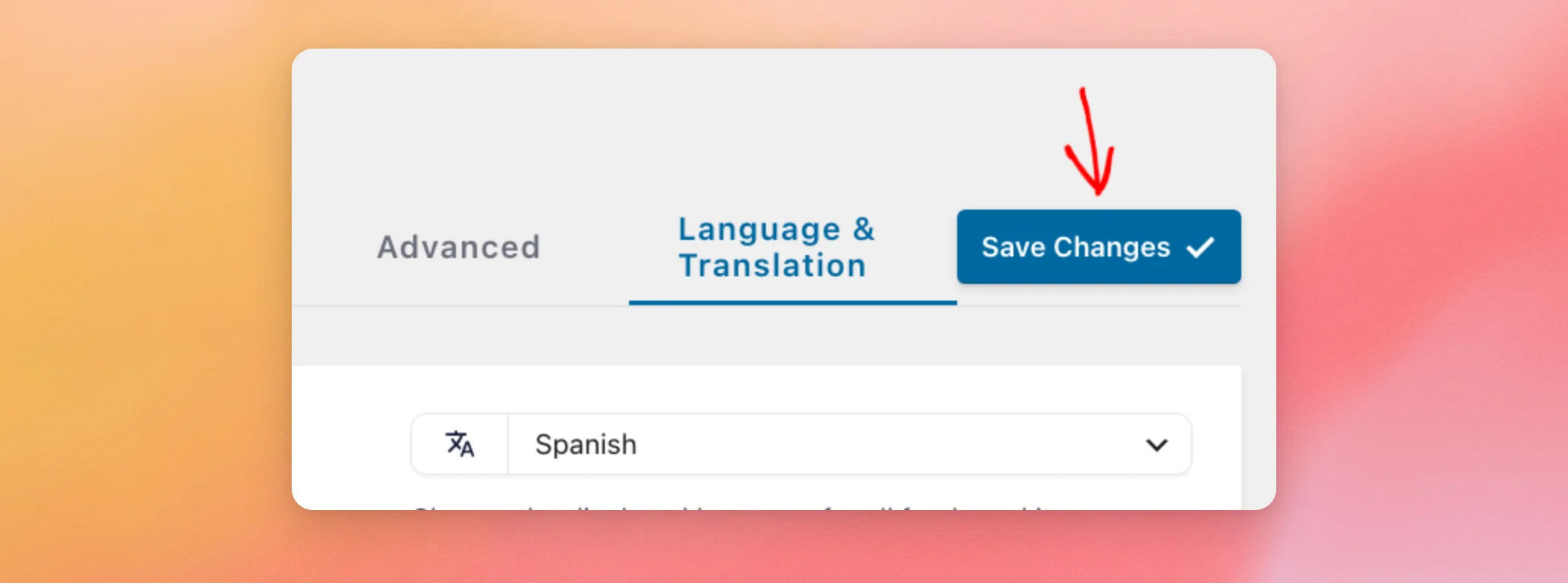
Ihre Feeds verwenden nun diese Sprache, es sei denn, Sie weisen einem Feed eine eigene Sprache zu. Darauf gehen wir später in dieser Anleitung ein.
Den Text in Ihren Feeds ändern
Die von Ihnen gewählte Sprache wirkt sich nur auf Ihre Google-Bewertungen aus. Um die Texte zu ändern, die „Reviews Feed“ um Ihre Bewertungen herum einfügt, nutzen Sie den Abschnitt „Benutzerdefinierter Text/Übersetzen“ auf derselben Registerkarte. Dazu gehören die Schaltfläche „Bewertung schreiben“ und die Zeitangabe seit der Veröffentlichung der jeweiligen Bewertung.
Scrollen Sie anschließend nach unten zu „Benutzerdefinierter Text/Übersetzen“. In jeder Zeile werden der Originaltext, ein Feld für Ihren eigenen Text und ein kurzer Hinweis darauf angezeigt, an welcher Stelle dieser Text in Ihrem Feed erscheint.
Geben Sie anschließend Ihren Text in das Feld neben jedem Wort ein, das Sie ändern möchten. Wir werden beispielsweise den Text in der Zeile „Eine Bewertung schreiben “ durch eine spanische Version ersetzen.
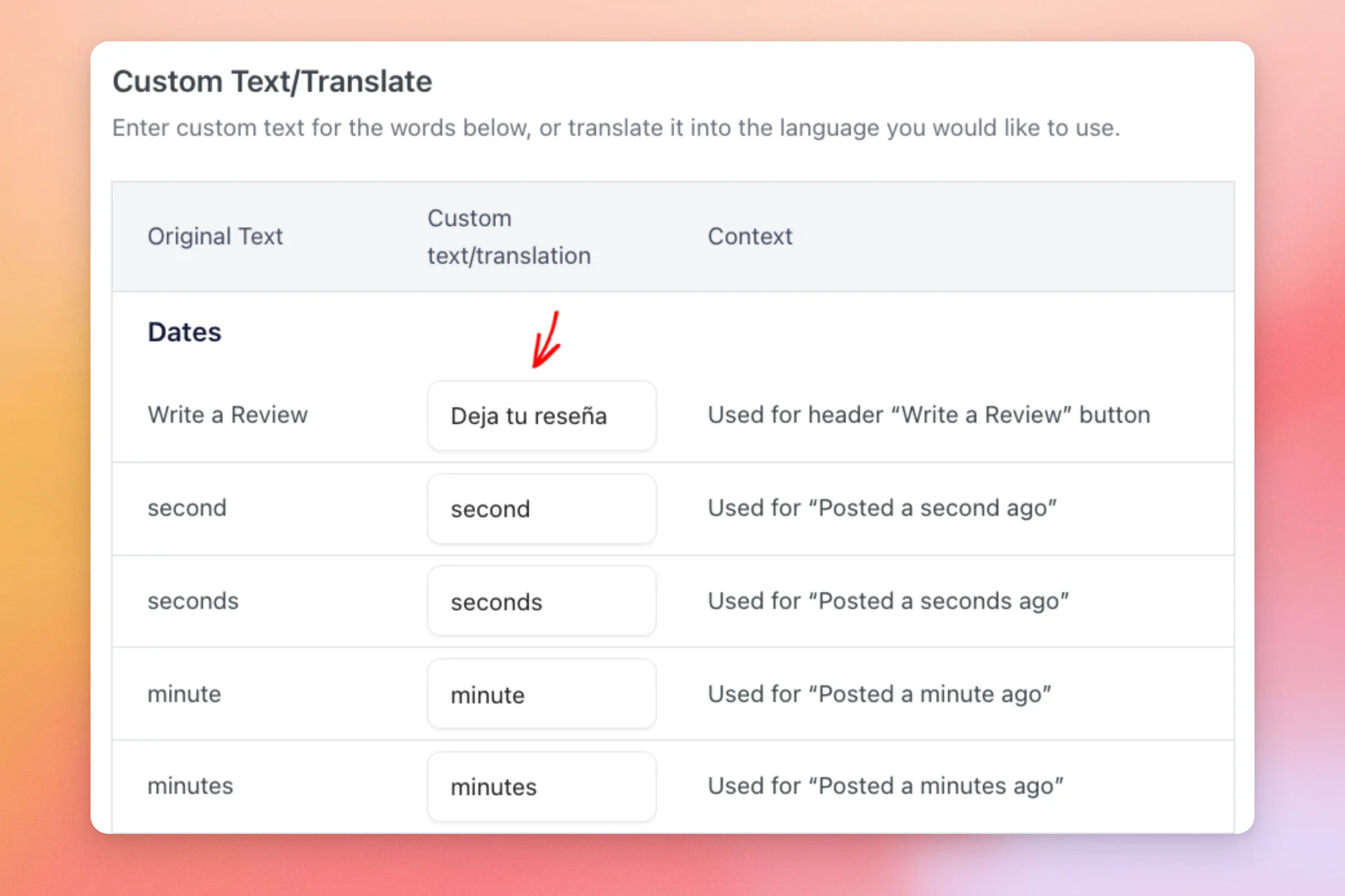
Behalten Sie in der Zeile „Über %s Bewertungen“ am Ende der Tabelle das %s in Ihrem Text bei. Der Bewertungs-Feed ersetzt es durch die Anzahl Ihrer Bewertungen.
Wenn Sie fertig sind, scrollen Sie zum Ende der Seite und klicken Sie auf „Änderungen speichern“.
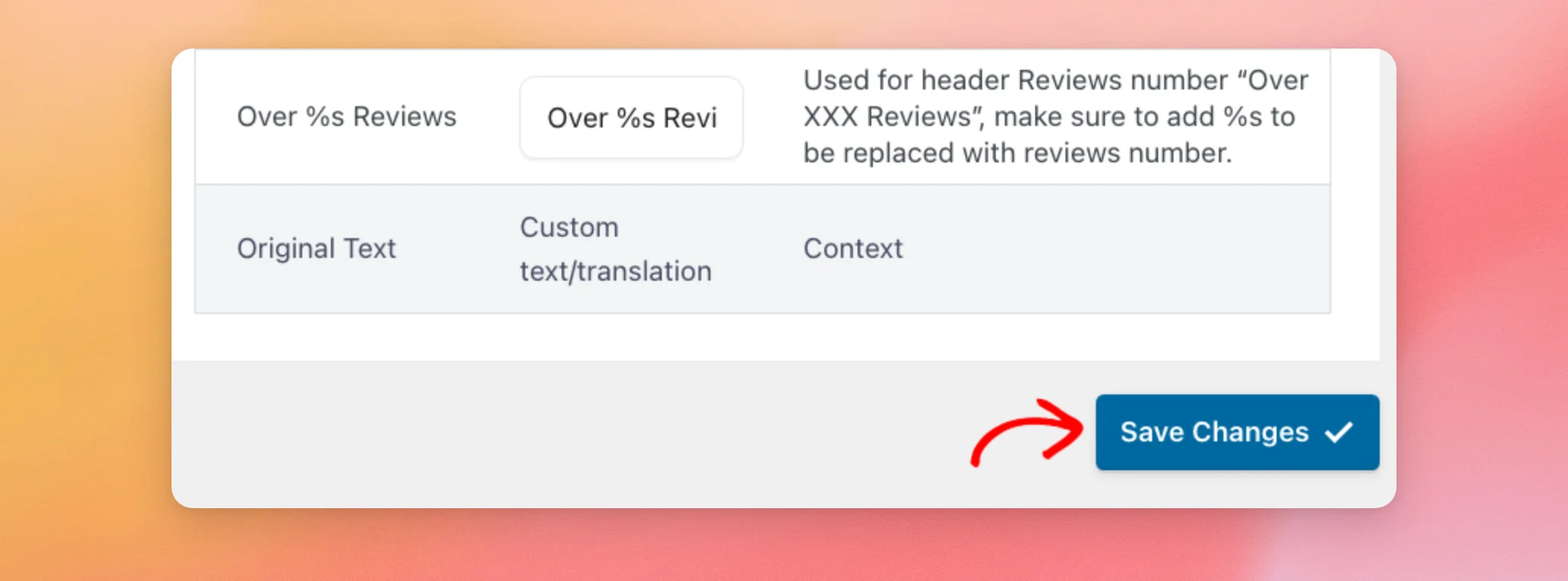
Ihr Text wird nun in allen Ihren Feeds angezeigt. Die Überschrift und der Text der Schaltfläche „Mehr laden“ sind in dieser Tabelle nicht enthalten. In den unten stehenden FAQ erfahren Sie, wo Sie diese Einstellungen für jeden Feed im Feed-Editor vornehmen können.
Eine Übersicht über beide Einstellungen auf dieser Registerkarte finden Sie im Abschnitt „Sprache und Übersetzung“ unserer Einstellungsübersicht.
Als Nächstes werden wir uns mit Feeds befassen, die eine andere Sprache als die übrigen erfordern.
Die Sprache eines Feeds ändern
Sie können einem einzelnen Feed auch eine eigene Sprache zuweisen. Das ist praktisch, wenn verschiedene Seiten Ihrer Website in unterschiedlichen Sprachen verfasst sind.
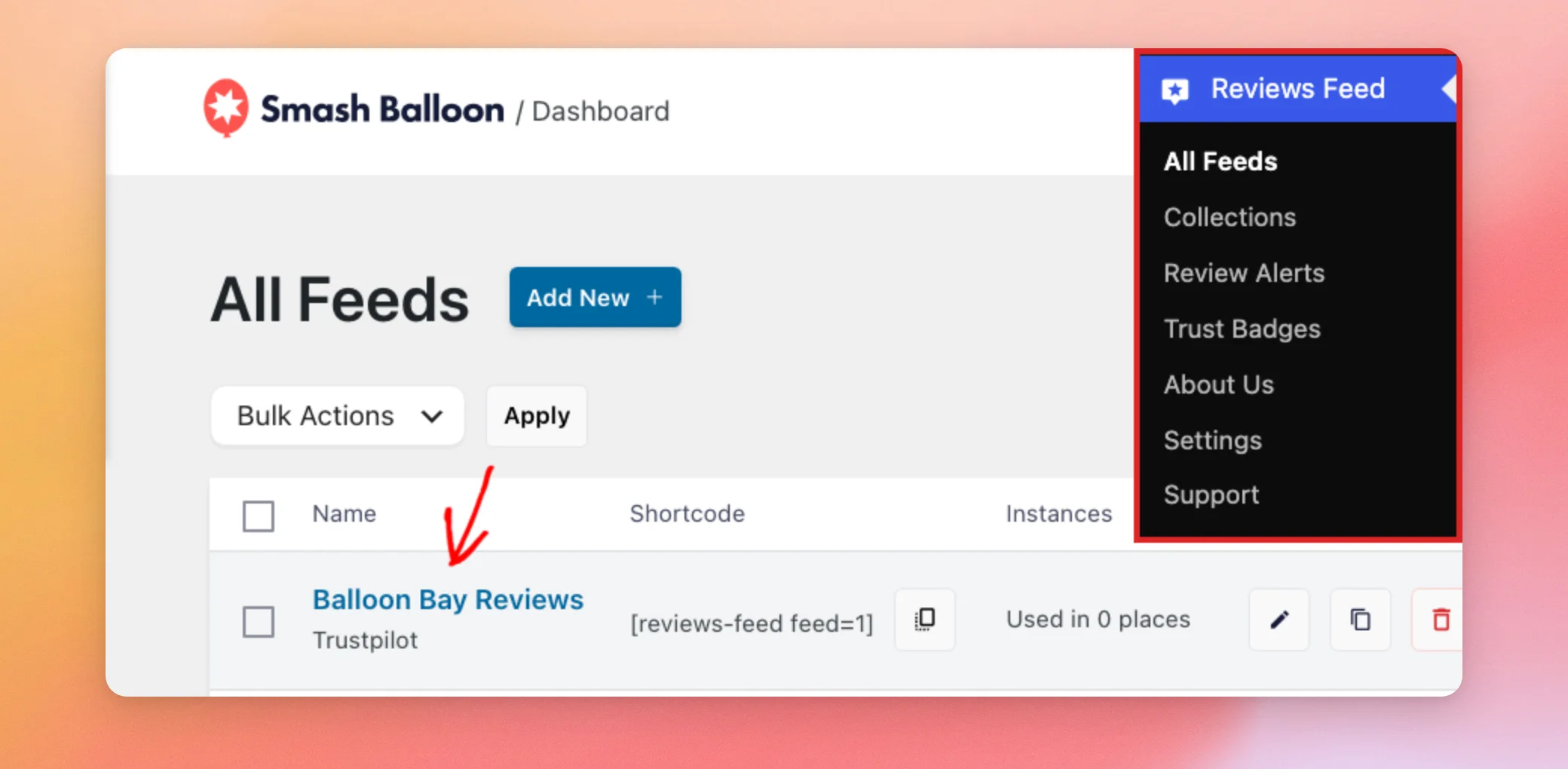
Gehen Sie dazu auf „Bewertungs-Feed“ » „Alle Feeds“. Klicken Sie anschließend auf den Namen des Feeds, den Sie ändern möchten.
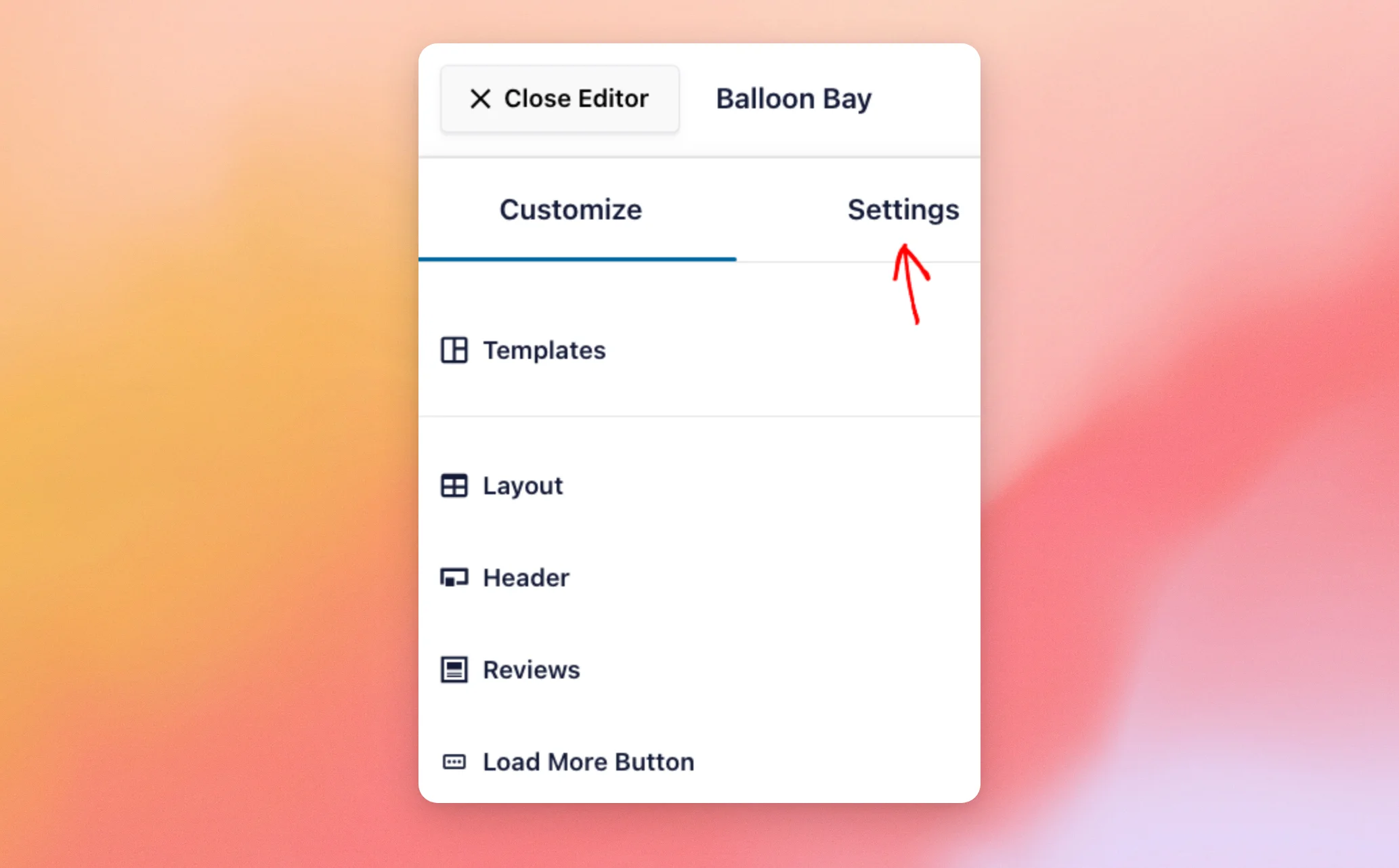
Der Feed-Editor wird geöffnet. Klicken Sie in der Seitenleiste auf die Registerkarte „Einstellungen “.
Klicken Sie anschließend auf „Sprache“.
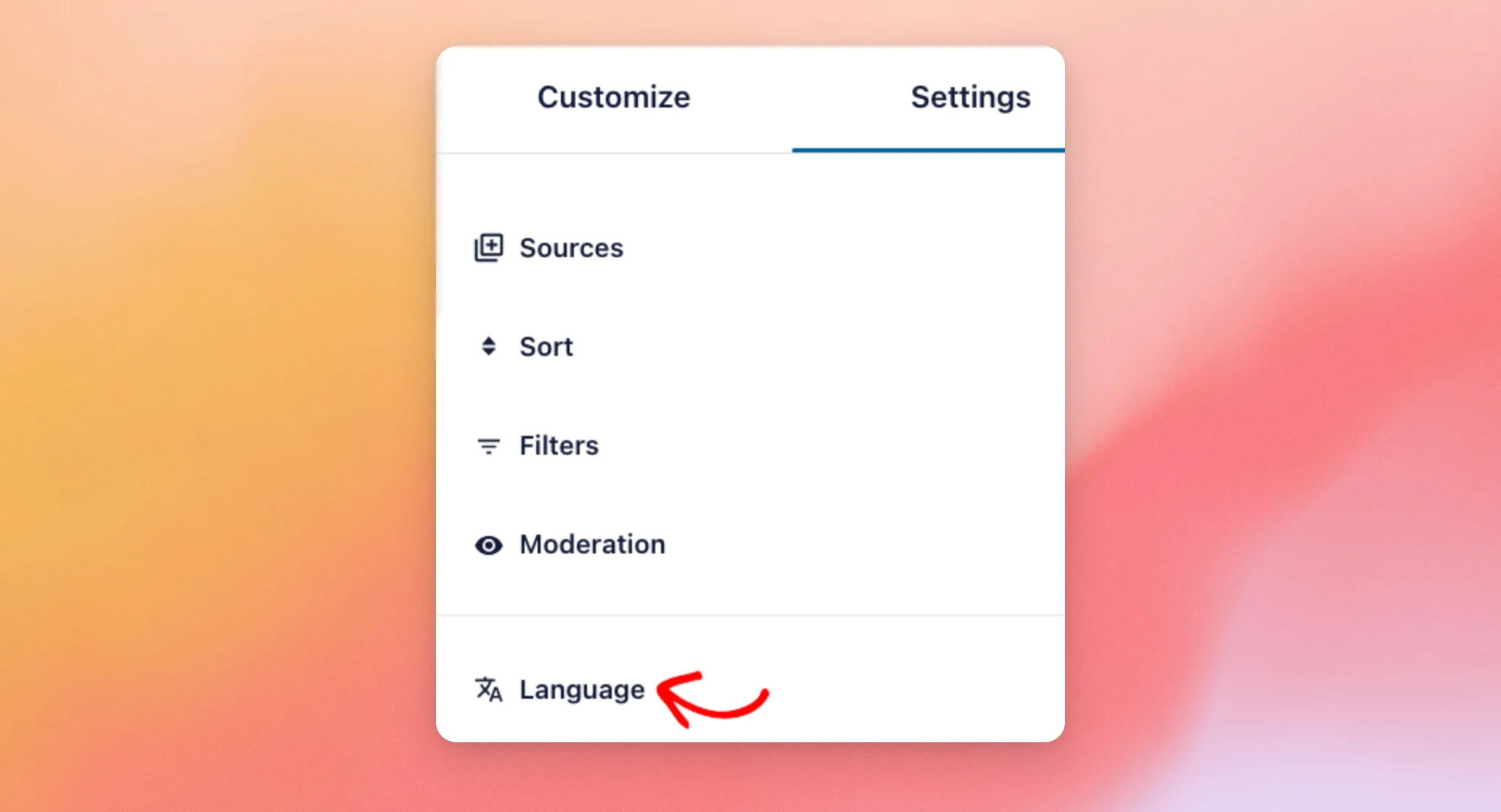
Öffnen Sie anschließend die Sprachliste und wählen Sie die Sprache für diesen Feed aus. Hier wählen wir Spanisch aus.
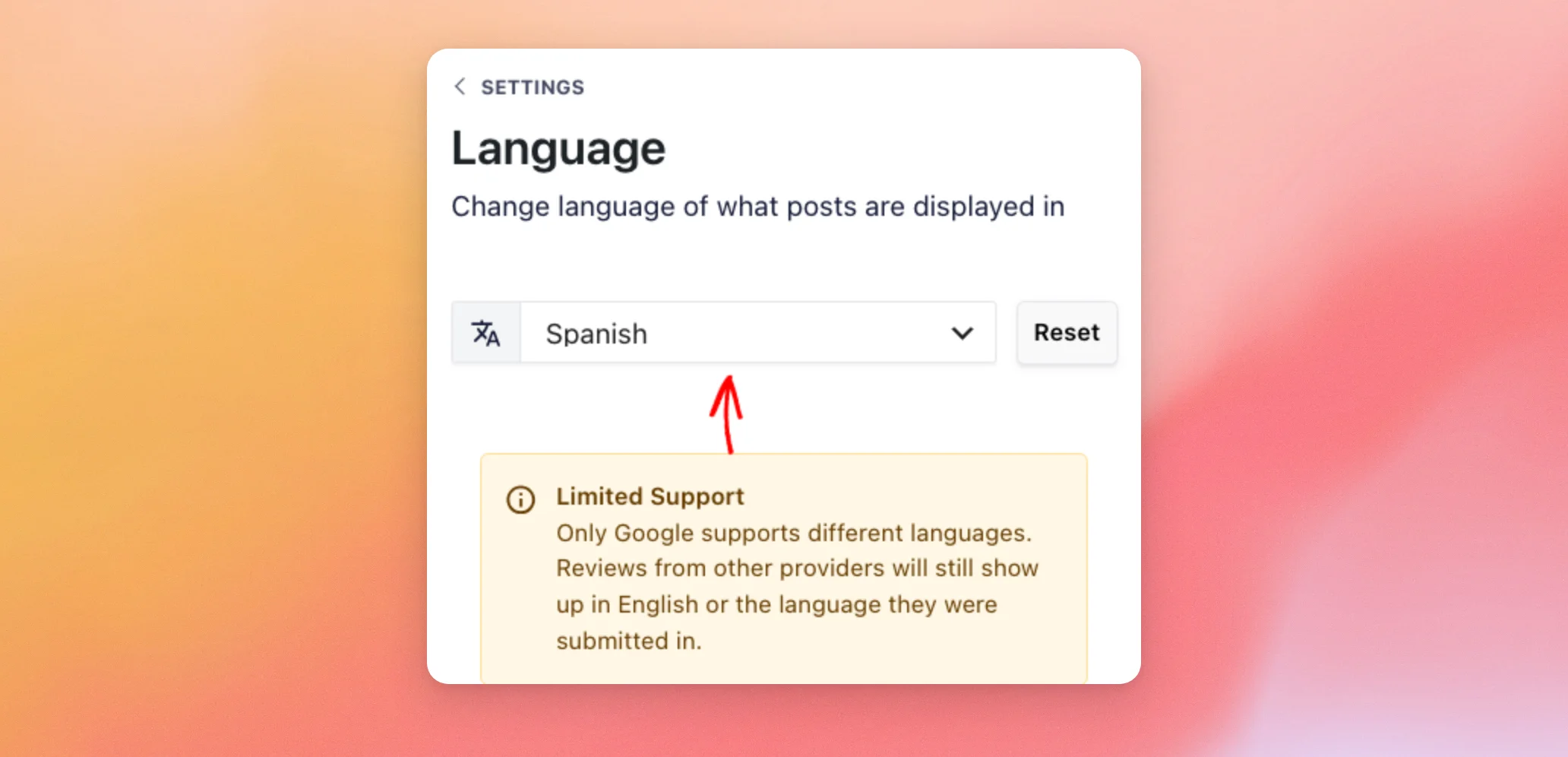
Standardmäßig ist jeder Feed auf „Standard“ eingestellt. Das bedeutet, dass der Feed die Sprache verwendet, die Sie in den Einstellungen ausgewählt haben. Über die Schaltfläche „Zurücksetzen“ neben der Liste können Sie diesen Feed wieder auf „Standard“ zurücksetzen.
Unterhalb der Liste weist der Hinweis „Eingeschränkter Support“ darauf hin, dass sich nur die Sprache der Google-Bewertungen ändern lässt.
Sprache der Trustpilot-Bewertungen festlegen
Wenn in diesem Feed Trustpilot-Bewertungen angezeigt werden, sehen Sie unterhalb des Hinweises auch die Einstellung „Trustpilot-Sprache“. Diese wirkt sich ausschließlich auf Ihre Trustpilot-Bewertungen aus.
Standardmäßig ist die Einstellung auf „Alle Sprachen“ festgelegt. Das bedeutet, dass Ihr Feed Trustpilot-Bewertungen enthält, unabhängig davon, in welcher Sprache sie verfasst wurden.

Wenn Sie mehr über Trustpilot-Feeds erfahren möchten, lesen Sie unseren Leitfaden zur Anzeige von Trustpilot-Bewertungen.
Deinen Feed speichern
Wenn Sie fertig sind, klicken Sie oben im Editor auf „Speichern “.
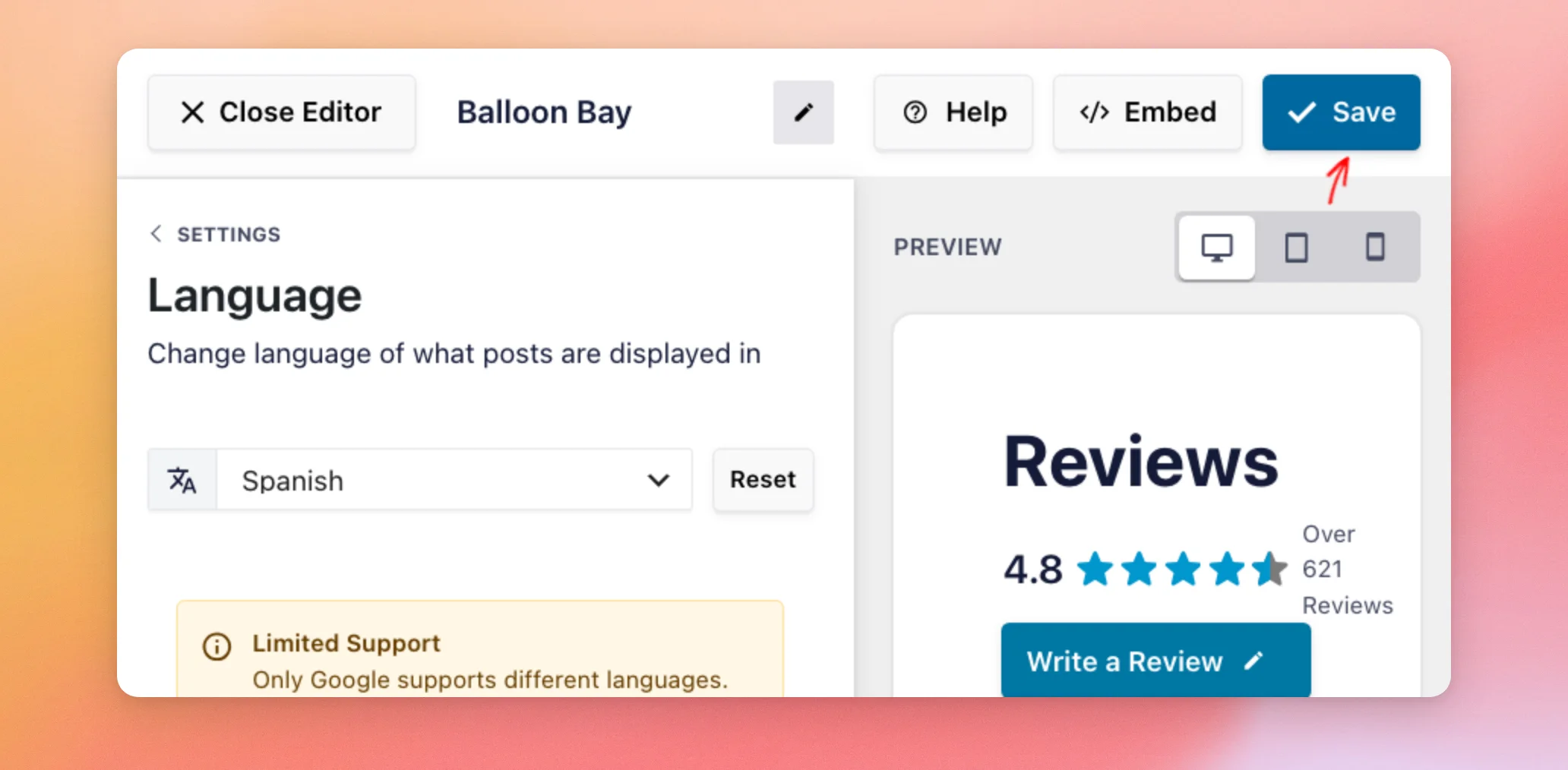
Dieser Feed behält nun seine eigene Sprache bei, unabhängig davon, welche Sprache Sie in den Einstellungen auswählen. Als Nächstes werden wir die zusätzliche Sprachoption für Websites behandeln, die WPML verwenden.
Die Sprache jedes Besuchers mit WPML anpassen
Voraussetzungen: Um die Sprache jedes Besuchers anzupassen, sind die kostenpflichtige Version von „Reviews Feed“ und das WPML-Plugin erforderlich.
Wenn Ihre Website WPML nutzt, um mehrere Sprachen anzubieten, kann Reviews Feed Ihre Google-Bewertungen in der Sprache anzeigen, in der der jeweilige Besucher die Seite aufruft. Falls Sie WPML noch nicht eingerichtet haben, finden Sie unter „So erstellen Sie eine mehrsprachige WordPress-Website mit WPML“ eine Schritt-für-Schritt-Anleitung.
Wenn WPML aktiviert ist, enthält die Sprachliste in den Einstellungen und im Feed-Editor eine zusätzliche Option: „Automatisch durch WPML“. Um diese Option für alle Feeds zu verwenden, die auf „Standard“ eingestellt sind, wählen Sie sie in den Einstellungen aus. Um sie für einen einzelnen Feed zu verwenden, wählen Sie sie im Sprachbereich dieses Feeds aus.
Speichern Sie anschließend Ihre Änderungen auf dieselbe Weise wie in den obigen Abschnitten.
Jeder Besucher sieht dann Ihre Google-Bewertungen in der Sprache der Seite, auf der er sich gerade befindet, einschließlich der Bewertungen, die geladen werden, wenn er auf „Mehr laden“ klickt. Falls Google eine Ihrer WPML-Sprachen nicht unterstützt, verwendet Reviews Feed stattdessen Ihre WPML-Standardsprache.
Diese Option wirkt sich nur auf Feeds aus, die aus einer Google-Quelle stammen.
Während ein Feed den WPML-Standards folgt, stammen Begriffe wie „Eine Bewertung schreiben“ und die Zeitangabe seit der Veröffentlichung der jeweiligen Bewertung aus den integrierten Übersetzungen des Plugins. „Reviews Feed“ verwendet diese anstelle Ihrer Einträge unter „Benutzerdefinierter Text/Übersetzen“. Gleiches gilt für die Überschrift und den Text der Schaltfläche „Mehr laden“, die Sie im Feed-Editor festgelegt haben.
Das war’s! Sie wissen nun, wie Sie eine Sprache für Ihre Bewertungs-Feeds auswählen, den angezeigten Text ändern und einem Feed eine eigene Sprache zuweisen können. Lesen Sie als Nächstes unsere Anleitung zur Einbindung Ihres Bewertungs-Feeds, um diesen auf Ihrer Website einzubinden.
Häufig gestellte Fragen
Im Folgenden haben wir einige der häufigsten Fragen zu den Spracheinstellungen im Bewertungs-Feed beantwortet.
Warum sind einige meiner Bewertungen noch in der Originalsprache?
Nur Google unterstützt übersetzte Bewertungen. Bewertungen von anderen Plattformen werden auf Englisch oder in der Sprache angezeigt, in der sie verfasst wurden. Feeds mit Trustpilot-Bewertungen verfügen im Feed-Editor außerdem über die Einstellung „Trustpilot-Sprache “. Diese Einstellung führt jedoch nicht zu einer Übersetzung der Bewertungen.
Kann jeder meiner Feeds eine andere Sprache verwenden?
Ja. Die Sprache in den Einstellungen gilt für jeden Feed, der auf „Standard“ eingestellt ist. Um einem Feed eine eigene Sprache zuzuweisen, öffne ihn im Feed-Editor und wähle unter „Einstellungen“ » „Sprache“ eine Sprache aus.
Siehe „Sprache eines Feeds ändern “ weiter oben.
Kann ich den „Reviews Feed“ mit WPML verwenden?
Ja. Wählen Sie in der Sprachenliste die Option „Automatisch durch WPML“ aus, um Ihre Google-Bewertungen in der Sprache des jeweiligen Besuchers anzuzeigen. Diese Option wird nur angezeigt, wenn WPML aktiviert ist.
Siehe dazu den Abschnitt „Anpassung an die Sprache des jeweiligen Besuchers mit WPML “ weiter oben.
Was passiert, wenn Google keine Bewertungen in der von mir ausgewählten Sprache anzeigt?
In Ihrem Feed werden die Bewertungen angezeigt, die „Reviews Feed“ bereits gespeichert hat, anstatt leer zu bleiben.
Wie kann ich die Überschrift des Feeds oder den Text der Schaltfläche „Mehr laden“ ändern?
Diese Einstellungen nehmen Sie für jeden Feed im Feed-Editor vor. Für die Überschrift gehen Sie zu „Anpassen“ » „Kopfzeile“ » „Überschrift“ und geben Sie Ihren Text in das Feld „Inhalt“ ein. Für die Schaltfläche gehen Sie zu „Anpassen“ » „Schaltfläche ‚Mehr laden‘“ und geben Sie Ihren Text in das Feld „Text“ ein. Speichern Sie anschließend Ihren Feed.
Weitere Informationen finden Sie in unserer Anleitung zur Anpassung des Erscheinungsbilds Ihres Bewertungs-Feeds.




