


 ソーシャルウォール
 フィード分析


レビューフィード内のすべてのテキストは、言い回しを変更することができます。言語および翻訳の設定は、どこにありますか。
Googleのレビューを別の言語で表示したり、レビューの周囲に表示される文言を変更したりしたいですか?
このガイドでは、すべてのフィードの言語を選択する方法、フィードに表示されるテキストを変更する方法、および特定のフィードの言語を設定する方法について説明します。必要なのは、「レビューフィード」で既に作成済みのフィードだけです。
作業を始める前に、WordPressサイトに「Reviews Feed」の最新バージョンがインストールされ、有効化されていることを確認してください。まだフィードをお持ちでない場合は、レビューフィードの作成方法に関するガイドをご覧ください。
すべてのフィードで使用する言語の選択
まず、Reviews FeedがGoogleに依頼してレビューを表示する言語を選択します。この機能に対応しているのはGoogleのみです。他のプラットフォームからのレビューは、英語、または投稿された言語で表示されます。
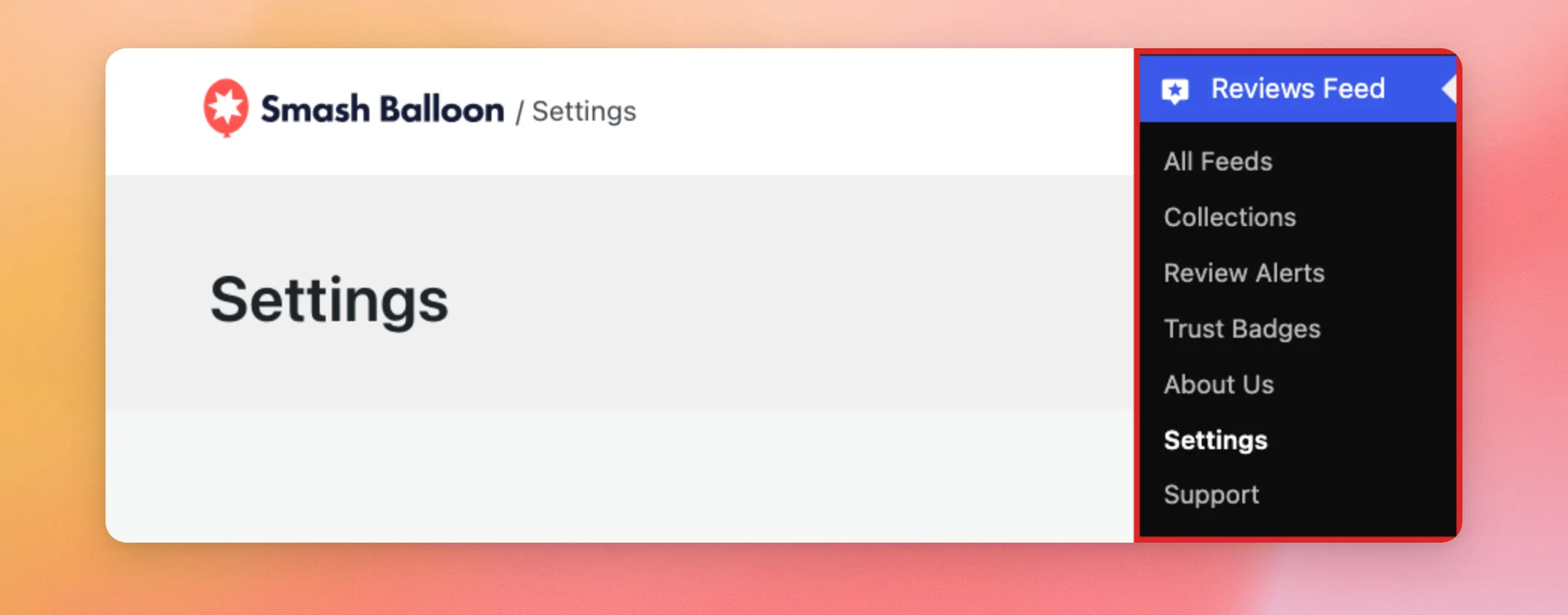
サイト上のすべてのフィードの言語を設定するには、WordPressダッシュボードの「レビューフィード」»「設定」に移動してください。
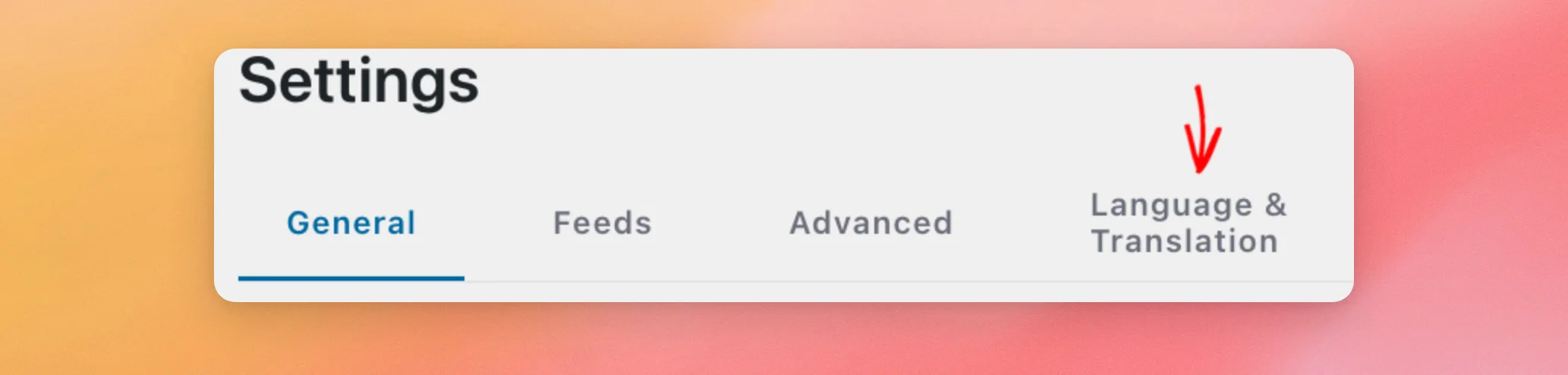
次に、「言語と翻訳」タブをクリックします。
「言語」セクションで、リストを開き、Googleレビューで使用する言語を選択します。この例では、スペイン語を選択します。
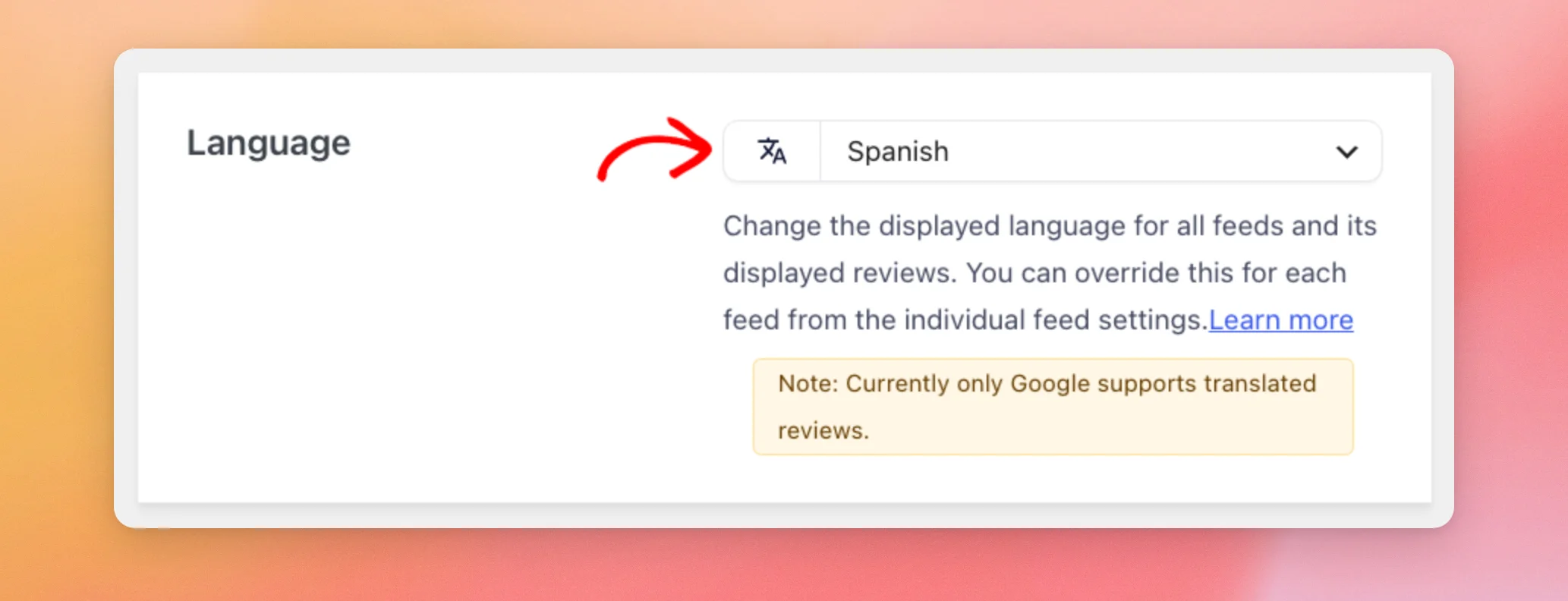
デフォルトでは、このリストは「翻訳なし」に設定されています。つまり、Reviews FeedはGoogleに翻訳を依頼しません。
言語を選択したら、ページ上部の「変更を保存」をクリックしてください。
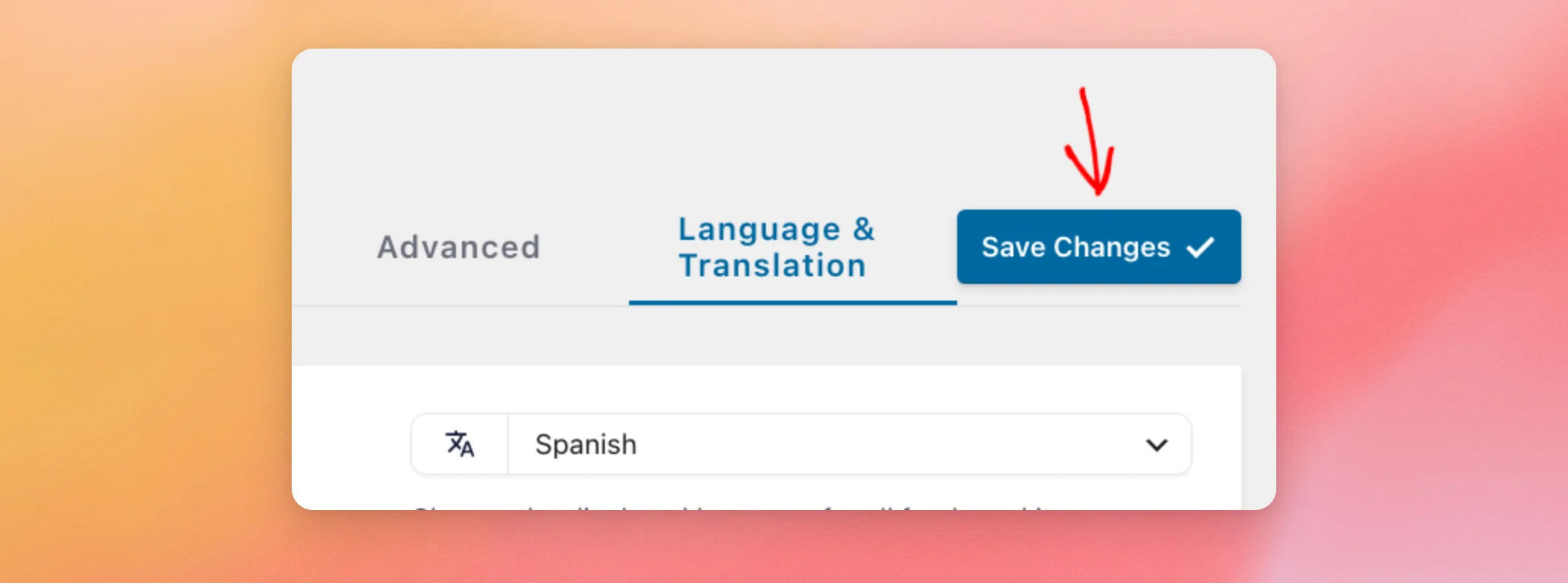
フィードに個別の言語を設定しない限り、フィードはこの言語で表示されます。その設定方法については、このガイドの後半で説明します。
フィードに表示されるテキストの変更
選択した言語は、Googleのレビュー内容のみを変更します。レビューの周囲に「Reviews Feed」が表示する文言を変更するには、同じタブにある「カスタムテキスト/翻訳」セクションをご利用ください。これには、「レビューを書く」ボタンや、各レビューが投稿されてからの経過時間も含まれます。
次に、画面を下にスクロールして「カスタムテキスト/翻訳」まで進みます。各行には、元のテキスト、独自のテキストを入力する欄、およびそのテキストがフィードのどこに表示されるかについての簡単な説明が表示されています。
次に、変更したい各単語の横にある入力欄にテキストを入力してください。例えば、「レビューを書く」という行のテキストをスペイン語版に置き換えてみましょう。
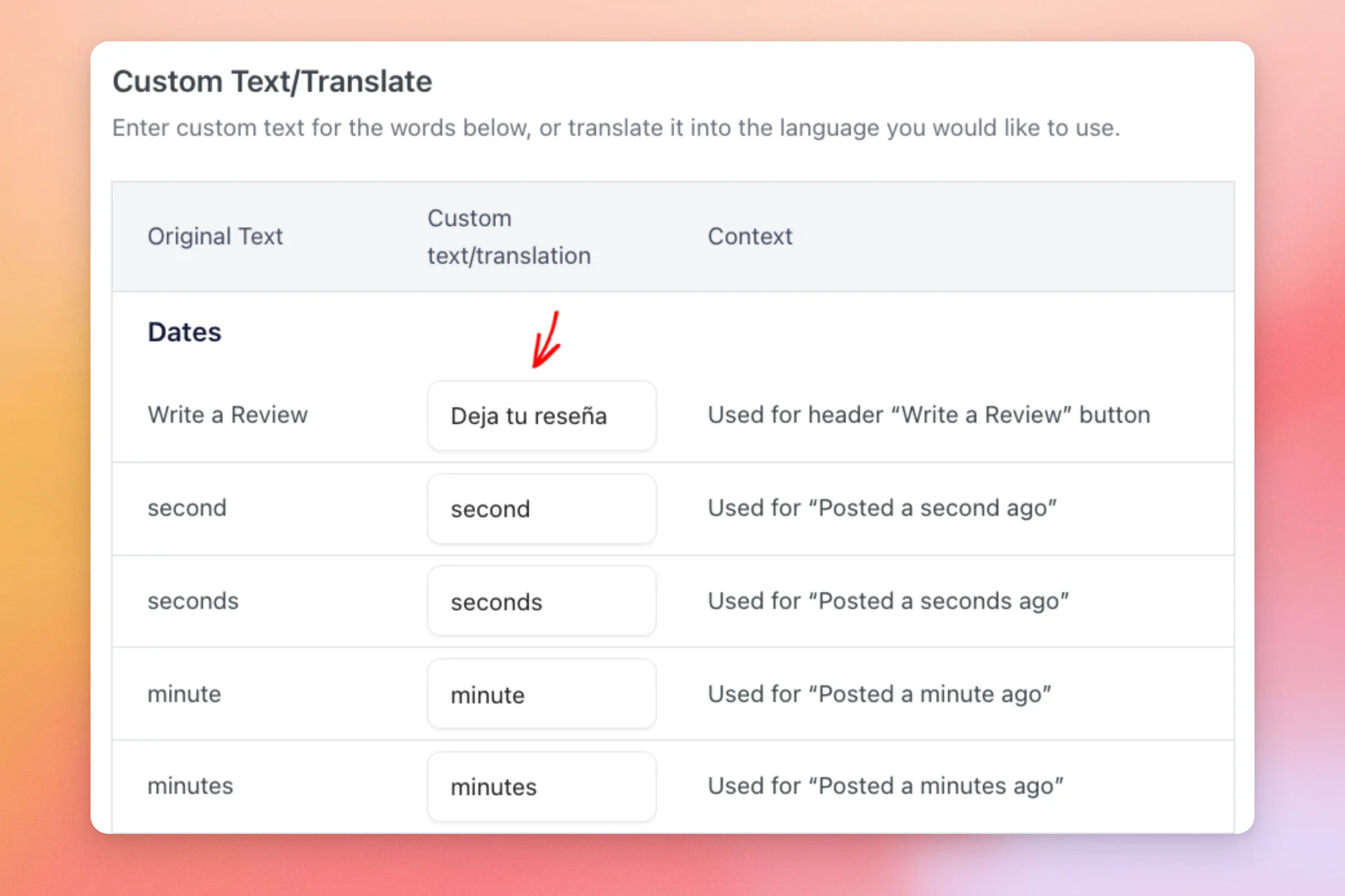
表の最後にある「レビュー数:%s件以上」という行については、テキスト内の「%s」をそのまま残しておいてください。「レビューフィード」機能が、その部分を実際のレビュー数に置き換えます。
作業が終わったら、ページの一番下までスクロールして、「変更を保存」をクリックしてください。
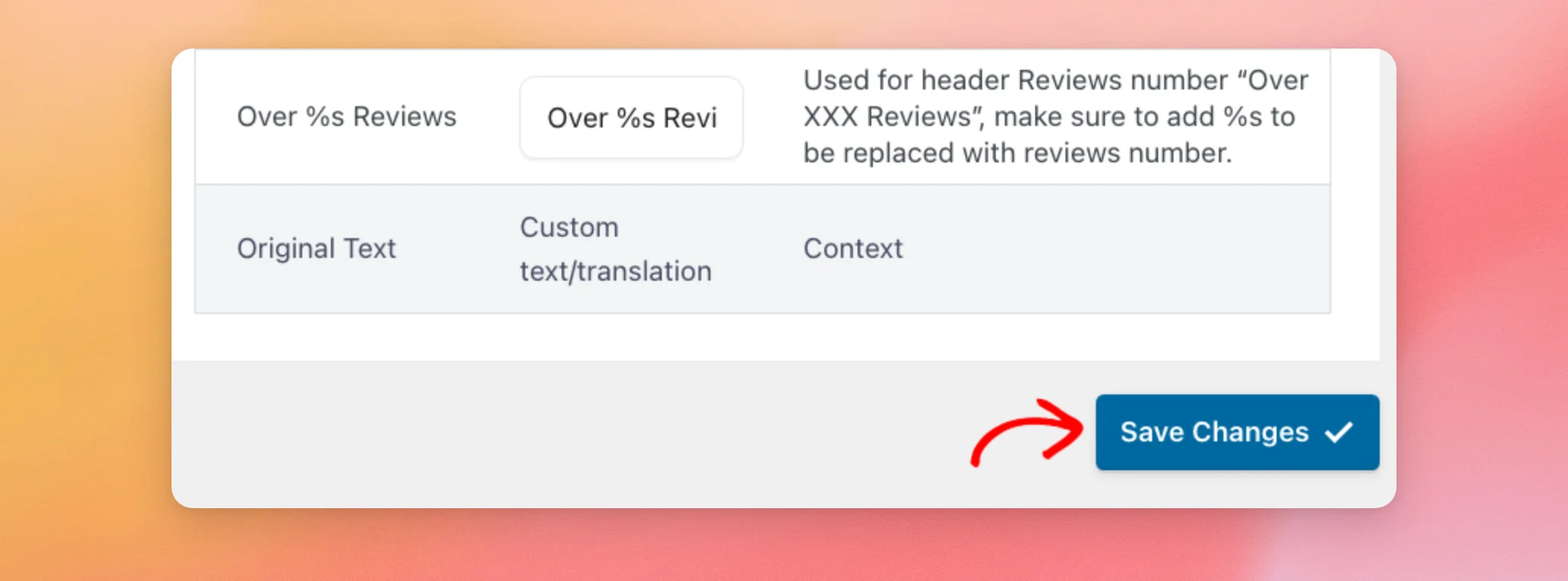
これで、すべてのフィードにテキストが表示されるようになりました。「見出し」と「さらに表示」ボタンのテキストは、この表には含まれていません。以下のFAQでは、フィードエディタで各フィードごとにこれらを設定する場所について説明しています。
このタブにある両方の設定の概要については、設定リファレンスの「言語と翻訳」セクションをご覧ください。
次に、他のフィードとは異なる言語が必要なフィードについて解説します。
1つのフィードの言語を変更する
また、個々のフィードに独自の言語を設定することもできます。これは、サイト内の異なるページがそれぞれ異なる言語で書かれている場合に便利です。
これを行うには、「レビューフィード」»「すべてのフィード」に移動します。次に、変更したいフィードの名前をクリックします。
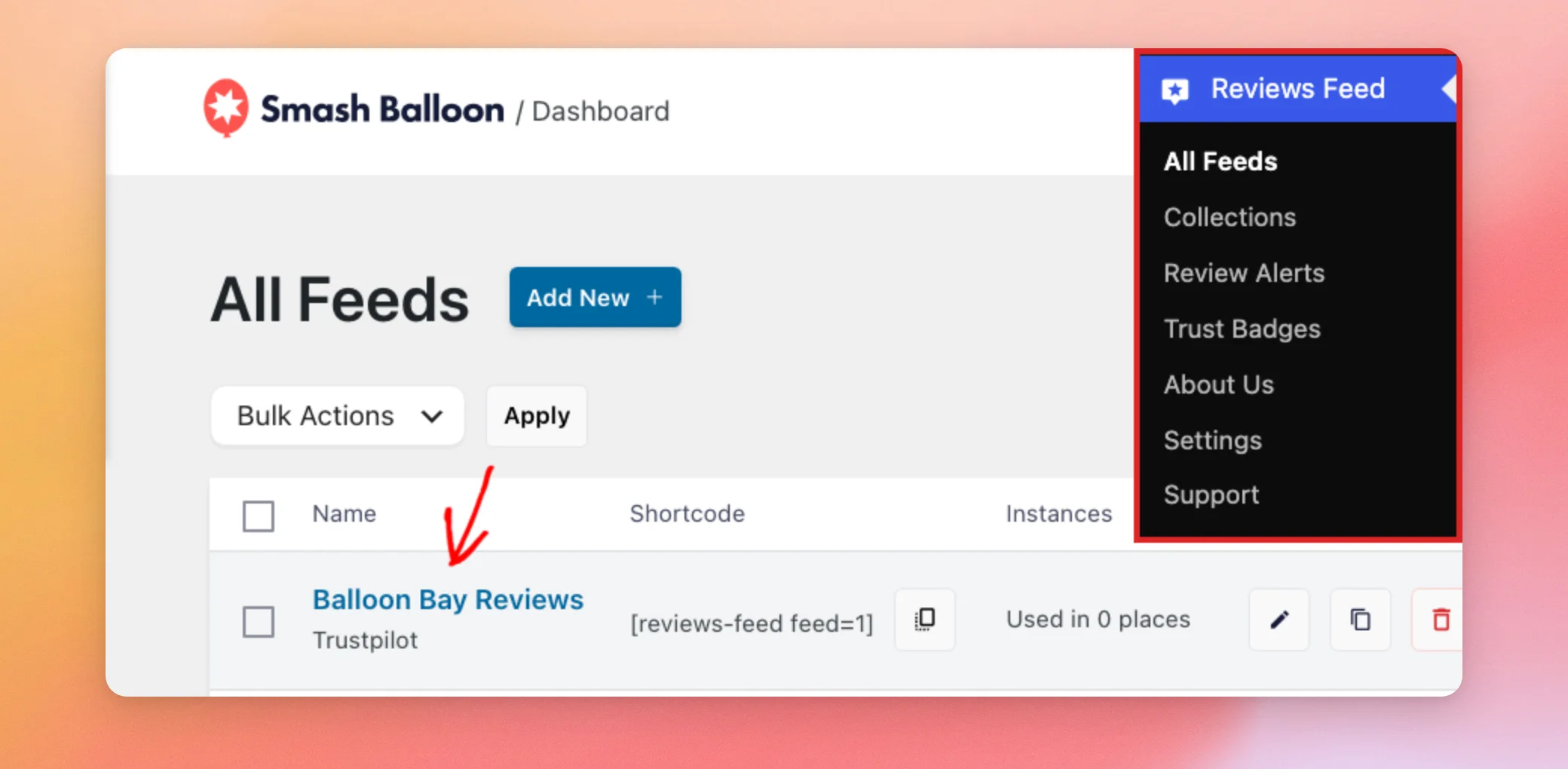
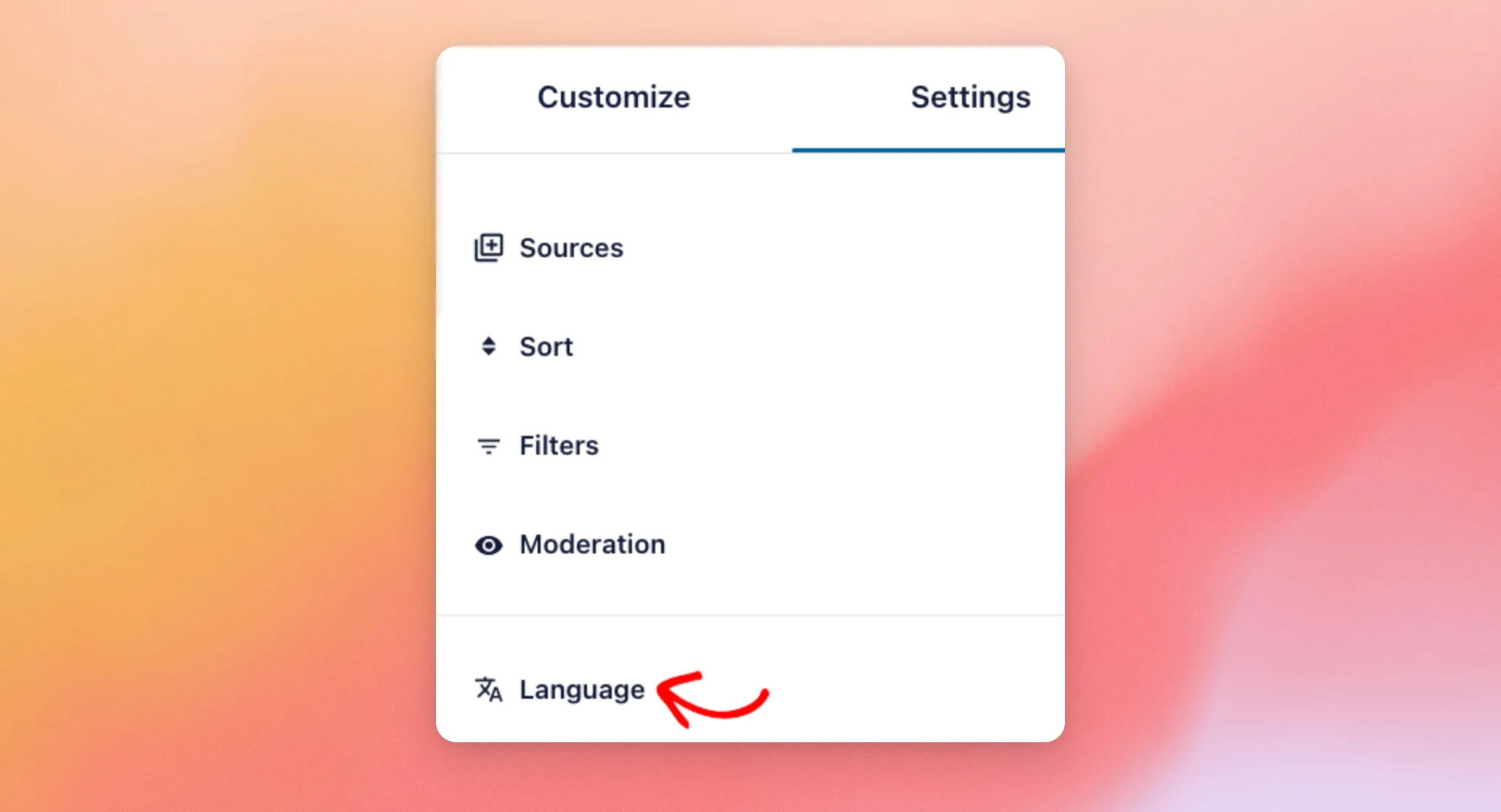
フィードエディタが開きます。サイドバーで、「設定」タブをクリックします。
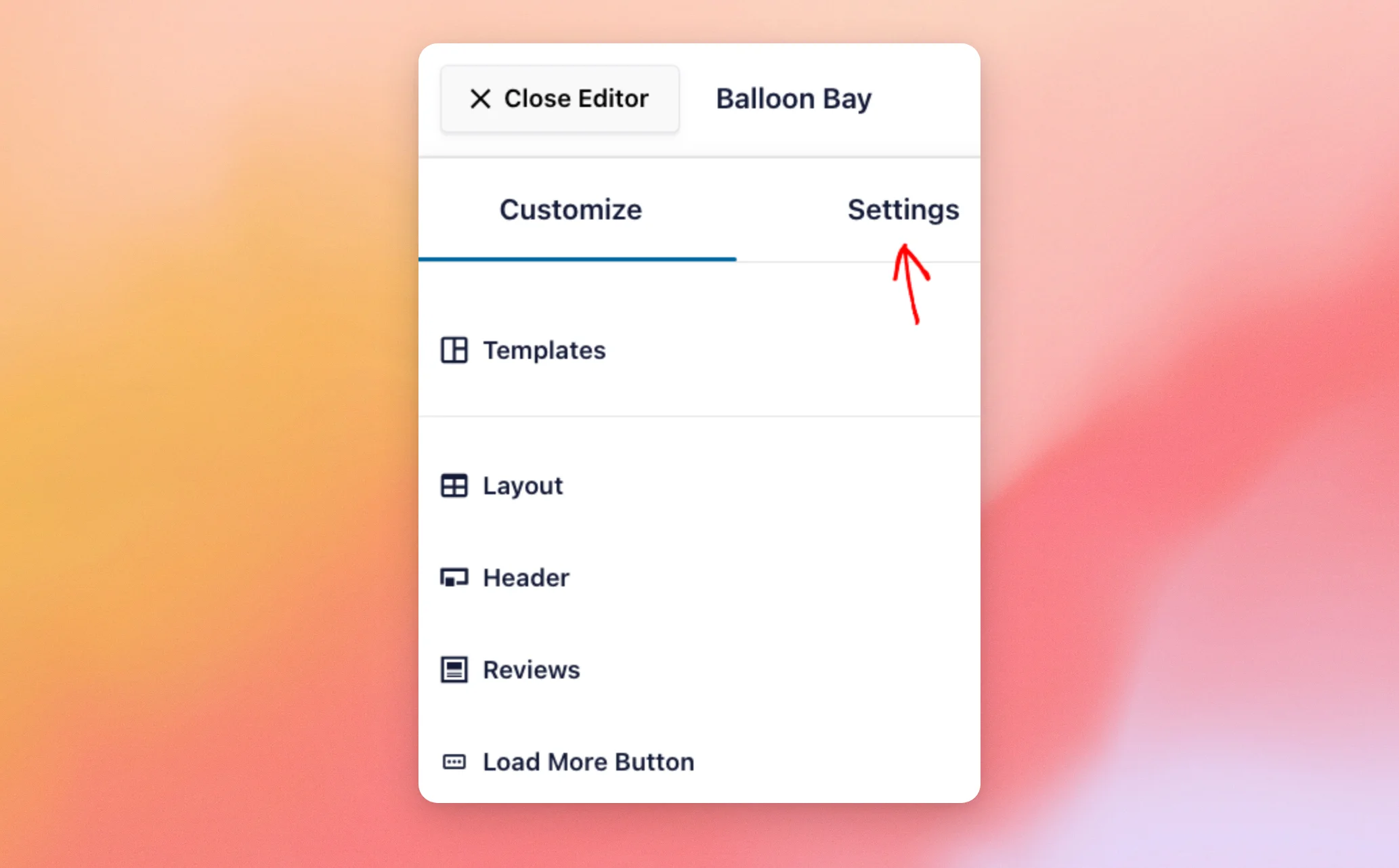
次に、「言語」をクリックします。
次に、言語リストを開き、このフィードの言語を選択します。ここでは、スペイン語を選びます。
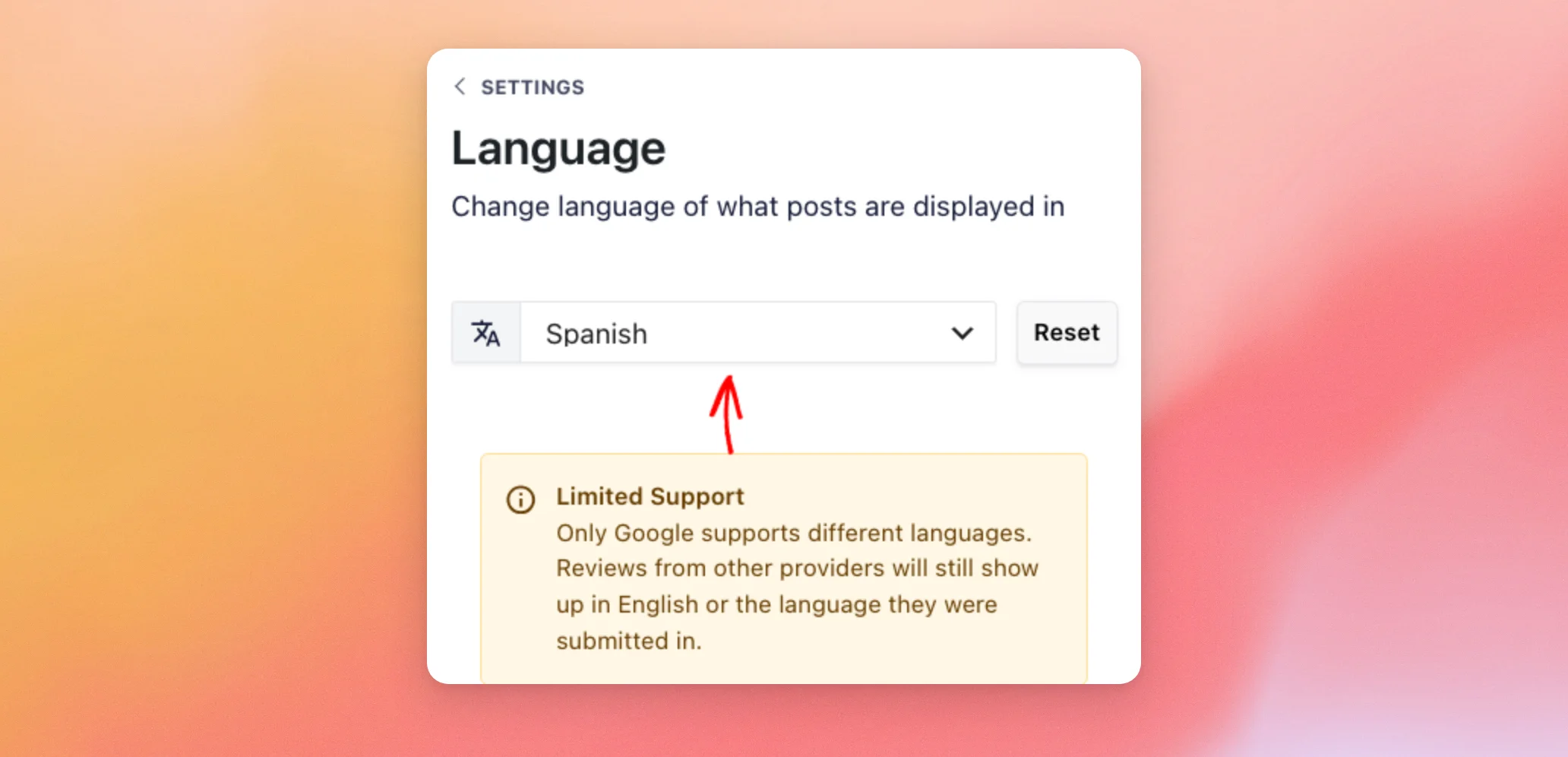
デフォルトでは、各フィードは「デフォルト」に設定されています。これは、そのフィードが「設定」で選択した言語を使用することを意味します。リストの横にある「リセット」ボタンをクリックすると、そのフィードの設定が「デフォルト」に戻ります。
リストの下にある「限定サポート」の通知は、言語を変更できるのはGoogleレビューのみであることを示すものです。
Trustpilotのレビューの言語設定
このフィードにTrustpilotのレビューが表示される場合、通知の下に「Trustpilotの言語設定」も表示されます。この設定は、Trustpilotのレビューにのみ影響します。
デフォルトでは、「すべての言語」に設定されています。つまり、フィードには、どの言語で書かれたものであっても、Trustpilotのレビューが含まれます。

Trustpilotフィードについてさらに詳しく知りたい場合は、Trustpilotのレビューを表示する方法に関するガイドをご覧ください。
フィードの保存
作業が終わったら、エディタの上部にある「保存」をクリックしてください。
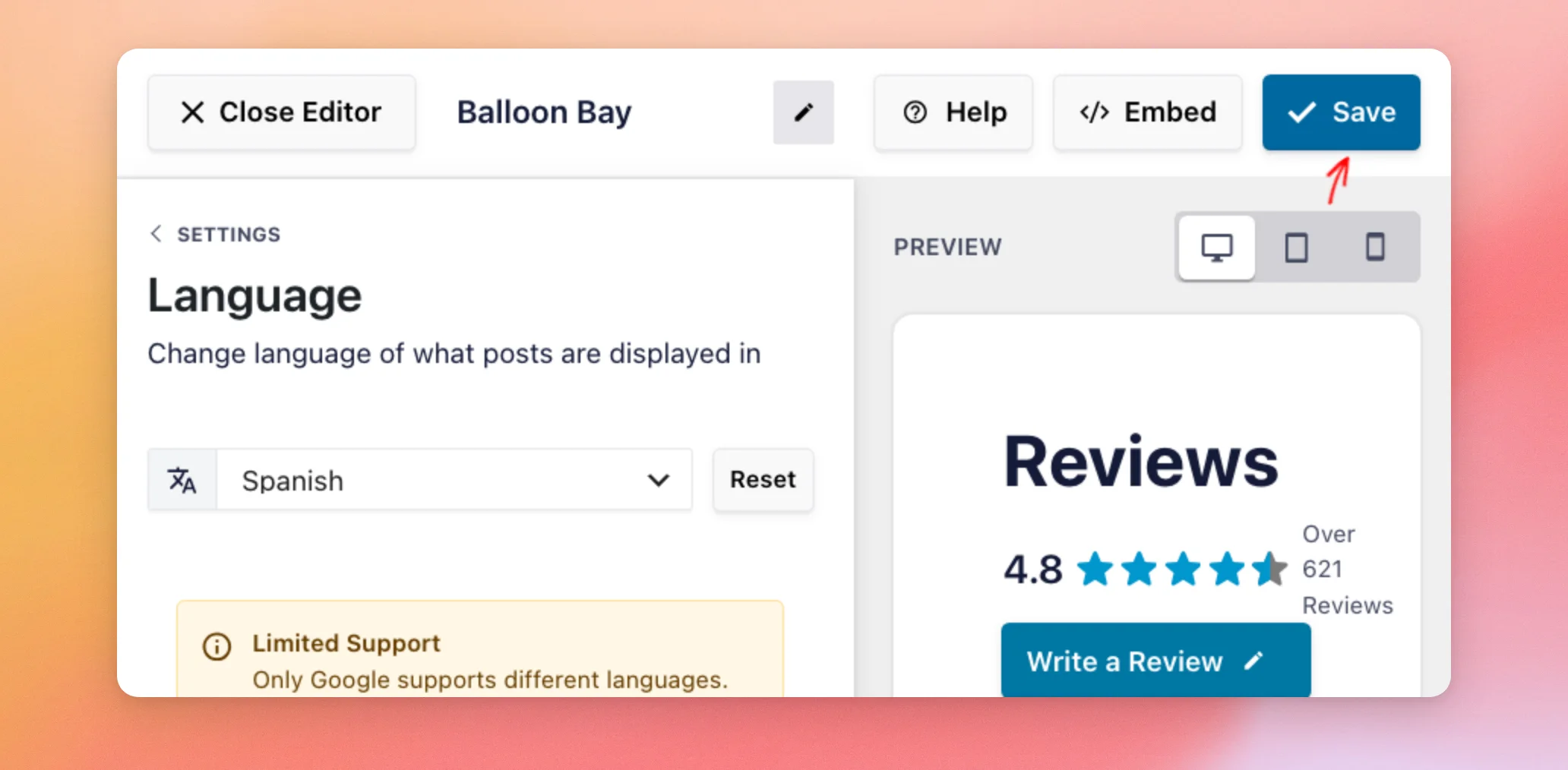
このフィードは、設定でどの言語を選択しても、独自の言語を維持するようになりました。次に、WPMLを使用しているサイト向けの追加の言語オプションについて説明します。
WPML を使って訪問者ごとに言語を割り当てる
必要条件:各訪問者の言語に対応するには、「Reviews Feed」の有料版と「WPML」プラグインが必要です。
お使いのサイトでWPMLを使用して多言語対応を行っている場合、Reviews Feedは各訪問者が閲覧している言語でGoogleレビューを表示することができます。まだWPMLを設定していない場合は、「WPMLを使って多言語WordPressサイトを作成する方法」を参照し、手順に従って設定を行ってください。
WPMLが有効になっている場合、「設定」およびフィードエディタ内の言語リストに、「WPMLによる自動設定」という追加オプションが表示されます。デフォルトに設定されているすべてのフィードでこの機能を使用するには、「設定」でこのオプションを選択してください。個別のフィードでこの機能を使用するには、そのフィードの「言語」パネルでこのオプションを選択してください。
その後、前のセクションと同じ手順で変更を保存してください。
その後、各訪問者は、現在表示しているページの言語でGoogleレビューを確認できるようになります。これには、「もっと見る」をクリックした際に読み込まれるレビューも含まれます。GoogleがWPMLの言語のいずれかをサポートしていない場合、Reviews Feedはその言語に対してWPMLのデフォルト言語を使用します。
このオプションは、Google をソースとするフィードのみを変更します。
フィードはWPMLに準拠していますが、「レビューを書く」といった言葉や、各レビューの投稿からの経過時間などは、プラグインに組み込まれている翻訳に基づいています。Reviews Feedでは、ユーザーが設定した「カスタムテキスト」や「翻訳」のエントリではなく、これらの翻訳が使用されます。フィードエディタで設定したヘッダーの見出しや「さらに表示」ボタンのテキストについても同様です。
以上です!これで、レビューフィードの言語の選び方、表示されるテキストの変更方法、そして特定のフィードに独自の言語を設定する方法がわかりました。次は、レビューフィードをサイトに追加する方法について解説したガイドをご覧ください。
よくある質問
以下では、「レビューフィード」の言語設定に関するよくある質問についてお答えします。
なぜ私のレビューの一部は、まだ元の言語のままになっているのですか?
翻訳されたレビューに対応しているのはGoogleのみです。他のプラットフォームからのレビューは、英語または元の言語で表示されます。Trustpilotのレビューを含むフィードには、フィードエディタに「Trustpilotの言語」設定もあります。この設定では、レビューは翻訳されません。
各フィードで異なる言語を使用することはできますか?
はい。「設定」で指定した言語は、デフォルトに設定されているすべてのフィードに適用されます。フィードごとに個別の言語を設定するには、フィードエディタでそのフィードを開き、「設定」>「言語」から言語を選択してください。
上記の「1つのフィードの言語を変更する」を参照してください。
WPMLと「Reviews Feed」を併用することはできますか?
はい。言語リストから「WPMLによる自動設定」を選択すると、各訪問者の言語に合わせてGoogleレビューが表示されます。このオプションは、WPMLが有効になっている場合にのみ表示されます。
上記の「WPML を使用して各訪問者の言語を対応させる」を参照してください。
Googleに、私が選択した言語のレビューが1件もなかった場合はどうなりますか?
フィードには、空のままになるのではなく、Reviews Feedがすでに保存済みのレビューが表示されます。
フィードの見出しや「さらに表示」ボタンのテキストを変更するにはどうすればよいですか?
これらは、フィードエディタで各フィードごとに設定します。見頭りの場合は、「カスタマイズ」»「ヘッダー」»「見出し」に移動し、「コンテンツ」フィールドにテキストを入力してください。ボタンの場合は、「カスタマイズ」»「続きを読むボタン」に移動し、「テキスト」フィールドにテキストを入力してください。その後、フィードを保存してください。
詳細については、レビューフィードの外観をカスタマイズする方法に関するガイドをご覧ください。




