


 ソーシャルウォール
 フィード分析


Trustpilotのレビューフィードの設定方法(PlusおよびEliteライセンス、ならびにAll Access Bundleで利用可能です)。
WordPressサイトにTrustpilotのレビューを表示してみませんか?
このガイドでは、Trustpilotのレビューページをデータソースとして追加し、そのレビューを表示するためのフィードを作成する手順を順を追って説明します。必要なものは、「Reviews Feed」と、御社のTrustpilotレビューページのURLだけです。
利用条件:Trustpilotは、「Reviews Feed」の「Plus」ライセンスレベル以上で利用可能です。
作業を始める前に、WordPressサイトに「Reviews Feed」がインストールされ、有効化されていることを確認してください。
Trustpilotをレビューソースとして連携する
まず、御社のTrustpilotのレビューページのURLをコピーし、それをソースとして追加します。
TrustpilotのアカウントやAPIキーは必要ありません。Reviews Feedに必要なのは、Trustpilot上の貴社のレビューページのURLだけです。
それを見つけるには、Trustpilotで自社のページを開き、ブラウザのアドレスバーからURLをコピーしてください。URLは次のような形式になっています。 https://www.trustpilot.com/review/www.example.com.
URLがわかったら、WordPressの管理画面サイドバーにある「レビューフィード」→「すべてのフィード」に移動してください。
「すべてのフィード」ページの上部にある「新規追加」をクリックします。
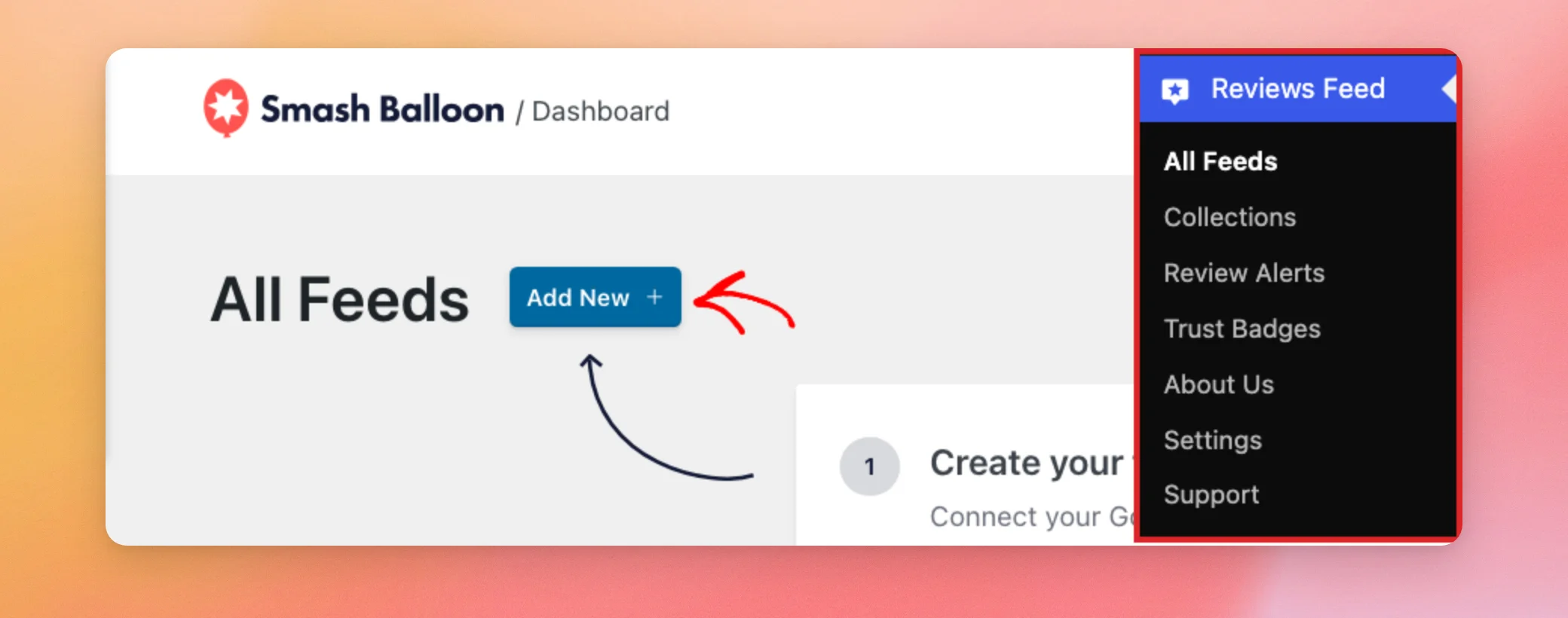
これにより、「フィードの作成」画面が開きます。最初のステップでは、フィードに表示する情報源を選択します。
まだソースを追加していない場合は、「ソースを追加」をクリックしてください。
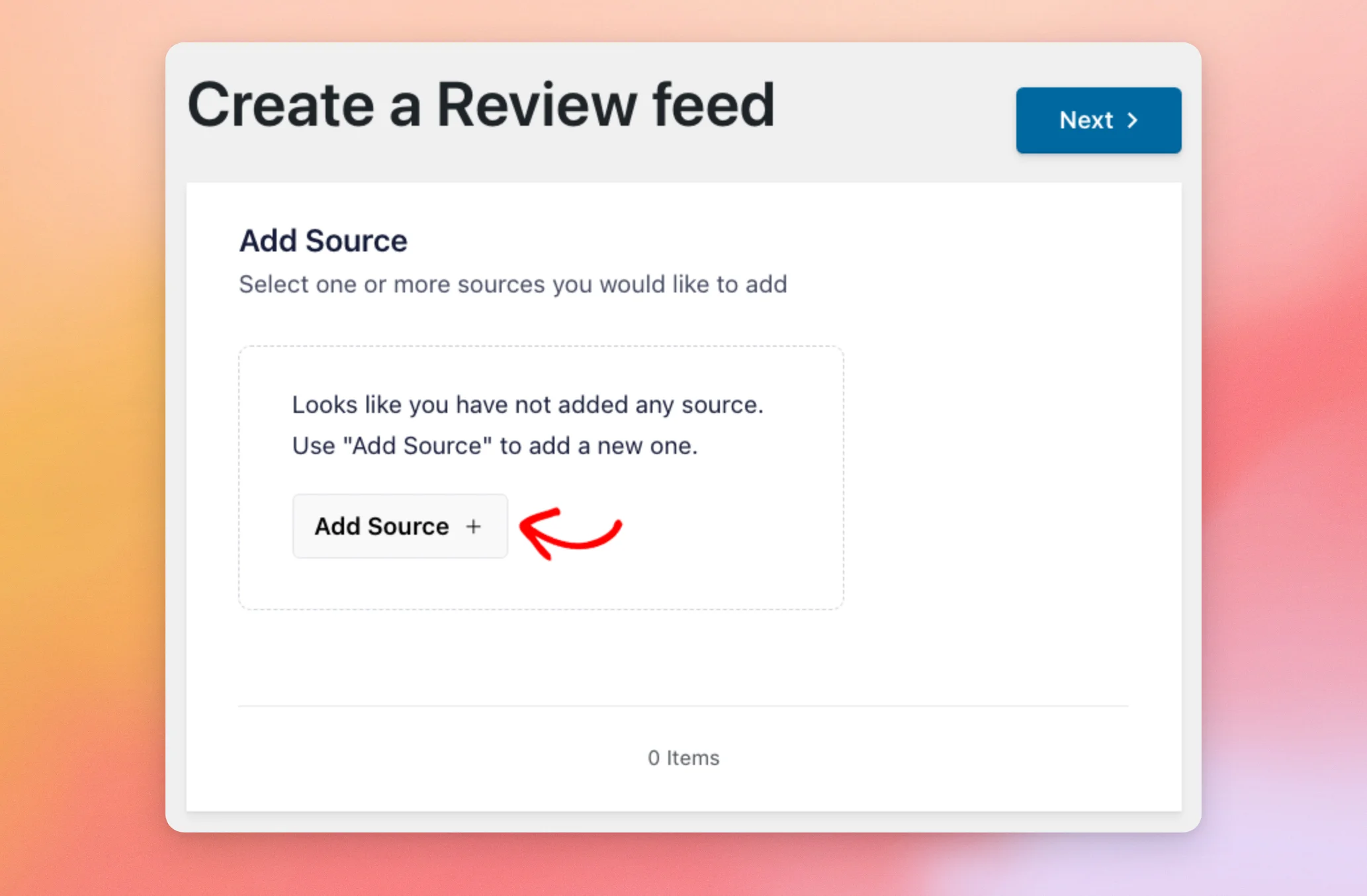
注:すでに他のソースを追加している場合、この手順の「新規追加」タイルをクリックすると、同じウィンドウが開きます。
「ソースの追加」ウィンドウが開き、各レビューソースごとにタイルが表示されます。レビューページを追加するには、TrustPilotのタイルをクリックしてください。
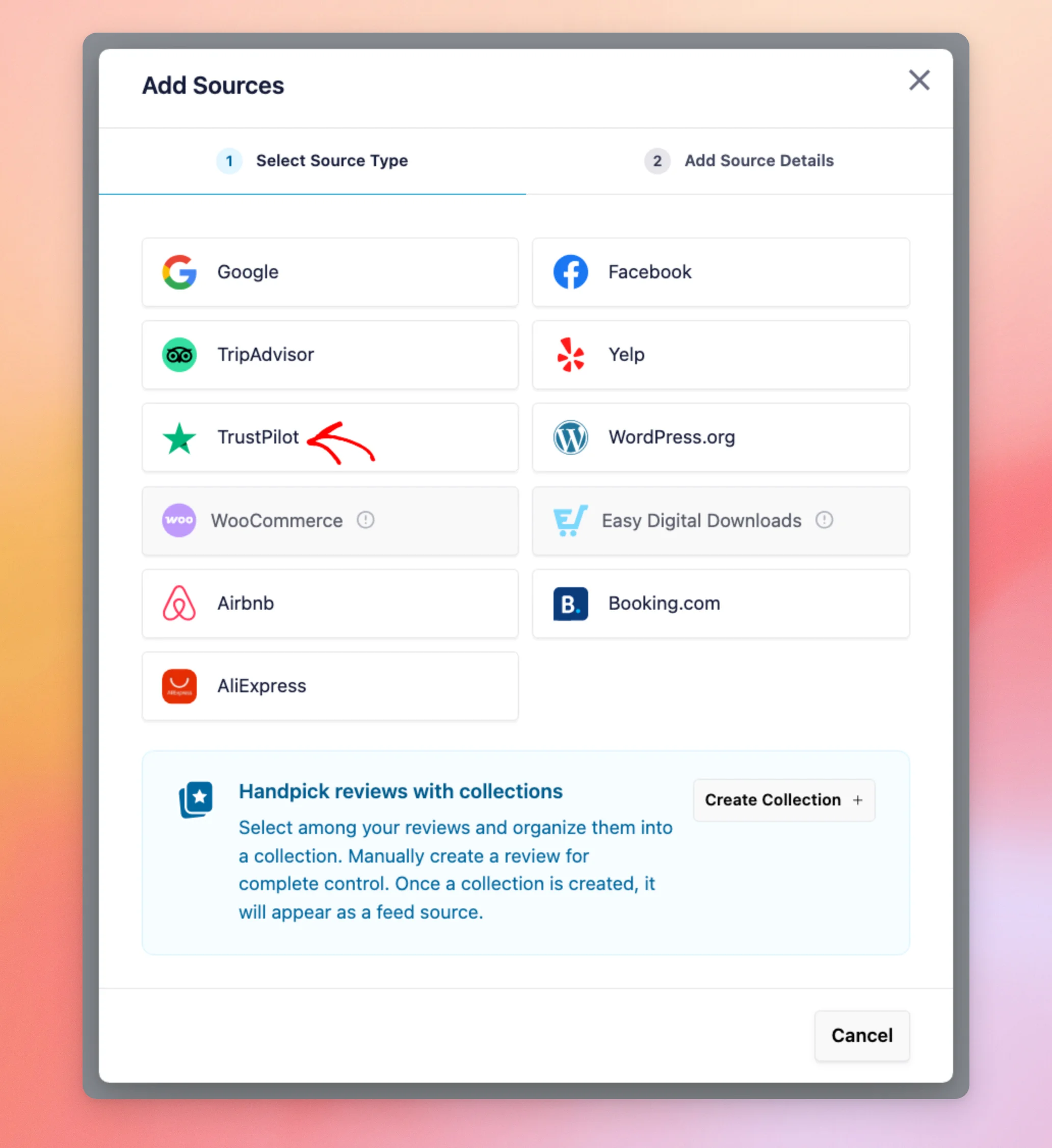
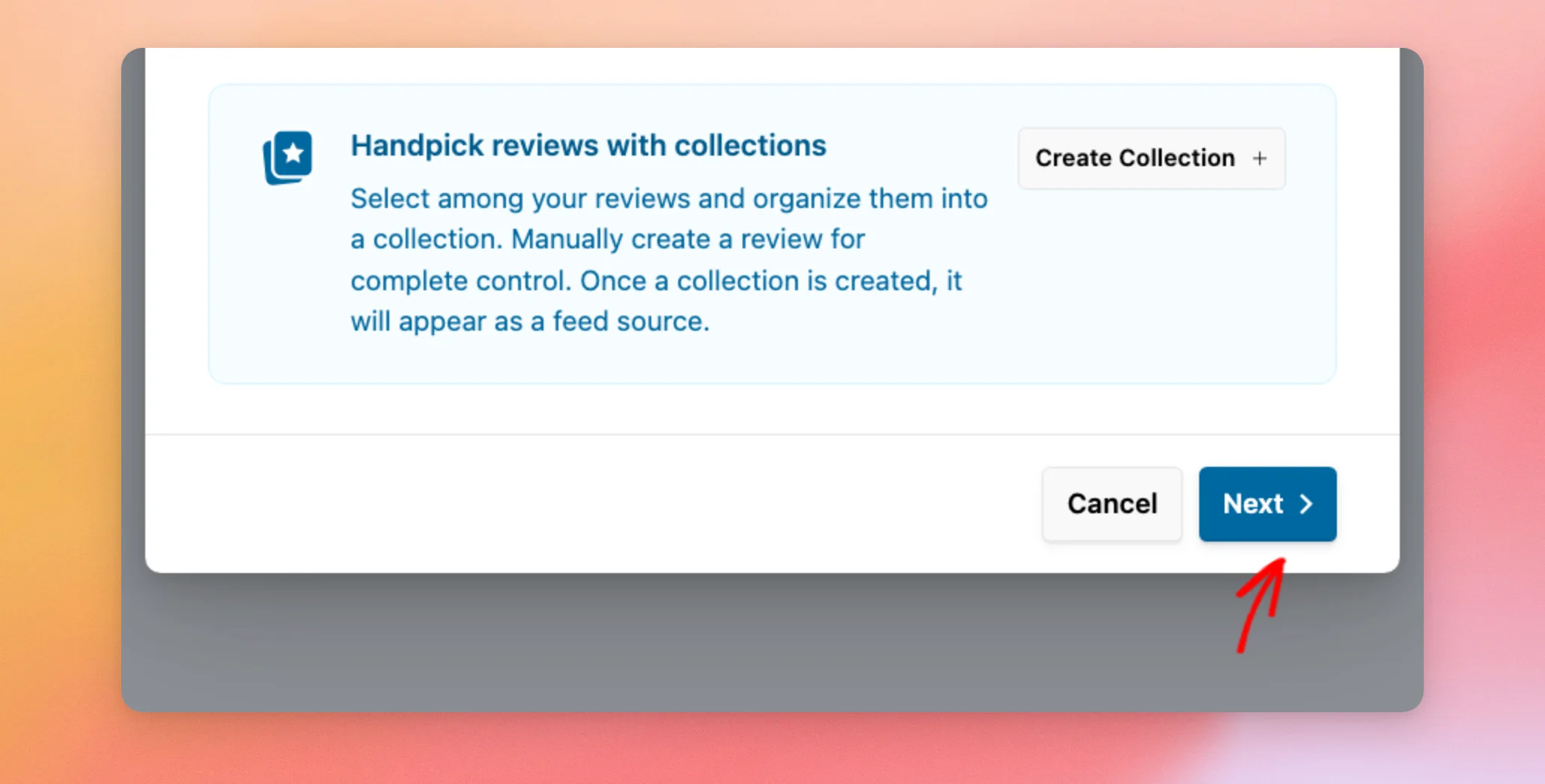
タイルを選択したら、ウィンドウの下部にある「次へ」をクリックしてください。
「ソースの詳細を追加」ステップで、「Reviews Feed」はページのURLの入力を求めます。このアドレスは、どのページからレビューを取得するかを特定するために使用されます。アドレスには、ウェブサイトのドメイン名だけでなく、レビューページの完全なURLを指定する必要があります。
ドメインのみを入力した場合、Reviews Feedでは操作を完了しようとすると注意喚起が表示されます。TrustpilotのレビューページのURLを入力するよう求められ、例も示されます。その場合は、ドメインを完全なURLに置き換えてください。
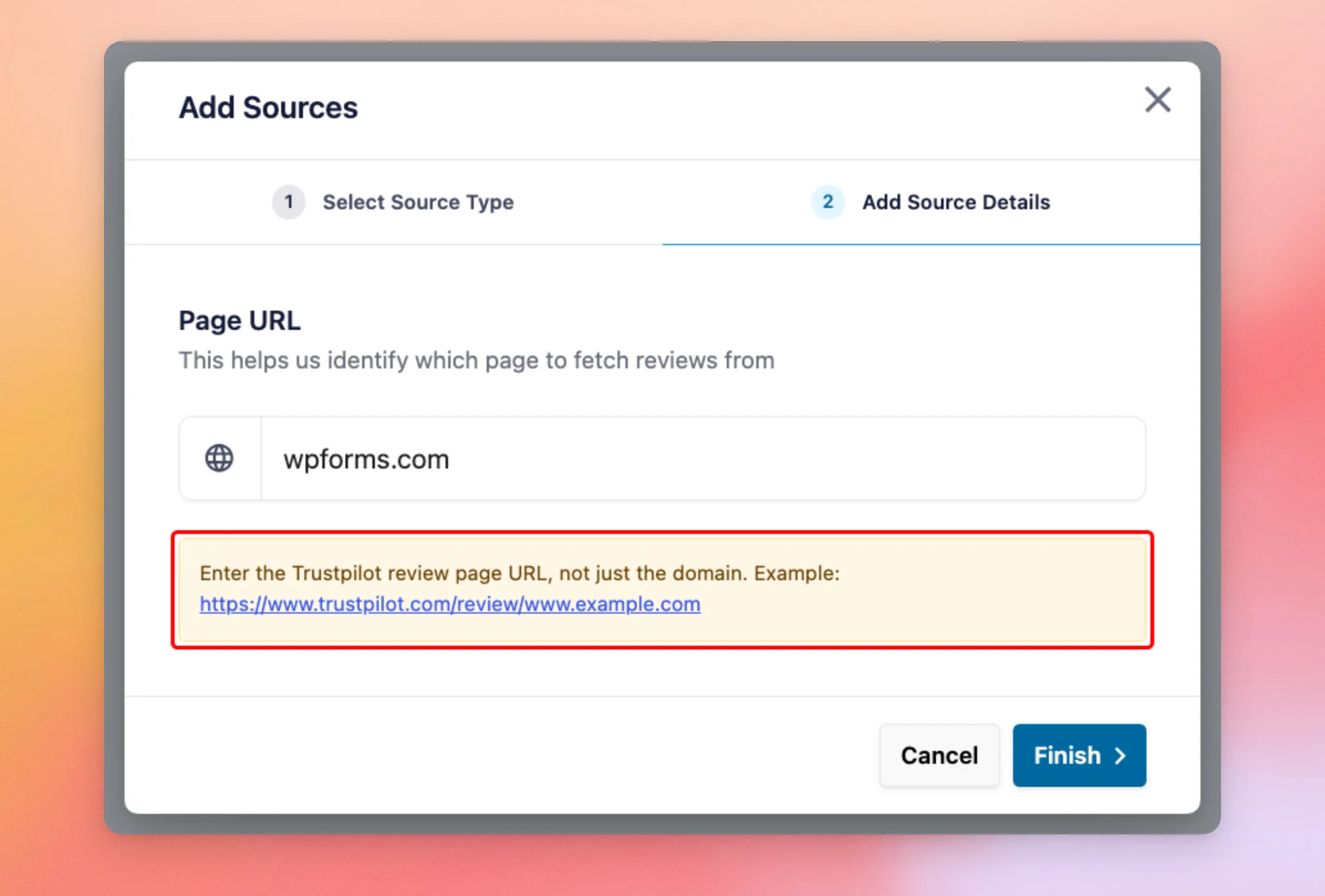
次に、レビューページのURLを「ページURL」欄に貼り付けてください。完了したら、「完了」をクリックしてください。
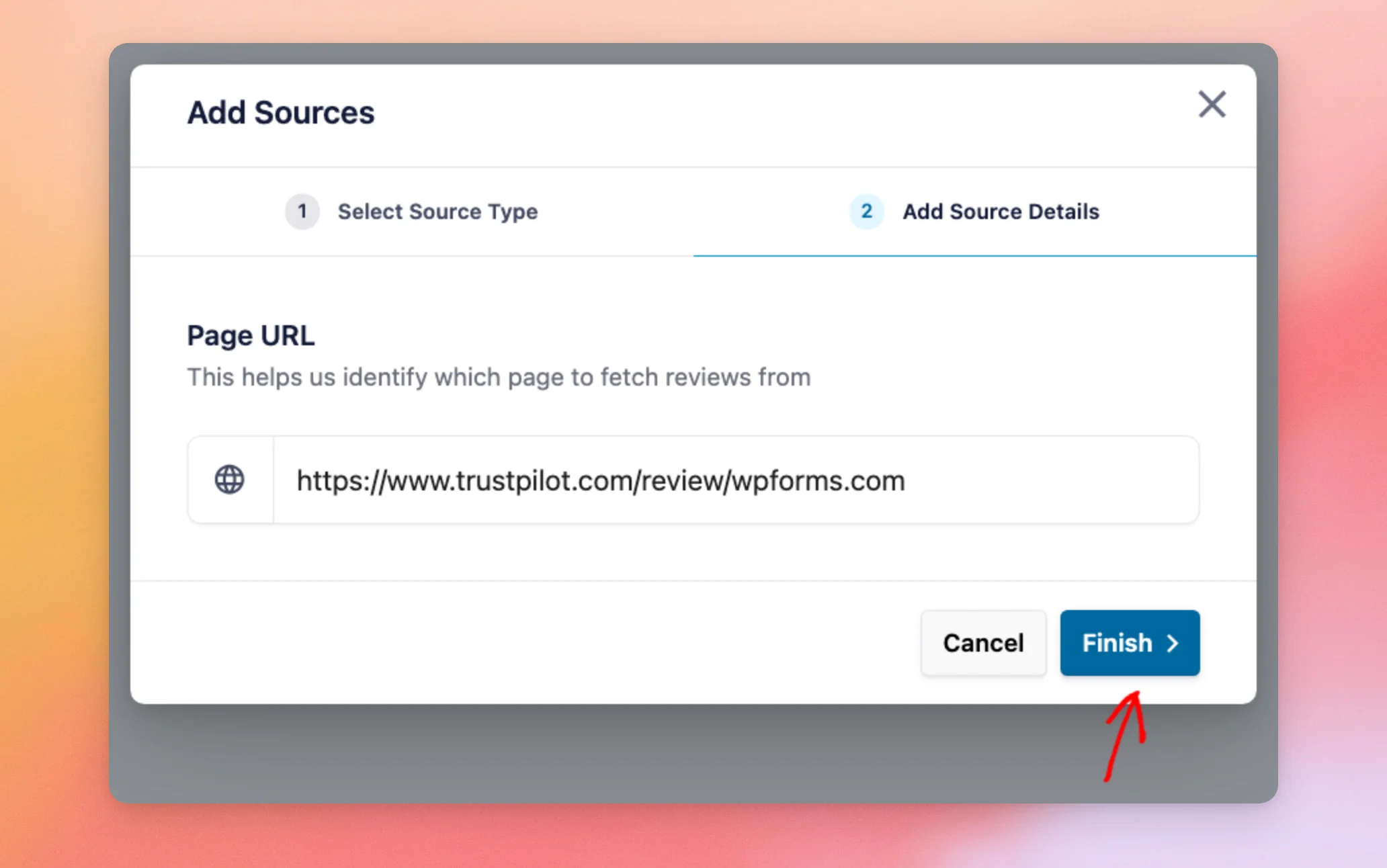
「レビューフィード」では、ソースが追加され、「ソースが正常に追加されました」というメッセージが表示されます。
Trustpilotがデータソースとして連携されたので、フィードの作成準備が整いました。
Trustpilotフィードの作成
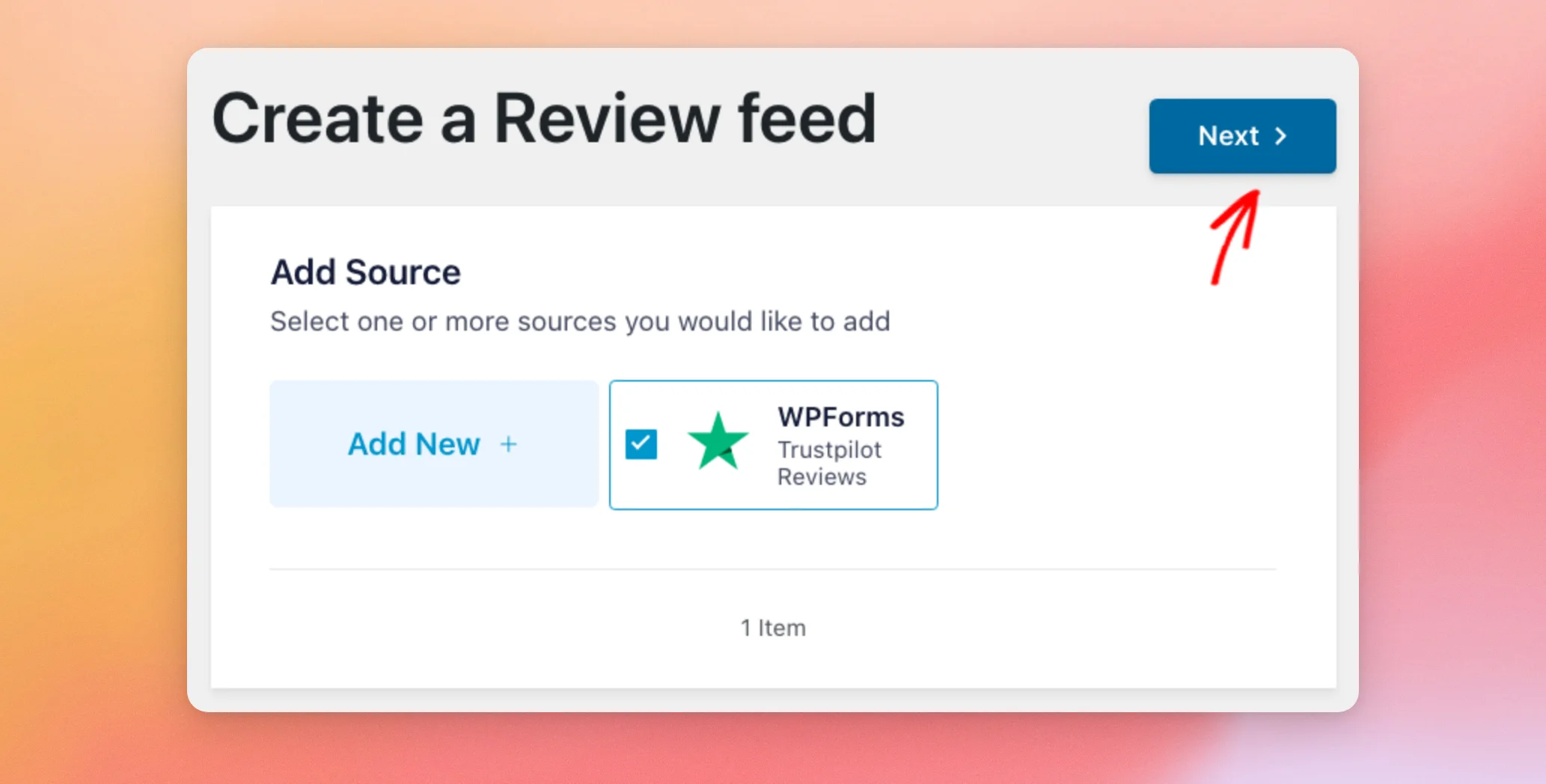
新しいソースが「ソースの追加」ステップに表示されるようになりました。その名称は、Trustpilotページ上の会社名に基づいています。1つのフィードに複数のソースを表示できるため、ここでも他のソースを追加・選択することができます。
新しいソースがまだ選択されていない場合は、それを選択してください。ソースの選択が完了したら、画面上部の「次へ」をクリックしてください。
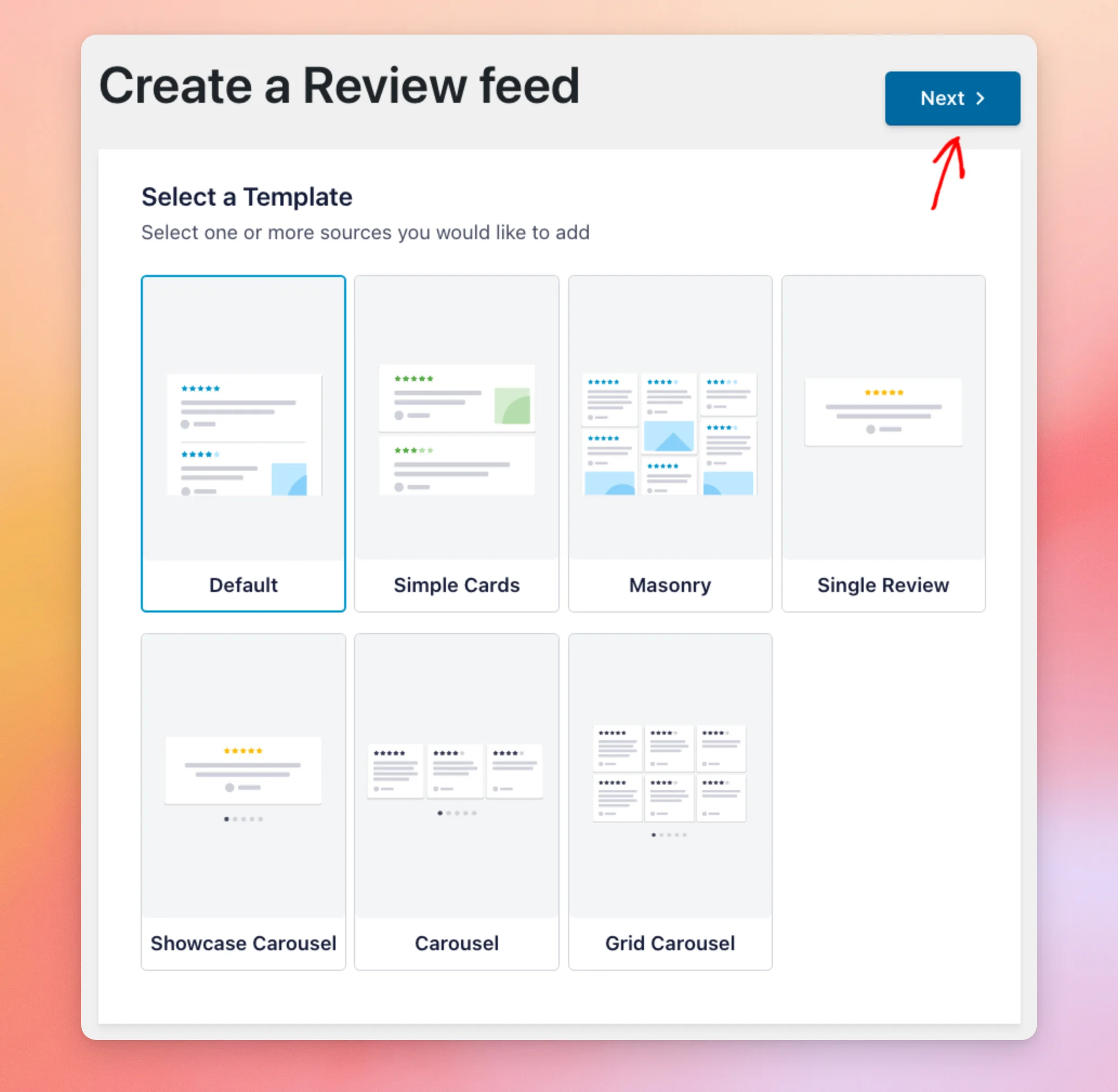
次に、フィードのテンプレートを選択してください。テンプレートはレビューのレイアウトを決定します。どれを選べばよいか迷う場合は、最初から選択されている「デフォルト」のままにしておいてください。
テンプレートは、後でフィードエディタで変更できます。新しいテンプレートを適用すると、これまでに行ったカスタマイズが上書きされてしまう可能性があるため、今すぐテンプレートを選択しておくのが最も簡単です。
テンプレートを選んだら、「次へ」をクリックしてください。
「レビューフィード」機能では、フィードが作成され、フィードエディタで開かれます。フィードの名前は、そのソース名に基づいて付けられます。右側のプレビューには、Trustpilotのレビューが表示されます。
エディタを開いている間に、「カスタマイズ」タブを使用して、フィードのテンプレート、レイアウト、ヘッダー、レビュー、および「さらに表示」ボタンを変更してください。レビューフィードの外観をカスタマイズする方法については、当サイトのガイドで各セクションごとに詳しく解説しています。
フィードの表示に満足したら、「保存」をクリックしてください。
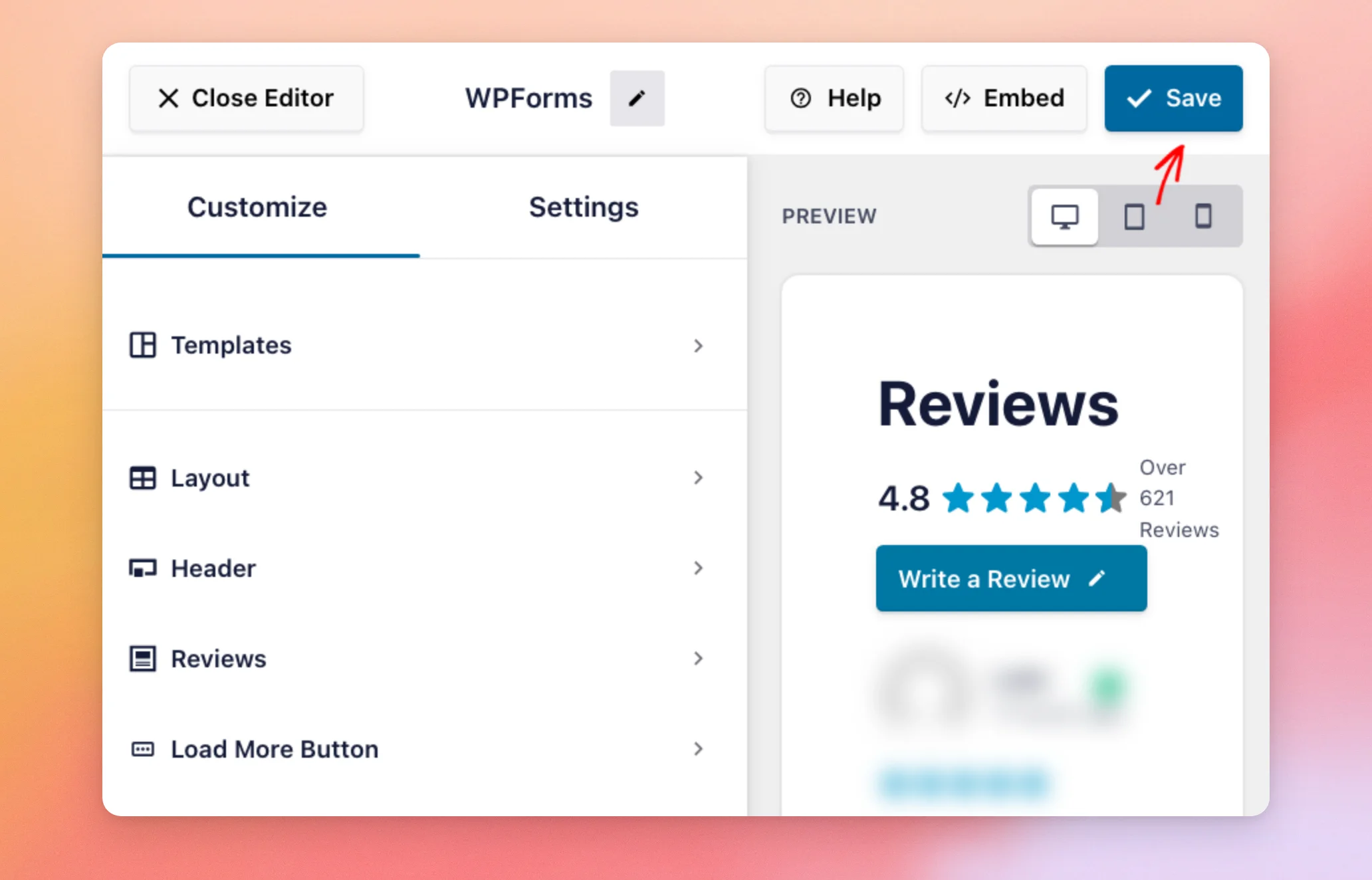
Trustpilotのフィードが保存されました。次に、その表示方法について説明します。
フィードの埋め込み
フィードをサイトに追加する準備が整いました。ブロックエディタ内の「レビューフィード」ブロック、またはそのショートコードを使用して追加できます。
フィードのショートコードをコピーしたり、ページに追加したりするには、フィードエディタの上部にある「埋め込み」をクリックしてください。
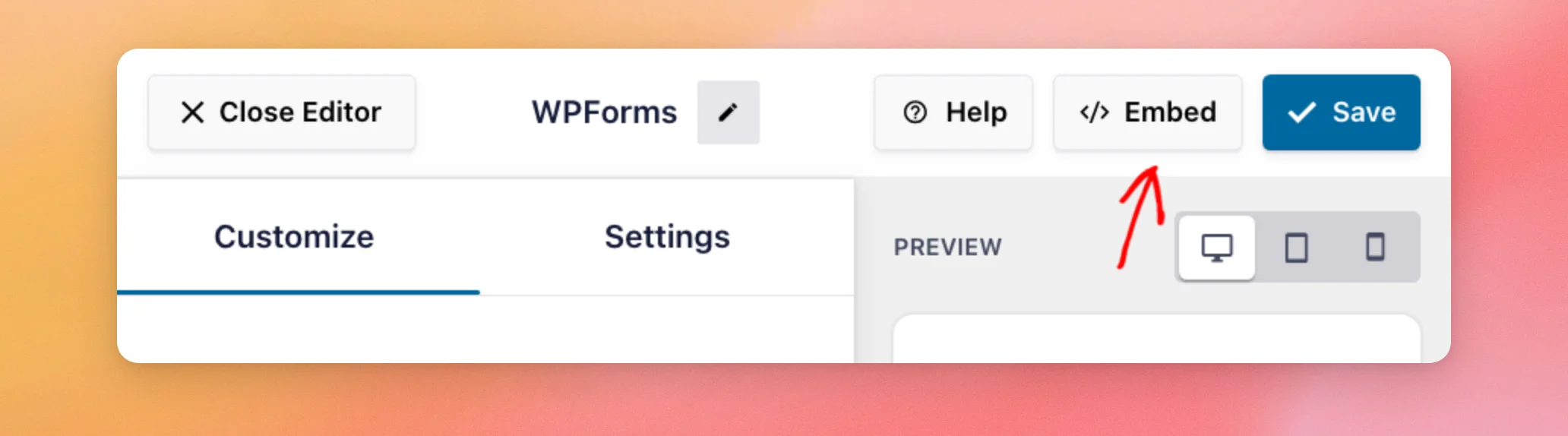
「フィードの埋め込み」ウィンドウが開き、フィードのショートコードと「コピー」ボタンが表示されます。ショートコードは次のような形式になっています。 [reviews-feed feed="1"]. この番号は、あなたのフィードのIDです。
また、このウィンドウには「投稿」または「ページ」というオプションがあり、フィードをページに自動的に追加してくれます。
ショートコードを初めて使う方は、「WordPressでショートコードを追加する方法」を参照して、手順に従って操作してください。
フィードの表示方法については、レビューフィードの表示に関するガイドをご覧ください。
これで完了です!Trustpilotのレビューページを連携し、そのレビューのフィードを作成しました。
次に、フィードに表示するレビューを選択してみませんか?評価、キーワード、または情報源ごとにレビューを絞り込む方法については、こちらのガイドをご覧ください。
よくある質問
以下では、Trustpilotのレビューを表示することに関して、よく寄せられる質問のいくつかにお答えします。
TrustpilotのアカウントやAPIキーは必要ですか?
いいえ。「レビューフィード」には、御社のTrustpilotレビューページのURLのみが必要です。そのURLの確認方法については、上記の「Trustpilotをレビューソースとして連携する」のセクションをご覧ください。
どのTrustpilotのURLを使えばいいですか?
正しいURLとは、Trustpilot上の御社のレビューページのアドレスのことです。そこには /review/ その後にドメイン名を続けて、例えば https://www.trustpilot.com/review/www.example.com. ドメイン名のみを入力した場合、Reviews Feed では代わりにレビューページの URL の入力を求められます。
自分のサイトがTrustpilotのソース制限に達するとどうなりますか?
各サイトでは、Trustpilotのソースを一定数まで追加できます。サイトがその上限に達すると、「完了」をクリックした際に「ソースの上限を超えました」というメッセージが表示され、ソースタイルの画面に戻ります。その画面には、サイトがTrustpilotのソースの許可数に達した旨の通知が表示されます。
Reviews FeedがTrustpilotに接続できない場合はどうなりますか?
情報源を追加する際にTrustpilotに接続できない場合、Reviews Feedでは「リンクが無効です」と表示するのではなく、その旨をお知らせします。その場合は、しばらくしてから再度情報源を追加してみてください。
[完了] をクリックした後、「ソースを追加できませんでした」というメッセージが表示された場合はどうすればよいですか?
「レビューフィード」では、ソースを追加できない場合で、他に表示されるメッセージがないときに、この一般的なメッセージが表示されます。このメッセージにはAPIキーについて言及されていますが、TrustpilotではAPIキーは必要ありません。まず、ページのURLが、次のようなレビューページの完全なアドレスになっているか確認してください。 https://www.trustpilot.com/review/www.example.com. その後、ソースをもう一度追加してみてください。
Trustpilotのレビューを他の情報源と併せて掲載してもいいですか?
はい。「ソースの追加」ステップでは、同じフィードに対して複数のソースを選択することができます。つまり、TrustpilotをGoogleや、追加済みのその他のソースと組み合わせることができます。




