


 Muro sociale
 Analisi dei feed


La sezione "Come vengono presentate le recensioni" spiega come le tue recensioni vengono descritte ai motori di ricerca affinché possano essere prese in considerazione per le valutazioni a stelle su Google, e dove si trova questa impostazione.
Desideri che le recensioni dei tuoi clienti possano essere valutate con un punteggio a stelle nei risultati di ricerca di Google?
La funzione "Feed delle recensioni" aggiunge automaticamente il markup schema.org a ogni feed visualizzato. Non è necessario attivare alcuna opzione né configurare nulla per ogni singolo feed. Ciò significa che anche i feed che hai già creato sono coperti.
In questa guida spiegheremo come Reviews Feed descrive le tue recensioni ai motori di ricerca. Illustreremo inoltre dove si trova questa impostazione e come verificare che le tue pagine siano pronte per i risultati arricchiti.
Requisiti: lo schema Rich Snippet richiede la versione 2.10.0 o successiva di Reviews Feed.
Prima di iniziare, assicurati che Reviews Feed sia installato e attivato sul tuo sito WordPress.
- Cosa apporta il feed delle recensioni alle tue pagine?
- Attivazione o disattivazione dello schema dei rich snippet
- Come viene scelto il tipo di schema?
- Utilizzo dei plugin SEO
- Verifica del markup con il Rich Results Test
- Domande frequenti
Cosa apporta il feed delle recensioni alle tue pagine?
In ogni post o pagina in cui viene visualizzato un feed di recensioni, il plugin inserisce nel codice della pagina una descrizione strutturata di tale feed. Tale descrizione include la valutazione media, il numero totale di recensioni e le recensioni presenti nel feed. Ogni recensione riporta la propria valutazione a stelle, oltre all’autore, alla data e al testo della recensione, qualora questi elementi siano presenti.
I motori di ricerca leggono questo codice per capire il contenuto della pagina. Ciò rende la pagina idonea a ricevere valutazioni a stelle nei risultati di ricerca. Se non hai familiarità con i rich snippet, consulta l’articolo “Come utilizzare i rich snippet in WordPress” per una panoramica adatta ai principianti.
Il codice di markup è invisibile ai visitatori. La tua pagina e il tuo feed hanno esattamente lo stesso aspetto di prima.
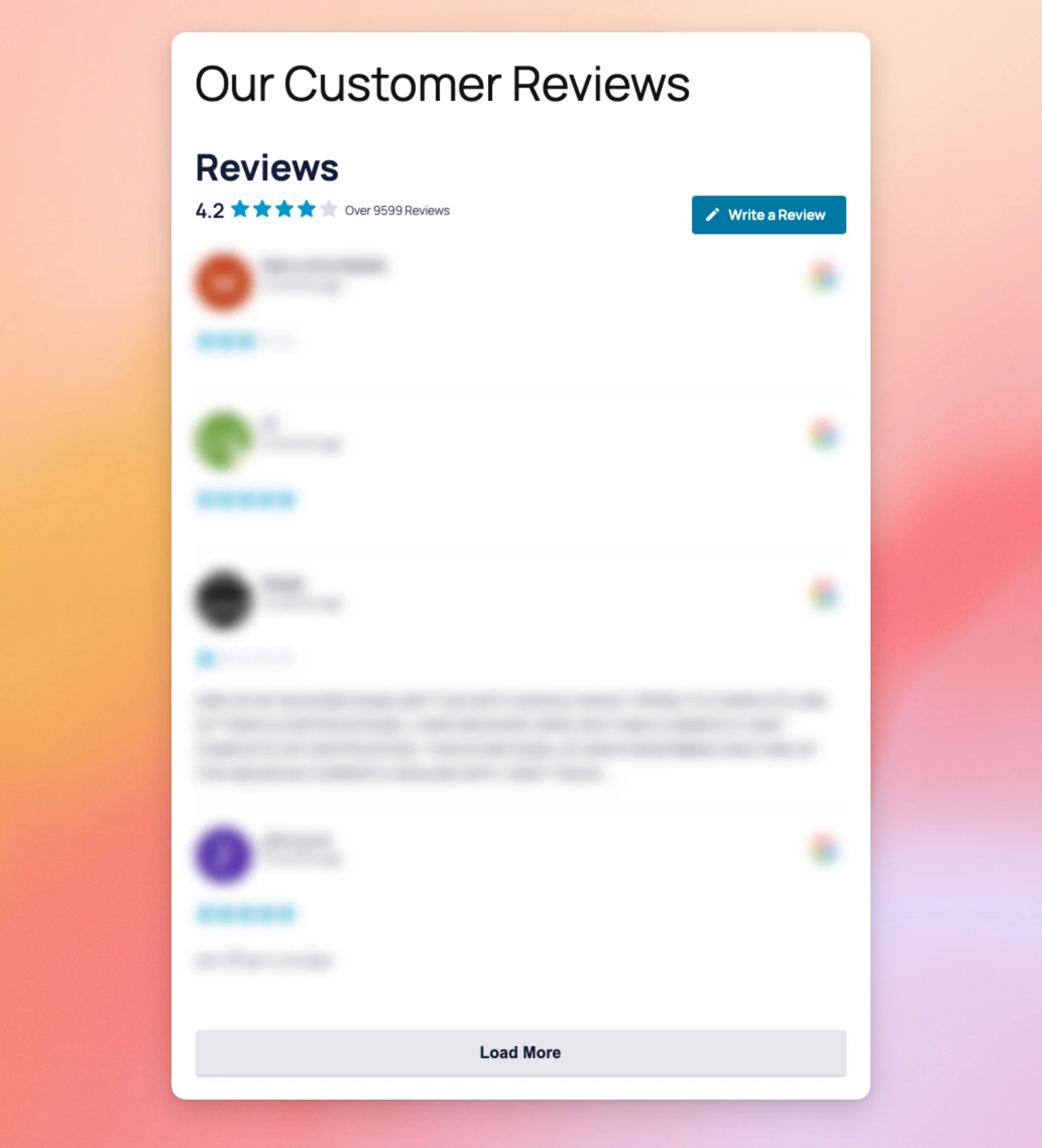
I numeri riportati nel markup corrispondono sempre a ciò che vedono i tuoi visitatori. Se l'intestazione del tuo feed mostra una media di 4,2 basata su oltre 9.599 recensioni, questo è esattamente ciò che la pagina comunica ai motori di ricerca.
Il codice di markup elenca le recensioni visualizzate dal tuo feed al primo caricamento della pagina, fino a un massimo di 20 per feed. Ad esempio, un feed che mostra quattro recensioni al primo caricamento ne elenca proprio quattro. Il punteggio e il numero di recensioni continuano a riflettere i tuoi totali effettivi.
Le recensioni prive di valutazione a stelle vengono escluse dal markup, poiché non è possibile riportare alcuna valutazione per esse.
La valutazione media e il numero di recensioni sono inclusi in qualsiasi livello di licenza a pagamento e corrispondono alla valutazione media visualizzata nell'intestazione del tuo feed. Nella versione gratuita, invece, il markup descrive una sola recensione del tuo feed.
Questo funziona per i feed inseriti nella pagina stessa, sia che vengano inseriti tramite l'editor a blocchi, Elementor, SiteOrigin, Beaver Builder, Bricks, uno shortcode o una "Review Collection". Se una pagina non contiene alcun feed, oppure se il feed non presenta alcuna valutazione da riportare, non viene aggiunto alcun markup.
Attivazione o disattivazione dello schema dei rich snippet
La funzione di markup è attiva per impostazione predefinita. Non è necessario attivarla.
Se dovessi mai aver bisogno di disattivarlo, vai su Feed delle recensioni » Impostazioni nella tua dashboard di WordPress.
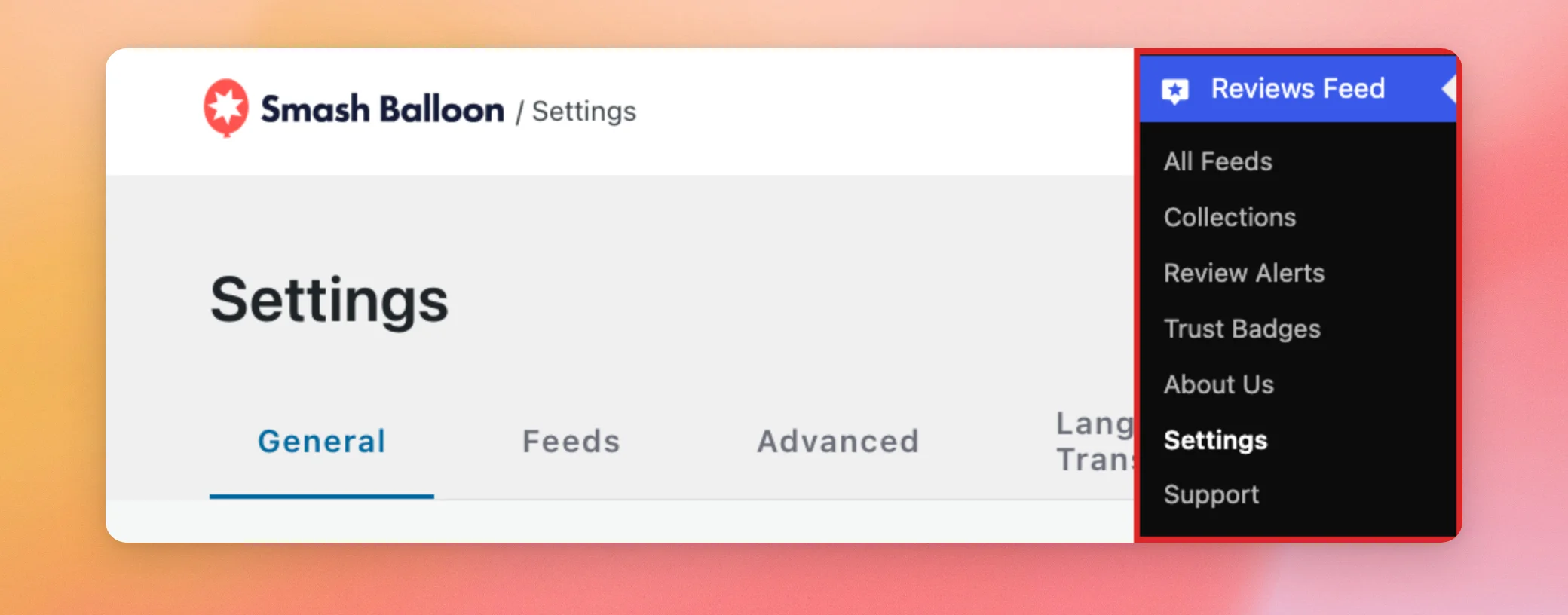
Quindi, seleziona la scheda "Avanzate". Troverai l'impostazione " Rich Snippets (Schema SEO) " con l'opzione già attivata.
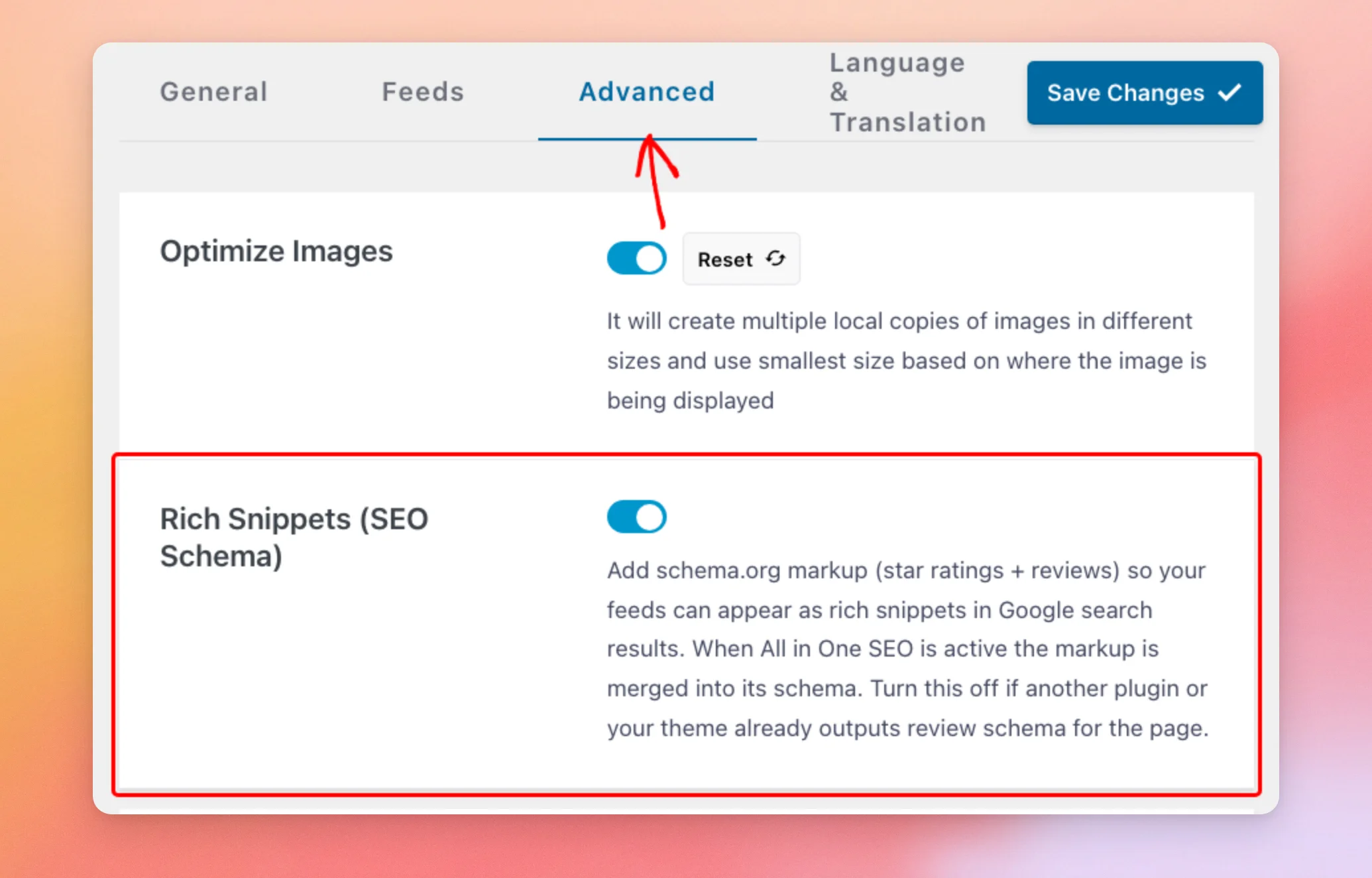
Quando l'opzione è disattivata, Reviews Feed smette di aggiungere il proprio markup alle tue pagine. È necessario disattivarla solo se il tuo tema o un altro plugin aggiunge già lo schema delle recensioni per le stesse pagine.
In tal caso, mantieni quella che preferisci e disattiva l'altra. In questo modo, ogni pagina riporterà le tue recensioni una sola volta. Se utilizzi un plugin SEO, consulta prima la sezione " Utilizzo dei plugin SEO " qui di seguito.
Se desideri mantenere il codice di formattazione del tuo tema o di un altro plugin, disattiva l'opzione. Quindi, a destra delle schede, clicca su “Salva modifiche”.
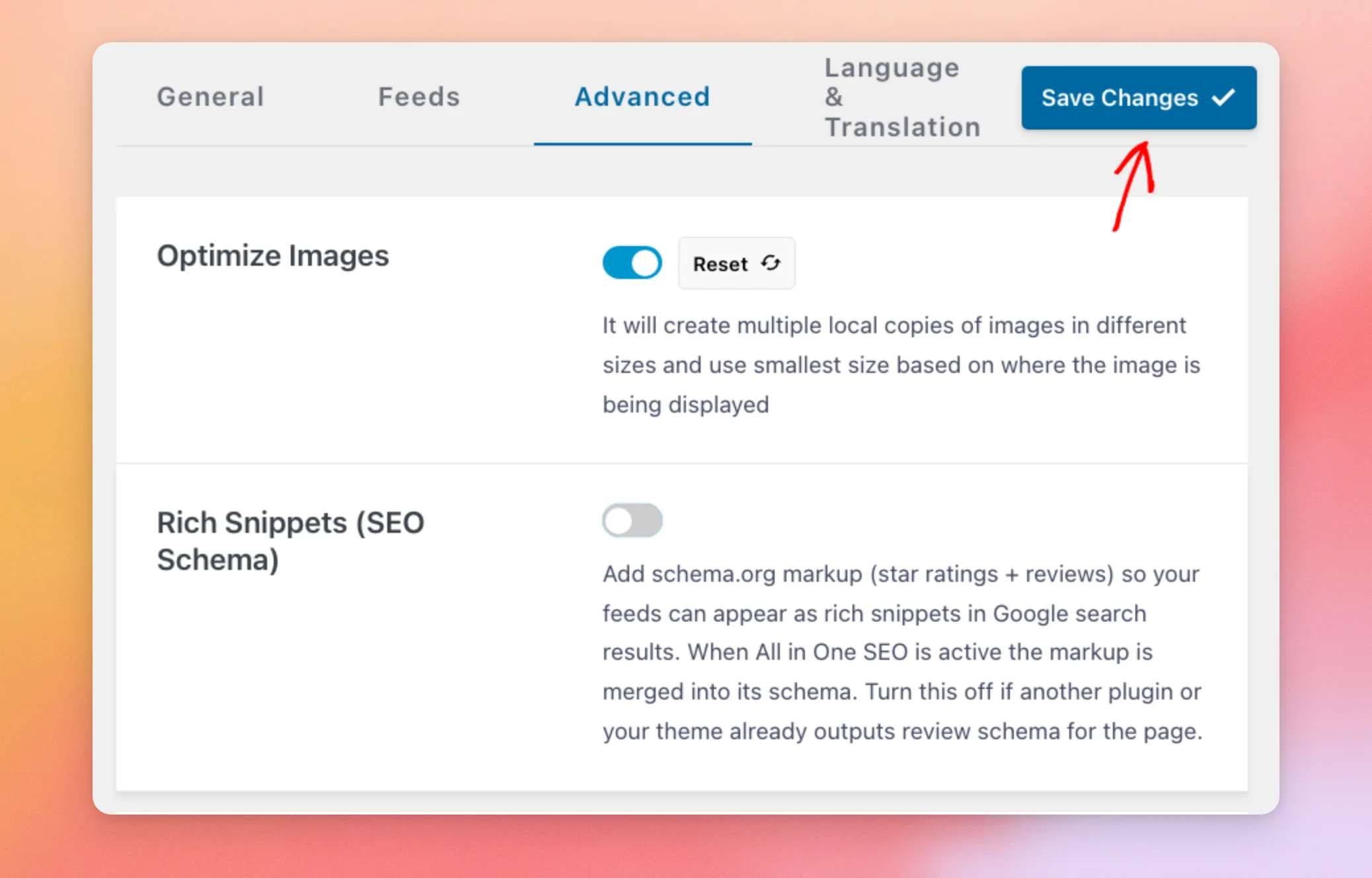
Una volta salvata la modifica, le tue pagine non conterranno più il codice del plugin. La nostra guida alle impostazioni tratta questa opzione insieme al resto della scheda “Avanzate”.
Di seguito vedremo come Reviews Feed sceglie quale tipo di schema utilizzare.
Come viene scelto il tipo di schema?
Il feed "Recensioni" rileva quali fonti sono presenti in ciascun feed e descrive la pagina corrispondente. Non è necessario configurare nulla.
- Prodotto: feed provenienti da WooCommerce, Easy Digital Downloads o AliExpress. Le pagine dei prodotti sono il contesto in cui Google mostra le valutazioni a stelle con maggiore regolarità.
- Settore ricettivo: si avvale di fonti quali Airbnb o Booking.com, poiché le recensioni presenti su tali piattaforme descrivono una struttura ricettiva.
- Attività locali: feed provenienti da altre fonti, quali Google, Yelp, Trustpilot, Facebook, TripAdvisor e WordPress.org.
Quando un feed combina diversi tipi di fonte, prevale il tipo che compare per primo in questo elenco. Ciò significa che per il tipo di prodotto è sufficiente una sola fonte.
La disponibilità di ciascuna fonte di revisione dipende dal livello della tua licenza.
Utilizzo dei plugin SEO
Il feed delle recensioni si adatta automaticamente alla tua configurazione SEO.
Se il nostro plugin SEO, All in One SEO, è attivo, Reviews Feed trasmette i dati delle recensioni ad AIOSEO. AIOSEO li include nella descrizione dello schema unico che già genera per la pagina.
In questo modo, la tua pagina riporta le tue recensioni una sola volta anziché due. Ciò significa che non devi disattivare nessuna delle due.
Che tu utilizzi Yoast, Rank Math, un altro plugin SEO o nessun plugin, Reviews Feed aggiunge il proprio markup alla pagina.
In ogni caso, non c’è nulla da collegare o configurare. Se in seguito deciderai di cambiare plugin SEO, Reviews Feed selezionerà automaticamente il percorso corretto.
Se un plugin diverso da AIOSEO aggiunge anch'esso lo schema delle recensioni alle stesse pagine, mantieni quello che preferisci e disattiva l'altro.
Per la procedura, consultare la sezione “Attivazione o disattivazione dello schema Rich Snippet” riportata sopra.
Verifica del markup con il Rich Results Test
Verificare che le tue pagine siano pronte per i risultati avanzati richiede un paio di minuti.
Per prima cosa, apri una pagina o un post pubblicato che mostri uno dei tuoi feed. Dalla barra degli indirizzi del browser, copia l'URL della pagina.
A questo punto, vai al Rich Results Test di Google. In quella pagina, incolla l’URL della tua pagina. Poiché il test recupera la pagina stessa, il tuo sito deve essere accessibile pubblicamente.
Una volta inserito l'URL, clicca su " Prova URL".
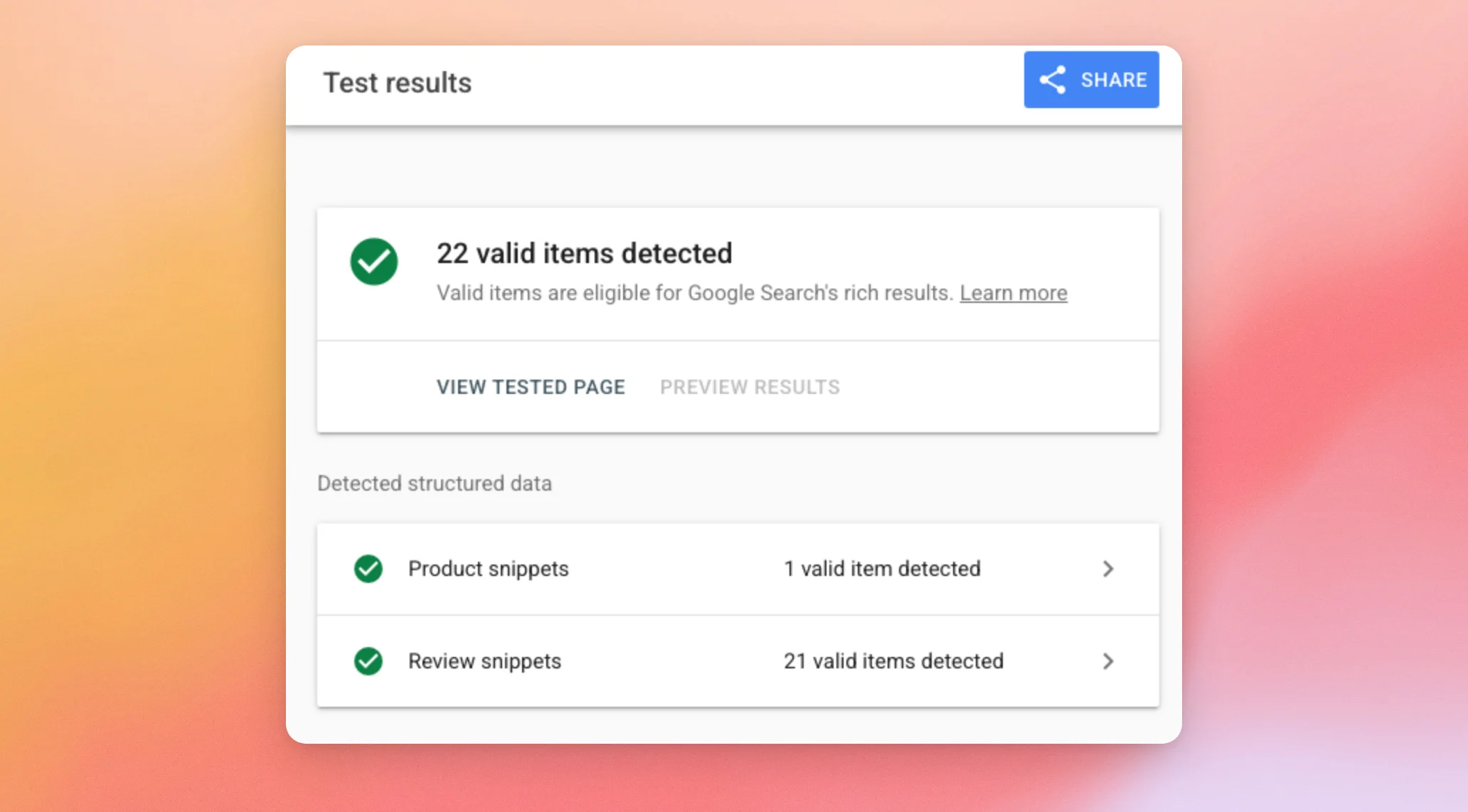
Nei risultati, cerca la sezione " Estratti delle recensioni " sotto "Dati strutturati rilevati", con accanto il numero di elementi validi individuati. Gli elementi validi sono idonei per i risultati arricchiti di Google.
I risultati relativi a una pagina che mostra un feed di prodotti includono anche una riga dedicata agli snippet dei prodotti. La descrizione che viene assegnata alla pagina dipende dalle fonti del feed, come spiegato nella sezione "Come viene scelto il tipo di schema " riportata sopra.
Nota: un codice di marcatura corretto rende la tua pagina idonea alla visualizzazione delle valutazioni a stelle. È Google a decidere quali risultati idonei mostrarle.
Ecco fatto! Ora sai come il "Reviews Feed" renda le tue pagine idonee alla visualizzazione delle valutazioni a stelle nei risultati di ricerca di Google e come verificare il tuo markup. Ora dai un'occhiata alla nostra guida su come visualizzare il tuo "Reviews Feed" per sfruttare al meglio le recensioni che i tuoi visitatori vedono sulla pagina.
Domande frequenti
Di seguito abbiamo fornito le risposte ad alcune delle domande più frequenti relative allo schema dei rich snippet nel Feed delle recensioni.
Le mie recensioni appariranno sicuramente sotto forma di stelle su Google?
Un markup corretto rende la tua pagina idonea, e spetta a Google decidere quali risultati ricevere le stelline. Le pagine dei prodotti sono il caso più affidabile, quindi i feed provenienti da WooCommerce, Easy Digital Downloads o AliExpress hanno le migliori probabilità. Anche le recensioni relative alla tua attività sono descritte correttamente, e Google è più selettivo nel mostrarle.
Perché il Rich Results Test mostra un numero di recensioni inferiore a quello presente nel mio feed?
Il markup elenca le recensioni con una valutazione a stelle che il tuo feed mostra al primo caricamento della pagina, fino a un massimo di 20 per feed. Un feed che carica altre recensioni tramite il pulsante “Carica altro” viene descritto da quel primo insieme. La valutazione e il conteggio delle recensioni riportano comunque i tuoi totali effettivi, quindi un feed con 3.000 recensioni ne riporta 3.000. Nel test stesso, il conteggio accanto agli "estratti delle recensioni" include la valutazione complessiva della tua pagina accanto a ciascuna recensione elencata. Ciò fa sì che il valore risulti superiore di uno rispetto al numero di recensioni elencate. Per modificare il numero di recensioni che il tuo feed mostra inizialmente, consulta la sezione "Perché vedo solo poche recensioni?".
Devo abilitare il markup per ogni feed?
No. C'è un'unica impostazione per l'intero plugin, che è attiva per impostazione predefinita. Tutti i feed visualizzati vengono gestiti automaticamente, compresi quelli creati prima dell'aggiornamento. Ogni feed presente in una pagina ha una propria descrizione.
E se utilizzassi Yoast o Rank Math?
Funzionano perfettamente insieme a Reviews Feed, che genera il proprio markup delle recensioni quando la pagina è gestita da un altro plugin SEO.
Per avere un quadro completo, consulta la sezione “Utilizzo dei plugin SEO ” riportata sopra.
Perché il Rich Results Test non rileva nulla sulla mia pagina?
Il markup viene aggiunto ai singoli post e alle pagine che visualizzano un feed contenente una valutazione da segnalare. Per questo motivo, verifica l’URL del post o della pagina in cui compare il tuo feed, anziché l’indice del blog o l’archivio delle categorie. Inizia verificando che uno dei tuoi feed sia stato aggiunto alla pagina stessa, tramite un blocco, uno shortcode o un page builder. Verifica poi che il feed contenga recensioni con valutazioni a stelle. Verifica inoltre che l’impostazione “Rich Snippets (Schema SEO) ” sia ancora abilitata in Feed recensioni » Impostazioni » Avanzate.




