


 ソーシャルウォール
 フィード分析


「レビューの表示方法」では、検索エンジンに対してレビューをどのように説明し、Googleでの星評価の対象となるようにするか、およびその設定がどこにあるかについて説明しています。
Googleの検索結果で、お客様のレビューに星評価が表示されるようにしたいですか?
「Reviews Feed」は、表示されるすべてのフィードに自動的にschema.orgのマークアップを追加します。個別に有効化したり、フィードごとに設定を行ったりする必要はありません。つまり、すでに作成済みのフィードも対象となります。
このガイドでは、Reviews Feedが検索エンジンに対してレビュー情報をどのように説明するかについて解説します。また、設定の場所や、ページがリッチリザルトに対応しているかどうかを確認する方法についても説明します。
要件:リッチスニペットスキーマを利用するには、Reviews Feed バージョン 2.10.0 以降が必要です。
作業を始める前に、WordPressサイトに「Reviews Feed」がインストールされ、有効化されていることを確認してください。
- 「レビューフィード」はページにどのような効果をもたらすのでしょうか?
- リッチスニペットスキーマの有効化・無効化
- スキーマタイプはどのように選択されるのですか?
- SEOプラグインの活用
- リッチリザルトテストを使ったマークアップの確認
- よくある質問
「レビューフィード」はページにどのような効果をもたらすのでしょうか?
レビューフィードが表示されるすべての投稿やページにおいて、このプラグインはそのフィードに関する構造化された説明をページのコードに書き込みます。この説明には、平均評価、レビューの総数、およびフィードに表示されるレビューの内容が含まれます。各レビューには、星による評価に加え、投稿者、投稿日、およびレビュー本文(レビューに含まれている場合)が記載されます。
検索エンジンはこのマークアップを読み取り、ページの内容を把握します。これにより、そのページは検索結果に星評価が表示される対象となります。リッチスニペットについて初めて知る方は、「WordPressでのリッチスニペットの使い方」をご覧ください。初心者にもわかりやすい概要が解説されています。
このマークアップは訪問者には見えません。ページやフィードの外観は以前とまったく変わりません。
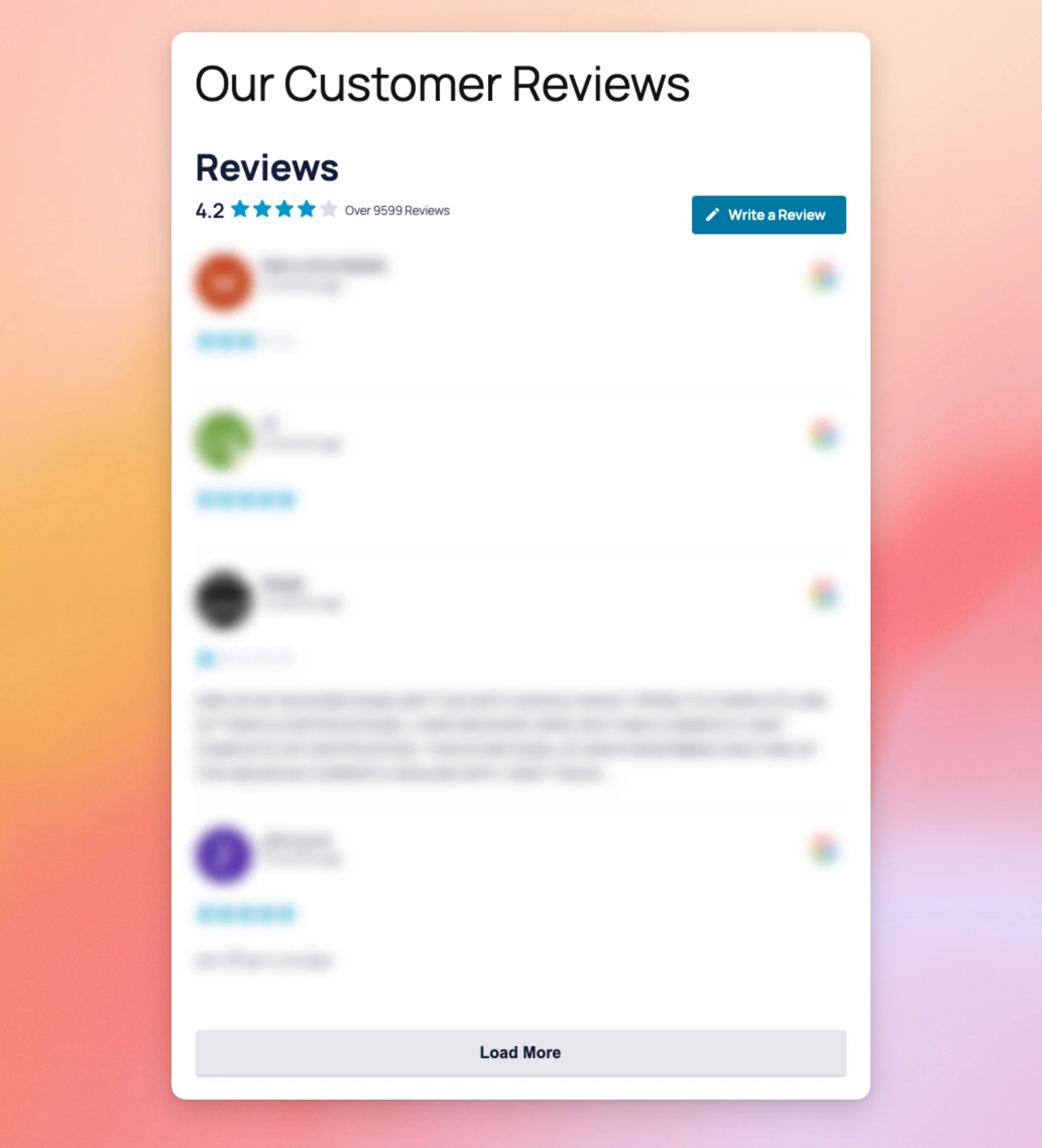
マークアップ内の数値は、常に訪問者に表示される内容と一致しています。フィードのヘッダーに「9599件以上のレビューに基づく平均評価4.2」と表示されている場合、そのページが検索エンジンに報告する数値もまさにそれと同じになります。
このマークアップには、ページが最初に読み込まれた際にフィードに表示されるレビューが一覧表示されます。フィードごとに最大20件まで表示されます。たとえば、最初の読み込み時に4件のレビューを表示するフィードの場合、その4件が一覧に表示されます。評価やレビューの件数については、引き続き実際の合計数が反映されます。
星の評価がないレビューは、報告すべき評価がないため、マークアップから除外されます。
平均評価とレビュー数は、有料ライセンスのどのレベルでも表示され、フィードのヘッダーに表示される平均評価と一致します。無料版では、代わりにフィード内の1件のレビューに関する記述が表示されます。
これは、ブロックエディタ、Elementor、SiteOrigin、Beaver Builder、Bricks、ショートコード、またはReview Collectionのいずれを使用して、ページ自体に配置されたフィードに対して機能します。ページにフィードが含まれていない場合、またはそのフィードに報告すべき評価がない場合は、マークアップは追加されません。
リッチスニペットスキーマの有効化・無効化
マークアップ機能はデフォルトで有効になっています。有効にするための設定は特に必要ありません。
もしこの機能をオフにする必要が生じた場合は、WordPressのダッシュボードで「レビューフィード」»「設定」に移動してください。
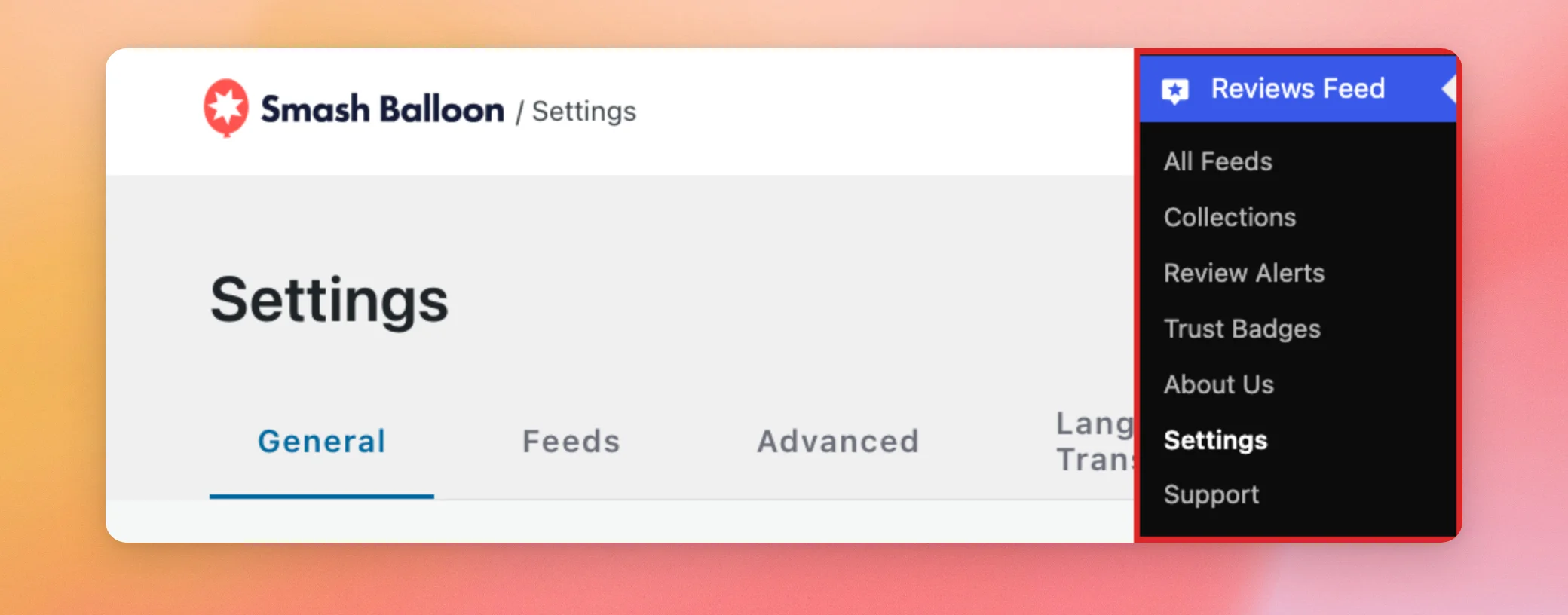
次に、「詳細」タブを選択します。「リッチスニペット(SEOスキーマ)」の設定が表示され、そのトグルがオンになっているはずです。
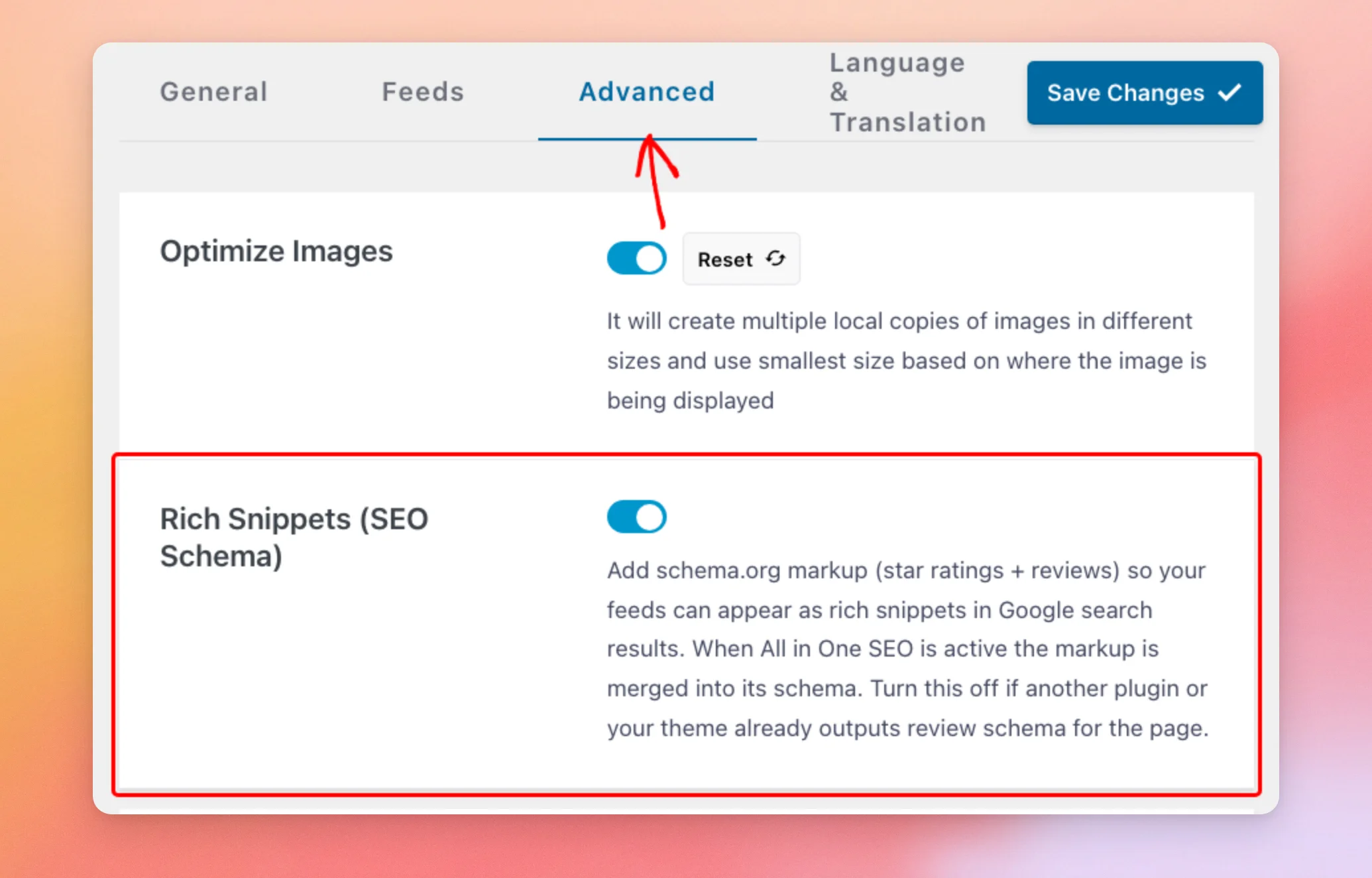
このトグルをオフにすると、Reviews Feedはページへのマークアップの追加を停止します。この設定をオフにする必要があるのは、使用中のテーマや他のプラグインが、すでに同じページに対してレビューのスキーマを追加している場合のみです。
その場合は、お好みのほうを残し、もう一方は無効にしてください。そうすれば、各ページでレビューが1回だけ表示されるようになります。SEOプラグインを使用している場合は、まず以下の「SEOプラグインの使い方」をご覧ください。
テーマや他のプラグインのマークアップを残したい場合は、トグルをオフにしてください。その後、タブの右側にある「変更を保存」をクリックしてください。
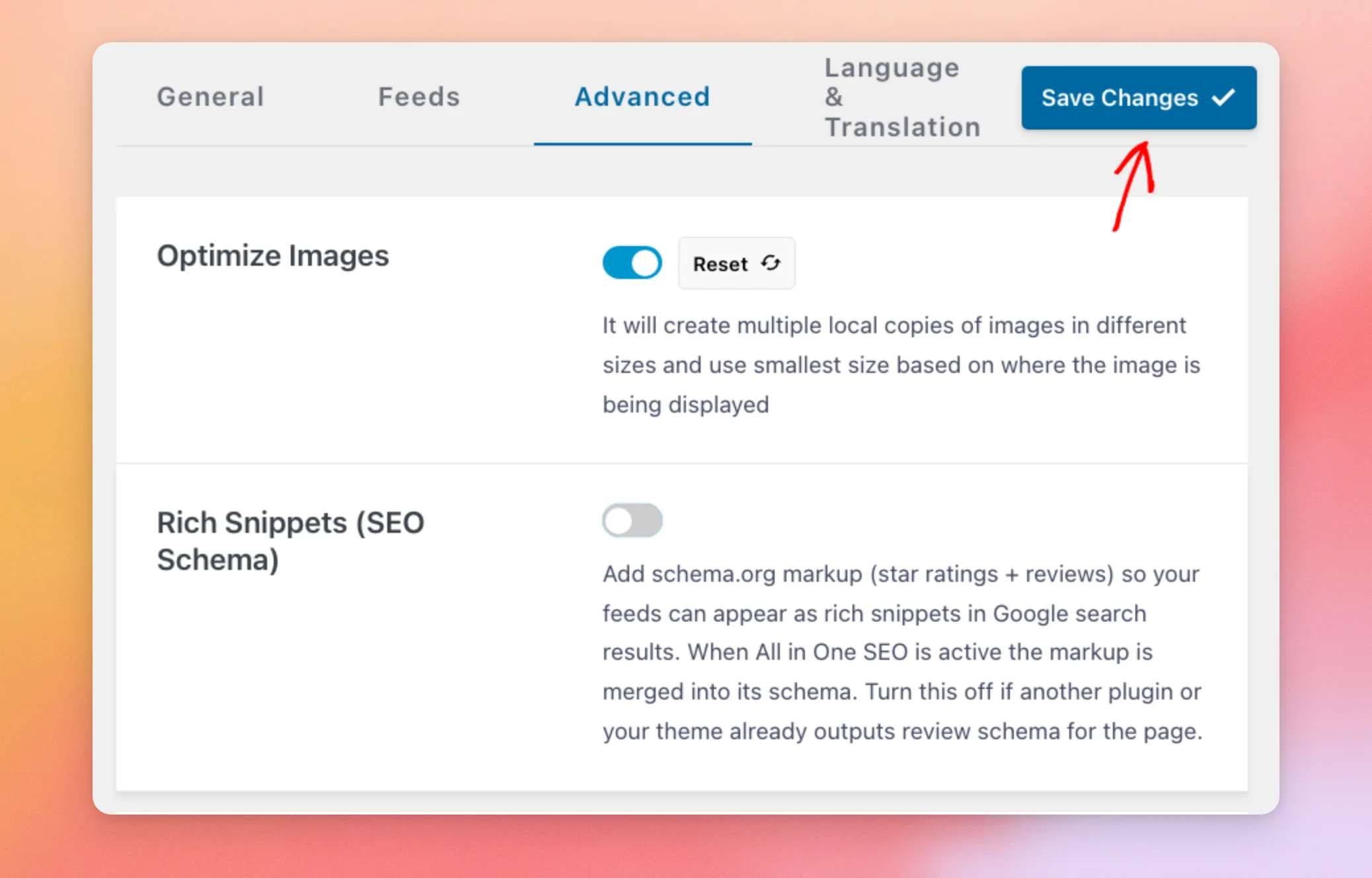
変更を保存すると、ページからプラグインのマークアップが削除されます。この設定については、設定ガイドの「詳細」タブにあるその他の設定とともに解説しています。
次に、Reviews Feedがどのスキーマタイプを使用するかをどのように決定するのかについて見ていきます。
スキーマタイプはどのように選択されるのですか?
「レビューフィード」は、各フィードに含まれる情報源を読み取り、それに一致するページを特定します。設定は一切必要ありません。
- 商品:WooCommerce、Easy Digital Downloads、またはAliExpressをソースとするフィード。商品ページは、Googleが星評価を最も一貫して表示する場所です。
- 宿泊事業: Airbnbや Booking.comからのデータを取得します。これらのレビューは宿泊施設に関する評価を記載しているためです。
- ローカルビジネス:Google、Yelp、Trustpilot、Facebook、TripAdvisor、WordPress.org などの他の情報源からのフィード。
フィードに複数のソースタイプが混在している場合、このリストで最初に記載されているタイプが優先されます。つまり、その商品タイプについては、1つの商品ソースがあれば十分です。
各レビューソースの利用可否は、お客様のライセンスレベルによって異なります。
SEOプラグインの活用
「レビューフィード」は、SEOの設定に合わせて自動的に調整されます。
当社のSEOプラグイン「All in One SEO」が有効になっている場合、Reviews FeedはレビューデータをAIOSEOに送信します。AIOSEOは、そのデータを、すでにそのページ用に生成済みの単一のスキーマ記述に組み込みます。
そうすれば、そのページではレビューが2回ではなく1回だけ表示されるようになります。つまり、どちらのレビューも非表示にする必要はありません。
Yoast、Rank Math、その他のSEOプラグインを使用している場合でも、あるいは何も使用していない場合でも、Reviews Feedはページに独自のマークアップを追加します。
いずれにせよ、接続や設定は一切必要ありません。後でSEOプラグインを切り替えた場合でも、Reviews Feedは自動的に適切な処理を行います。
AIOSEO以外のプラグインでも同じページにレビュースキーマを追加している場合は、どちらか一方を残して、もう一方を無効にしてください。
手順については、上記の「リッチスニペットスキーマの有効化・無効化」をご覧ください。
リッチリザルトテストを使ったマークアップの確認
ページがリッチリザルトに対応しているかどうかを確認するには、数分しかかかりません。
まず、自分のフィードが表示されている公開済みのページまたは投稿を開きます。ブラウザのアドレスバーから、そのページのURLをコピーします。
次に、Googleのリッチリザルトテストにアクセスしてください。そのページに、ご自身のページのURLを貼り付けてください。このテストではページそのものを取得するため、サイトが一般に公開されている必要があります。
URLを入力したら、「URLをテスト」をクリックしてください。
結果画面では、「検出された構造化データ」の下にある「レビューのスニペット」を確認し、その横に表示されている有効な項目の数を確認してください。有効な項目は、Googleのリッチリザルトの対象となります。
商品フィードを表示するページの結果には、「商品スニペット」の行も表示されます。ページにどの説明文が表示されるかは、前述の「スキーマタイプはどのように決定されるか」のセクションで説明したように、フィードのソースによって異なります。
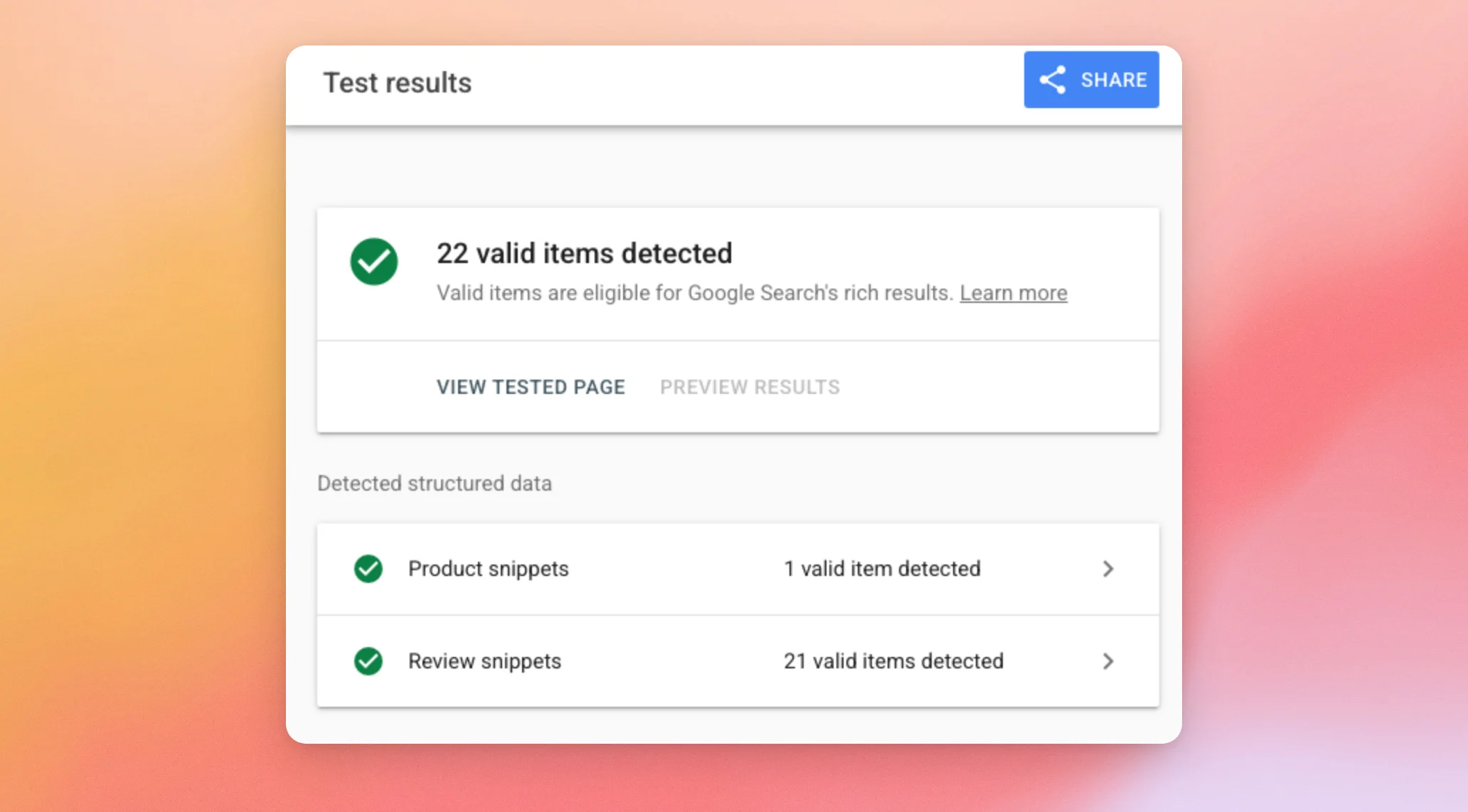
注:適切なマークアップが適用されているページは、星評価の対象となります。どの対象結果に星評価を表示するかは、Googleが決定します。
以上です!これで、「レビューフィード」によって、Googleの検索結果でページに星評価が表示されるようになる仕組みと、マークアップの検証方法についてご理解いただけたかと思います。次は、訪問者がページ上で目にするレビューを最大限に活用するための「レビューフィードの表示方法」に関するガイドをご覧ください。
よくある質問
以下では、レビューフィードにおけるリッチスニペットスキーマについて、よく寄せられる質問のいくつかにお答えします。
私のレビューは、Googleで確実に星の形で表示されますか?
適切なマークアップが施されていれば、ページは対象となりますが、どの検索結果に星マークが表示されるかはGoogleが決定します。商品ページは最も確実なケースであるため、WooCommerce、Easy Digital Downloads、またはAliExpressからデータを取得するフィードが最も高い確率で星マークを獲得できます。自社ビジネスに関するレビューも正しく記述されている必要がありますが、Googleはそれらの表示についてより厳選しています。
「リッチリザルトテスト」では、なぜフィードにあるレビュー数よりも少ない数が表示されるのですか?
このマークアップには、ページが最初に読み込まれた際にフィードに表示される星評価付きのレビューが、フィードごとに最大20件まで一覧表示されます。「さらに読み込む」機能で追加のレビューが表示されるフィードの場合、その最初のセットによって説明されます。 評価とレビュー数は依然として実際の合計数を反映しているため、レビューが3,000件あるフィードでは3,000件と表示されます。テスト自体では、「レビューの抜粋」の横にある数値には、リストされた各レビューに加えて、ページの総合評価も含まれています。そのため、表示されているレビュー数よりも1つ多く表示されることになります。フィードに最初に表示されるレビューの数を変更するには、「なぜレビューが数件しか表示されないのですか?」をご覧ください。
フィードごとにマークアップを有効にする必要がありますか?
いいえ。プラグイン全体で設定は1つだけで、デフォルトではオンになっています。表示するすべてのフィードが自動的に対象となり、アップデート前に作成したフィードも含まれます。ページ上の各フィードには、それぞれ独自の説明文が設定されます。
Yoast や Rank Math を使ったらどうなるでしょうか?
これらは「Reviews Feed」と問題なく連携します。「Reviews Feed」は、他のSEOプラグインがページを処理している場合でも、独自のレビューマークアップを生成します。
全体像については、上記の「SEOプラグインの使い方」のセクションをご覧ください。
リッチリザルトテストで、私のページに何も検出されないのはなぜですか?
このマークアップは、評価付きのフィードを表示する個々の投稿やページに追加されます。そのため、ブログのインデックスやカテゴリーアーカイブではなく、フィードが表示されている投稿やページのURLをテストしてください。まず、ブロック、ショートコード、またはページビルダーを使用して、フィードのいずれかがページ自体に追加されていることを確認してください。次に、そのフィードに星評価付きのレビューが含まれていることを確認してください。 また、「レビューフィード」»「設定」»「詳細設定」で、リッチスニペット(SEOスキーマ)の設定が有効になっていることも確認してください。




