


 ソーシャルウォール
  フィード分析

Reviews Feed Pro を使用して、Booking.com の宿泊施設を連携させ、WordPress にゲストのレビュー(評価を含む)を表示する方法。
WordPressサイトにBooking.comのゲストレビューを表示してみませんか?「Reviews Feed Pro」を使えば、Booking.comに登録した宿泊施設と連携し、各ゲストの評価やコメントを含むレビューをサイトのどこにでも表示することができます。
このガイドでは、Booking.comをレビューソースとして連携させ、それらのレビューを表示するためのフィードを作成する手順を順を追って説明します。
利用条件:Booking.comは、Reviews Feedの「Elite」ライセンスレベルで利用可能です。
作業を始める前に、WordPressサイトに「Reviews Feed」がインストールされ、有効化されていることを確認してください。
以下が今回の内容です:
Booking.comをレビューソースとして連携する
まず、Booking.comを新しいレビューソースとして接続します。WordPressの管理画面サイドバーにある「Reviews Feed」→「All Feeds」に移動し、「Add New」をクリックしてください。
注:Booking.comのアカウントやAPIキーは必要ありません。ソースを連携させるには、ご施設のBooking.comページさえあれば十分です。
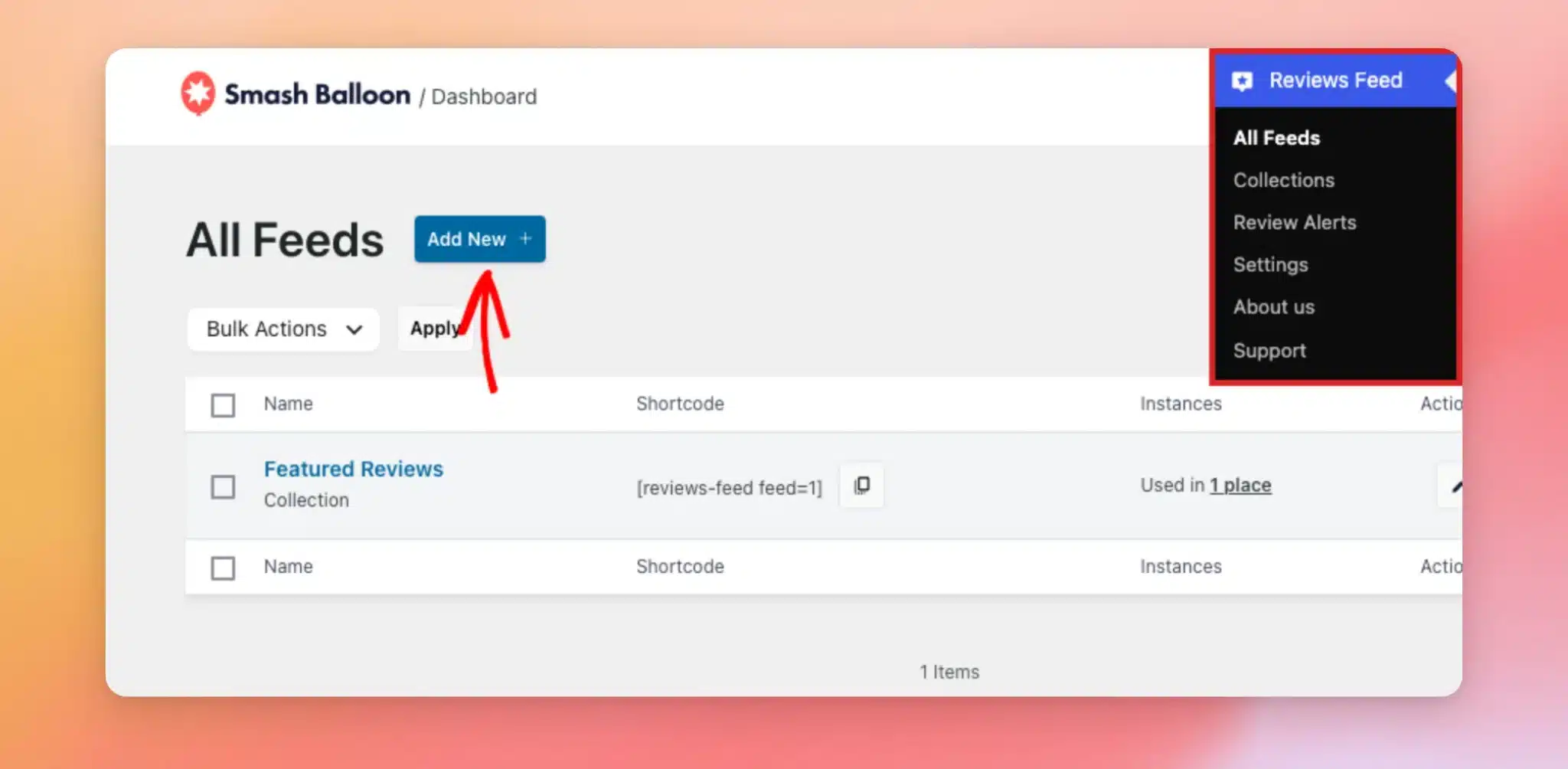
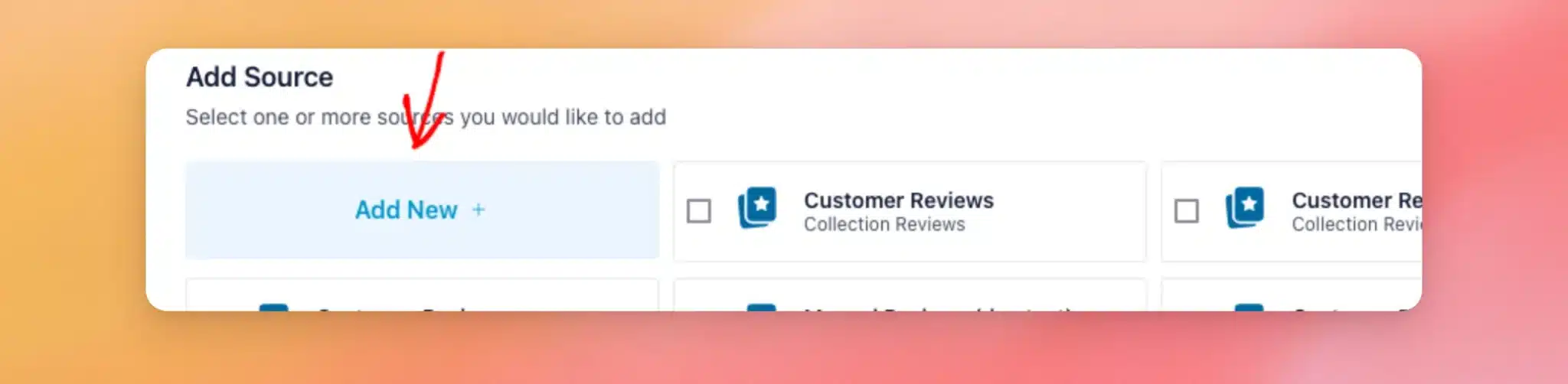
[ソースの追加] 画面で、[新規追加] タイルをクリックして、新しいソースを接続します。
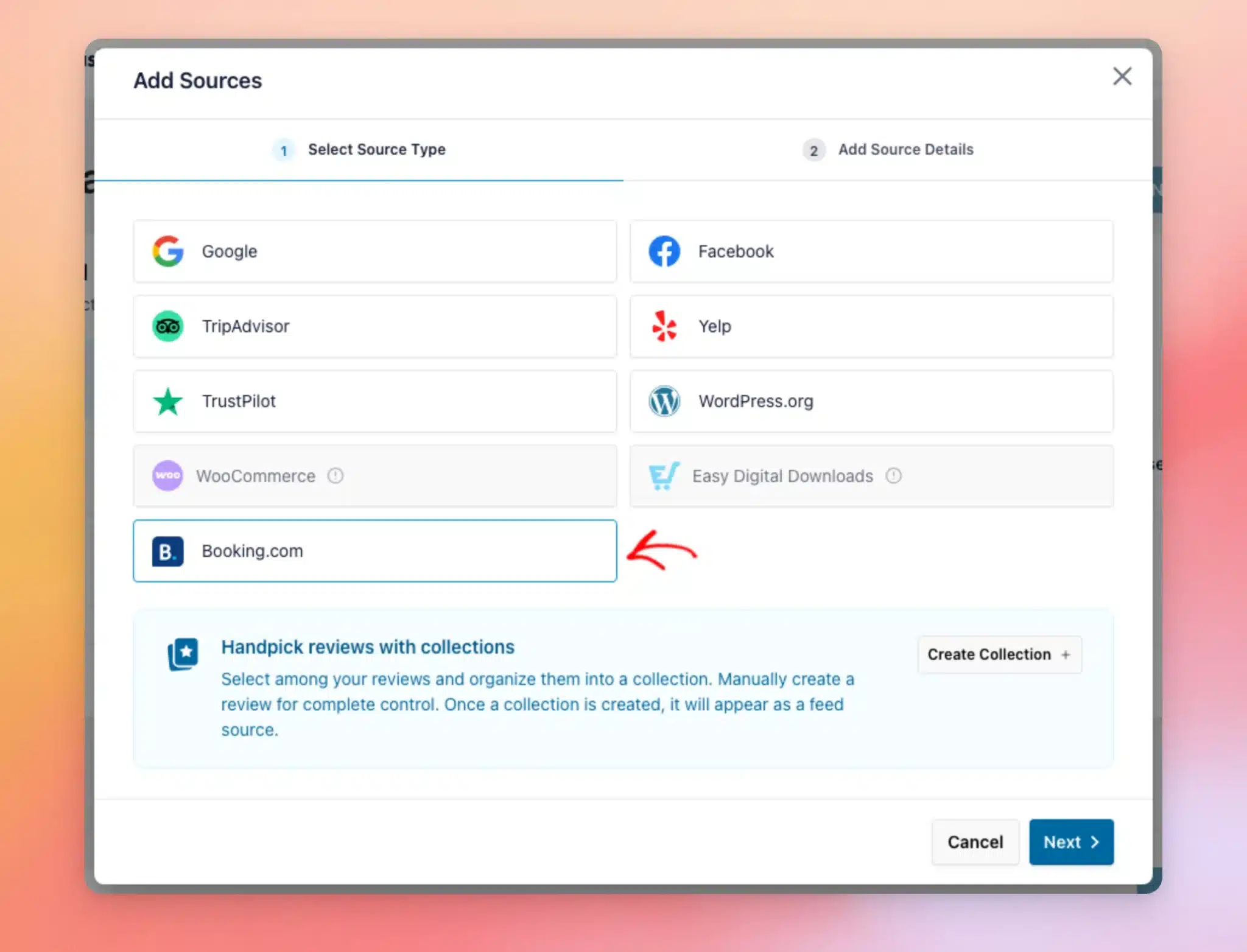
[ソースの追加] ウィンドウで、ソースタイプとして「Booking.com」を選択します。その後、「次へ」をクリックします。
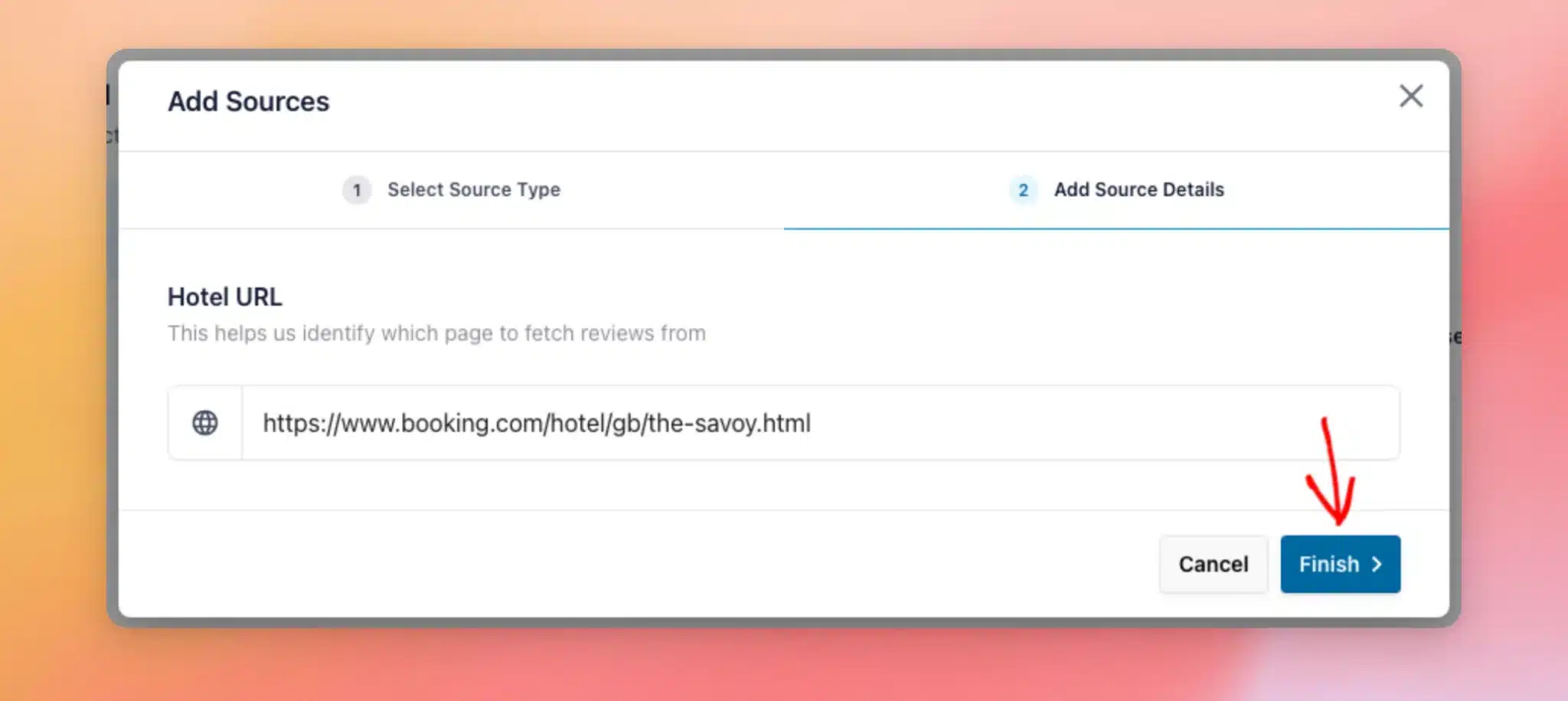
次に、施設の掲載アドレスを「ホテルURL」欄に貼り付けてください。これは、Booking.com上の施設ページのURLです。代わりに、Booking.comの施設ID(数字のみ)を入力することも可能です。
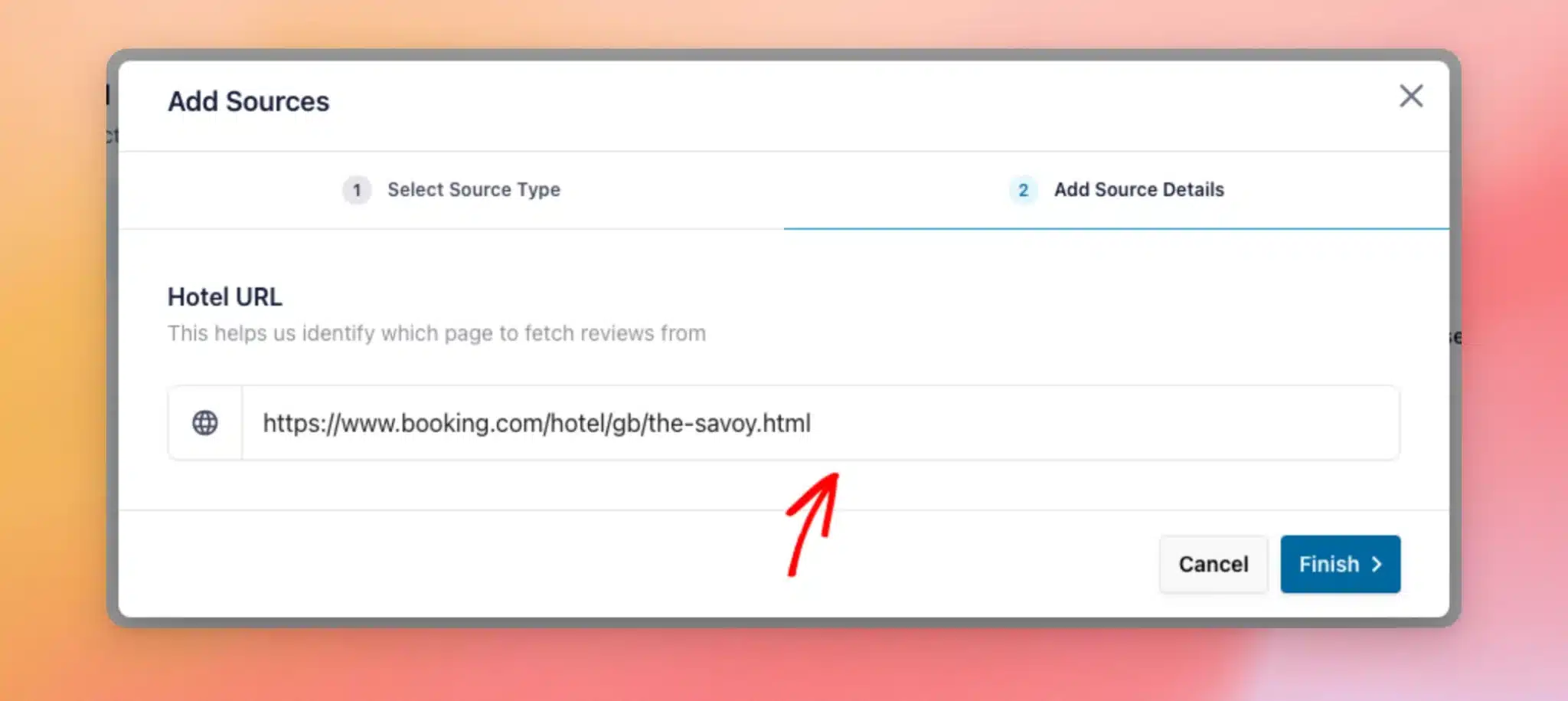
URLを追加したら、「完了」をクリックしてください。「レビューフィード」がBooking.comに接続し、施設のレビューを取得します。
Booking.comのフィードの作成
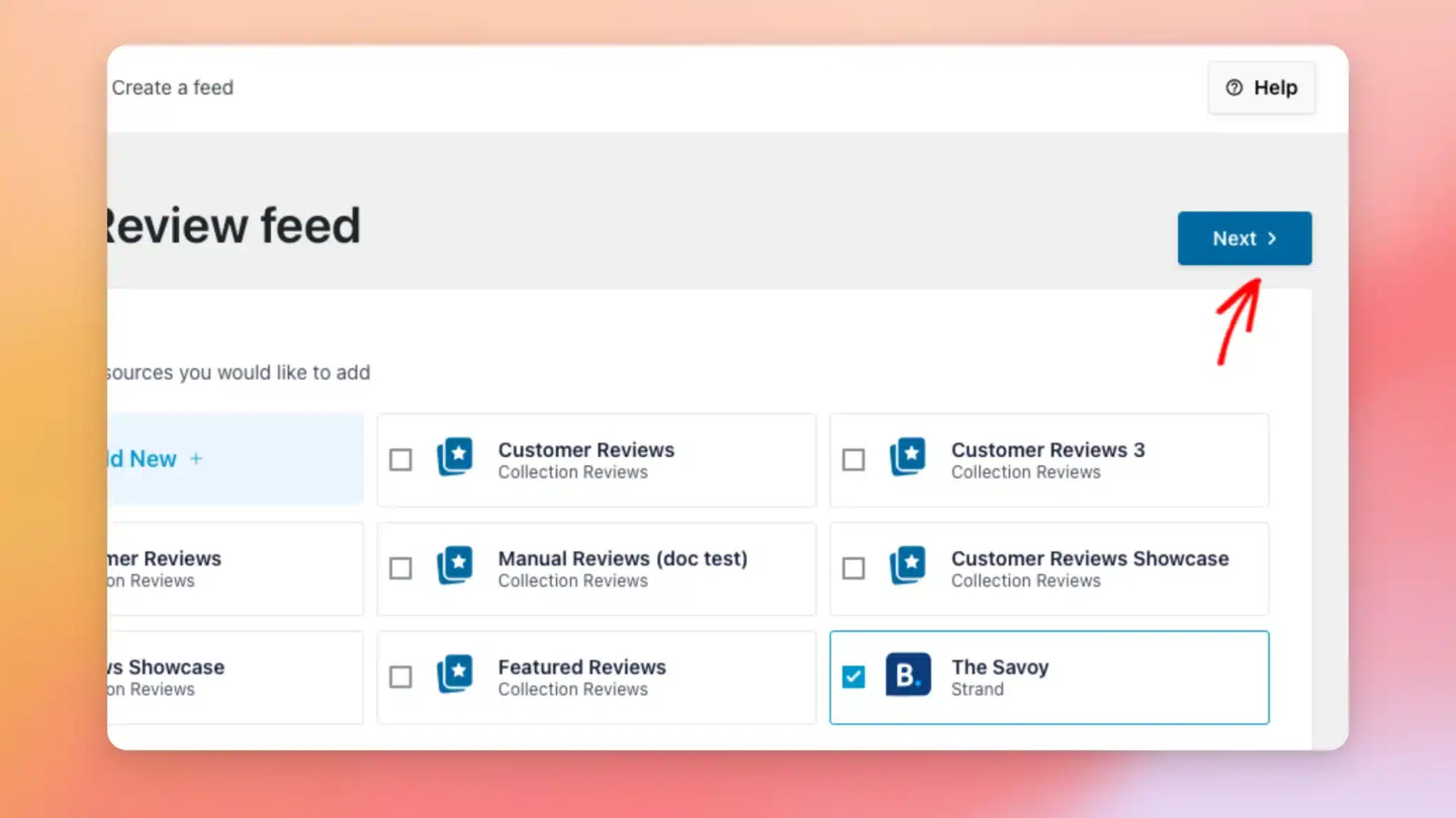
Booking.comのソースが「ソースの追加」画面に表示され、すでに選択された状態になっています。次に、「次へ」をクリックして続行してください。
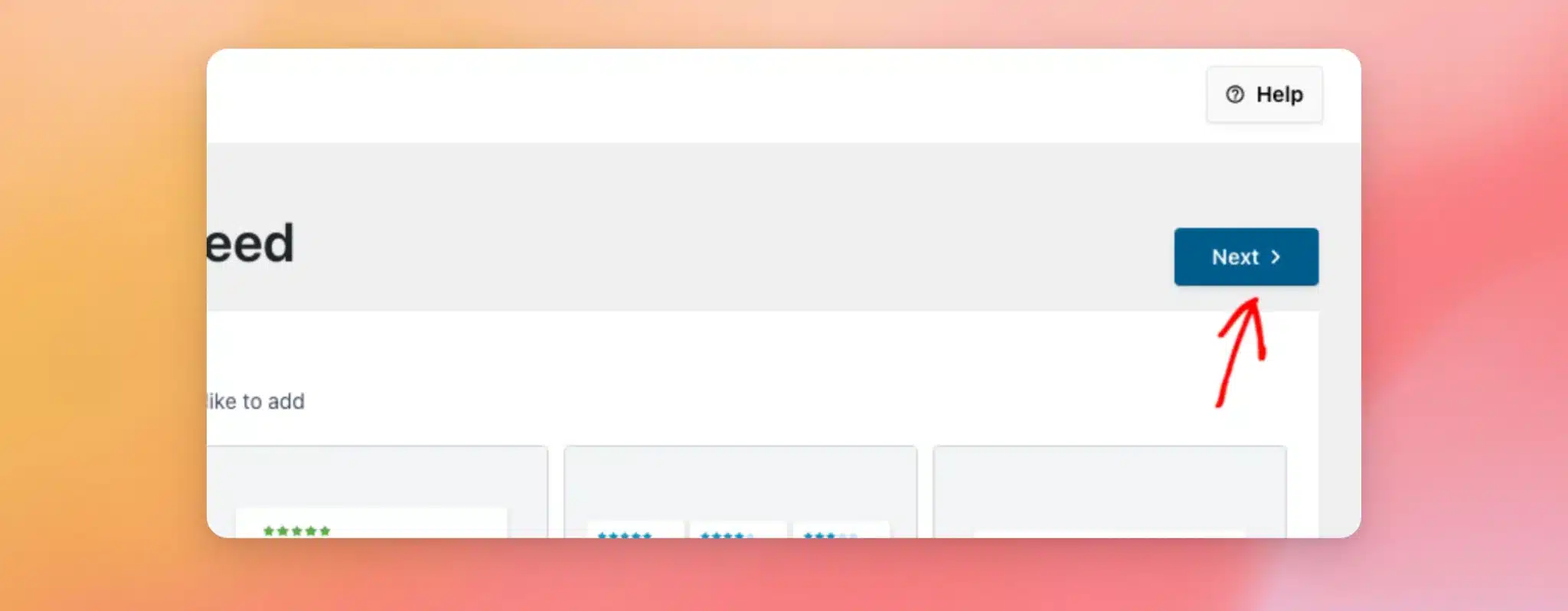
それでは、フィード用のテンプレートを選択してください。「デフォルト」テンプレートは、ほとんどのサイトに適しています。テンプレートを選択したら、「次へ」をクリックしてください。
「レビューフィード」をクリックすると、Booking.comのレビューがリアルタイムでプレビュー表示された状態でフィードエディタが開きます。フィードの表示内容に問題がなければ、「保存」をクリックしてください。
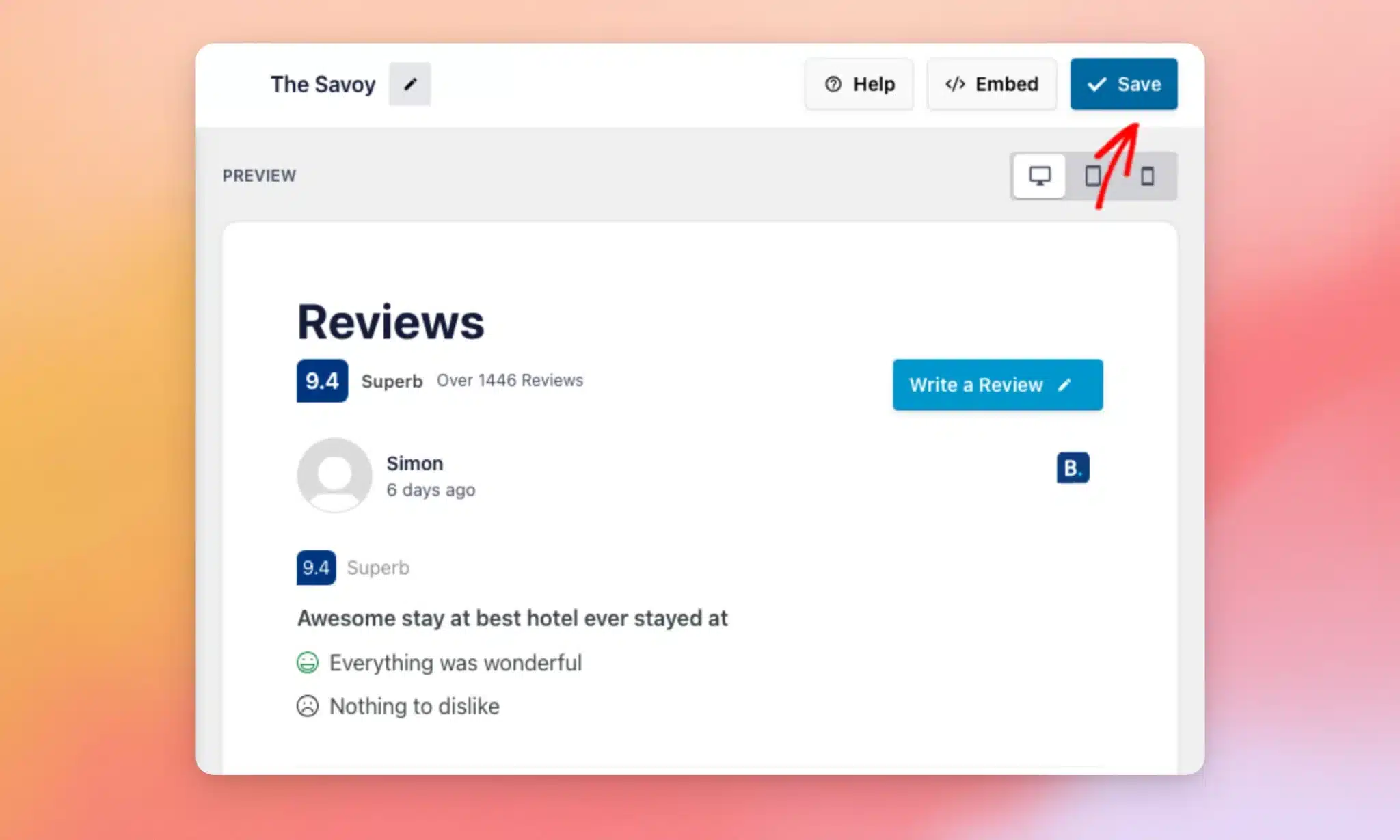
Booking.comのフィードの準備が整いました。各レビューには、Booking.comのスコアと評価の表現(例:9.4「素晴らしい」)、ゲストによるレビューのタイトル、そしてゲストが挙げた長所と短所が表示されます。
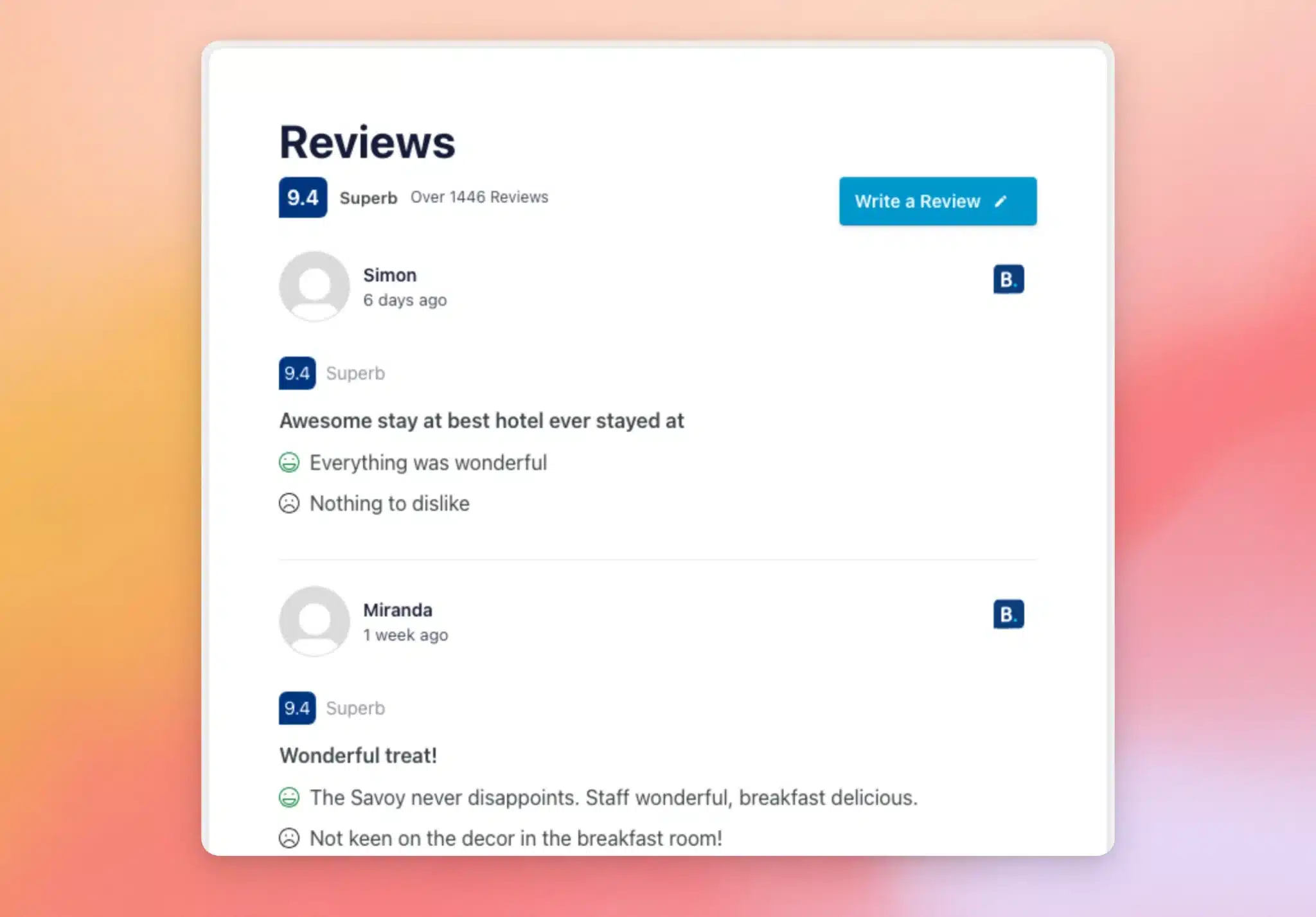
フィードの作成が完了したので、サイト上に表示する準備が整いました。
フィードの表示
作成するフィードにはそれぞれ固有のショートコードが割り当てられます。例えば、 [reviews-feed feed=123], これを任意のページ、投稿、またはウィジェットに追加することで、レビューを表示することができます。
「Reviews Feed」には、WordPressのブロックエディタ用ブロックとElementor用ウィジェットも含まれています。これにより、ショートコードをコピーすることなく、視覚的にフィードを追加することができます。
手順ごとの詳細については、ブロックエディタを使用してレビューフィードを追加する方法に関するガイドをご覧ください。また、Elementorウィジェットを使用してレビューフィードを追加する方法や、レビューフィードを表示する方法に関するガイドもご用意しています。
これで完了です!Booking.comとの連携が完了し、ご施設のゲストレビューフィードが作成されました。フィードを任意の場所に配置する方法について詳しくは、レビューフィードの表示方法に関するガイドをご覧ください。
よくある質問
以下では、Booking.comのレビューフィードを追加する際によく寄せられる質問についてお答えします。
Booking.comのアカウントやAPIキーは必要ですか?
いいえ。必要なのは、ご自身の物件のBooking.comページだけです。「Reviews Feed」が自動的に連携を行うため、アカウントへのログインやAPIキーは一切必要ありません。
自分の物件のBooking.comのURLはどこで確認できますか?
これを確認するには、Booking.comで施設のページを開き、ブラウザのアドレスバーからURLをコピーしてください。ソースを追加する際、そのURLを「ホテルURL」欄に貼り付けてください。
なぜ私のレビューがすべてすぐに表示されないのですか?
「レビューフィード」は、情報源を追加した際に最初のレビューを一括で取得し、その後バックグラウンドでその物件の過去のレビューをさらに収集します。フィードは自動的に更新され続け、常に最新の状態で維持されます。
Booking.comのレビューを、他の情報源のレビューと併せて掲載してもいいですか?
はい。フィードを作成する際、複数のソースを選択することができます。つまり、Booking.comとGoogle、Yelp、あるいはその他の連携済みのソースを、1つのフィードにまとめて組み合わせることができます。




