


 Mur social
  Analyse des flux

Comment associer votre établissement Booking.com et afficher les avis de vos clients sur WordPress grâce à Reviews Feed Pro, notes comprises.
Souhaitez-vous afficher les avis de vos clients Booking.com sur votre site WordPress ? Grâce à Reviews Feed Pro, vous pouvez associer votre établissement Booking.com et afficher ses avis n'importe où sur votre site, avec la note et les commentaires de chaque client.
Dans ce guide, nous vous expliquerons comment associer Booking.com en tant que source d'avis et comment créer un flux permettant d'afficher ces avis.
Conditions requises: Booking.com est disponible avec la licence « Elite » de Reviews Feed.
Avant de commencer, assurez-vous que le plugin « Reviews Feed » est bien installé et activé sur votre site WordPress.
Voici les points que nous aborderons :
- Intégrer Booking.com comme source d'avis
- Créer votre flux Booking.com
- Affichage de votre fil d'actualité
- Questions fréquemment posées
Intégrer Booking.com comme source d'avis
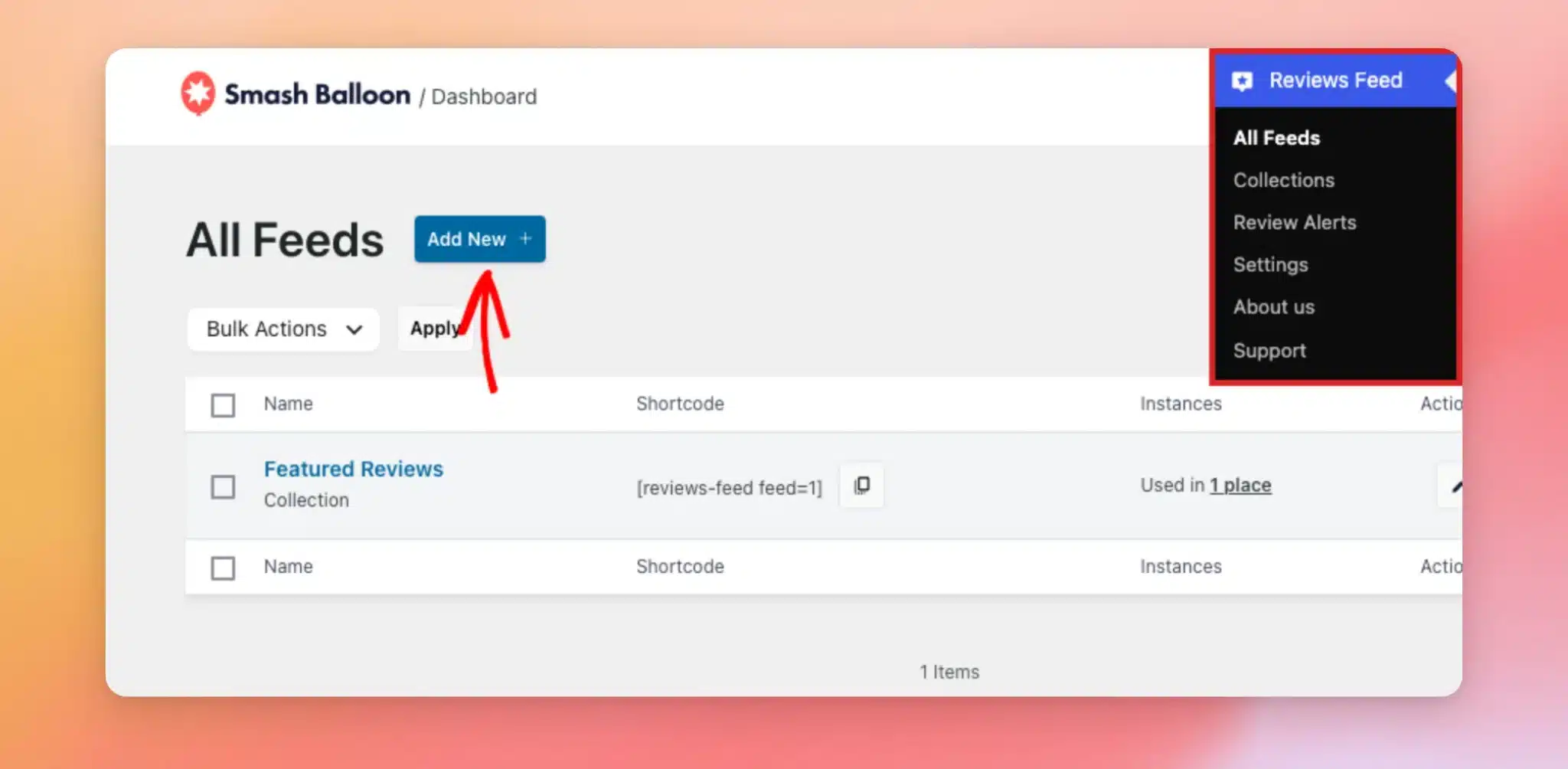
Pour commencer, nous allons connecter Booking.com en tant que nouvelle source d'avis. Rendez-vous dans « Flux d'avis » » « Tous les flux » dans la barre latérale d'administration de WordPress. Cliquez ensuite sur « Ajouter ».
Remarque : vous n'avez pas besoin d'un compte Booking.com ni d'une clé API. La page Booking.com de votre établissement suffit pour connecter la source.
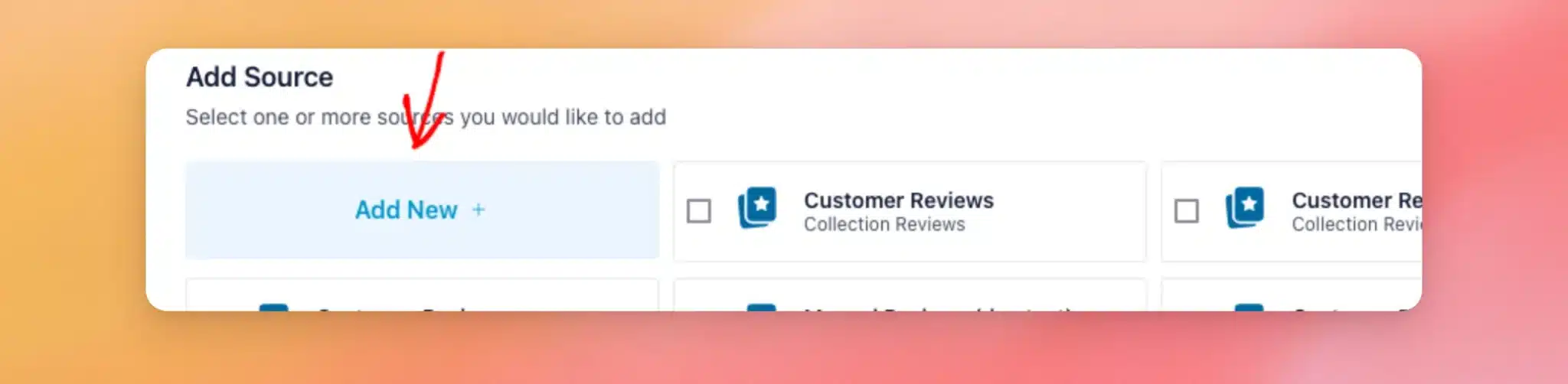
Dans l'écran « Ajouter une source », cliquez sur la vignette « Ajouter une nouvelle source » pour connecter une nouvelle source.
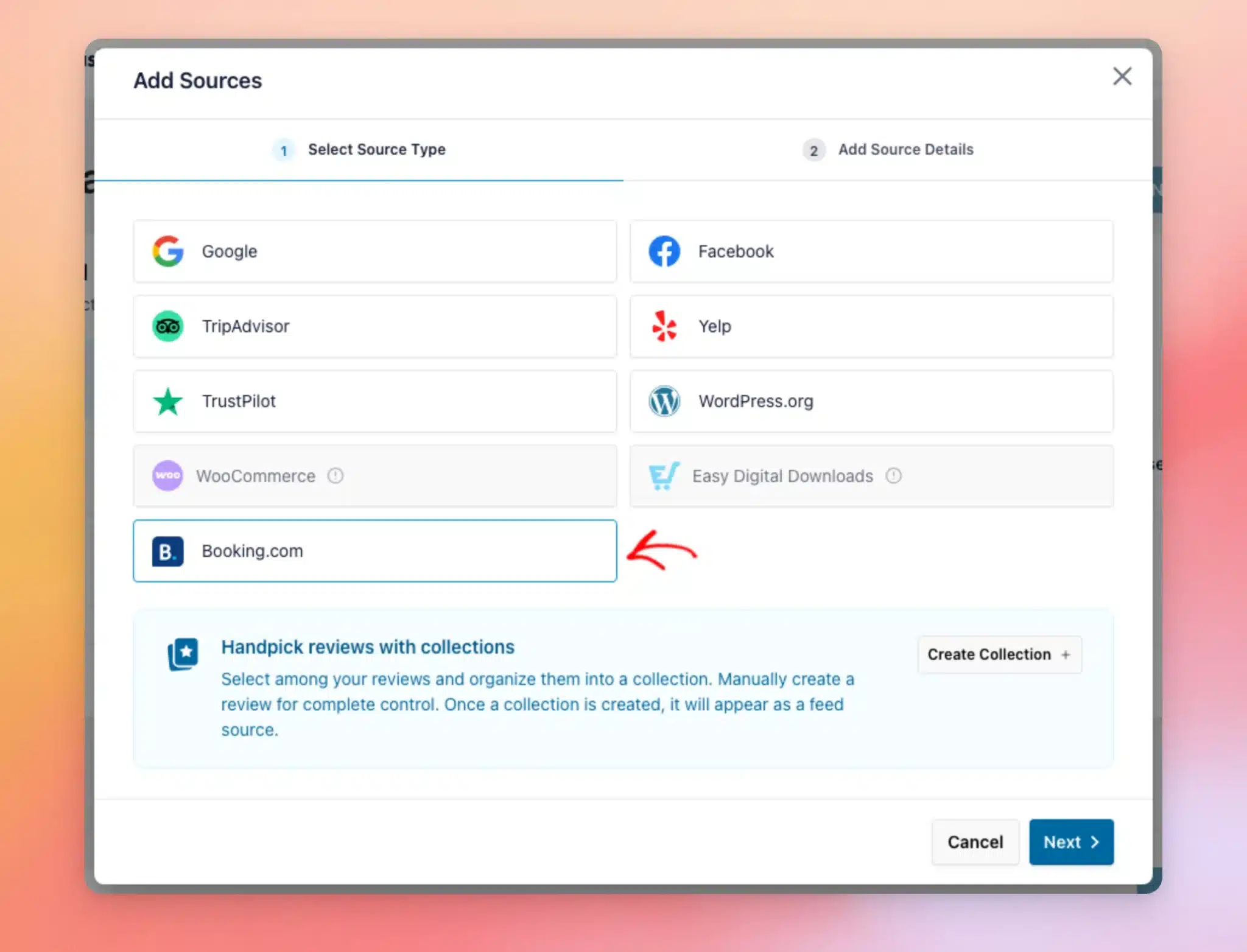
Dans la fenêtre « Ajouter des sources », sélectionnez « Booking.com » comme type de source. Cliquez ensuite sur « Suivant ».
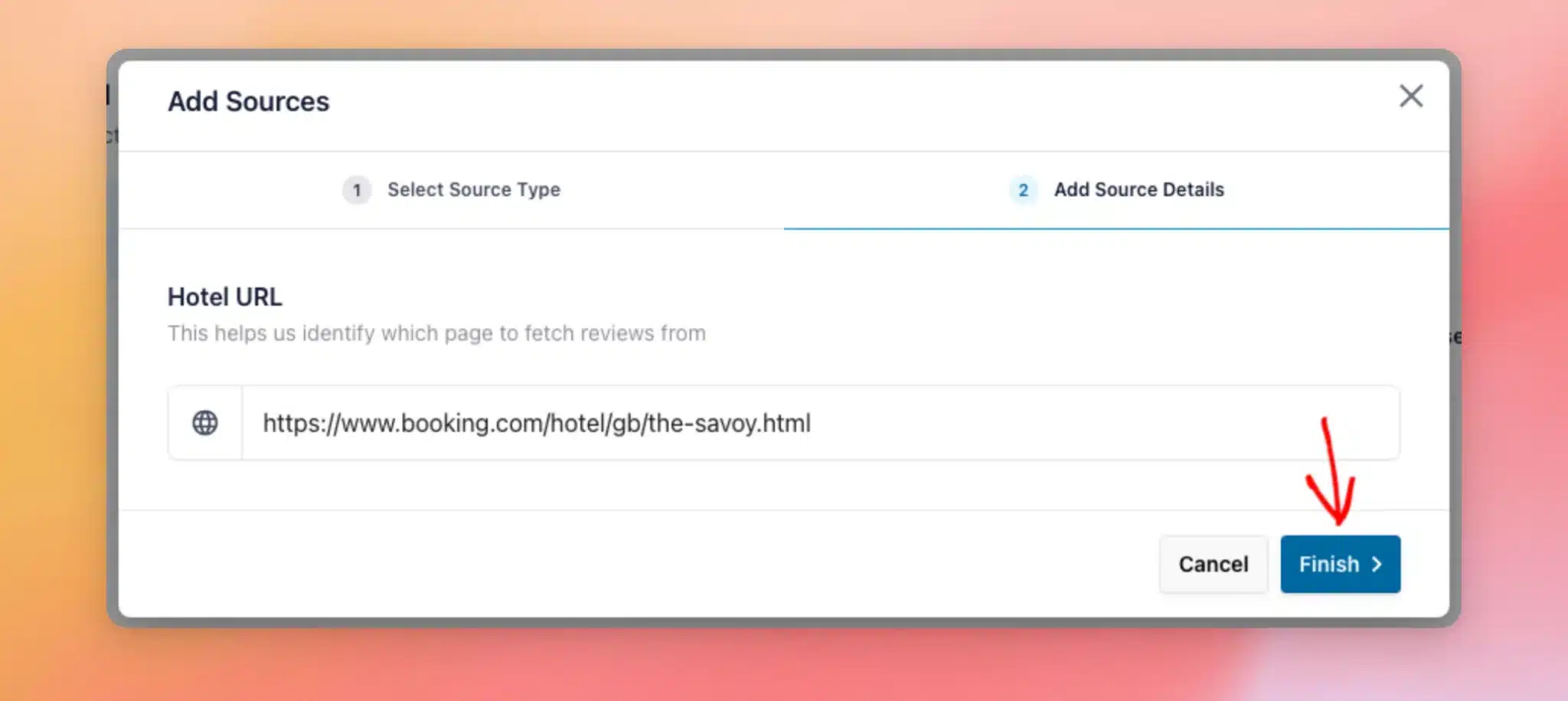
Ensuite, collez l'adresse de l'annonce de votre établissement dans le champ « URL de l'hôtel ». Il s'agit de l'adresse Web de la page de votre établissement sur Booking.com. Vous pouvez également saisir l'identifiant numérique de votre établissement sur Booking.com.
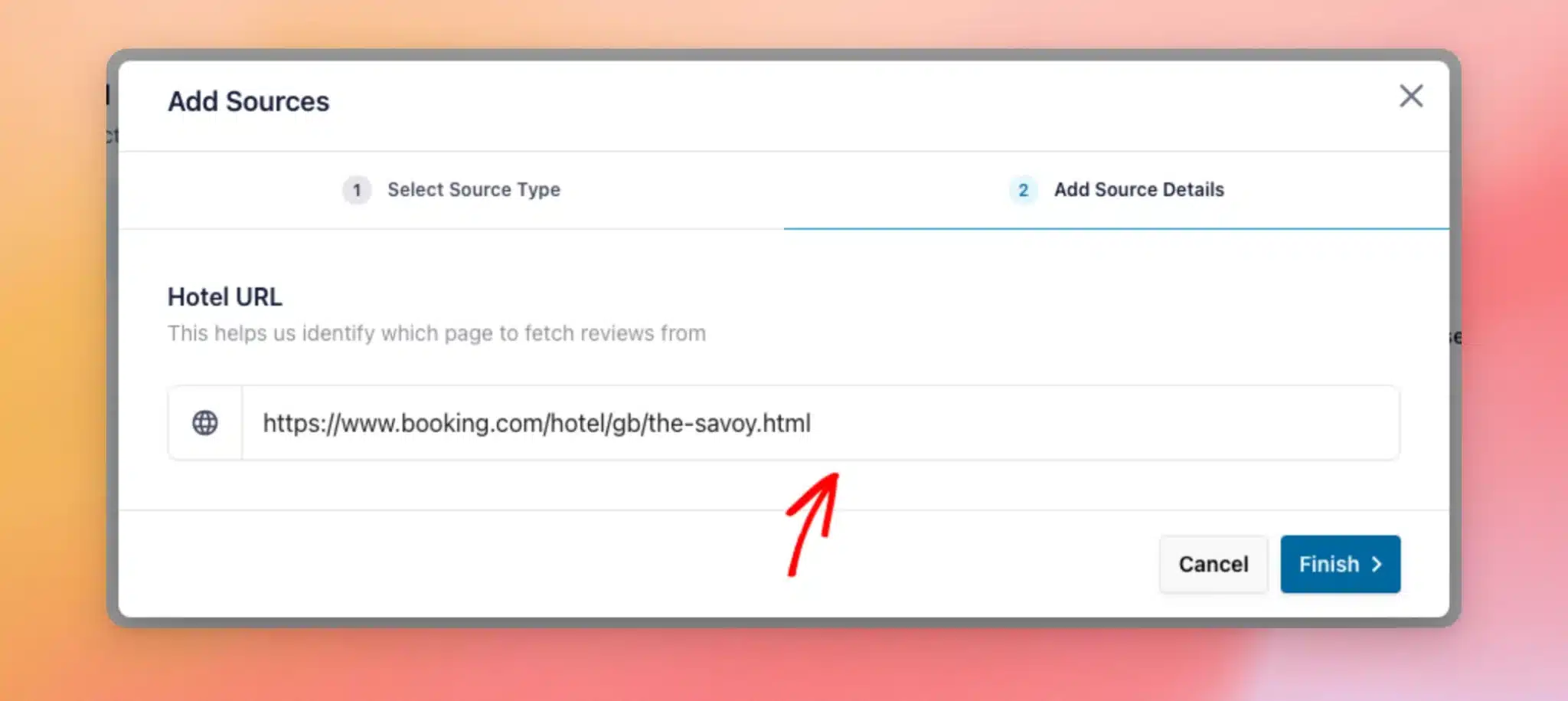
Une fois l'URL ajoutée, cliquez sur « Terminer ». Le flux d'avis se connecte à Booking.com et récupère les avis concernant votre établissement.
Créer votre flux Booking.com
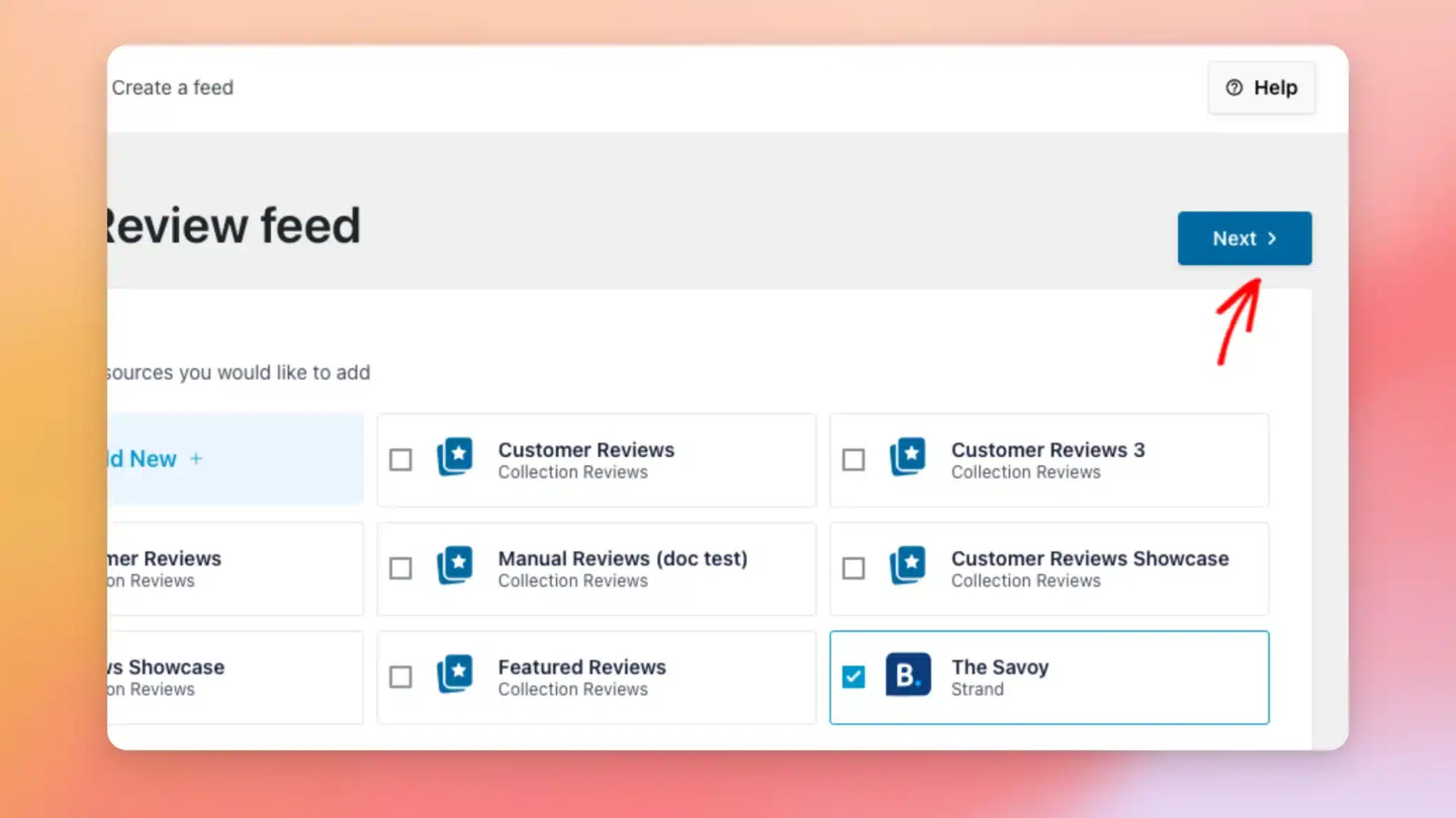
Votre source Booking.com apparaît désormais sur l'écran « Ajouter une source », déjà sélectionnée. Cliquez ensuite sur « Suivant » pour continuer.
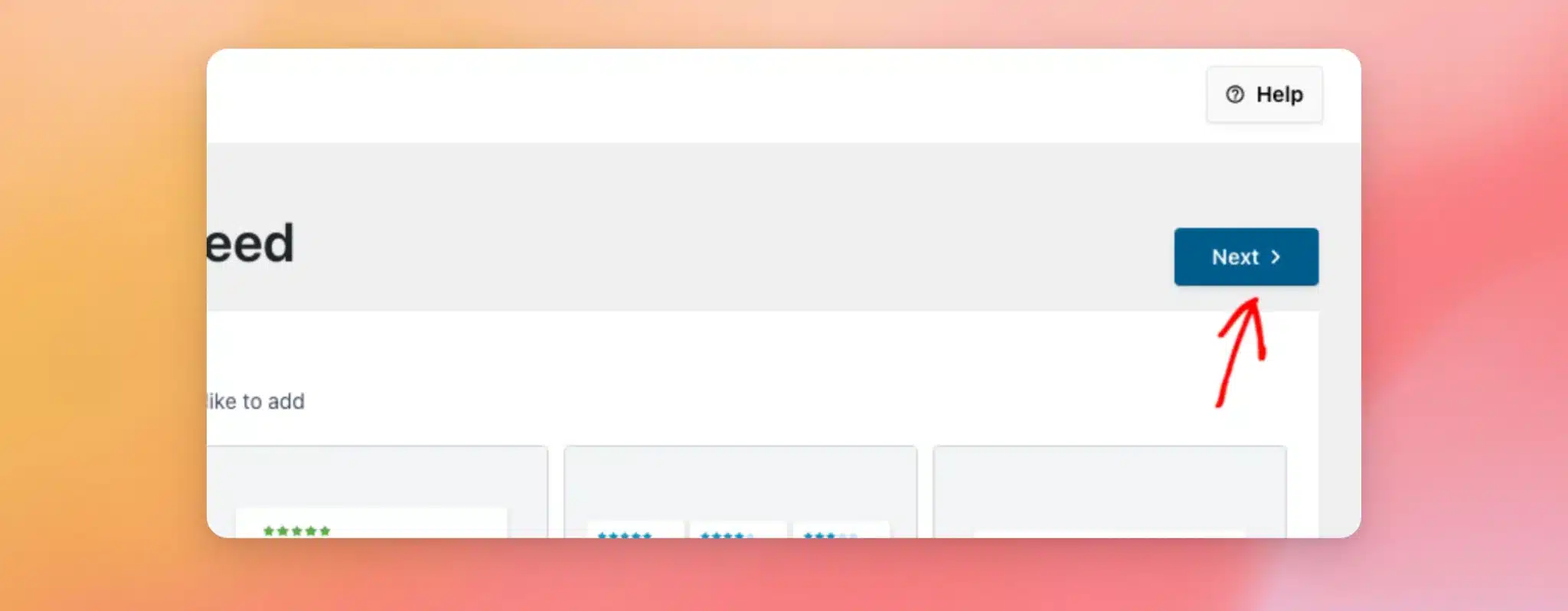
Choisissez maintenant un modèle pour votre flux. Le modèle par défaut convient à la plupart des sites. Une fois que vous avez choisi un modèle, cliquez sur « Suivant ».
La fonction « Flux d'avis » ouvre l'éditeur de flux avec un aperçu en temps réel de vos avis sur Booking.com. Lorsque vous êtes satisfait de l'apparence du flux, cliquez sur « Enregistrer ».
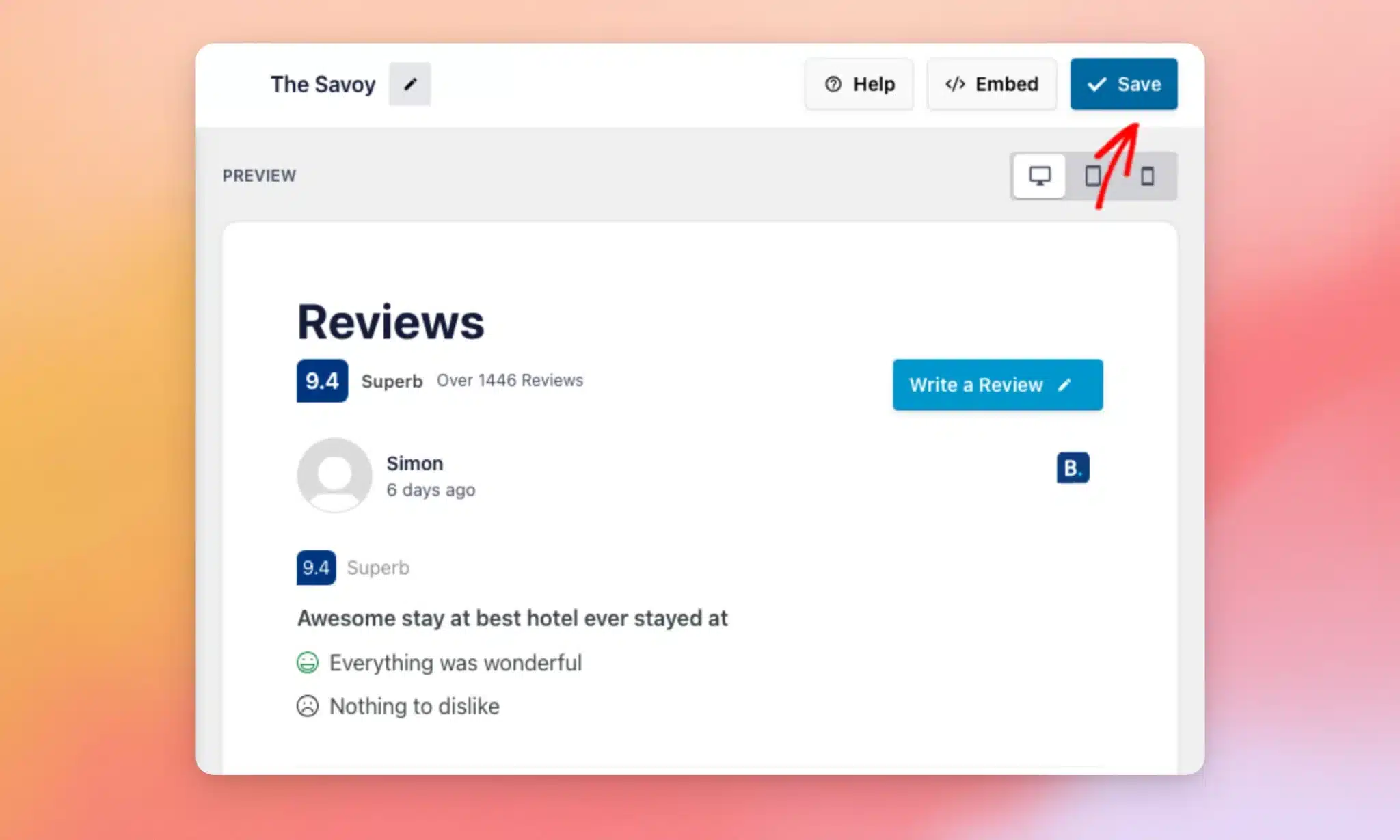
Votre flux Booking.com est prêt. Chaque avis affiche la note et la mention correspondante attribuées par Booking.com (par exemple « 9,4 – Superbe »), le titre de l'avis rédigé par le client, ainsi que les points positifs et négatifs qu'il a mentionnés.
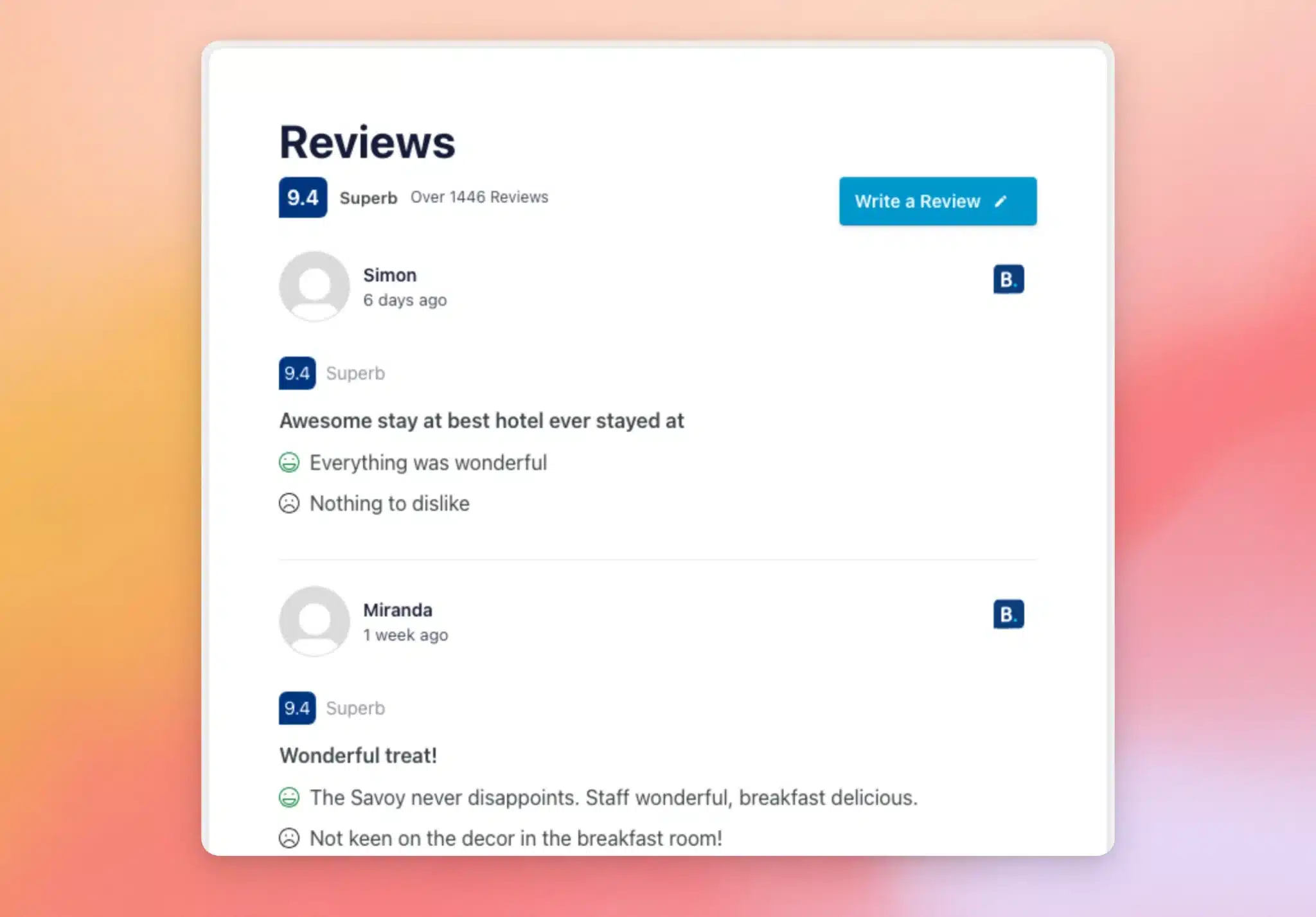
Maintenant que votre flux est créé, vous êtes prêt à l'afficher sur votre site.
Affichage de votre fil d'actualité
Chaque flux que vous créez dispose de son propre shortcode, par exemple [reviews-feed feed=123], que vous pouvez ajouter à n'importe quelle page, article ou widget pour afficher vos avis.
Reviews Feed comprend également un bloc pour l'éditeur de blocs WordPress et un widget pour Elementor. Cela vous permet d'ajouter votre flux de manière visuelle, sans avoir à copier de shortcode.
Pour obtenir une aide détaillée, consultez notre guide sur l'ajout d'un flux d'avis à l'aide de l'éditeur de blocs. Nous proposons également des guides sur l'ajout d'un flux d'avis à l'aide du widget Elementor et sur l'affichage de votre flux d'avis.
Et voilà ! Vous avez connecté Booking.com et créé un flux regroupant les avis des clients sur votre établissement. Pour en savoir plus sur la manière de placer ce flux exactement là où vous le souhaitez, consultez notre guide sur l'affichage de votre flux d'avis.
Questions fréquemment posées
Vous trouverez ci-dessous les réponses à certaines des questions les plus fréquentes concernant l'intégration d'un flux d'avis Booking.com.
Ai-je besoin d'un compte Booking.com ou d'une clé API ?
Non. Il vous suffit d'avoir la page Booking.com de votre établissement. Reviews Feed se charge de la connexion à votre place ; aucune connexion à un compte ni clé API n'est requise.
Où puis-je trouver l'URL de mon établissement sur Booking.com ?
Pour la trouver, ouvrez la page de votre établissement sur Booking.com et copiez l'adresse depuis la barre d'adresse de votre navigateur. Collez cette adresse dans le champ « URL de l'hôtel » lorsque vous ajoutez la source.
Pourquoi mes avis ne s'affichent-ils pas tous immédiatement ?
La fonctionnalité « Flux d'avis » récupère une première série d'avis lorsque vous ajoutez votre source, puis rassemble en arrière-plan d'autres informations sur l'historique de votre établissement. Votre flux continue de s'enrichir et reste à jour de manière automatique.




