


 Muro sociale
  Analisi dei feed

Come collegare la tua struttura su Booking.com e visualizzare le recensioni degli ospiti su WordPress con Reviews Feed Pro, valutazioni incluse.
Ti piacerebbe mostrare le recensioni degli ospiti di Booking.com sul tuo sito WordPress? Con Reviews Feed Pro, puoi collegare la tua struttura su Booking.com e mostrare le relative recensioni in qualsiasi punto del tuo sito, complete di valutazione e commento di ciascun ospite.
In questa guida ti spiegheremo come collegare Booking.com come fonte di recensioni e come creare un feed per visualizzarle.
Requisiti: Booking.com è disponibile con la licenza di livello Elite di Reviews Feed.
Prima di iniziare, assicurati che Reviews Feed sia installato e attivato sul tuo sito WordPress.
Ecco gli argomenti che tratteremo:
- Collegamento di Booking.com come fonte di recensioni
- Come creare il tuo feed su Booking.com
- Visualizzazione del tuo feed
- Domande frequenti
Collegamento di Booking.com come fonte di recensioni
Per iniziare, collegheremo Booking.com come nuova fonte di recensioni. Vai su Feed recensioni » Tutti i feed nella barra laterale di amministrazione di WordPress. Quindi clicca su Aggiungi nuovo.
Nota: non è necessario disporre di un account Booking.com né di una chiave API. Per collegare la fonte è sufficiente la pagina Booking.com della tua struttura.
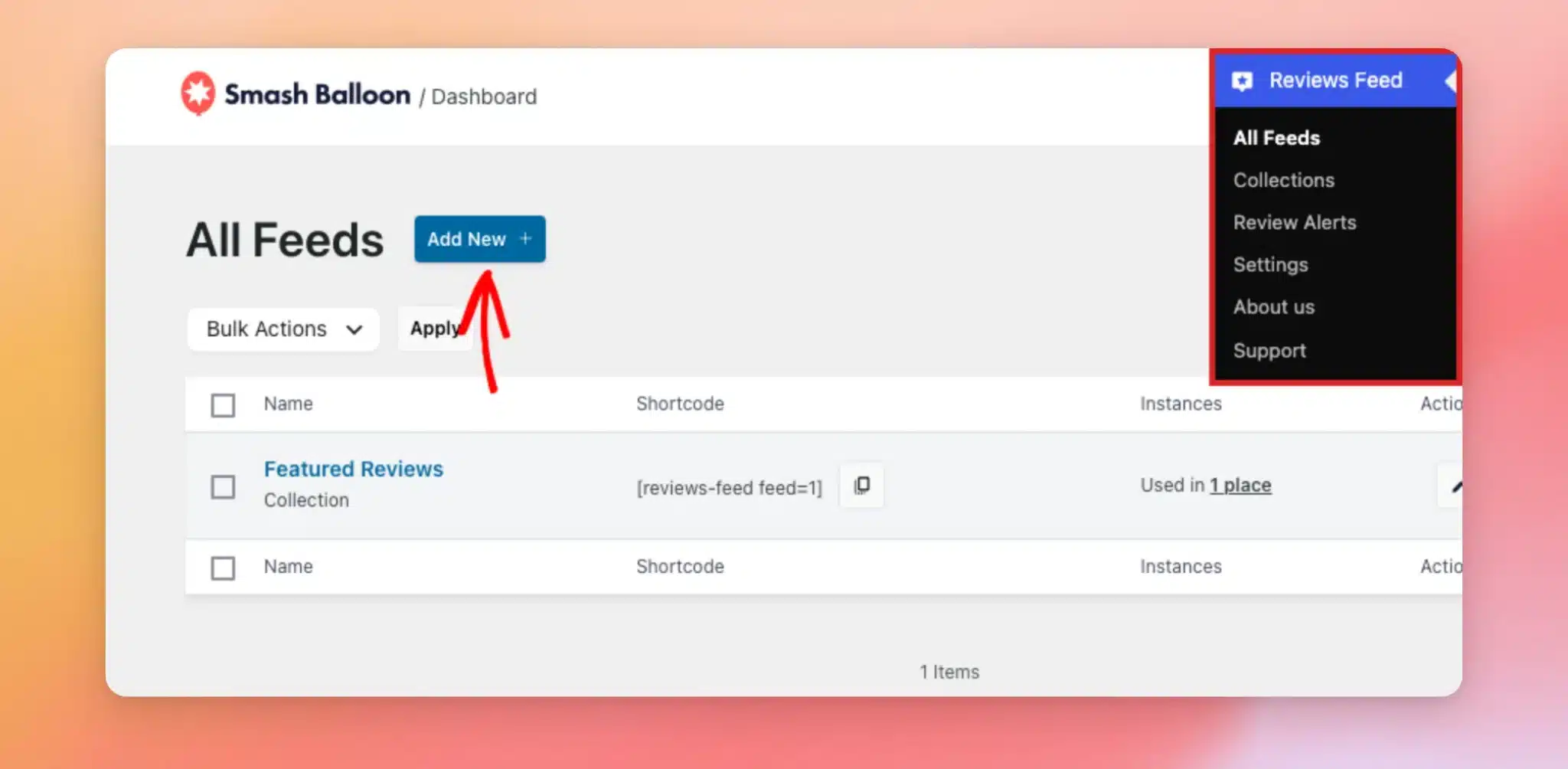
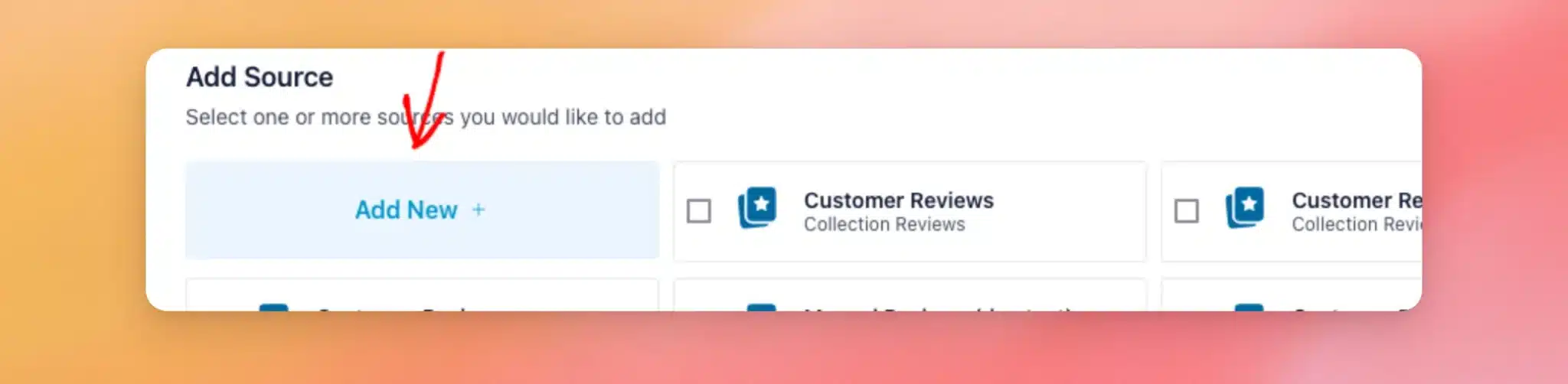
Nella schermata "Aggiungi fonte", fare clic sul riquadro "Aggiungi nuova fonte" per collegare una nuova fonte.
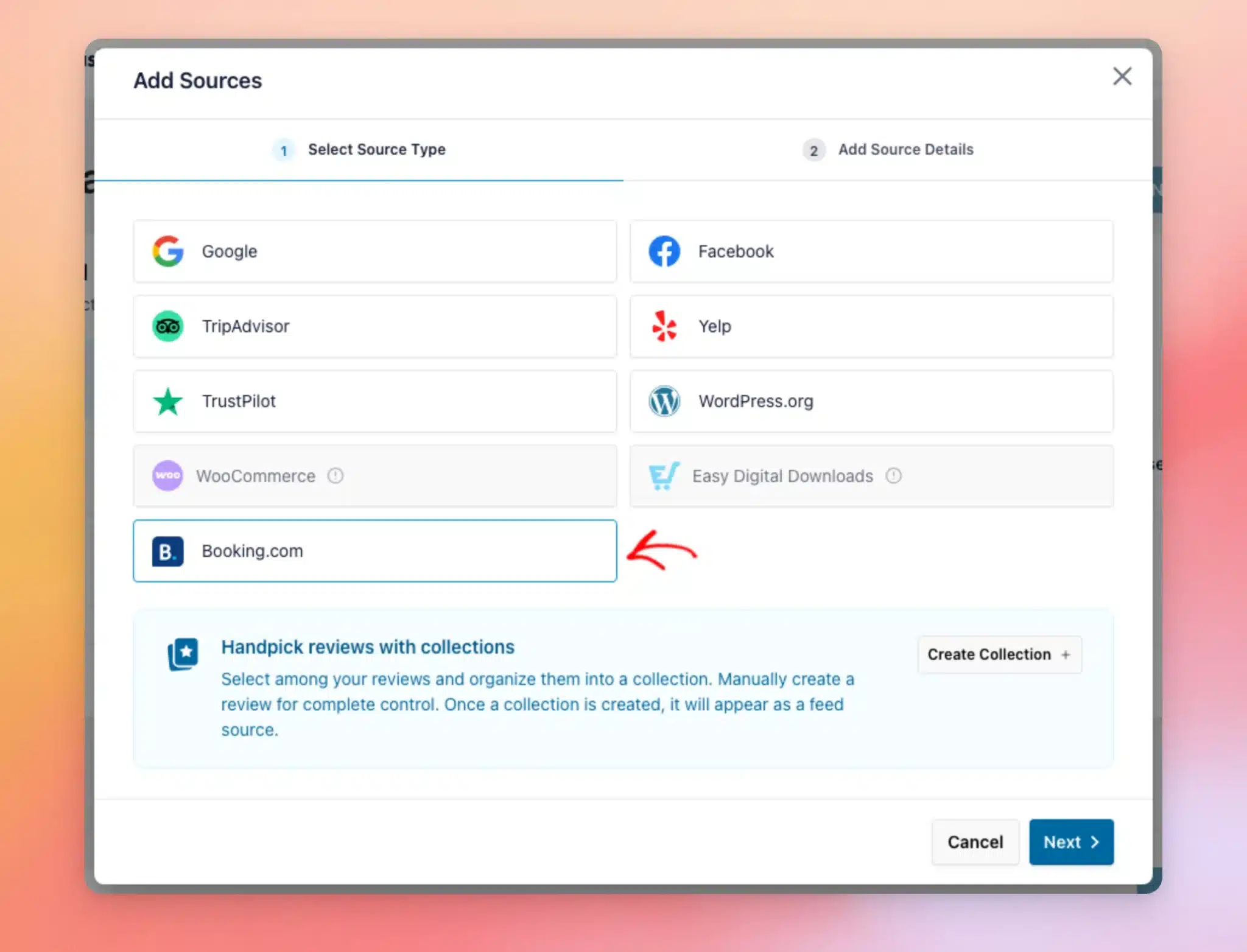
Nella finestra "Aggiungi fonti", seleziona Booking.com come tipo di fonte. Quindi fai clic su "Avanti".
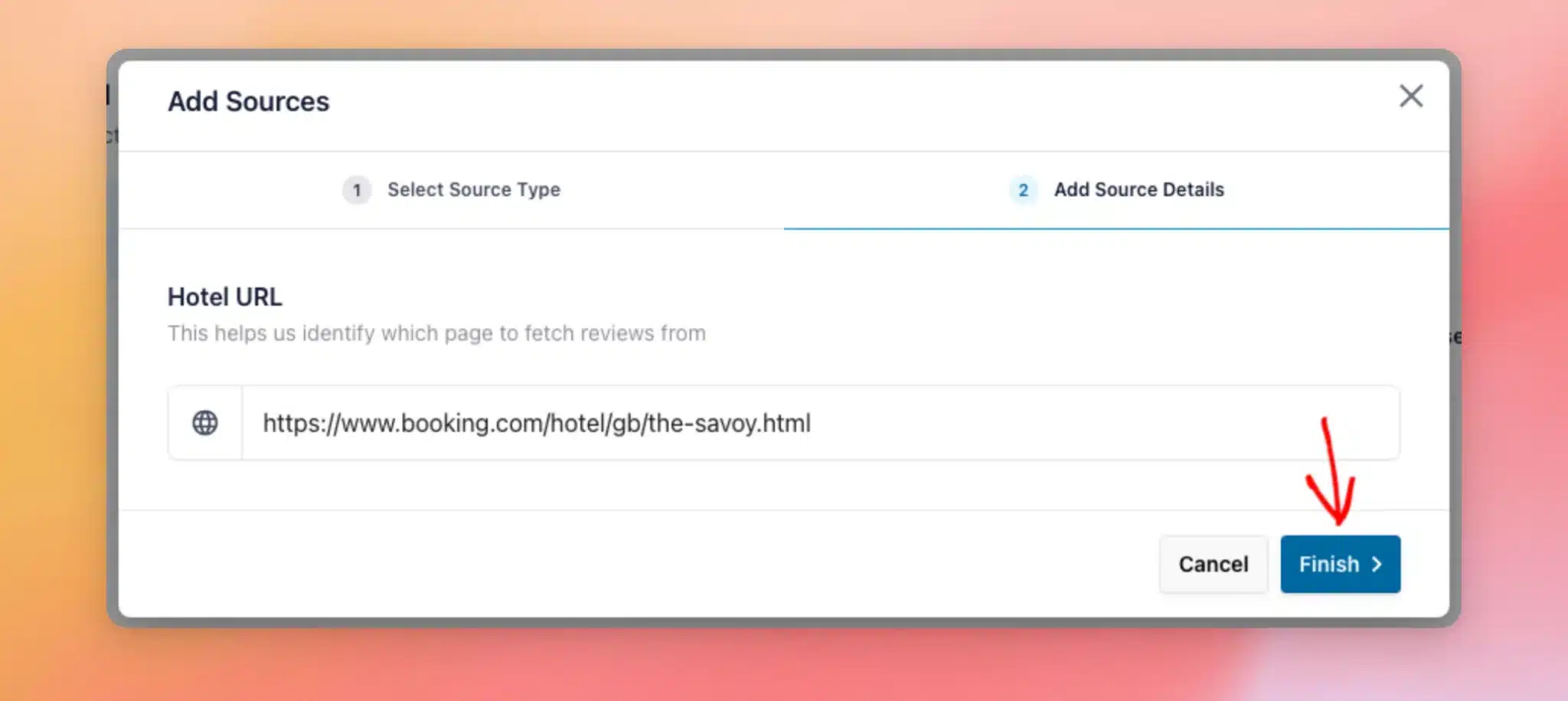
A questo punto, incolla l'indirizzo dell'annuncio della tua struttura nel campo "URL dell'hotel ". Si tratta dell'indirizzo web della pagina della tua struttura su Booking.com. In alternativa, puoi inserire l'ID numerico della tua struttura su Booking.com.
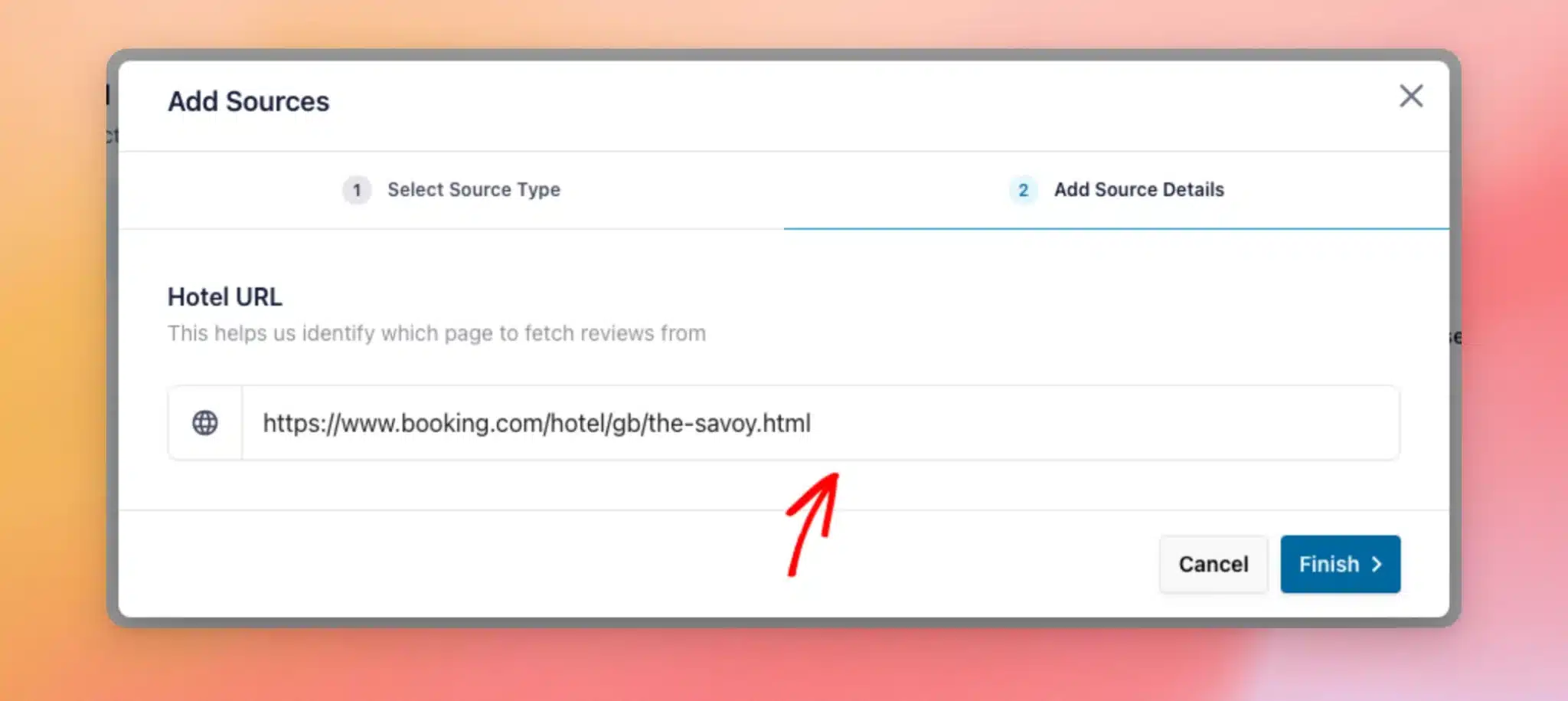
Dopo aver aggiunto l'URL, clicca su "Fine". Reviews Feed si collega a Booking.com e recupera le recensioni relative alla tua struttura.
Come creare il tuo feed su Booking.com
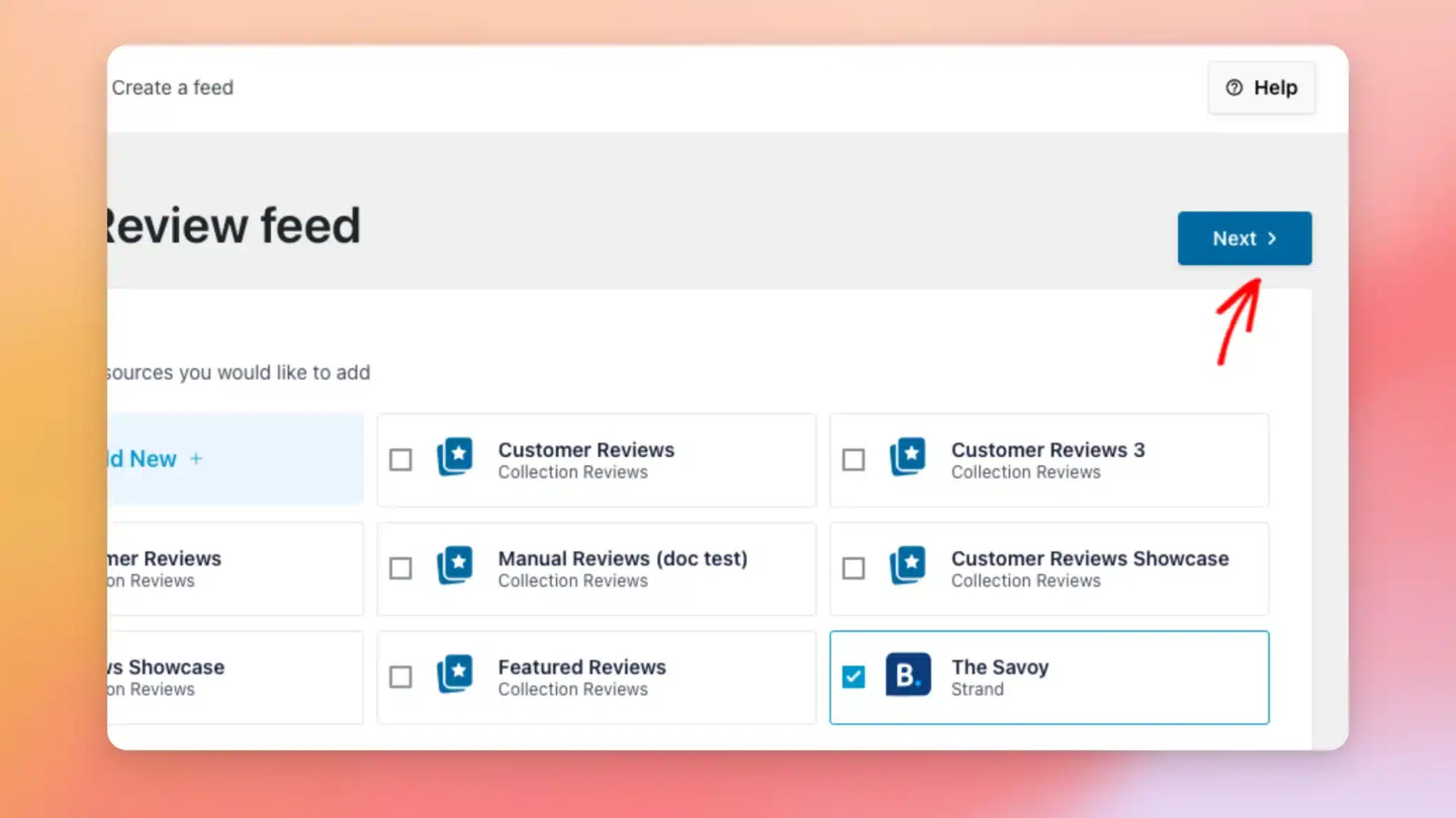
La tua fonte Booking.com ora compare nella schermata "Aggiungi fonte", già selezionata. A questo punto, clicca su "Avanti" per continuare.
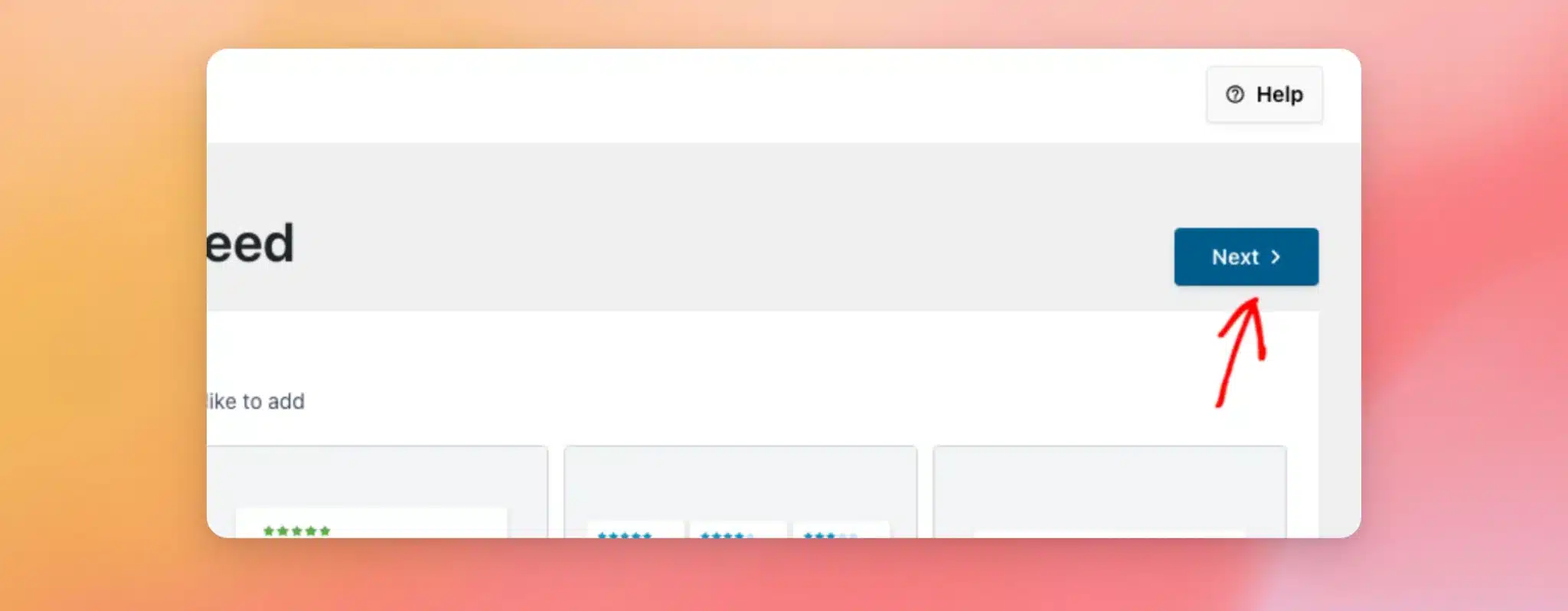
Ora scegli un modello per il tuo feed. Il modello predefinito è adatto alla maggior parte dei siti. Dopo aver scelto un modello, clicca su “Avanti”.
La sezione "Feed delle recensioni" apre l'editor del feed con un'anteprima in tempo reale delle tue recensioni su Booking.com. Quando sei soddisfatto dell'aspetto del feed, clicca su "Salva".
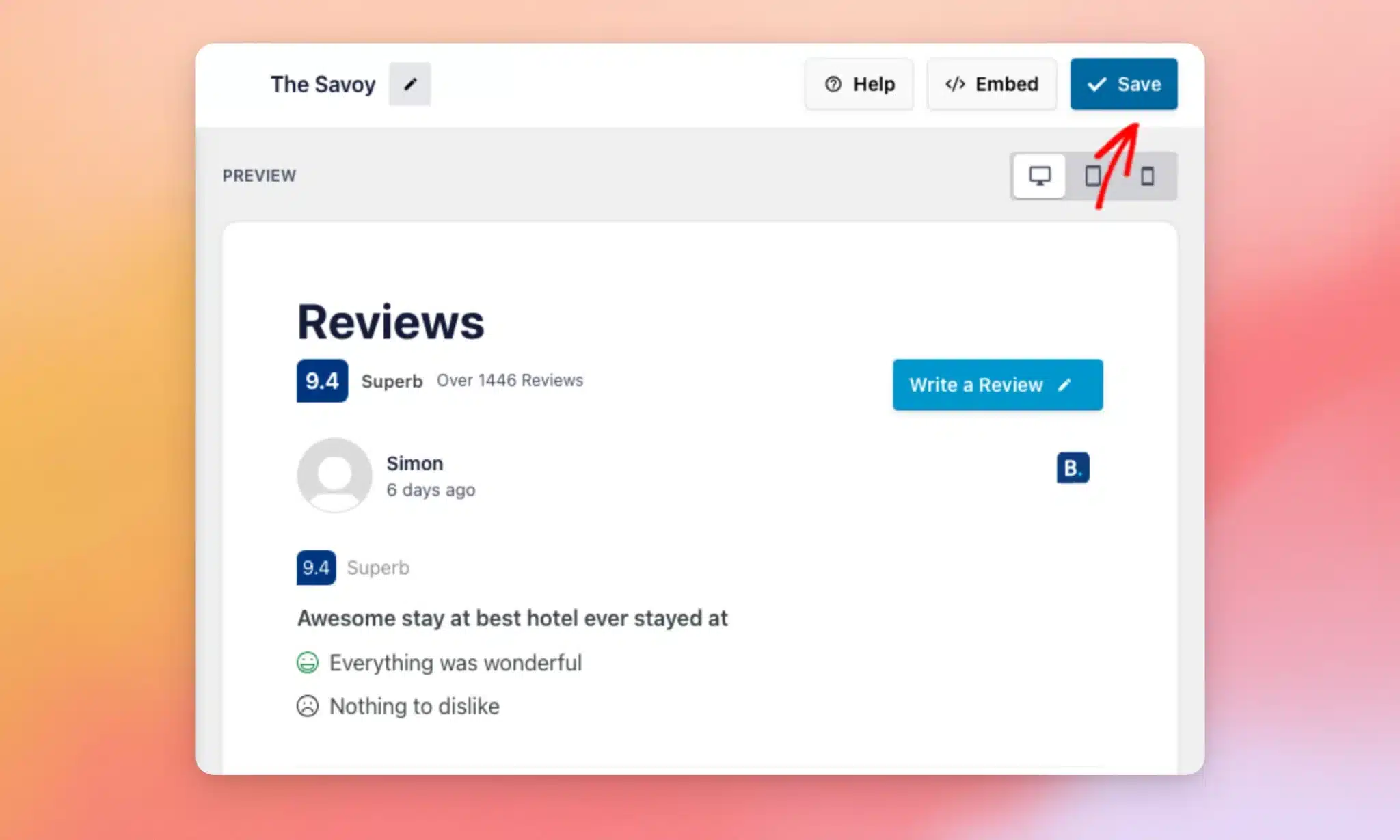
Il tuo feed di Booking.com è pronto. Ogni recensione mostra il punteggio di Booking.com e la descrizione della valutazione (ad esempio 9,4 Eccellente), il titolo della recensione dell'ospite e i pro e i contro che ha segnalato.
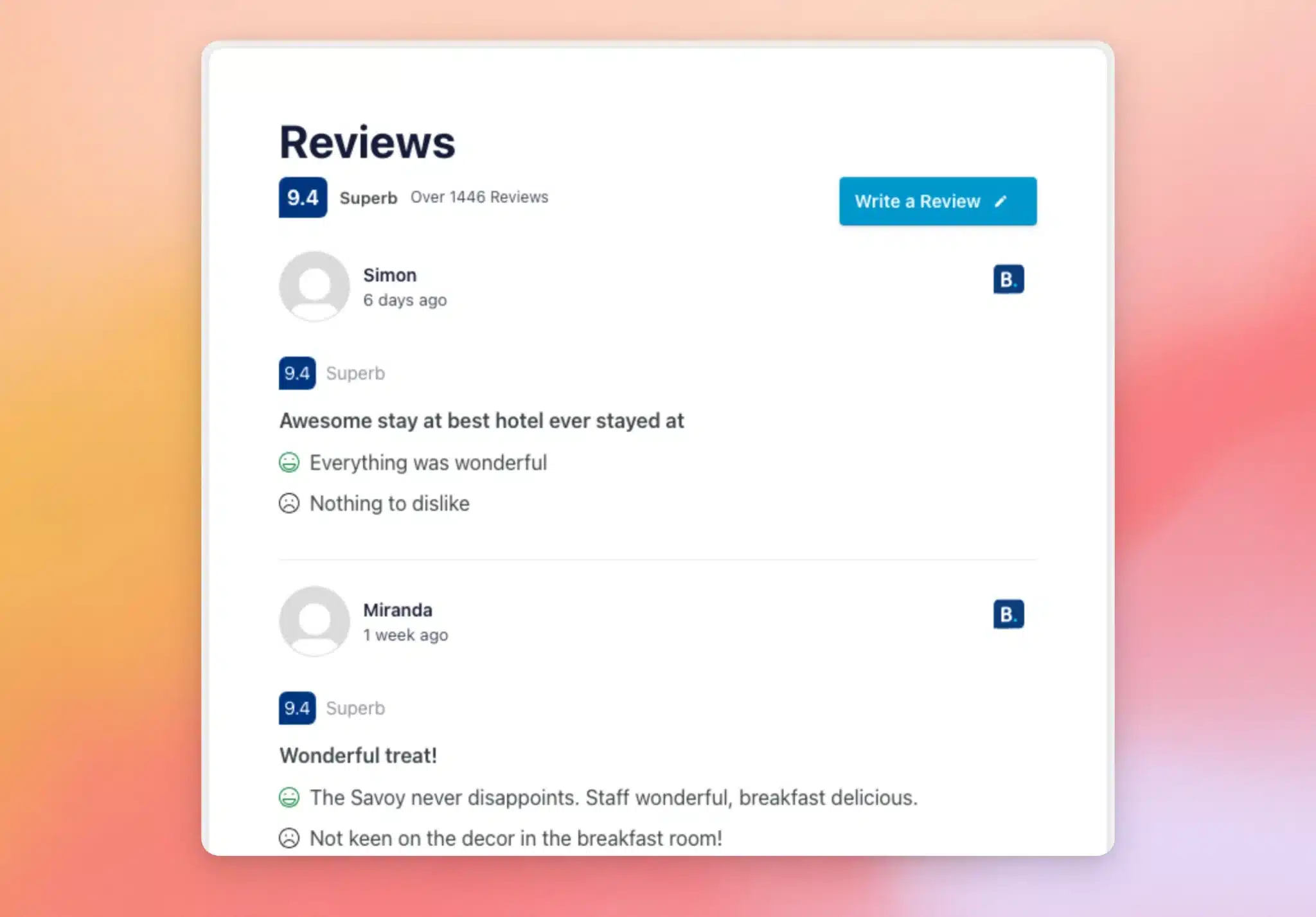
Ora che il tuo feed è pronto, sei pronto per pubblicarlo sul tuo sito.
Visualizzazione del tuo feed
Ogni feed che crei ha il proprio shortcode, ad esempio [reviews-feed feed=123], che puoi aggiungere a qualsiasi pagina, post o widget per mostrare le tue recensioni.
Reviews Feed include anche un blocco per l'editor a blocchi di WordPress e un widget per Elementor. Ciò ti consente di aggiungere il tuo feed in modo visivo senza dover copiare uno shortcode.
Per una guida dettagliata, consulta la nostra guida su come aggiungere un feed di recensioni con l'editor a blocchi. Abbiamo anche delle guide su come aggiungere un feed di recensioni con il widget Elementor e su come visualizzare il tuo feed di recensioni.
Ecco fatto! Hai collegato Booking.com e creato un feed con le recensioni degli ospiti della tua struttura. Per saperne di più su come posizionare il feed esattamente dove desideri, consulta la nostra guida su come visualizzare il feed delle recensioni.
Domande frequenti
Di seguito abbiamo risposto ad alcune delle domande più frequenti sull'integrazione di un feed delle recensioni di Booking.com.
Devo avere un account su Booking.com o una chiave API?
No. Ti basta la pagina Booking.com del tuo immobile. Reviews Feed gestisce il collegamento per te, senza che sia necessario effettuare l'accesso a un account o disporre di una chiave API.
Dove posso trovare l'URL di Booking.com relativo alla mia struttura?
Per trovarlo, apri la pagina della tua struttura su Booking.com e copia l'indirizzo dalla barra degli indirizzi del browser. Incolla quell'indirizzo nel campo " URL dell'hotel " quando aggiungi la fonte.
Perché le mie recensioni non vengono visualizzate tutte subito?
Il feed delle recensioni recupera una prima serie di recensioni quando aggiungi la tua fonte, poi raccoglie in background ulteriori informazioni sulla cronologia della tua struttura. Il feed continua ad arricchirsi e si mantiene aggiornato automaticamente.




