


 ソーシャルウォール
  フィード分析

AliExpressの商品をWordPressに連携し、購入者のレビューを星評価付きで表示する方法。
WordPressサイトにAliExpressの商品レビューを表示してみませんか?「Reviews Feed」を使えば、AliExpressの商品と連携し、サイト内のどこにでも購入者のレビューを表示できます。各レビューには、購入者の星評価、国、および投稿されたコメントが含まれます。
このガイドでは、AliExpressをレビューソースとして連携し、それらのレビューを表示するためのフィードを作成する手順を順を追って解説します。
利用条件:AliExpressは、「Reviews Feed」の「Plus」ライセンスレベル以上で利用可能です。
作業を始める前に、WordPressサイトに「Reviews Feed」がインストールされ、有効化されていることを確認してください。
以下が今回の内容です:
AliExpressをレビューソースとして連携する
まず、AliExpressを新しいレビューソースとして接続します。WordPressの管理画面サイドバーにある「レビューフィード」→「すべてのフィード」に移動し、「新規追加 」をクリックしてください。
注:AliExpressのアカウントやAPIキーは必要ありません。ソースを連携させるには、商品のAliExpressの公開ページさえあれば十分です。
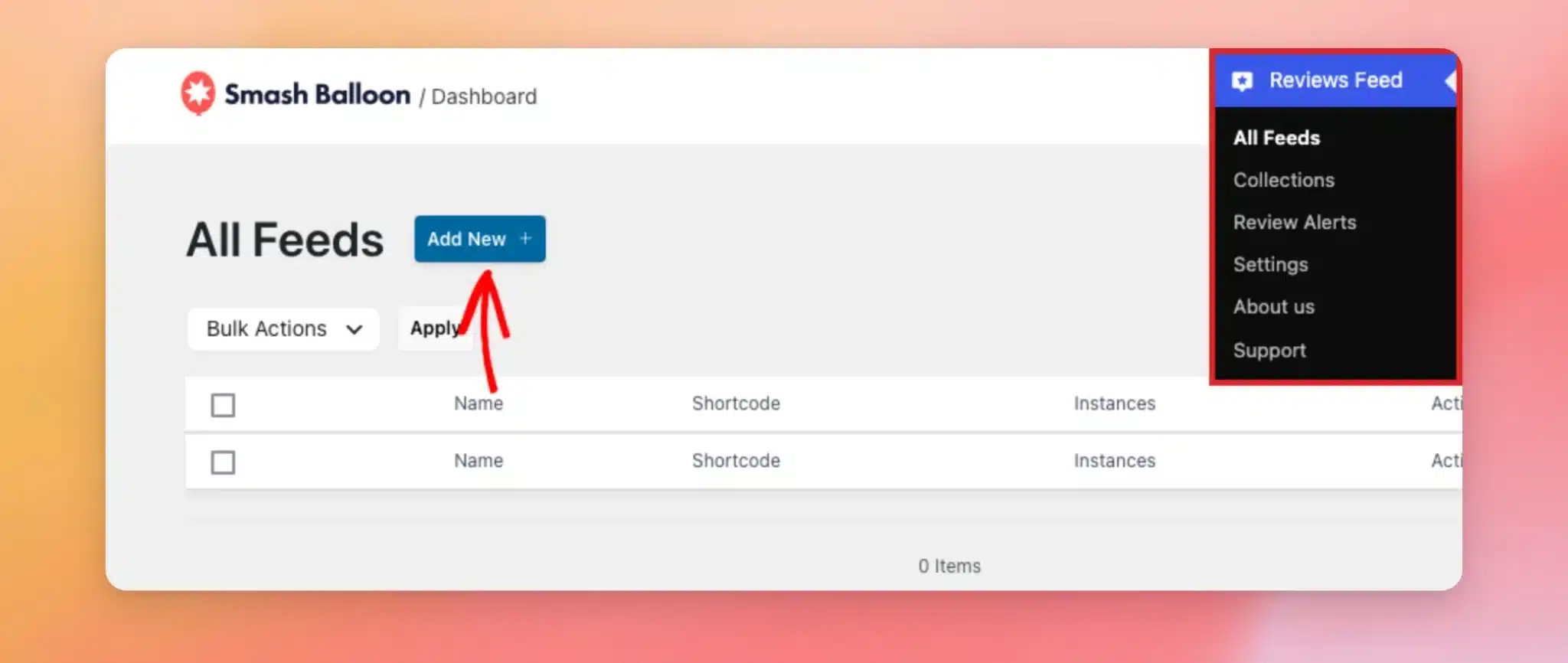
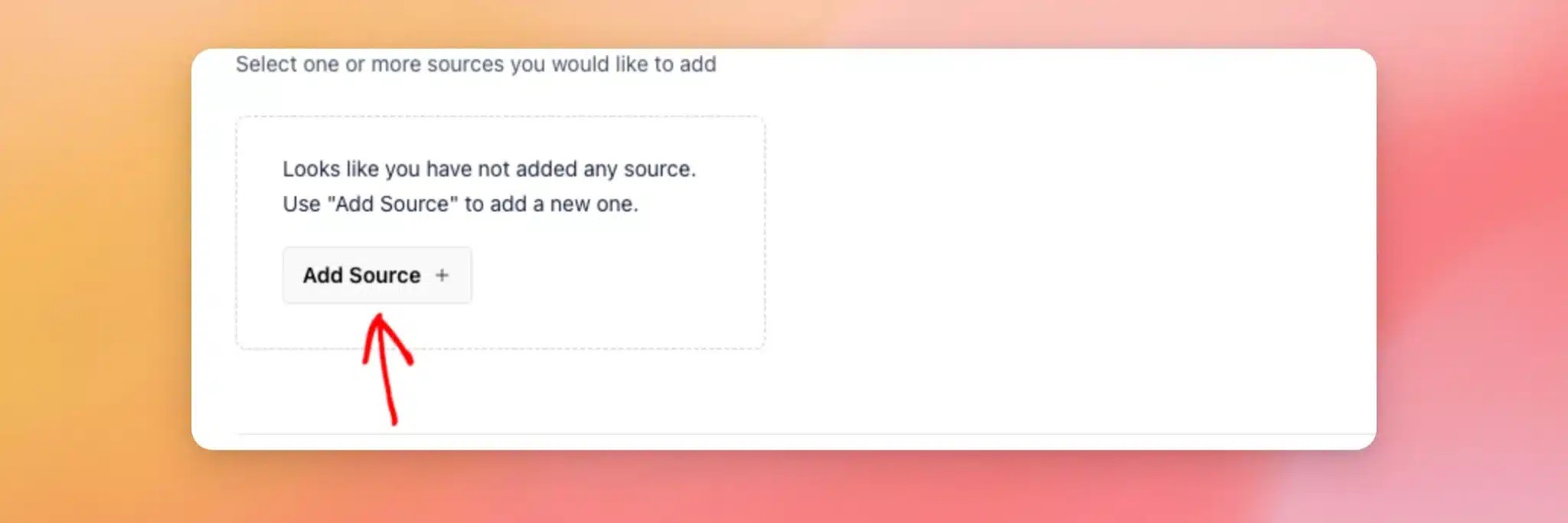
[ソースの追加] 画面で、[ソースの追加] をクリックします。すでに他のソースを接続している場合は、代わりに [新規追加] タイルをクリックしてください。
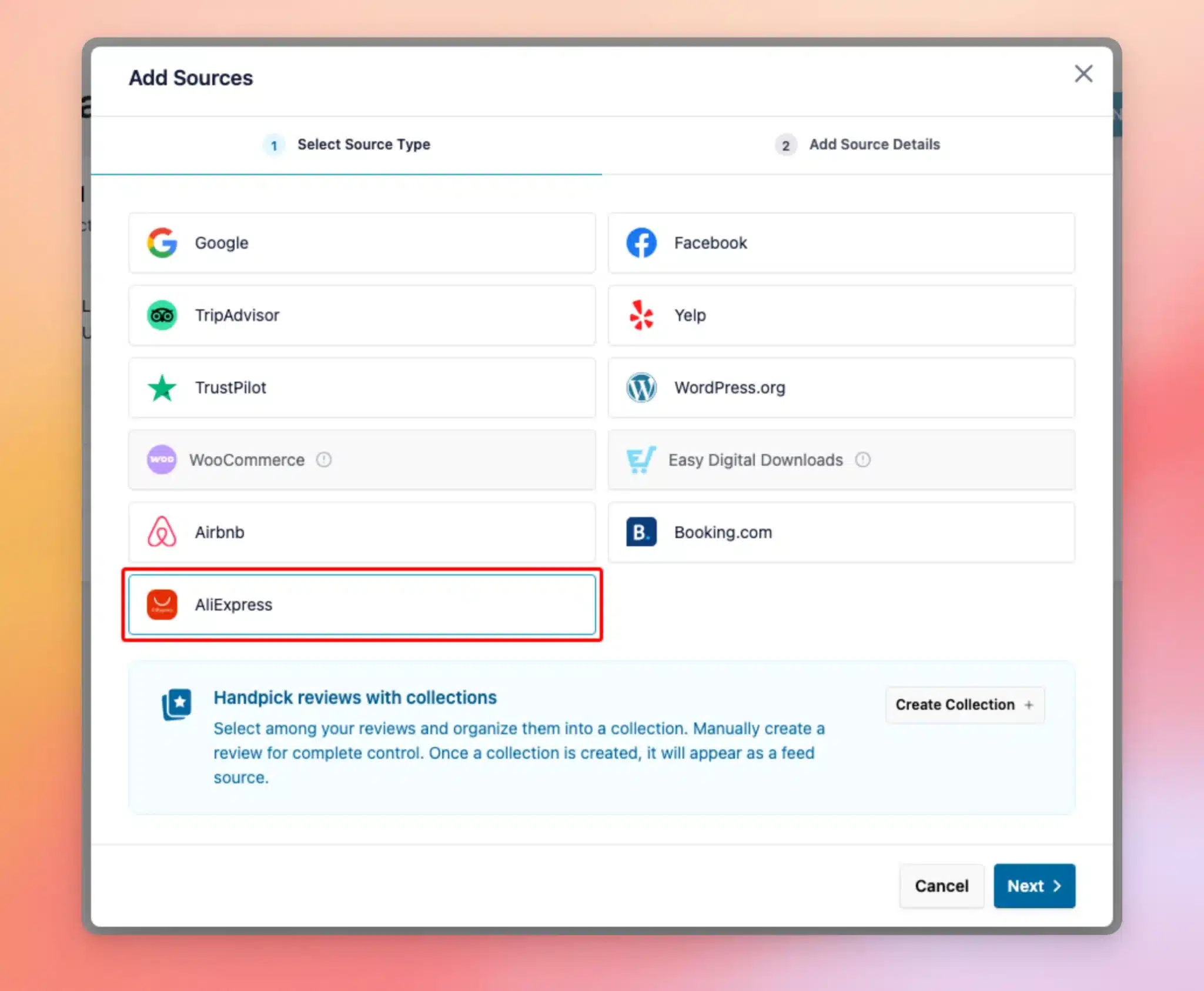
[ソースの追加] ウィンドウで、ソースの種類として「AliExpress」を選択します。その後、「次へ」をクリックします。
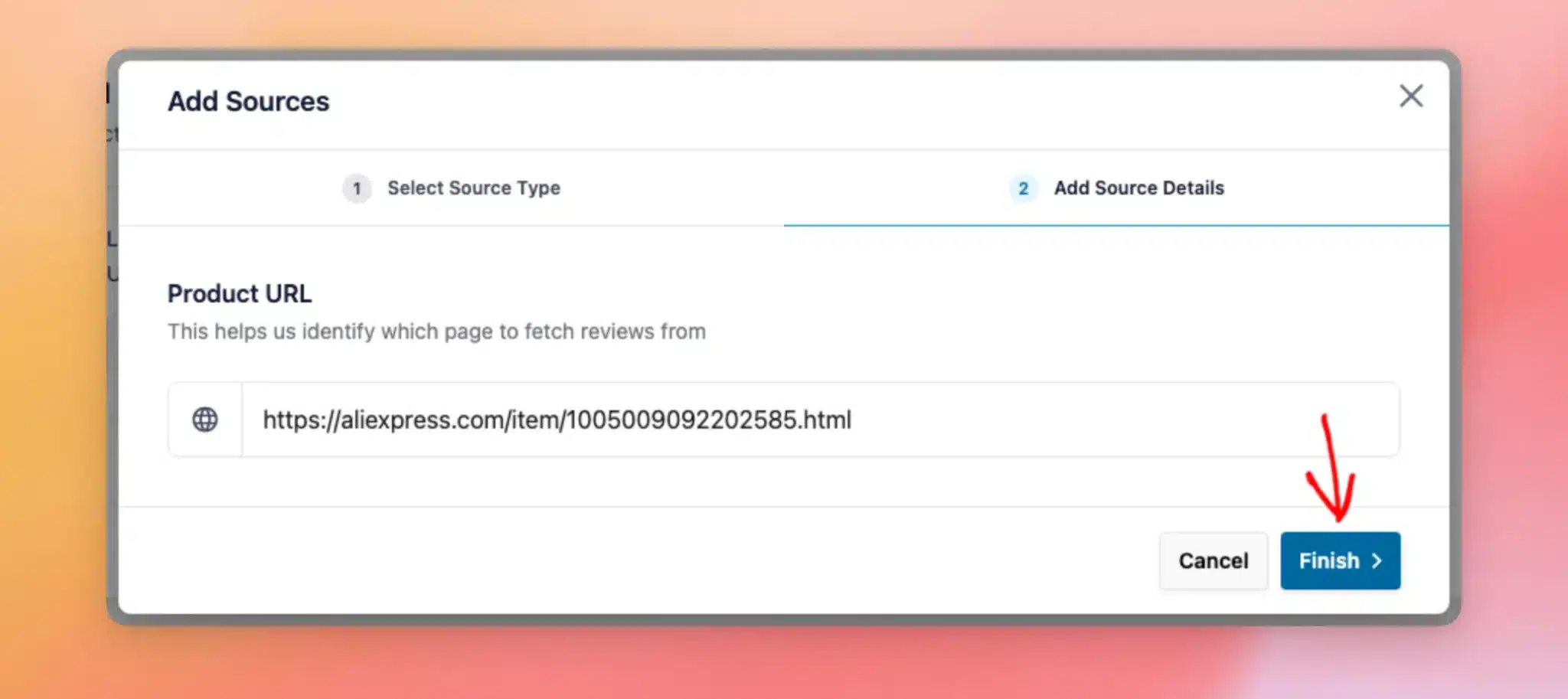
次に、「商品URL」欄に商品のURLを貼り付けてください。これは、AliExpress上の商品ページのURLです。
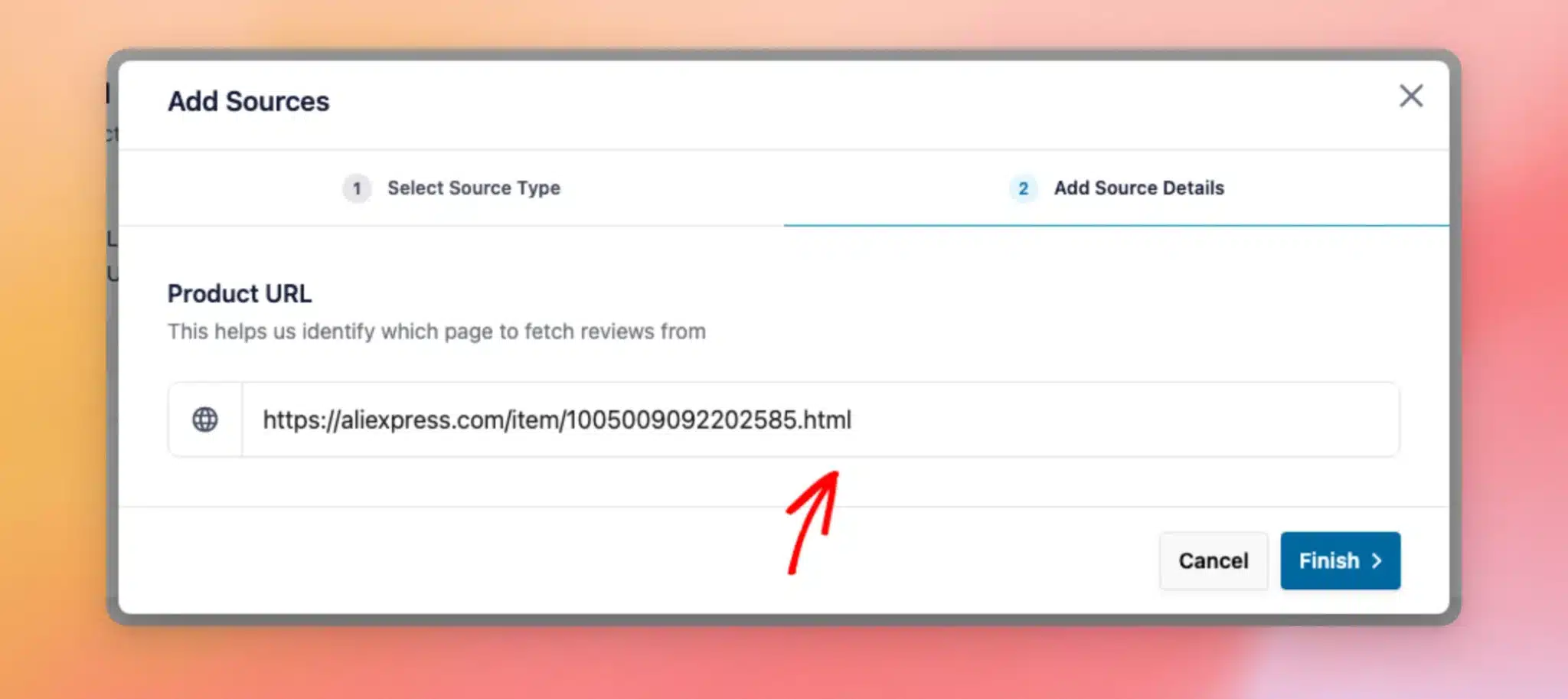
URLを追加したら、「完了」をクリックしてください。Reviews FeedがAliExpressに接続し、商品のレビューを取得します。
AliExpressがソースとして連携されたので、フィードの作成準備が整いました。
AliExpressのフィードの作成
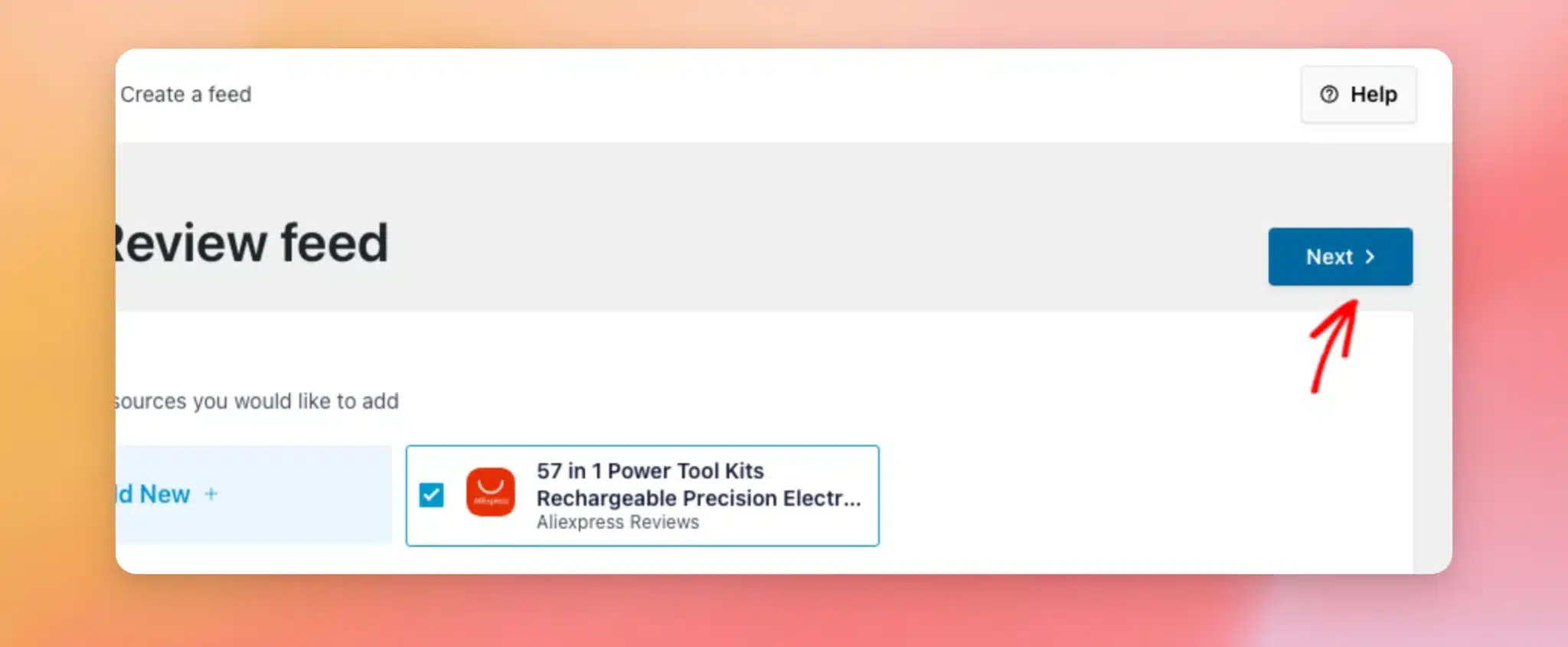
AliExpressのソースが「ソースの追加」画面に表示され、すでに選択された状態になっています。次に、「次へ」をクリックして続行してください。
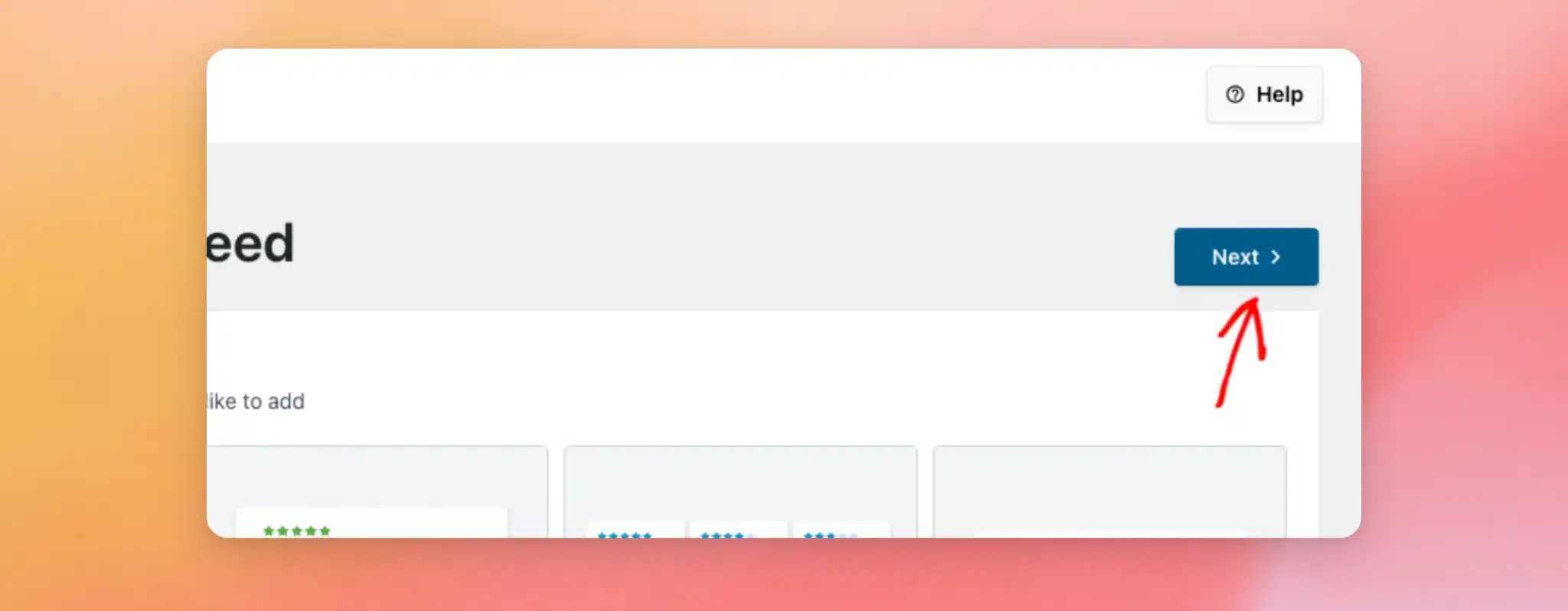
それでは、フィード用のテンプレートを選択してください。「デフォルト」テンプレートは、ほとんどのサイトに適しています。テンプレートを選択したら、「次へ」をクリックしてください。
「レビューフィード」をクリックすると、AliExpressのレビューがリアルタイムでプレビュー表示された状態でフィードエディタが開きます。フィードの表示に問題がなければ、「保存」をクリックしてください。
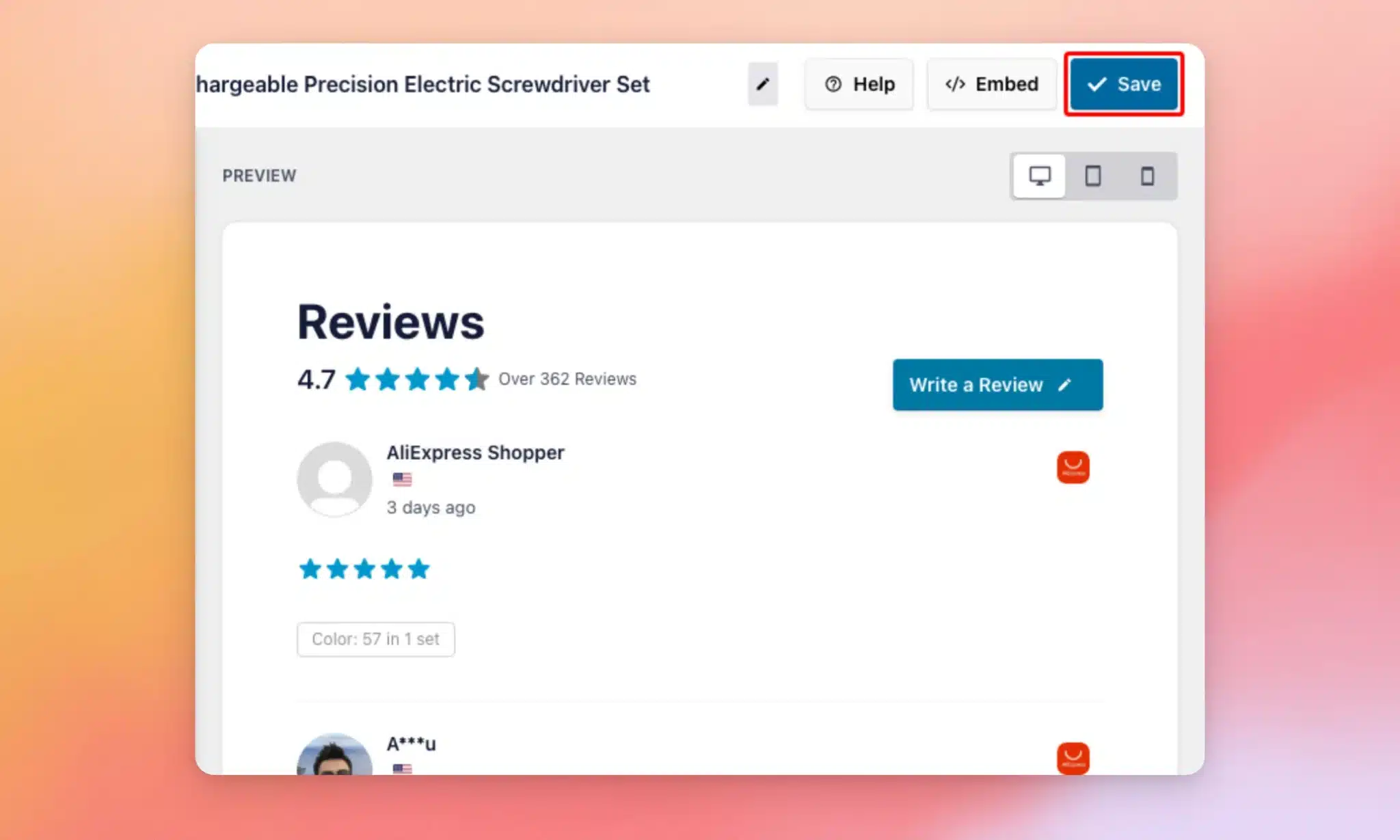
AliExpressのフィードの準備が完了しました。各レビューには、購入者の星評価、名前、国、および投稿されたコメントが表示されます。購入者の名前は、AliExpressから「A***u」のような短縮形式で送信されるため、フィード上でもそのように表示されます。
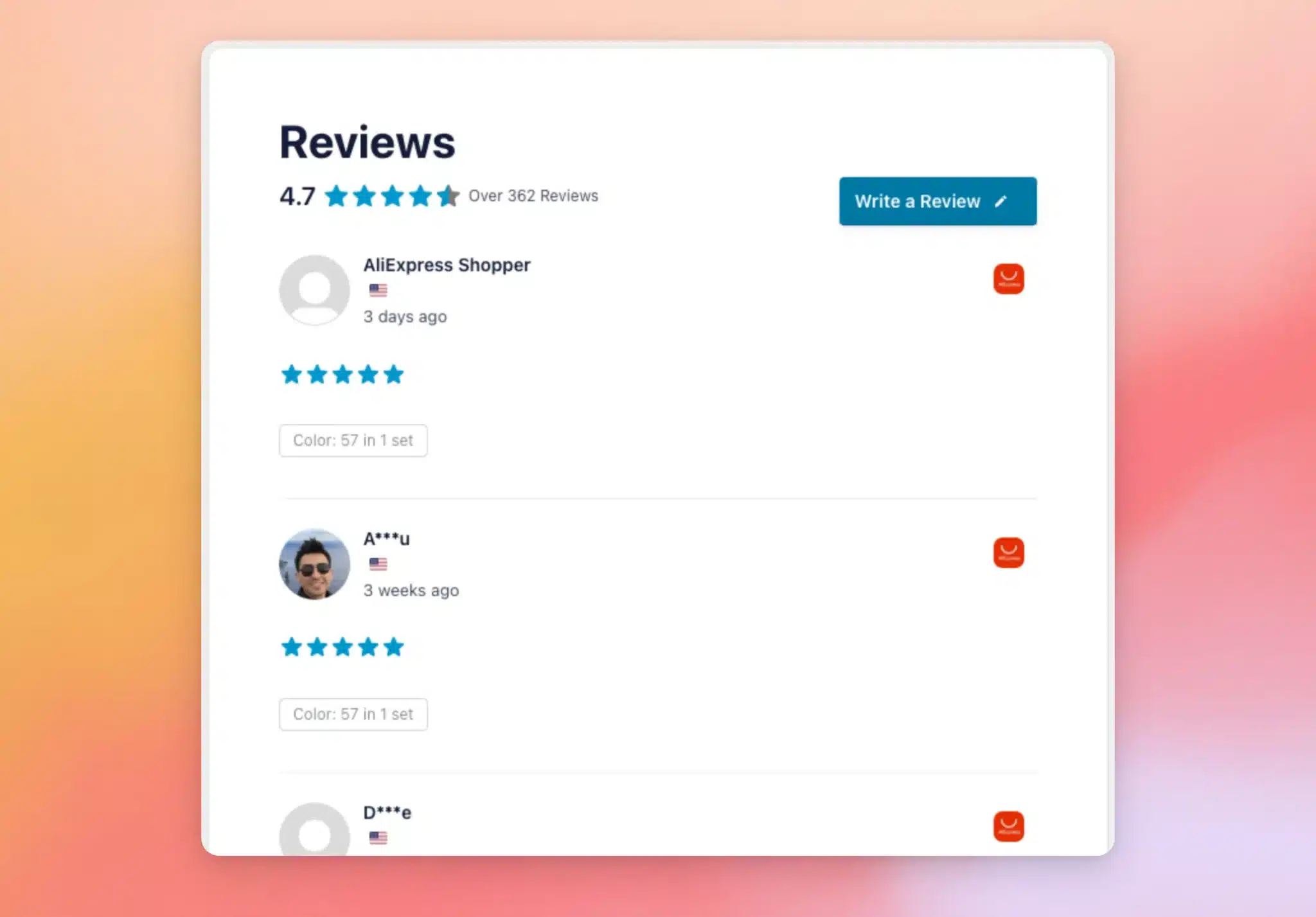
AliExpressのレビューには、ショッピングに関する詳細情報も記載されています。各レビューには、購入者が選んだ色やサイズなどの商品オプションが記載されており、購入者が追加した写真も表示されます。
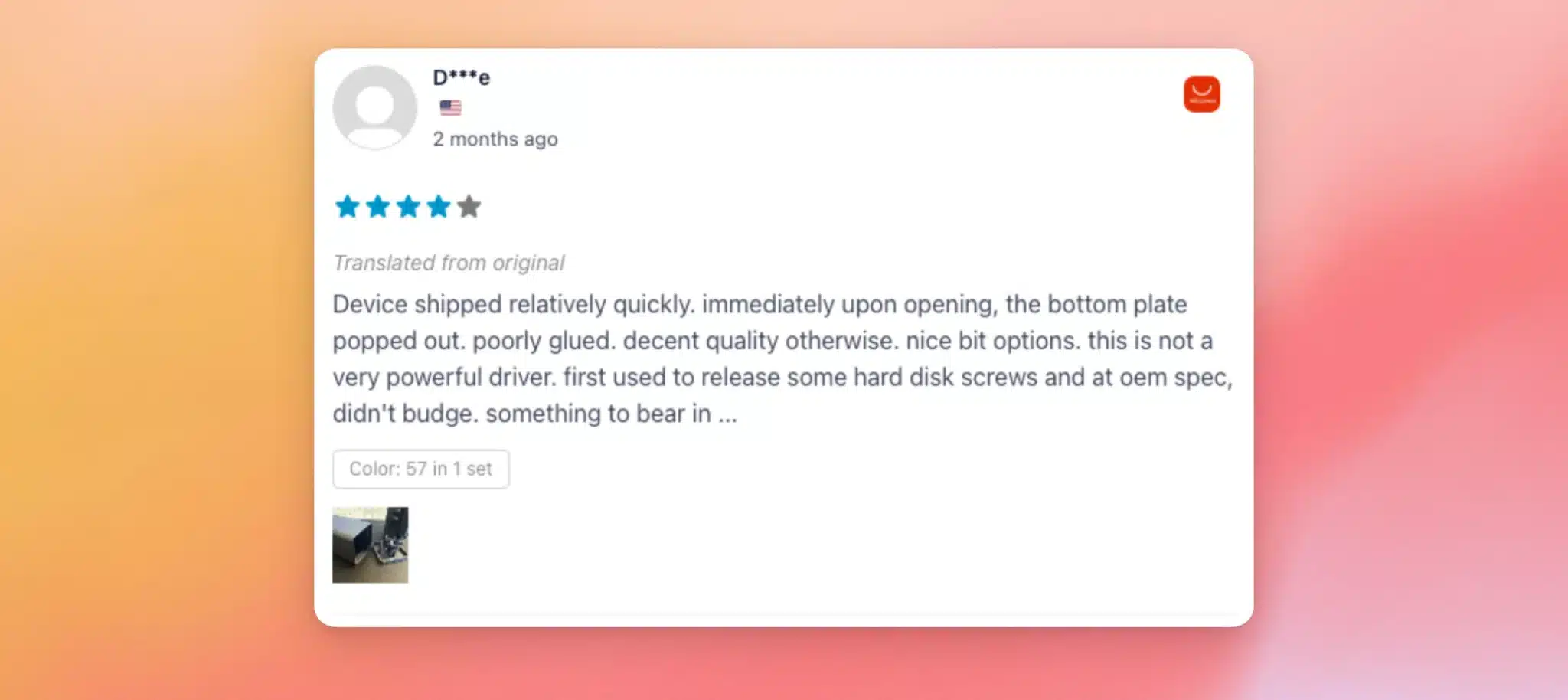
他の言語で書かれたレビューは翻訳され、その旨が明記されます。購入者が後日追加のレビューを投稿した場合、そのレビューは元のレビューと一緒に表示されます。
フィードの作成が完了したので、サイト上に表示する準備が整いました。
フィードの表示
作成するフィードにはそれぞれ固有のショートコードが割り当てられます。例えば、 [reviews-feed feed=123]。これを任意のページ、投稿、またはウィジェットに追加することで、レビューを表示することができます。詳しくは WordPressでショートコードを追加する方法 手順ごとのガイドはこちら。
「Reviews Feed」には、WordPressのブロックエディタ用ブロックとElementor用ウィジェットも含まれています。これにより、ショートコードをコピーすることなく、視覚的にフィードを追加することができます。
手順ごとの詳細については、ブロックエディタを使用してレビューフィードを追加する方法に関するガイドをご覧ください。また、Elementorウィジェットを使用してレビューフィードを追加する方法や、レビューフィードを表示する方法に関するガイドもご用意しています。
これで完了です!AliExpressとの連携が完了し、商品の購入者レビューフィードが作成されました。フィードを任意の場所に配置する方法について詳しくは、レビューフィードの表示方法に関するガイドをご覧ください。
よくある質問
以下では、AliExpressのレビューフィードを追加する際によく寄せられる質問についてお答えします。
AliExpressのアカウントやAPIキーは必要ですか?
いいえ。必要なのは、商品のAliExpressページだけです。「Reviews Feed」が自動的に接続処理を行うため、アカウントへのログインやAPIキーは一切必要ありません。
商品のAliExpressのURLはどこで確認できますか?
その商品を見つけるには、AliExpressで商品のページを開き、ブラウザのアドレスバーからURLをコピーしてください。そのURLを 商品のURL ソースを追加する際の「住所」フィールド。具体的には、以下の情報が含まれる完全な商品住所を使用してください。 /item/ その後に、商品の番号を続けてください。これにより、Reviews Feed はどの商品からレビューを取得すべきかを特定できます。
なぜ私のレビューがすべてすぐに表示されないのですか?
「レビューフィード」は、ソースを追加した際に最初のレビューデータを取得します。その後、バックグラウンドで商品のレビュー履歴をさらに収集していきます。フィードは自動的に更新され続け、常に最新の状態で維持されます。
フィード上で、購入者の名前が省略されているのはなぜですか?
AliExpressでは、購入者の名前が「A***u」のような短縮形式で表示され、一部のレビューには「AliExpress Shopper」と表示される場合があります。「レビューフィード」では、AliExpressが提供する名のまま正確に表示されるため、フィードから情報が欠落することはありません。
AliExpressのレビューを他の情報源と併せて掲載してもいいですか?
はい。フィードを作成する際、複数のソースを選択することができます。つまり、AliExpressとWooCommerce、Google、またはその他の連携済みのソースを1つのフィードに組み合わせることができます。また、AliExpressの商品ごとに個別のソースを追加し、それらをすべて1つのフィードにまとめて表示することも可能です。




