


 Muro social
  Feed Analytics

«Cómo se muestran las reseñas» explica cómo se describen tus reseñas a los motores de búsqueda para que puedan aparecer con valoraciones por estrellas en Google, y dónde se encuentra esta configuración.
¿Te gustaría que las opiniones de tus clientes pudieran aparecer con valoraciones por estrellas en los resultados de búsqueda de Google?
En esta guía, te explicaremos cómo Reviews Feed describe tus reseñas a los motores de búsqueda. También te indicaremos dónde se encuentra esta configuración y cómo comprobar que tus páginas están preparadas para los resultados enriquecidos.
Requisitos: El esquema de fragmentos enriquecidos requiere la versión 2.10.0 o superior de Reviews Feed.
Antes de empezar, asegúrate de que Reviews Feed esté instalado y activado en tu sitio de WordPress.
A partir de la versión 2.10.0, Reviews Feed añade automáticamente el marcado de schema.org a cada feed que muestres. No hay que activar nada ni configurar nada por separado para cada feed: los feeds que ya hayas creado quedarán cubiertos desde el momento en que realices la actualización.
- ¿Qué aportan las reseñas a tus páginas?
- Activar o desactivar el esquema de fragmentos enriquecidos
- ¿Cómo se elige el tipo de esquema?
- Cómo trabajar con plugins de SEO
- Cómo verificar tu marcado con la herramienta «Rich Results Test»
- Preguntas frecuentes
¿Qué aportan las reseñas a tus páginas?
En cada página en la que se muestra un feed de reseñas, el plugin inserta una descripción estructurada de dicho feed en el código de la página. Esa descripción incluye tu puntuación media, el número total de reseñas y una muestra de las propias reseñas. Cada reseña de la muestra incluye su propia puntuación, además del autor, la fecha y el texto de la reseña, siempre que este lo contenga.
Los motores de búsqueda leen este marcado para comprender el contenido de la página, lo que hace que esta pueda aparecer con valoraciones por estrellas en los resultados de búsqueda. Si eres nuevo en el tema de los fragmentos enriquecidos, consulta «Cómo utilizar fragmentos enriquecidos en WordPress» para obtener una introducción sencilla para principiantes.
El código de marcado es invisible para los visitantes. Tu página y tu feed tienen exactamente el mismo aspecto que antes.
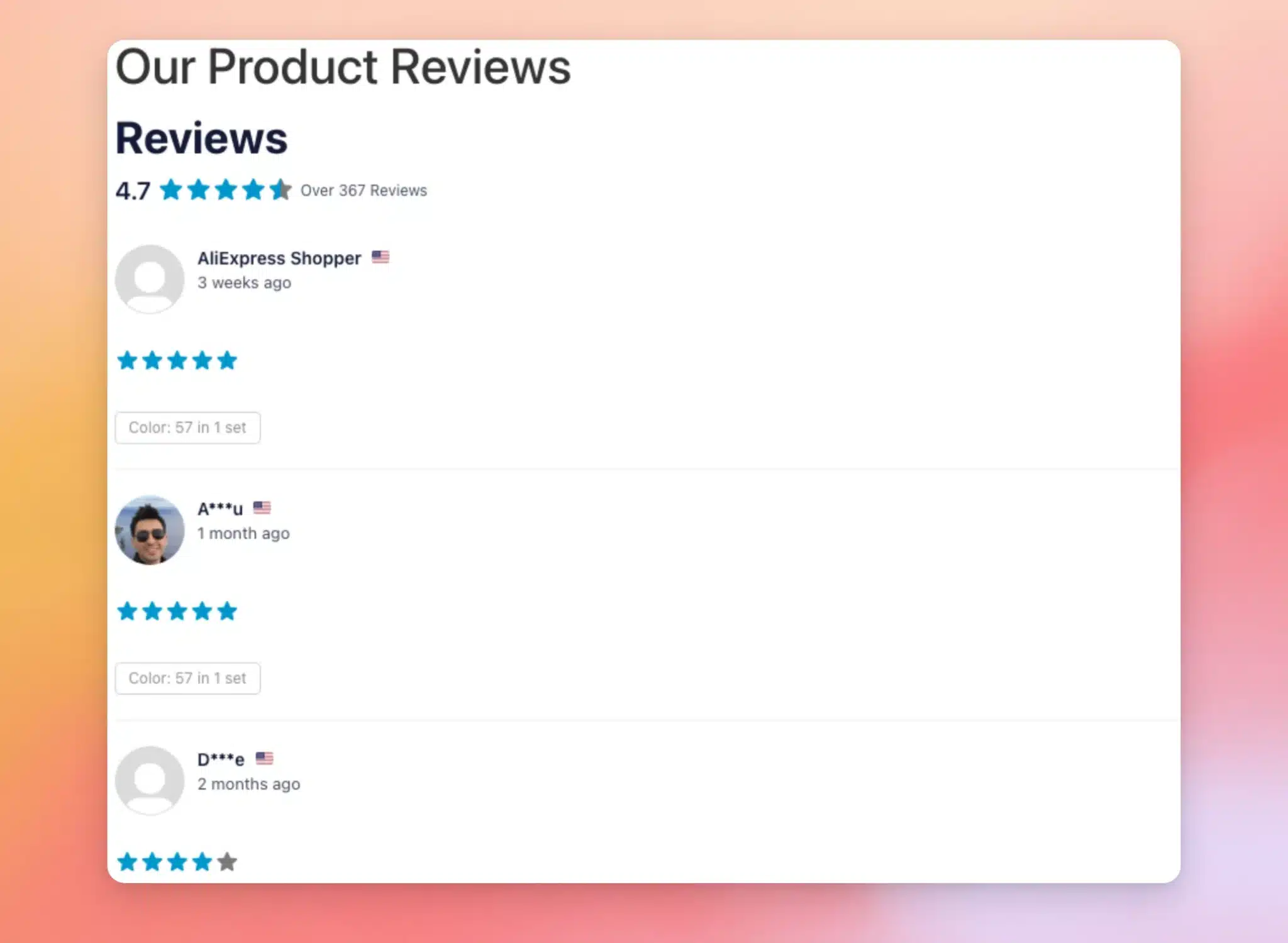
Las cifras que aparecen en el código siempre coinciden con lo que ven tus visitantes. Si el encabezado de tu feed muestra una puntuación media de 4,7 basada en más de 367 opiniones, eso es exactamente lo que la página transmite a los motores de búsqueda. El código incluye una muestra de hasta 20 opiniones, mientras que la puntuación y el recuento de opiniones siempre reflejan tus totales reales.
Esto funciona independientemente de cómo hayas colocado el feed: con el editor de bloques, Elementor, un shortcode o una «Review Collection». Si una página no contiene ningún feed, o si su feed no tiene ninguna valoración que mostrar, no se añade ningún código de marcado.
Activar o desactivar el esquema de fragmentos enriquecidos
La función de marcado está activada de forma predeterminada, así que no hay que activar nada.
Si alguna vez necesitas desactivarlo, ve a «Feed de reseñas» » «Configuración» en tu panel de control de WordPress.
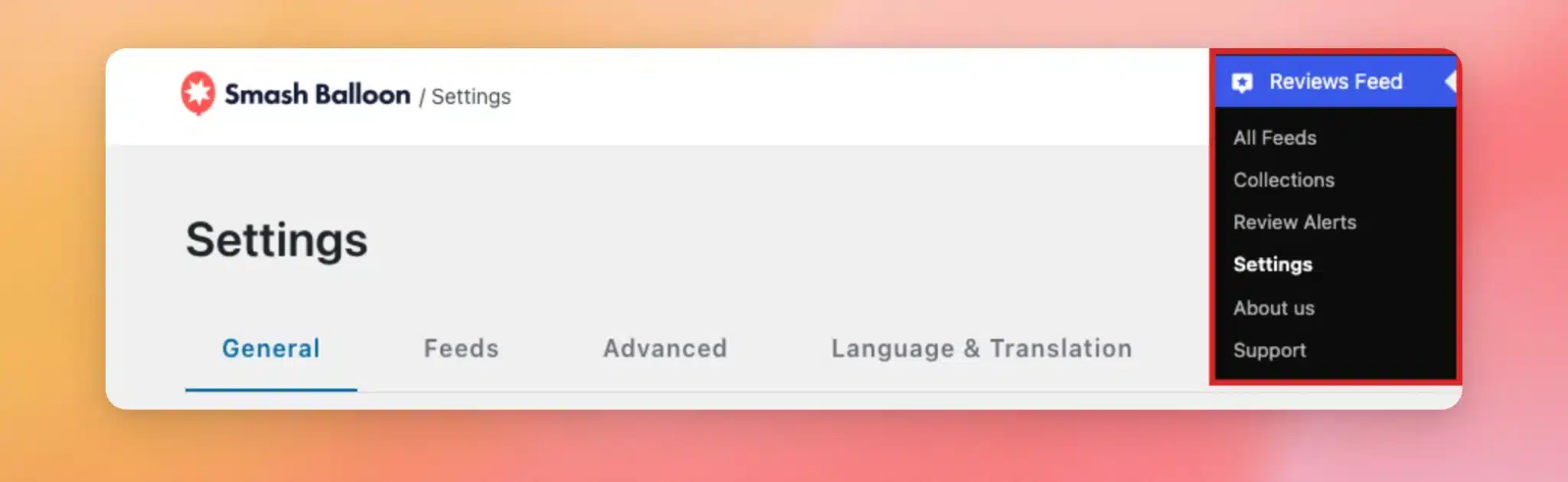
A continuación, selecciona la pestaña «Avanzado ». Encontrarás la opción «Rich Snippets (SEO Schema) » con el interruptor activado.
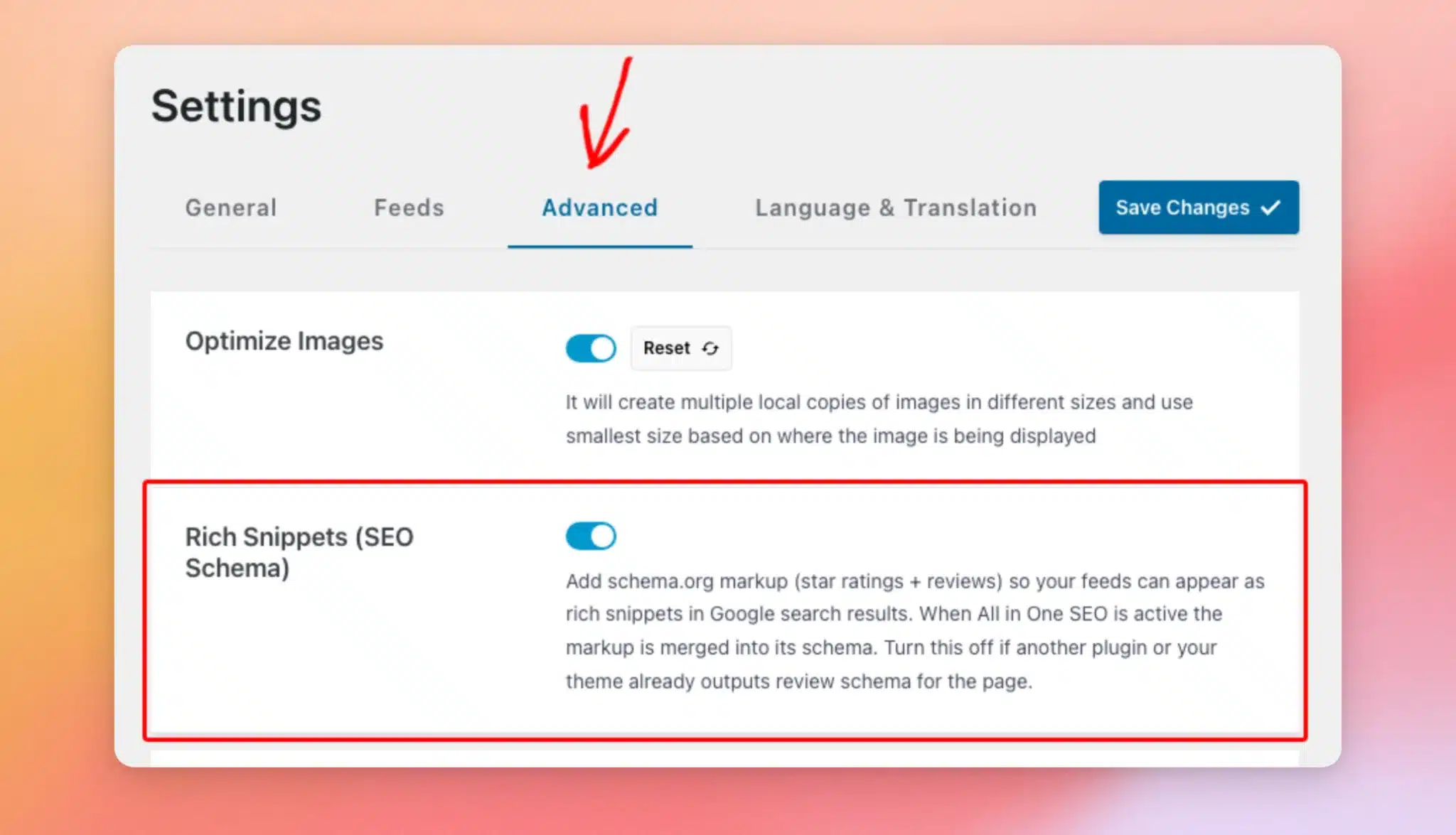
Si desactivas el interruptor, Reviews Feed dejará de añadir su marcado a tus páginas. La única razón para desactivarlo es que tu tema u otro plugin ya añada el esquema de reseñas a esas mismas páginas.
Dos descripciones iguales de las mismas reseñas pueden confundir a los motores de búsqueda. En ese caso, mantén la que prefieras y desactiva la otra. Si utilizas un plugin de SEO, consulta primero la sección «Cómo trabajar con plugins de SEO» que aparece a continuación.
Empieza por desactivar el interruptor. A continuación, haz clic en «Guardar cambios».
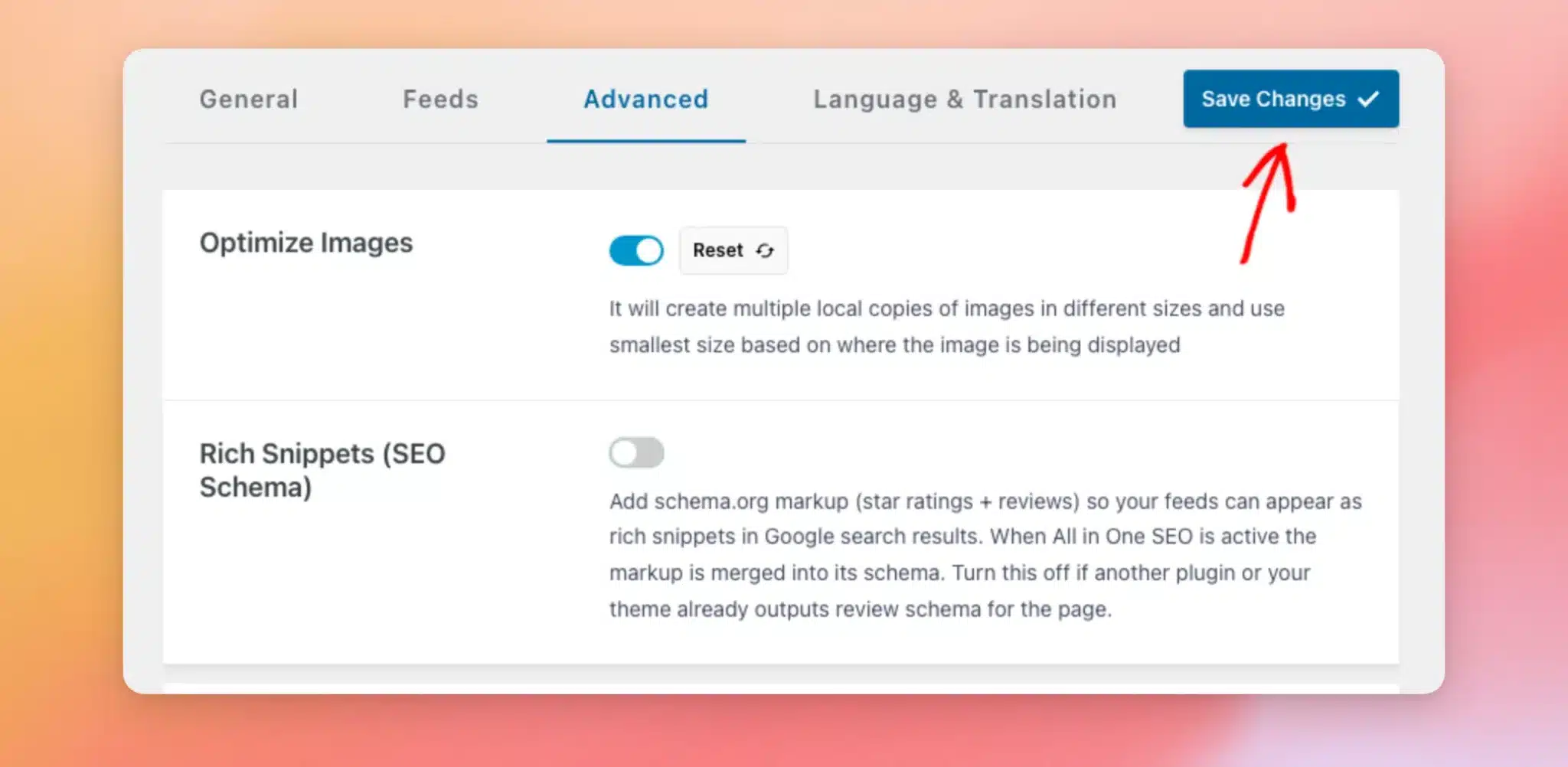
«Reviews Feed» confirma que se han guardado tus ajustes. A partir de ese momento, tus páginas dejarán de incluir el código del complemento.
¿Cómo se elige el tipo de esquema?
«Reviews Feed» lee qué fuentes hay en cada feed y describe la página correspondiente. No hace falta configurar nada:
- Producto: fuentes de datos procedentes de WooCommerce, Easy Digital Downloads o AliExpress. Las páginas de productos son el lugar donde Google muestra las valoraciones con estrellas de forma más habitual.
- Sector del alojamiento: se nutre de fuentes como Airbnb o Booking.com, ya que esas reseñas describen un lugar donde alojarse.
- Empresas locales: fuentes de información procedentes de otras plataformas, como Google, Yelp, Trustpilot, Facebook, TripAdvisor y WordPress.org.
Cuando una fuente combina distintos tipos de contenido, la fuente del producto determina qué tipo se muestra en la página.
La disponibilidad de cada fuente de revisión depende de tu nivel de licencia.
Cómo trabajar con plugins de SEO
El feed de reseñas se adapta automáticamente a tu configuración de SEO.
Si nuestro plugin de SEO, All in One SEO, está activo, Reviews Feed envía los datos de tus reseñas a AIOSEO. AIOSEO los incluye en la descripción única de Schema que ya genera para la página. De este modo, tu página describe tus reseñas una sola vez en lugar de dos, por lo que no es necesario desactivar ninguno de los dos.
Tanto si utilizas Yoast, Rank Math, otro plugin de SEO o ninguno en absoluto, Reviews Feed añade su propio marcado junto con ellos.
En cualquier caso, no hay que conectar ni configurar nada. Si más adelante cambias de plugin de SEO, Reviews Feed selecciona la opción correcta automáticamente.
Cómo verificar tu marcado con la herramienta «Rich Results Test»
Comprobar que tus páginas están preparadas para los resultados enriquecidos solo lleva un par de minutos.
En primer lugar, abre cualquier página o entrada publicada en la que aparezca uno de tus feeds. Las páginas de productos son un buen punto de partida. Copia la URL de la página desde la barra de direcciones de tu navegador.
A continuación, ve a la herramienta «Rich Results Test» de Google. En esa página, pega la URL de tu página. Como la herramienta recupera la página directamente, tu sitio web debe ser accesible al público.
Una vez introducida la URL, haz clic en «Probar URL». La prueba suele durar menos de un minuto.
En los resultados, busca los fragmentos de reseñas en la sección «Datos estructurados detectados», junto a los cuales aparecerá el número de elementos válidos encontrados. Los elementos válidos pueden aparecer en los resultados enriquecidos de Google.
En este ejemplo, la misma lista muestra también una fila de fragmentos de producto. Dado que este feed se alimenta de una fuente de productos, la propia página se describe como un producto. La descripción que reciba tu página dependerá de las fuentes de tu feed, tal y como se explica en la sección «¿Cómo se elige el tipo de esquema? » anterior.
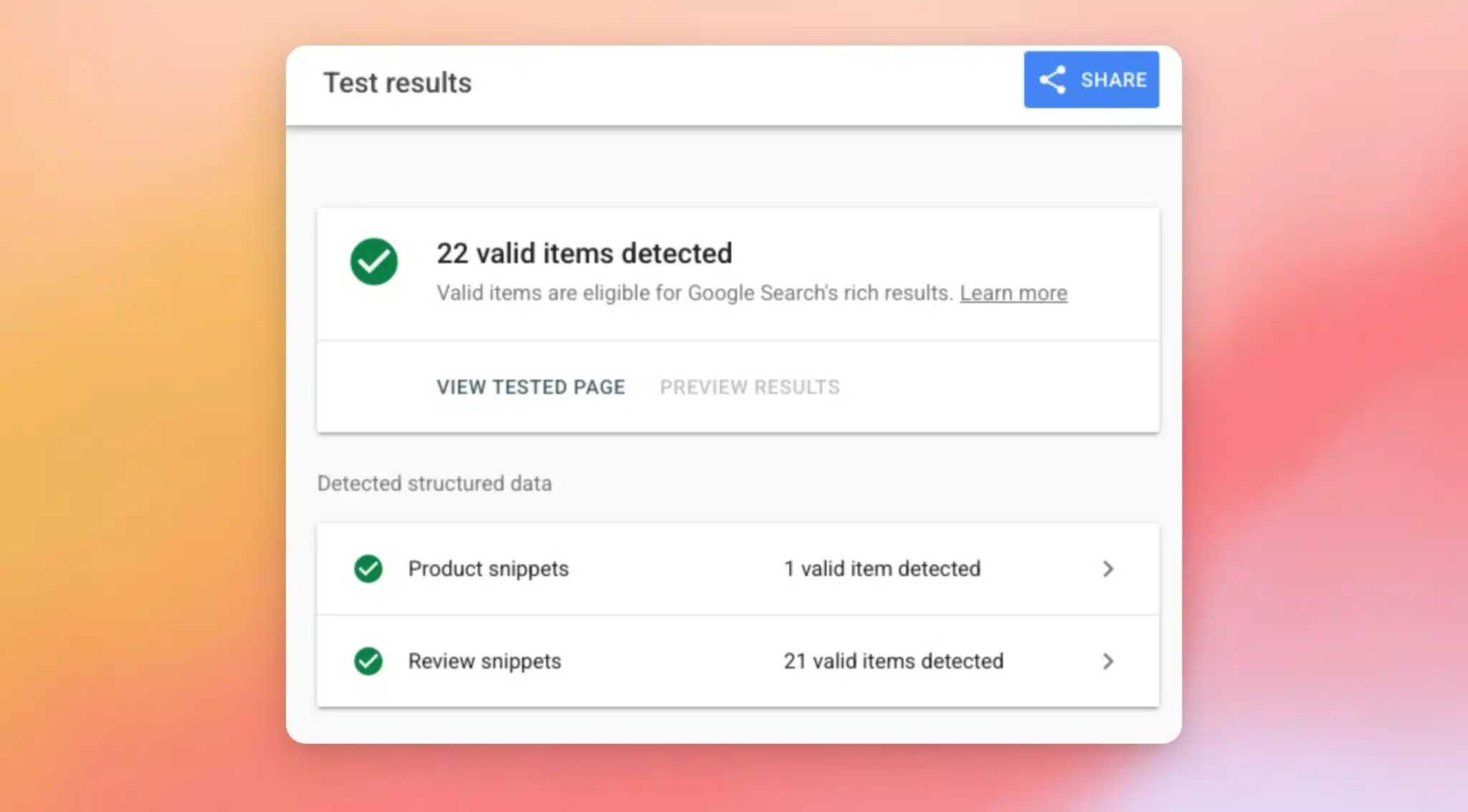
Nota: Un marcado válido hace que tu página cumpla los requisitos para mostrar valoraciones con estrellas. Google decide qué resultados que cumplen los requisitos las muestran.
¡Ya está! Tus feeds de reseñas ahora incluyen el esquema de fragmentos enriquecidos, lo que hace que tus páginas puedan aparecer con valoraciones por estrellas en los resultados de búsqueda de Google. A continuación, echa un vistazo a nuestra guía sobre cómo mostrar tu feed de reseñas para sacar el máximo partido a las reseñas que ven tus visitantes en la página.
Preguntas frecuentes
A continuación, respondemos a algunas de las preguntas más habituales sobre el esquema de fragmentos enriquecidos en Reviews Feed.
¿Mis valoraciones aparecerán sin duda como estrellas en Google?
Un marcado válido hace que tu página cumpla los requisitos, y Google decide qué resultados reciben estrellas. Las páginas de productos son el caso más fiable, por lo que los feeds que extraen datos de WooCommerce, Easy Digital Downloads o AliExpress tienen más posibilidades. Las reseñas sobre tu propia empresa también se describen correctamente, y Google es más selectivo a la hora de mostrarlas.
¿Por qué la herramienta «Rich Results Test» muestra menos reseñas de las que hay en mi feed?
El marcado incluye una muestra de hasta 20 reseñas por feed, que es lo que necesitan los motores de búsqueda. La puntuación y el recuento de reseñas siempre reflejan tus totales reales, por lo que un feed con 3.000 reseñas seguirá mostrando 3.000. En la propia prueba, el recuento que aparece junto a los fragmentos de reseñas incluye la puntuación global de tu página junto a cada reseña de la muestra. Por eso el número que se muestra es ligeramente superior a 20.
¿Tengo que activar el marcado para cada fuente?
No. Solo hay un ajuste para todo el complemento, y está activado por defecto. Todos los feeds que muestres se incluyen automáticamente, incluidos los que hayas creado antes de la actualización. Cada feed de una página tiene su propia descripción.
¿Y si utilizo Yoast o Rank Math?
Funcionan perfectamente junto con Reviews Feed, que genera su propio código de reseñas cuando otro complemento de SEO se encarga de la página. Para obtener una visión completa, consulta la sección «Cómo trabajar con complementos de SEO» más arriba.
¿Por qué la herramienta «Rich Results Test» no encuentra nada en mi página?
El código de marcado solo se añade a las páginas que muestran un feed con una valoración que se pueda incluir en el informe. Además, se limita a entradas y páginas individuales, por lo que no aparecerá en el índice del blog ni en el archivo de categorías. Empieza por comprobar que la página muestre uno de tus feeds y que este contenga reseñas con valoraciones. Confirma también que la opción «Rich Snippets (SEO Schema) » siga activada en «Feed de reseñas» » «Configuración» » «Avanzado».




