


 Muro social
  Feed Analytics

Cómo vincular tu anuncio de Airbnb y mostrar las opiniones de los huéspedes en WordPress, junto con la valoración por estrellas y los comentarios de cada uno.
¿Te gustaría mostrar las opiniones de los huéspedes de Airbnb en tu página web de WordPress? Con Reviews Feed, puedes vincular tu anuncio de Airbnb y mostrar las opiniones de los huéspedes en cualquier parte de tu página web. Cada opinión incluye la valoración por estrellas del huésped y sus comentarios.
En esta guía, te explicaremos paso a paso cómo conectar Airbnb como fuente de opiniones y cómo crear un feed para mostrar dichas opiniones.
Requisitos: Airbnb está disponible en el nivel de licencia «Elite» de Reviews Feed.
Antes de empezar, asegúrate de que Reviews Feed esté instalado y activado en tu sitio de WordPress.
Esto es lo que vamos a tratar:
- Conectar Airbnb como fuente de reseñas
- Cómo crear tu perfil de Airbnb
- Cómo mostrar tu feed
- Preguntas frecuentes
Conectar Airbnb como fuente de reseñas
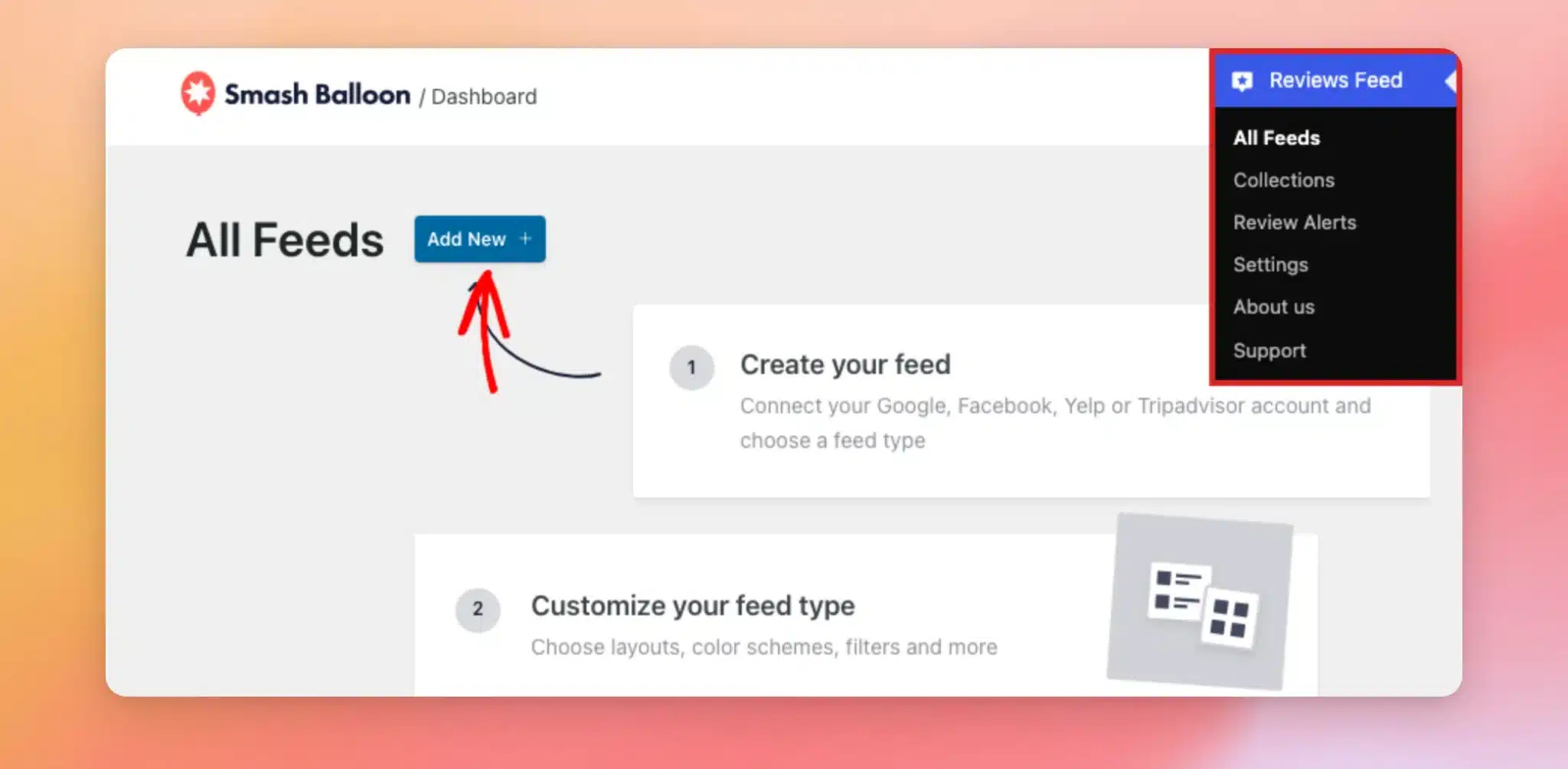
Para empezar, vamos a conectar Airbnb como nueva fuente de reseñas. Ve a «Feed de reseñas» » «Todos los feeds » en la barra lateral de administración de WordPress. A continuación, haz clic en «Añadir nuevo».
Nota: No necesitas una cuenta de Airbnb ni una clave API. Lo único que necesitas para conectar la fuente es la página pública de tu anuncio en Airbnb.
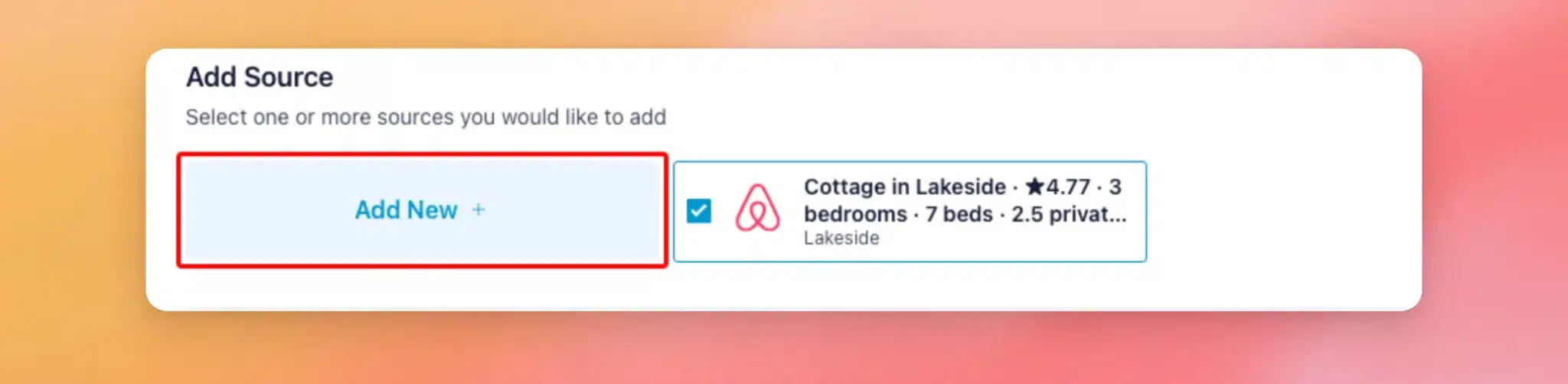
En la pantalla «Añadir fuente», haz clic en el mosaico «Añadir nueva » para conectar una nueva fuente.
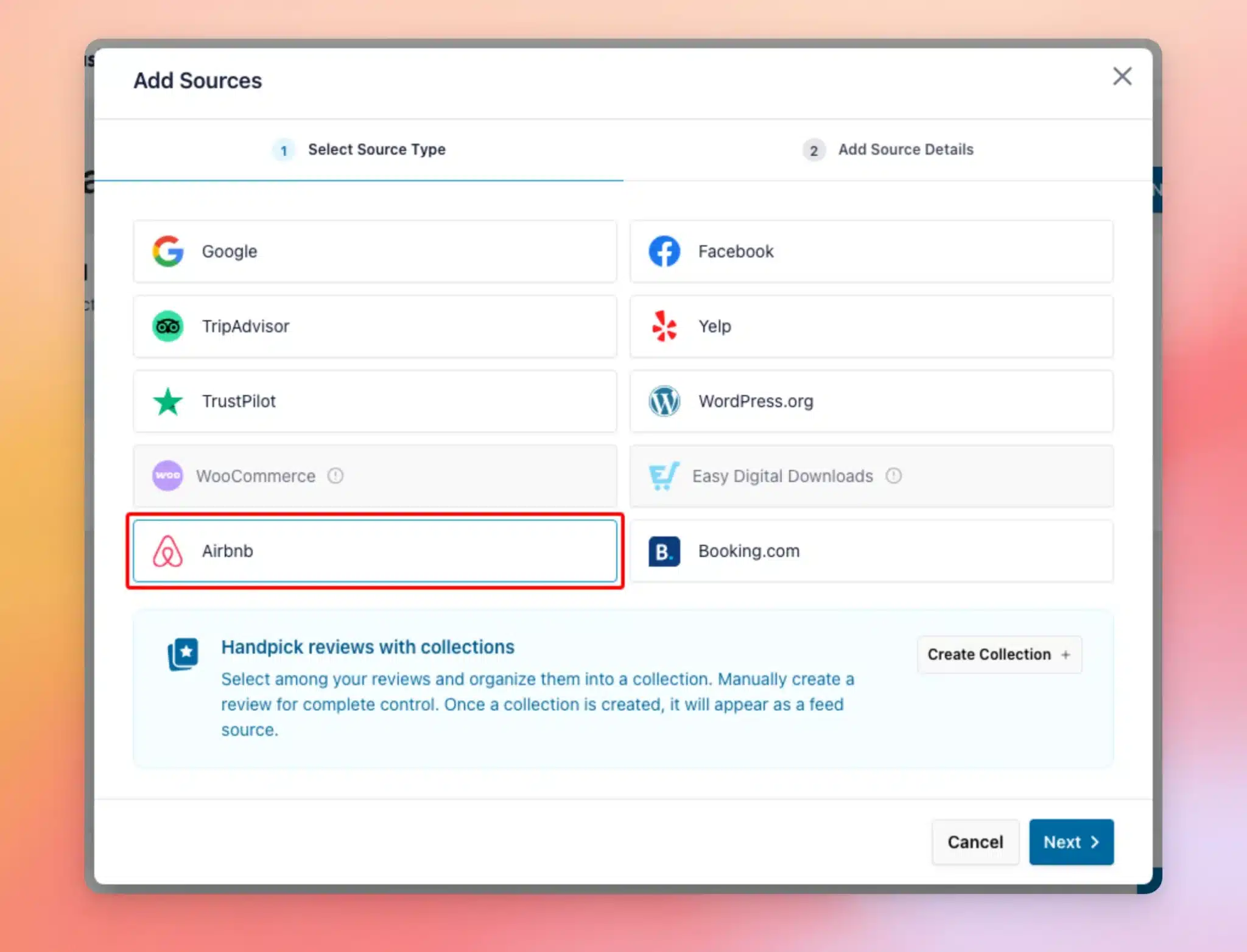
En la ventana «Añadir fuentes», selecciona «Airbnb » como tipo de fuente. A continuación, haz clic en «Siguiente».
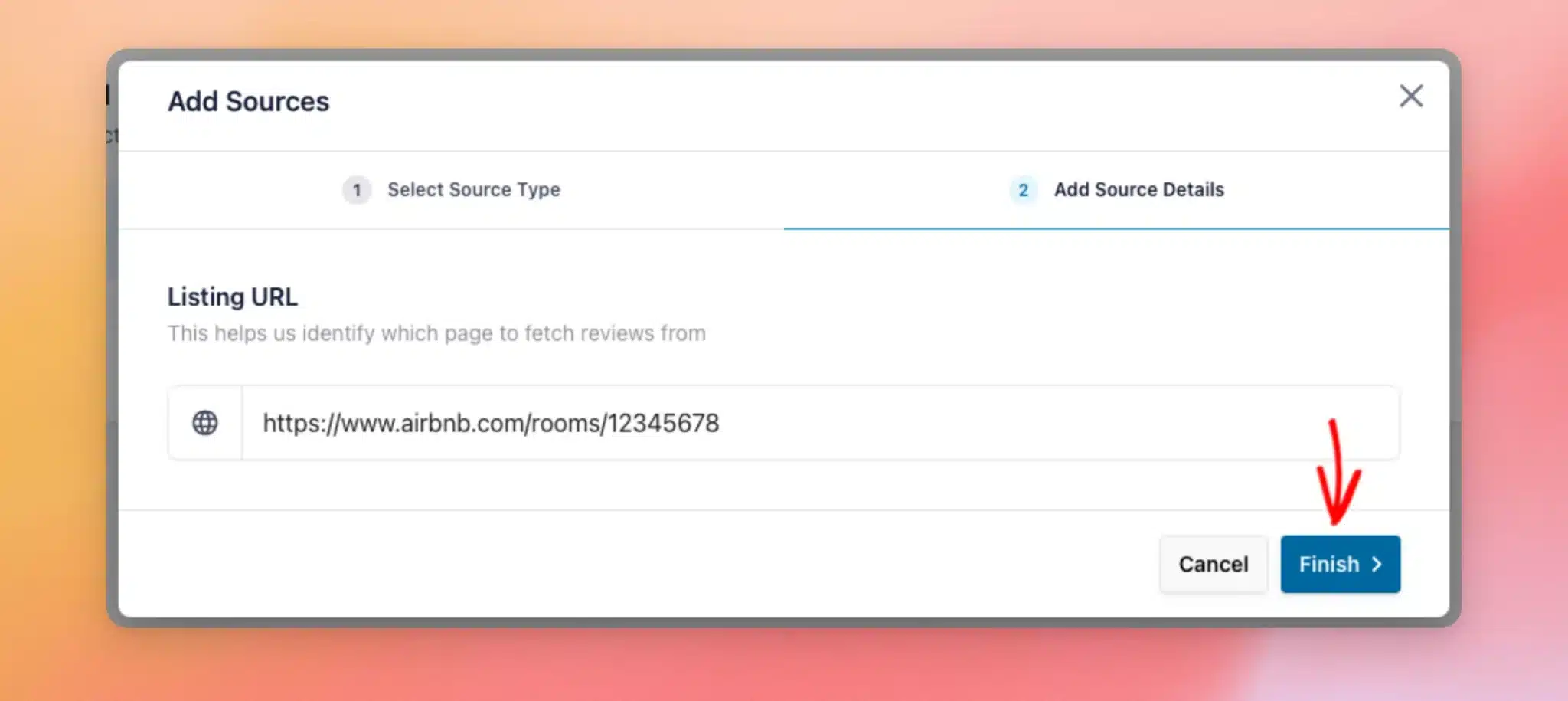
A continuación, pega la dirección de tu anuncio en el campo «URL del anuncio ». Se trata de la dirección web de la página de tu anuncio en Airbnb.
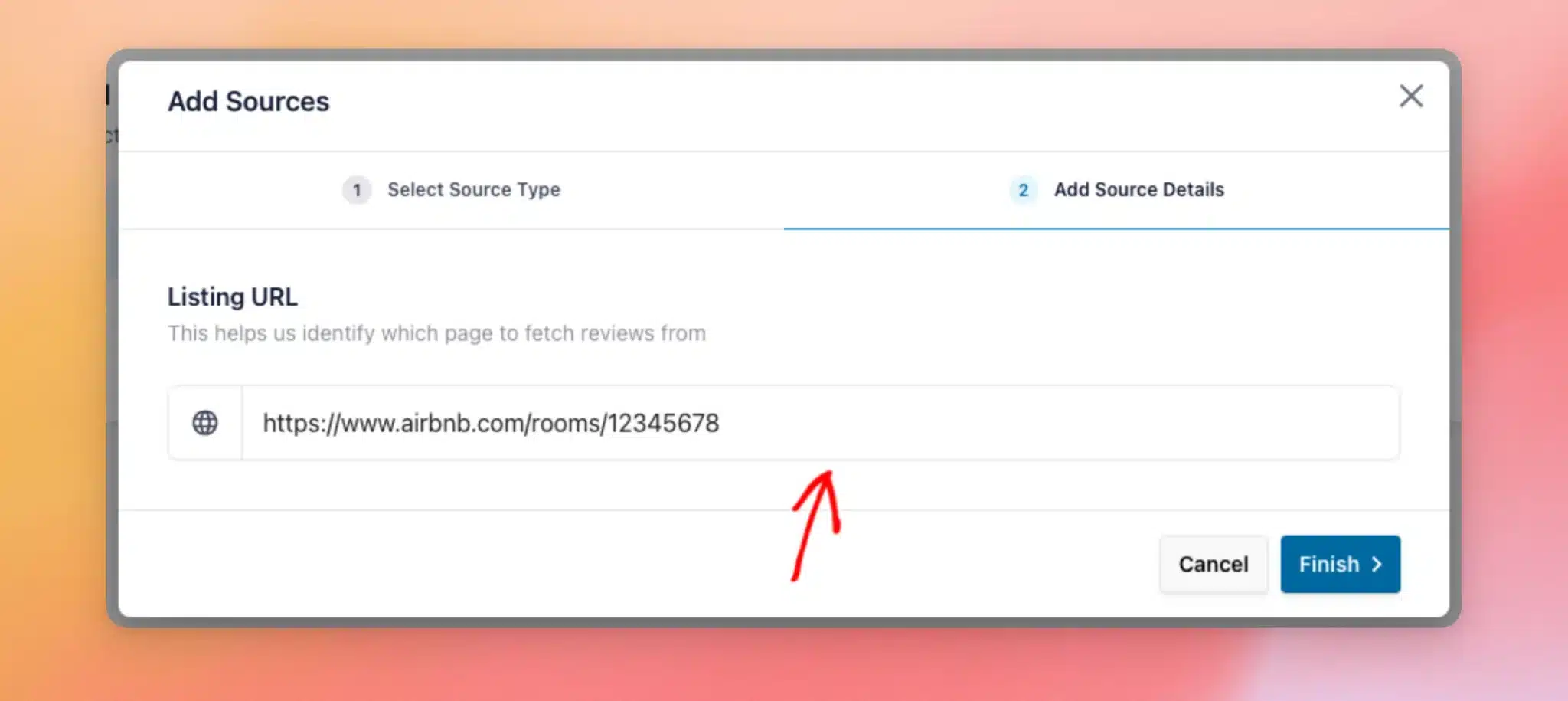
Una vez que hayas añadido la URL, haz clic en «Finalizar». Reviews Feed se conecta a Airbnb y recupera las valoraciones de tu anuncio.
Ahora que Airbnb está conectado como fuente, ya estás listo para crear tu feed.
Cómo crear tu perfil de Airbnb
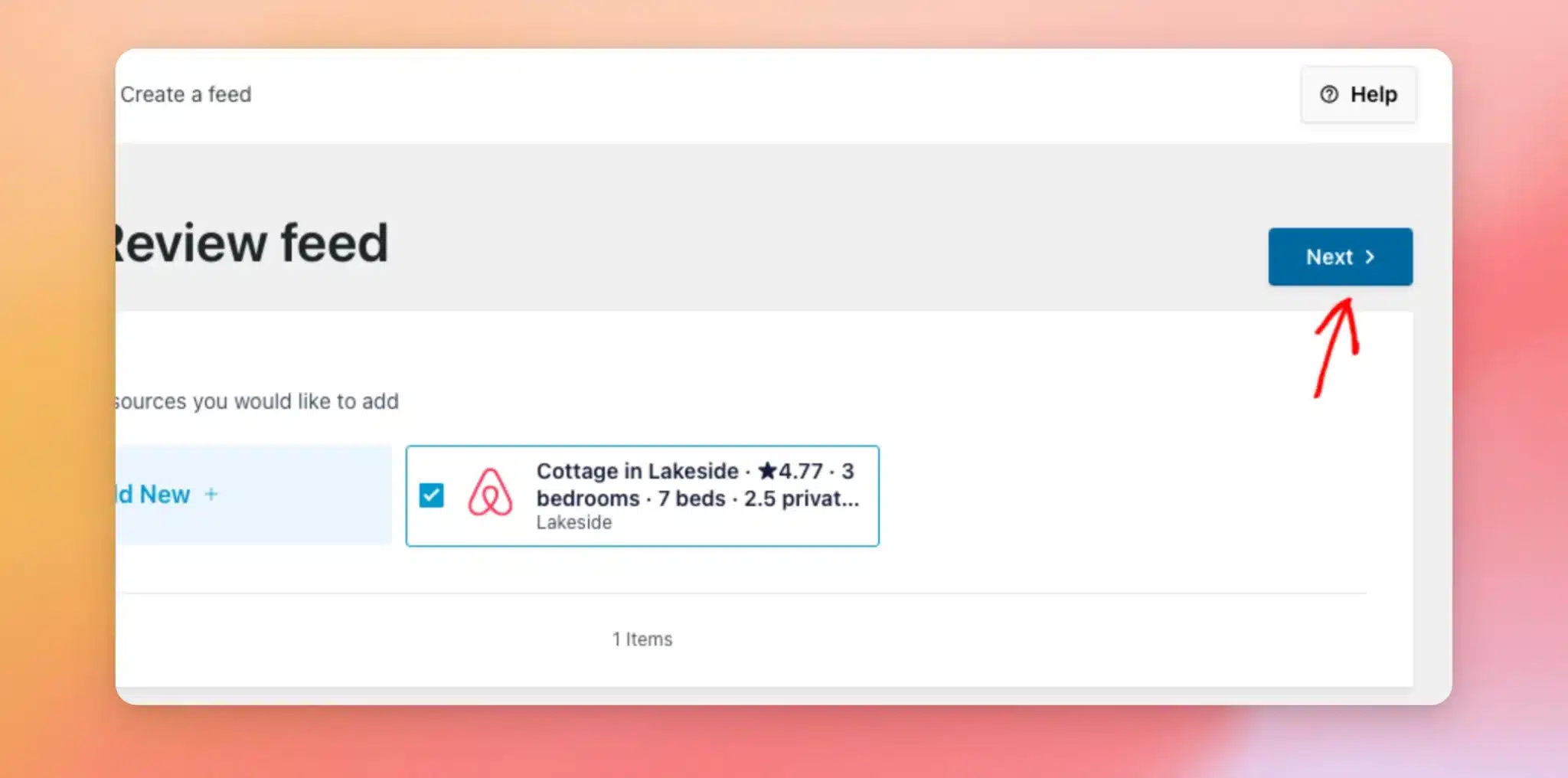
Tu fuente de Airbnb aparece ahora en la pantalla «Añadir fuente», ya seleccionada. A continuación, haz clic en «Siguiente» para continuar.
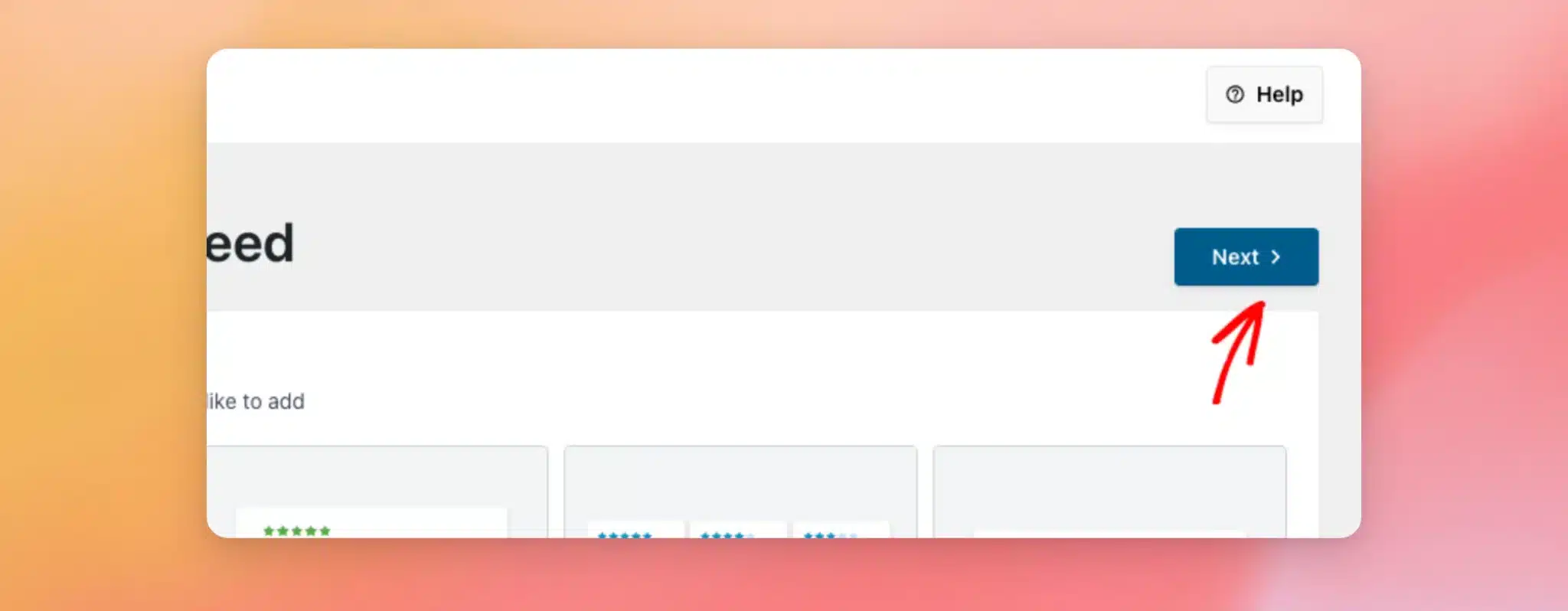
Ahora, elige una plantilla para tu feed. La plantilla predeterminada funciona bien para la mayoría de los sitios web. Una vez que hayas elegido una plantilla, haz clic en «Siguiente».
La opción «Feed de reseñas» abre el editor de feeds con una vista previa en tiempo real de tus reseñas de Airbnb. Cuando estés satisfecho con el aspecto del feed, haz clic en «Guardar».
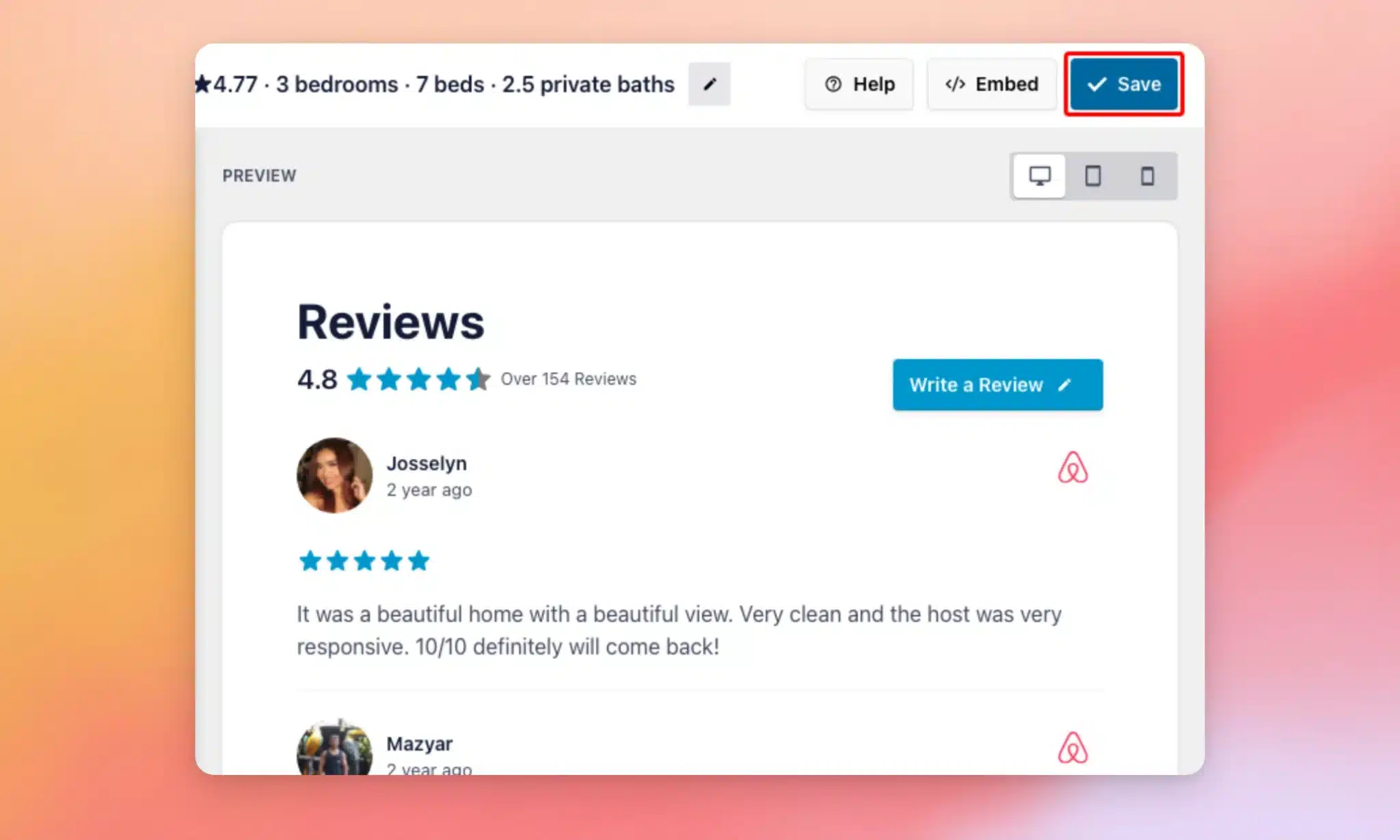
Tu feed de Airbnb ya está listo. Cada reseña muestra la valoración por estrellas del huésped, su nombre y su foto, así como los comentarios que ha dejado. Cuando respondas a una reseña en Airbnb, tu respuesta aparecerá junto a ella.
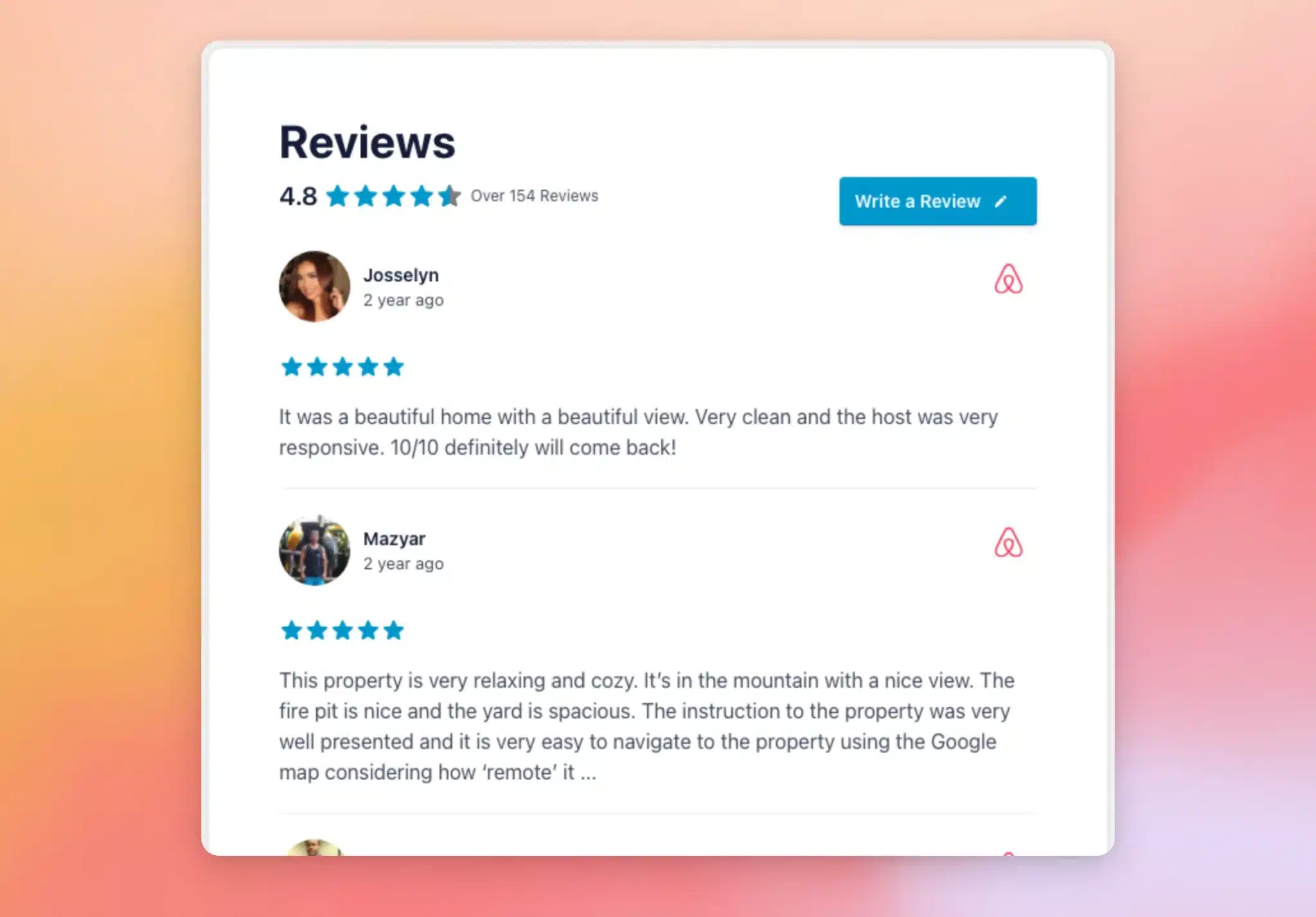
Ahora que ya has creado tu feed, estás listo para mostrarlo en tu página web.
Cómo mostrar tu feed
Cada feed que crees tiene su propio código corto, como [reviews-feed feed=123], que puedes añadir a cualquier página, entrada o widget para mostrar tus reseñas. Consulta Cómo añadir un código corto en WordPress para ver una guía paso a paso.
Reviews Feed también incluye un bloque para el editor de bloques de WordPress y un widget para Elementor. Esto te permite añadir tu feed de forma visual sin tener que copiar un código corto.
Si necesitas ayuda paso a paso, consulta nuestra guía sobre cómo añadir un feed de reseñas con el editor de bloques. También disponemos de guías sobre cómo añadir un feed de reseñas con el widget de Elementor y cómo mostrar tu feed de reseñas.
¡Ya está! Has conectado tu cuenta de Airbnb y has creado un feed con las opiniones de los huéspedes de tu anuncio. Para saber más sobre cómo colocar el feed exactamente donde quieras, consulta nuestra guía sobre cómo mostrar el feed de opiniones.
Preguntas frecuentes
A continuación, respondemos a algunas de las preguntas más frecuentes sobre cómo añadir un feed de valoraciones de Airbnb.
¿Necesito una cuenta de Airbnb o una clave API?
No. Solo necesitas la página de tu alojamiento en Airbnb. Reviews Feed se encarga de establecer la conexión por ti, sin que sea necesario iniciar sesión en ninguna cuenta ni introducir una clave API.
¿Dónde puedo encontrar la URL de mi anuncio en Airbnb?
Para encontrarla, abre la página de tu anuncio en Airbnb y copia la dirección de la barra de direcciones del navegador. Pega esa dirección en el campo «URL del anuncio» cuando añadas la fuente.
¿Por qué no aparecen todas mis reseñas de inmediato?
Reviews Feed recupera un primer lote de reseñas cuando añades tu fuente. A continuación, recopila más información del historial de tu anuncio en segundo plano. Tu feed se va completando y se mantiene actualizado de forma automática.
¿Puedo mostrar las valoraciones de Airbnb junto con otras fuentes?
Sí. Al crear un feed, puedes seleccionar más de una fuente. Esto significa que puedes combinar Airbnb con Booking.com, Google o cualquier otra fuente conectada en un único feed.




