


 Muro social
 Feed Analytics


¿Te gustaría crear y modificar tus feeds de reseñas con solo pedírselo a un asistente de IA como ChatGPT o Claude?
En esta guía, te explicaremos paso a paso cómo conectar Reviews Feed a tu asistente de IA y cómo decidir si este puede realizar cambios. Lo único que necesitas es Reviews Feed y un sitio de WordPress al que tu asistente pueda acceder.
Requisitos: «AI Agents» requiere la versión 2.16.0 o superior de «Reviews Feed», ya sea en su versión gratuita o de pago, y WordPress 6.9 o superior.
Antes de empezar, asegúrate de que Reviews Feed esté instalado y activado en tu sitio de WordPress. También necesitarás al menos una fuente de reseñas, como Google o Yelp.
Tu asistente trabaja con las fuentes que ya has añadido en tu panel de control. Para añadir una fuente, consulta nuestra guía sobre cómo crear un feed de reseñas.
Reviews Feed funciona con asistentes de IA a través de WPVibe, nuestro plugin gratuito que conecta los asistentes de IA con WordPress. Tu asistente siempre puede leer tus feeds, fuentes y ajustes. Solo puede realizar cambios después de que actives el acceso de escritura de MCP.
Esto es lo que vamos a tratar:
- Conectando tu asistente de IA con WPVibe
- Permitir que tu asistente de IA realice cambios
- Indicaciones que puedes copiar
- Eliminar feeds con tu asistente de IA
- Preguntas frecuentes
Conectando tu asistente de IA con WPVibe
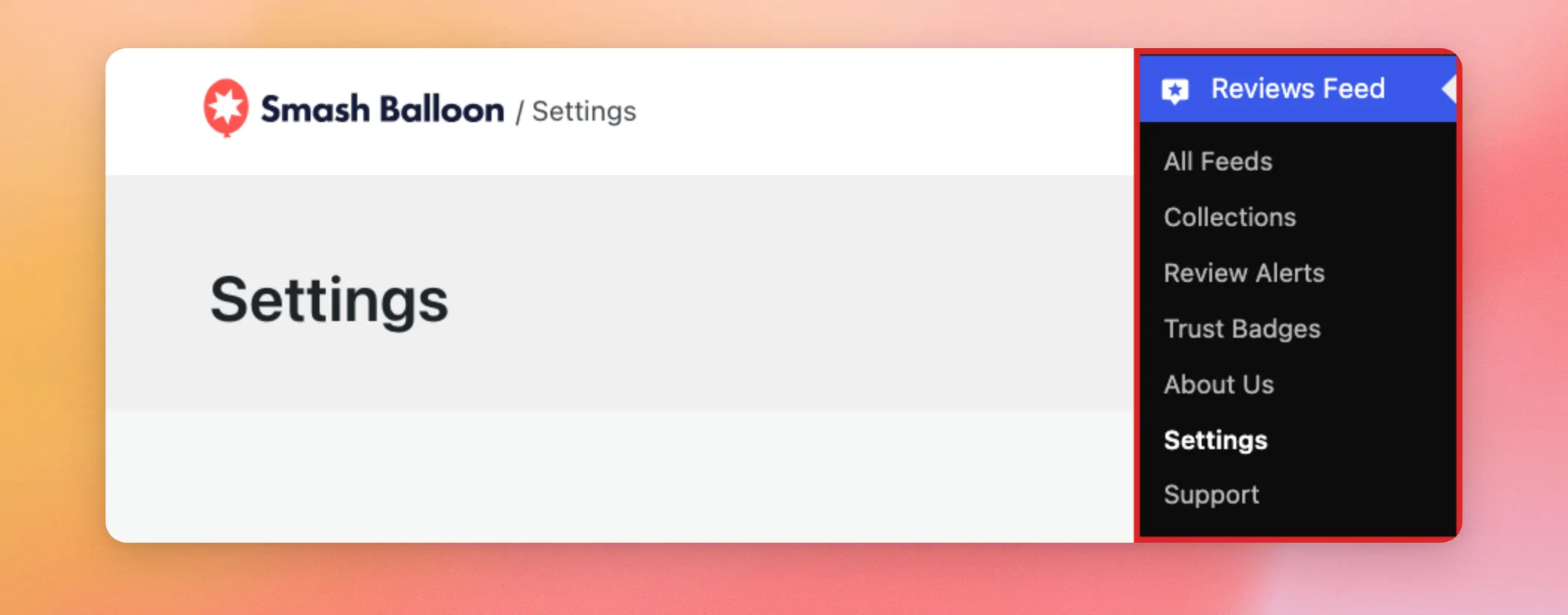
Para empezar, ve a «Feed de reseñas» » «Configuración» en tu panel de control de WordPress.
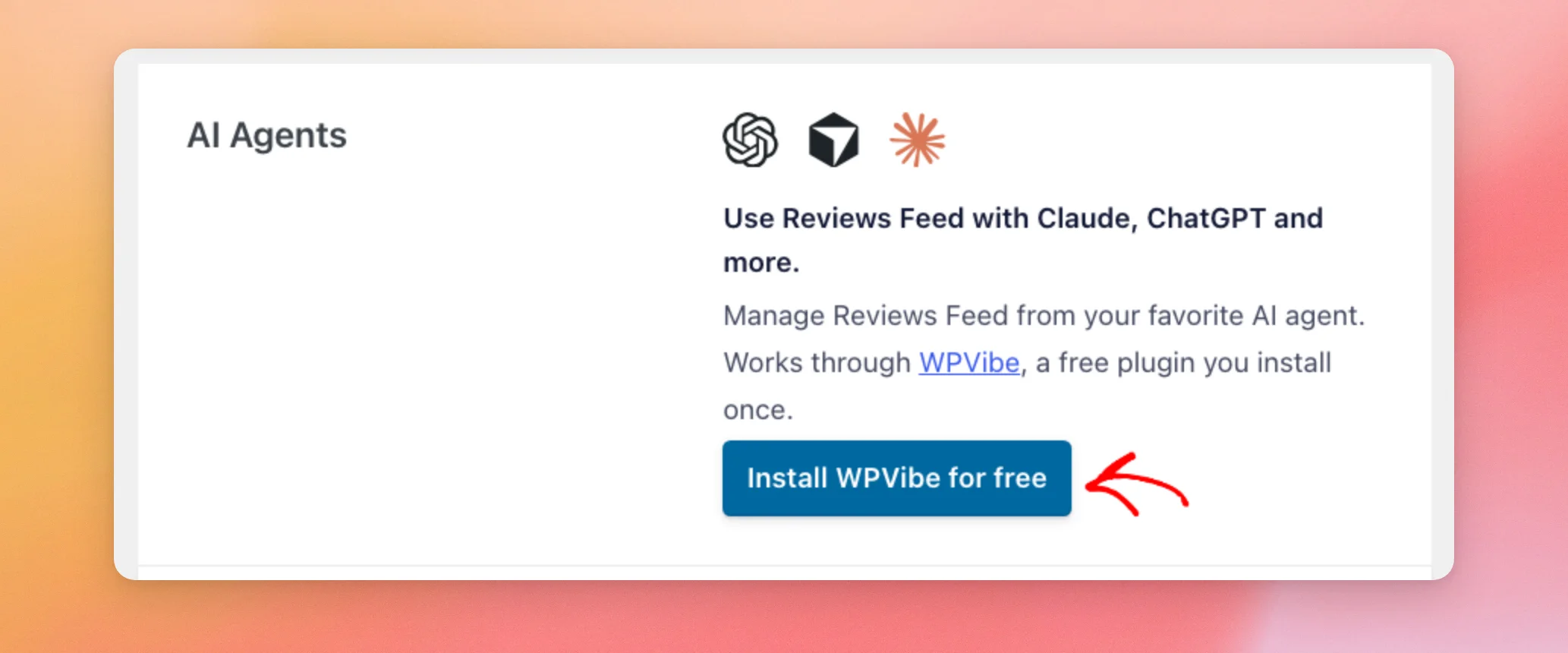
En la pestaña «General», busca la sección «Agentes de IA ». Si aún no tienes instalado WPVibe, haz clic en «Instalar WPVibe gratis». Reviews Feed instala y activa WPVibe por ti y actualiza la página.
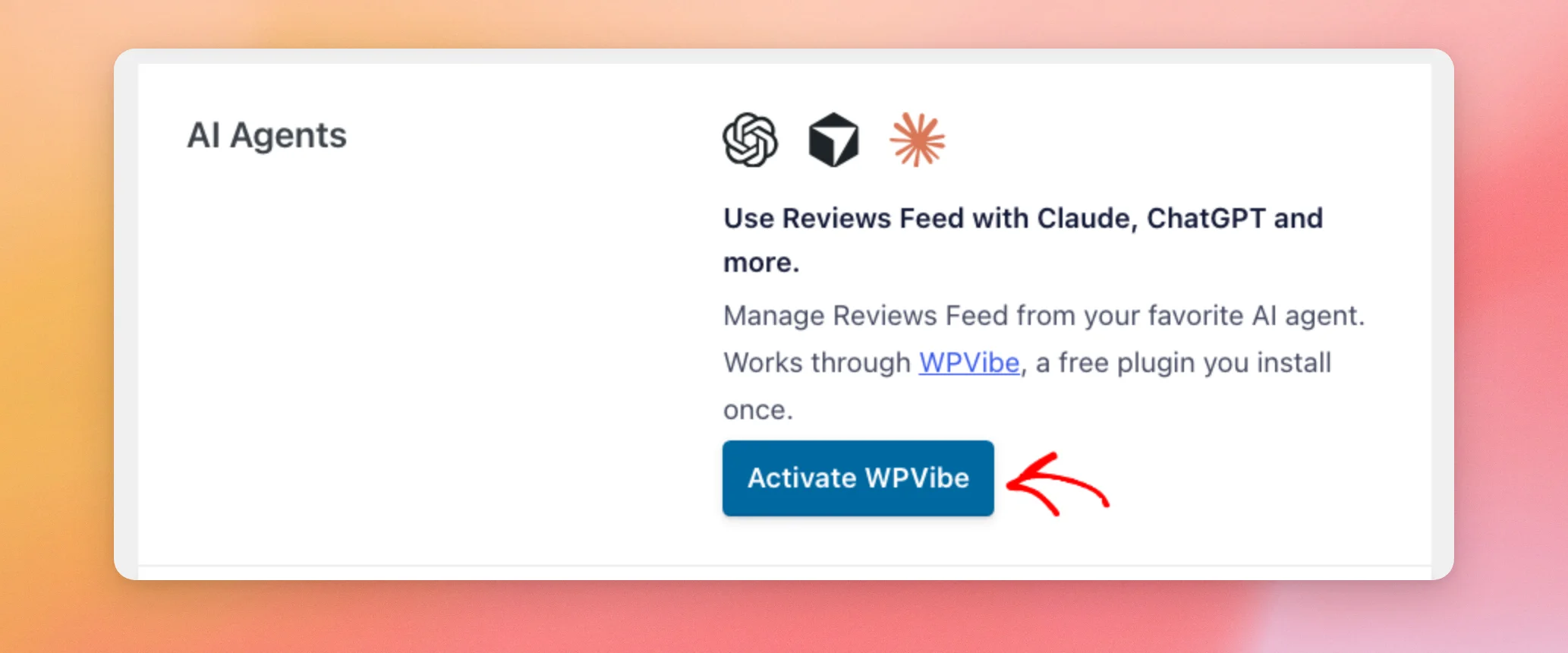
Si WPVibe está instalado pero no está activo, ese mismo botón mostrará el texto «Activar WPVibe ». En ese caso, haz clic en él para activar WPVibe.
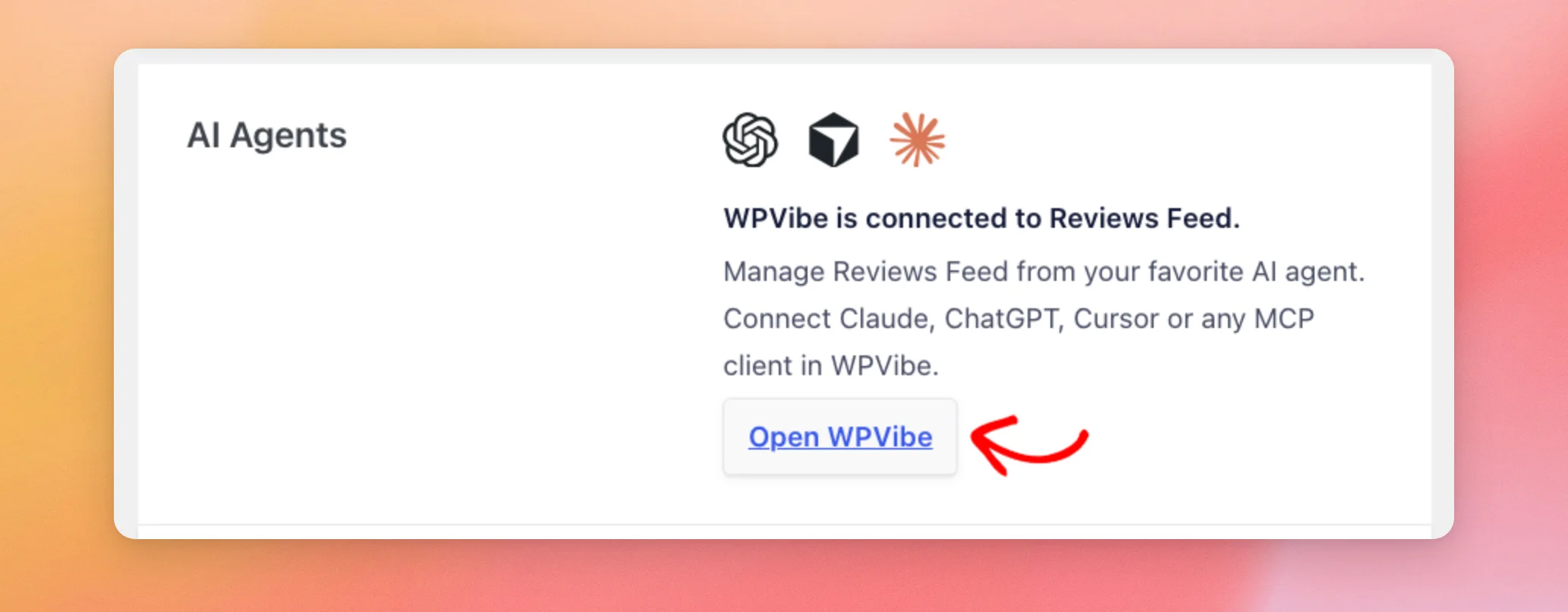
Una vez que WPVibe esté activo, la sección indicará: «WPVibe está conectado a Reviews Feed». Esto significa que WPVibe ya está listo en tu sitio web. Tu asistente de IA no estará conectado hasta que completes los pasos indicados en WPVibe.
A continuación, haz clic en «Abrir WPVibe».
En la página de WPVibe, siga los pasos para agregar WPVibe a su asistente de IA y conectar su sitio .
Para obtener instrucciones paso a paso para cada asistente, consulte la guía de WPVibe sobre cómo configurar su cliente de IA .
Nota: Tu sitio debe ser accesible públicamente mediante HTTPS, ya que WPVibe se conecta a él a través de internet. Si tu sitio aún no usa HTTPS, consulta la guía paso a paso para migrar correctamente WordPress de HTTP a HTTPS .
Para comprobar la conexión, pregunta a tu asistente qué fuentes de reseñas están conectadas a tu sitio web.
Permitir que tu asistente de IA realice cambios
«Reviews Feed» concede a tu asistente de IA acceso de solo lectura de forma predeterminada. Puede consultar tus feeds, ajustes y fuentes de reseñas sin modificar nada. Tú decides cuándo puede realizar cambios.
Para permitir que realice cambios, como crear y editar feeds, vuelve a la página «Configuración del feed de reseñas». Justo debajo de la sección «Agentes de IA», activa el interruptor «Acceso de escritura de MCP ».
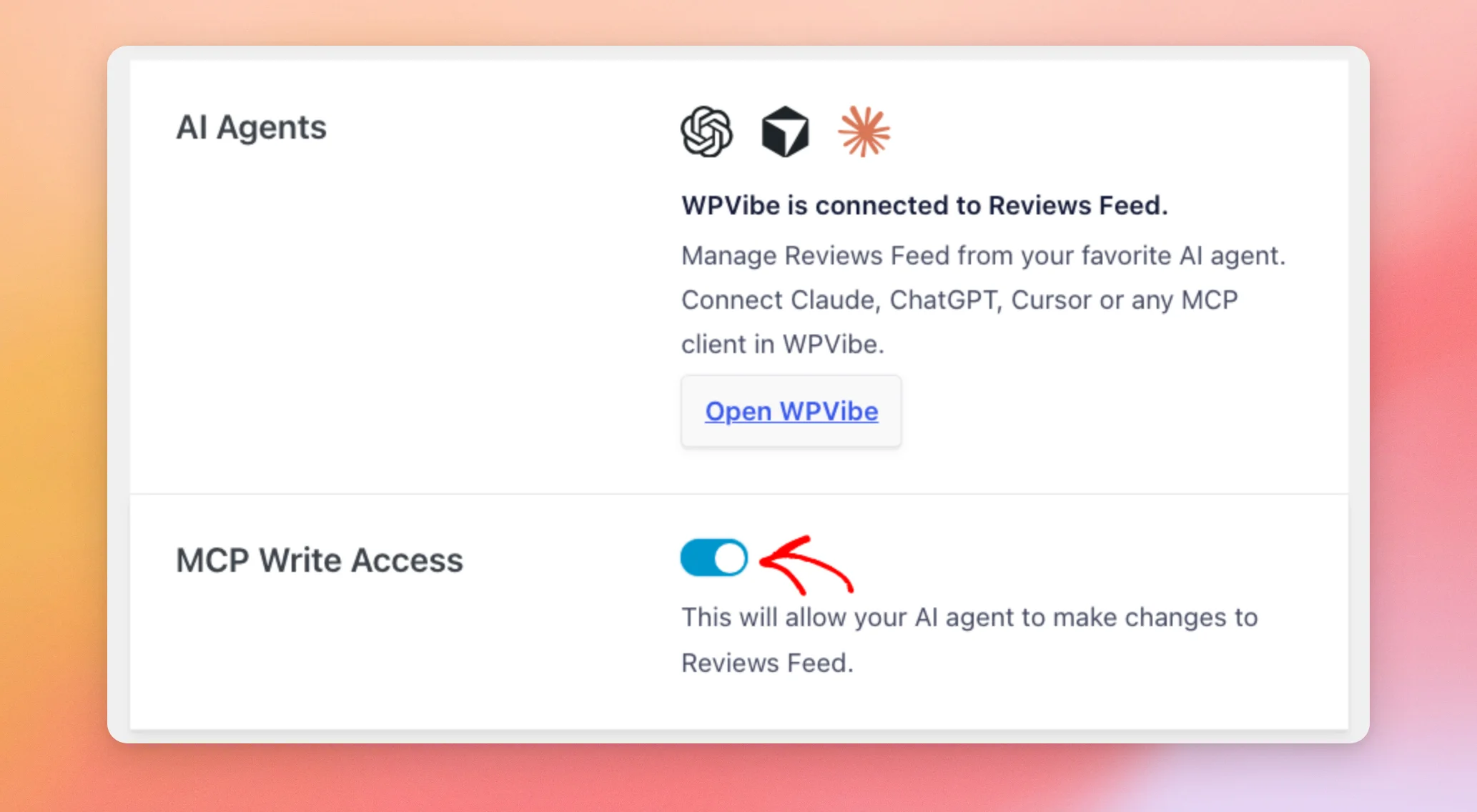
A continuación, haga clic en Guardar cambios en la parte superior de la página.

Una vez guardado, el interruptor sigue activado al recargar la página. Con el acceso de escritura de MCP activado, tu asistente puede crear fuentes y modificar tus fuentes y ajustes cuando se lo pidas.
Si vuelves a desactivar el interruptor, Reviews Feed rechazará cualquier cambio que solicite tu asistente. Tus fuentes y ajustes se mantendrán tal y como están.
Para obtener más información sobre este parámetro, consulta la sección «Acceso de escritura a MCP» de nuestra guía de configuración.
Indicaciones que puedes copiar
Una vez conectado tu asistente, puedes pedirle cosas en lenguaje sencillo. Aquí tienes algunas peticiones que puedes probar:
- Consulta tus fuentes de revisión:
Which review sources are connected to my site? - Enumera tus fuentes:
List my Reviews Feed feeds. - Crear un feed:
Create a reviews feed called Homepage Reviews from my Google source. - Cambiar una fuente:
Change my Homepage Reviews feed to the masonry layout and show the highest-rated reviews first. - Cambiar el botón de la cabecera:
Make the Write a Review button in my Homepage Reviews feed link to https://example.com/leave-a-review/. - Modificar una configuración aplicable a todo el complemento:
Turn on GDPR mode for Reviews Feed.
Antes de enviarlos, sustituye el nombre del feed, la fuente y el enlace de estos ejemplos por los tuyos propios.
Las dos primeras solicitudes funcionan incluso cuando el acceso de escritura a MCP está desactivado, ya que solo leen tu sitio web. Las demás realizan cambios y requieren que el acceso de escritura a MCP esté activado.
Nota: Un nuevo feed se crea con el diseño predeterminado de la plantilla del «Feed de reseñas». Para utilizar un diseño diferente, solicítalo una vez creado el feed, tal y como se muestra en el ejemplo «Cambiar un feed».
Para ver los feeds que crea tu asistente, ve a «Feed de reseñas» » «Todos los feeds». Cada feed aparece en la lista con su código corto y su fuente.
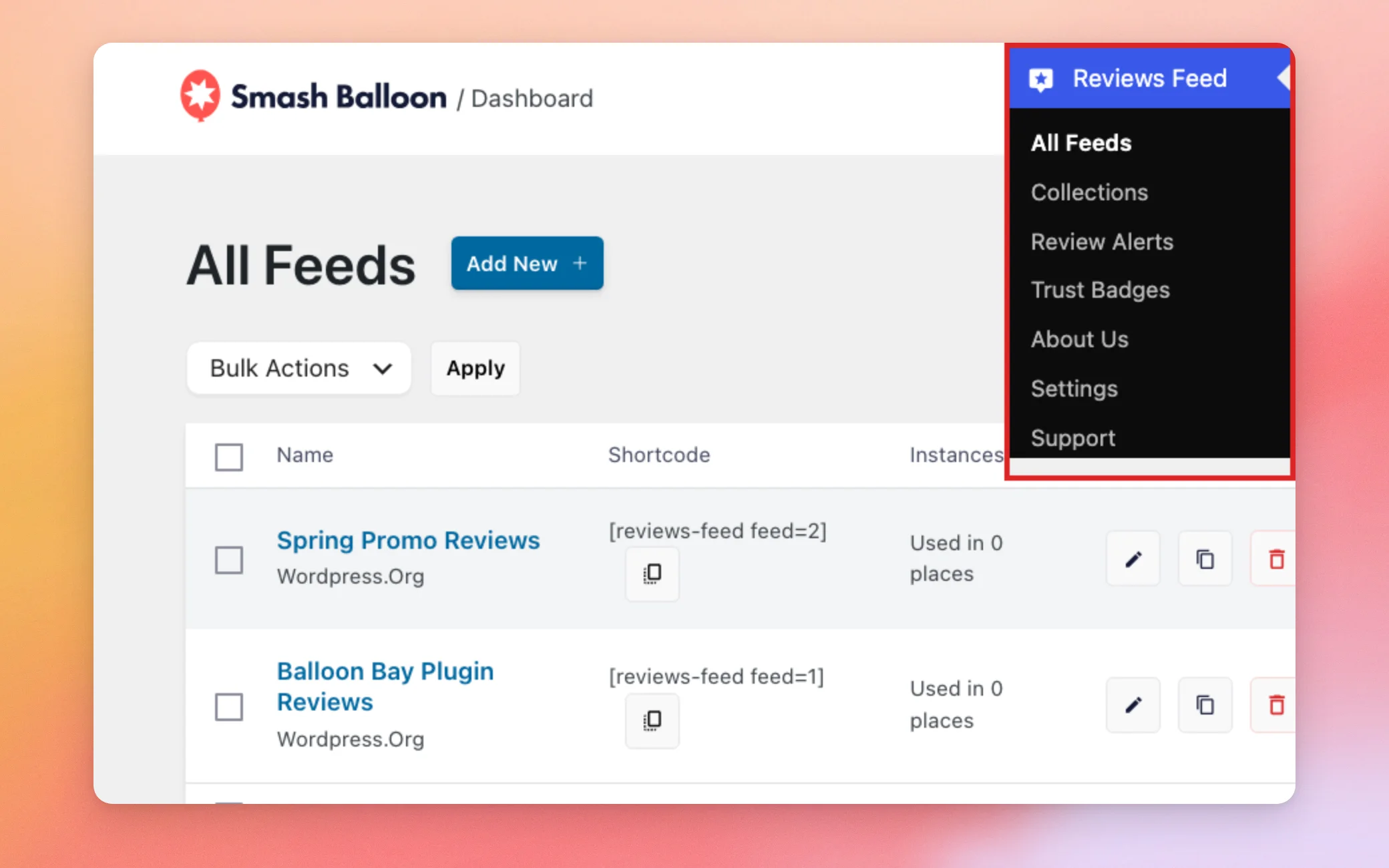
Para mostrar un feed en tu página web, consulta nuestra guía sobre cómo mostrar el feed de reseñas.
Eliminar feeds con tu asistente de IA
Tu asistente de IA no puede eliminar una fuente de noticias por sí solo. Si le pides que la elimine mientras el acceso de escritura de MCP está activado, te proporcionará un enlace de confirmación. Este enlace funciona una sola vez y caduca a los 15 minutos.
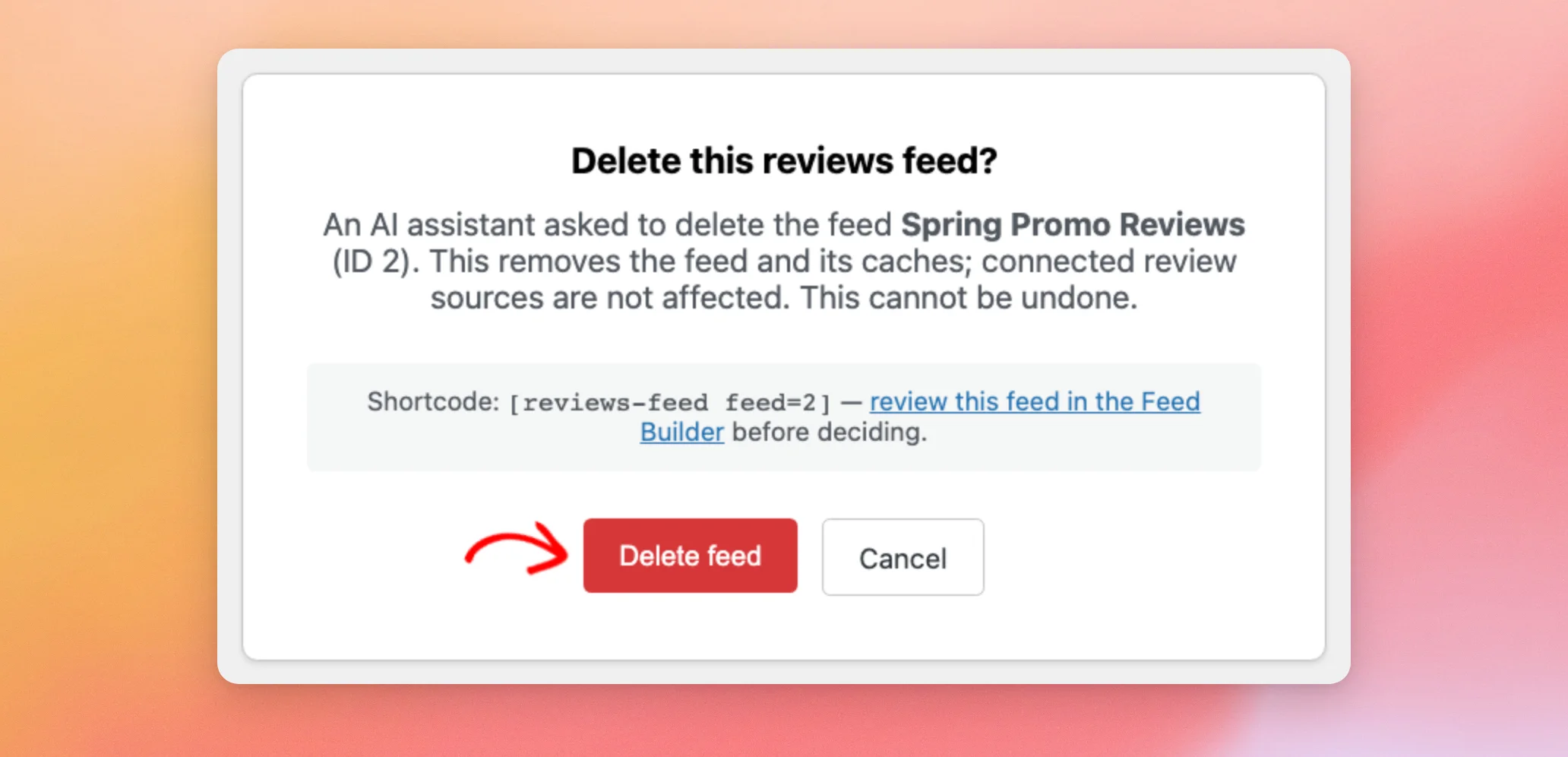
A continuación, abre el enlace en el navegador en el que hayas iniciado sesión en WordPress. La página de confirmación muestra el nombre y el código corto del feed, y advierte de que la eliminación del feed es irreversible. Si se trata del feed que deseas eliminar, haz clic en «Eliminar feed».
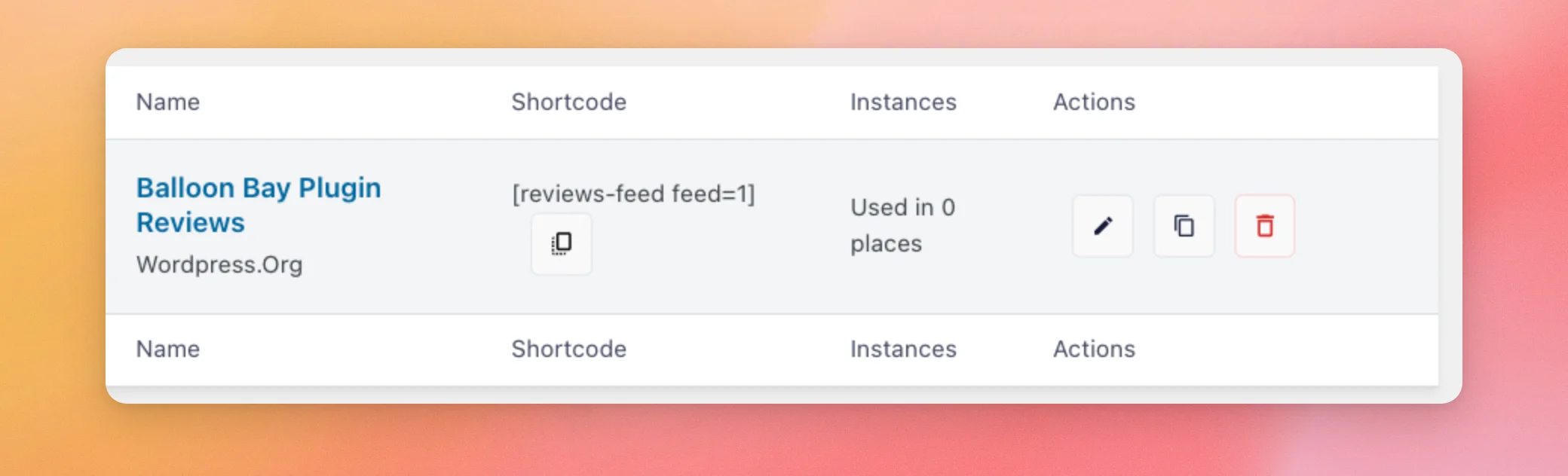
Al eliminar el feed, se te redirigirá a la página «Todos los feeds», donde ya no aparecerá dicho feed. Tus fuentes de reseñas seguirán conectadas.
No se eliminará nada hasta que lo confirmes. La página de confirmación también incluye un botón «Cancelar». Al pulsarlo, volverás a «Todas las fuentes» y la fuente se mantendrá tal y como está.
Nota: Solo puede haber una fuente en espera de confirmación a la vez. Una nueva solicitud de eliminación sustituye al enlace que está en espera. Para eliminar varias fuentes, confirma cada una de ellas antes de pedirle a tu asistente que elimine la siguiente.
¡Ya está! Has conectado el «Reviews Feed» a tu asistente de IA y has decidido si este puede realizar cambios. A continuación, echa un vistazo a nuestra guía sobre cómo personalizar el aspecto de tu «Reviews Feed» para ajustar al detalle los feeds que crea tu asistente.
Preguntas frecuentes
A continuación, respondemos a algunas de las preguntas más frecuentes sobre la gestión del «Feed de reseñas» con asistentes de IA.
¿Qué asistentes de IA puedo usar?
Puedes utilizar cualquier asistente que se conecte a WordPress a través de WPVibe, como Claude, ChatGPT y Cursor, o cualquier otro cliente MCP.
¿Qué puede hacer mi asistente de IA mientras el acceso de escritura de MCP está desactivado?
Puede leer tus fuentes y su configuración, la configuración general del plugin y tus fuentes de reseñas conectadas. Para cada fuente, muestra el proveedor, el nombre de la fuente y la valoración. También muestra el número de reseñas, qué fuentes utilizan esa fuente y si presenta algún error.
¿Qué cambios puede realizar mi asistente de IA una vez que se active el acceso de escritura de MCP?
Permite crear fuentes y modificar su configuración, como su diseño y el orden de las reseñas. También permite seleccionar qué fuentes conectadas se muestran en cada fuente. En el encabezado de una fuente, permite establecer el destino del botón «Escribir una reseña ».
Además de los feeds, permite modificar cuatro ajustes generales del plugin: optimización de imágenes, carga del código JavaScript del plugin en el encabezado de la página, fragmentos enriquecidos y modo RGPD. En la versión de pago, también permite configurar el «Modo de moderación» para un feed.
¿Puede mi asistente de IA ver mis claves de API?
No. Reviews Feed nunca comparte claves API ni tokens de acceso con tu asistente. Tú mismo añades las fuentes de reseñas en tu panel de control de WordPress, y tu asistente trabaja con las que hayas añadido.
¿Puedo utilizar esto con la versión gratuita de Reviews Feed?
Sí. La versión gratuita incluye la sección «Agentes de IA» y el interruptor «Acceso de escritura a MCP». Tu asistente puede trabajar con tus fuentes de Google y Yelp. Si solicitas una función que requiera un nivel de licencia de pago, tu asistente recibirá un mensaje indicándotelo.
¿Qué ocurre si mi enlace para eliminar mi cuenta no funciona?
Cada enlace de eliminación funciona una sola vez y caduca a los 15 minutos. Además, solo funciona para el usuario de WordPress que lo haya solicitado. Deja de funcionar si desactivas el acceso de escritura a MCP. Si solicitas la eliminación de otra fuente, se sustituye el enlace que está pendiente.
Si un enlace no funciona, pídale a su asistente que le proporcione uno nuevo.
¿Cómo puedo evitar que mi asistente de IA modifique mis feeds de reseñas?
En tu panel de control de WordPress, ve a «Reviews Feed» » «Configuración». Desde aquí, desactiva el interruptor «Acceso de escritura de MCP ». A continuación, haz clic en «Guardar cambios». Tu asistente seguirá pudiendo leer tus feeds y tu configuración.
¿Puedo usar esto en un sitio de prueba local?
Un sitio web que solo funciona en tu ordenador necesita primero una dirección IP pública, ya que WPVibe accede a tu sitio a través de Internet.
Para obtener más detalles, consulte la guía de WPVibe sobre cómo conectar un sitio local .




