


 ソーシャルウォール
 フィード分析


ChatGPTやClaudeといったAIアシスタントに声をかけるだけで、レビューフィードを作成・変更してみませんか?
このガイドでは、Reviews FeedをAIアシスタントに連携させ、アシスタントに変更を加える権限を付与するかどうかを決定する手順を順を追って説明します。必要なのは、Reviews Feedと、アシスタントがアクセスできるWordPressサイトだけです。
要件:AI Agents を使用するには、無料版または有料版の Reviews Feed バージョン 2.16.0 以降、および WordPress 6.9 以降が必要です。
作業を始める前に、WordPressサイトに「Reviews Feed」がインストールされ、有効化されていることを確認してください。また、GoogleやYelpなどのレビューソースが少なくとも1つ必要になります。
アシスタントは、ダッシュボードにすでに追加済みの情報源に基づいて動作します。情報源を追加するには、レビューフィードの作成に関するガイドをご覧ください。
「Reviews Feed」は、AIアシスタントをWordPressに連携させる無料プラグイン「WPVibe」を通じて、AIアシスタントと連携します。アシスタントは、フィード、情報源、設定をいつでも読み取ることができます。変更を加えることができるのは、MCPの書き込みアクセス権を有効にした後だけです。
以下が今回の内容です:
AIアシスタントをWPVibeに接続する
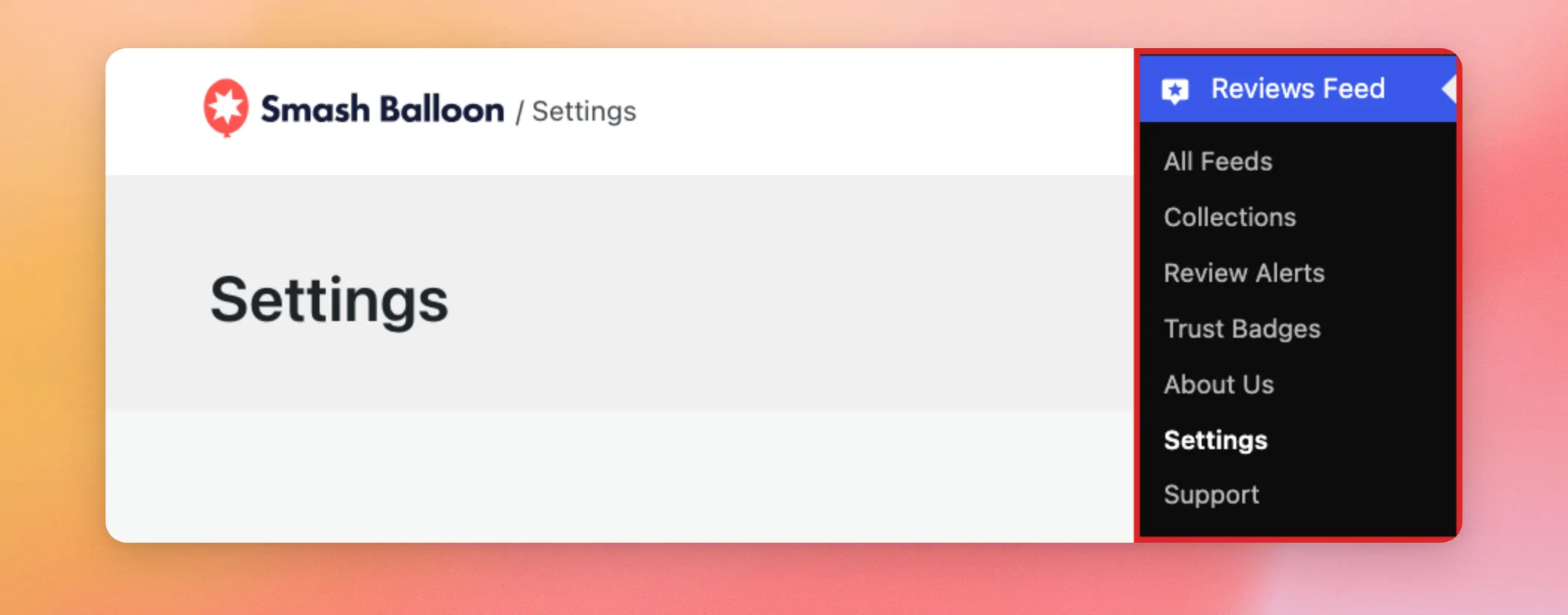
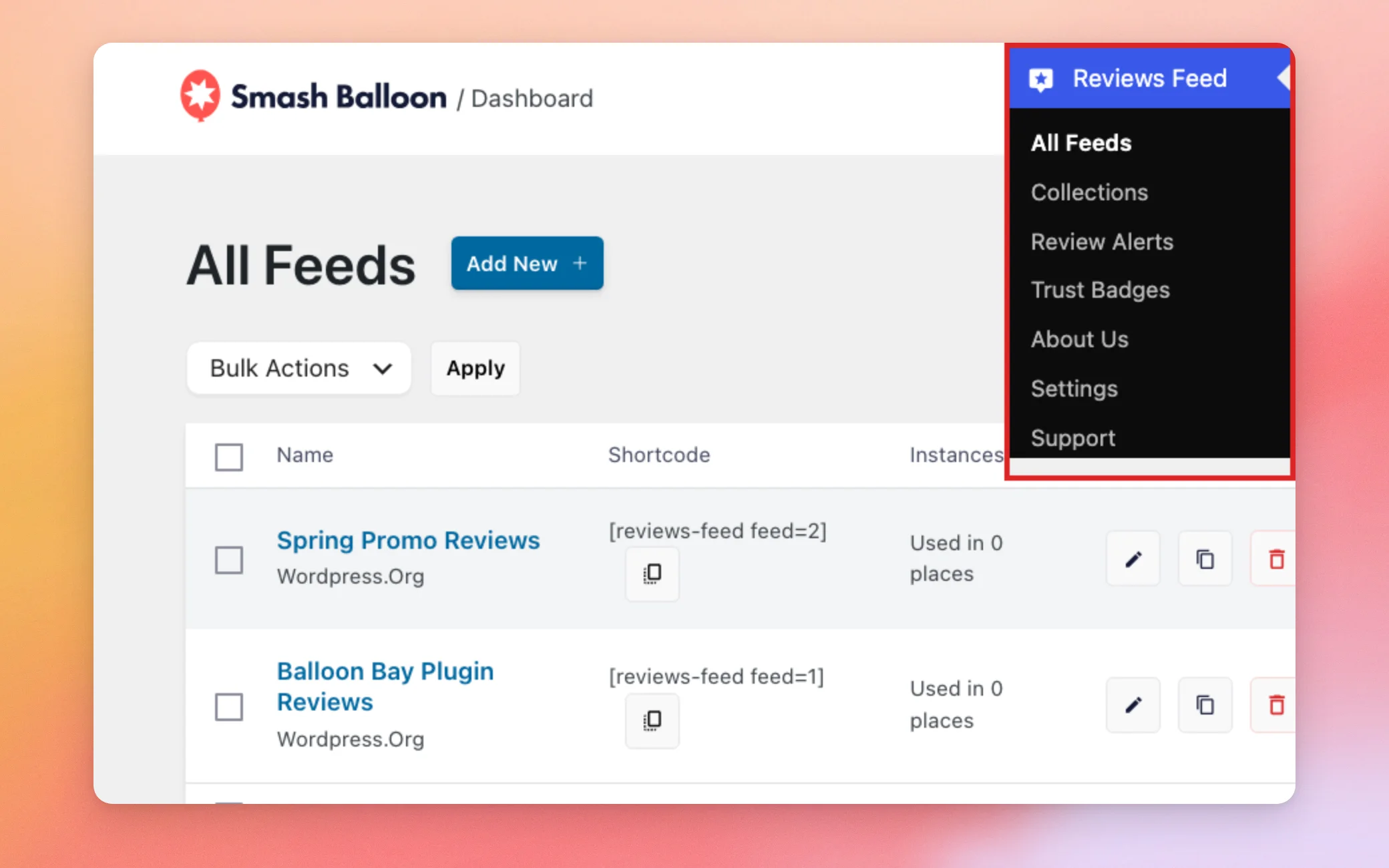
まず、WordPressのダッシュボードで「レビューフィード」→「設定」に移動してください。
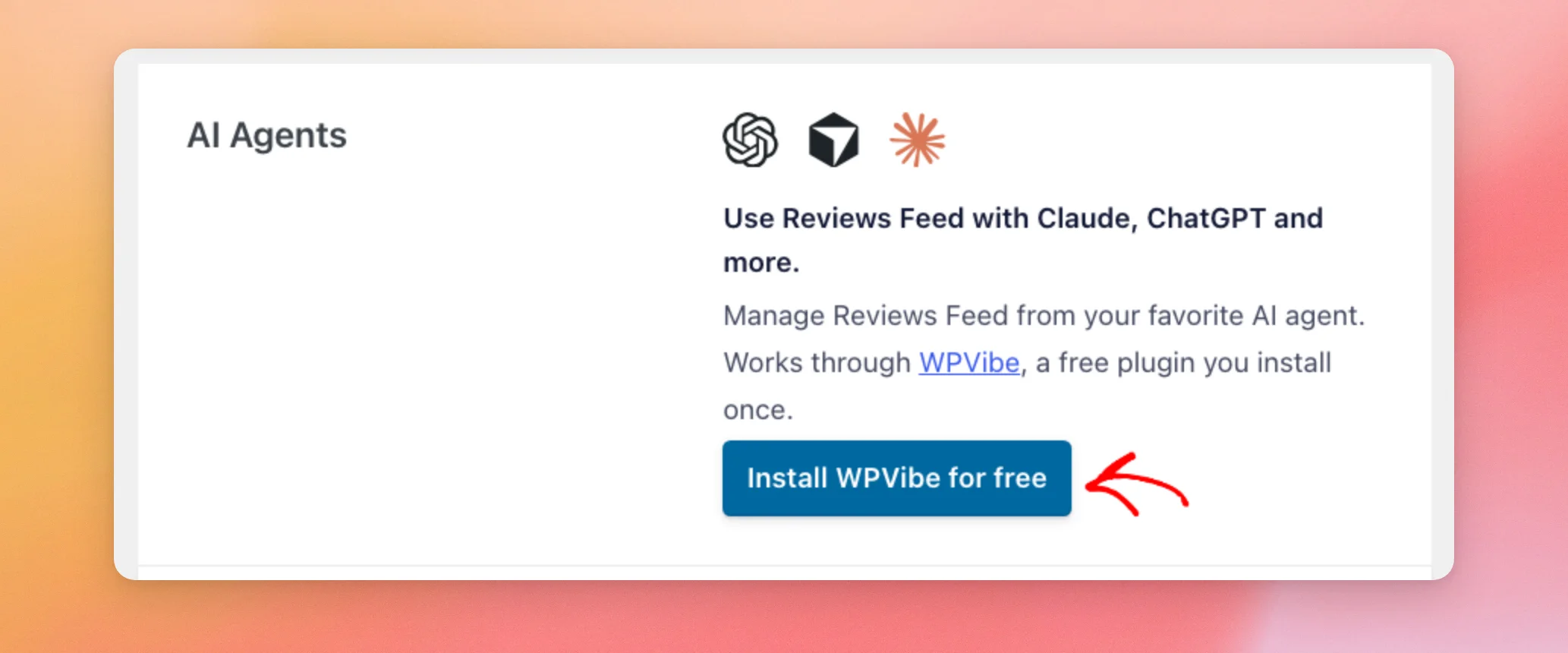
[全般] タブで、「AIエージェント」セクションを探してください。WPVibeがまだインストールされていない場合は、「WPVibeを無料でインストール」をクリックしてください。Reviews Feedが自動的にWPVibeをインストールして有効化し、ページを再読み込みします。
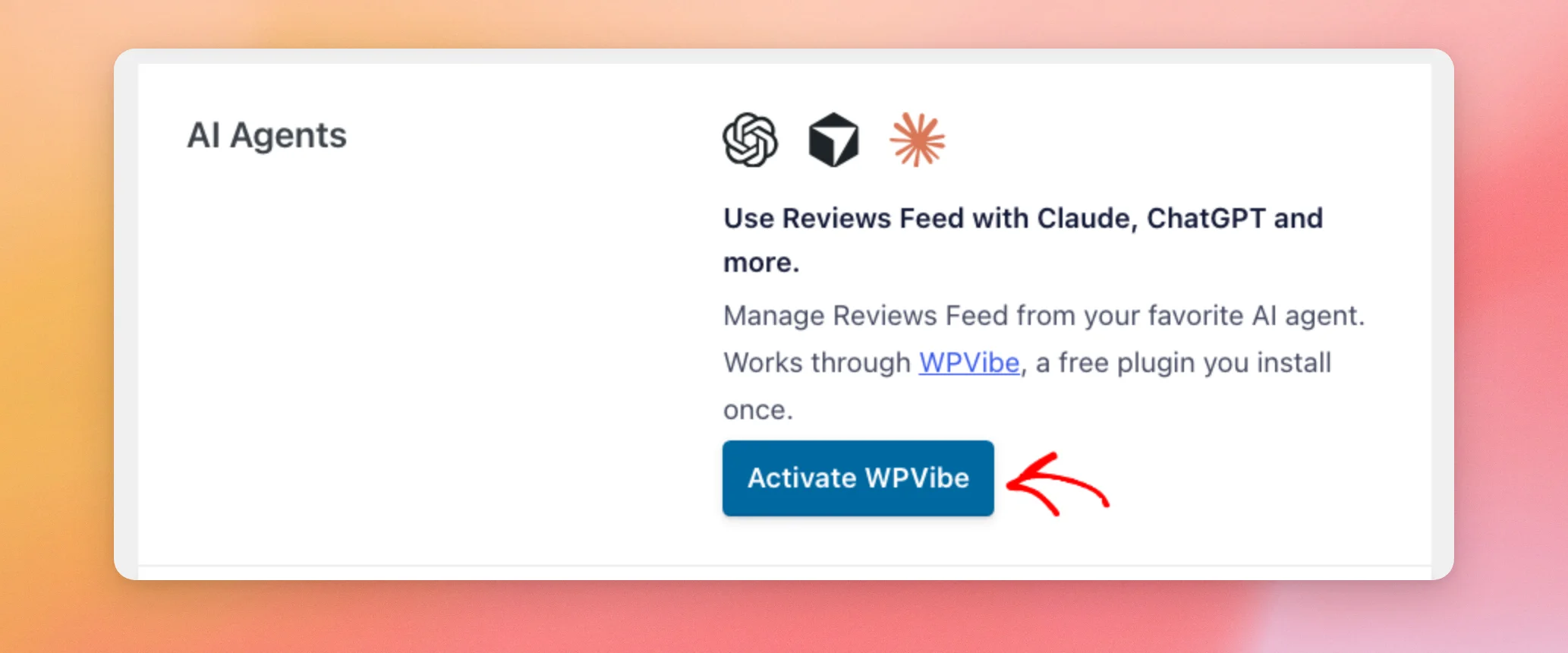
WPVibeがインストールされているものの、有効になっていない場合は、そのボタンに「WPVibeを有効にする」と表示されます。その場合は、そのボタンをクリックしてWPVibeを有効にしてください。
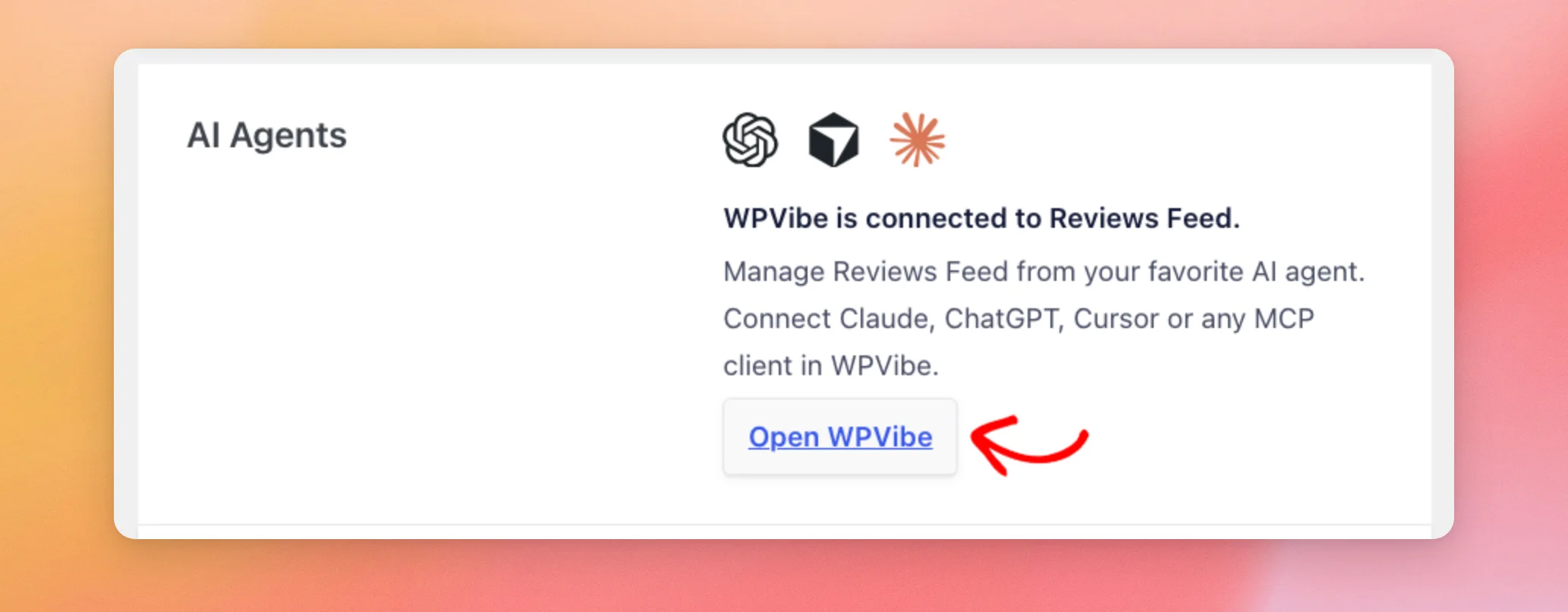
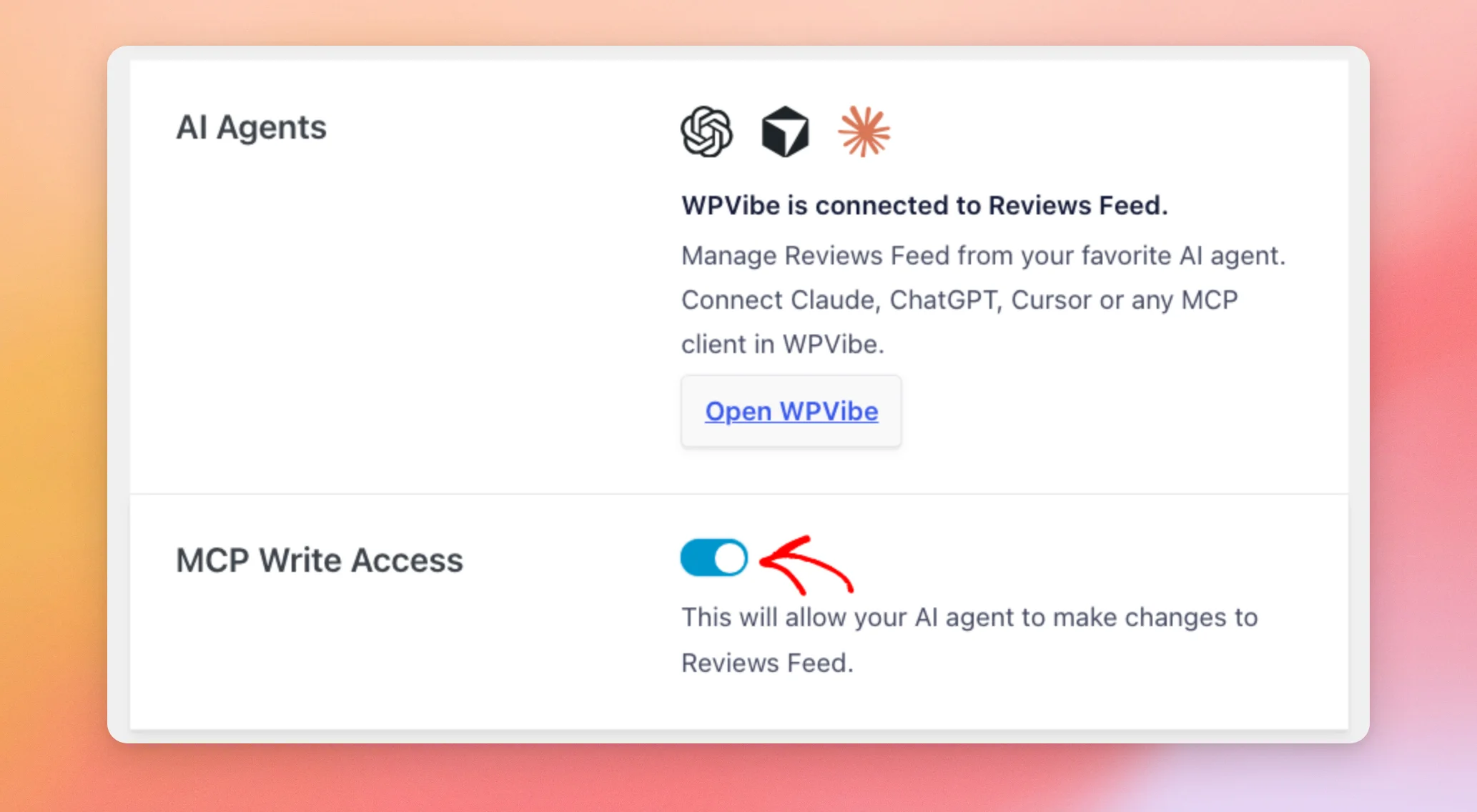
WPVibeが有効になると、そのセクションには「WPVibeはReviews Feedに接続されています」と表示されます。これは、WPVibeがサイト上で利用可能になったことを意味します。WPVibe内の手順を完了するまでは、AIアシスタントは接続されません。
次に、「WPVibeを開く」をクリックします。
WPVibeのページで、手順に従ってWPVibeをAIアシスタントに追加し、サイトを接続してください。
各アシスタントの詳しい手順については、WPVibeのAIクライアント設定ガイドを参照してください。
注: WPVibeはインターネット経由でサイトに接続するため、サイトはHTTPS経由で一般公開されている必要があります。サイトがまだHTTPSを使用していない場合は、 「WordPressをHTTPからHTTPSに正しく移行する方法」を参照して、手順を確認してください。
接続を確認するには、アシスタントに、どのレビューサイトがあなたのサイトに接続されているか尋ねてみてください。
AIアシスタントに変化を任せる
「レビューフィード」では、デフォルトでAIアシスタントに読み取り専用のアクセス権限が与えられます。AIアシスタントは、フィード、設定、レビューのソースを確認できますが、何も変更することはできません。変更を許可するかどうかは、ユーザーが決定します。
フィードの作成や編集などの変更を行えるようにするには、「レビューフィードの設定」ページに戻ってください。「AIエージェント」セクションのすぐ下にある「MCP書き込みアクセス」スイッチをオンにしてください。
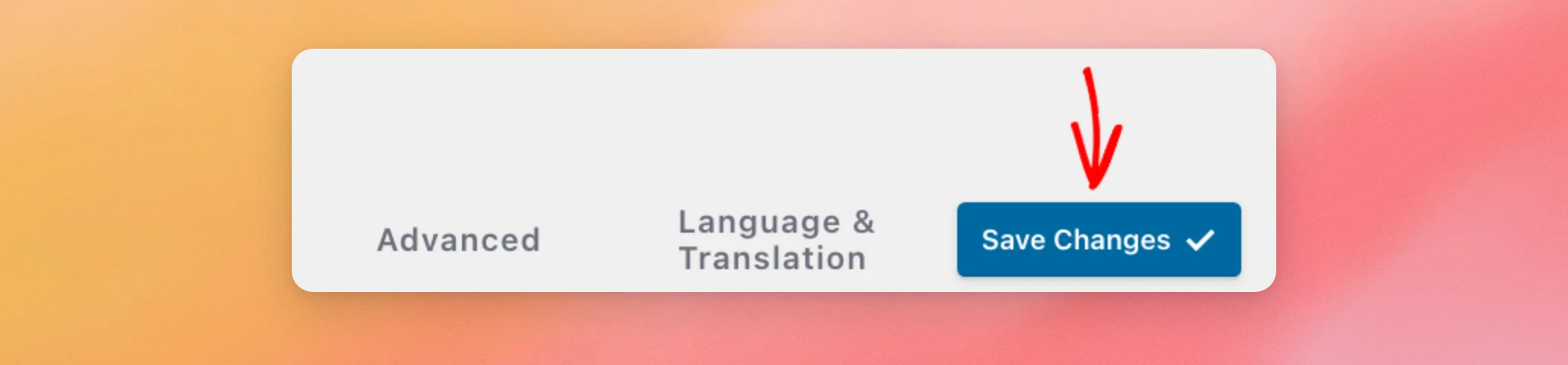
次に、ページ上部の「変更を保存」をクリックしてください。
保存した後も、ページを再読み込みするとスイッチはオンのままになります。MCPの書き込みアクセスが有効になっていると、アシスタントは、あなたの指示に応じてフィードを作成したり、フィードや設定を変更したりすることができます。
スイッチを再度オフにすると、「Reviews Feed」はアシスタントからの変更要求をすべて拒否します。フィードや設定はそのまま維持されます。
このスイッチの詳細については、設定リファレンスの「MCP 書き込みアクセス」のセクションを参照してください。
コピーできるプロンプト
アシスタントが接続されたら、平易な言葉で指示を出すことができます。以下に、試してみるべきリクエスト例をいくつか示します。
- レビューの出典を確認する:
Which review sources are connected to my site? - フィードを一覧表示します:
List my Reviews Feed feeds. - フィードを作成する:
Create a reviews feed called Homepage Reviews from my Google source. - フィードを変更する:
Change my Homepage Reviews feed to the masonry layout and show the highest-rated reviews first. - ヘッダーボタンを変更する:
Make the Write a Review button in my Homepage Reviews feed link to https://example.com/leave-a-review/. - プラグイン全体の設定を変更する:
Turn on GDPR mode for Reviews Feed.
送信する前に、これらの例にあるフィード名、ソース、リンクを、ご自身のものに置き換えてください。
最初の2つのリクエストは、MCPの書き込みアクセス権がオフの状態でも機能します。これは、これらのリクエストがサイトを読み取るだけだからです。それ以外のリクエストは変更を加えるため、MCPの書き込みアクセス権をオンにする必要があります。
注:新しいフィードは、「レビューフィード」のデフォルトテンプレートのレイアウトで開始されます。別のレイアウトを使用したい場合は、「フィードの変更」の例にあるように、フィード作成後にその旨を依頼してください。
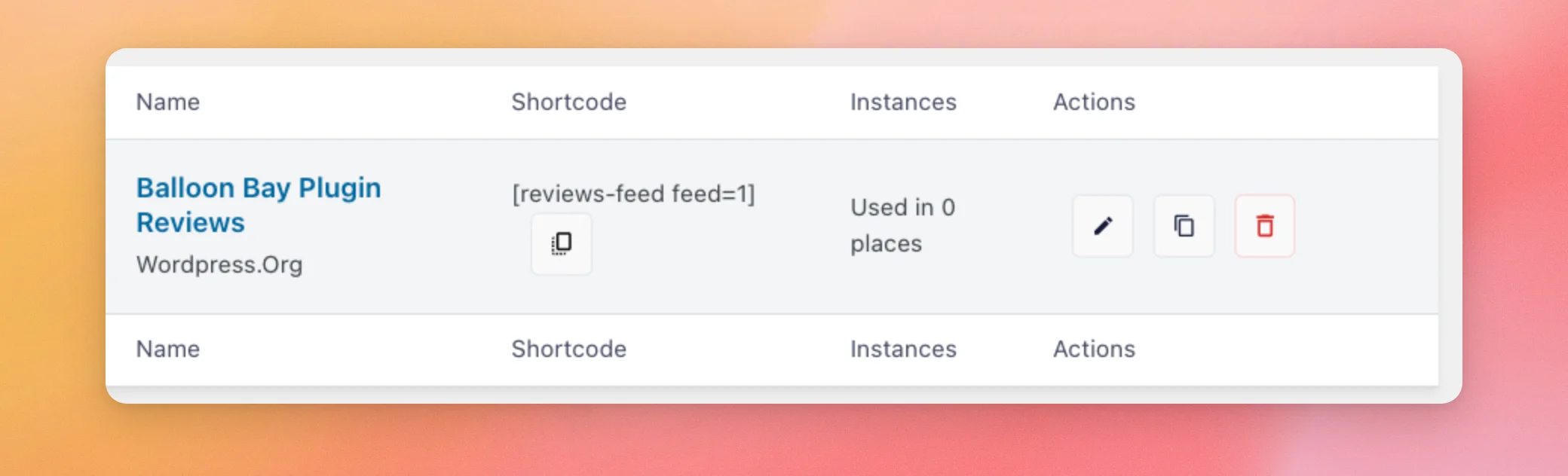
アシスタントが作成したフィードを確認するには、「レビューフィード」»「すべてのフィード」に移動してください。各フィードには、ショートコードとソースが記載されています。
サイト上でフィードを表示するには、レビューフィードの表示方法に関するガイドをご覧ください。
AIアシスタントでフィードを削除する
AIアシスタントは、フィードを自動的に削除することはできません。MCP書き込みアクセスが有効になっている状態でフィードの削除を依頼すると、代わりに確認リンクが表示されます。このリンクは一度だけ有効で、15分後に期限切れとなります。
次に、WordPressにログインしているブラウザでそのリンクを開きます。確認ページにはフィードの名前とショートコードが表示され、フィードを削除すると元に戻せない旨が記載されています。削除したいフィードであれば、「フィードを削除」をクリックしてください。
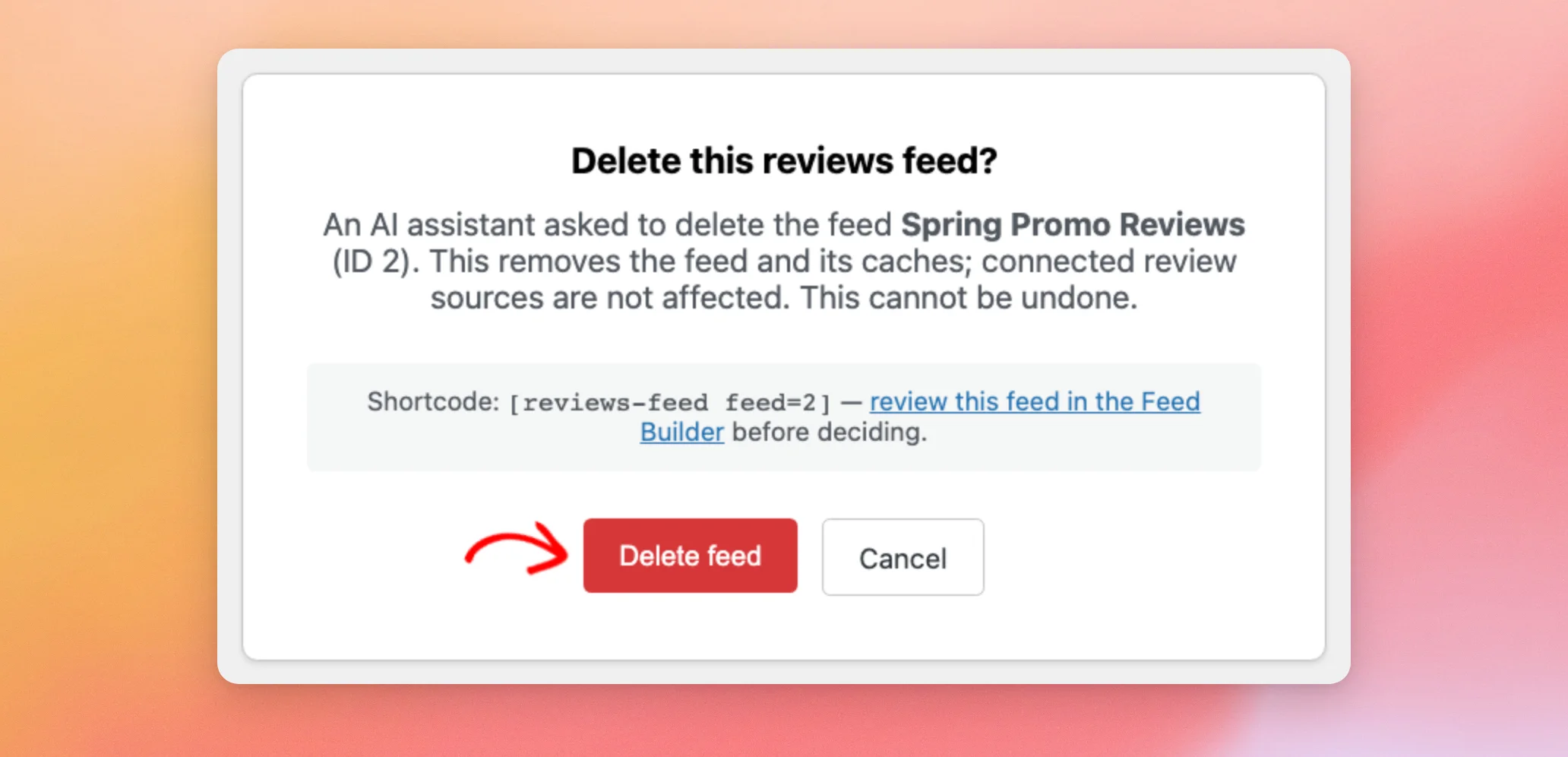
フィードを削除すると、「すべてのフィード」ページに移動し、そのフィードは一覧から削除されます。レビューソースとの連携は維持されます。
確認するまでは何も削除されません。確認ページには「キャンセル」ボタンもあります。このボタンをクリックすると、「すべてのフィード」画面に戻り、そのフィードはそのままの状態になります。
注:一度に確認待ちの状態にできるフィードは1つだけです。新しい削除リクエストを送信すると、確認待ちのフィードが置き換えられます。複数のフィードを削除する場合は、アシスタントに次のフィードの削除を依頼する前に、それぞれを確認してください。
これで完了です!Reviews FeedをAIアシスタントに連携し、アシスタントが変更を行えるかどうかを設定しました。次は、レビューフィードの外観をカスタマイズする方法に関するガイドを参照して、アシスタントが生成するフィードを微調整しましょう。
よくある質問
以下では、AIアシスタントを活用した「レビューフィード」の管理に関して、よく寄せられる質問への回答をまとめました。
どのAIアシスタントが利用できますか?
WPVibeを介してWordPressに接続できるアシスタント(Claude、ChatGPT、Cursorなど)や、その他のMCPクライアントであれば、どれでもご利用いただけます。
MCP書き込みアクセスが無効になっている間、AIアシスタントは何ができますか?
このツールは、フィードとその設定、プラグイン全体の設定、および接続済みのレビューソースを読み取ることができます。各ソースについて、プロバイダー、ソース名、評価を確認できます。また、レビュー数、そのソースを使用しているフィード、およびエラーの有無も確認できます。
MCP書き込みアクセスが有効になると、AIアシスタントは何を変更できますか?
フィードを作成したり、レイアウトやレビューの表示順などのフィード設定を変更したりできます。また、フィードに表示する接続済みの情報源を選択することも可能です。さらに、フィードのヘッダーにある「レビューを書く」ボタンのリンク先を設定することもできます。
フィード以外にも、プラグイン全体にわたる4つの設定(画像の最適化、ページヘッダーでのプラグインのJavaScriptの読み込み、リッチスニペット、GDPRモード)を変更できます。有料版では、フィードごとに「モデレーションモード」を設定することも可能です。
AIアシスタントは私のAPIキーを見ることができますか?
いいえ。Reviews Feedは、アシスタントとAPIキーやアクセストークンを共有することはありません。レビューソースは、WordPressのダッシュボードでユーザー自身で追加し、アシスタントは追加されたソースに基づいて動作します。
これを「Reviews Feed」の無料版でも使えますか?
はい。無料版にも「AIエージェント」セクションと「MCP書き込みアクセス」スイッチが搭載されています。アシスタントは、GoogleやYelpのソースと連携して動作します。有料ライセンスが必要な機能を利用しようとすると、アシスタントにその旨を示すメッセージが表示されます。
削除リンクが機能しない場合はどうすればよいですか?
各削除リンクは1回のみ有効で、15分後に失効します。また、このリンクは削除をリクエストしたWordPressユーザーのみが利用できます。MCPの書き込みアクセス権をオフにすると、リンクは機能しなくなります。別のフィードの削除をリクエストすると、待機中のリンクが置き換えられます。
リンクが機能しない場合は、アシスタントに新しいリンクを依頼してください。
AIアシスタントがレビューフィードを変更しないようにするにはどうすればよいですか?
WordPressのダッシュボードで、「Reviews Feed」»「設定」に移動します。ここで、「MCP書き込みアクセス」のスイッチをオフにします。その後、「変更を保存」をクリックします。アシスタントは引き続き、フィードや設定を閲覧することができます。
これをローカルのテストサイトで使用できますか?
コンピュータ上でのみ動作するサイトは、まず公開アドレスが必要です。なぜなら、WPVibeはインターネット経由であなたのサイトにアクセスするからです。
詳細については、WPVibeのローカルサイト接続ガイドを参照してください。




