


 Parede social
 Análise de feeds


Gostaria de criar e alterar os seus feeds de avaliações simplesmente pedindo a um assistente de IA como o ChatGPT ou o Claude?
Neste guia, vamos explicar-lhe como ligar o Reviews Feed ao seu assistente de IA e como definir se este pode efetuar alterações. Tudo o que precisa é do Reviews Feed e de um site WordPress ao qual o seu assistente tenha acesso.
Requisitos: O AI Agents requer a versão 2.16.0 ou superior do Reviews Feed, na versão gratuita ou paga, e o WordPress 6.9 ou superior.
Antes de começar, certifique-se de que o Reviews Feed está instalado e ativado no seu site WordPress. Também vai precisar de, pelo menos, uma fonte de avaliações, como o Google ou o Yelp.
O seu assistente trabalha com as fontes que já adicionou no seu painel de controlo. Para adicionar uma fonte, consulte o nosso guia sobre como criar um feed de avaliações.
O Reviews Feed funciona com assistentes de IA através do WPVibe, o nosso plugin gratuito que liga os assistentes de IA ao WordPress. O seu assistente pode sempre ler os seus feeds, fontes e definições. Só pode efetuar alterações depois de ativar o acesso de escrita no MCP.
Eis o que vamos abordar:
- Ligar o seu assistente de IA com o WPVibe
- Permitir que o seu assistente de IA faça alterações
- Instruções que pode copiar
- Apagar feeds com o seu assistente de IA
- Perguntas mais frequentes
Ligar o seu assistente de IA com o WPVibe
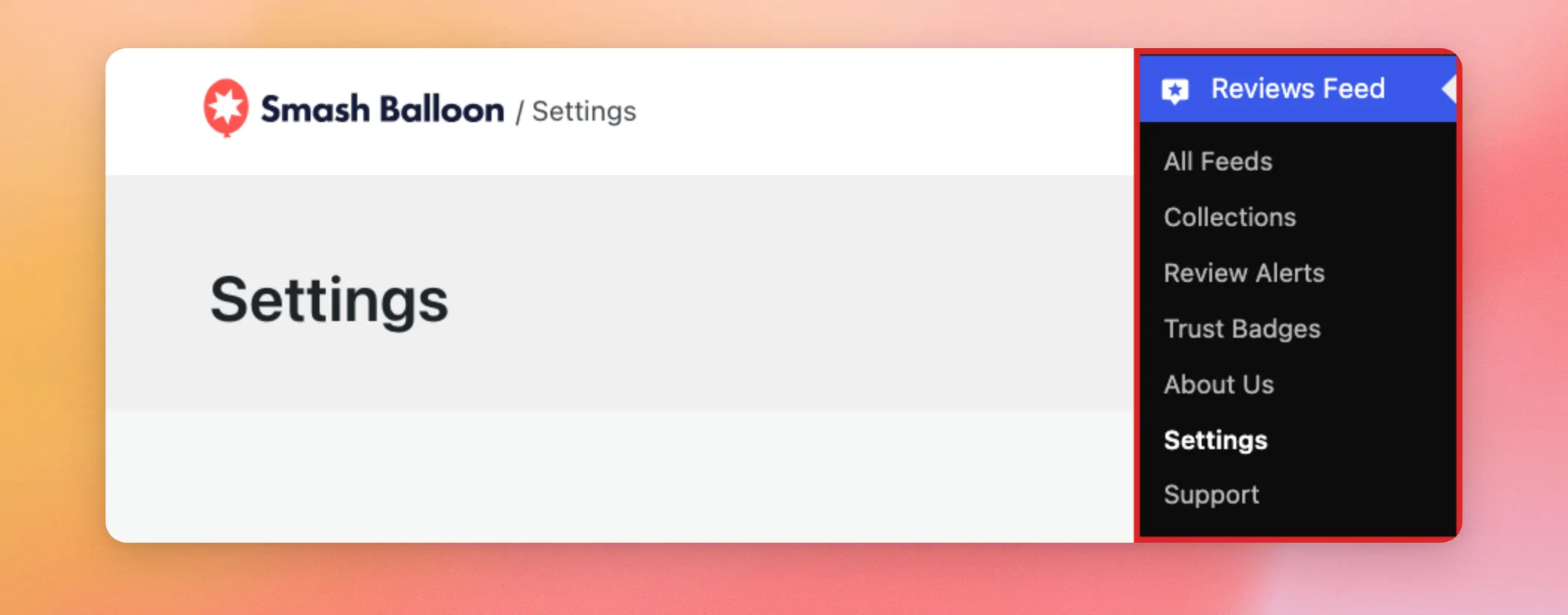
Para começar, aceda a «Feed de comentários» » «Definições» no painel de controlo do WordPress.
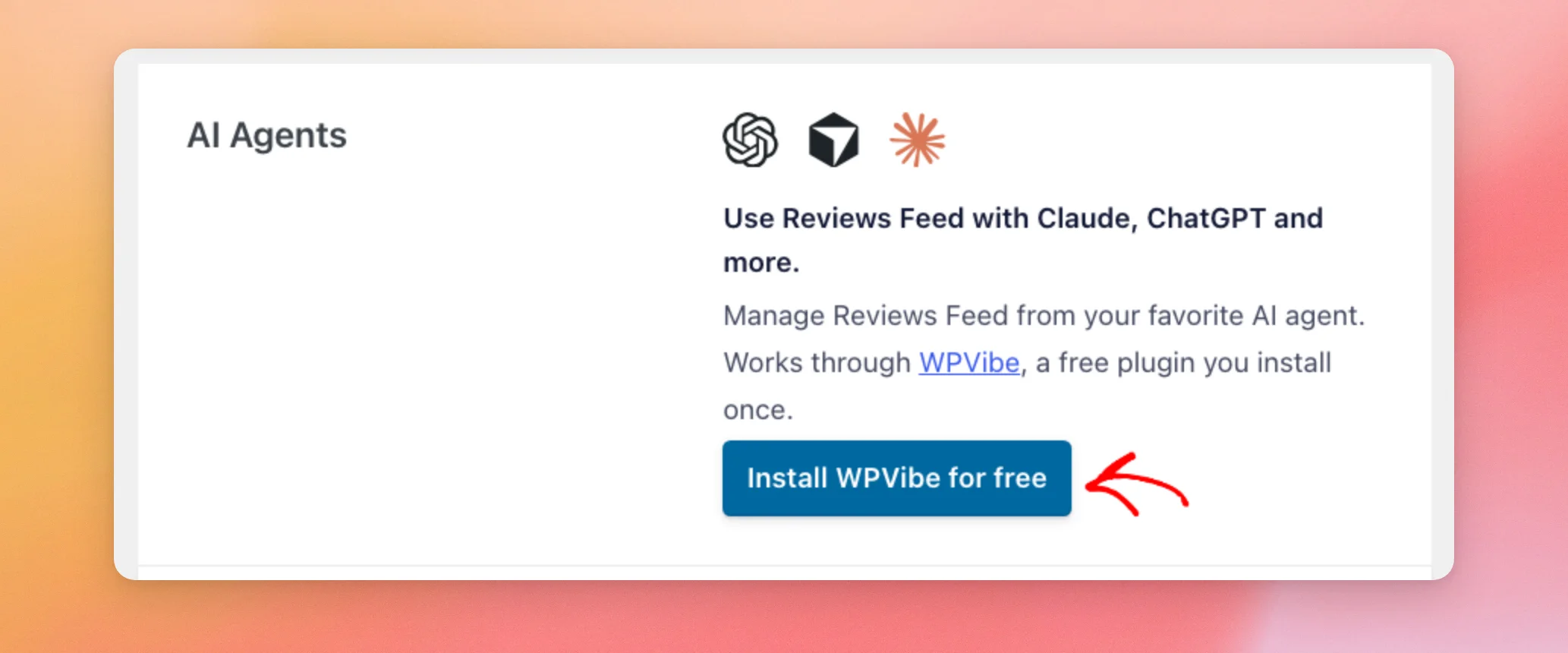
No separador «Geral», procure a secção «Agentes de IA ». Se o WPVibe ainda não estiver instalado, clique em «Instalar o WPVibe gratuitamente». O Reviews Feed instala e ativa o WPVibe por si e atualiza a página.
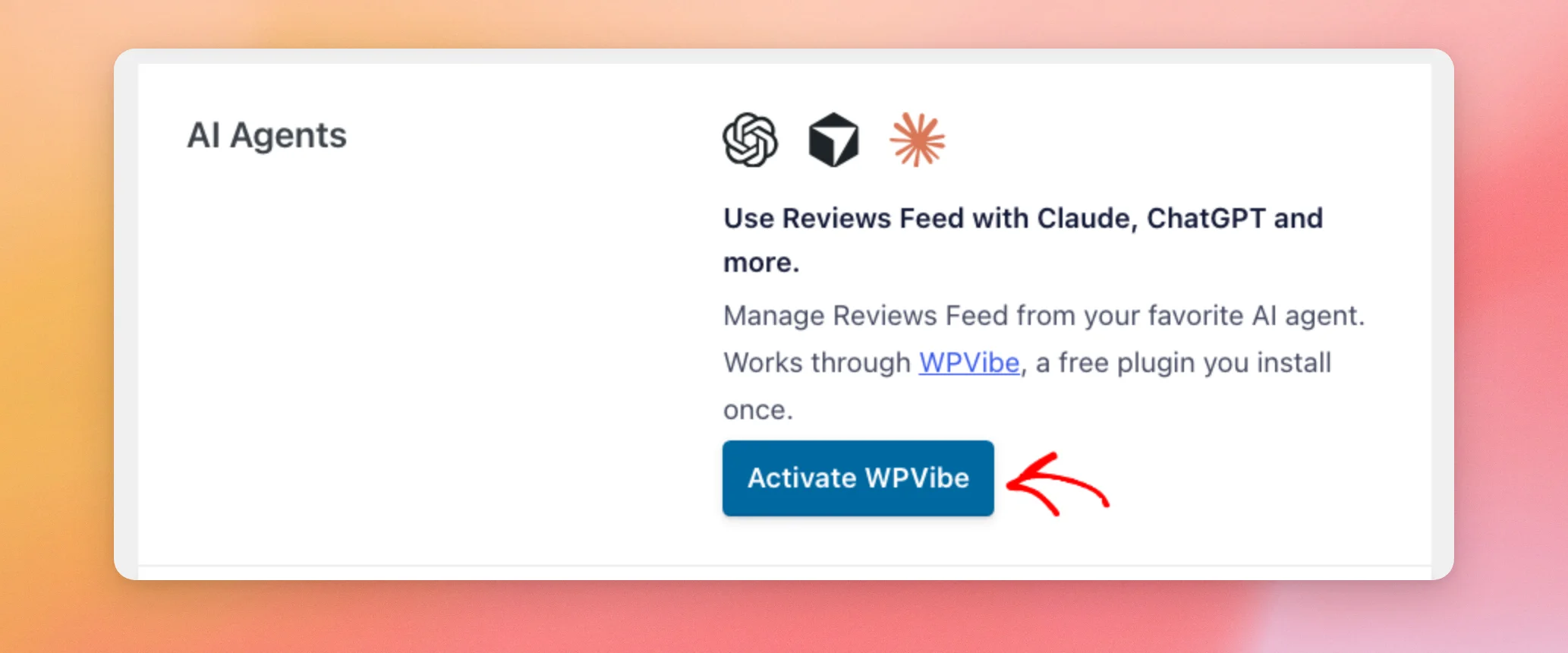
Se o WPVibe estiver instalado mas não estiver ativo, o mesmo botão exibirá a mensagem «Ativar o WPVibe ». Nesse caso, clique nele para ativar o WPVibe.
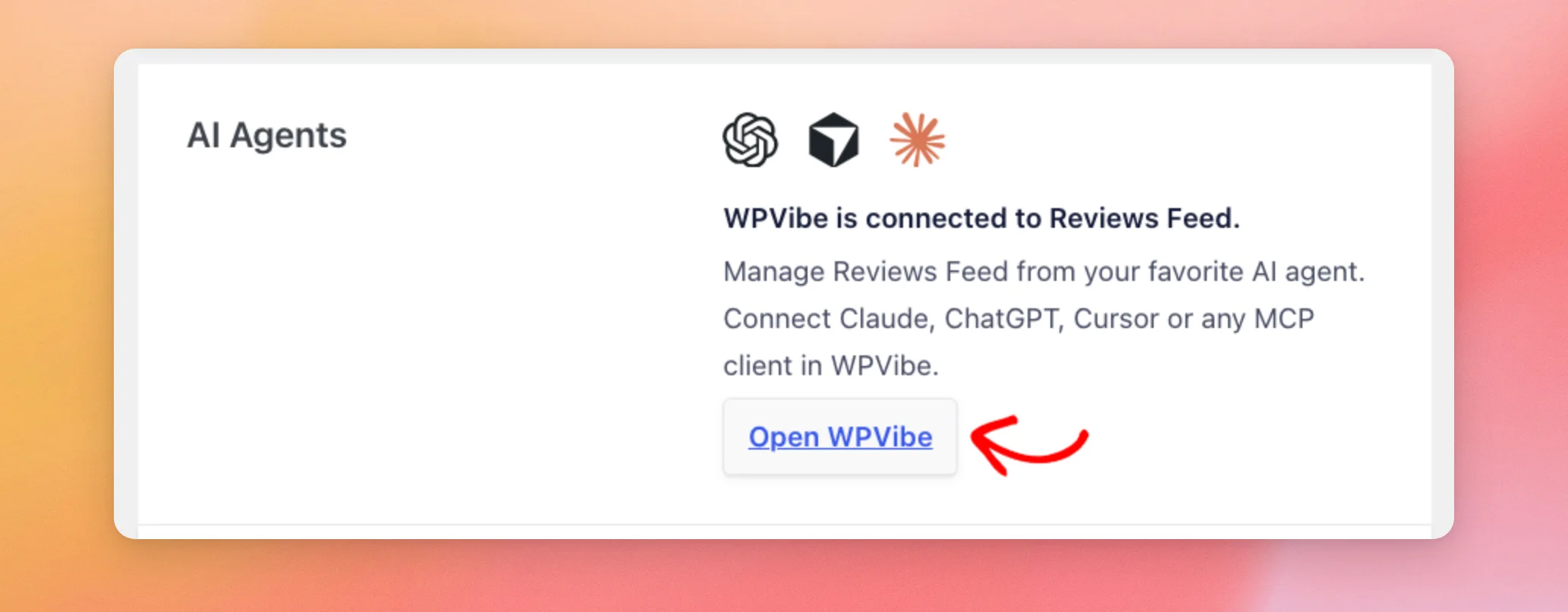
Assim que o WPVibe estiver ativo, a secção exibirá a mensagem «O WPVibe está ligado ao Feed de Avaliações». Isto significa que o WPVibe está pronto no seu site. O seu assistente de IA só ficará ligado quando concluir os passos no WPVibe.
Em seguida, clique em «Abrir o WPVibe».
Na página do WPVibe, siga os passos para adicionar o WPVibe ao seu assistente de IA e ligar o seu site .
Para obter instruções passo a passo para cada assistente, consulte o guia da WPVibe sobre como configurar o seu cliente de IA .
Nota: O seu site precisa de ser acessível publicamente via HTTPS, pois o WPVibe liga-se a ele através da internet. Se o seu site ainda não utiliza HTTPS, consulte o guia passo a passo "Como migrar o WordPress de HTTP para HTTPS corretamente" .
Para testar a ligação, pergunte ao seu assistente quais são as fontes de avaliações que estão ligadas ao seu site.
Permitir que o seu assistente de IA faça alterações
O Feed de Avaliações concede ao seu assistente de IA acesso apenas de leitura por predefinição. Este pode consultar os seus feeds, definições e fontes de avaliações sem alterar nada. É você quem decide quando ele pode efetuar alterações.
Para permitir que o sistema efetue alterações, tais como criar e editar feeds, volte à página «Definições do Feed de Avaliações». Logo abaixo da secção «Agentes de IA», ative o botão «Acesso de escrita do MCP ».
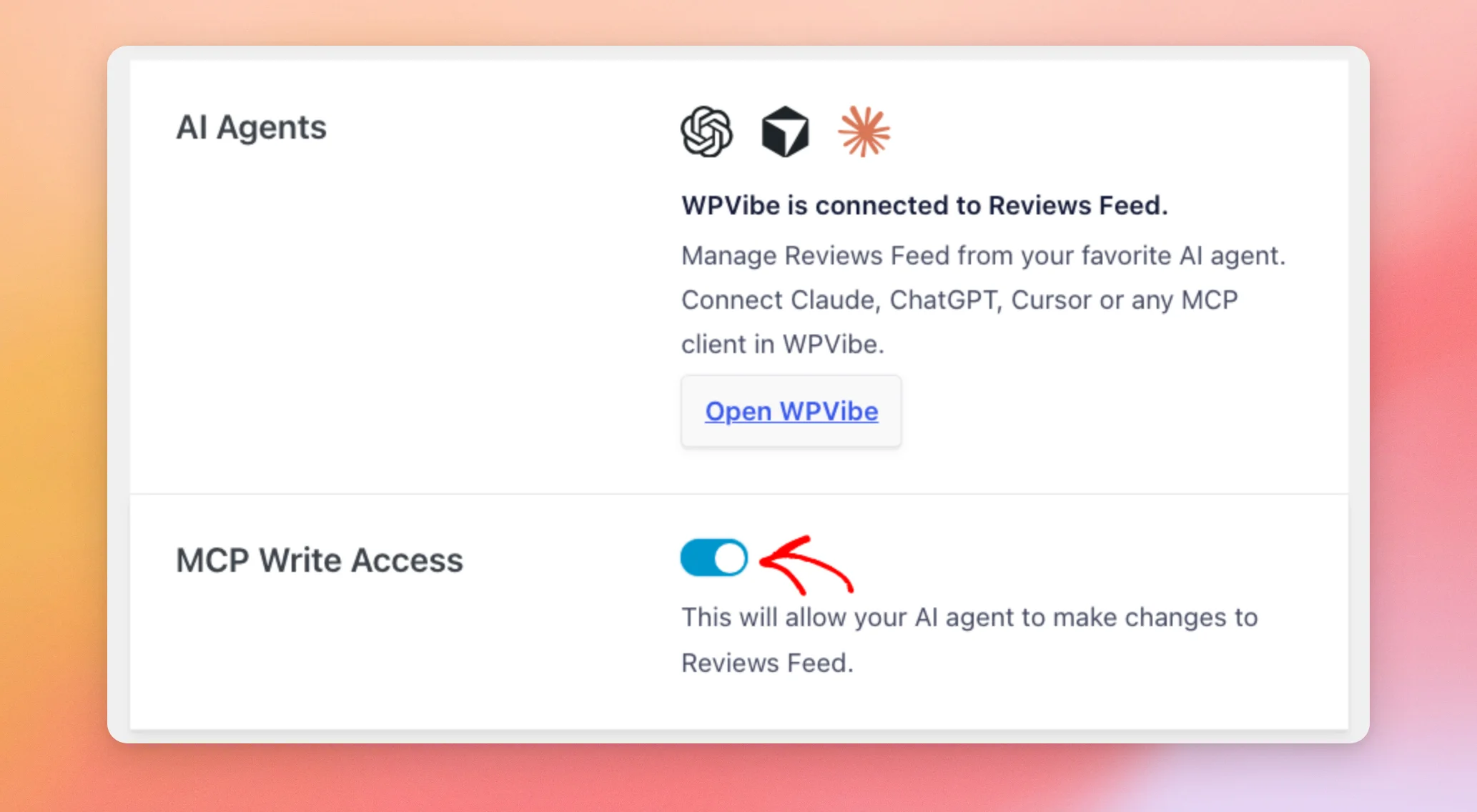
Em seguida, clique em Guardar alterações na parte superior da página.

Depois de guardar, o botão continua ativado quando recarregas a página. Com o acesso de escrita do MCP ativado, o teu assistente pode criar feeds e alterar os teus feeds e definições quando lhe pedires.
Se desligar novamente o interruptor, o «Reviews Feed» rejeita qualquer alteração solicitada pelo seu assistente. Os seus feeds e definições permanecem inalterados.
Para mais informações sobre esta opção, consulte a secção «Acesso de escrita ao MCP» da nossa referência de configurações.
Instruções que pode copiar
Assim que o seu assistente estiver ligado, poderá fazer-lhe pedidos em linguagem natural. Aqui estão alguns exemplos de pedidos para experimentar:
- Consulte as suas fontes de análise:
Which review sources are connected to my site? - Liste os seus feeds:
List my Reviews Feed feeds. - Criar um feed:
Create a reviews feed called Homepage Reviews from my Google source. - Alterar um feed:
Change my Homepage Reviews feed to the masonry layout and show the highest-rated reviews first. - Alterar o botão do cabeçalho:
Make the Write a Review button in my Homepage Reviews feed link to https://example.com/leave-a-review/. - Alterar uma configuração aplicável a todo o plugin:
Turn on GDPR mode for Reviews Feed.
Antes de os enviar, substitua o nome do feed, a fonte e o link destes exemplos pelos seus próprios.
Os dois primeiros pedidos funcionam mesmo com o acesso de escrita no MCP desativado, porque apenas leem o seu site. Os restantes efetuam alterações e requerem que o acesso de escrita no MCP esteja ativado.
Nota: Um novo feed começa com o layout do modelo predefinido do Feed de Avaliações. Para utilizar um layout diferente, solicite-o após a criação do feed, tal como no exemplo «Alterar um feed».
Para ver os feeds criados pelo seu assistente, aceda a Feed de avaliações » Todos os feeds. Cada feed é apresentado com o seu código abreviado e a sua fonte.
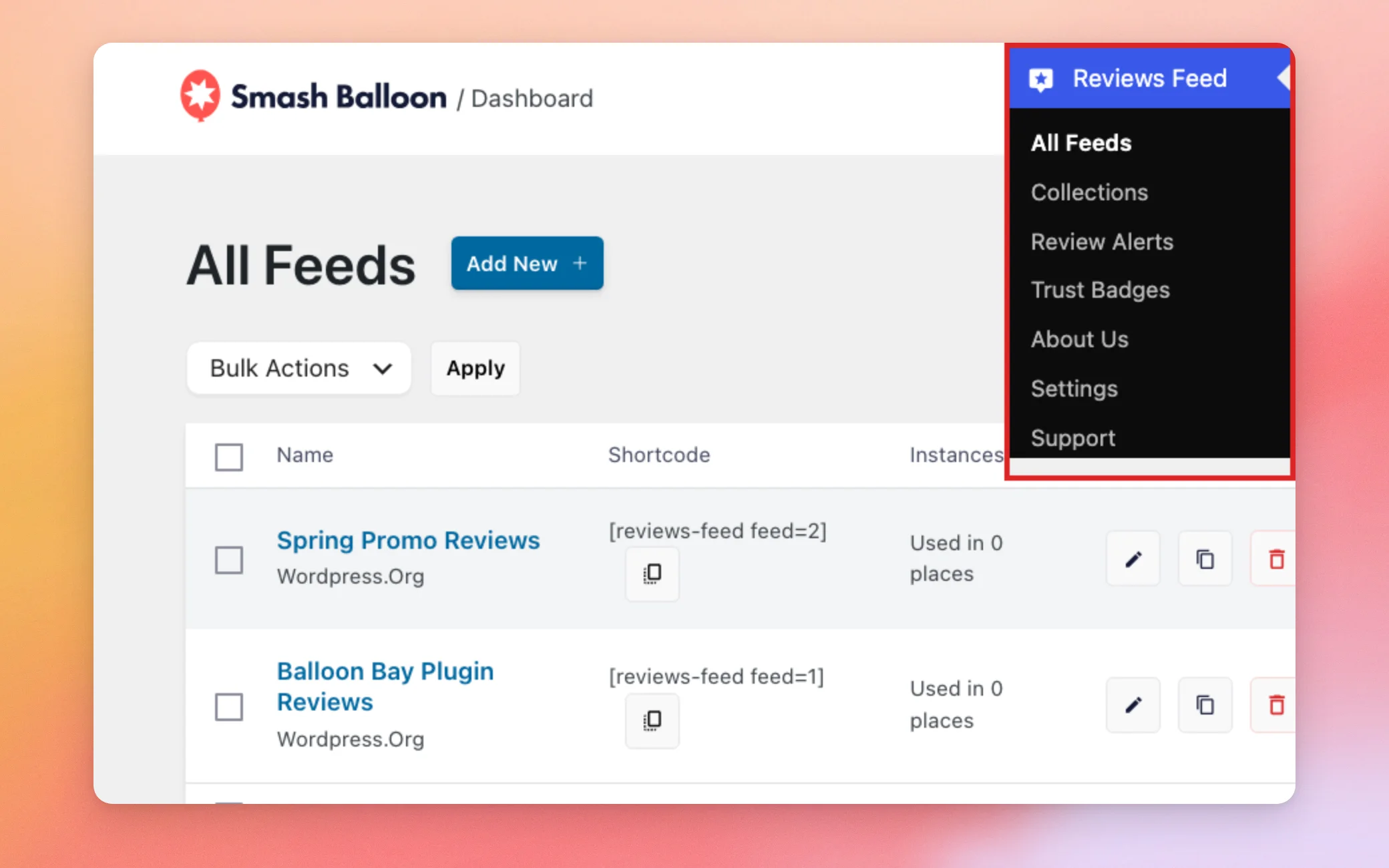
Para apresentar um feed no seu site, consulte o nosso guia sobre como apresentar o seu feed de avaliações.
Apagar feeds com o seu assistente de IA
O seu assistente de IA não consegue eliminar um feed sozinho. Quando lhe pede para eliminar um feed com o Acesso de Gravação do MCP ativado, este fornece um link de confirmação. O link funciona apenas uma vez e expira ao fim de 15 minutos.
Em seguida, abra o link no navegador em que está a iniciar sessão no WordPress. A página de confirmação apresenta o nome e o código curto do feed e indica que a eliminação do feed não pode ser revertida. Se for esse o feed que pretende remover, clique em «Eliminar feed».
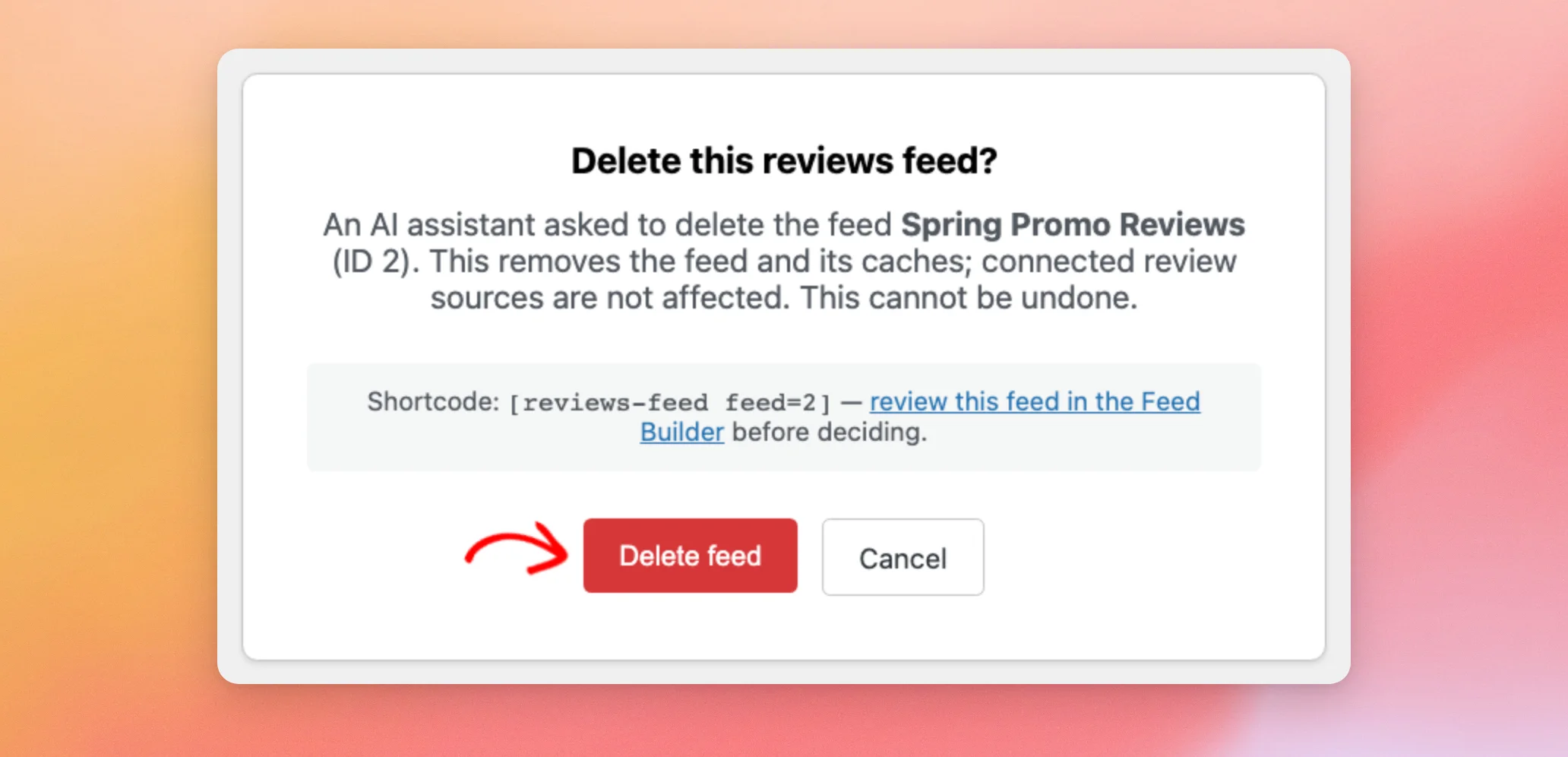
Ao eliminar o feed, é redirecionado para a página «Todos os feeds», onde o feed já não aparece na lista. As suas fontes de avaliação permanecem ligadas.
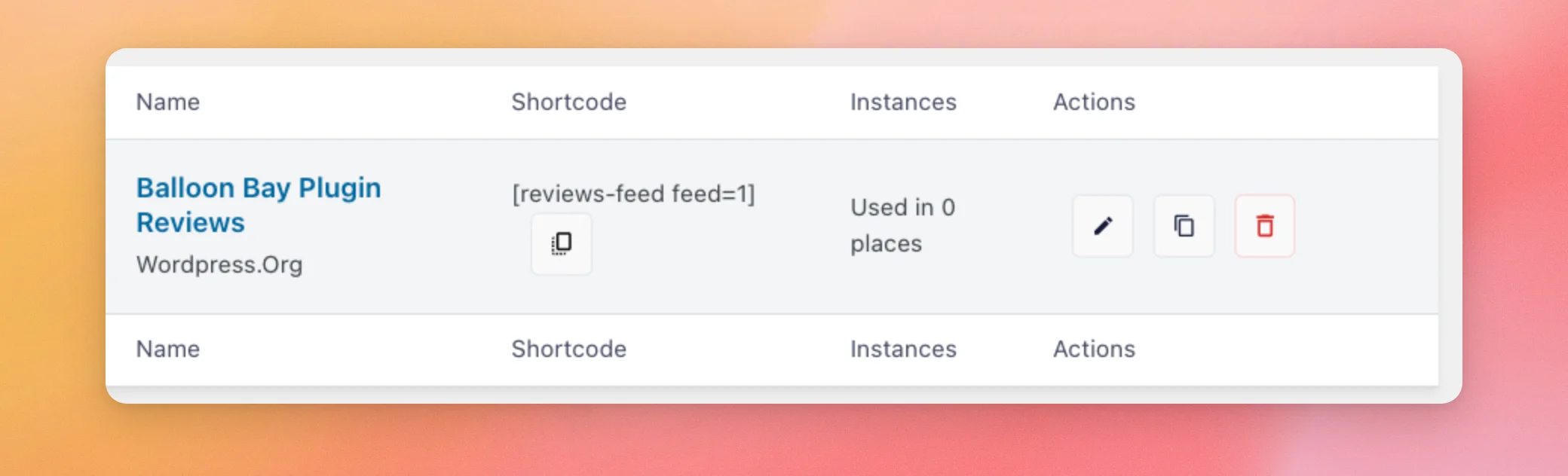
Nada é eliminado até que confirme. A página de confirmação também tem um botão «Cancelar». Este botão leva-o de volta à página «Todos os feeds» e mantém o feed tal como está.
Nota: Apenas um feed pode ficar a aguardar confirmação de cada vez. Um novo pedido de eliminação substitui o link que está em espera. Para eliminar vários feeds, confirme cada um deles antes de pedir ao seu assistente para eliminar o seguinte.
E pronto! Já ligaste o Feed de Avaliações ao teu assistente de IA e decidiste se este pode efetuar alterações. A seguir, consulta o nosso guia sobre como personalizar o aspeto do teu feed de avaliações para ajustar os feeds que o teu assistente cria.
Perguntas mais frequentes
A seguir, respondemos a algumas das perguntas mais frequentes sobre a gestão do Feed de Avaliações com assistentes de IA.
Que assistentes de IA posso usar?
Pode utilizar qualquer assistente que se ligue ao WordPress através do WPVibe, como o Claude, o ChatGPT e o Cursor, ou qualquer outro cliente MCP.
O que pode o meu assistente de IA fazer enquanto o acesso de escrita ao MCP estiver desativado?
Pode ler os seus feeds e as respetivas definições, as suas definições gerais dos plugins e as suas fontes de avaliações associadas. Para cada fonte, identifica o fornecedor, o nome da fonte e a classificação. Identifica também o número de avaliações, quais os feeds que utilizam essa fonte e se esta apresenta algum erro.
O que é que o meu assistente de IA pode alterar quando o acesso de escrita ao MCP está ativado?
Pode criar feeds e alterar as definições de um feed, tais como o seu layout e a ordem das avaliações. Também pode escolher quais das suas fontes ligadas um feed apresenta. No cabeçalho de um feed, pode definir para onde o botão «Escrever uma avaliação» redireciona.
Para além dos feeds, permite alterar quatro definições aplicáveis a todo o plugin: otimização de imagens, carregamento do JavaScript do plugin no cabeçalho da página, rich snippets e modo RGPD. Na versão paga, também permite configurar o Modo de Moderação para um feed.
O meu assistente de IA consegue ver as minhas chaves de API?
Não. O Reviews Feed nunca partilha chaves API nem tokens de acesso com o seu assistente. É o próprio utilizador que adiciona as fontes de avaliações no painel de controlo do WordPress, e o seu assistente trabalha com as que tiver adicionado.
Posso utilizar isto com a versão gratuita do Reviews Feed?
Sim. A versão gratuita inclui a secção «Agentes de IA» e também o botão «Acesso de escrita ao MCP». O teu assistente pode trabalhar com as tuas fontes do Google e do Yelp. Se solicitares uma funcionalidade que exija um nível de licença paga, o teu assistente receberá uma mensagem a informar-te disso.
E se o meu link de exclusão não funcionar?
Cada link de eliminação funciona uma única vez e expira ao fim de 15 minutos. Além disso, só funciona para o utilizador do WordPress que o solicitou. Deixa de funcionar se desativar o acesso de escrita ao MCP. Ao solicitar a eliminação de outro feed, o link que está em espera é substituído.
Se um link não funcionar, peça um novo ao seu assistente.
Como posso impedir que o meu assistente de IA altere os meus feeds de avaliações?
No painel de controlo do WordPress, aceda a «Feeds de comentários» » «Definições». A partir daí, desative o botão «Acesso de escrita do MCP ». Em seguida, clique em «Guardar alterações». O seu assistente continuará a poder ler os seus feeds e definições.
Posso utilizar isto num ambiente de teste local?
Um site que só funciona no seu computador necessita primeiro de um endereço público, porque o WPVibe acede ao seu site através da internet.
Para mais detalhes, consulte o guia da WPVibe sobre como ligar um site local .




