


 Soziale Wand
 Feed-Analytik


Möchten Sie Ihre Bewertungs-Feeds erstellen und ändern, indem Sie einfach einen KI-Assistenten wie ChatGPT oder Claude darum bitten?
In dieser Anleitung zeigen wir Ihnen, wie Sie Reviews Feed mit Ihrem KI-Assistenten verbinden und festlegen, ob dieser Änderungen vornehmen darf. Sie benötigen lediglich Reviews Feed und eine WordPress-Website, auf die Ihr Assistent zugreifen kann.
Voraussetzungen: Für „AI Agents“ ist die Version 2.16.0 oder höher des „Reviews Feed“ (in der kostenlosen oder kostenpflichtigen Version) sowie WordPress 6.9 oder höher erforderlich.
Bevor Sie beginnen, stellen Sie sicher, dass „Reviews Feed“ auf Ihrer WordPress-Website installiert und aktiviert ist. Außerdem benötigen Sie mindestens eine Bewertungsquelle, beispielsweise eine Google- oder Yelp -Quelle.
Ihr Assistent arbeitet mit den Quellen, die Sie bereits in Ihrem Dashboard hinzugefügt haben. Informationen zum Hinzufügen einer Quelle finden Sie in unserer Anleitung zum Erstellen eines Bewertungs-Feeds.
Reviews Feed arbeitet mit KI-Assistenten über WPVibe zusammen, unser kostenloses Plugin, das KI-Assistenten mit WordPress verbindet. Ihr Assistent kann Ihre Feeds, Quellen und Einstellungen jederzeit einsehen. Er kann jedoch erst dann Änderungen vornehmen, wenn Sie den MCP-Schreibzugriff aktiviert haben.
Das sind die Themen, die wir behandeln werden:
- Verbinden Sie Ihren KI-Assistenten mit WPVibe
- Lassen Sie Ihren KI-Assistenten Änderungen vornehmen
- Schreibanregungen zum Kopieren
- Feeds mit Ihrem KI-Assistenten löschen
- Häufig gestellte Fragen
Verbinden Sie Ihren KI-Assistenten mit WPVibe
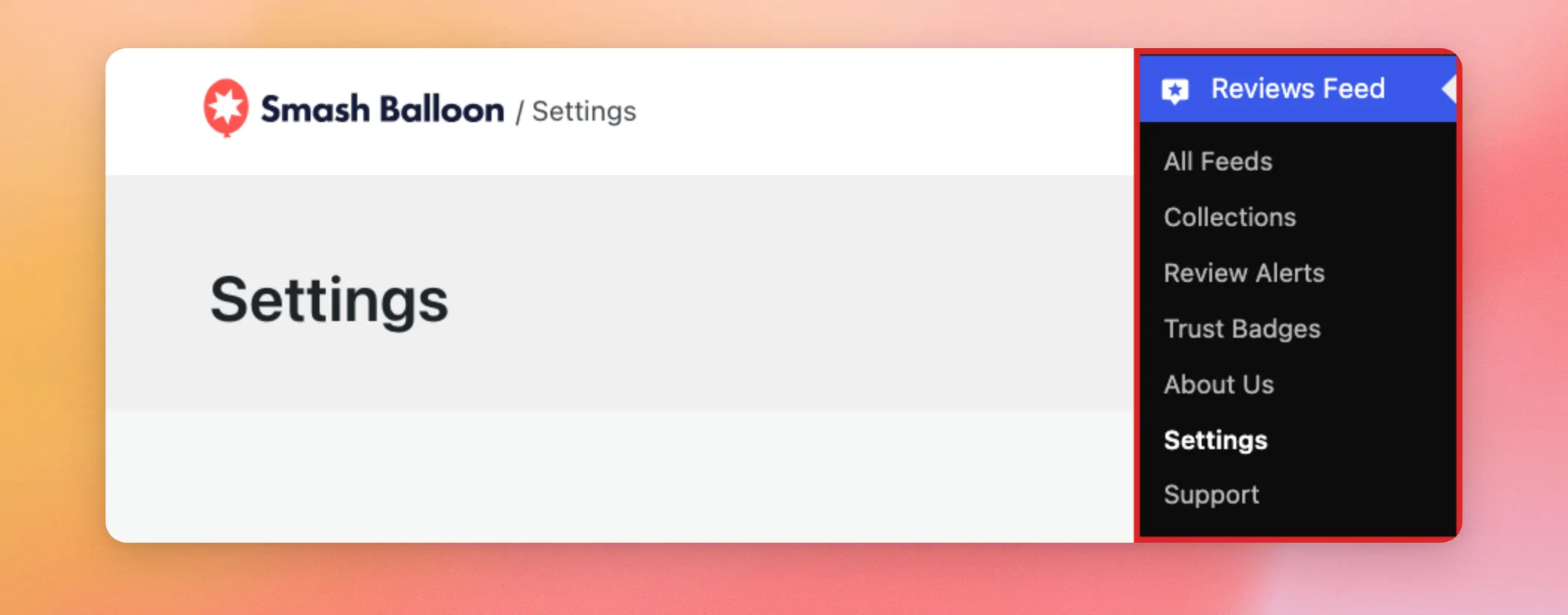
Um loszulegen, gehen Sie in Ihrem WordPress-Dashboard zu „Bewertungs-Feed“ » „Einstellungen “.
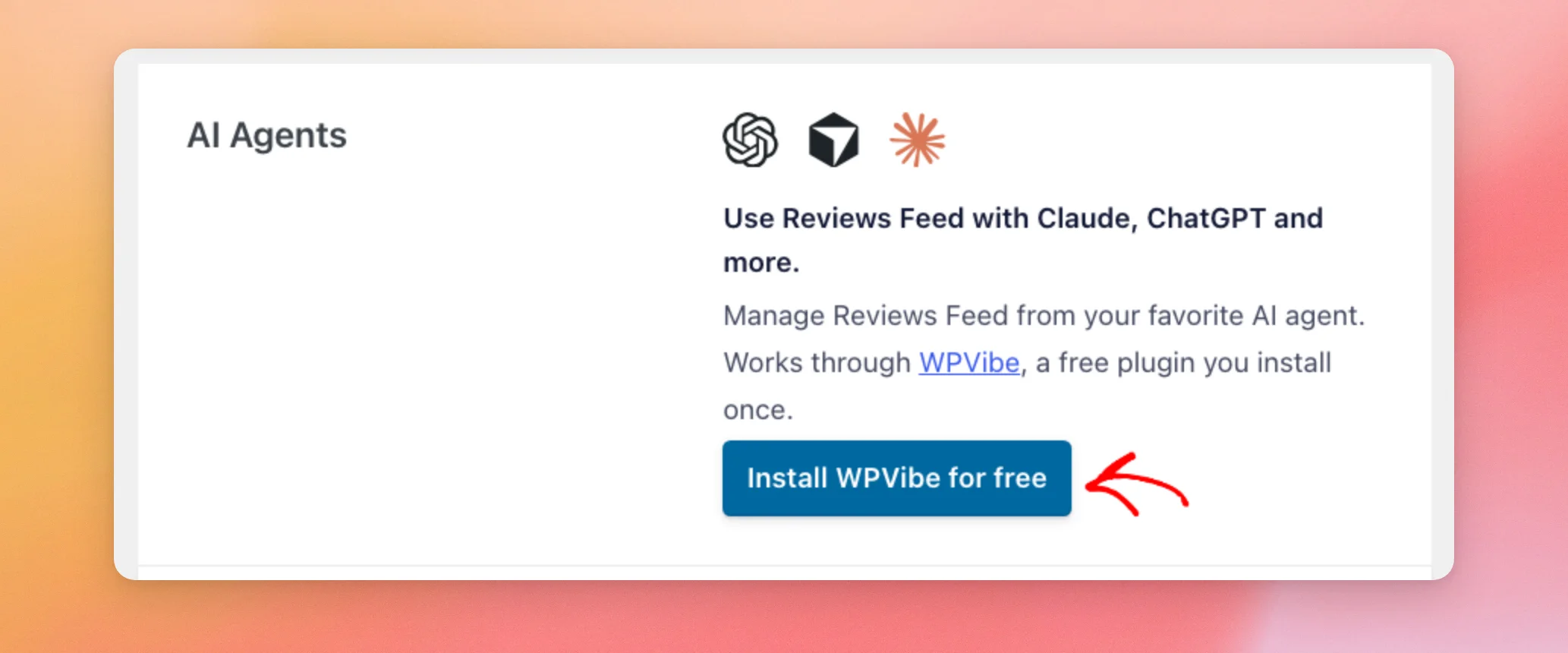
Suchen Sie auf der Registerkarte „Allgemein“ den Abschnitt „KI-Agenten “. Falls WPVibe noch nicht installiert ist, klicken Sie auf „WPVibe kostenlos installieren“. Reviews Feed installiert und aktiviert WPVibe für Sie und lädt die Seite neu.
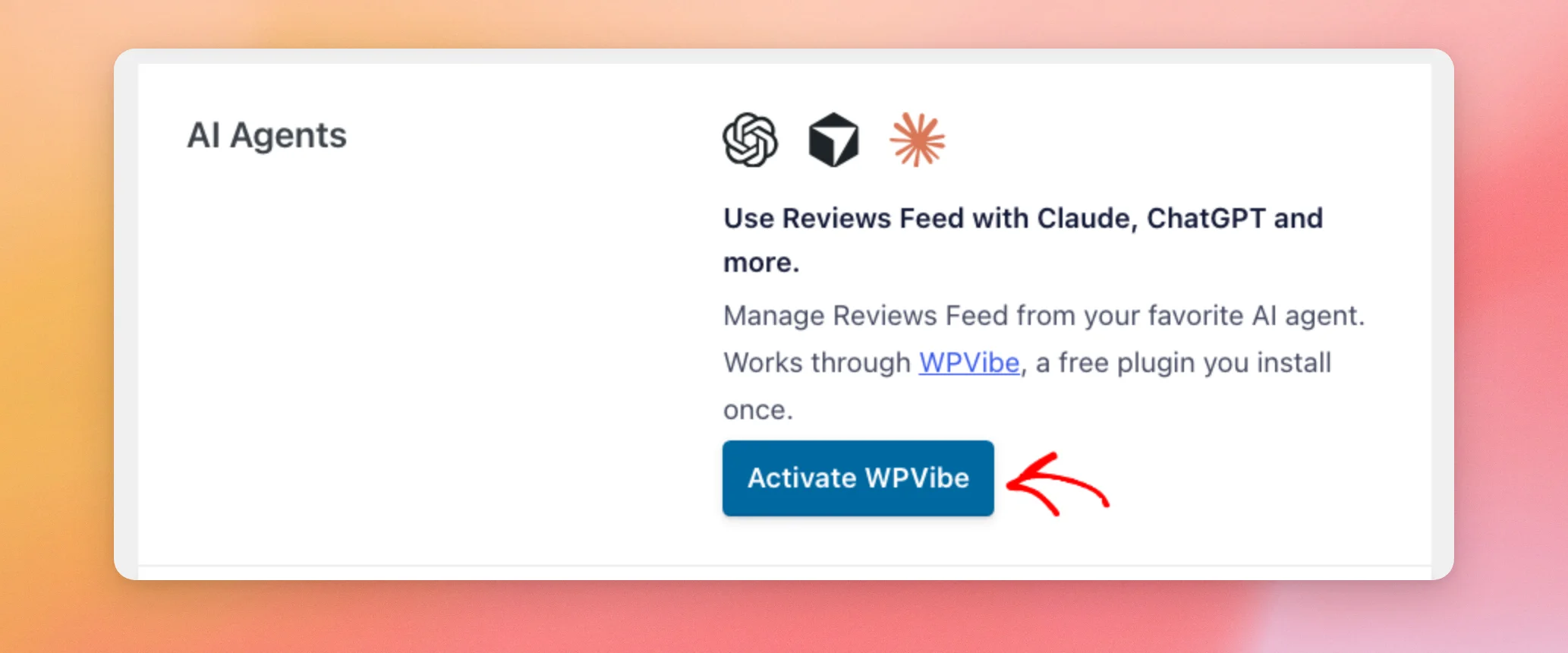
Wenn WPVibe installiert, aber nicht aktiviert ist, lautet die Beschriftung dieser Schaltfläche stattdessen „WPVibe aktivieren “. Klicken Sie in diesem Fall darauf, um WPVibe zu aktivieren.
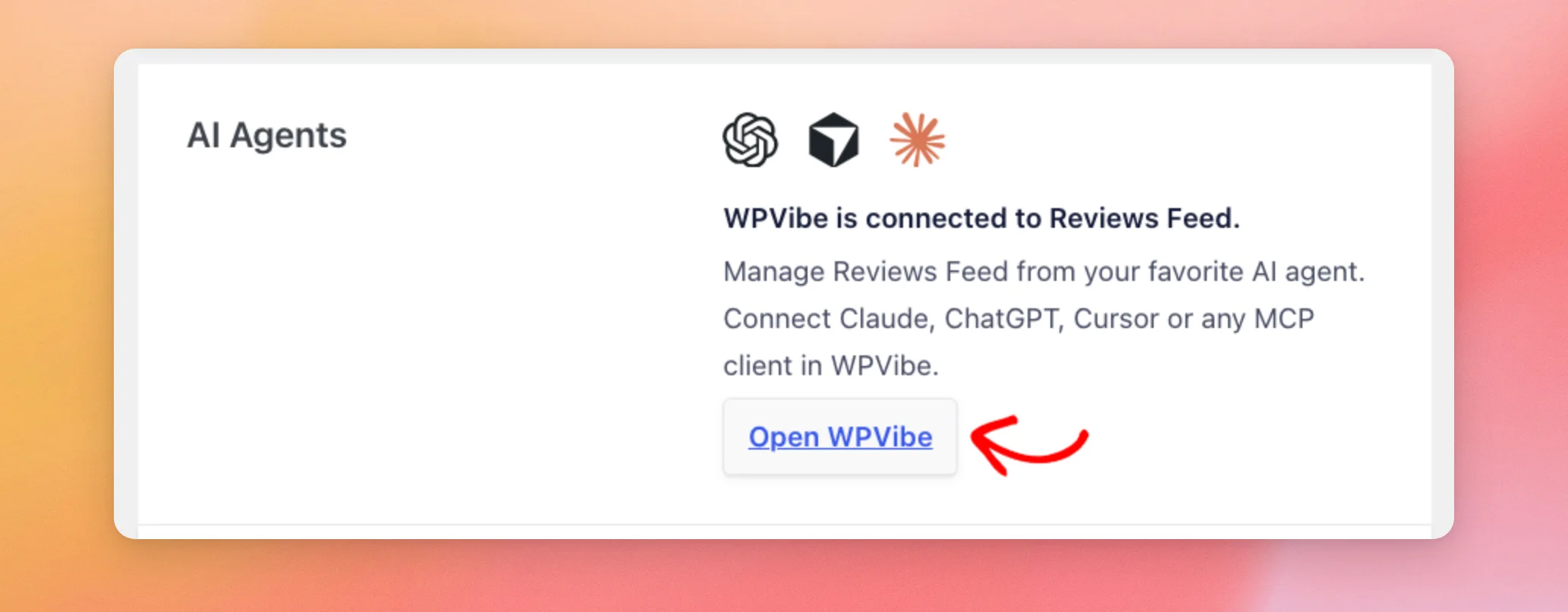
Sobald WPVibe aktiviert ist, lautet die Anzeige in diesem Bereich: „WPVibe ist mit dem Bewertungs-Feed verbunden.“ Das bedeutet, dass WPVibe auf Ihrer Website einsatzbereit ist. Ihr KI-Assistent ist erst verbunden, wenn Sie die Schritte in WPVibe abgeschlossen haben.
Klicken Sie anschließend auf „WPVibe öffnen“.
Folgen Sie auf der WPVibe-Seite den Anweisungen, um WPVibe zu Ihrem KI-Assistenten hinzuzufügen und Ihre Website zu verbinden .
Eine Schritt-für-Schritt-Anleitung für jeden Assistenten finden Sie im WPVibe-Leitfaden zur Einrichtung Ihres KI-Clients .
Hinweis: Ihre Website muss über HTTPS öffentlich erreichbar sein, da WPVibe über das Internet darauf zugreift. Falls Ihre Website noch kein HTTPS verwendet, finden Sie unter „WordPress korrekt von HTTP auf HTTPS umstellen“ eine Schritt-für-Schritt-Anleitung.
Um die Verbindung zu testen, fragen Sie Ihren Assistenten, welche Bewertungsquellen mit Ihrer Website verknüpft sind.
Lassen Sie Ihren KI-Assistenten Änderungen vornehmen
„Reviews Feed“ gewährt Ihrem KI-Assistenten standardmäßig Lesezugriff. Er kann Ihre Feeds, Einstellungen und Bewertungsquellen einsehen, ohne etwas zu ändern. Sie entscheiden, wann er Änderungen vornehmen darf.
Damit Änderungen vorgenommen werden können, z. B. das Erstellen und Bearbeiten von Feeds, kehren Sie zur Seite „Einstellungen für den Bewertungs-Feed“ zurück. Aktivieren Sie direkt unter dem Abschnitt „KI-Agenten“ den Schalter „MCP-Schreibzugriff “.
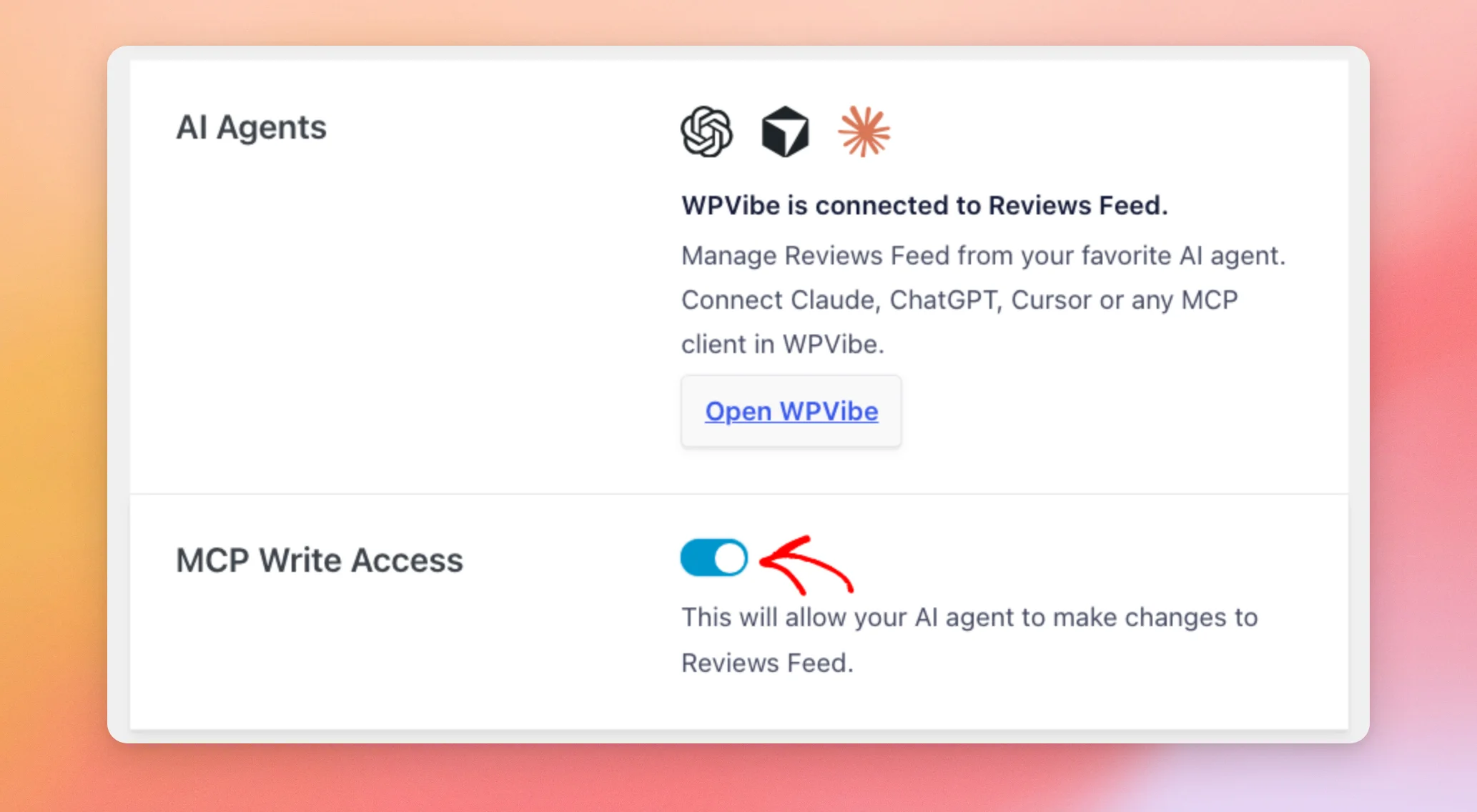
Klicken Sie anschließend oben auf der Seite auf „Änderungen speichern“ .

Nachdem Sie gespeichert haben, bleibt der Schalter auch beim Neuladen der Seite aktiviert. Wenn der MCP-Schreibzugriff aktiviert ist, kann Ihr Assistent auf Ihre Anfrage hin Feeds erstellen sowie Ihre Feeds und Einstellungen ändern.
Wenn Sie den Schalter wieder ausschalten, lehnt „Reviews Feed“ alle vom Assistenten angeforderten Änderungen ab. Ihre Feeds und Einstellungen bleiben unverändert.
Weitere Informationen zu diesem Schalter finden Sie im Abschnitt „MCP-Schreibzugriff“ unserer Einstellungsübersicht.
Schreibanregungen zum Kopieren
Sobald Ihr Assistent verbunden ist, können Sie ihn in einfacher Sprache um etwas bitten. Hier sind ein paar Anfragen zum Ausprobieren:
- Siehe Ihre Quellen für die Bewertung:
Which review sources are connected to my site? - Liste deine Feeds auf:
List my Reviews Feed feeds. - Einen Feed erstellen:
Create a reviews feed called Homepage Reviews from my Google source. - Eine Zufuhr ändern:
Change my Homepage Reviews feed to the masonry layout and show the highest-rated reviews first. - Schaltfläche „Kopfzeile ändern“:
Make the Write a Review button in my Homepage Reviews feed link to https://example.com/leave-a-review/. - Eine plugin-weite Einstellung ändern:
Turn on GDPR mode for Reviews Feed.
Bevor Sie sie versenden, ersetzen Sie den Feed-Namen, die Quelle und den Link in diesen Beispielen durch Ihre eigenen Angaben.
Die ersten beiden Anfragen funktionieren auch dann, wenn der MCP-Schreibzugriff deaktiviert ist, da sie lediglich Daten von Ihrer Website abrufen. Die anderen nehmen Änderungen vor und erfordern, dass der MCP-Schreibzugriff aktiviert ist.
Hinweis: Ein neuer Feed beginnt mit dem Layout der Standardvorlage des „Reviews Feed“. Um ein anderes Layout zu verwenden, fordern Sie dieses nach der Erstellung des Feeds an, wie im Beispiel „Feed ändern“ beschrieben.
Um die von Ihrem Assistenten erstellten Feeds anzuzeigen, gehen Sie zu „Bewertungs-Feed“ » „Alle Feeds“. Jeder Feed wird mit seinem Shortcode und seiner Quelle aufgelistet.
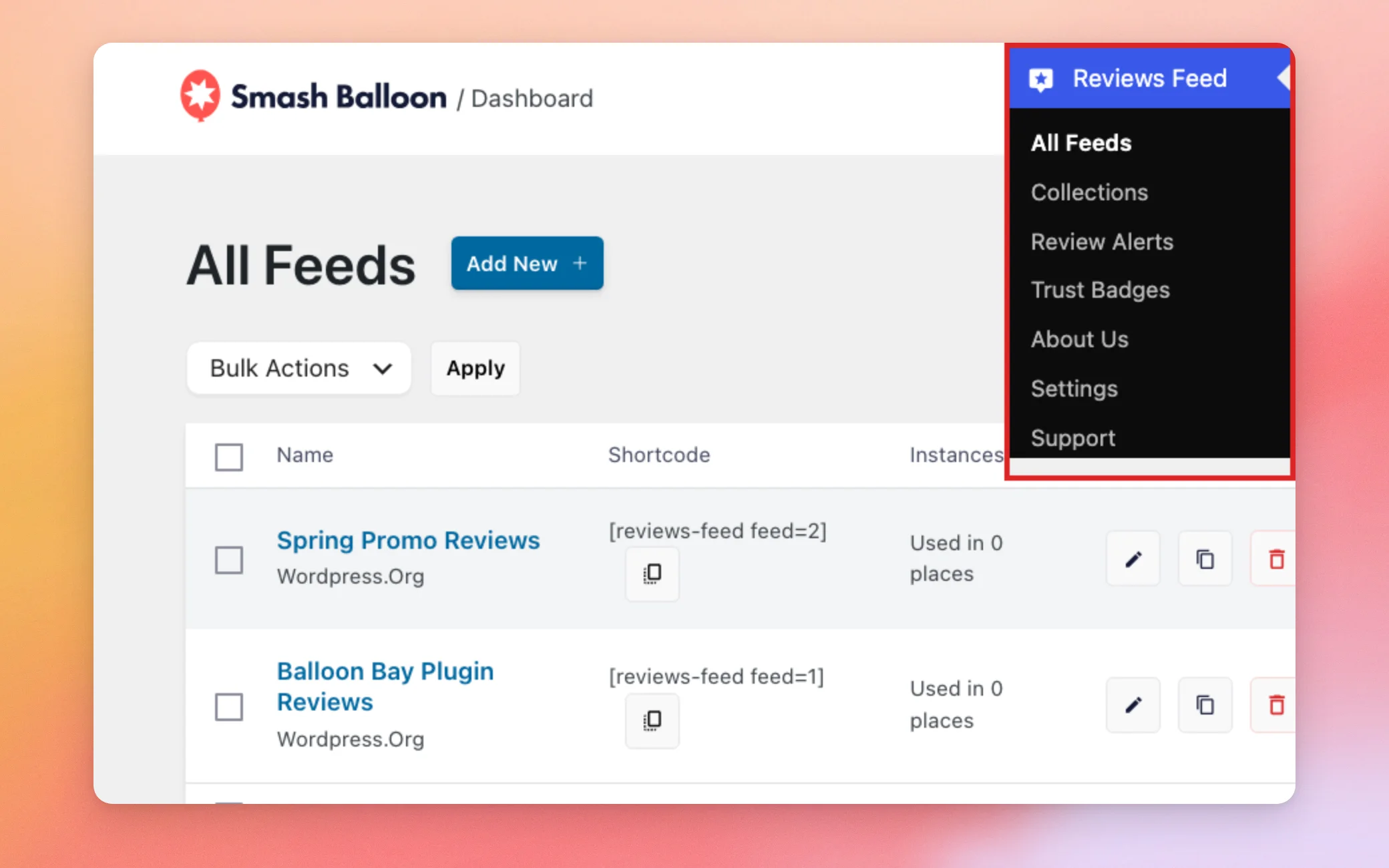
Um einen Feed auf Ihrer Website anzuzeigen, lesen Sie unsere Anleitung zur Darstellung Ihres Bewertungs-Feeds.
Feeds mit Ihrem KI-Assistenten löschen
Ihr KI-Assistent kann Feeds nicht selbstständig löschen. Wenn Sie ihn bitten, einen Feed zu löschen, während der MCP-Schreibzugriff aktiviert ist, erhalten Sie stattdessen einen Bestätigungslink. Dieser Link ist nur einmal gültig und verfällt nach 15 Minuten.
Öffnen Sie anschließend den Link in dem Browser, in dem Sie bei WordPress angemeldet sind. Auf der Bestätigungsseite werden der Name und der Shortcode des Feeds angezeigt, und es wird darauf hingewiesen, dass das Löschen des Feeds nicht rückgängig gemacht werden kann. Wenn es sich um den Feed handelt, den Sie entfernen möchten, klicken Sie auf „Feed löschen“.
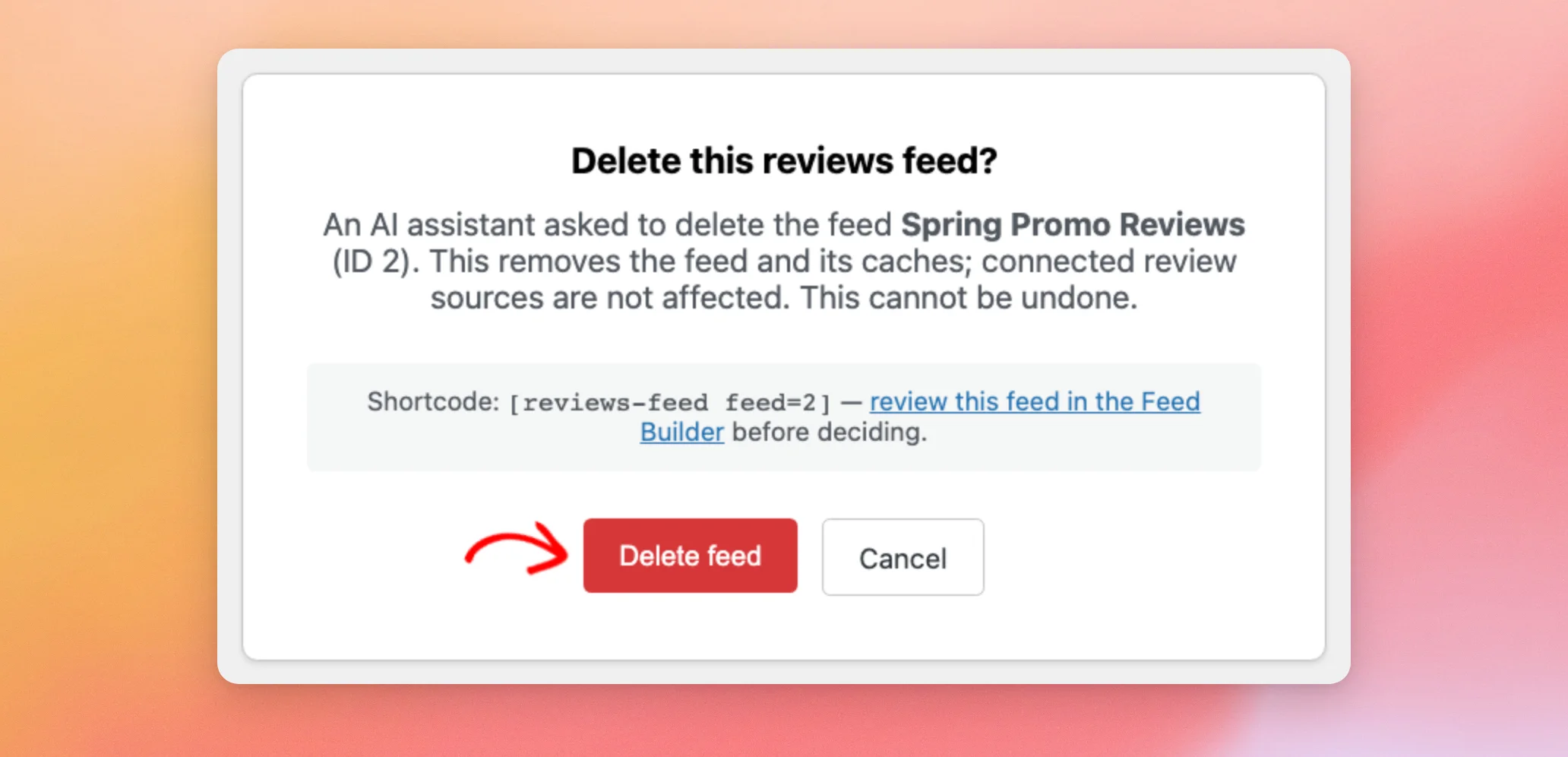
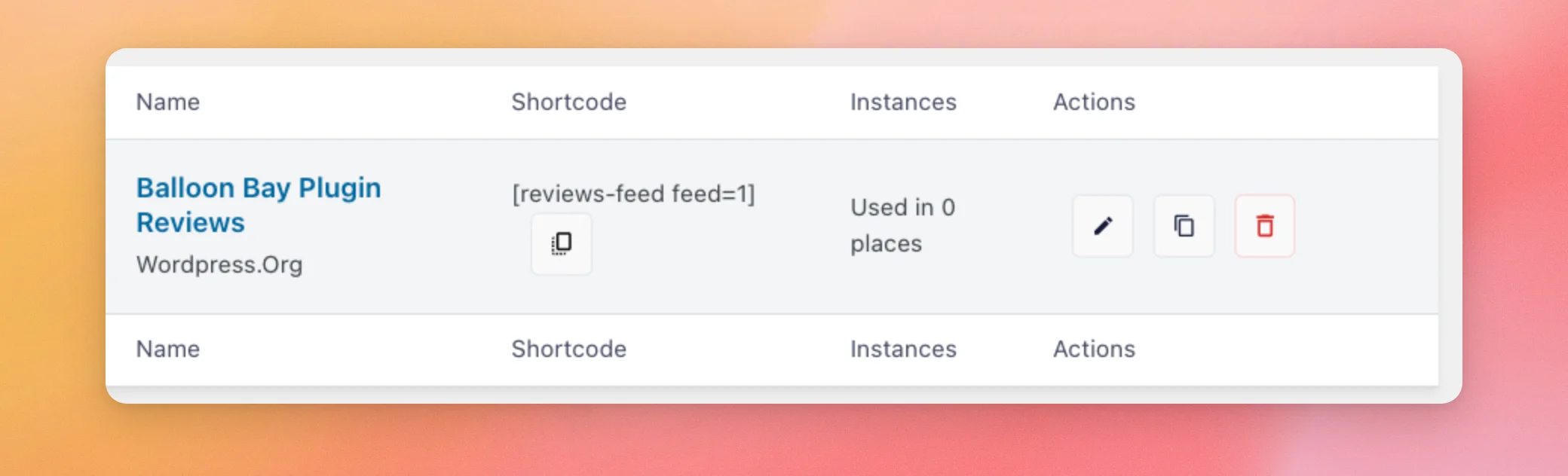
Wenn Sie den Feed löschen, gelangen Sie zur Seite „Alle Feeds“, auf der der Feed nicht mehr aufgeführt ist. Ihre Bewertungsquellen bleiben weiterhin verbunden.
Es wird nichts gelöscht, bis Sie dies bestätigen. Auf der Bestätigungsseite befindet sich außerdem eine Schaltfläche „Abbrechen“. Wenn Sie darauf klicken, gelangen Sie zurück zur Übersicht „Alle Feeds“ und der Feed bleibt unverändert.
Hinweis: Es kann jeweils nur ein Feed auf die Bestätigung warten. Eine neue Löschanforderung ersetzt den Link, der gerade in der Warteschlange steht. Um mehrere Feeds zu löschen, bestätigen Sie jeden einzelnen, bevor Sie Ihren Assistenten bitten, den nächsten zu löschen.
Das war’s schon! Sie haben den Bewertungs-Feed mit Ihrem KI-Assistenten verbunden und festgelegt, ob dieser Änderungen vornehmen darf. Sehen Sie sich als Nächstes unsere Anleitung zur Anpassung des Erscheinungsbilds Ihres Bewertungs-Feeds an, um die von Ihrem Assistenten erstellten Feeds noch weiter zu optimieren.
Häufig gestellte Fragen
Im Folgenden haben wir einige der häufigsten Fragen zur Verwaltung des Bewertungs-Feeds mit KI-Assistenten beantwortet.
Welche KI-Assistenten kann ich verwenden?
Sie können jeden Assistenten verwenden, der über WPVibe eine Verbindung zu WordPress herstellt, wie beispielsweise Claude, ChatGPT und Cursor, oder jeden anderen MCP-Client.
Was kann mein KI-Assistent tun, wenn der MCP-Schreibzugriff deaktiviert ist?
Es kann Ihre Feeds und deren Einstellungen, Ihre plugin-weiten Einstellungen sowie Ihre verbundenen Bewertungsquellen auslesen. Für jede Quelle werden der Anbieter, der Name der Quelle und die Bewertung angezeigt. Außerdem werden die Anzahl der Bewertungen, die Feeds, die diese Quelle nutzen, sowie etwaige Fehler angezeigt.
Was kann mein KI-Assistent ändern, sobald der MCP-Schreibzugriff aktiviert ist?
Es kann Feeds erstellen und die Einstellungen eines Feeds ändern, beispielsweise dessen Layout und die Reihenfolge der Bewertungen. Außerdem kann es festlegen, welche Ihrer verbundenen Quellen in einem Feed angezeigt werden sollen. In der Kopfzeile eines Feeds kann es festlegen, wohin die Schaltfläche „Bewertung schreiben“ führt.
Neben den Feeds lassen sich vier plugin-weite Einstellungen ändern: Bildoptimierung, Laden des JavaScript-Codes des Plugins im Kopfbereich der Seite, Rich Snippets und der DSGVO-Modus. In der kostenpflichtigen Version kann zudem der Moderationsmodus für einen Feed eingerichtet werden.
Kann mein KI-Assistent meine API-Schlüssel einsehen?
Nein. Reviews Feed gibt niemals API-Schlüssel oder Zugriffstoken an Ihren Assistenten weiter. Sie fügen die Bewertungsquellen selbst in Ihrem WordPress-Dashboard hinzu, und Ihr Assistent arbeitet mit den von Ihnen hinzugefügten Quellen.
Kann ich das mit der kostenlosen Version von „Reviews Feed“ nutzen?
Ja. Die kostenlose Version enthält ebenfalls den Bereich „KI-Agenten“ und den Schalter „MCP-Schreibzugriff“. Ihr Assistent kann mit Ihren Google- und Yelp-Quellen arbeiten. Wenn Sie eine Funktion anfordern, für die eine kostenpflichtige Lizenzstufe erforderlich ist, erhält Ihr Assistent eine entsprechende Meldung.
Was ist, wenn mein Löschlink nicht funktioniert?
Jeder Löschlink funktioniert einmalig und läuft nach 15 Minuten ab. Er funktioniert zudem nur für den WordPress-Benutzer, der ihn angefordert hat. Er funktioniert nicht mehr, wenn Sie den MCP-Schreibzugriff deaktivieren. Wenn Sie die Löschung eines anderen Feeds beantragen, wird der bereits bereitgestellte Link ersetzt.
Wenn ein Link nicht funktioniert, bitten Sie Ihren Assistenten um einen neuen.
Wie kann ich verhindern, dass mein KI-Assistent meine Bewertungs-Feeds ändert?
Gehen Sie in Ihrem WordPress-Dashboard zu „Reviews Feed“ » „Einstellungen“. Deaktivieren Sie dort den Schalter „MCP-Schreibzugriff “. Klicken Sie anschließend auf „Änderungen speichern“. Ihr Assistent kann Ihre Feeds und Einstellungen weiterhin einsehen.
Kann ich das auf einer lokalen Testumgebung verwenden?
Eine Website, die nur auf Ihrem Computer läuft, benötigt zunächst eine öffentliche Adresse, da WPVibe Ihre Website über das Internet erreicht.
Weitere Details finden Sie im WPVibe-Leitfaden zum Verbinden einer lokalen Website .




