


 ソーシャルウォール
 フィード分析


WordPressサイトに、Facebookページのレビューを表示してみませんか?
このガイドでは、Facebookページを「Reviews Feed」に連携させ、フィードを作成する方法をご紹介します。
要件:Facebookのソースでは、「Reviews Feed」の「Plus」ライセンスレベル以上が必要です。
作業を始める前に、WordPressサイトに「Reviews Feed」の最新バージョンがインストールされ、有効化されていることを確認してください。また、自分のページにアクセスできるFacebookプロフィールも必要です。
Facebookページの連携
まずは、新しいフィードを作成し、その情報源としてFacebookページを連携させます。
WordPressの管理画面のサイドバーから、「レビューフィード」→「すべてのフィード」に移動します。次に、「新規追加 」をクリックします。
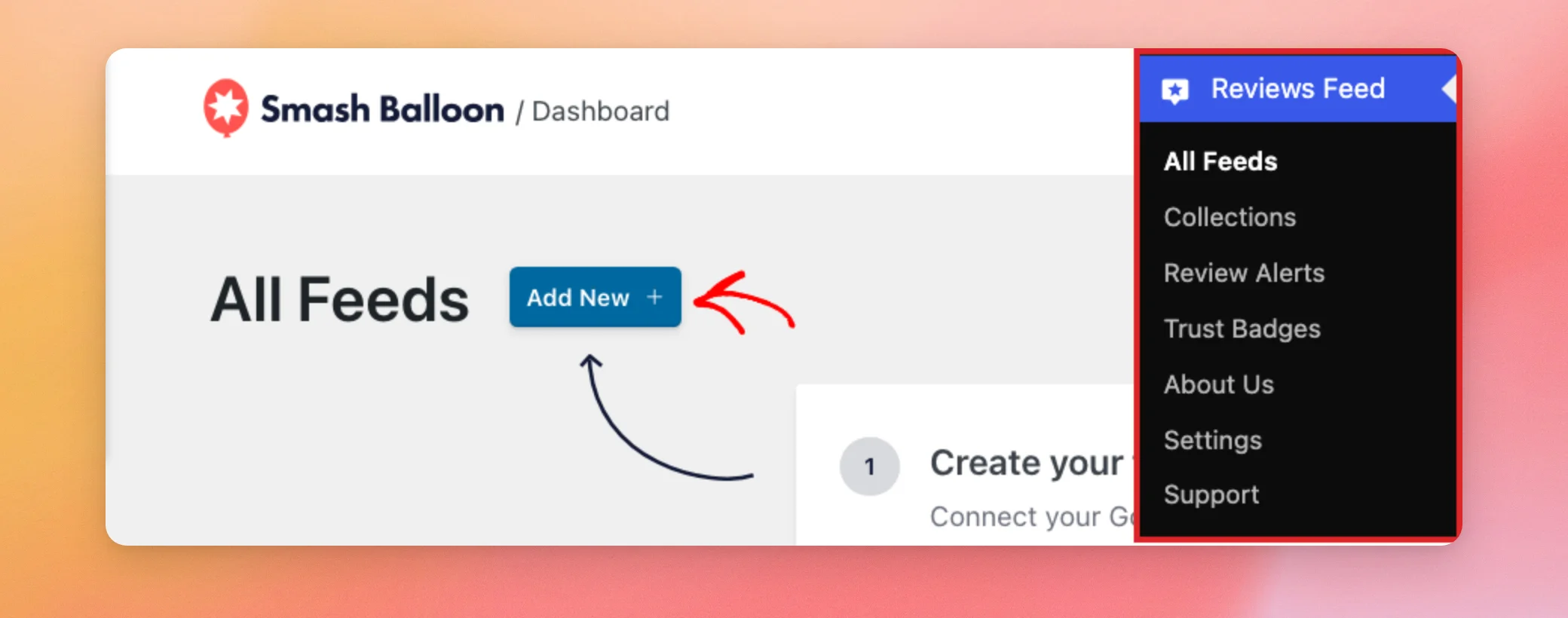
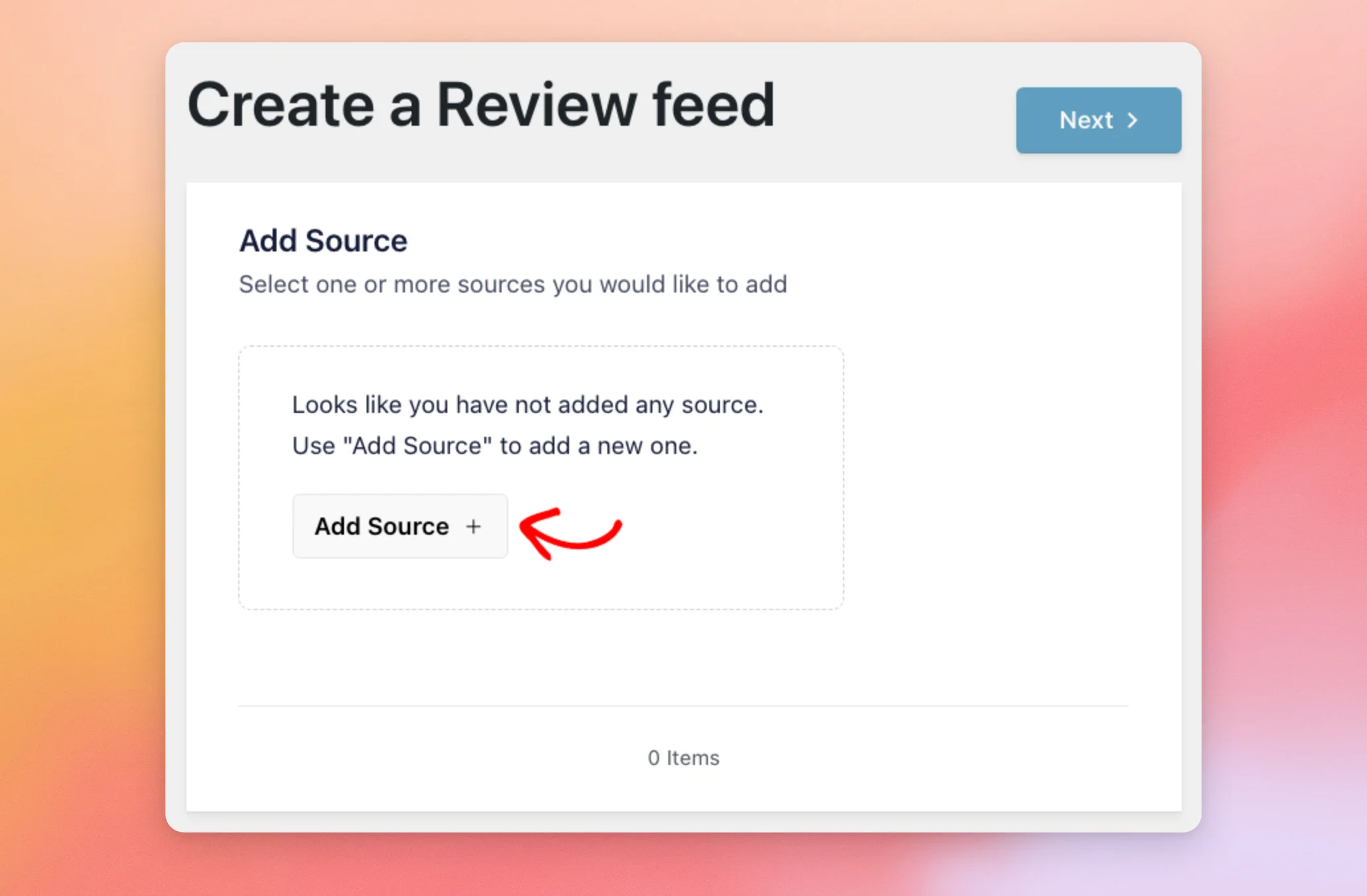
これにより、「レビューフィードの作成」ページが開きます。「ソースの追加」セクションで、「ソースを追加」をクリックします。サイトにすでにソースがある場合は、そのセクションの「新規追加」をクリックしてください。同じウィンドウが開きます。
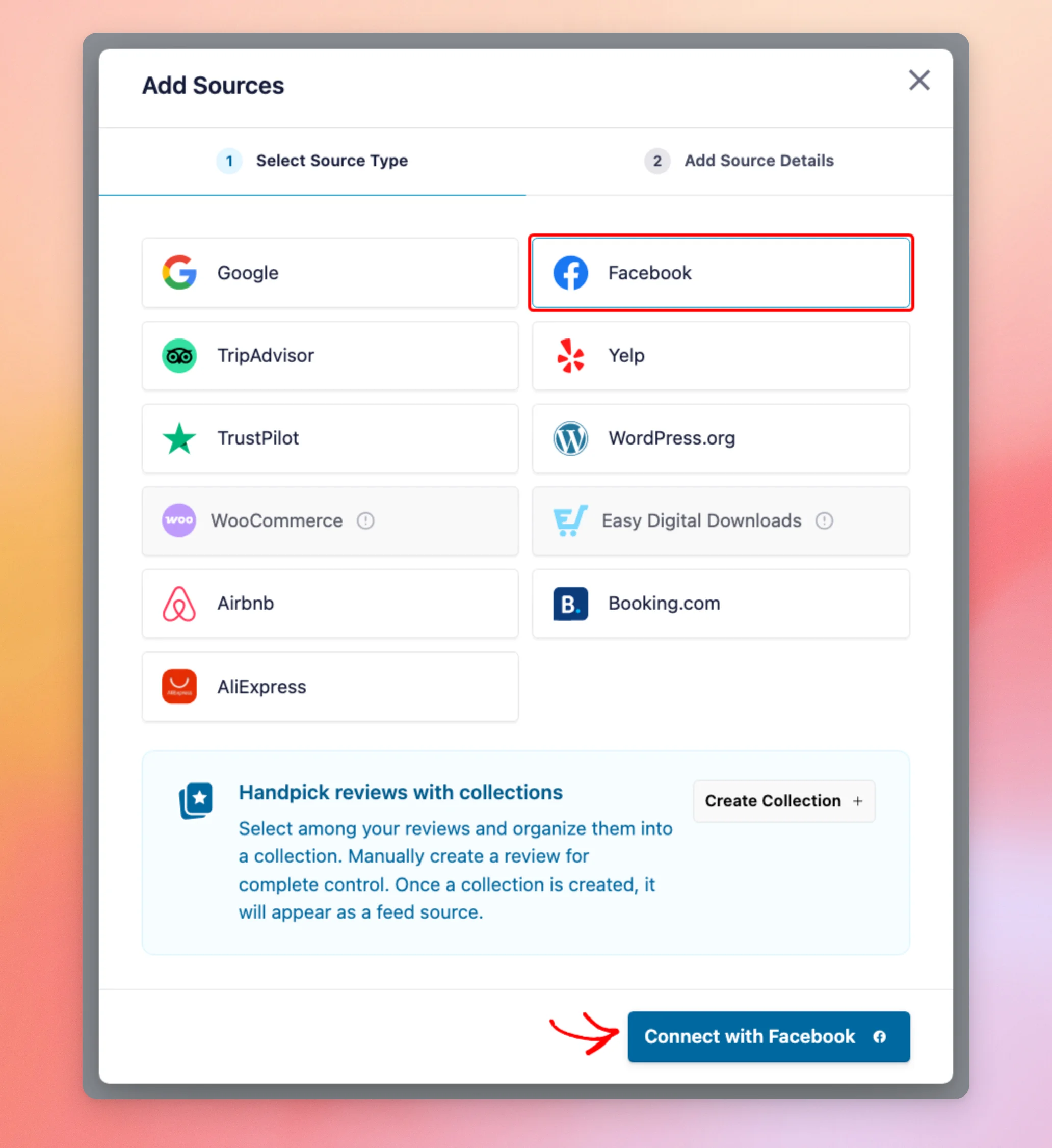
「ソースの追加」ウィンドウで、「Facebook」を選択します。次に、「Facebookで接続」をクリックします。
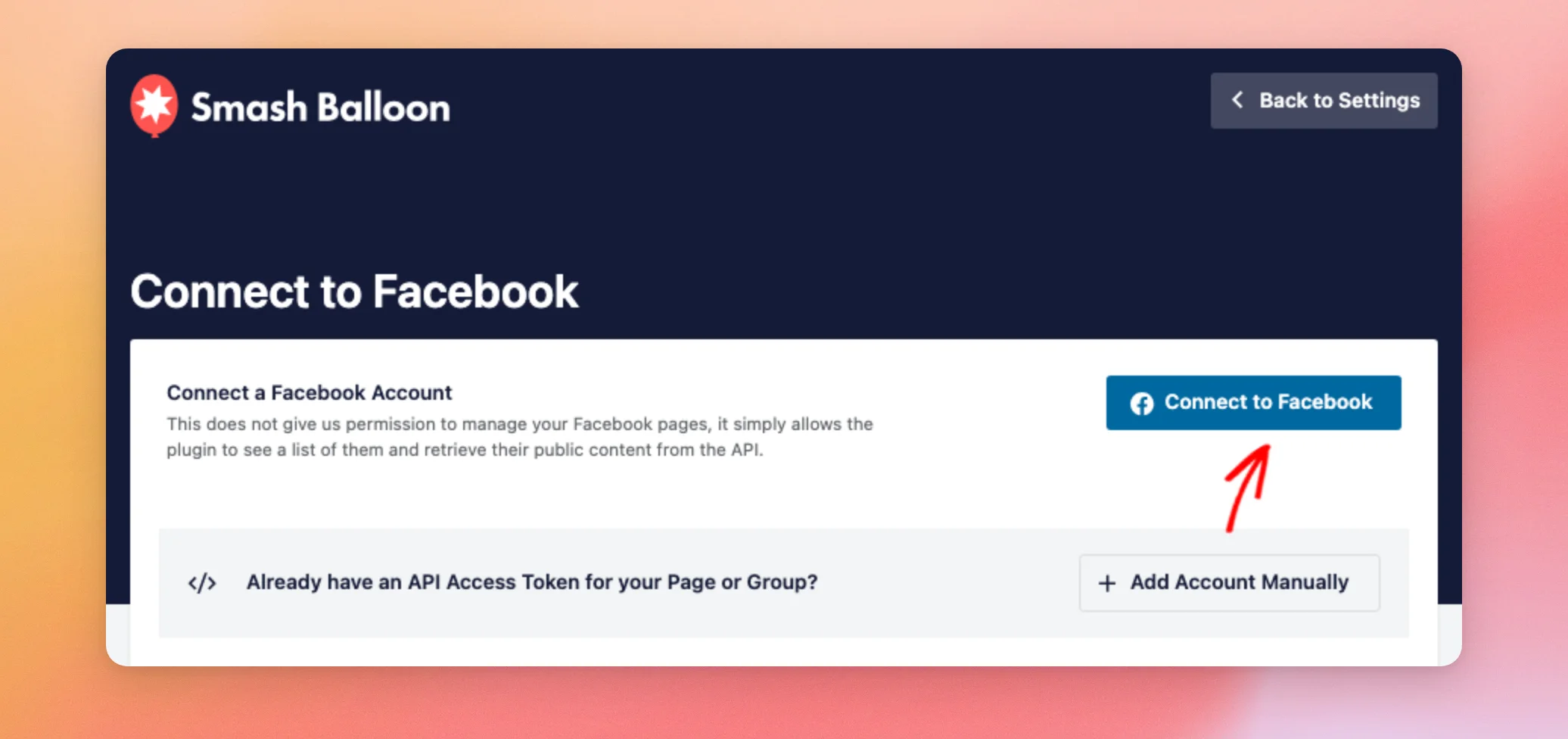
「Reviews Feed」をクリックすると、Smash Balloonの「Facebookに接続」ページに移動します。そのページにも説明されている通り、接続しても当社がお客様のFacebookページを管理できるようになるわけではありません。このプラグインがお客様のページの一覧を確認し、公開されているコンテンツを取得できるようになるだけです。
その下には、その接続が要求する4つのFacebookの権限と、それぞれの目的が記載されています。
準備ができたら、「Facebookに接続」をクリックしてください。
次に、Facebookからログイン情報の入力を求められた場合は、その情報を入力してください。その後、Facebookの指示に従って、Smash Balloon WordPressがあなたのページにアクセスできるように許可してください。
その後、FacebookからWordPressサイトに戻ります。「ソースの追加」ウィンドウが「ソースの詳細の追加」ステップで開き、Facebookプロフィールがアクセス権を持つページが一覧表示されます。
リストで、該当するページの横にあるチェックボックスにチェックを入れます。その後、「ページをソースとして追加」をクリックします。
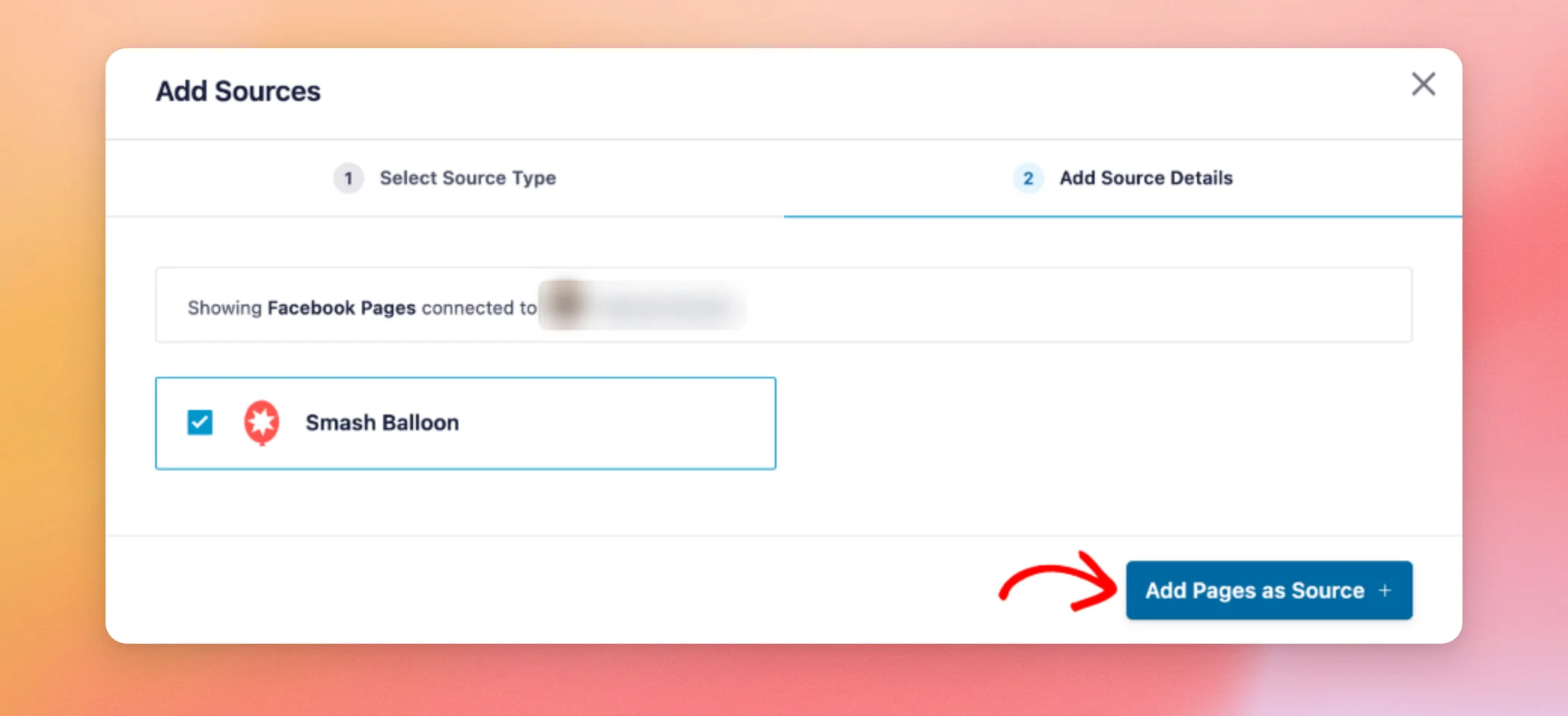
ここでは複数のページにチェックを入れることができます。チェックを入れた各ページが、それぞれ独立した情報源となります。
「レビューフィード」がウィンドウを閉じ、「Facebookの情報源が追加されました」というメッセージが表示されます。これで、あなたのページが情報源として保存されました。
次に、このソースを使ってフィードを作成します。
Facebookページを使ってフィードを作成する
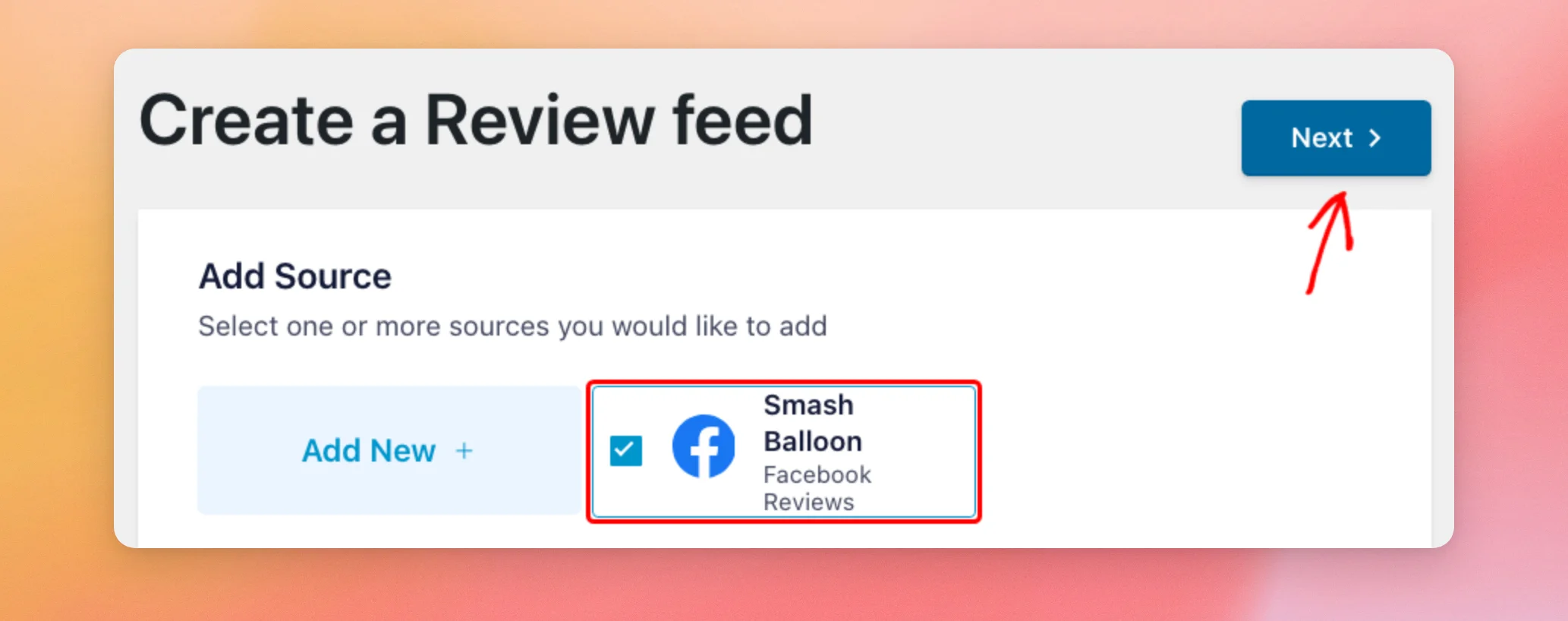
「レビューを作成」フィードのページに戻ると、「ソースを追加」セクションに、ページ名の下に「Facebookレビュー」と表示されたページが表示されます。このフィードでこのソースを使用するには、そのチェックボックスにチェックを入れる必要があります。その後、「次へ」をクリックしてください。
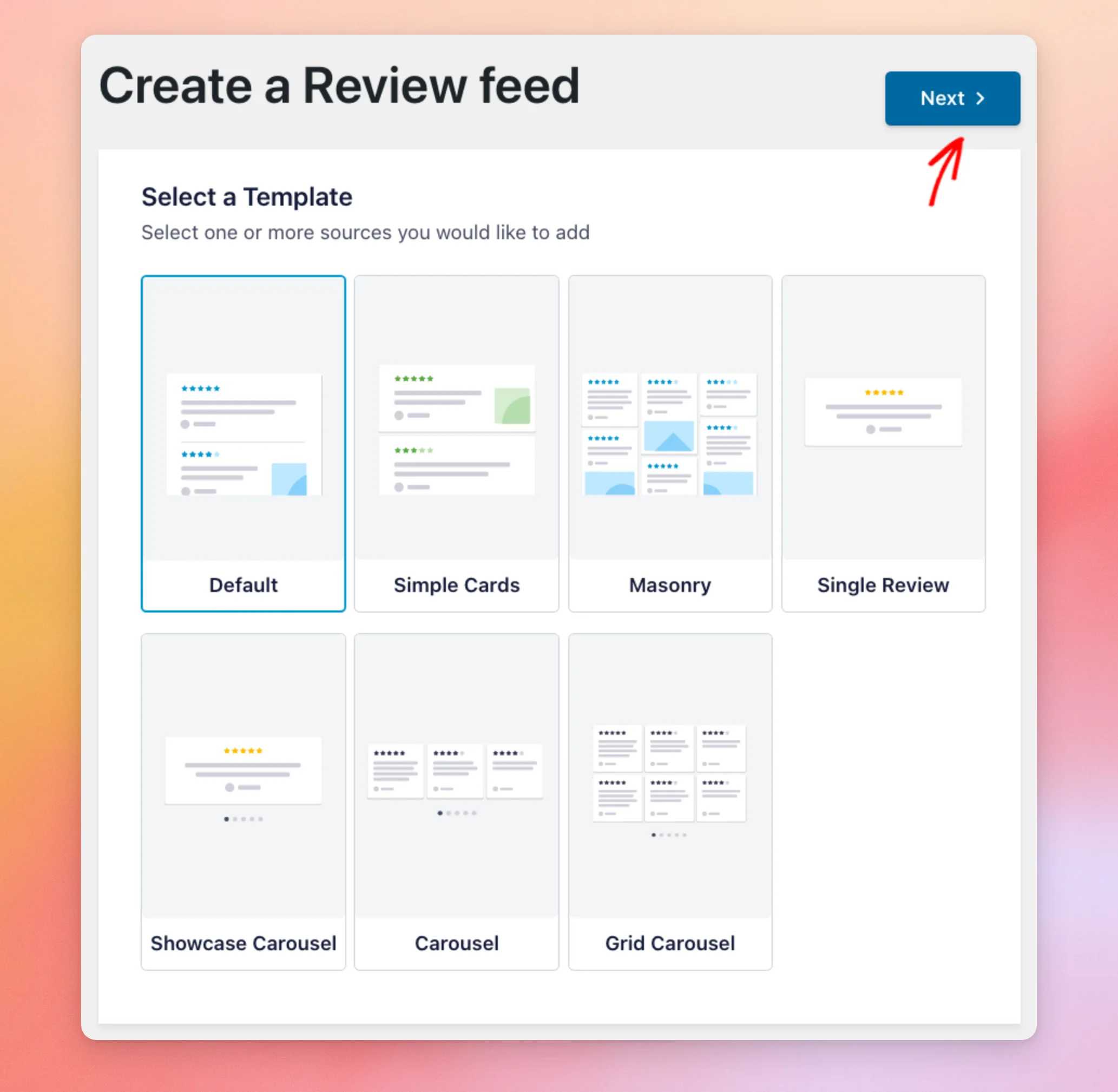
次に、フィードのテンプレートを選択してください。最初は「デフォルト」が選択されています。どれを選べばよいかわからない場合は、「デフォルト」のままにしておいてください。その後、「次へ」をクリックしてください。
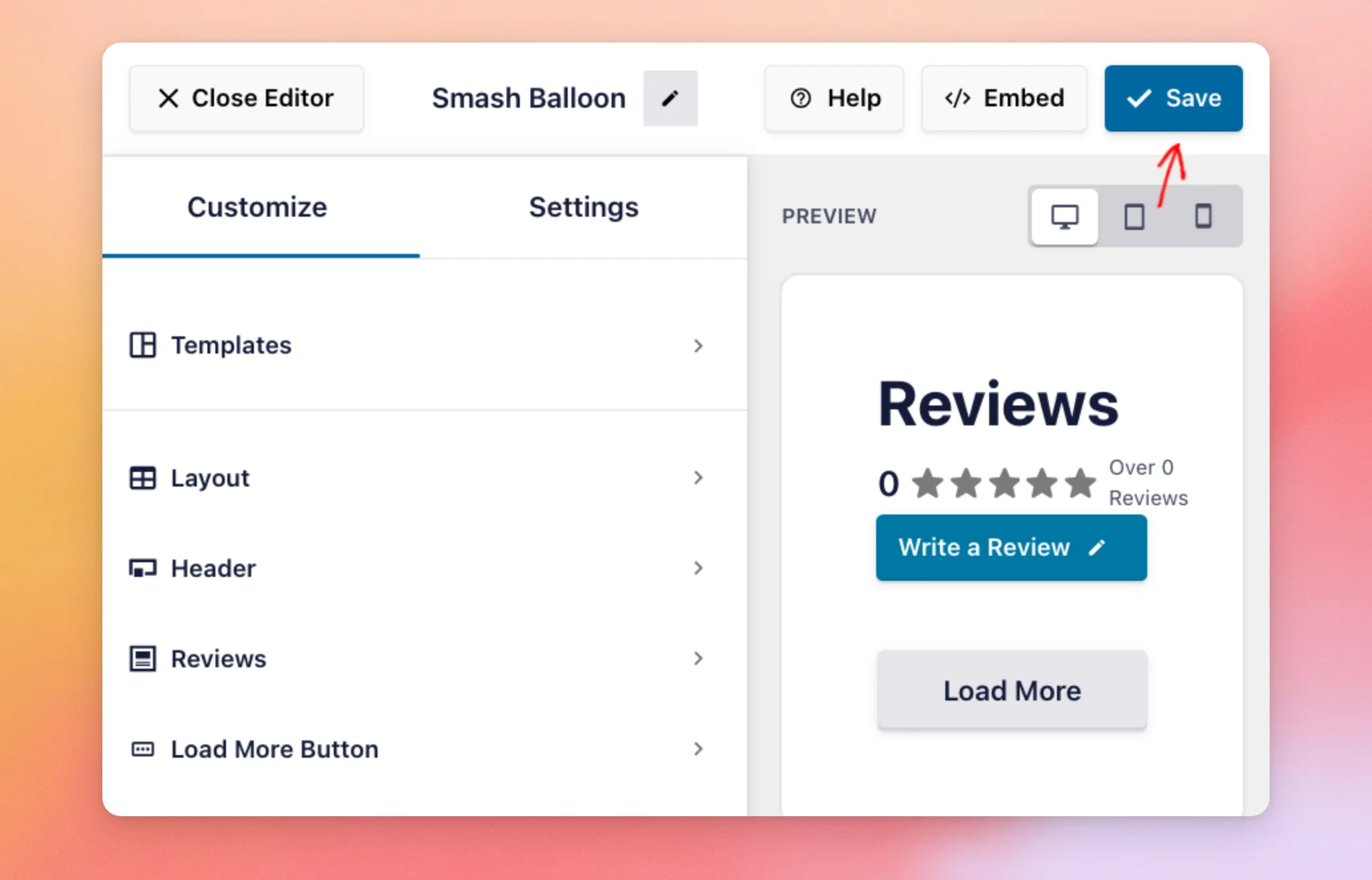
「レビューフィード」をクリックすると、フィードが作成され、フィードエディタで開きます。左側の「カスタマイズ」タブには、フィードの外観を設定するためのオプションが表示されます。右側のプレビューには、フィードの内容が表示されます。
各オプションの詳細については、レビューフィードの外観をカスタマイズする方法に関するガイドをご覧ください。
ページにまだおすすめ情報がない場合、プレビューには表示されるレビューがありません。
詳細については、「Facebookのフィードには何が表示されるのか」のセクションをご覧ください。
フィードの内容に満足したら、「保存」をクリックしてください。
フィード作成の各手順の詳細については、「Reviews Feed を使用したフィードの作成」ガイドをご覧ください。フィードをページに追加するには、「レビューフィードの表示」をご覧ください。
あなたのFacebookのフィードには何が表示されていますか?
Facebookでは、レビューを「おすすめ」と呼んでいます。それぞれが、そのページを「おすすめ」するか、そうでないかのいずれかです。このため、「おすすめ」には星の評価は付いていません。
「レビューフィード」には、ページを「おすすめ」とする5つ星のレビューが表示されます。ページを「おすすめ」としないレビューは1つ星で表示されます。フィードエディタでは、Facebookレビューの星の横にある情報アイコンに、「Facebookレビューは、肯定的な評価または否定的な評価のみに基づいています」と記載されています。
ページにまだおすすめ情報がない場合、フィードには表示するレビューがありません。WordPressの管理者としてログインした状態でサイト上のフィードを表示すると、フィードのヘッダーの上に「投稿が見つかりません」というメッセージが表示されます。その上には、WordPressの管理者だけがこのフィードを表示できる旨が記載されています。
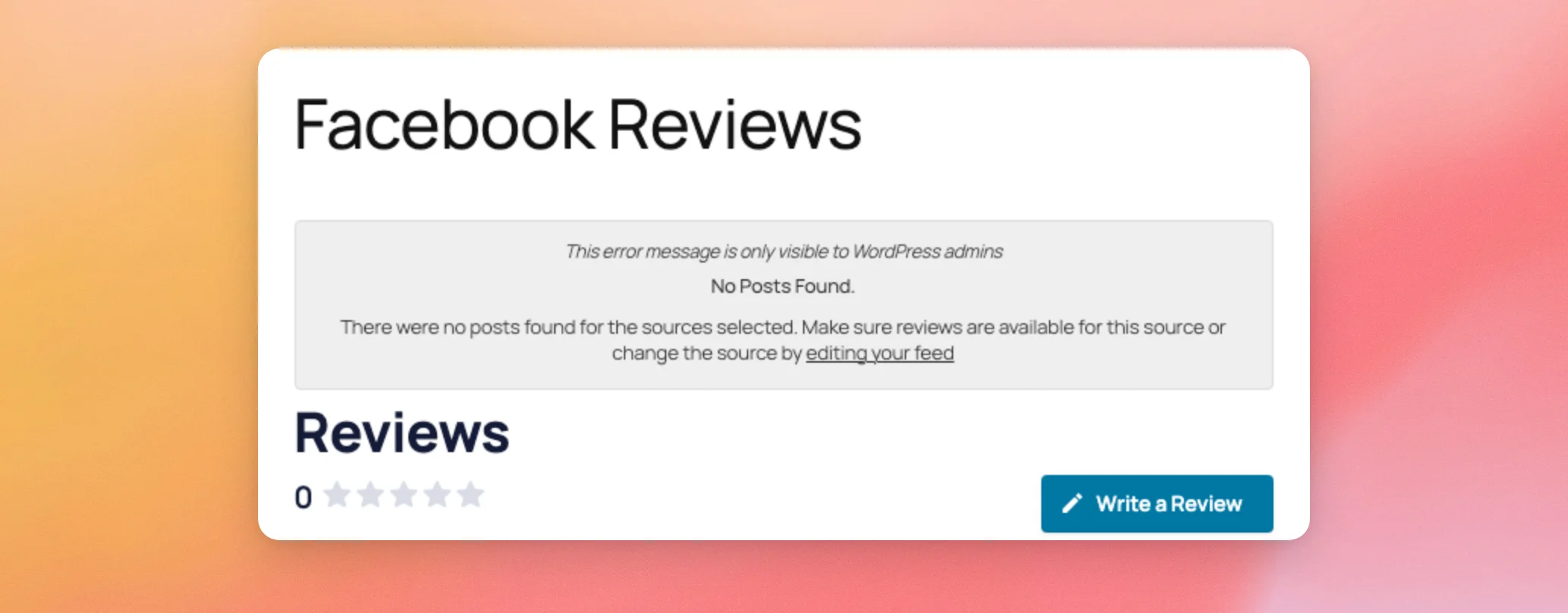
訪問者にはこのメッセージは表示されません。表示されるのは、件数が「0」と表示されたフィードのヘッダーと、その下にレビューが1件も表示されていない状態です。
このメッセージの詳細については、エラーメッセージのリファレンスをご覧ください。
Facebookのソースの管理
「レビューフィード」は、Facebookページをソースとして登録します。つまり、別のフィードを作成する際に、このページを再度ソースとして選択することができます。また、すべてのソースを一か所で確認することもできます。
WordPressの管理画面のサイドバーから、「レビューフィード」»「設定」に移動します。
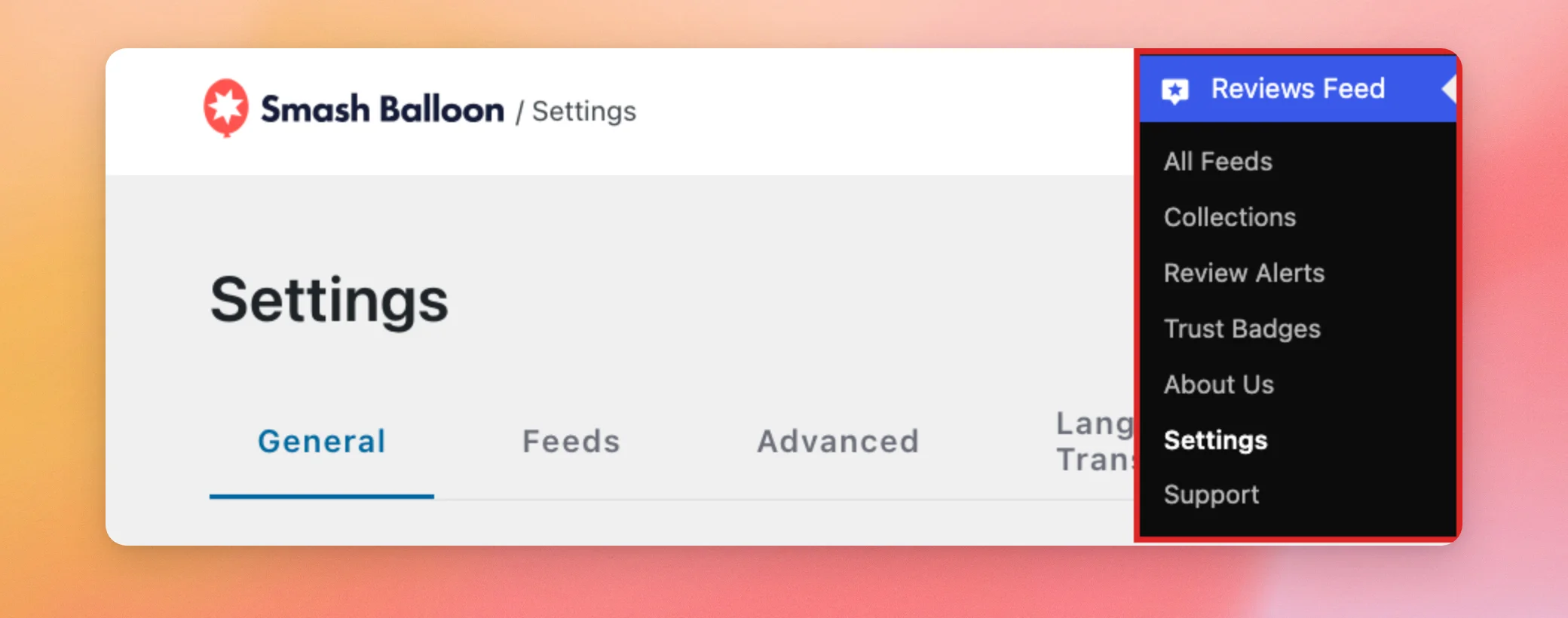
[全般] タブで、[ソースの管理] セクションを探してください。そこには、Facebookページが、その名前の下に「Facebookレビュー」と表示されて一覧表示されています。
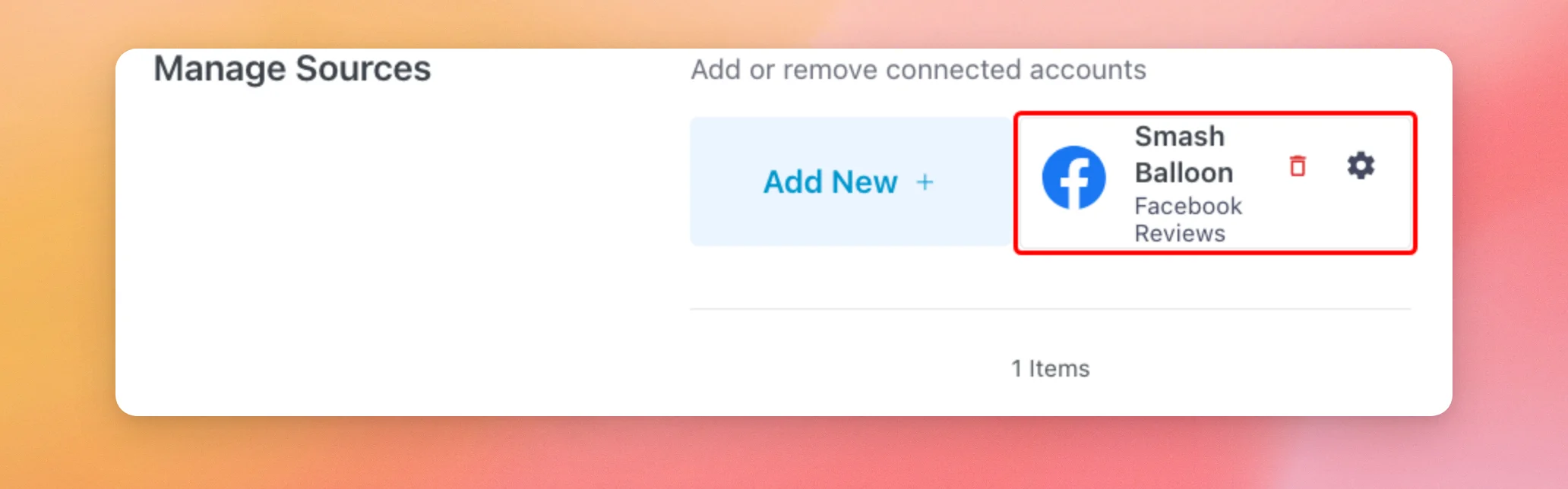
ソース上の歯車アイコンにはそのIDが表示され、それをコピーするためのボタンがあります。ゴミ箱アイコンをクリックすると、そのソースが削除されます。
このセクションのその他の項目については、設定リファレンスの「ソースの管理」セクションを参照してください。
これで完了です!Facebookページを「Reviews Feed」に連携し、フィードを作成しました。次は、レビューフィードを表示する方法に関するガイドを参照して、サイトのページにフィードを追加してください。
よくある質問
以下に、Facebookソースの追加に関するよくある質問への回答をまとめました。
Facebookのフィードに「投稿が見つかりません」と表示されるのはなぜですか?
このメッセージは、フィードに表示するレビューがない場合(たとえば、Facebookページにまだおすすめ情報が登録されていない場合など)に表示されます。このメッセージが表示されるのはWordPressの管理者だけです。訪問者には、フィードのヘッダーが表示され、その下にはレビューが表示されません。
詳細については、「Facebookのフィードには何が表示されるのか」のセクションをご覧ください。
Facebookのレビューが5つ星や1つ星で表示されるのはなぜですか?
Facebookのレビューには星の評価はありません。各レビューは、ページを「おすすめ」するか、そうでないかのいずれかです。「レビューフィード」では、ページを「おすすめ」するレビューには5つの星が表示され、ページを「おすすめ」しないレビューには1つの星が表示されます。
代わりに、アクセストークンを使用して自分のページを連携させることはできますか?
はい。「Facebookに接続」ページで、「手動でアカウントを追加」をクリックしてください。「レビューフィード」を選択すると、WordPressダッシュボードに「ソースを手動で追加」ウィンドウが開きます。
Facebookのレビューはページに属するため、「ソースタイプ」は「ページ」のままにしておいてください。次に、「FacebookページまたはグループID」フィールドにページのIDを、「Facebookアクセストークン」フィールドにトークンを入力してください。両方のフィールドに値が入力されると、「追加」ボタンが有効になります。ボタンが有効になったら、クリックしてソースを追加してください。
入力した ID およびトークンで Reviews Feed に接続できない場合は、エラーメッセージリファレンスのこのメッセージを参照してください。
接続したのに、なぜ自分のページが一覧に表示されないのですか?
「ソースの詳細を追加」ステップには、Facebookプロフィールがアクセス権を持つページが一覧表示されます。該当するページが一覧にない場合は、そのページへのアクセス権を持つFacebookプロフィールで再度接続してください。
Facebookページを複数追加することはできますか?
はい。「ソースの詳細を追加」のステップで、必要なページをそれぞれチェックしてください。各ページが個別のソースとなります。フィードを作成する際には、そのフィードに1つまたは複数のソースを選択することができます。
「設定」ページからFacebookのソースを追加することはできますか?
はい。WordPressの管理画面のサイドバーから、「Reviews Feed」→「設定」に進んでください。「ソースの管理」セクションで、「新規追加」をクリックします。「ソースの追加」ウィンドウが開きます。そこから、同じ手順に従ってください。唯一の違いは、Facebookの場合は設定ページに戻されるという点です。
Facebookのソースを削除するにはどうすればよいですか?
WordPressの管理画面のサイドバーから、「Reviews Feed」→「設定」に移動します。「ソースの管理」セクションで、該当するソースのゴミ箱アイコンをクリックします。
詳細については、設定リファレンスの「ソースの管理」セクションをご覧ください。




