


 Muro sociale
 Analisi dei feed


Come configurare un feed delle recensioni del forum di WordPress.org, disponibile con la licenza Elite e con il pacchetto All Access.
Ti piacerebbe mostrare sul tuo sito web le recensioni di un plugin o di un tema presenti su WordPress.org?
In questa guida ti spiegheremo come aggiungere come fonte la pagina di un plugin o di un tema su WordPress.org e come creare un feed per visualizzarne le recensioni. Tutto ciò che ti serve è il plugin Reviews Feed e l'URL della pagina del plugin o del tema su WordPress.org.
Requisiti: WordPress.org è disponibile con la licenza Elite di Reviews Feed.
Prima di iniziare, assicurati che Reviews Feed sia installato e attivato sul tuo sito WordPress.
- Aggiungere WordPress.org come fonte di recensioni
- Come creare il tuo feed WordPress.org
- Come incorporare il tuo feed
- Domande frequenti
Aggiungere WordPress.org come fonte di recensioni
Per iniziare, copieremo l'URL della pagina del plugin o del tema su WordPress.org e lo aggiungeremo come fonte.
Non è necessario disporre di un account WordPress.org né di una chiave API. Reviews Feed richiede solo l'URL della pagina del plugin o del tema.
Per trovarlo, apri il plugin o il tema su WordPress.org e copia l'indirizzo dalla barra degli indirizzi del browser. L'indirizzo di un plugin contiene /plugins/, come https://wordpress.org/plugins/instagram-feed/. L'indirizzo di un tema contiene /themes/, come https://wordpress.org/themes/twentytwentythree/.
Una volta ottenuto l’URL, vai su “Feed delle recensioni” » “Tutti i feed ” nella barra laterale di amministrazione di WordPress.
Nella parte superiore della pagina "Tutti i feed", fai clic su "Aggiungi nuovo".
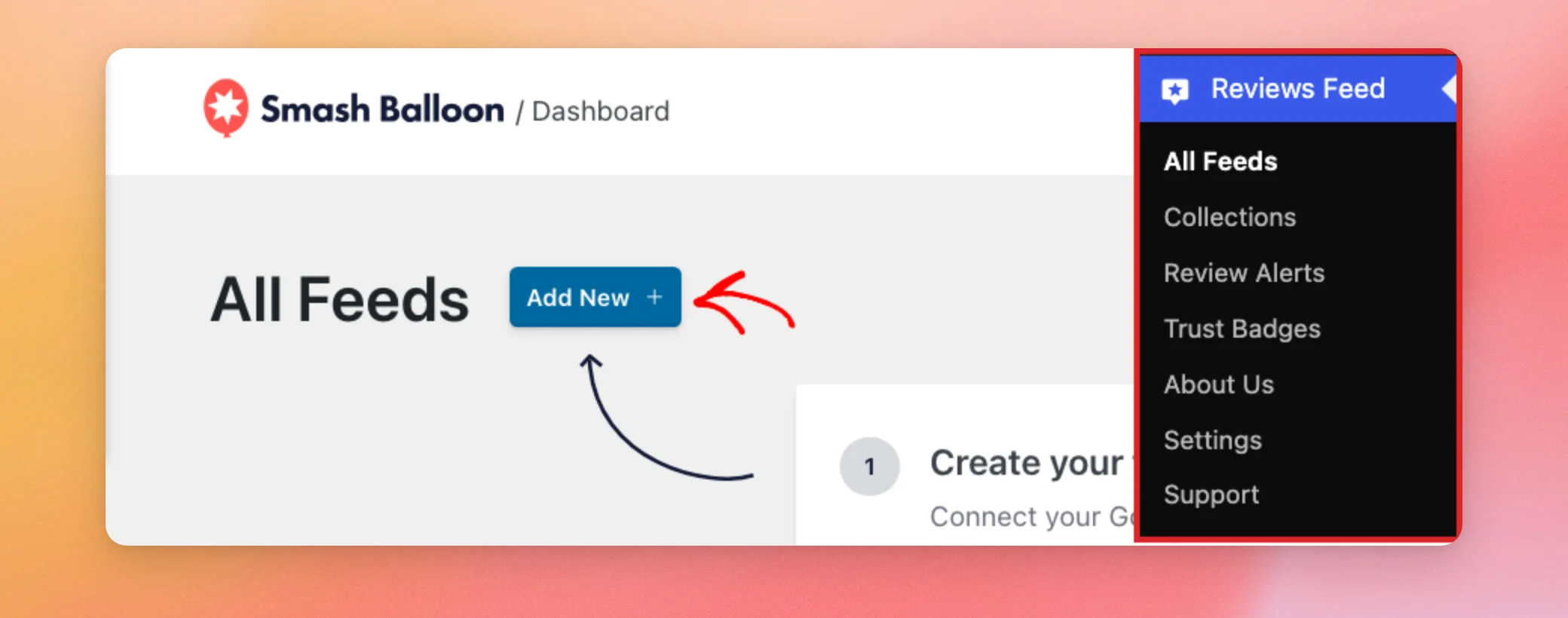
Si aprirà così la schermata "Crea un feed di recensioni". Il primo passaggio consiste nello scegliere le fonti da visualizzare nel feed.
Dato che non hai ancora aggiunto una fonte, clicca su “Aggiungi fonte”.
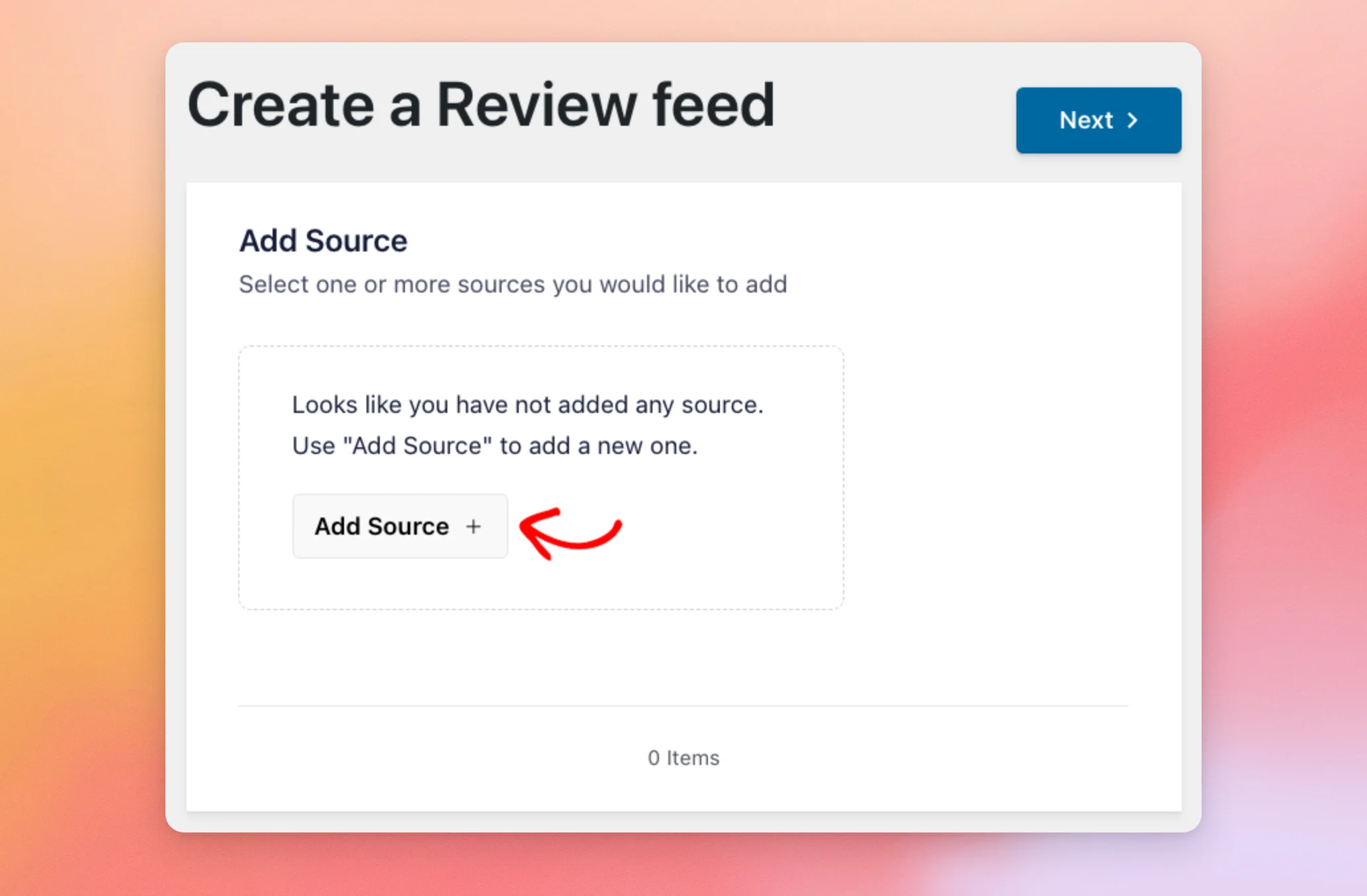
Nota: se hai già aggiunto altre fonti, il riquadro "Aggiungi nuovo" in questo passaggio apre la stessa finestra.
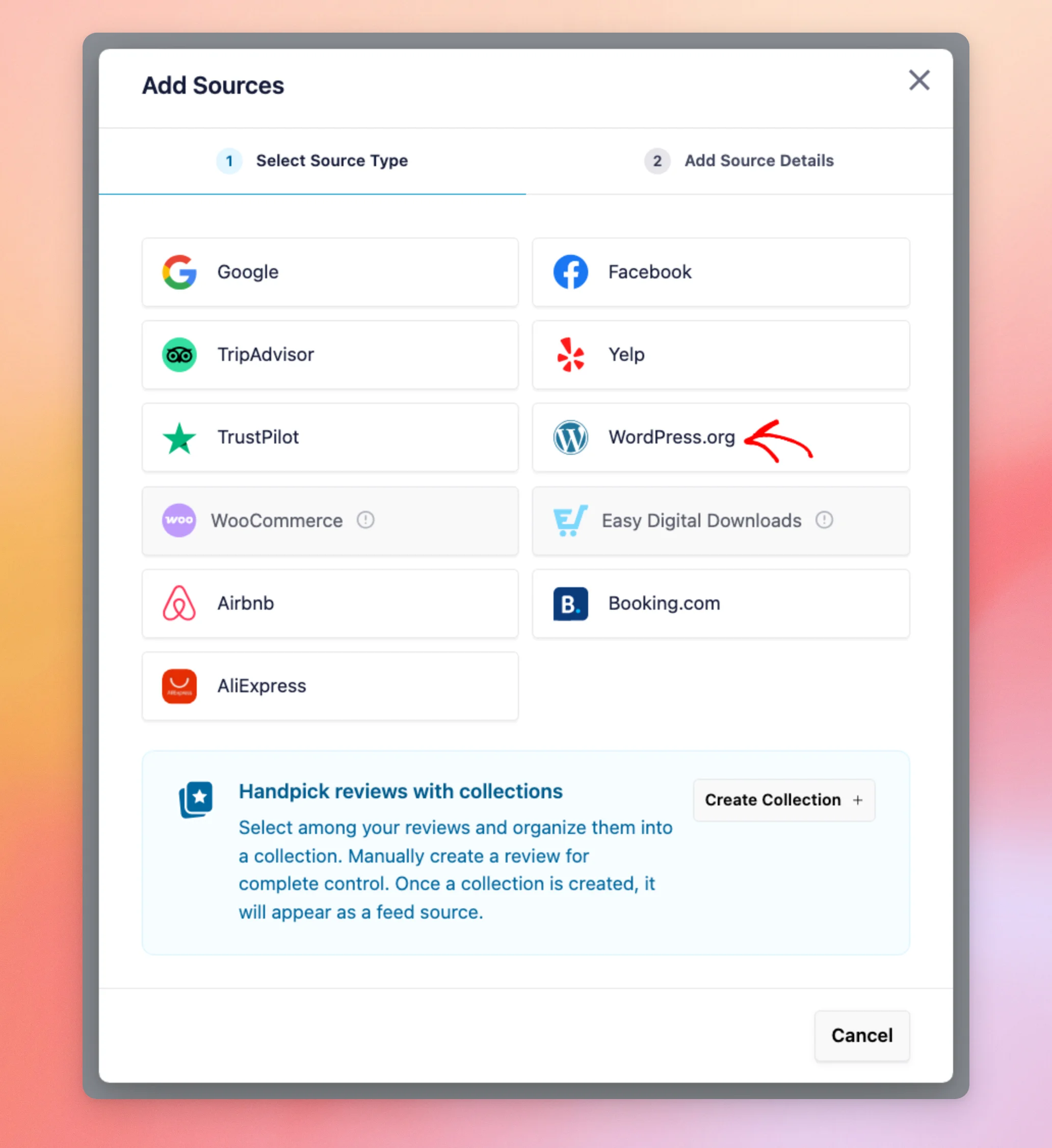
Si apre la finestra “Aggiungi fonti”, con un riquadro per ciascuna fonte di recensioni. Per aggiungere il tuo plugin o tema, clicca sul riquadro WordPress.org.
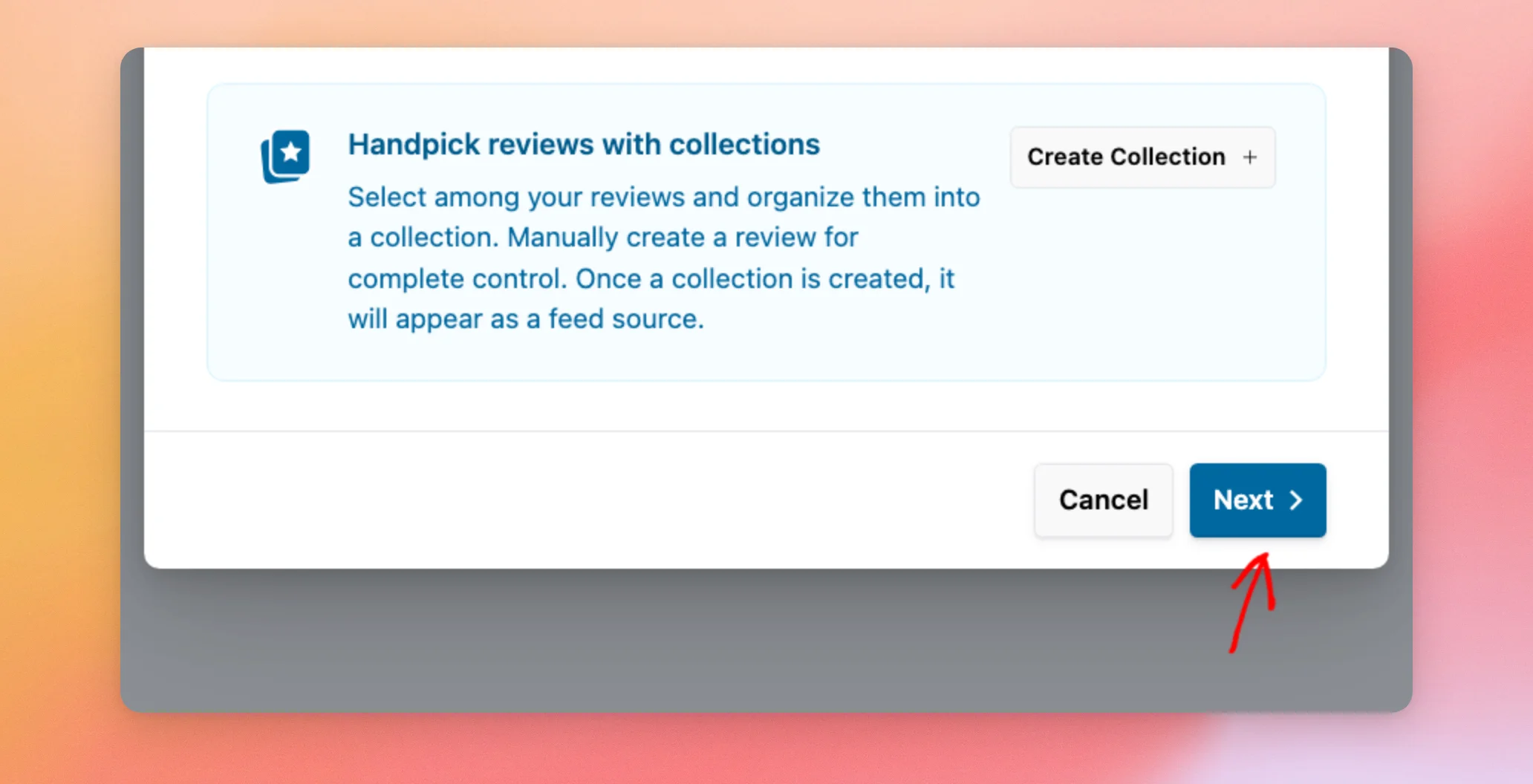
Una volta scelta la tessera, clicca su “Avanti” nella parte inferiore della finestra.
Nella fase "Aggiungi dettagli sulla fonte", Reviews Feed richiede l'URL della tua pagina. Utilizza questo indirizzo per individuare la pagina da cui recuperare le recensioni.
L'indirizzo deve contenere /plugins/ o /themes/. Ciò significa che ti serve la pagina principale del plugin o del tema, non la pagina delle recensioni nei forum di supporto di WordPress.org. La pagina delle recensioni del forum di supporto contiene /plugin/ nel suo discorso, non /plugins/.
Se l'indirizzo non contiene nessuno dei due, Reviews Feed mostra un promemoria quando si tenta di completare l'operazione, con un esempio per ciascuno. In tal caso, sostituiscilo con l'URL della pagina del plugin o del tema.
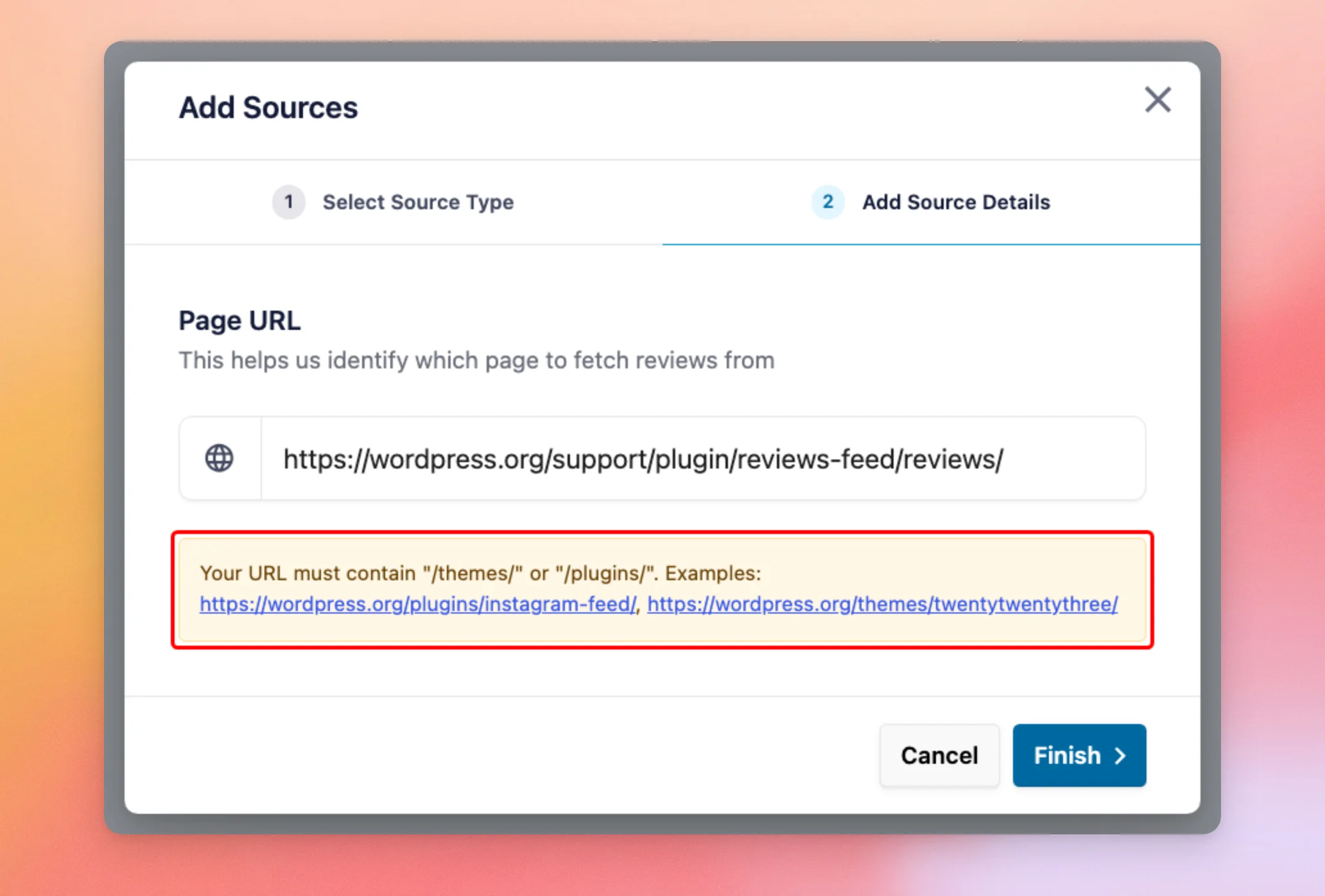
A questo punto, incolla l'URL della pagina del plugin o del tema nel campo " URL della pagina ". Una volta terminato, fai clic su "Fine".
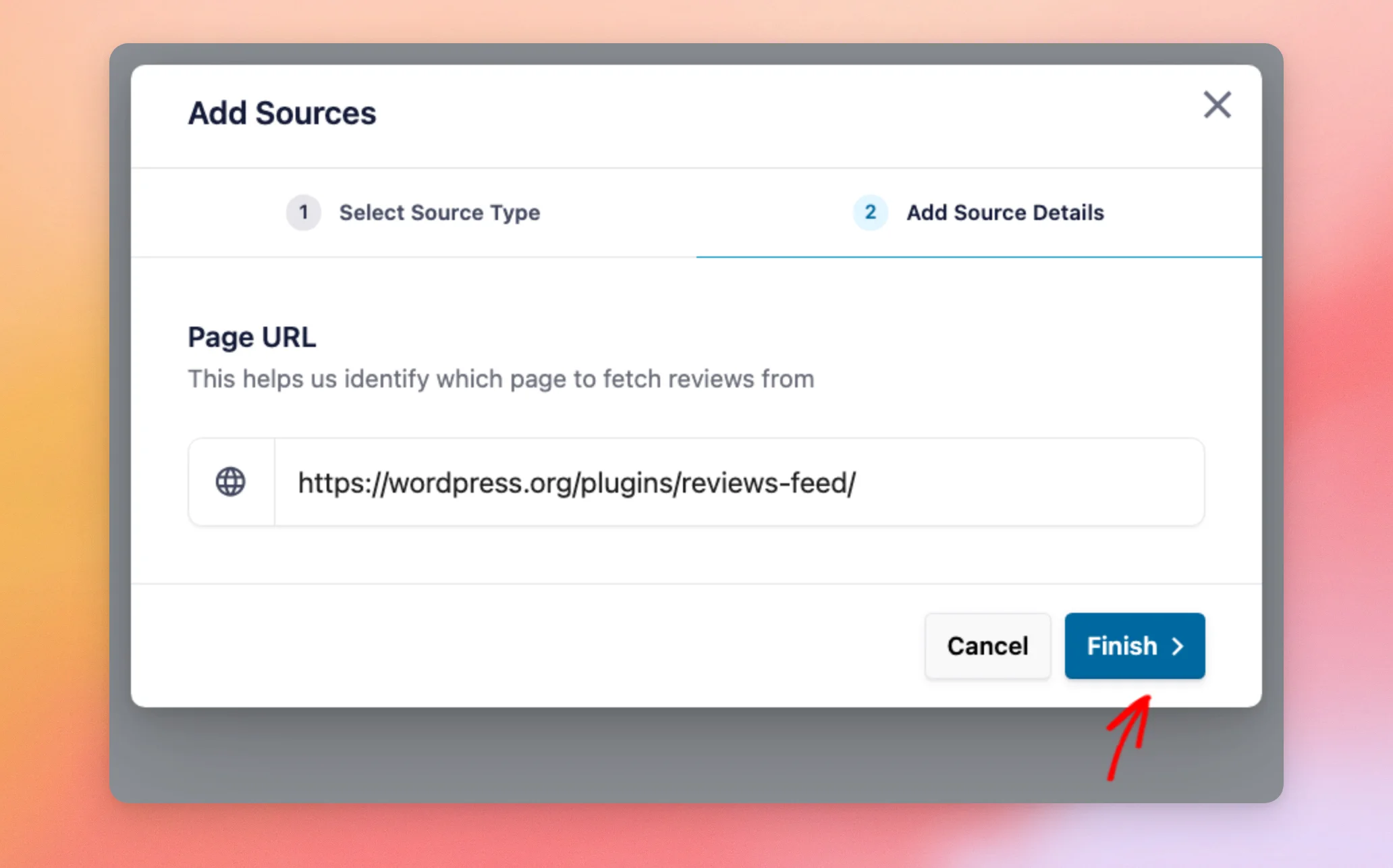
La sezione "Feed delle recensioni" aggiunge la tua fonte e visualizza il messaggio "Fonte aggiunta con successo".
Ora che WordPress.org è stato collegato come fonte, sei pronto per creare il tuo feed.
Come creare il tuo feed WordPress.org
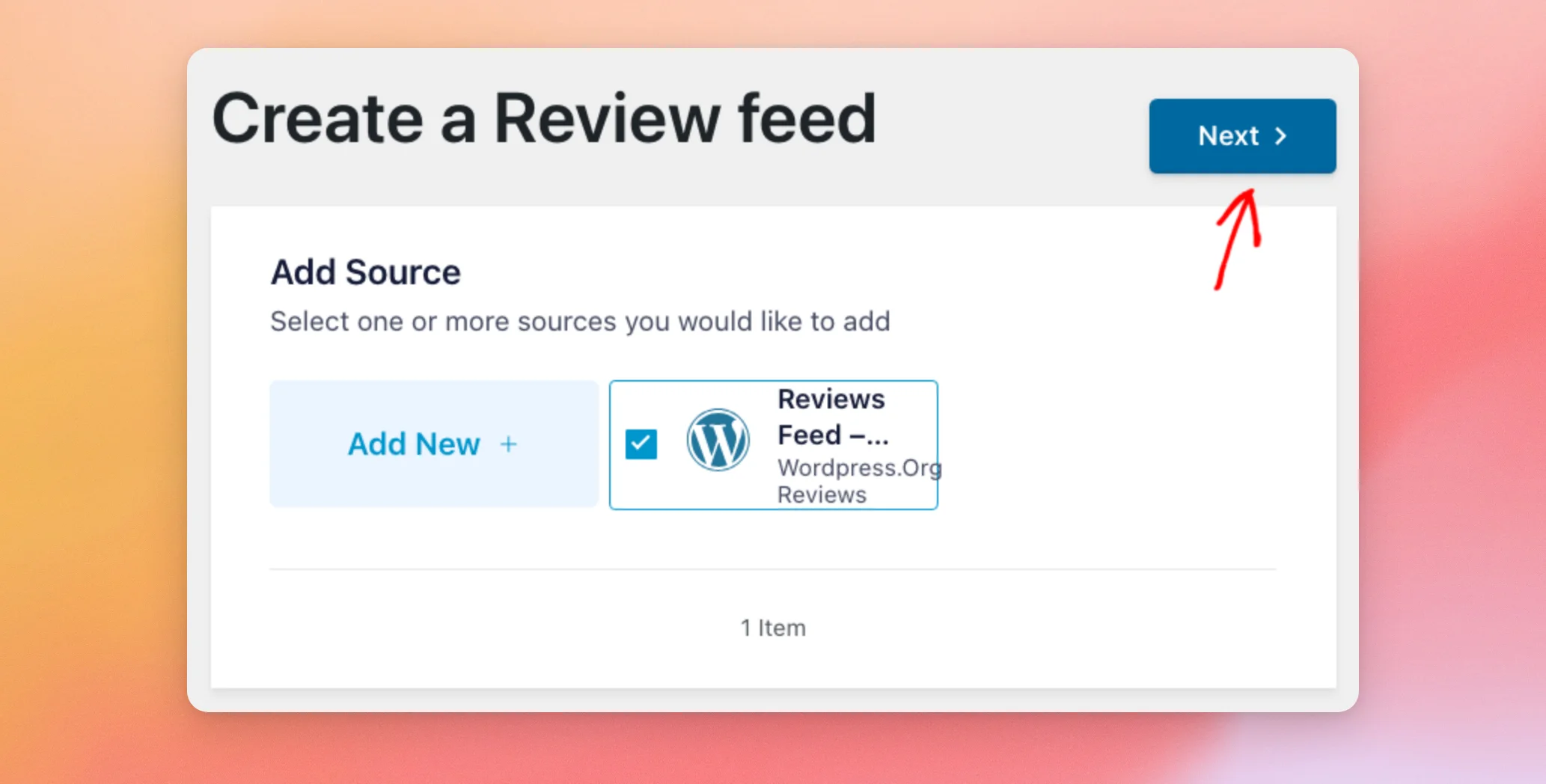
La tua nuova fonte ora viene visualizzata nella schermata "Aggiungi fonte", con il nome del plugin o del tema. Poiché un feed può contenere più di una fonte, qui puoi aggiungerne e selezionarne altre.
Se la nuova fonte non è ancora selezionata, selezionala. Una volta selezionate le fonti, fai clic su “Avanti” nella parte superiore dello schermo.
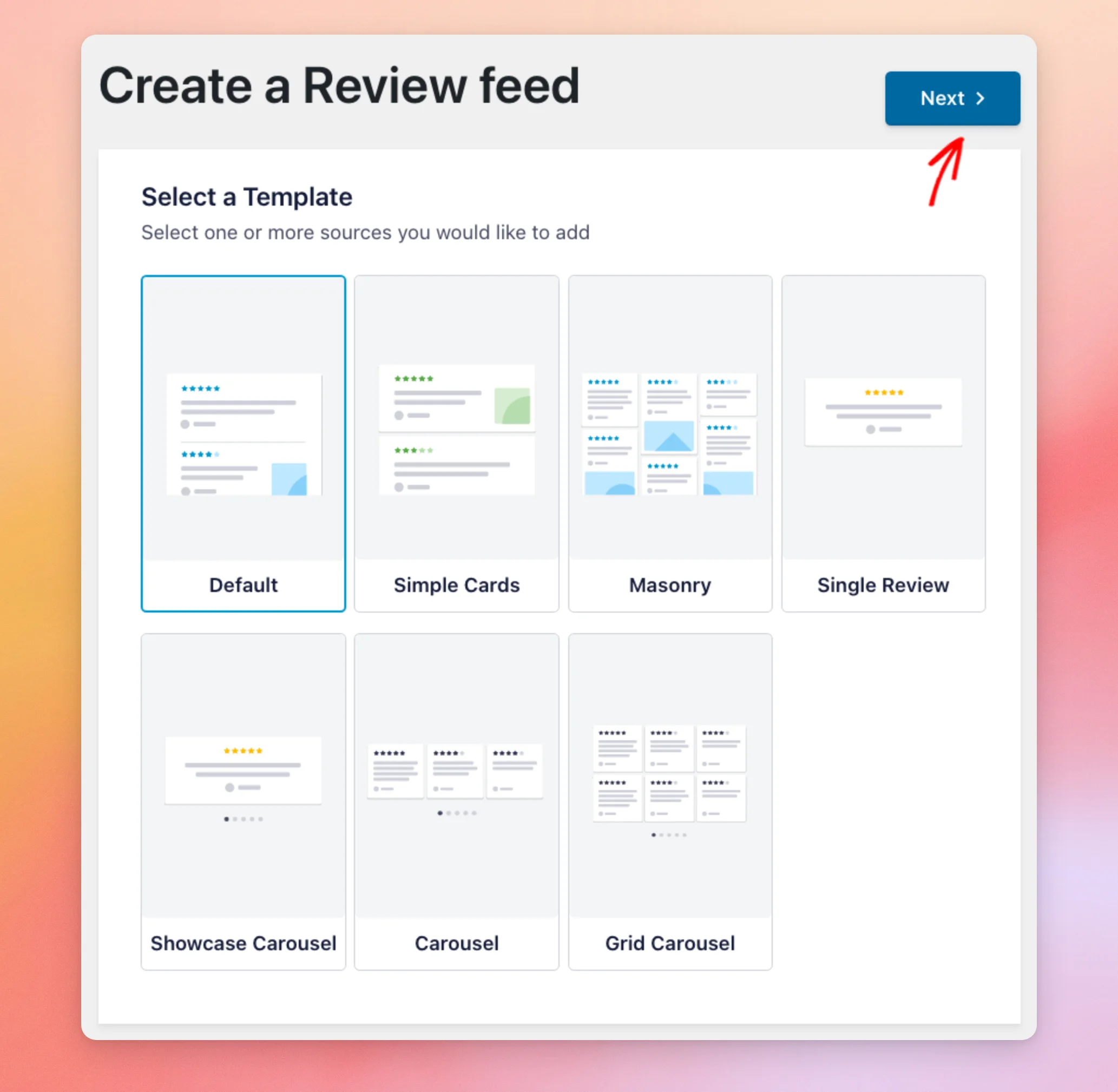
A questo punto, scegli un modello per il tuo feed. Il modello definisce l'impaginazione delle tue recensioni. Se non sai quale scegliere, mantieni l'impostazione predefinita, che è quella selezionata di default.
Puoi modificare il modello in un secondo momento nell'editor del feed. Poiché un nuovo modello potrebbe sovrascrivere le personalizzazioni che hai effettuato, è più semplice sceglierne uno adesso.
Una volta scelto un modello, clicca su “Avanti”.
La funzione "Feed delle recensioni" crea il tuo feed e lo apre nell'editor dei feed. L'anteprima sulla destra mostra le recensioni del plugin o del tema presenti su WordPress.org.
Una volta nell'editor, utilizza la scheda "Personalizza" per modificare il modello, il layout, l'intestazione, le recensioni e il pulsante "Carica altro" del tuo feed. La nostra guida su come personalizzare l'aspetto del tuo feed delle recensioni ti illustra passo dopo passo ogni sezione.
Quando sei soddisfatto dell'aspetto del tuo feed, clicca su “Salva”.
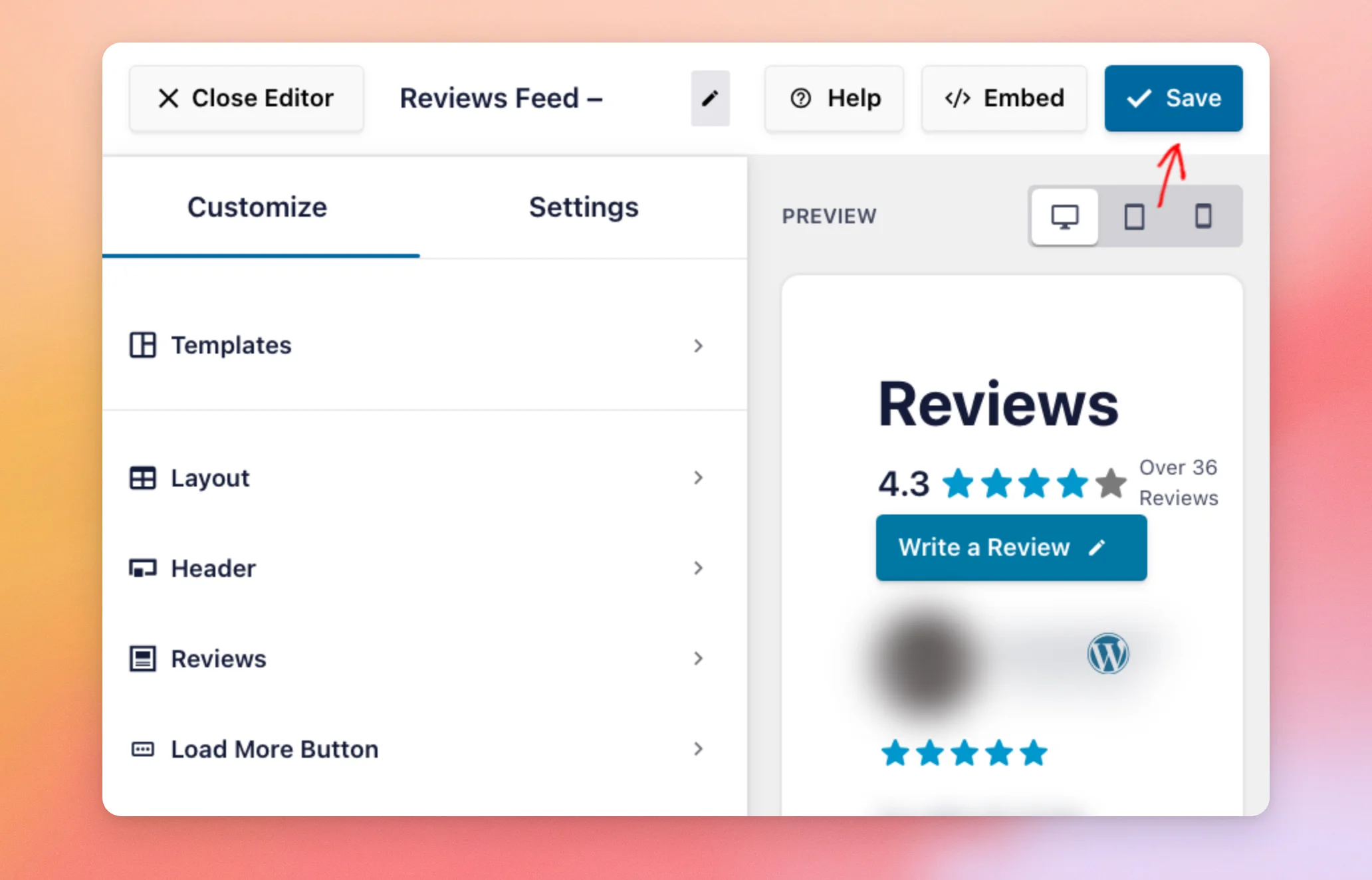
Il tuo feed di WordPress.org è stato salvato. Ora vedremo come visualizzarlo.
Come incorporare il tuo feed
Il tuo feed è pronto per essere aggiunto al tuo sito. Puoi inserirlo utilizzando il blocco "Feed delle recensioni" nell'editor dei blocchi oppure tramite il relativo shortcode.
Per copiare lo shortcode del tuo feed o aggiungerlo a una pagina, clicca su “Incorpora” nella parte superiore dell’editor del feed.
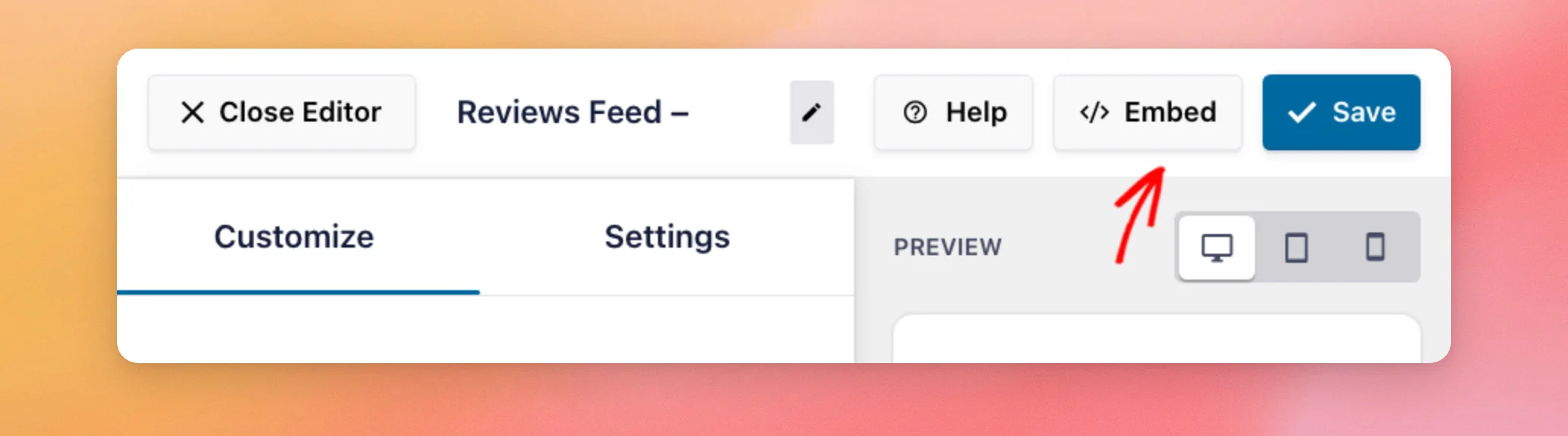
Si apre la finestra “Incorpora feed” con lo shortcode del tuo feed e un pulsante “Copia”. Lo shortcode ha questo aspetto: [reviews-feed feed="1"]. Il numero corrisponde all'ID del tuo feed.
Se non hai familiarità con gli shortcode, consulta la guida passo passo “Come aggiungere uno shortcode in WordPress ”.
La finestra presenta anche un'opzione "Post" o "Pagina" che aggiunge automaticamente il tuo feed a una pagina.
Una volta che il tuo feed è visualizzato su una pagina, ogni recensione mostra il logo di WordPress.org. Il logo indica ai tuoi visitatori da dove proviene ogni recensione.
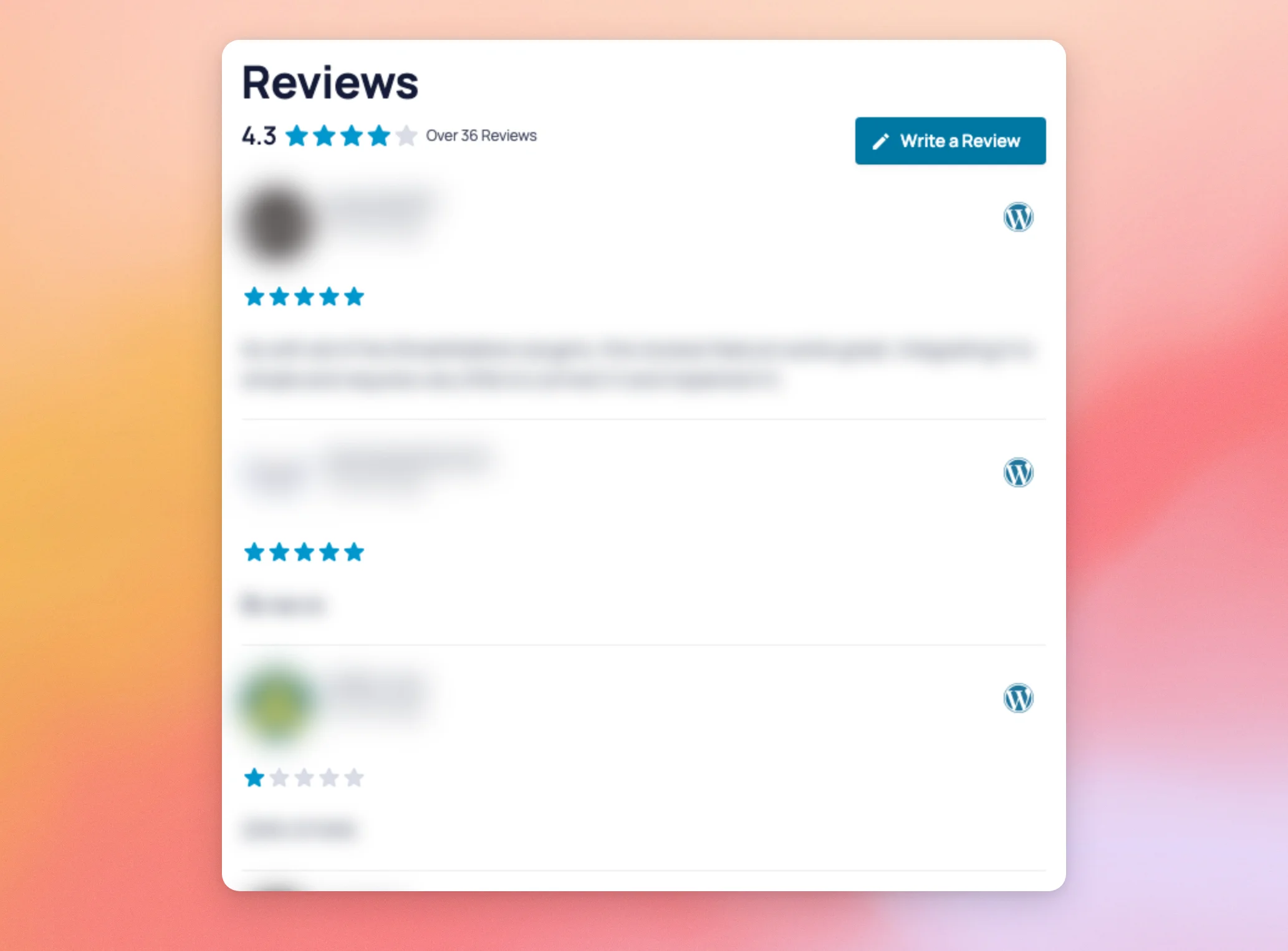
Per scoprire tutti i modi in cui puoi visualizzare il tuo feed, consulta la nostra guida sulla visualizzazione del feed delle recensioni.
Ecco fatto! Hai collegato la pagina di un plugin o di un tema su WordPress.org e hai creato un feed con le relative recensioni.
Inoltre, desideri scegliere quali recensioni visualizzare nel tuo feed? Consulta la nostra guida su come filtrare le recensioni in base al punteggio, alle parole chiave o alla fonte.
Domande frequenti
Di seguito abbiamo risposto ad alcune delle domande più frequenti relative alla visualizzazione delle recensioni su WordPress.org.
Devo avere un account su WordPress.org o una chiave API?
No. A "Reviews Feed" basta l'URL della pagina del plugin o del tema su WordPress.org.
Per sapere dove trovarlo, consulta la sezione “Collegare WordPress.org come fonte di recensioni ” riportata sopra.
Quale URL di WordPress.org dovrei usare?
L'URL corretto è l'indirizzo della pagina principale del plugin o del tema su WordPress.org. L'indirizzo di un plugin contiene /plugins/, come https://wordpress.org/plugins/instagram-feed/. L'indirizzo di un tema contiene /themes/, come https://wordpress.org/themes/twentytwentythree/. Se l'indirizzo non contiene nessuno dei due, come nel caso della pagina delle recensioni nei forum di assistenza, Reviews Feed mostra un promemoria con un esempio per ciascuno.
Cosa succede quando il mio sito raggiunge il limite di spazio su WordPress.org?
Ogni sito può aggiungere un numero limitato di fonti WordPress.org. Una volta raggiunto tale limite, cliccando su "Fine" verrà visualizzato il messaggio "Limite fonti superato" e si tornerà alla schermata delle tessere delle fonti. In quella schermata, un avviso indicherà che il sito ha raggiunto il numero massimo consentito di fonti WordPress.org.
Cosa succede se, dopo aver fatto clic su “Fine”, viene visualizzato il messaggio “Impossibile aggiungere la fonte”?
Il feed delle recensioni mostra questo messaggio generale quando non è possibile aggiungere una fonte e non è disponibile nessun altro messaggio. Si fa riferimento a una chiave API, che WordPress.org non richiede. Innanzitutto, verifica che l'URL della tua pagina corrisponda alla pagina principale del plugin o del tema, ad esempio https://wordpress.org/plugins/instagram-feed/. Prova quindi ad aggiungere nuovamente la tua fonte.
Perché nelle mie recensioni su WordPress.org non compare il logo di WordPress.org?
La versione 2.13.0 di Reviews Feed ha risolto il problema relativo al logo di WordPress.org nelle recensioni su WordPress.org. Se il logo non è visibile sul tuo sito, aggiorna Reviews Feed all'ultima versione.
Posso mostrare le recensioni di WordPress.org insieme a quelle di altre fonti?
Sì. Nella fase “Aggiungi fonte”, puoi selezionare più di una fonte per lo stesso feed. Ciò significa che puoi combinare WordPress.org con Google, Trustpilot o qualsiasi altra fonte che hai aggiunto.




