


 Muro social
 Feed Analytics


Cómo configurar un canal con las reseñas del foro de WordPress.org, disponible con la licencia Elite y el paquete All Access.
¿Te gustaría mostrar en tu página web las reseñas de un plugin o tema de WordPress.org?
En esta guía, te explicaremos paso a paso cómo añadir la página de un plugin o tema de WordPress.org como fuente y cómo crear un feed para mostrar sus reseñas. Lo único que necesitas es Reviews Feed y la URL de la página del plugin o tema en WordPress.org.
Requisitos: WordPress.org está disponible en el nivel de licencia «Elite» de Reviews Feed.
Antes de empezar, asegúrate de que Reviews Feed esté instalado y activado en tu sitio de WordPress.
- Conectar WordPress.org como fuente de reseñas
- Cómo crear tu feed de WordPress.org
- Cómo insertar tu feed
- Preguntas frecuentes
Conectar WordPress.org como fuente de reseñas
Para empezar, copiaremos la URL de la página del plugin o del tema en WordPress.org y la añadiremos como fuente.
No necesitas una cuenta de WordPress.org ni una clave API. Reviews Feed solo necesita la URL de la página del plugin o del tema.
Para encontrarlo, abre el plugin o el tema en WordPress.org y copia la dirección de la barra de direcciones de tu navegador. La dirección de un plugin contiene /plugins/, como https://wordpress.org/plugins/instagram-feed/. La dirección de un tema contiene /themes/, como https://wordpress.org/themes/twentytwentythree/.
Una vez que tengas la URL, ve a «Feed de reseñas» » «Todos los feeds» en la barra lateral de administración de WordPress.
En la parte superior de la página «Todas las fuentes», haz clic en «Añadir nueva».
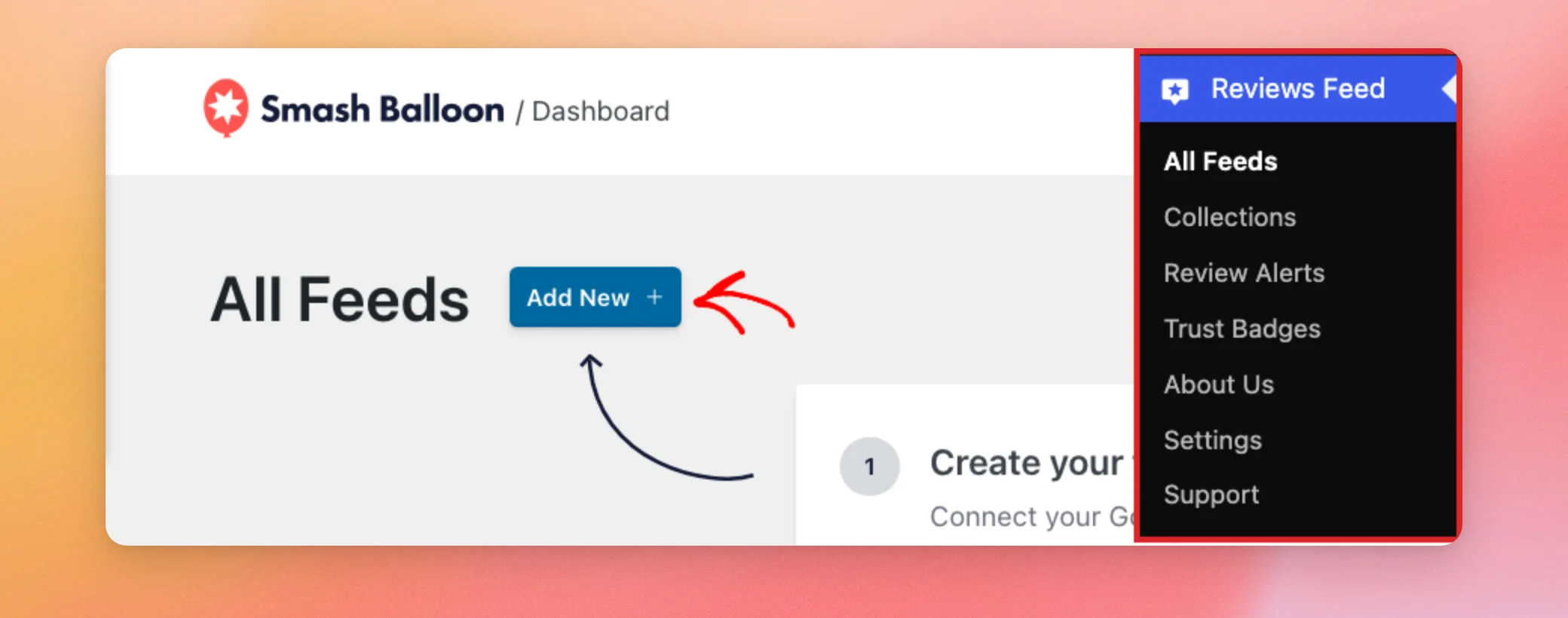
Esto abre la pantalla «Crear un feed de reseñas». En el primer paso, debes seleccionar las fuentes que aparecerán en tu feed.
Como aún no has añadido ninguna fuente, haz clic en «Añadir fuente».
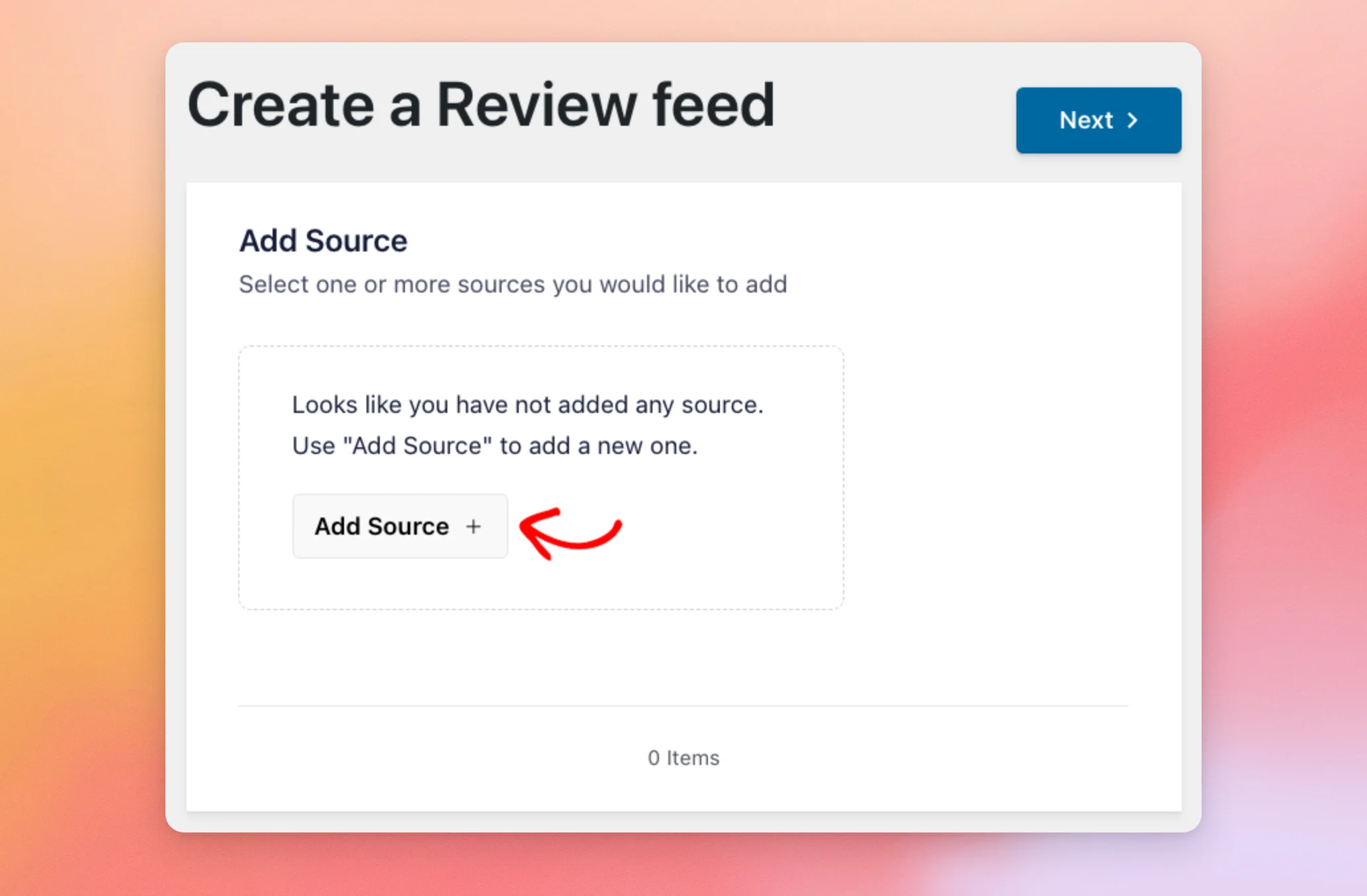
Nota: Si ya has añadido otras fuentes, al hacer clic en el mosaico «Añadir nuevo» en este paso se abrirá la misma ventana.
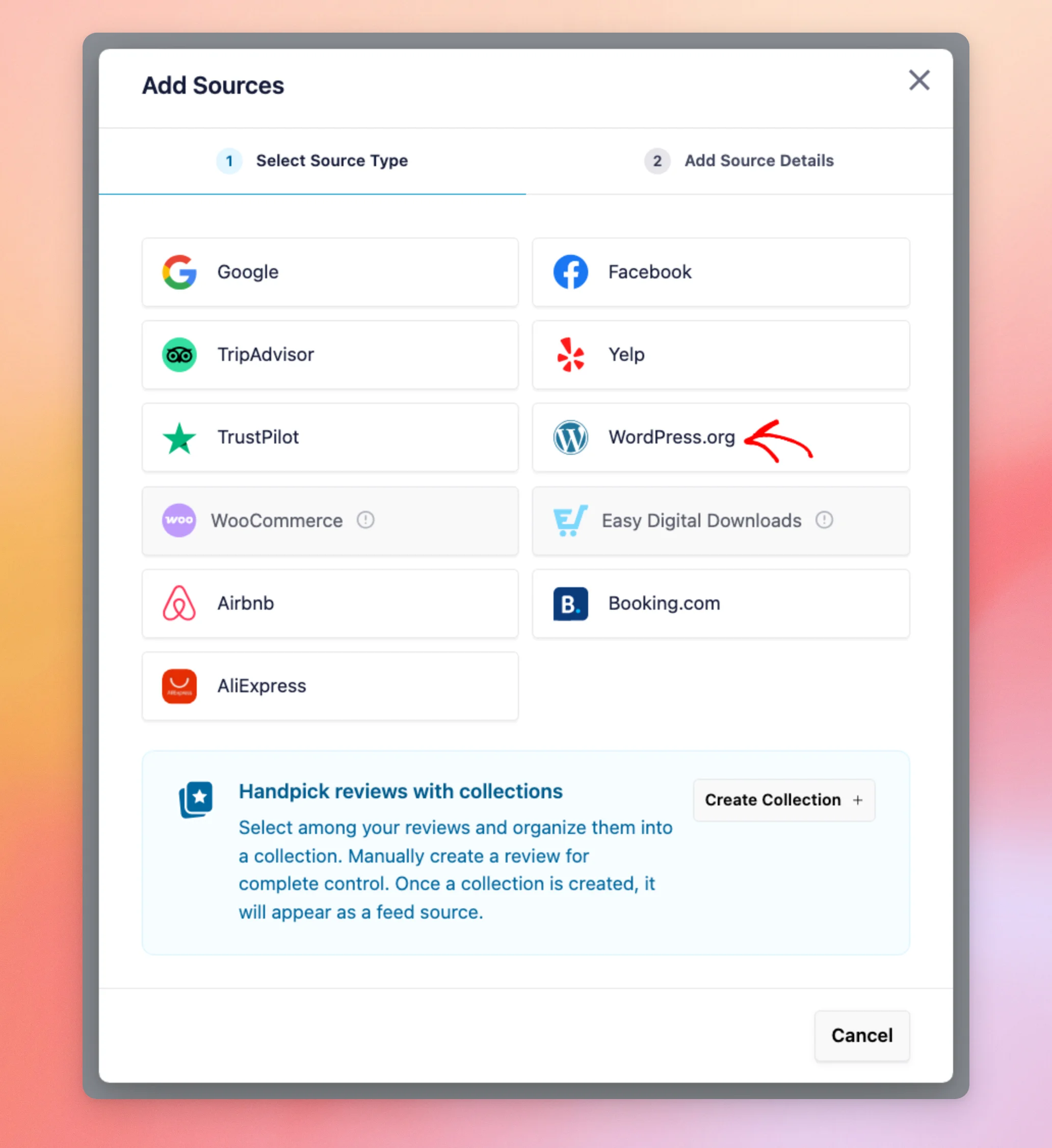
Se abre la ventana «Añadir fuentes», con un mosaico para cada fuente de reseñas. Para añadir tu plugin o tema, haz clic en el mosaico de WordPress.org.
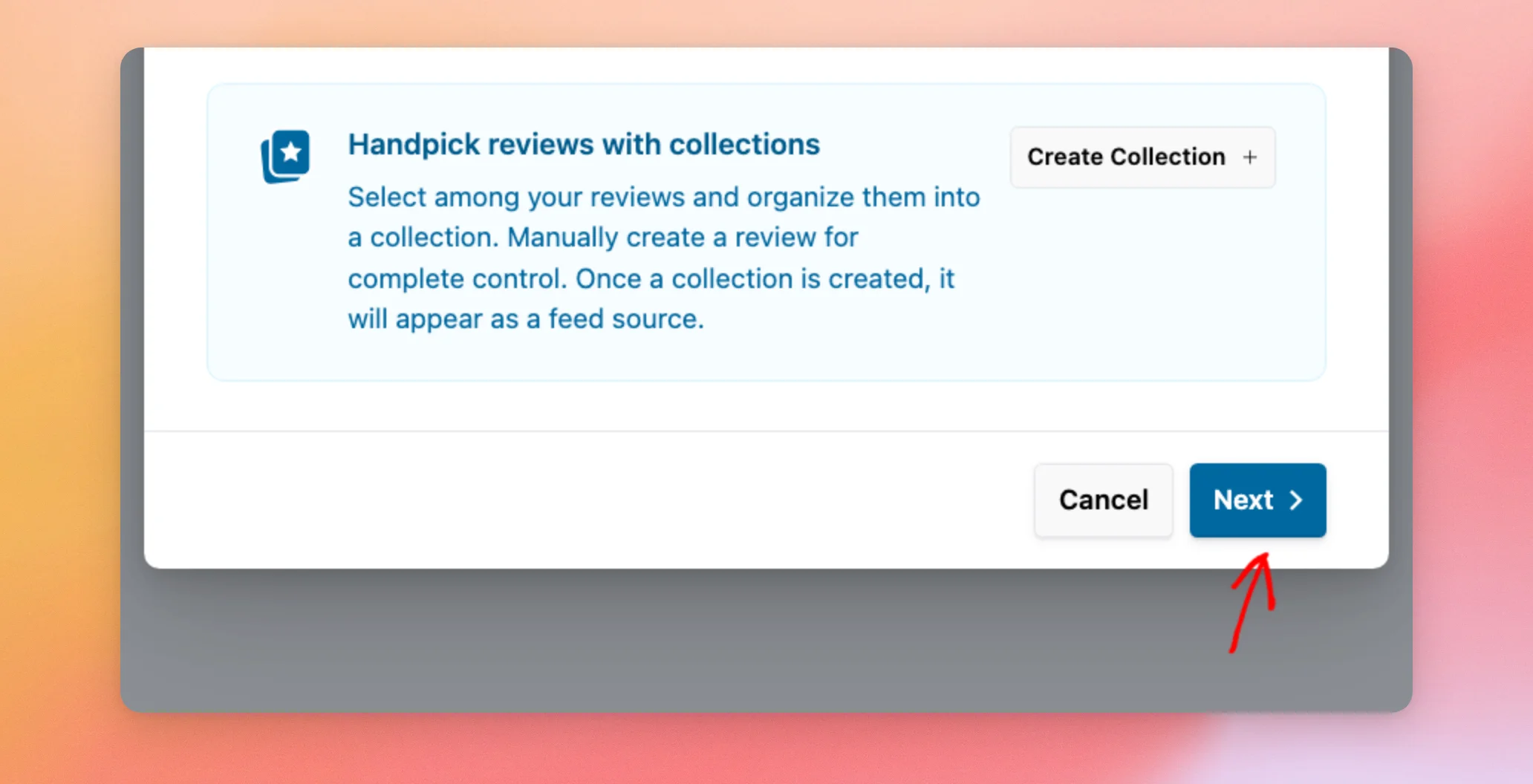
Una vez que hayas elegido el mosaico, haz clic en «Siguiente» en la parte inferior de la ventana.
En el paso «Añadir detalles de la fuente», Reviews Feed te solicita la URL de tu página. Utiliza esta dirección para saber de qué página debe obtener las reseñas.
La dirección debe incluir /plugins/ o /themes/. Eso significa que necesitas la página principal del plugin o del tema, no su página de reseñas en los foros de soporte de WordPress.org. La página de reseñas del foro de soporte tiene /plugin/ en su discurso, no /plugins/.
Si la dirección no contiene ninguno de los dos, Reviews Feed muestra un aviso cuando intentas finalizar el proceso, con un ejemplo de cada uno. En ese caso, sustitúyelo por la URL de la página del plugin o del tema.
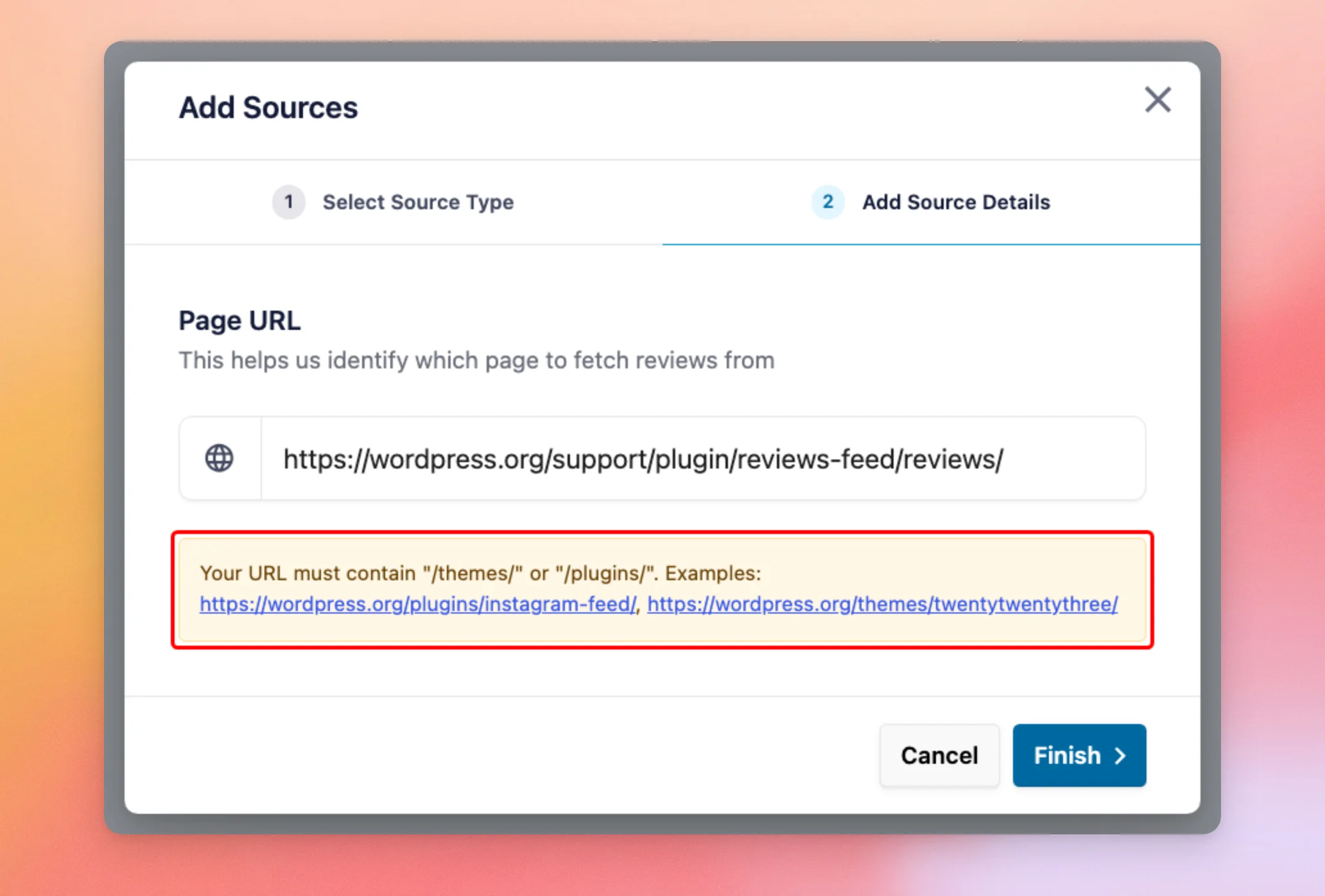
A continuación, pega la URL de la página del plugin o del tema en el campo «URL de la página ». Cuando hayas terminado, haz clic en «Finalizar».
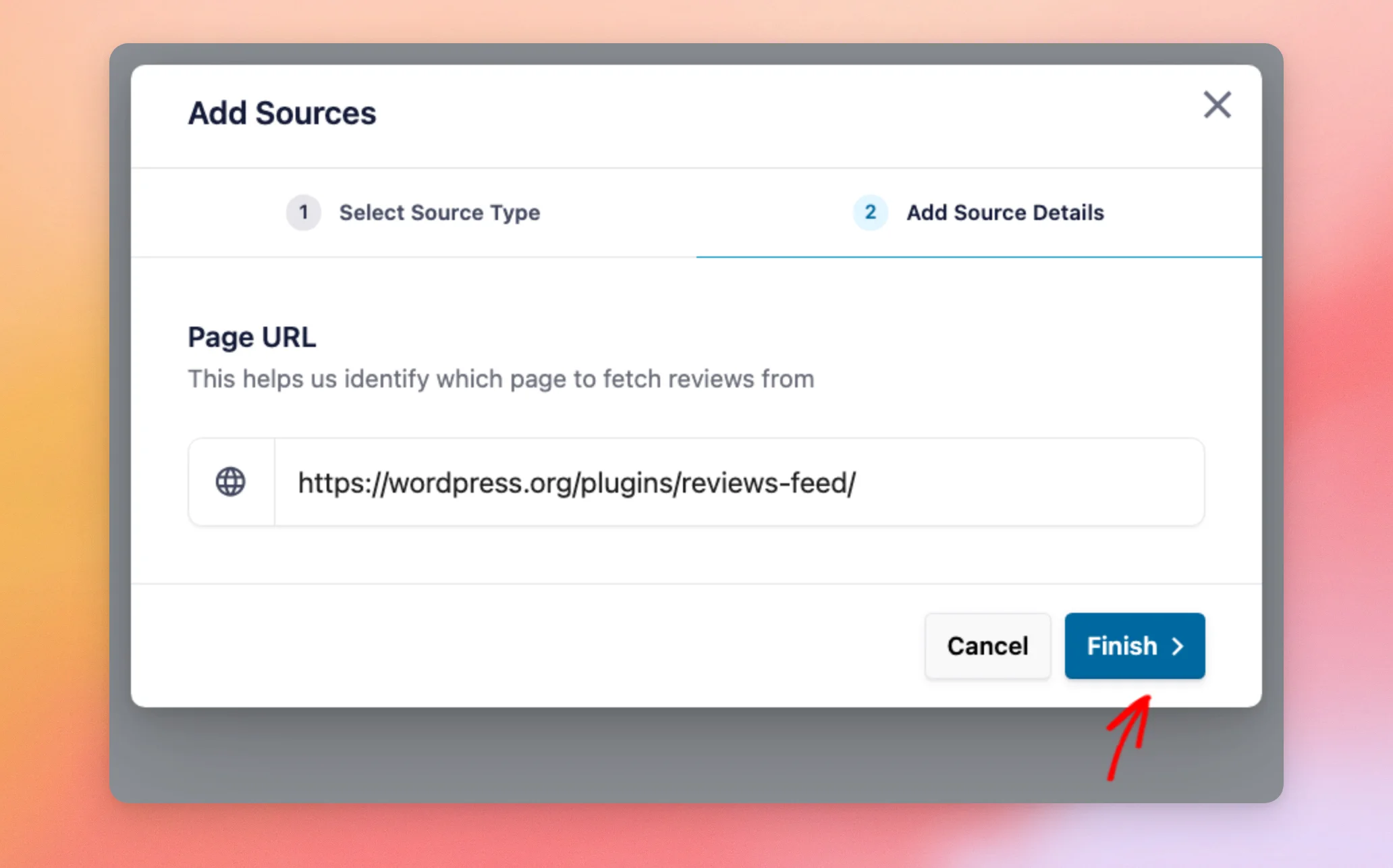
La función «Feed de reseñas» añade tu fuente y muestra el mensaje «Fuente añadida correctamente».
Ahora que WordPress.org está configurado como fuente, ya estás listo para crear tu feed.
Cómo crear tu feed de WordPress.org
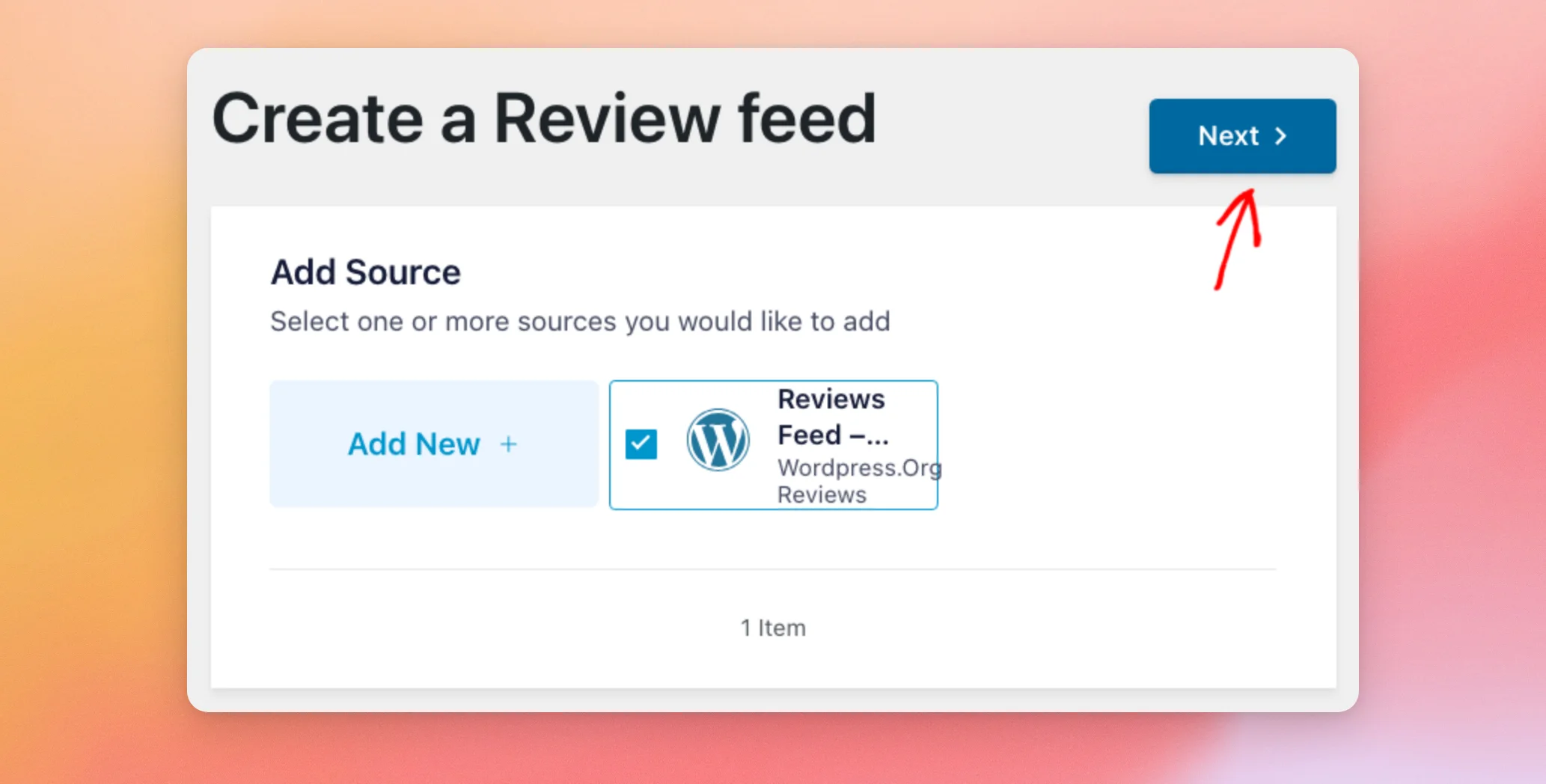
Tu nueva fuente aparece ahora en el paso «Añadir fuente», con el nombre del plugin o del tema. Dado que una fuente puede incluir más de una fuente, aquí también puedes añadir y seleccionar otras.
Si aún no has seleccionado la nueva fuente, selecciónala. Una vez seleccionadas las fuentes, haz clic en «Siguiente» en la parte superior de la pantalla.
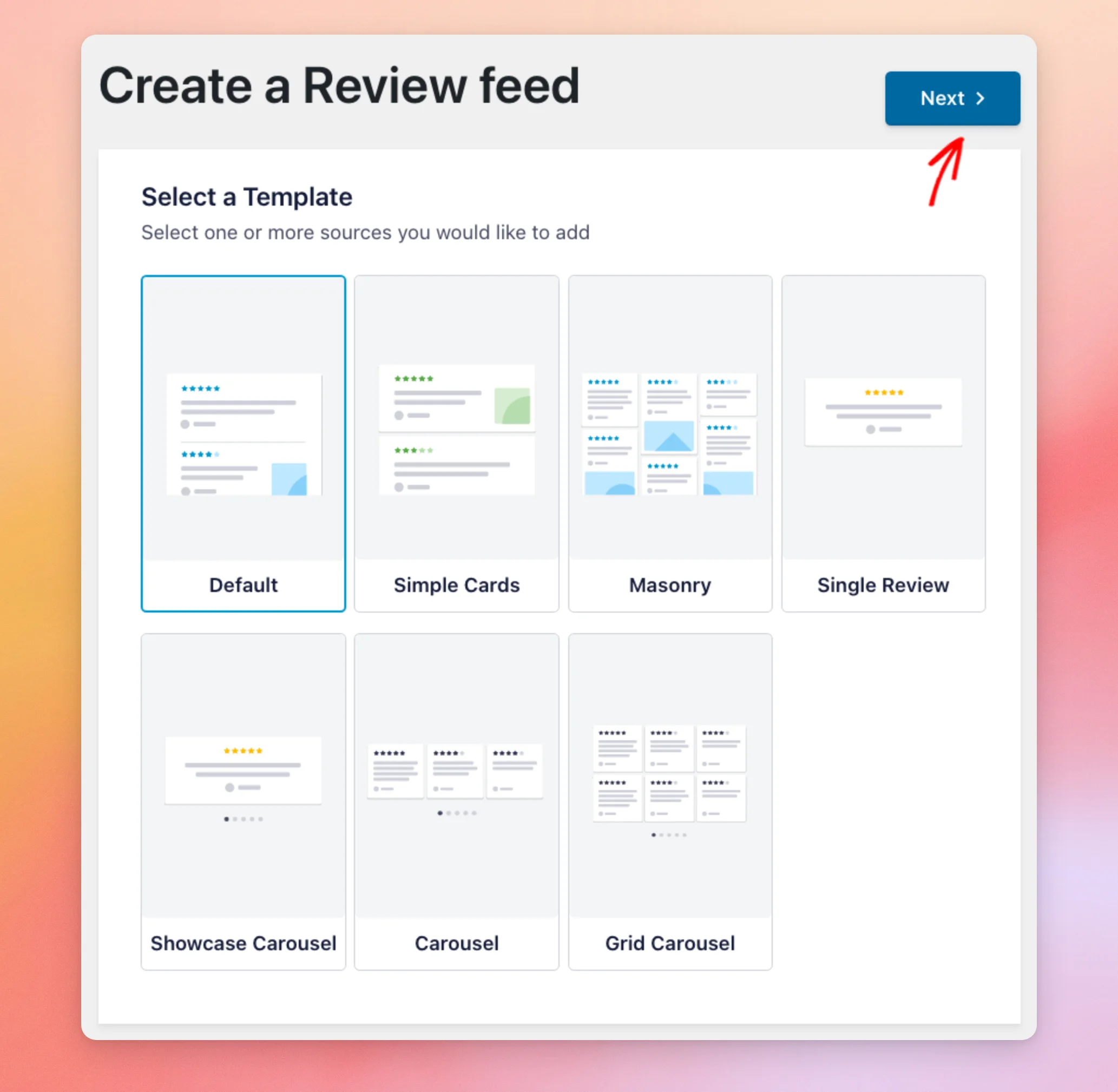
A continuación, elige una plantilla para tu feed. Una plantilla define el diseño de tus reseñas. Si no estás seguro de cuál elegir, mantén la opción «Predeterminada», que es la que aparece seleccionada por defecto.
Puedes cambiar la plantilla más adelante en el editor de feeds. Dado que una nueva plantilla puede anular las personalizaciones que hayas realizado, lo más sencillo es elegir una ahora mismo.
Una vez que hayas elegido una plantilla, haz clic en «Siguiente».
La opción «Reviews Feed» crea tu feed y lo abre en el editor de feeds. La vista previa de la derecha muestra las reseñas del plugin o del tema en WordPress.org.
Mientras estés en el editor, utiliza la pestaña «Personalizar» para cambiar la plantilla, el diseño, el encabezado, las reseñas y el botón «Cargar más» de tu feed. Nuestra guía sobre cómo personalizar el aspecto de tu feed de reseñas te explica paso a paso cada sección.
Cuando estés satisfecho con el aspecto de tu feed, haz clic en «Guardar».
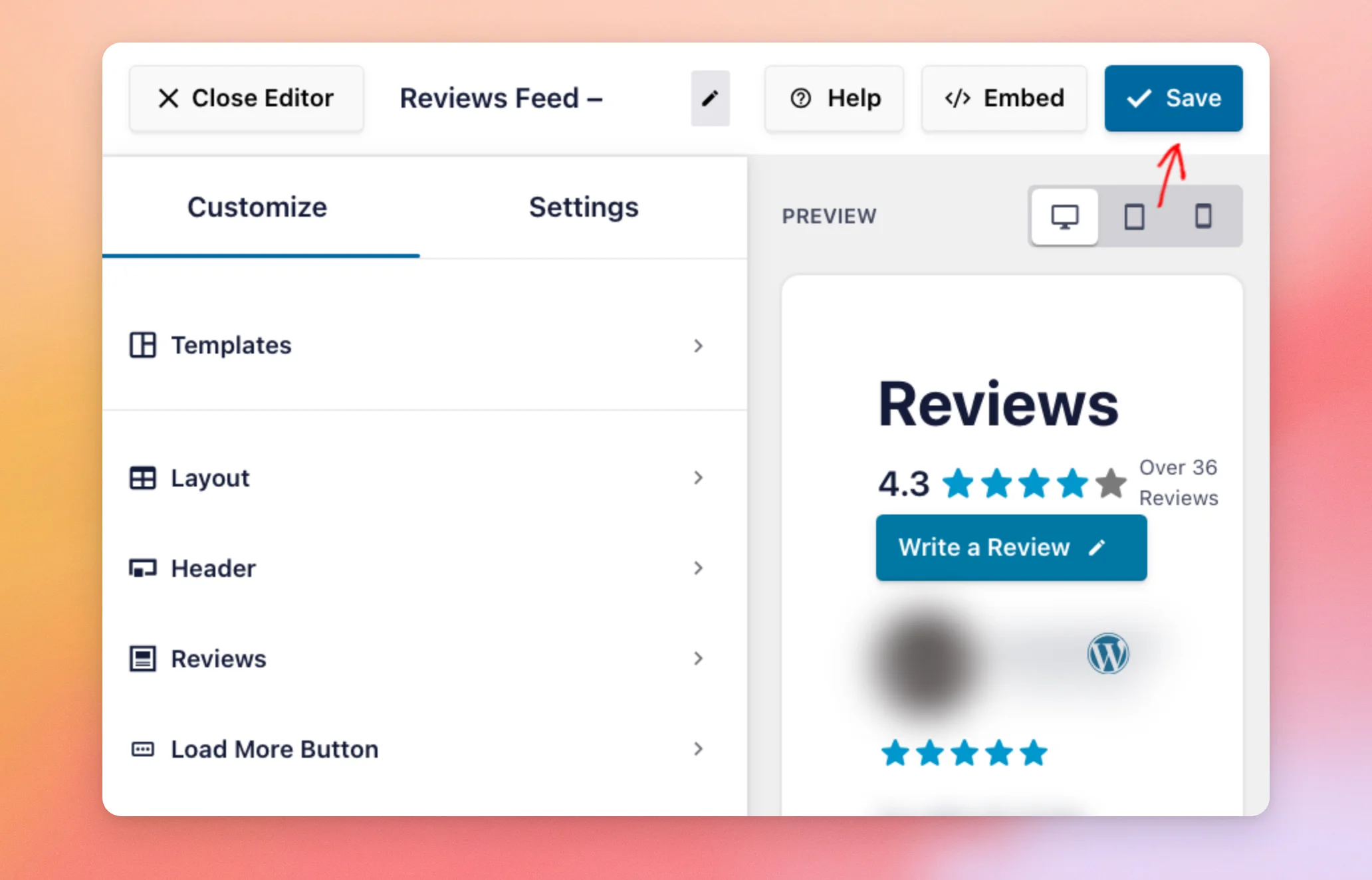
Tu feed de WordPress.org ya está guardado. A continuación, veremos cómo mostrarlo.
Cómo insertar tu feed
Tu feed ya está listo para añadirlo a tu sitio web. Puedes añadirlo mediante el bloque «Reviews Feed» en el editor de bloques o con su código corto.
Para copiar el código abreviado de tu feed o añadirlo a una página, haz clic en «Incrustar» en la parte superior del editor del feed.
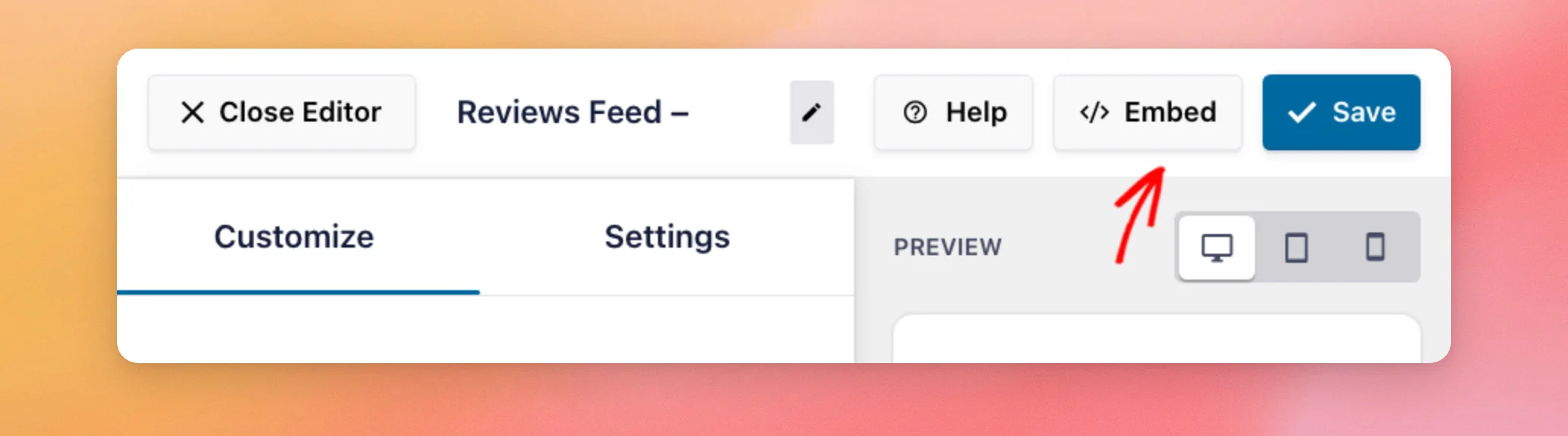
Se abre la ventana «Incrustar feed» con el código abreviado de tu feed y un botón «Copiar». El código abreviado tiene este aspecto: [reviews-feed feed="1"]. Ese número es el identificador de tu feed.
Si eres nuevo en el uso de códigos cortos, consulta «Cómo añadir un código corto en WordPress» para obtener una guía paso a paso.
La ventana también incluye una opción «Publicación» o «Página» que añade tu feed a una página por ti.
Una vez que tu feed aparece en una página, cada reseña muestra el logotipo de WordPress.org. El logotipo indica a tus visitantes de dónde procede cada reseña.
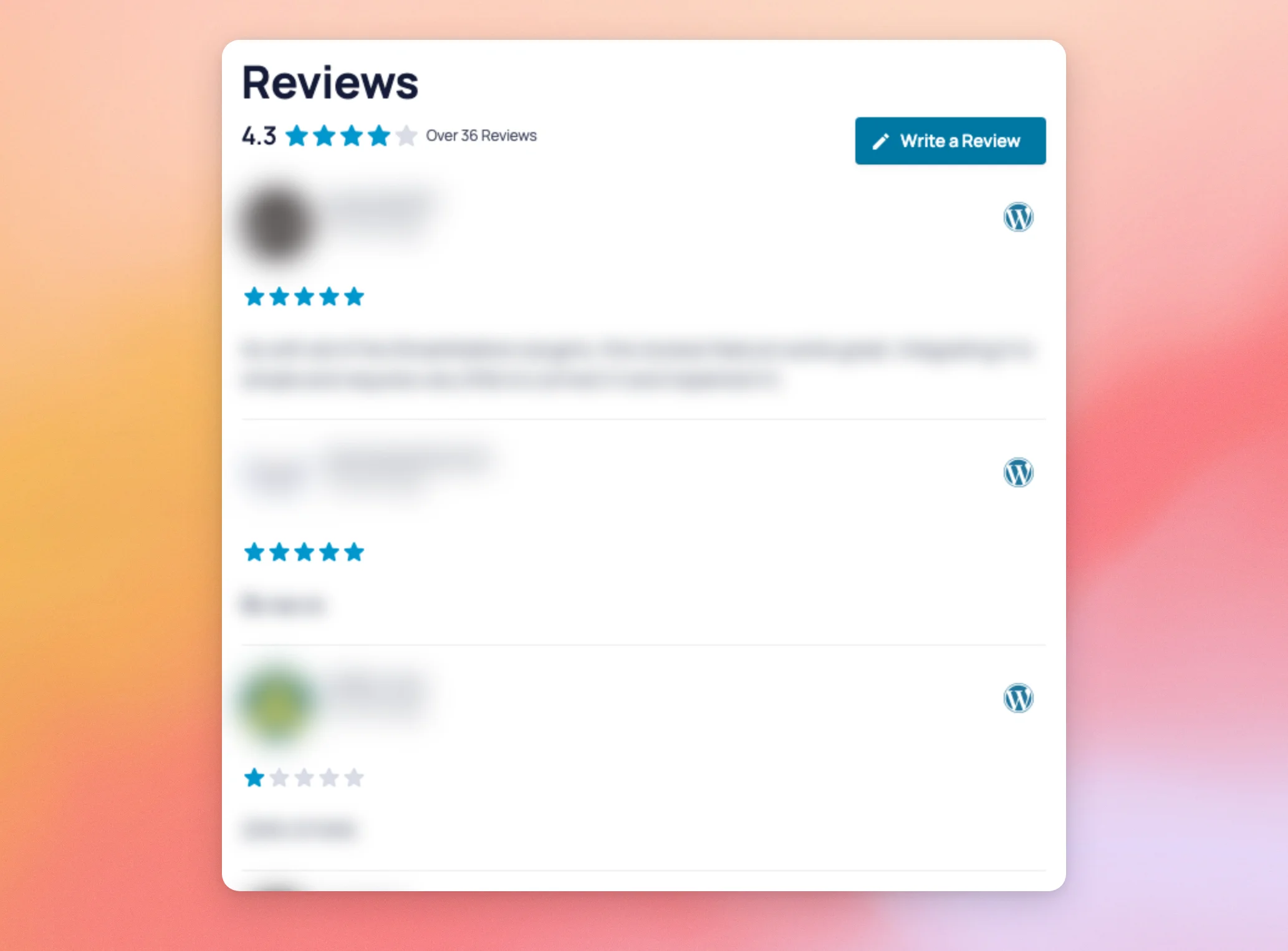
Para conocer todas las formas de mostrar tu feed, consulta nuestra guía sobre cómo mostrar tu feed de opiniones.
¡Ya está! Has vinculado la página de WordPress.org de un plugin o un tema y has creado un feed con sus reseñas.
A continuación, ¿te gustaría elegir qué reseñas se muestran en tu feed? Consulta nuestra guía sobre cómo filtrar reseñas por valoración, palabra clave o fuente.
Preguntas frecuentes
A continuación, respondemos a algunas de las preguntas más habituales sobre cómo mostrar las reseñas de WordPress.org.
¿Necesito una cuenta de WordPress.org o una clave API?
No. «Reviews Feed» solo necesita la URL de la página del plugin o del tema en WordPress.org.
Para saber dónde encontrarlo, consulta la sección «Conectar WordPress.org como fuente de reseñas» más arriba.
¿Qué URL de WordPress.org debo utilizar?
La URL correcta es la dirección de la página principal del plugin o del tema en WordPress.org. La dirección de un plugin contiene /plugins/, como https://wordpress.org/plugins/instagram-feed/. La dirección de un tema contiene /themes/, como https://wordpress.org/themes/twentytwentythree/. Si la dirección no contiene ninguno de los dos, como ocurre con la página de reseñas de los foros de ayuda, Reviews Feed muestra un recordatorio con un ejemplo de cada uno.
¿Qué ocurre cuando mi sitio web alcanza el límite de fuentes de WordPress.org?
Cada sitio puede añadir un número limitado de fuentes de WordPress.org. Una vez que tu sitio alcance ese límite, al hacer clic en «Finalizar» aparecerá el mensaje «Se ha superado el límite de fuentes» y volverás a la pantalla de fuentes. Allí aparecerá un aviso indicando que tu sitio ha alcanzado el número permitido de fuentes de WordPress.org.
¿Qué pasa si aparece el mensaje «No se ha podido añadir la fuente» después de hacer clic en «Finalizar»?
El feed de reseñas muestra esto mensaje general cuando no se puede añadir una fuente y no hay ningún otro mensaje disponible. Menciona una clave API, que WordPress.org no necesita. En primer lugar, comprueba que la URL de tu página sea la página principal del plugin o del tema, como https://wordpress.org/plugins/instagram-feed/. A continuación, intenta volver a añadir la fuente.
¿Por qué mis reseñas de WordPress.org no muestran el logotipo de WordPress.org?
La versión 2.13.0 de Reviews Feed ha corregido el problema del logotipo de WordPress.org en las reseñas de WordPress.org. Si el logotipo no aparece en tu sitio web, actualiza Reviews Feed a la última versión.
¿Puedo mostrar las reseñas de WordPress.org junto con las de otras fuentes?
Sí. En el paso «Añadir fuente», puedes seleccionar más de una fuente para el mismo feed. Esto significa que puedes combinar WordPress.org con Google, Trustpilot o cualquier otra fuente que hayas añadido.




