


 Parede social
 Análise de feeds


Como configurar um feed com as avaliações do fórum do WordPress.org, disponível na licença Elite e no Pacote All Access.
Gostaria de mostrar as avaliações do WordPress.org relativas a um plugin ou tema no seu site?
Neste guia, vamos explicar-lhe como adicionar a página de um plugin ou tema no WordPress.org como fonte e como criar um feed para mostrar as respetivas avaliações. Tudo o que precisa é do plugin «Reviews Feed» e do URL da página do plugin ou tema no WordPress.org.
Requisitos: O WordPress.org está disponível no nível de licença «Elite» do Reviews Feed.
Antes de começar, certifique-se de que o Reviews Feed está instalado e ativado no seu site WordPress.
- Ligar o WordPress.org como fonte de avaliações
- Criar o seu feed do WordPress.org
- Incorporar o seu feed
- Perguntas mais frequentes
Ligar o WordPress.org como fonte de avaliações
Para começar, vamos copiar o URL da página do plugin ou do tema no WordPress.org e adicioná-lo como fonte.
Não é necessário ter uma conta no WordPress.org nem uma chave API. O Reviews Feed só precisa do URL da página do plugin ou do tema.
Para o encontrar, abra o plugin ou o tema no WordPress.org e copie o endereço da barra de endereços do seu navegador. O endereço de um plugin contém /plugins/, como https://wordpress.org/plugins/instagram-feed/. O endereço de um tema contém /themes/, como https://wordpress.org/themes/twentytwentythree/.
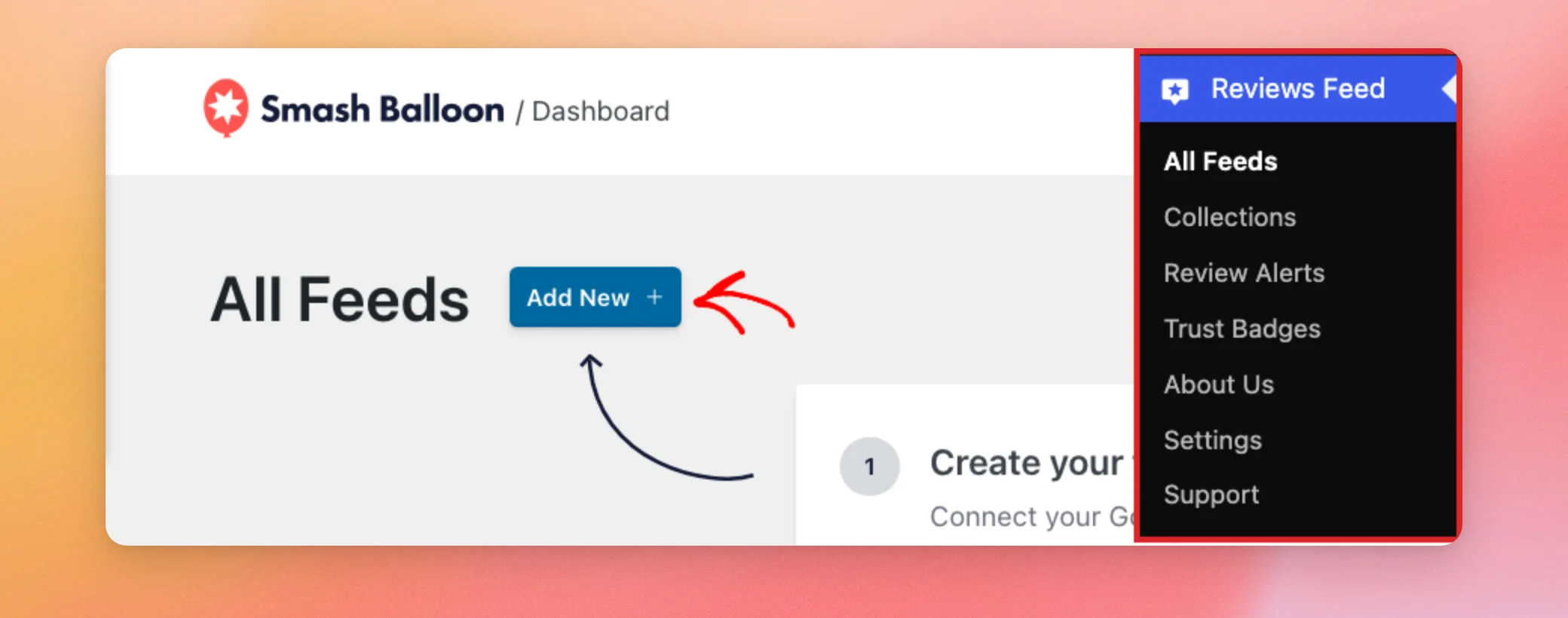
Assim que tiver a URL, aceda a «Feed de comentários» » «Todos os feeds» na barra lateral de administração do WordPress.
Na parte superior da página «Todos os feeds», clique em «Adicionar novo».
Isto abre o ecrã «Criar um feed de avaliações». No primeiro passo, pode selecionar as fontes que o seu feed irá apresentar.
Como ainda não adicionou nenhuma fonte, clique em «Adicionar fonte».
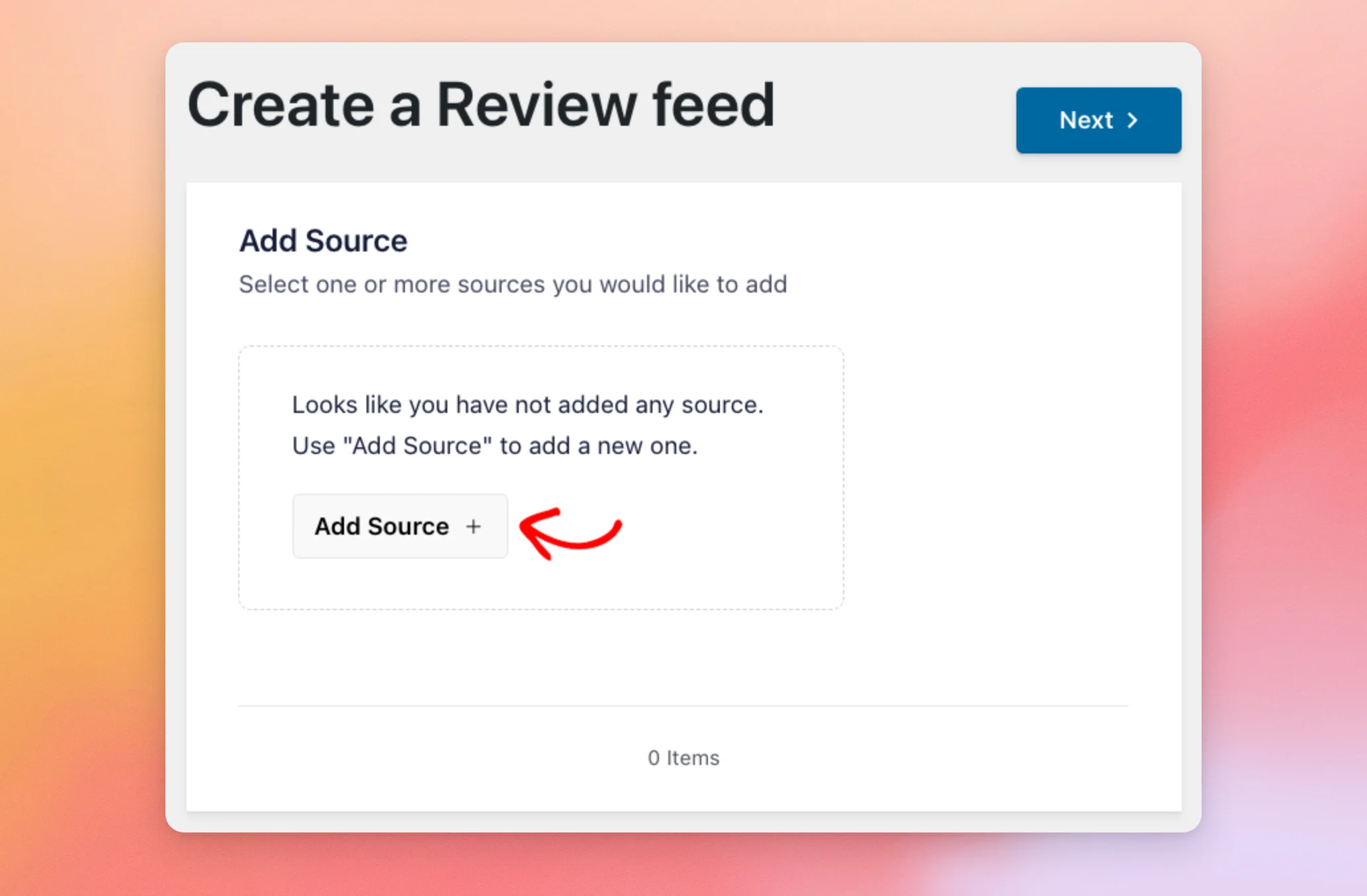
Nota: Se já tiver adicionado outras fontes, o botão «Adicionar novo» nesta etapa abre a mesma janela.
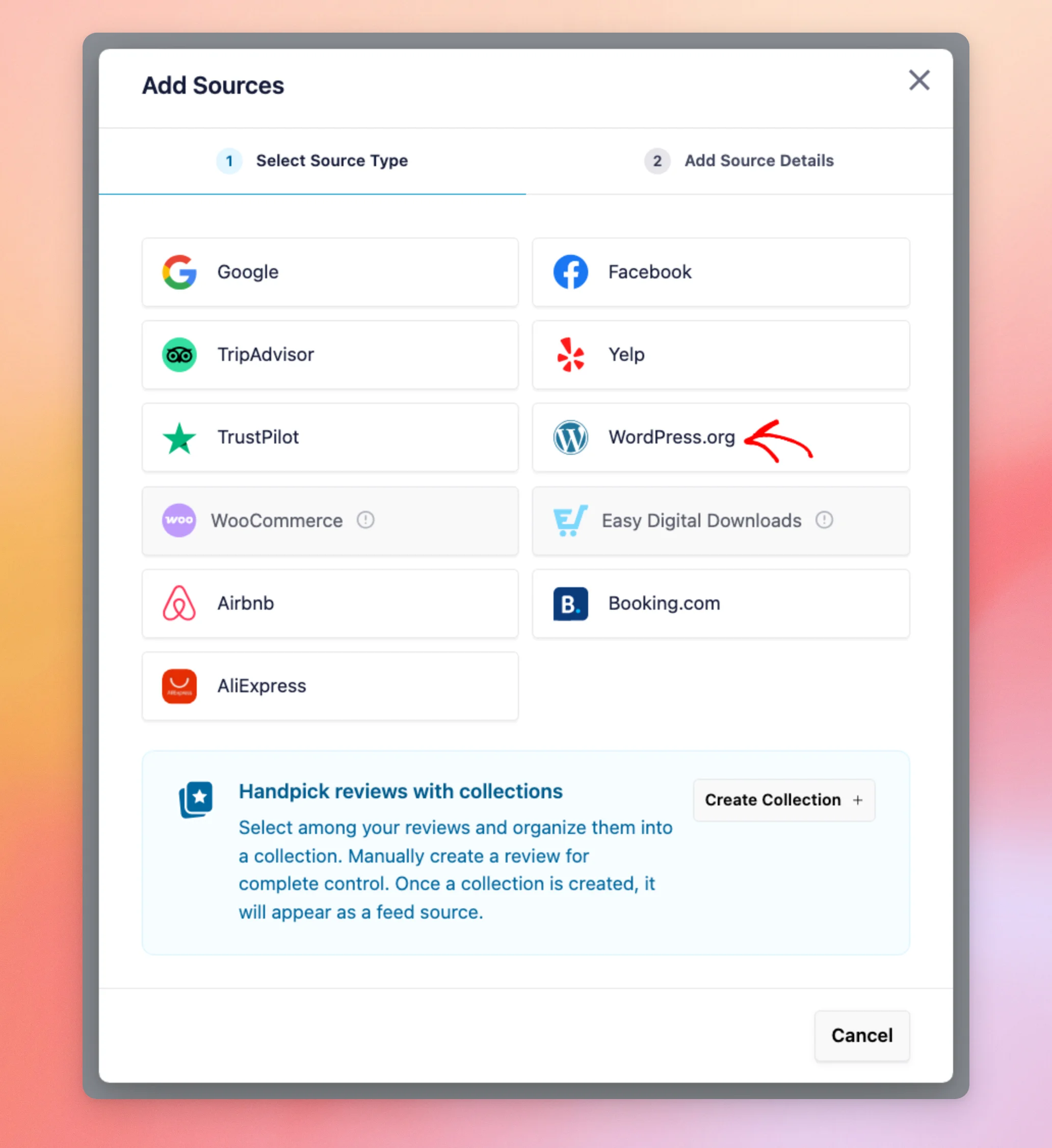
A janela «Adicionar fontes» abre-se com um mosaico para cada fonte de avaliação. Para adicionar o seu plugin ou tema, clique no mosaico «WordPress.org ».
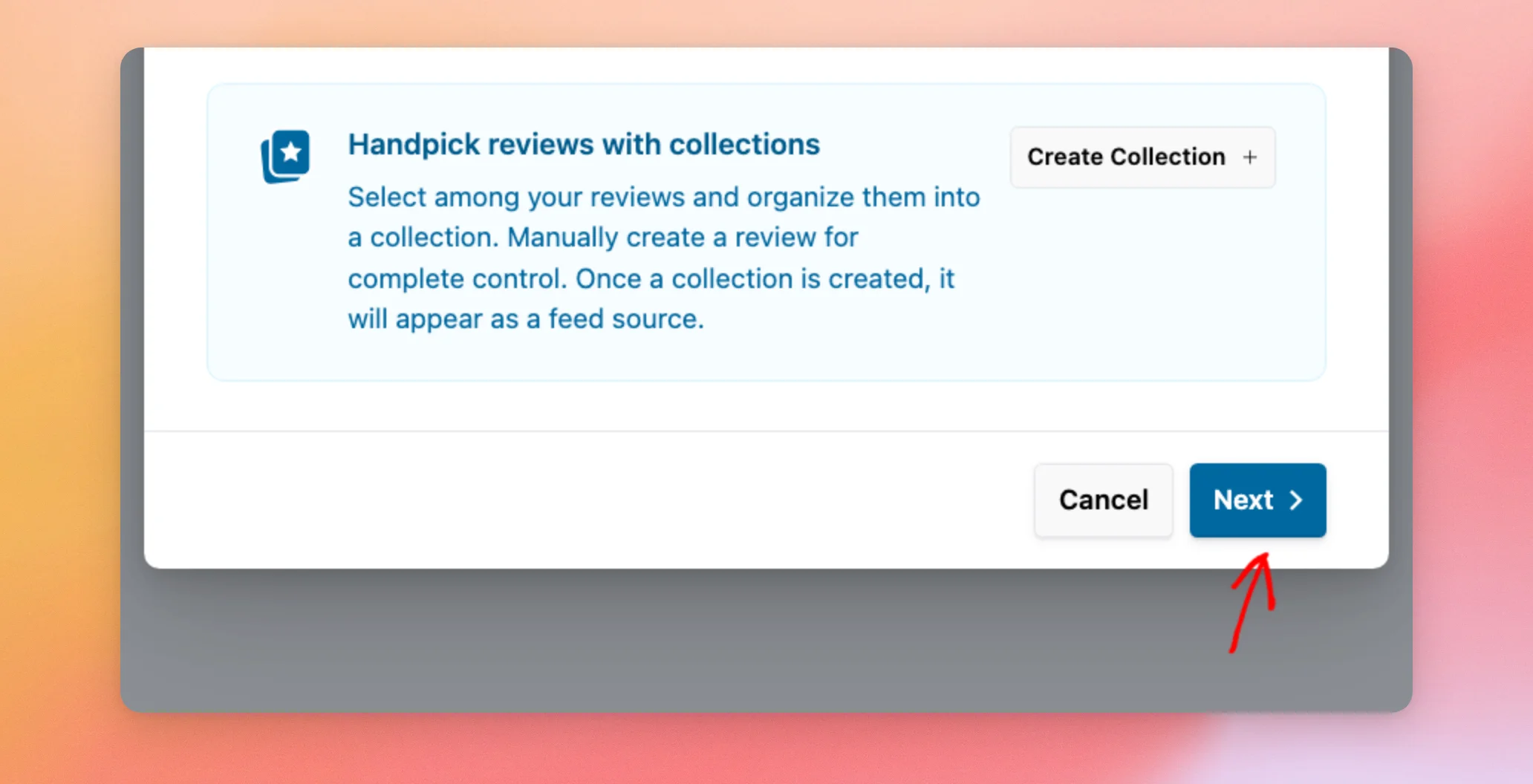
Depois de escolher o mosaico, clique em «Seguinte» na parte inferior da janela.
Na etapa «Adicionar detalhes da fonte», o Reviews Feed solicita o URL da sua página. Utiliza este endereço para saber de que página deve recolher as avaliações.
O endereço deve conter /plugins/ ou /themes/. Isso significa que precisa da página principal do plugin ou do tema, e não da página de comentários nos fóruns de apoio do WordPress.org. A página de comentários do fórum de apoio tem /plugin/ no seu discurso, não /plugins/.
Se o endereço não contiver nenhum dos dois, o Reviews Feed apresenta um aviso quando tentar concluir o processo, com um exemplo de cada um. Nesse caso, substitua-o pela URL da página do plugin ou do tema.
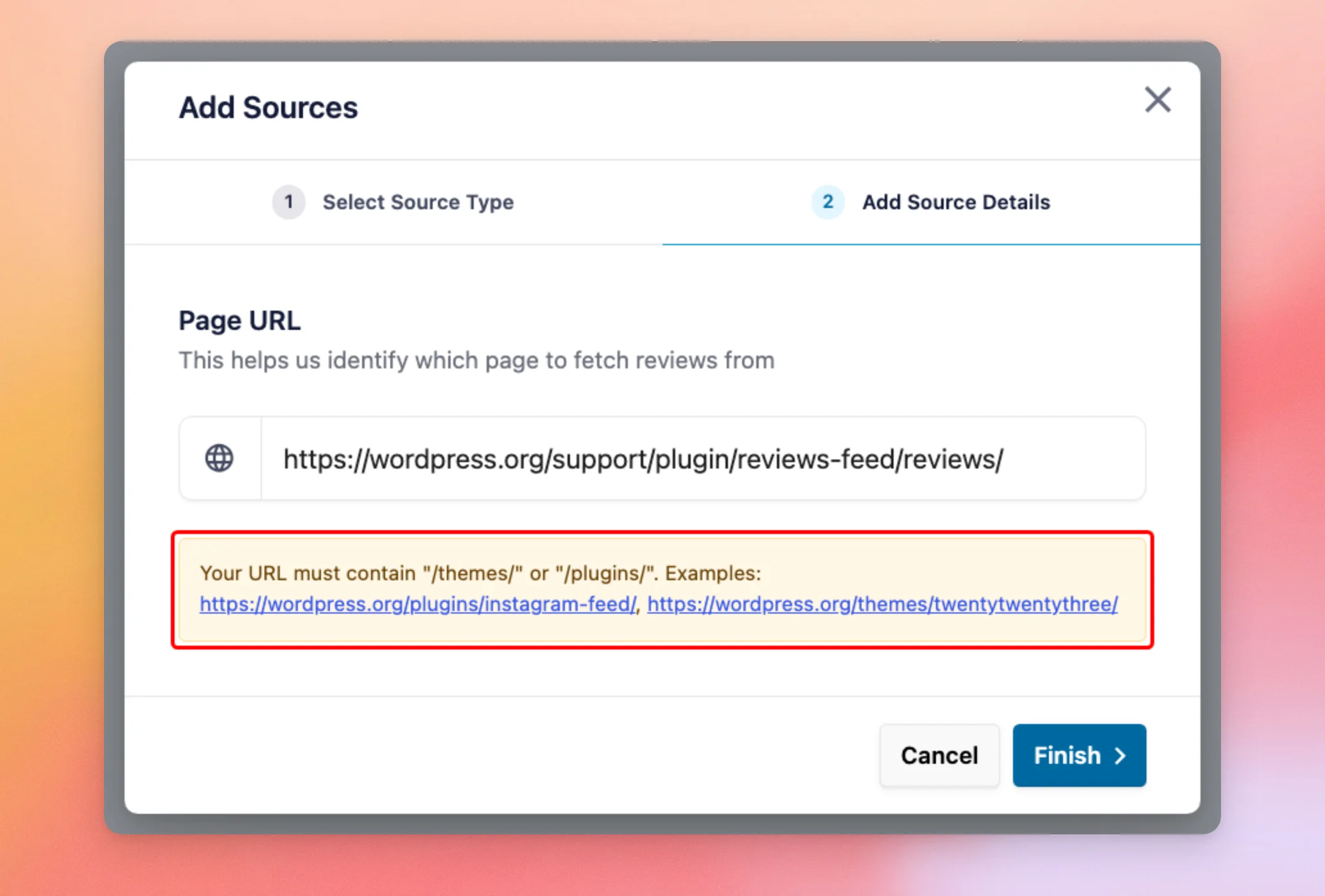
Em seguida, cole o URL da página do plugin ou do tema no campo «URL da página ». Quando terminar, clique em «Concluir».
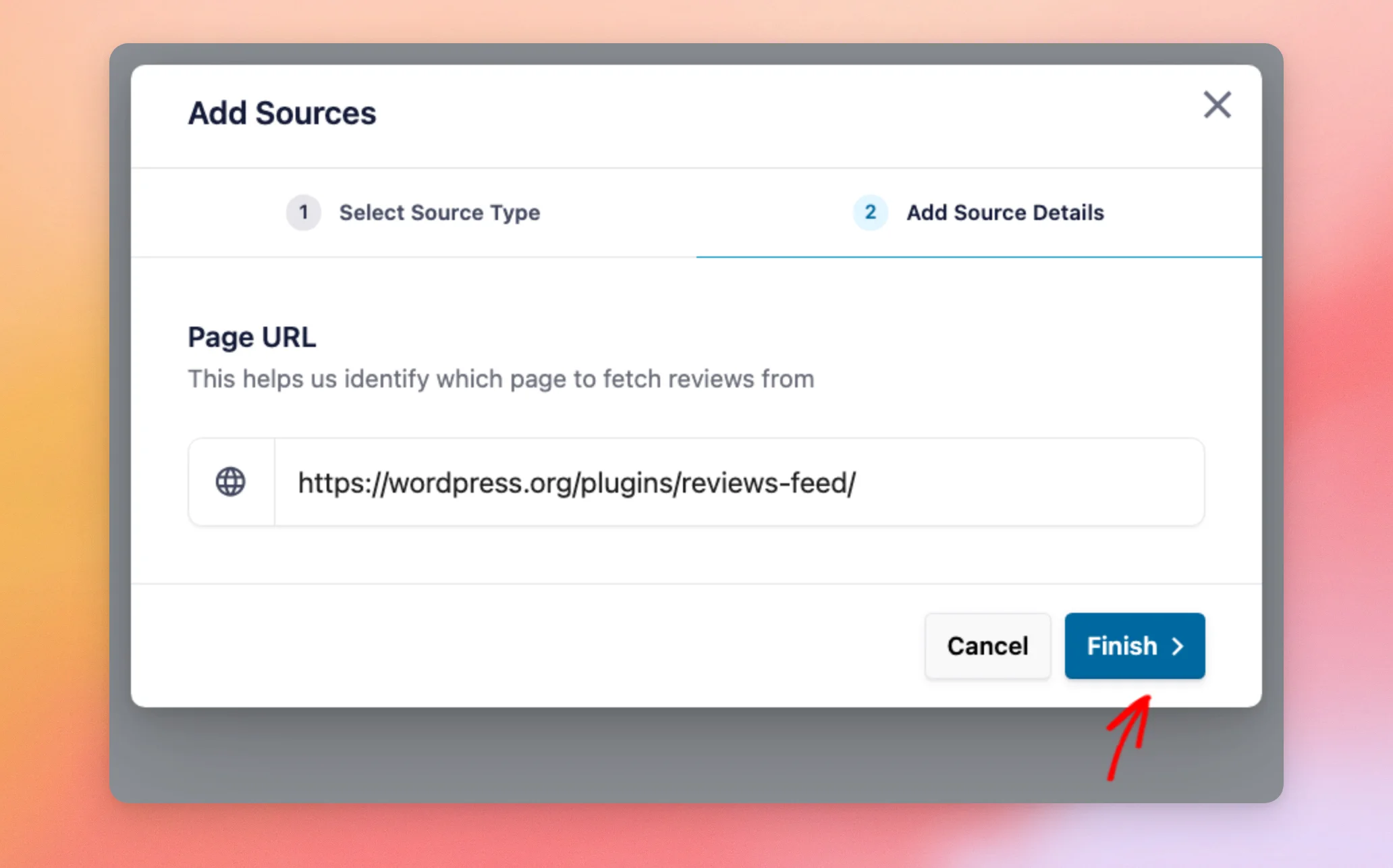
O Feed de comentários adiciona a sua fonte e apresenta a mensagem «Fonte adicionada com sucesso».
Agora que o WordPress.org está ligado como fonte, já está pronto para criar o seu feed.
Criar o seu feed do WordPress.org
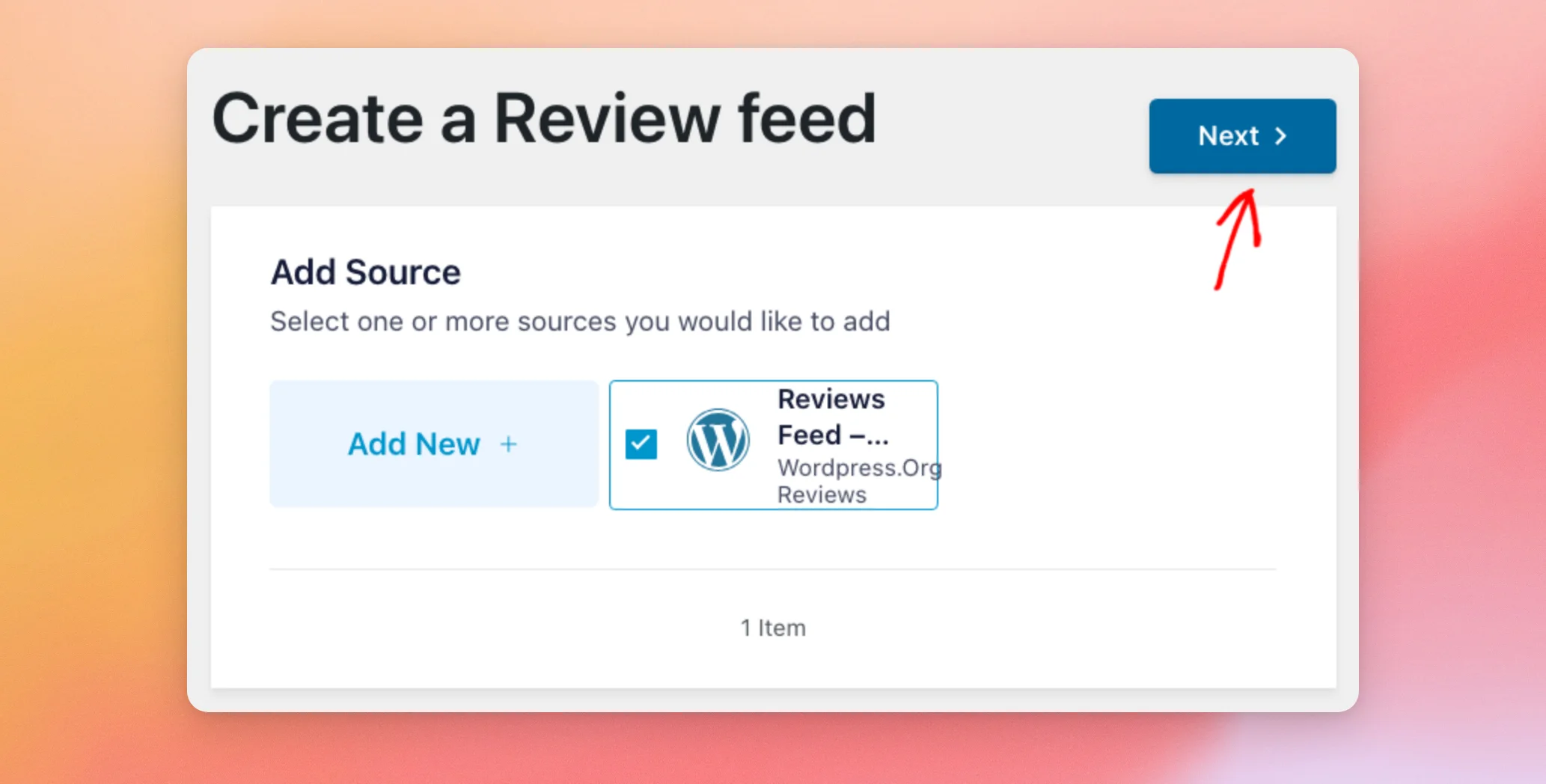
A sua nova fonte aparece agora na etapa «Adicionar fonte», com o nome do plugin ou tema. Uma vez que um feed pode apresentar mais do que uma fonte, também pode adicionar e selecionar outras aqui.
Se a sua nova fonte ainda não estiver selecionada, selecione-a. Quando as suas fontes estiverem selecionadas, clique em «Seguinte» na parte superior do ecrã.
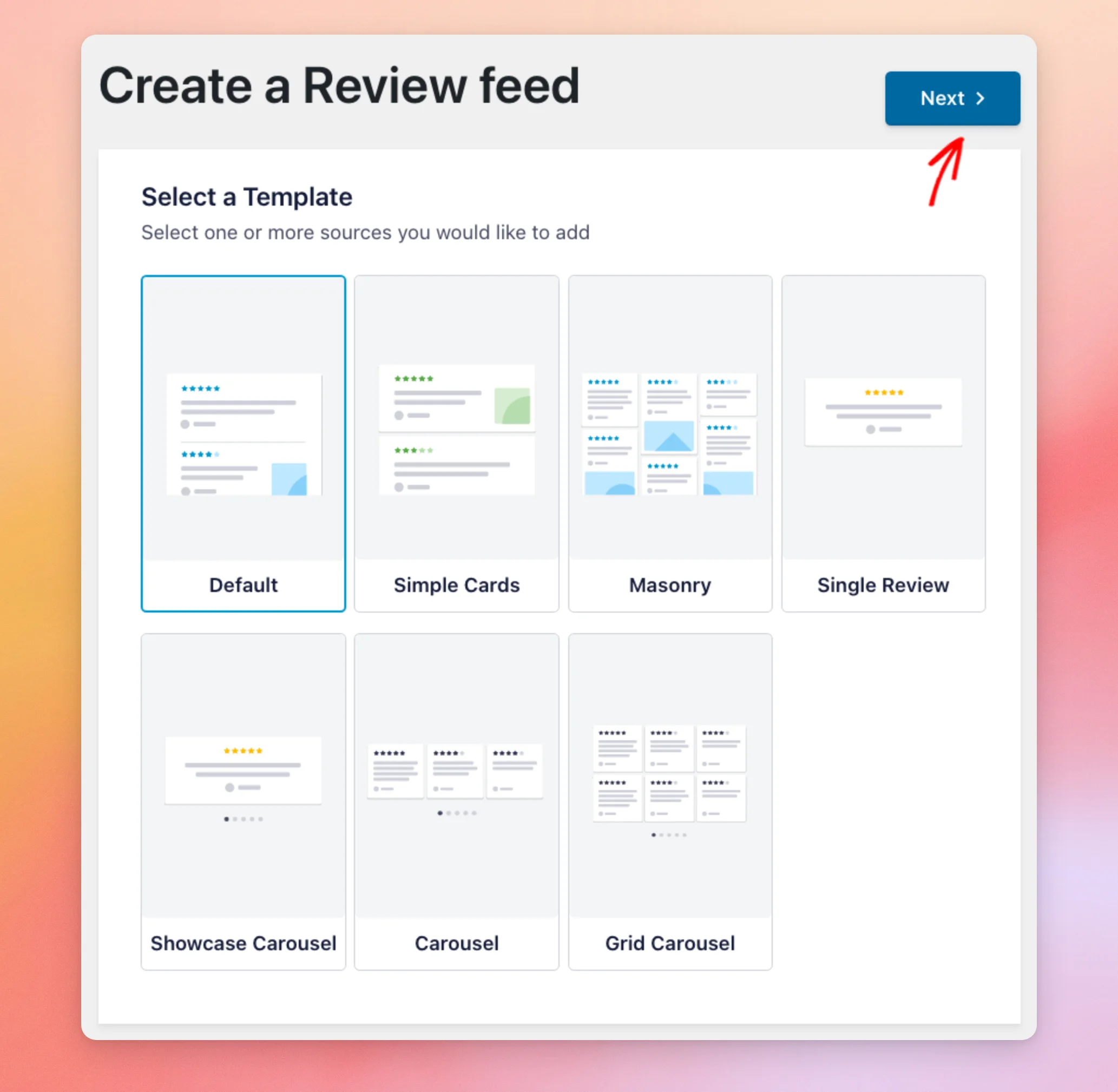
Em seguida, escolha um modelo para o seu feed. Um modelo define o layout das suas avaliações. Se não tiver a certeza de qual escolher, mantenha a opção «Padrão», que já vem selecionada por predefinição.
Pode alterar o seu modelo mais tarde no editor de feeds. Uma vez que um novo modelo pode substituir as personalizações que já fez, é mais fácil escolher um agora.
Depois de escolher um modelo, clique em «Seguinte».
A funcionalidade «Feed de avaliações» cria o seu feed e abre-o no editor de feeds. A pré-visualização à direita mostra as avaliações do plugin ou tema no WordPress.org.
Enquanto estiver no editor, utilize o separador «Personalizar» para alterar o modelo, o layout, o cabeçalho, as avaliações e o botão «Carregar mais» do seu feed. O nosso guia sobre como personalizar o aspeto do seu feed de avaliações explica-lhe passo a passo cada secção.
Quando estiver satisfeito com o aspeto do seu feed, clique em «Guardar».
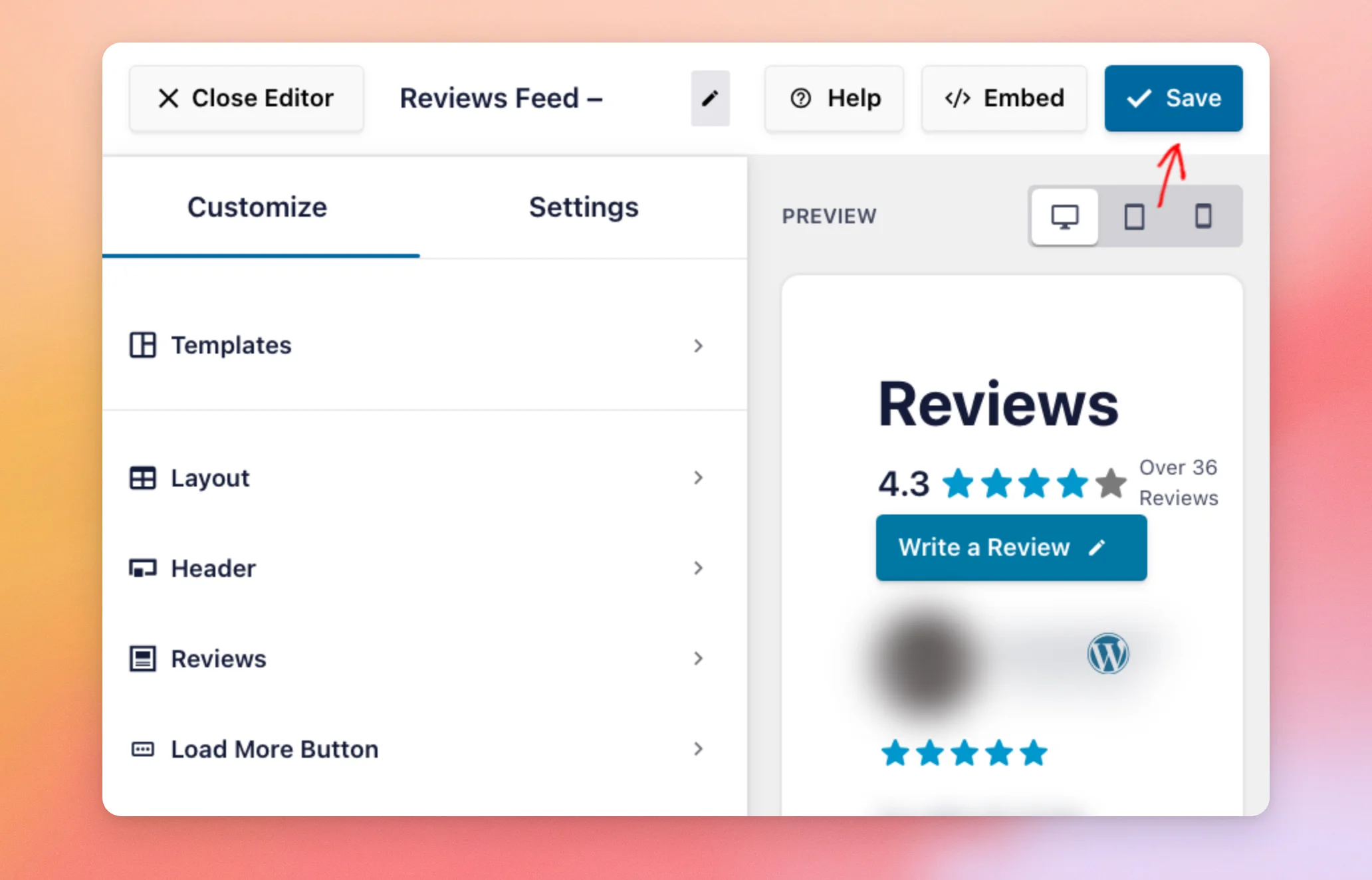
O seu feed do WordPress.org já está guardado. A seguir, vamos ver como o apresentar.
Incorporar o seu feed
O seu feed está pronto para ser adicionado ao seu site. Pode adicioná-lo através do bloco «Feed de avaliações» no editor de blocos ou utilizando o respetivo código de atalho.
Para copiar o código abreviado do seu feed ou adicioná-lo a uma página, clique em «Incorporar» na parte superior do editor do feed.
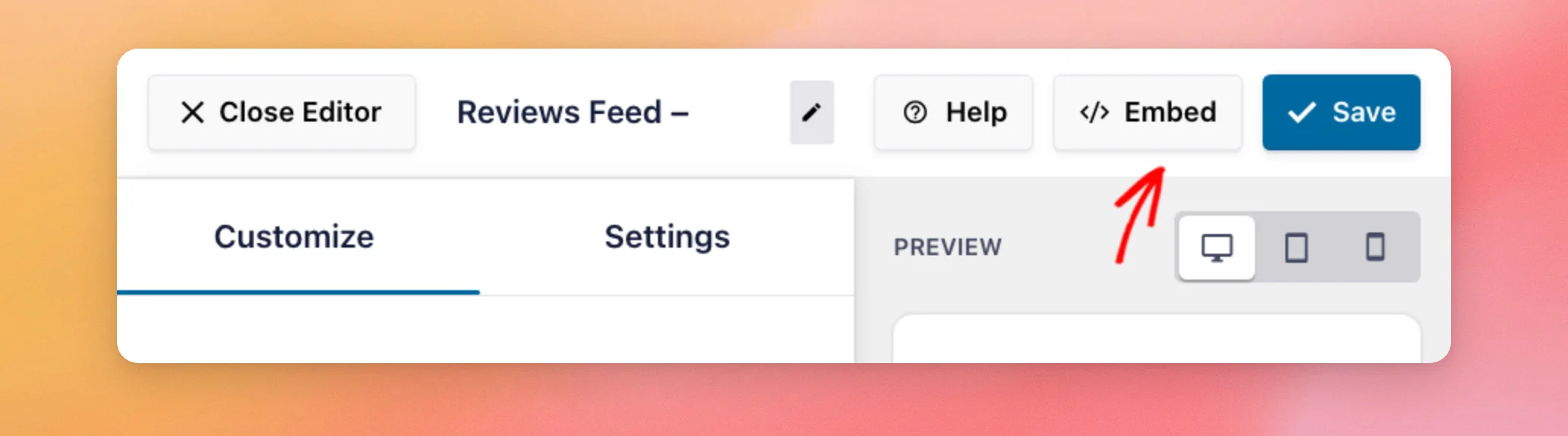
A janela «Incorporar Feed» abre-se com o código curto do seu feed e um botão «Copiar». O código curto tem o seguinte aspeto: [reviews-feed feed="1"]. Esse número é o ID do seu feed.
Se ainda não tem experiência com códigos de atalho, consulte o artigo «Como adicionar um código de atalho no WordPress» para obter um guia passo a passo.
A janela também tem uma opção «Publicação» ou «Página» que adiciona automaticamente o teu feed a uma página.
Assim que o seu feed estiver numa página, cada avaliação exibe o logótipo do WordPress.org. O logótipo indica aos seus visitantes de onde provém cada avaliação.
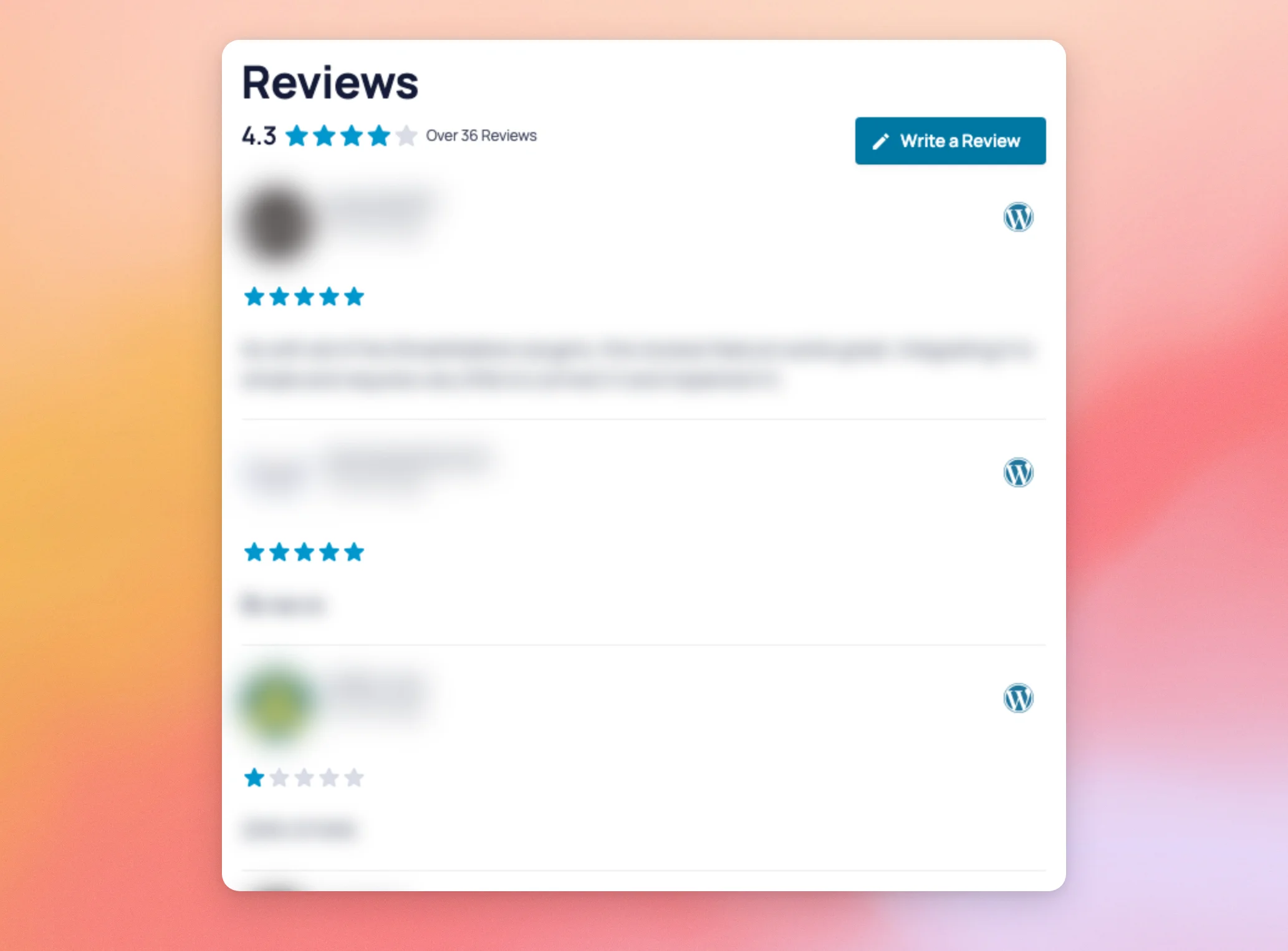
Para conhecer todas as formas de apresentar o seu feed, consulte o nosso guia sobre como apresentar o seu feed de avaliações.
E pronto! Já criaste uma ligação à página do WordPress.org de um plugin ou tema e criaste um feed com as respetivas avaliações.
A seguir, gostaria de escolher quais as avaliações que o seu feed mostra? Consulte o nosso guia sobre como filtrar avaliações por classificação, palavra-chave ou fonte.
Perguntas mais frequentes
A seguir, respondemos a algumas das perguntas mais frequentes sobre como apresentar as avaliações do WordPress.org.
Preciso de uma conta no WordPress.org ou de uma chave API?
Não. O «Feed de comentários» só precisa do URL da página do plugin ou do tema no WordPress.org.
Para saber onde o encontrar, consulte a secção «Ligar o WordPress.org como fonte de avaliação» acima.
Que URL do WordPress.org devo utilizar?
O URL correto é o endereço da página principal do plugin ou do tema no WordPress.org. O endereço de um plugin contém /plugins/, como https://wordpress.org/plugins/instagram-feed/. O endereço de um tema contém /themes/, como https://wordpress.org/themes/twentytwentythree/. Se o endereço não contiver nenhum dos dois, como é o caso da página de comentários nos fóruns de apoio, o «Feeds de Comentários» apresenta um lembrete com um exemplo de cada um.
O que acontece quando o meu site atinge o limite de código-fonte do WordPress.org?
Cada site pode adicionar um número limitado de fontes do WordPress.org. Quando o seu site atingir esse limite, ao clicar em «Concluir» será apresentada a mensagem «Limite de fontes excedido» e será redirecionado para os mosaicos de fontes. Aí, um aviso indica que o seu site atingiu o número permitido de fontes do WordPress.org.
E se aparecer a mensagem «Não foi possível adicionar a fonte» depois de clicar em «Concluir»?
O feed de comentários mostra isto mensagem geral quando não é possível adicionar uma fonte e não há nenhuma outra mensagem disponível. A mensagem refere uma chave API, que o WordPress.org não necessita. Em primeiro lugar, verifique se o URL da sua página corresponde à página principal do plugin ou do tema, como https://wordpress.org/plugins/instagram-feed/. Depois, tenta adicionar a tua fonte novamente.
Porque é que as minhas avaliações no WordPress.org não mostram o logótipo do WordPress.org?
A versão 2.13.0 do Reviews Feed corrigiu o problema com o logótipo do WordPress.org nas avaliações do WordPress.org. Se o logótipo não estiver visível no seu site, atualize o Reviews Feed para a versão mais recente.
Posso apresentar as avaliações do WordPress.org juntamente com outras fontes?
Sim. Na etapa «Adicionar fonte», pode selecionar mais do que uma fonte para o mesmo feed. Isto significa que pode combinar o WordPress.org com o Google, o Trustpilot ou qualquer outra fonte que tenha adicionado.




