


 Soziale Wand
 Feed-Analytik


So richten Sie einen Feed mit Bewertungen aus dem WordPress.org-Forum ein, der im Rahmen der Elite-Lizenz und des All-Access-Bundles verfügbar ist.
Möchten Sie die Bewertungen eines Plugins oder Themes von WordPress.org auf Ihrer Website anzeigen?
In dieser Anleitung zeigen wir Ihnen, wie Sie die WordPress.org-Seite eines Plugins oder Themes als Quelle hinzufügen und einen Feed erstellen, um die Bewertungen anzuzeigen. Sie benötigen lediglich das Plugin „Reviews Feed“ und die URL der Seite des Plugins oder Themes auf WordPress.org.
Voraussetzungen: WordPress.org ist in der Lizenzstufe „Elite“ von Reviews Feed verfügbar.
Bevor Sie loslegen, stellen Sie sicher, dass „Reviews Feed“ auf Ihrer WordPress-Website installiert und aktiviert ist.
- WordPress.org als Bewertungsquelle einbinden
- So erstellen Sie Ihren WordPress.org-Feed
- Deinen Feed einbetten
- Häufig gestellte Fragen
WordPress.org als Bewertungsquelle einbinden
Zunächst kopieren wir die URL der Seite des Plugins oder Themes auf WordPress.org und fügen sie als Quelle hinzu.
Sie benötigen weder ein WordPress.org-Konto noch einen API-Schlüssel. „Reviews Feed“ benötigt lediglich die URL der Seite des Plugins oder Themes.
Um sie zu finden, öffne das Plugin oder Theme auf WordPress.org und kopiere die Adresse aus der Adressleiste deines Browsers. Die Adresse eines Plugins enthält /plugins/, wie https://wordpress.org/plugins/instagram-feed/. Die Adresse eines Themes enthält /themes/, wie https://wordpress.org/themes/twentytwentythree/.
Sobald Sie die URL haben, gehen Sie in Ihrer WordPress-Admin-Seitenleiste zu „Reviews Feed“ » „All Feeds “.
Klicken Sie oben auf der Seite „Alle Feeds“ auf „Neu hinzufügen“.
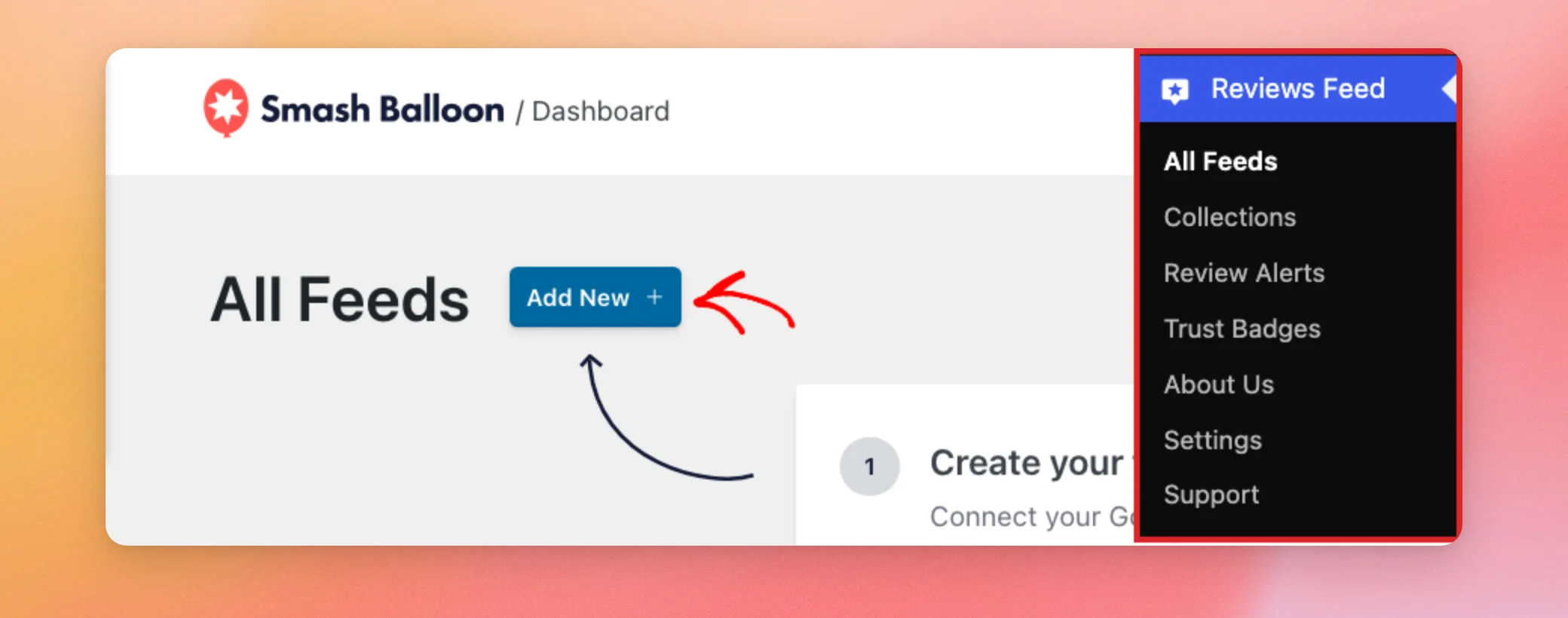
Dadurch wird der Bildschirm „Feed ‚Bewertung erstellen‘“ geöffnet. Im ersten Schritt wählen Sie hier die Quellen aus, die in Ihrem Feed angezeigt werden sollen.
Da Sie noch keine Quelle hinzugefügt haben, klicken Sie auf „Quelle hinzufügen“.
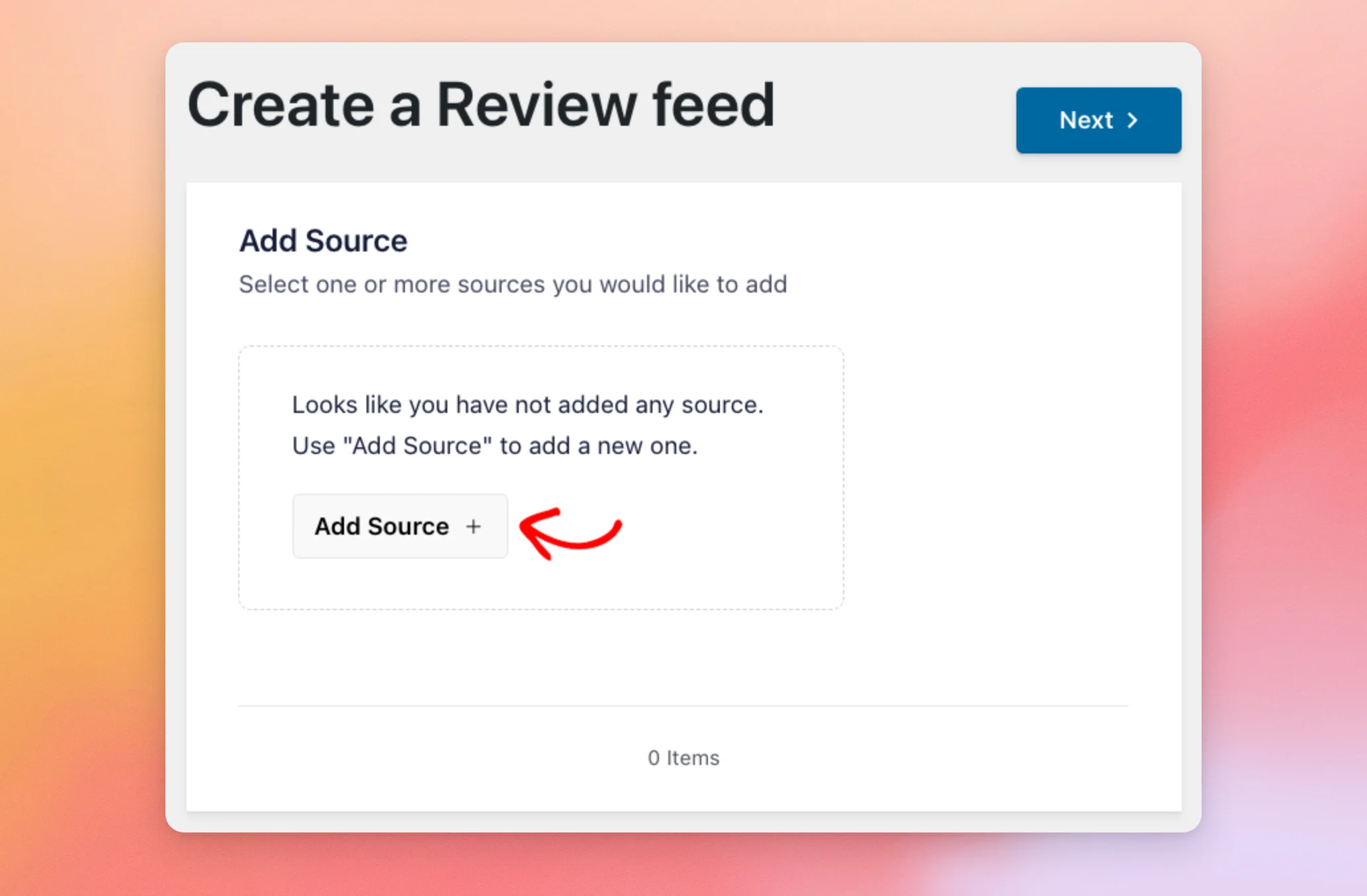
Hinweis: Wenn Sie bereits andere Quellen hinzugefügt haben, öffnet die Kachel „Neu hinzufügen“ in diesem Schritt dasselbe Fenster.
Das Fenster „Quellen hinzufügen“ wird geöffnet, in dem für jede Bewertungsquelle eine Kachel angezeigt wird. Um Ihr Plugin oder Theme hinzuzufügen, klicken Sie auf die Kachel „WordPress.org “.
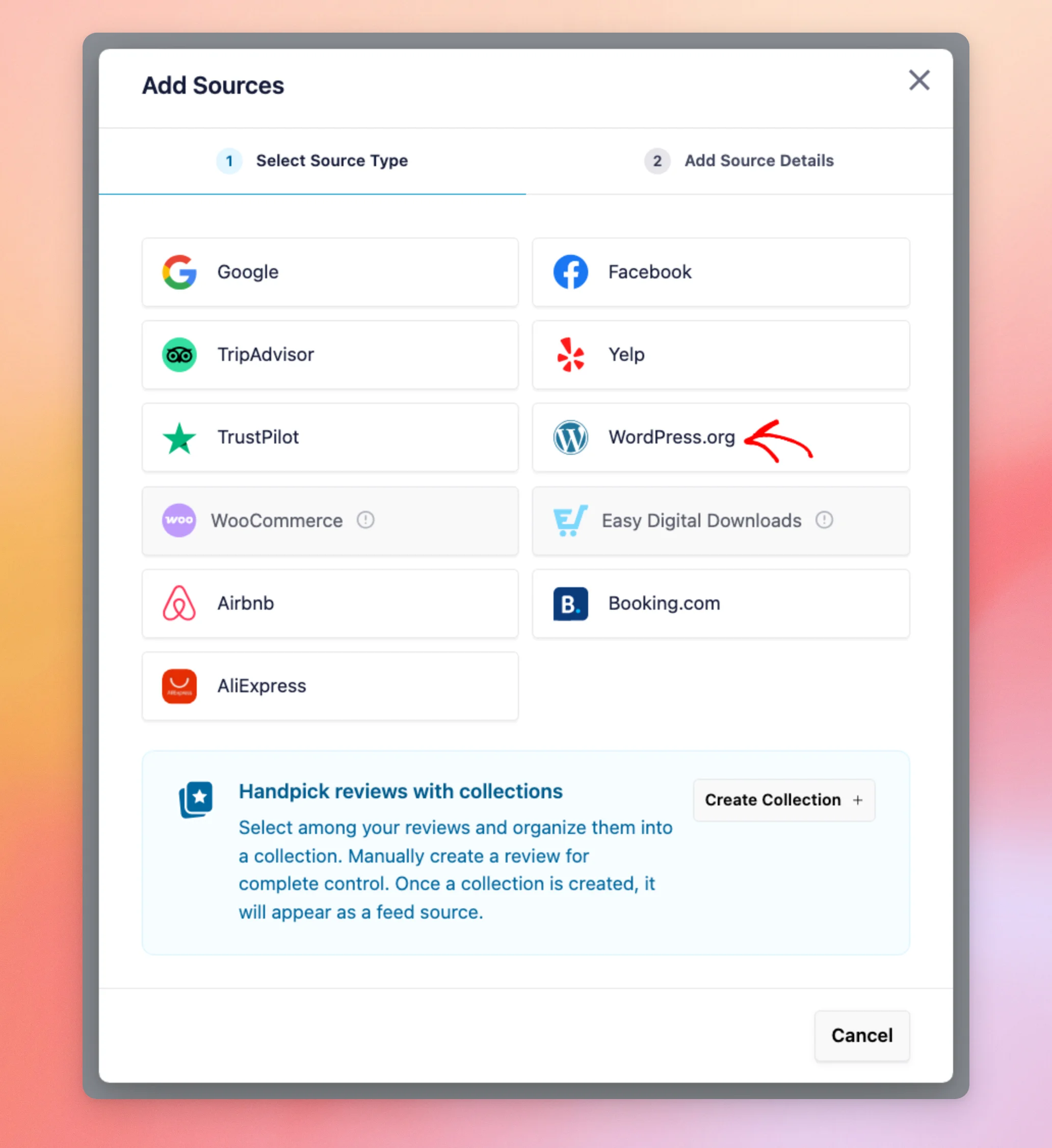
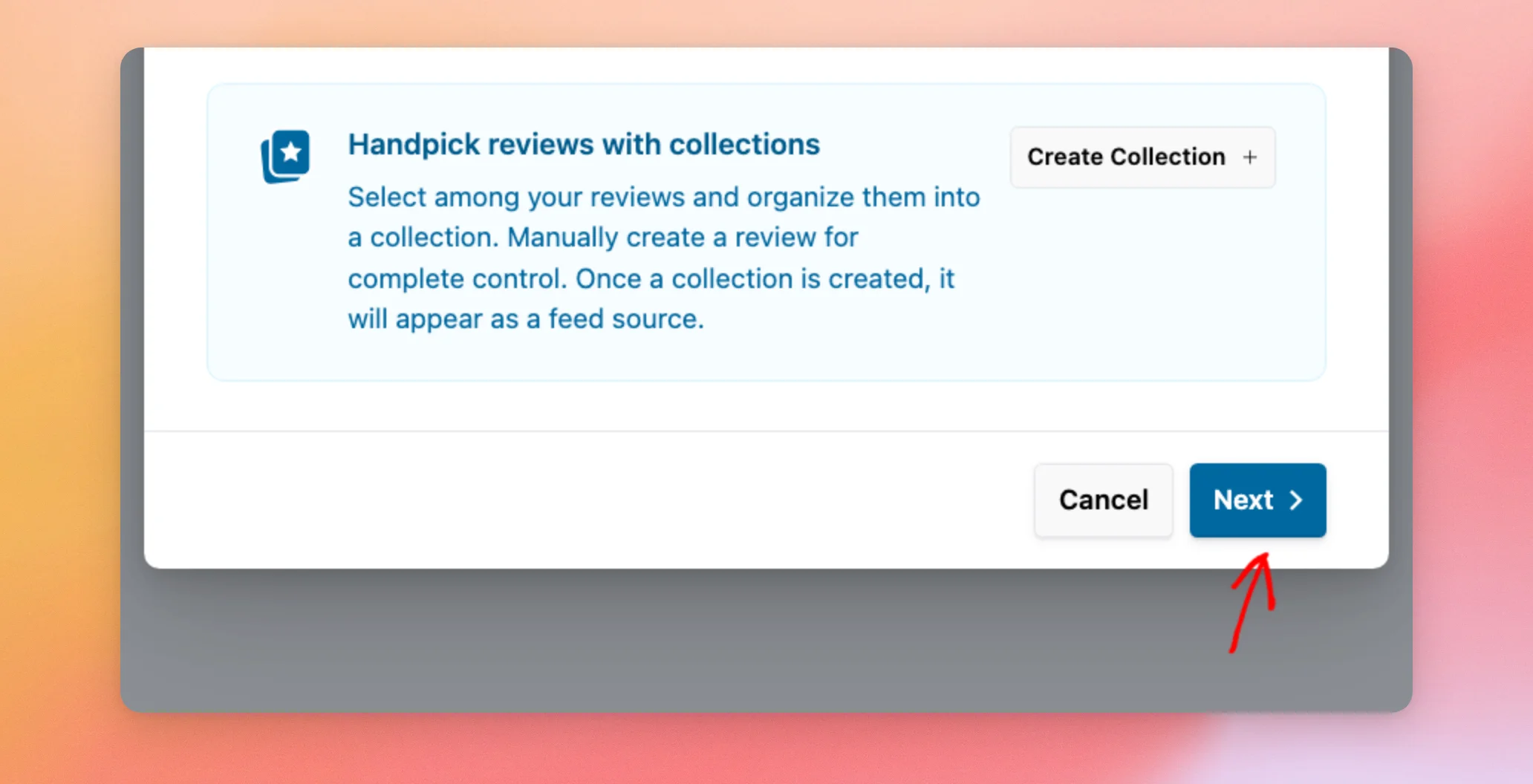
Wenn Sie die Kachel ausgewählt haben, klicken Sie unten im Fenster auf „Weiter “.
Im Schritt „Quelldaten hinzufügen“ fragt „Reviews Feed“ nach der URL Ihrer Seite. Anhand dieser Adresse wird ermittelt, von welcher Seite die Bewertungen abgerufen werden sollen.
Die Adresse muss Folgendes enthalten: /plugins/ oder /themes/. Das bedeutet, dass Sie die Hauptseite des Plugins oder Themes benötigen, nicht die Bewertungsseite in den WordPress.org-Supportforen. Die Bewertungsseite im Supportforum enthält /plugin/ in seiner Ansprache, nicht /plugins/.
Wenn die Adresse keines von beiden enthält, zeigt „Reviews Feed“ beim Versuch, den Vorgang abzuschließen, einen Hinweis mit jeweils einem Beispiel an. Ersetzen Sie in diesem Fall die Adresse durch die Seiten-URL des Plugins oder Themes.
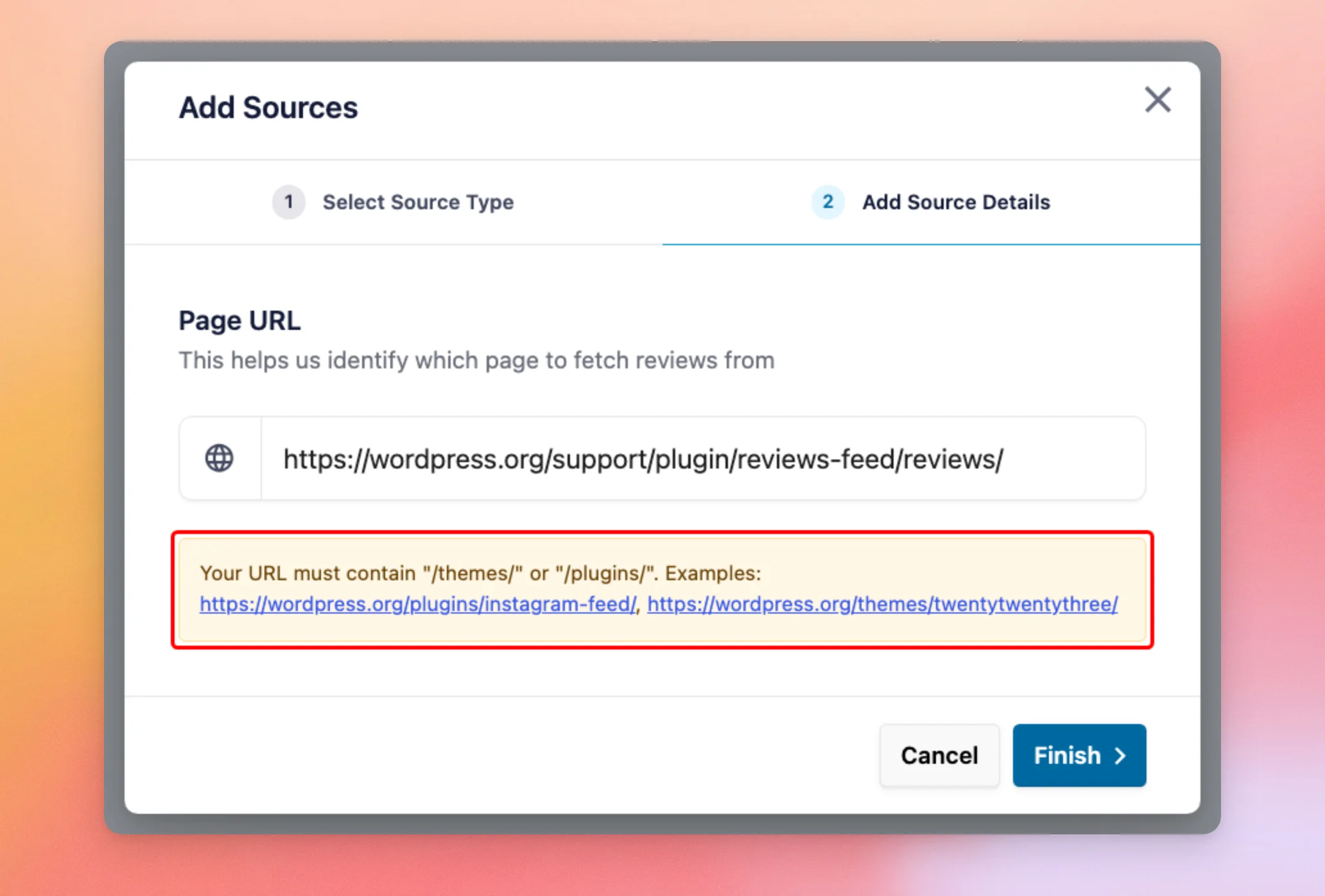
Fügen Sie anschließend die Seiten-URL des Plugins oder Themes in das Feld „Seiten-URL “ ein. Wenn Sie fertig sind, klicken Sie auf „Fertigstellen“.
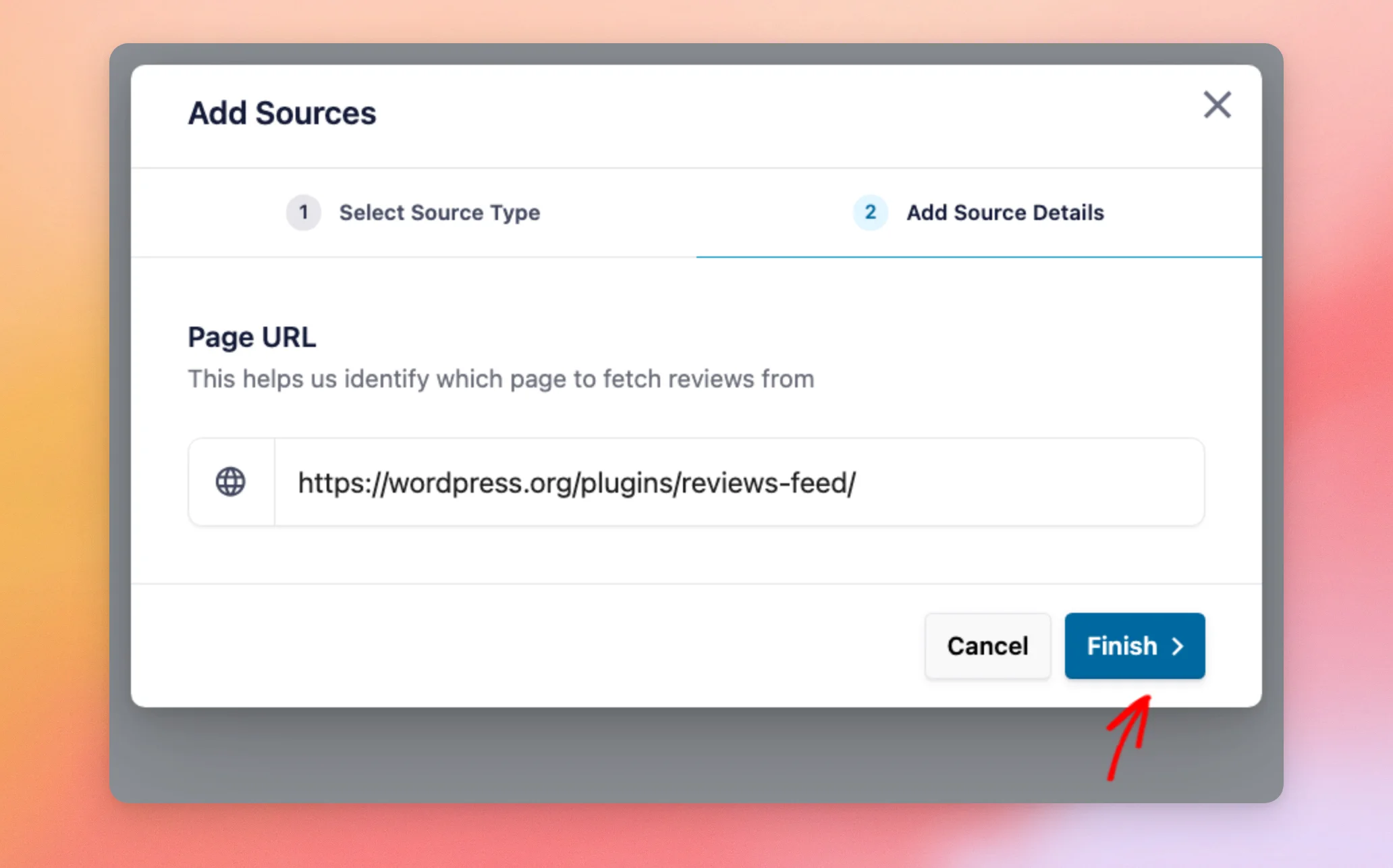
Der „Reviews Feed“ fügt Ihre Quelle hinzu und zeigt die Meldung „Quelle erfolgreich hinzugefügt“ an.
Nachdem WordPress.org nun als Quelle verbunden ist, können Sie Ihren Feed erstellen.
So erstellen Sie Ihren WordPress.org-Feed
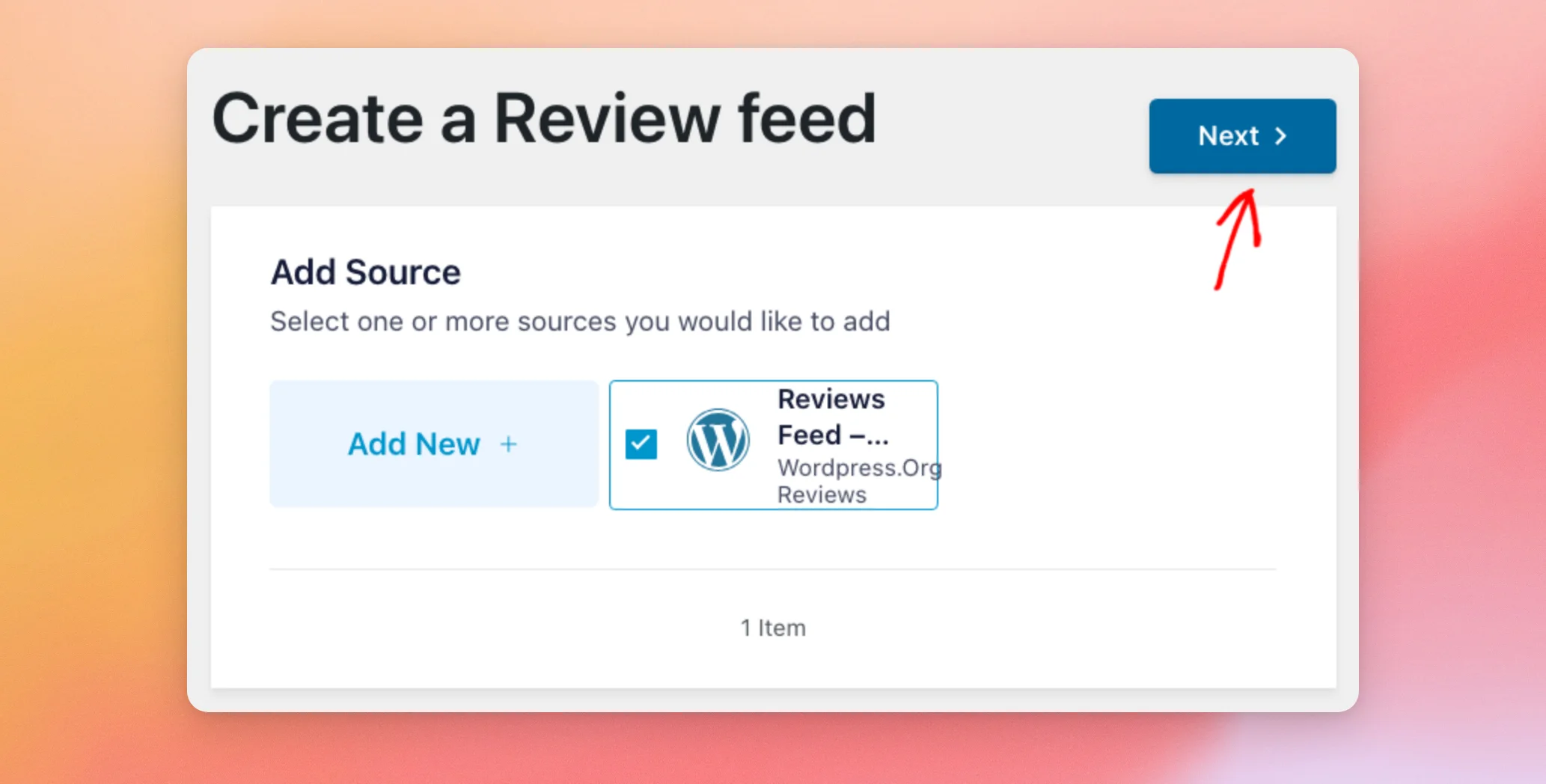
Ihre neue Quelle wird nun im Schritt „Quelle hinzufügen“ angezeigt und trägt den Namen des Plugins oder Themes. Da ein Feed mehrere Quellen enthalten kann, können Sie hier auch weitere hinzufügen und auswählen.
Falls Ihre neue Quelle noch nicht ausgewählt ist, wählen Sie sie aus. Wenn Ihre Quellen ausgewählt sind, klicken Sie oben auf dem Bildschirm auf „Weiter “.
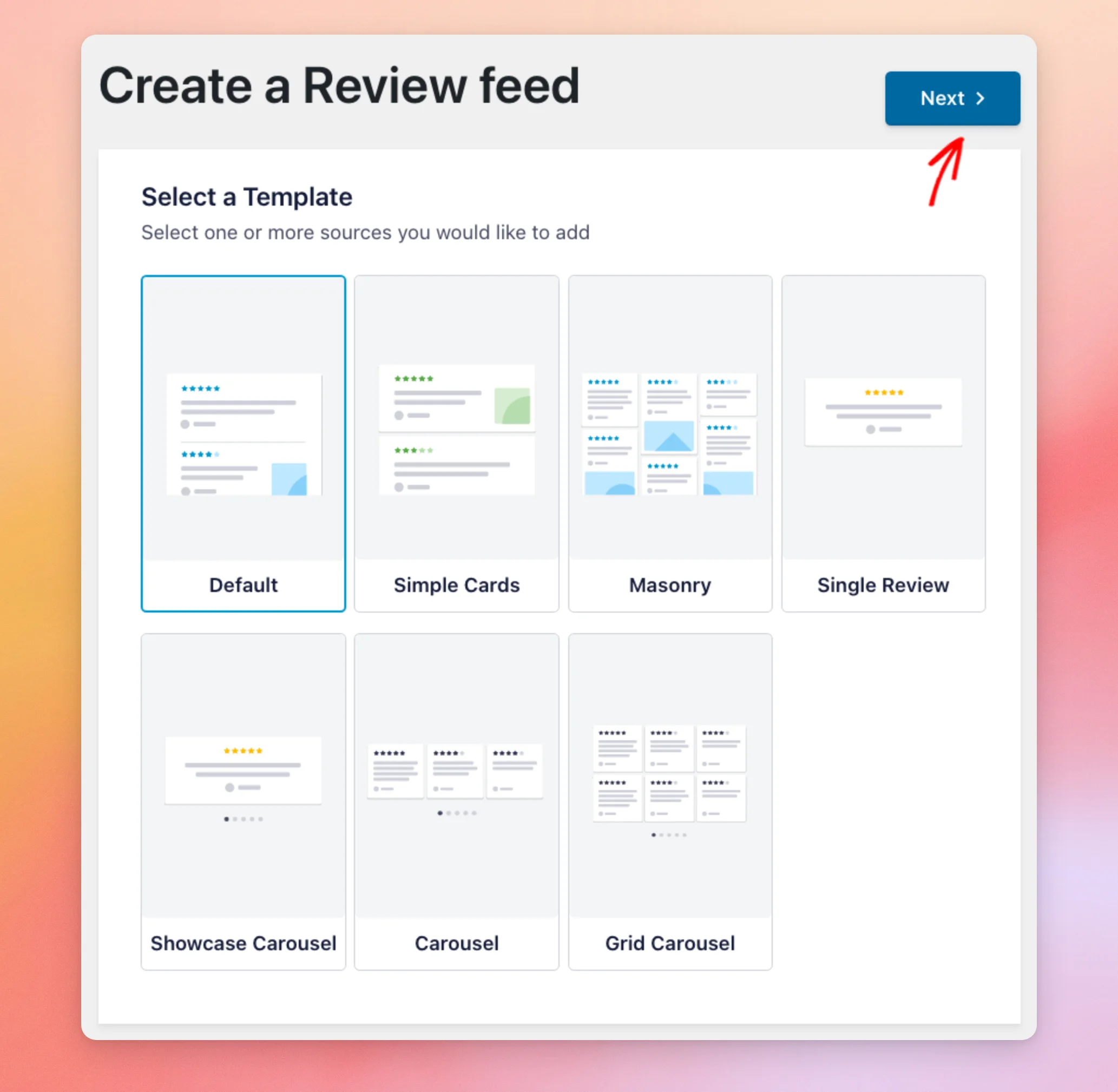
Wählen Sie als Nächstes eine Vorlage für Ihren Feed aus. Eine Vorlage legt das Layout Ihrer Bewertungen fest. Wenn Sie sich nicht sicher sind, welche Sie wählen sollen, behalten Sie die Option „Standard“ bei, die von Haus aus ausgewählt ist.
Sie können Ihre Vorlage später im Feed-Editor ändern. Da eine neue Vorlage Ihre bisherigen Anpassungen überschreiben kann, ist es am einfachsten, sich jetzt bereits für eine zu entscheiden.
Wenn Sie sich für eine Vorlage entschieden haben, klicken Sie auf „Weiter“.
„Reviews Feed“ erstellt Ihren Feed und öffnet ihn im Feed-Editor. Die Vorschau auf der rechten Seite zeigt die Bewertungen des Plugins oder Themes auf WordPress.org an.
Wenn Sie sich im Editor befinden, können Sie auf der Registerkarte „Anpassen“ die Vorlage, das Layout, die Kopfzeile, die Bewertungen und die Schaltfläche „Mehr laden“ Ihres Feeds ändern. Unsere Anleitung zur Anpassung des Erscheinungsbilds Ihres Bewertungs-Feeds führt Sie Schritt für Schritt durch die einzelnen Abschnitte.
Wenn du mit dem Aussehen deines Feeds zufrieden bist, klicke auf „Speichern“.
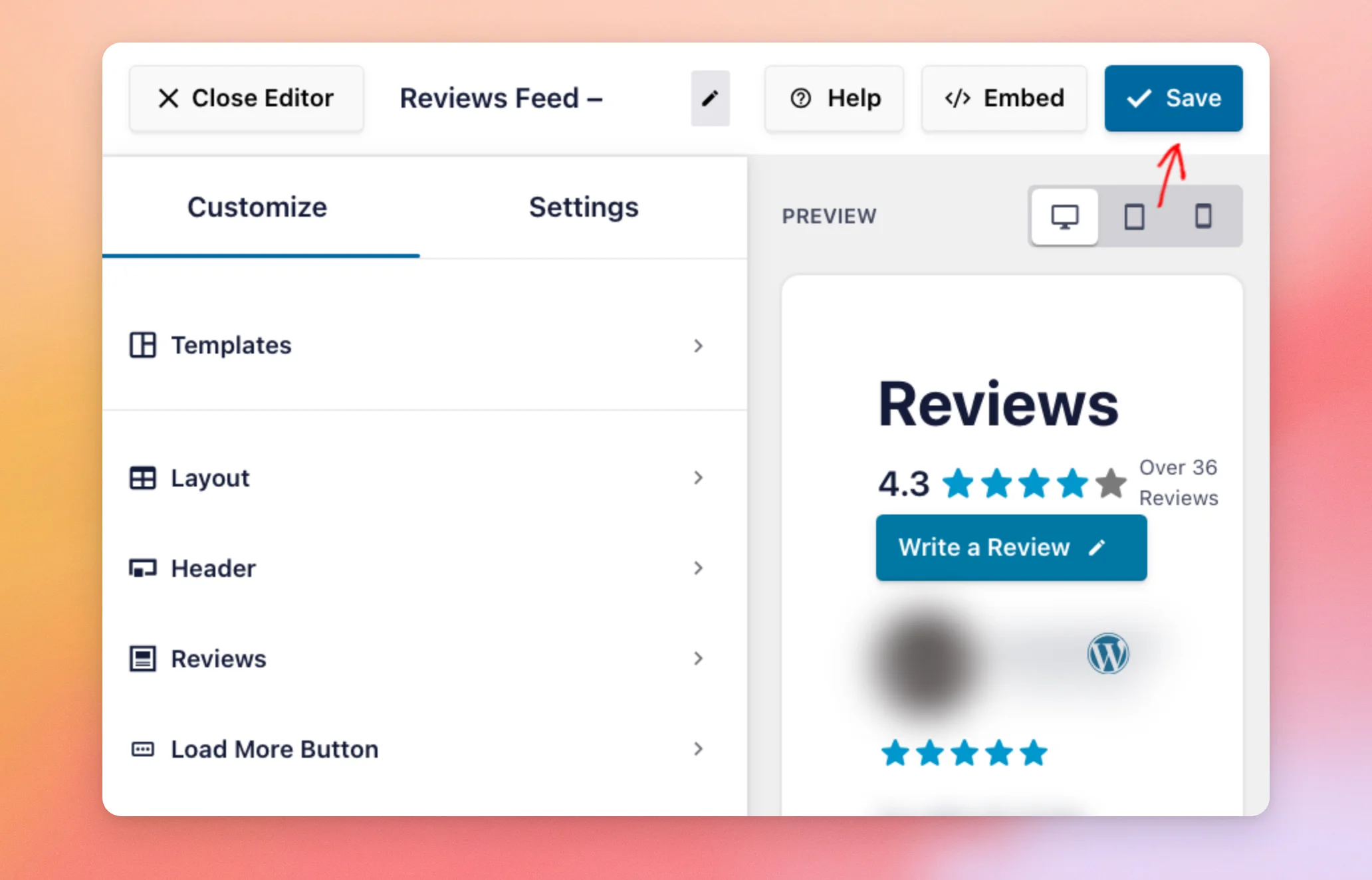
Ihr WordPress.org-Feed ist nun gespeichert. Als Nächstes sehen wir uns an, wie man ihn anzeigt.
Deinen Feed einbetten
Ihr Feed kann nun auf Ihrer Website eingebunden werden. Sie können ihn mithilfe des Blocks „Bewertungs-Feed“ im Block-Editor oder über den entsprechenden Shortcode einbinden.
Um den Shortcode Ihres Feeds zu kopieren oder ihn einer Seite hinzuzufügen, klicken Sie oben im Feed-Editor auf „Einbetten “.
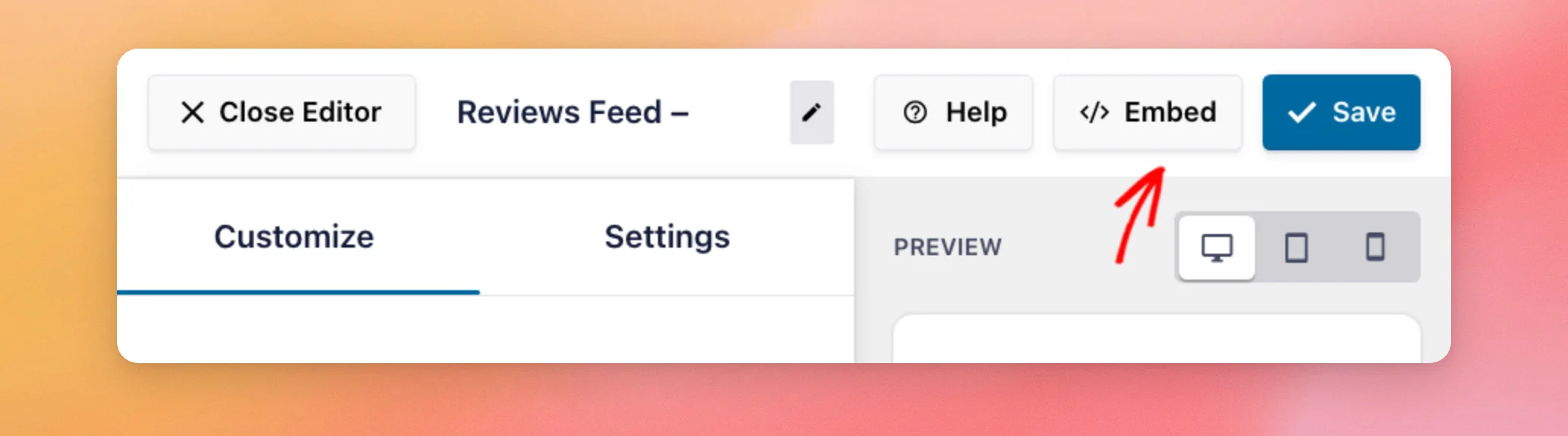
Das Fenster „Feed einbetten“ öffnet sich mit dem Shortcode Ihres Feeds und einer Schaltfläche „Kopieren“. Der Shortcode sieht wie folgt aus: [reviews-feed feed="1"]. Die Nummer ist die ID Ihres Feeds.
Wenn Sie noch keine Erfahrung mit Shortcodes haben, finden Sie unter „So fügen Sie einen Shortcode in WordPress ein “ eine Schritt-für-Schritt-Anleitung.
Das Fenster enthält außerdem die Option „Beitrag“ oder „Seite“, mit der Ihr Feed automatisch zu einer Seite hinzugefügt wird.
Sobald Ihr Feed auf einer Seite angezeigt wird, erscheint bei jeder Bewertung das WordPress.org-Logo. Das Logo zeigt Ihren Besuchern, woher die jeweilige Bewertung stammt.
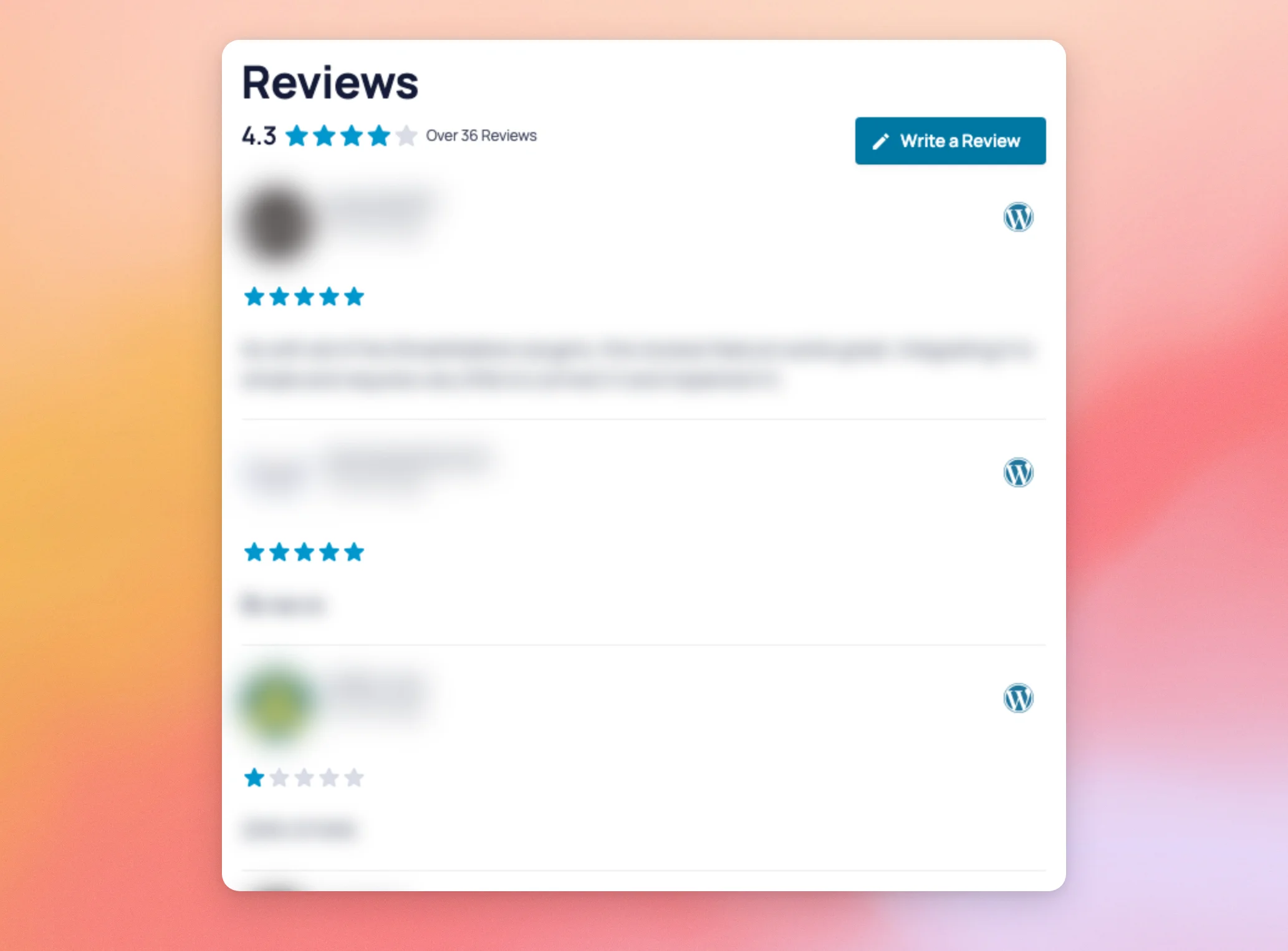
Alle Möglichkeiten zur Darstellung Ihres Feed finden Sie in unserer Anleitung zur Anzeige Ihres Bewertungs-Feeds.
Das war’s schon! Du hast die WordPress.org-Seite eines Plugins oder Themes verlinkt und einen Feed mit den entsprechenden Bewertungen erstellt.
Möchten Sie als Nächstes festlegen, welche Bewertungen in Ihrem Feed angezeigt werden sollen? Lesen Sie dazu unsere Anleitung zum Filtern von Bewertungen nach Bewertung, Stichwort oder Quelle.
Häufig gestellte Fragen
Im Folgenden haben wir einige der häufigsten Fragen zur Anzeige von WordPress.org-Bewertungen beantwortet.
Brauche ich ein WordPress.org-Konto oder einen API-Schlüssel?
Nein. Für den „Reviews Feed“ wird lediglich die URL der Seite des Plugins oder Themes auf WordPress.org benötigt.
Informationen dazu, wo Sie diese finden, finden Sie im Abschnitt „WordPress.org als Bewertungsquelle einbinden“ weiter oben.
Welche URL von WordPress.org soll ich verwenden?
Die richtige URL ist die Adresse der Hauptseite des Plugins oder Themes auf WordPress.org. Die Adresse eines Plugins enthält /plugins/, wie https://wordpress.org/plugins/instagram-feed/. Die Adresse eines Themes enthält /themes/, wie https://wordpress.org/themes/twentytwentythree/. Wenn die Adresse beides nicht enthält, wie beispielsweise bei der Seite mit den Bewertungen in den Support-Foren, zeigt „Reviews Feed“ einen Hinweis mit jeweils einem Beispiel an.
Was passiert, wenn meine Website das von WordPress.org festgelegte Limit erreicht?
Jede Website kann eine begrenzte Anzahl von WordPress.org-Quellen hinzufügen. Sobald Ihre Website dieses Limit erreicht hat, wird beim Klicken auf „Fertigstellen“ die Meldung „Quellenlimit überschritten“ angezeigt und Sie gelangen zurück zu den Quellenkacheln. Dort wird darauf hingewiesen, dass Ihre Website die zulässige Anzahl an WordPress.org-Quellen erreicht hat.
Was ist, wenn nach dem Klicken auf „Fertigstellen“ die Meldung „Quelle konnte nicht hinzugefügt werden“ angezeigt wird?
Der Bewertungs-Feed zeigt Folgendes an Allgemeine Mitteilung wenn eine Quelle nicht hinzugefügt werden kann und keine andere Meldung angezeigt wird. Darin wird ein API-Schlüssel erwähnt, den WordPress.org jedoch nicht benötigt. Überprüfen Sie zunächst, ob die URL Ihrer Seite die Hauptseite des Plugins oder Themes ist, wie zum Beispiel https://wordpress.org/plugins/instagram-feed/. Versuchen Sie dann, Ihre Quelle erneut hinzuzufügen.
Warum wird bei meinen WordPress.org-Bewertungen das WordPress.org-Logo nicht angezeigt?
Mit der Version 2.13.0 von „Reviews Feed“ wurde das WordPress.org-Logo in den Bewertungen auf WordPress.org korrigiert. Falls das Logo auf Ihrer Website fehlt, aktualisieren Sie „Reviews Feed“ auf die neueste Version.
Kann ich Bewertungen von WordPress.org zusammen mit anderen Quellen anzeigen?
Ja. Im Schritt „Quelle hinzufügen“ können Sie mehr als eine Quelle für denselben Feed auswählen. Das bedeutet, dass Sie WordPress.org mit Google, Trustpilot oder jeder anderen Quelle kombinieren können, die Sie hinzugefügt haben.




