


 Mur social
 Analyse des flux


Comment configurer un flux d'avis issus du forum WordPress.org, disponible avec la licence Elite et le pack All Access.
Souhaitez-vous afficher sur votre site web les avis publiés sur WordPress.org concernant un plugin ou un thème ?
Dans ce guide, nous allons vous expliquer comment ajouter la page WordPress.org d’un plugin ou d’un thème en tant que source et créer un flux permettant d’afficher ses avis. Tout ce dont vous avez besoin, c’est de l’extension « Reviews Feed » et de l’URL de la page du plugin ou du thème sur WordPress.org.
Conditions requises: WordPress.org est disponible avec la licence « Elite » de Reviews Feed.
Avant de commencer, assurez-vous que le plugin « Reviews Feed » est bien installé et activé sur votre site WordPress.
- Ajouter WordPress.org comme source d'avis
- Créer votre flux WordPress.org
- Intégrer votre flux
- Questions fréquemment posées
Ajouter WordPress.org comme source d'avis
Pour commencer, nous allons copier l'URL de la page du plugin ou du thème sur WordPress.org et l'ajouter comme source.
Vous n'avez pas besoin d'un compte WordPress.org ni d'une clé API. Reviews Feed n'a besoin que de l'URL de la page du plugin ou du thème.
Pour le trouver, ouvrez le plugin ou le thème sur WordPress.org et copiez l'adresse depuis la barre d'adresse de votre navigateur. L'adresse d'un plugin contient /plugins/, comme https://wordpress.org/plugins/instagram-feed/. L'adresse d'un thème contient /themes/, comme https://wordpress.org/themes/twentytwentythree/.
Une fois que vous disposez de l'URL, rendez-vous dans « Flux d'avis » → « Tous les flux » dans la barre latérale d'administration de WordPress.
En haut de la page « Tous les flux », cliquez sur « Ajouter un nouveau flux ».
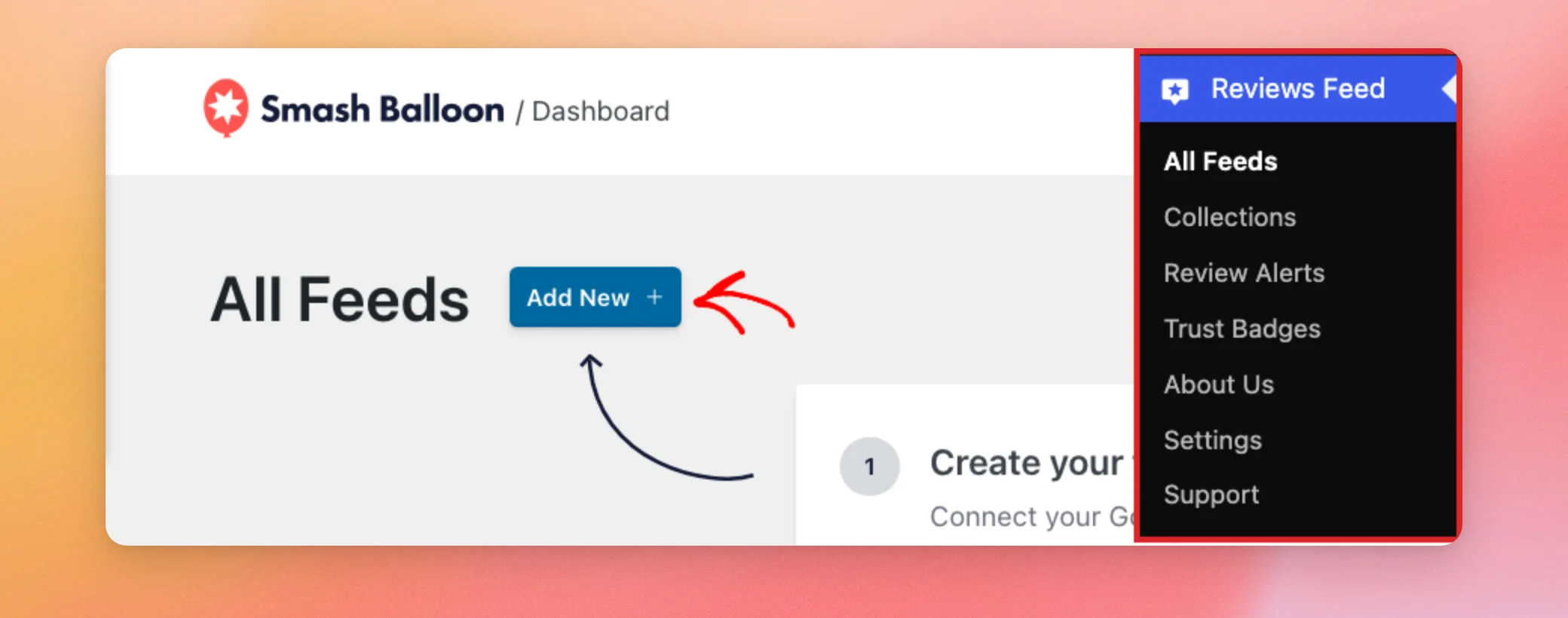
Cela ouvre l'écran « Créer un flux d'avis ». La première étape consiste à choisir les sources qui s'afficheront dans votre flux.
Comme vous n'avez pas encore ajouté de source, cliquez sur « Ajouter une source ».
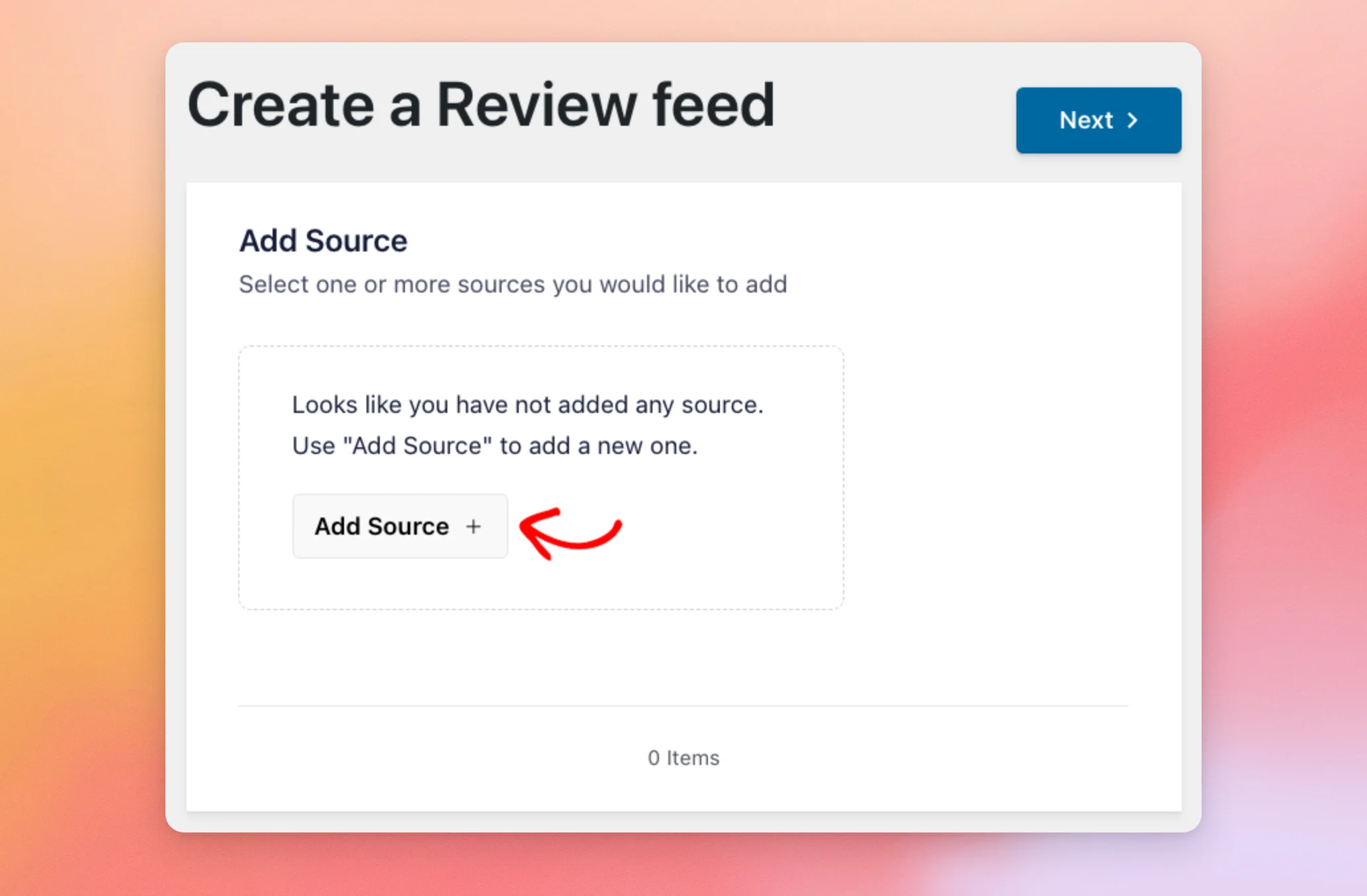
Remarque : si vous avez déjà ajouté d'autres sources, la vignette « Ajouter une nouvelle source » de cette étape ouvre la même fenêtre.
La fenêtre « Ajouter des sources » s'ouvre et affiche une vignette pour chaque source d'avis. Pour ajouter votre plugin ou votre thème, cliquez sur la vignette WordPress.org.
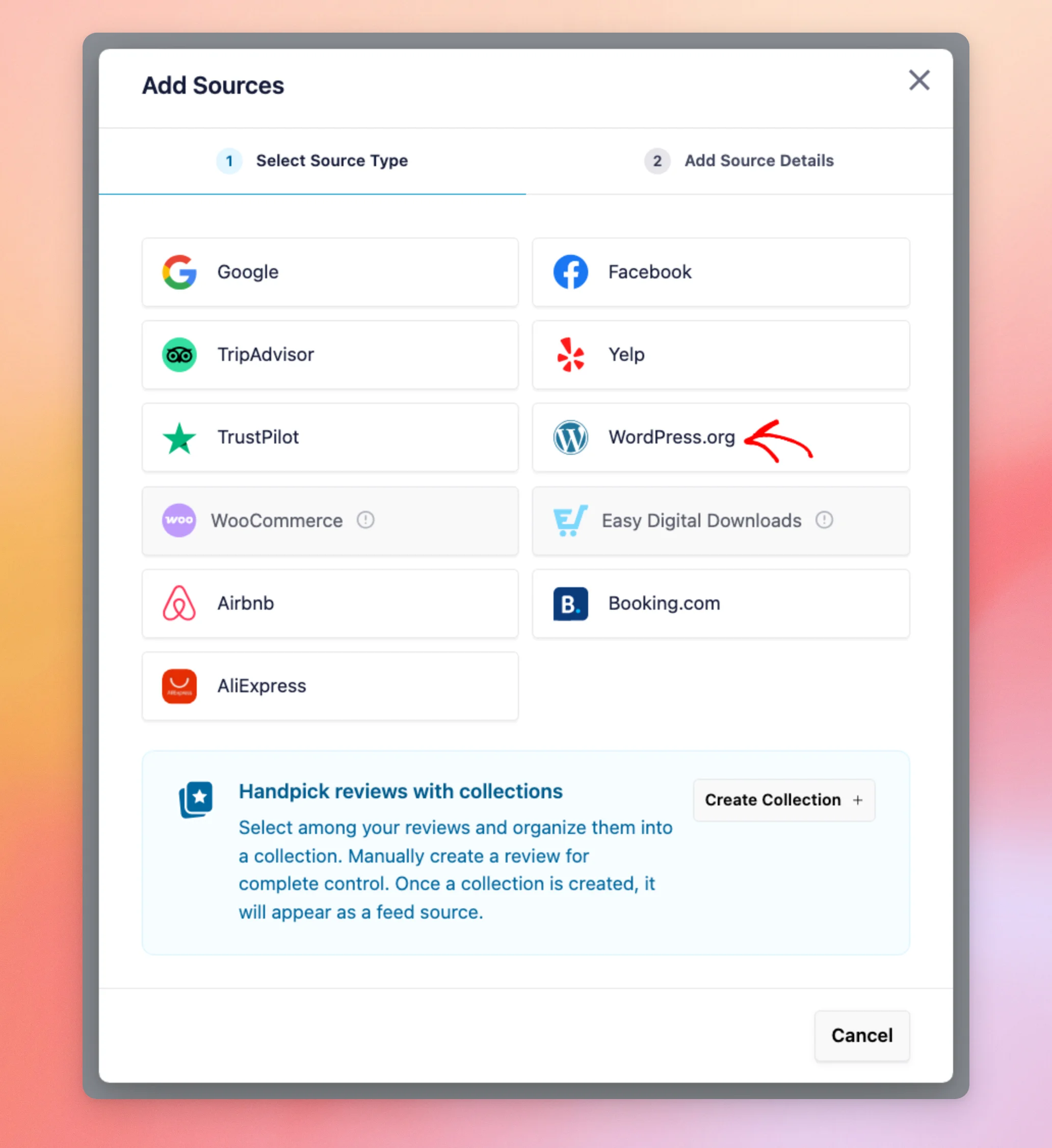
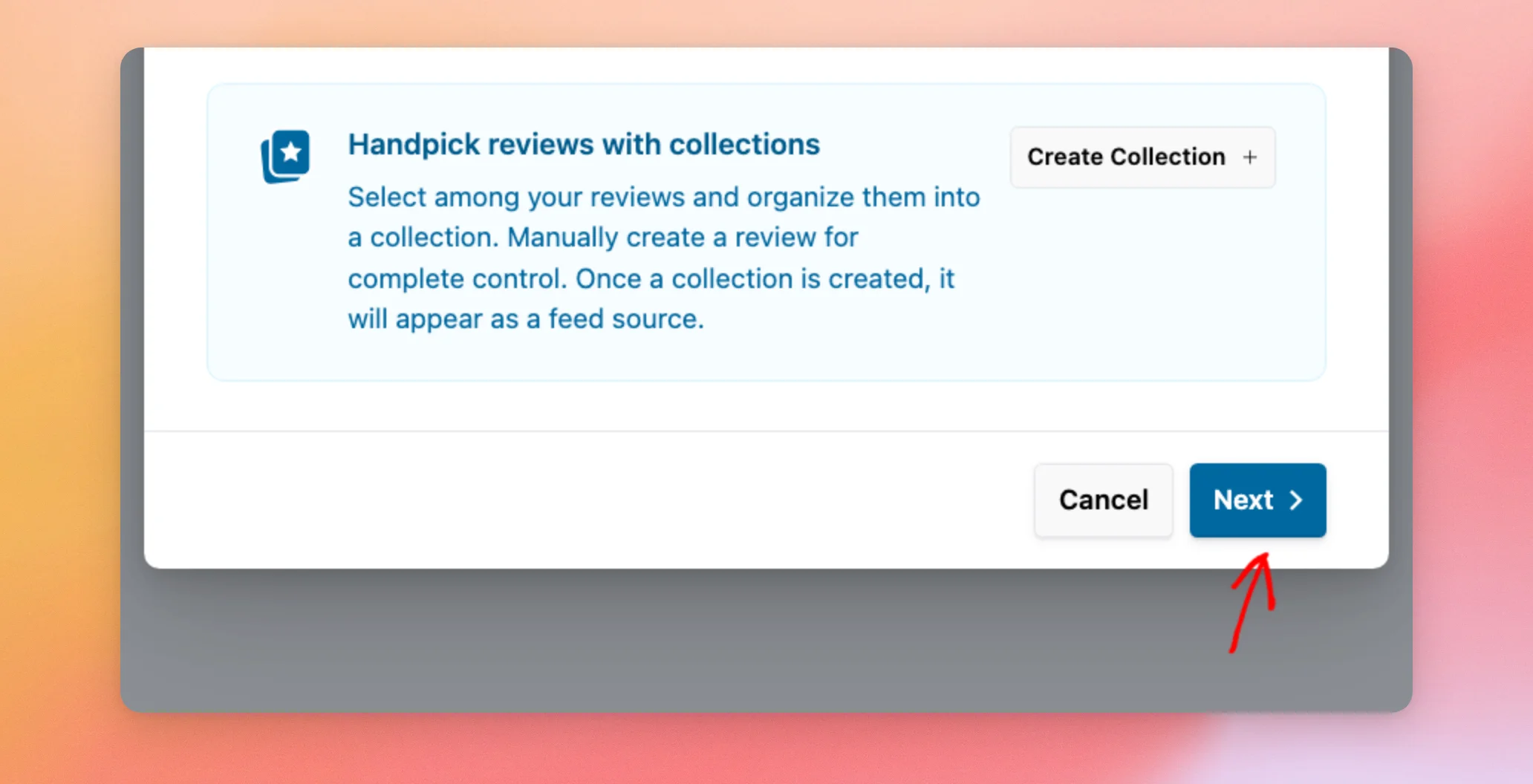
Une fois que vous avez choisi la vignette, cliquez sur « Suivant » en bas de la fenêtre.
À l'étape « Ajouter les détails de la source », Reviews Feed vous demande l'URL de votre page. Il utilise cette adresse pour savoir sur quelle page récupérer les avis.
L'adresse doit comporter /plugins/ ou /themes/. Cela signifie que vous devez vous rendre sur la page principale du plugin ou du thème, et non sur sa page d'avis dans les forums d'assistance de WordPress.org. La page d'avis du forum d'assistance comporte /plugin/ dans son discours, et non /plugins/.
Si l'adresse ne contient ni l'un ni l'autre, Reviews Feed affiche un message de rappel lorsque vous essayez de valider, accompagné d'un exemple pour chacun. Dans ce cas, remplacez-la par l'URL de la page du plugin ou du thème.
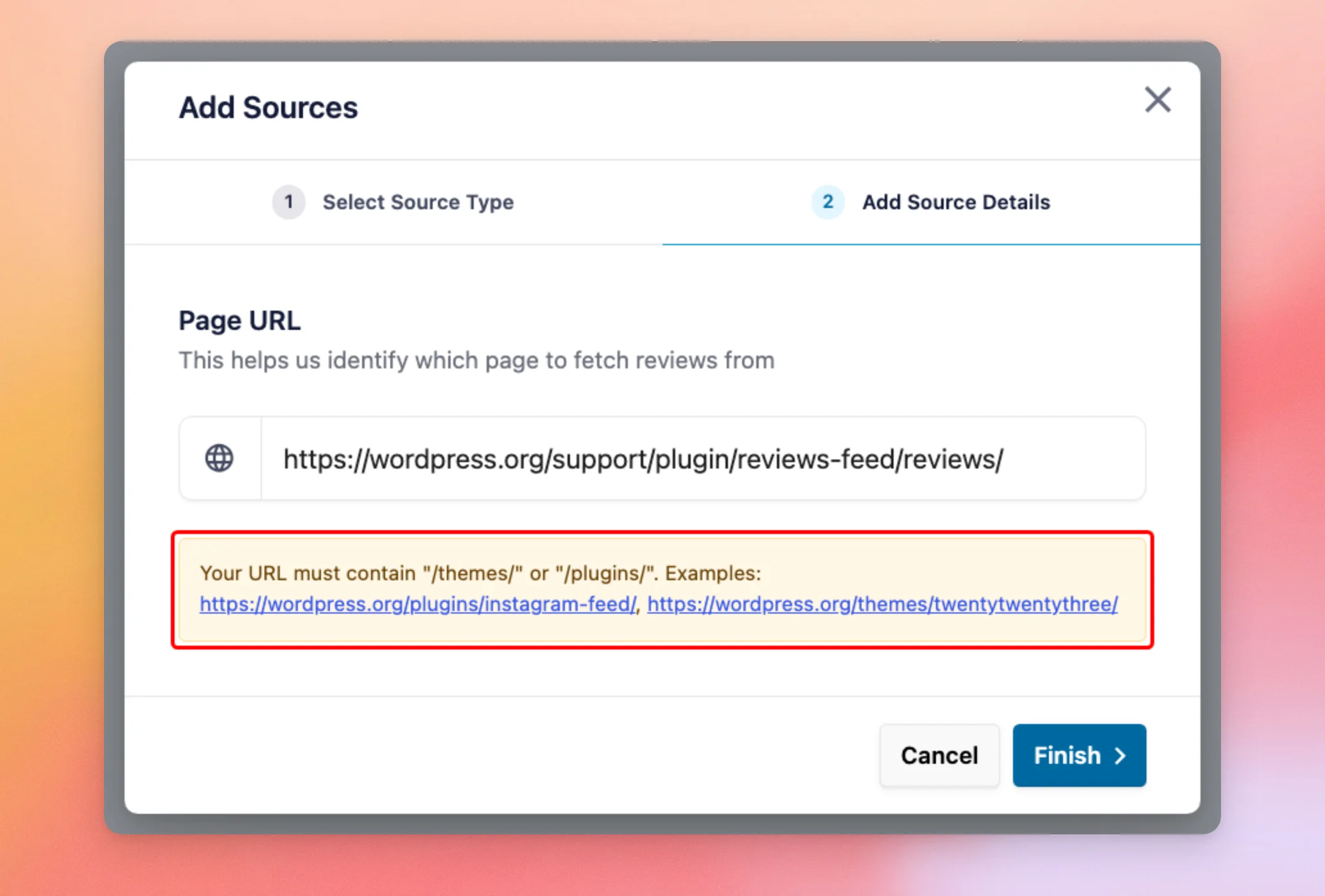
Ensuite, collez l'URL de la page du plugin ou du thème dans le champ « URL de la page ». Une fois que vous avez terminé, cliquez sur « Terminer ».
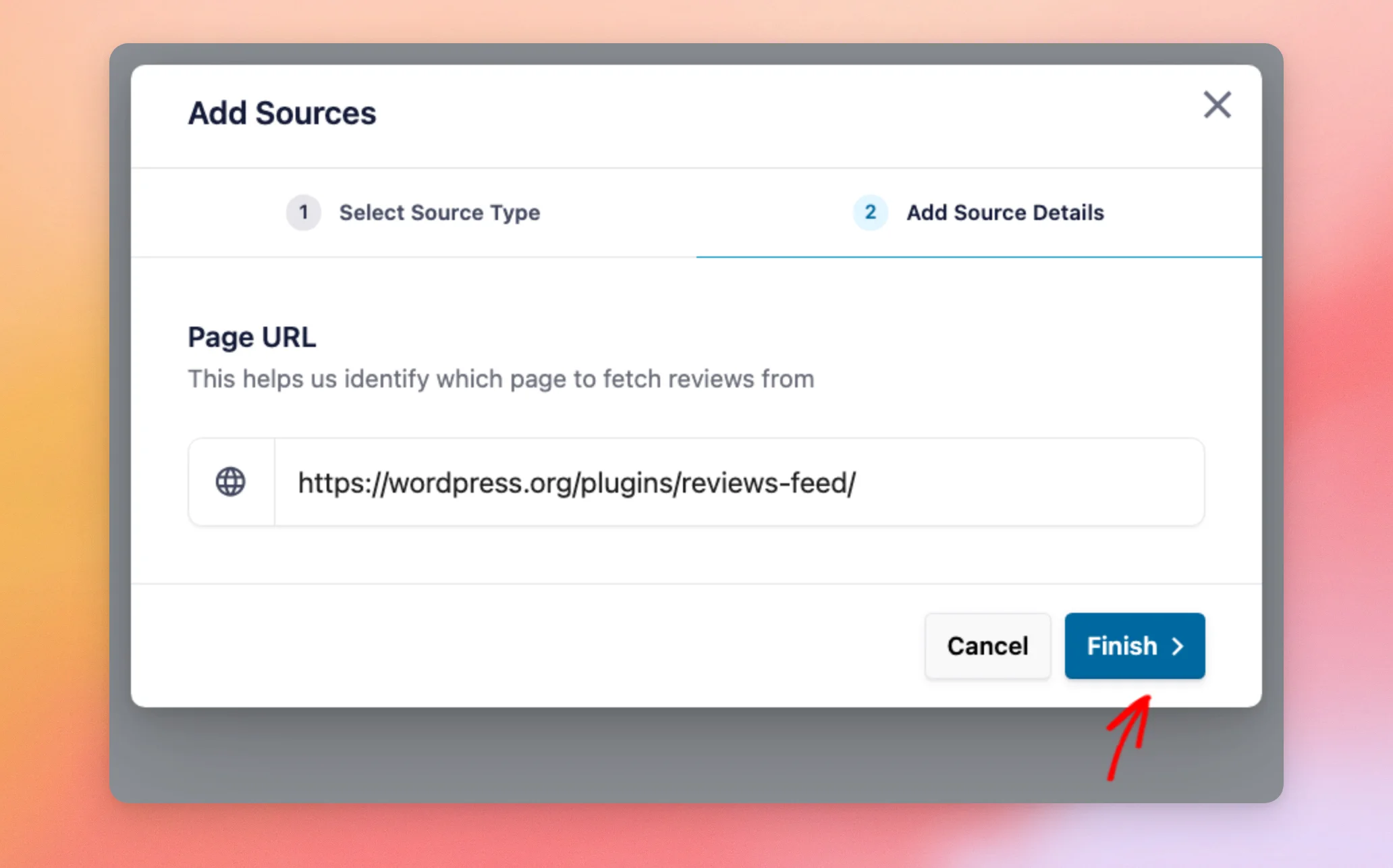
La fonctionnalité « Flux d'avis » ajoute votre source et affiche le message « Source ajoutée avec succès ».
Maintenant que WordPress.org est configuré comme source, vous êtes prêt à créer votre flux.
Créer votre flux WordPress.org
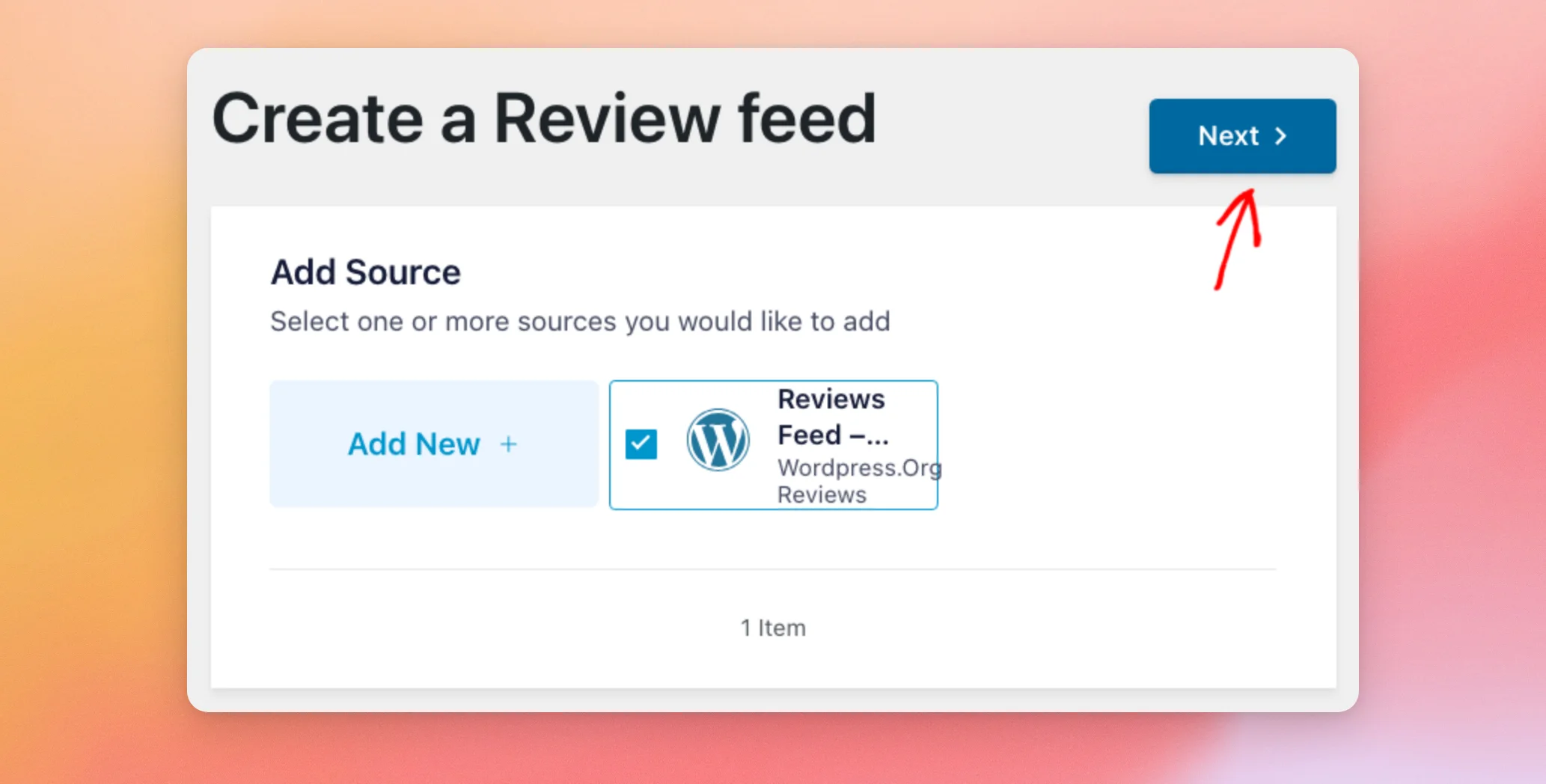
Votre nouvelle source apparaît désormais à l'étape « Ajouter une source », sous le nom du plugin ou du thème. Étant donné qu'un flux peut contenir plusieurs sources, vous pouvez également en ajouter et en sélectionner d'autres ici.
Si votre nouvelle source n'est pas encore sélectionnée, sélectionnez-la. Une fois vos sources sélectionnées, cliquez sur « Suivant » en haut de l'écran.
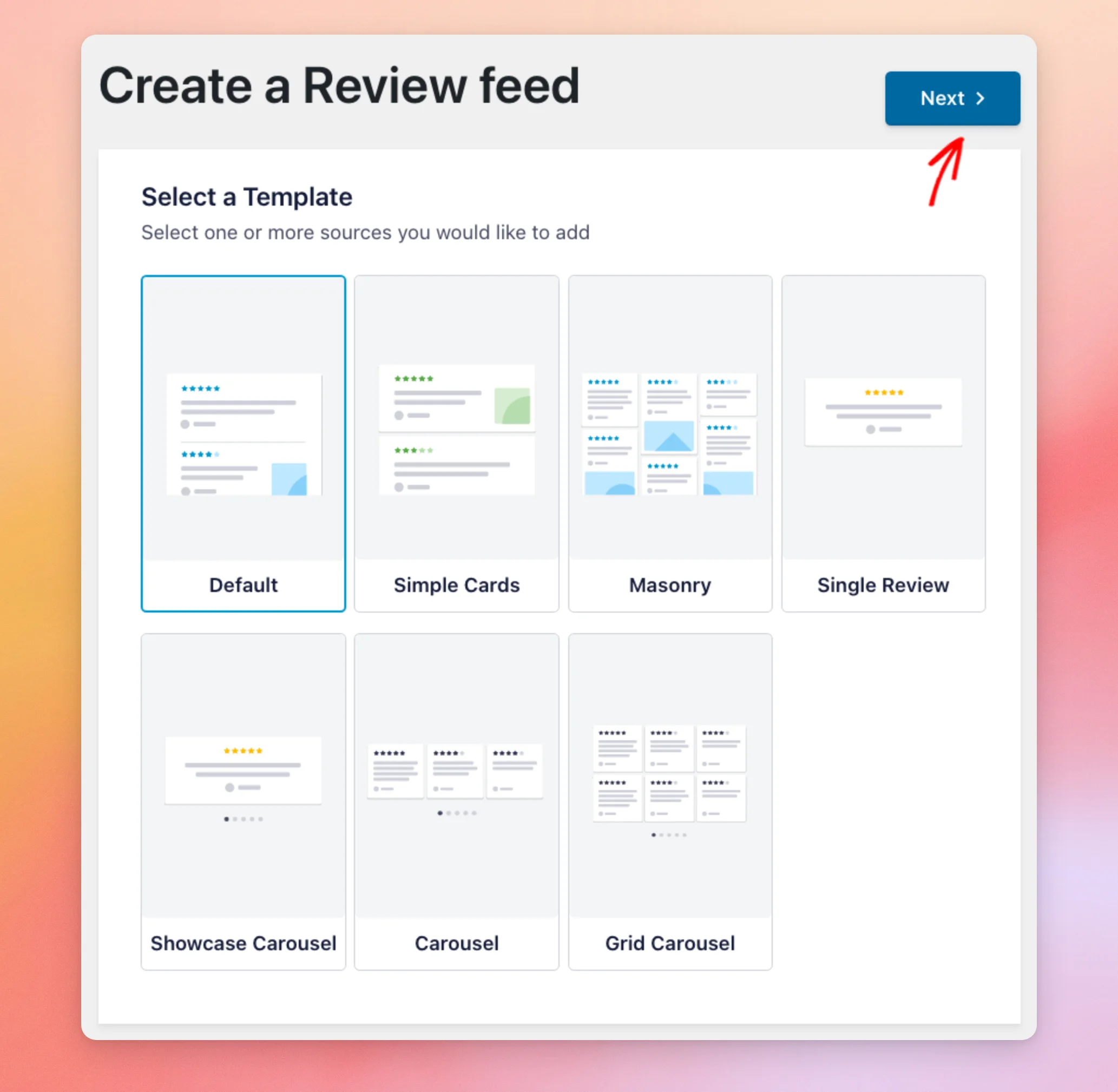
Choisissez ensuite un modèle pour votre flux. Un modèle définit la mise en page de vos avis. Si vous ne savez pas lequel choisir, conservez le modèle « Par défaut », qui est sélectionné par défaut.
Vous pourrez modifier votre modèle ultérieurement dans l'éditeur de flux. Étant donné qu'un nouveau modèle peut remplacer les personnalisations que vous avez effectuées, il est plus simple d'en choisir un dès maintenant.
Une fois que vous avez choisi un modèle, cliquez sur « Suivant ».
La fonction « Reviews Feed » crée votre flux et l'ouvre dans l'éditeur de flux. L'aperçu à droite affiche les avis sur WordPress.org concernant le plugin ou le thème.
Une fois dans l'éditeur, utilisez l'onglet « Personnaliser » pour modifier le modèle, la mise en page, l'en-tête, les avis et le bouton « Afficher plus » de votre flux. Notre guide sur la personnalisation de l'apparence de votre flux d'avis vous explique en détail chaque section.
Lorsque vous êtes satisfait de l'apparence de votre fil d'actualité, cliquez sur « Enregistrer ».
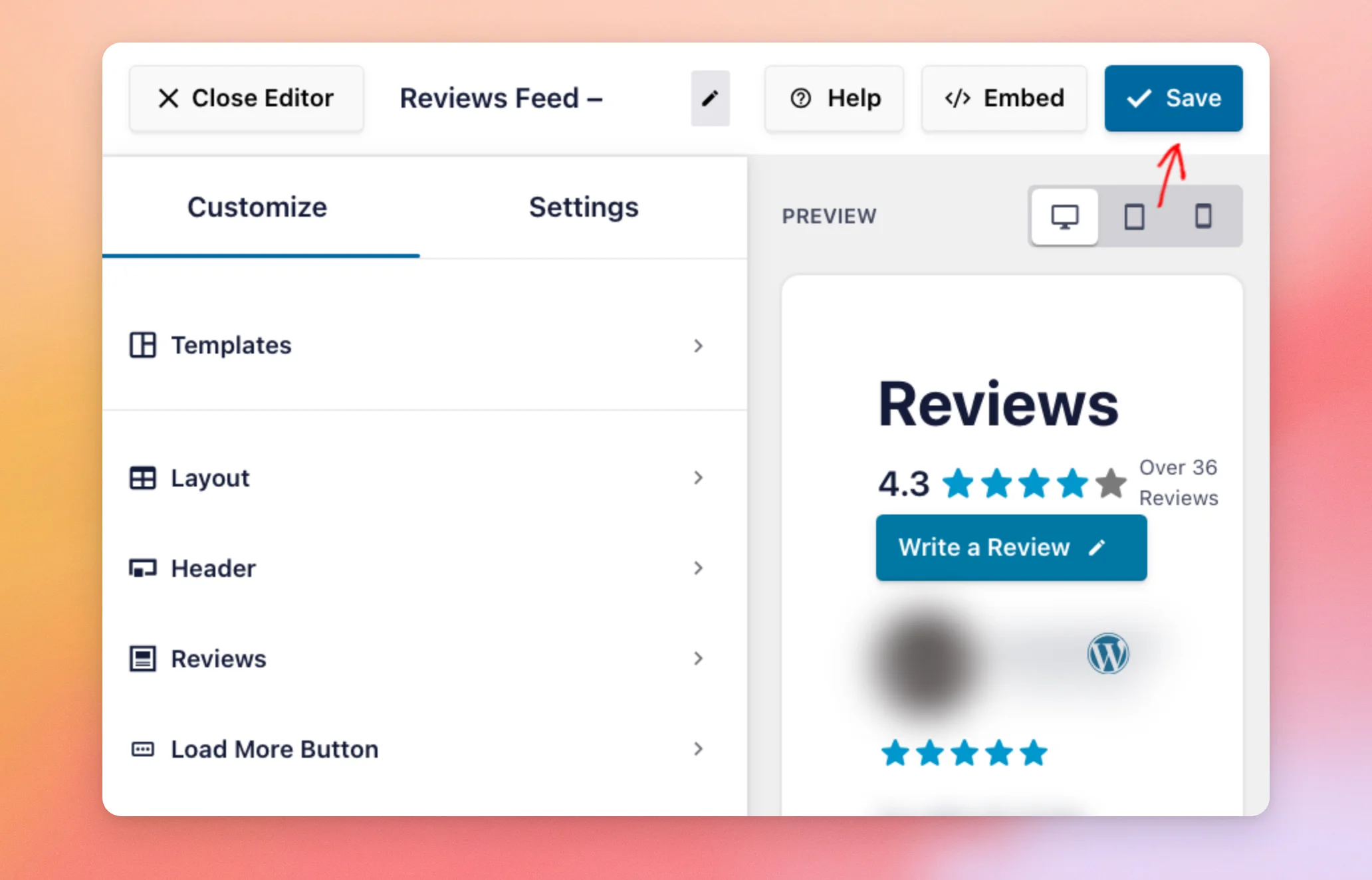
Votre flux WordPress.org est désormais enregistré. Nous allons maintenant voir comment l'afficher.
Intégrer votre flux
Votre flux est prêt à être intégré à votre site. Vous pouvez l'ajouter à l'aide du bloc « Flux d'avis » dans l'éditeur de blocs ou à l'aide de son shortcode.
Pour copier le code court de votre flux ou l'ajouter à une page, cliquez sur « Intégrer » en haut de l'éditeur de flux.
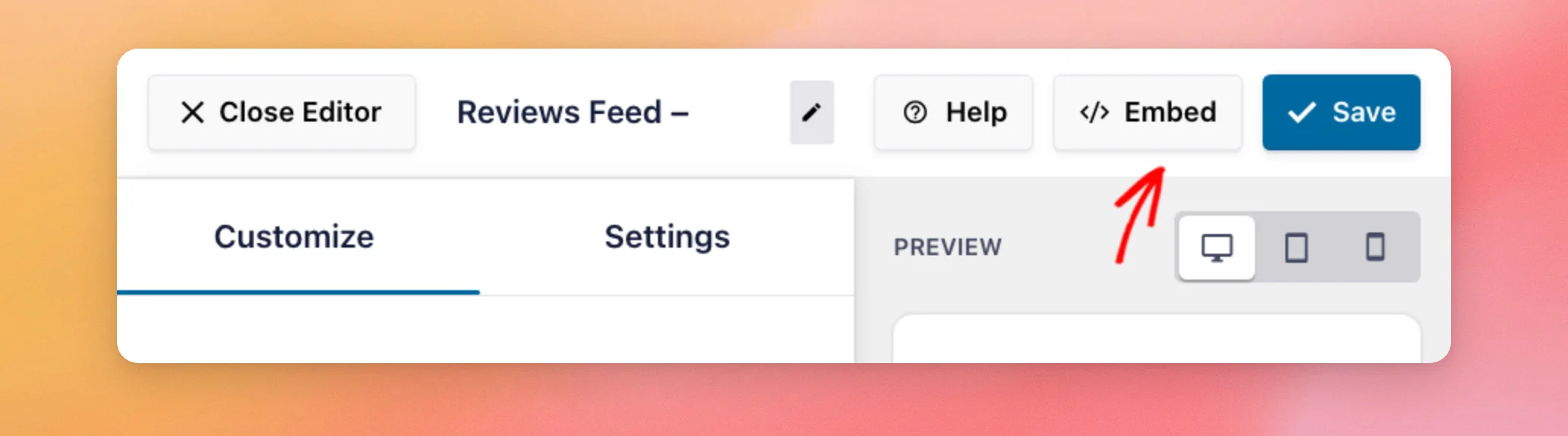
La fenêtre « Intégrer un flux » s'ouvre et affiche le code court de votre flux ainsi qu'un bouton « Copier ». Le code court se présente comme suit : [reviews-feed feed="1"]. Ce numéro correspond à l'identifiant de votre flux.
Si vous découvrez les shortcodes, consultez l'article « Comment ajouter un shortcode dans WordPress » pour obtenir un guide étape par étape.
La fenêtre propose également une option « Publication » ou « Page » qui ajoute automatiquement votre flux à une page.
Une fois que votre flux est intégré à une page, chaque avis s'accompagne du logo WordPress.org. Ce logo indique à vos visiteurs d'où provient chaque avis.
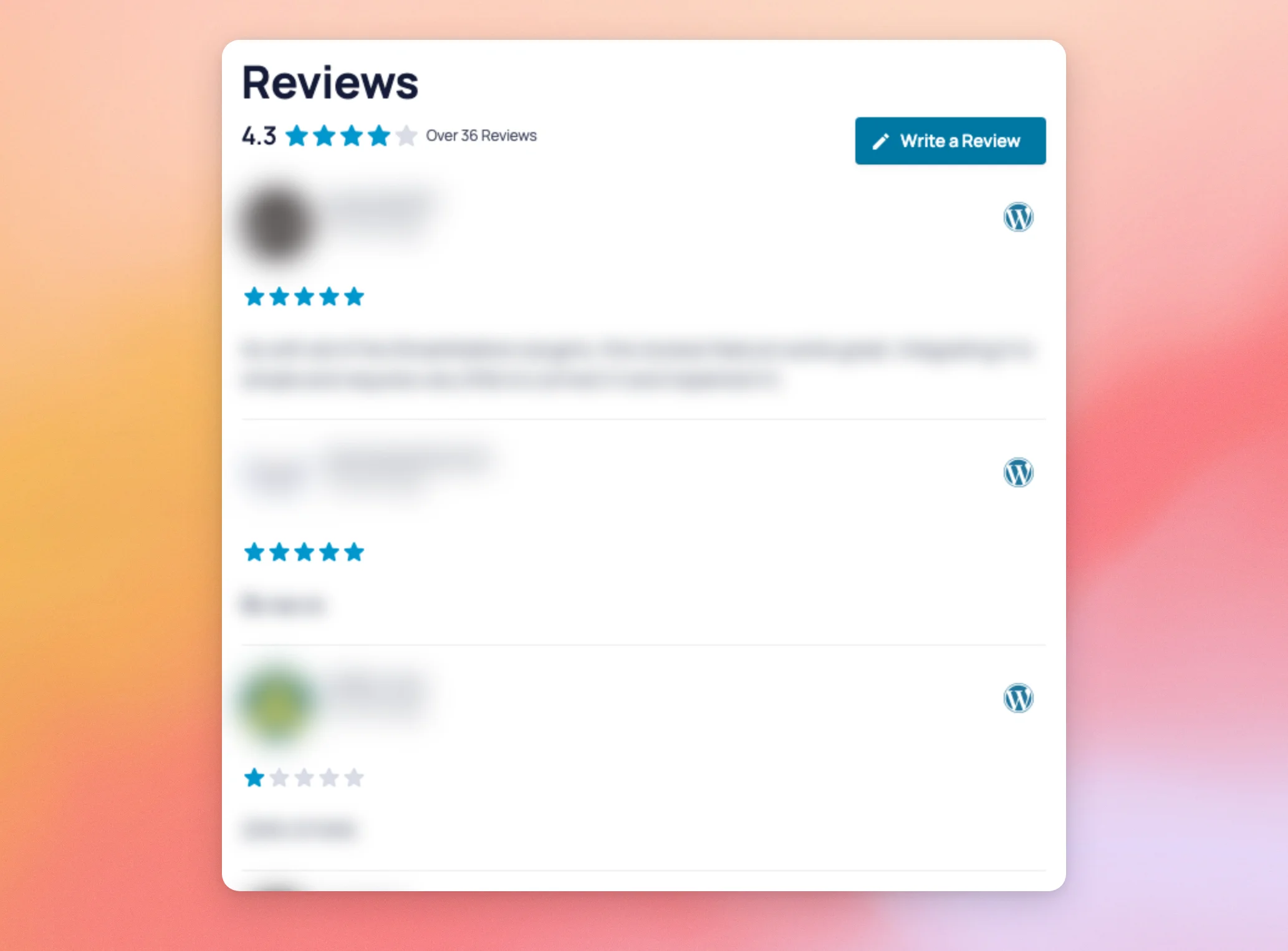
Pour découvrir toutes les façons d'afficher votre flux, consultez notre guide sur l'affichage de votre flux d'avis.
Et voilà ! Vous avez ajouté un lien vers la page WordPress.org d'un plugin ou d'un thème et créé un flux regroupant ses avis.
Souhaitez-vous ensuite choisir les avis qui s'affichent dans votre fil d'actualité ? Consultez notre guide pour savoir comment filtrer les avis par note, mot-clé ou source.
Questions fréquemment posées
Vous trouverez ci-dessous les réponses à certaines des questions les plus fréquentes concernant l'affichage des avis sur WordPress.org.
Ai-je besoin d'un compte WordPress.org ou d'une clé API ?
Non. « Reviews Feed » n'a besoin que de l'URL de la page du plugin ou du thème sur WordPress.org.
Pour savoir où le trouver, consultez la section « Connecter WordPress.org en tant que source d'avis » ci-dessus.
Quelle URL WordPress.org dois-je utiliser ?
L'URL correcte correspond à l'adresse de la page principale du plugin ou du thème sur WordPress.org. L'adresse d'un plugin contient /plugins/, comme https://wordpress.org/plugins/instagram-feed/. L'adresse d'un thème contient /themes/, comme https://wordpress.org/themes/twentytwentythree/. Si l'adresse ne contient ni l'un ni l'autre, comme c'est le cas pour la page des avis dans les forums d'assistance, « Reviews Feed » affiche un rappel accompagné d'un exemple pour chacun.
Que se passe-t-il lorsque mon site atteint la limite de sources imposée par WordPress.org ?
Chaque site peut ajouter un nombre limité de sources WordPress.org. Une fois que votre site a atteint cette limite, lorsque vous cliquez sur « Terminer », un message indiquant « Limite de sources dépassée » s'affiche et vous ramène à la page des vignettes de sources. Un avis y précise que votre site a atteint le nombre autorisé de sources WordPress.org.
Que faire si le message « Impossible d'ajouter la source » s'affiche après avoir cliqué sur « Terminer » ?
Le flux des avis affiche ceci message général lorsqu'il est impossible d'ajouter une source et qu'aucun autre message n'est affiché. Ce message fait référence à une clé API, dont WordPress.org n'a pas besoin. Commencez par vérifier que l'URL de votre page correspond bien à la page d'accueil du plugin ou du thème, par exemple : https://wordpress.org/plugins/instagram-feed/. Essayez ensuite d'ajouter à nouveau votre source.
Pourquoi le logo WordPress.org n'apparaît-il pas sur mes avis WordPress.org ?
La version 2.13.0 de Reviews Feed a corrigé l'affichage du logo WordPress.org sur les avis publiés sur WordPress.org. Si le logo n'apparaît pas sur votre site, mettez à jour Reviews Feed vers la dernière version.
Puis-je afficher les avis de WordPress.org aux côtés d'autres sources ?
Oui. À l'étape « Ajouter une source », vous pouvez sélectionner plusieurs sources pour un même flux. Cela signifie que vous pouvez associer WordPress.org à Google, Trustpilot ou à toute autre source que vous avez ajoutée.




