


 Soziale Wand
 Feed-Analytik


Möchten Sie die Bewertungen Ihres Hotels, Restaurants oder Ihrer Sehenswürdigkeit von TripAdvisor auf Ihrer WordPress-Website anzeigen?
In dieser Anleitung zeigen wir Ihnen, wie Sie eine TripAdvisor-Quelle zum Bewertungs-Feed hinzufügen können und welche TripAdvisor-Links dafür akzeptiert werden. Sie benötigen lediglich den Link zur Seite Ihres Unternehmens auf TripAdvisor.
Voraussetzungen: Für TripAdvisor-Feeds ist die Lizenzstufe „Elite“ des Reviews-Feeds erforderlich.
Bevor Sie beginnen, stellen Sie bitte sicher, dass die neueste Version von „Reviews Feed“ auf Ihrer WordPress-Website installiert und aktiviert ist.
- So finden Sie Ihren TripAdvisor-Link
- Hinzufügen der TripAdvisor-Quelle
- Einen nicht funktionierenden Link reparieren
- Häufig gestellte Fragen
So finden Sie Ihren TripAdvisor-Link
Jede TripAdvisor-Quelle im „Reviews Feed“ entspricht einem Unternehmen. Der „Reviews Feed“ ermittelt das Unternehmen anhand seiner Standort-ID. Das ist die Zahl direkt hinter „-d“ im TripAdvisor-Link des Unternehmens.
Um den Link zu erhalten, öffnen Sie die Seite Ihres Unternehmens auf TripAdvisor. Kopieren Sie anschließend die Adresse aus der Adressleiste Ihres Browsers.
Der Bewertungs-Feed akzeptiert folgende Formate:
- Der Link zu einer Hotelseite. Er enthält
Hotel_Review. - Der Link zu einer Restaurantseite. Er enthält
Restaurant_Review. - Der Link zu einer Sehenswürdigkeiten-Seite. Er enthält
Attraction_Review. - Der Link zu einer Bewertung des Unternehmens. Er enthält
ShowUserReviews. Der Bewertungs-Feed fügt das Unternehmen hinzu, zu dem die Bewertung gehört. - Die Standort-ID allein, wie zum Beispiel
1234567.
So sieht beispielsweise ein Hotel-Link aus. Seine Standort-ID lautet 1234567 – das ist die Zahl hinter „-d“. Die Zahl hinter „-g“ verweist auf das Ziel, nicht auf Ihr Unternehmen. Verwenden Sie diese Nummer nicht.
https://www.tripadvisor.com/Hotel_Review-g123456-d1234567-Reviews-Business_Name.html
Links von den Länderseiten von TripAdvisor funktionieren ebenfalls, beispielsweise tripadvisor.co.uk. Der Link funktioniert auch ohne das https:// zu Beginn.
Sobald Sie Ihren Link haben, besteht der nächste Schritt darin, ihn zum „Reviews Feed“ hinzuzufügen.
Hinzufügen der TripAdvisor-Quelle
Zunächst richten wir eine neue Datenquelle für Ihr TripAdvisor-Unternehmen ein.
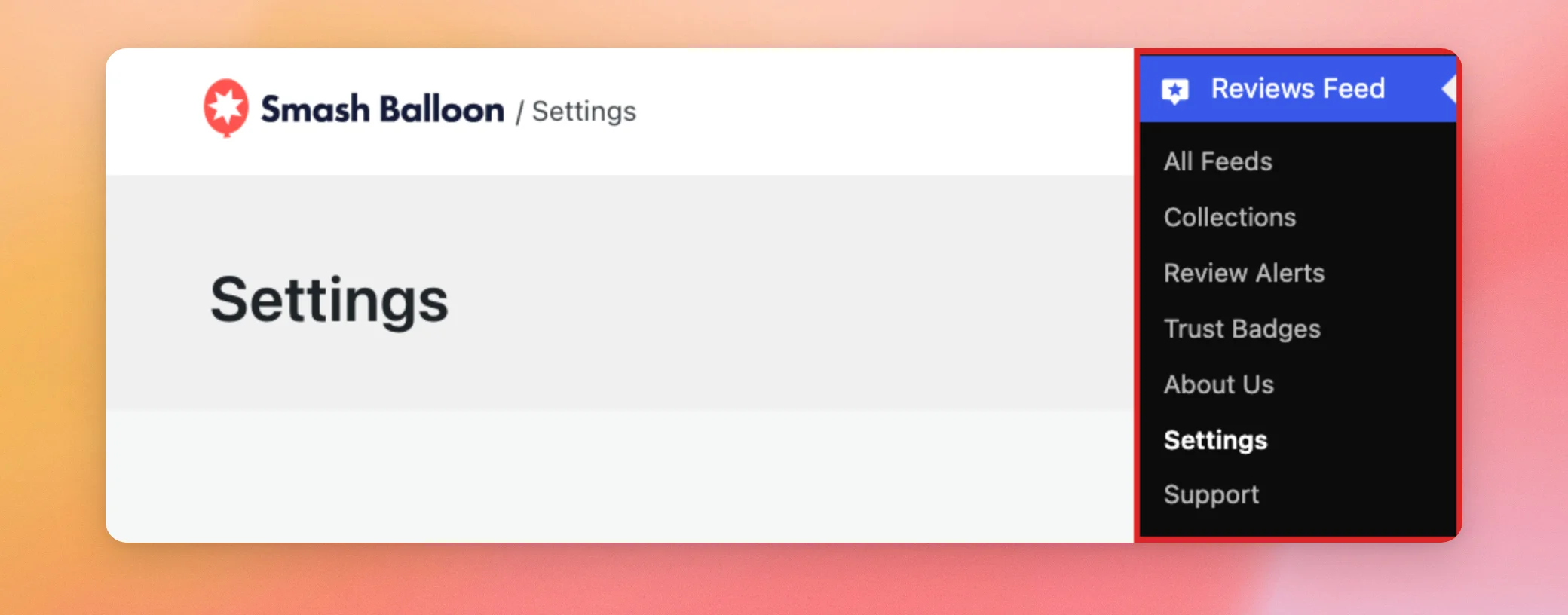
Gehen Sie in der Seitenleiste Ihres WordPress-Adminbereichs zu „Reviews Feed“ » „Einstellungen“.
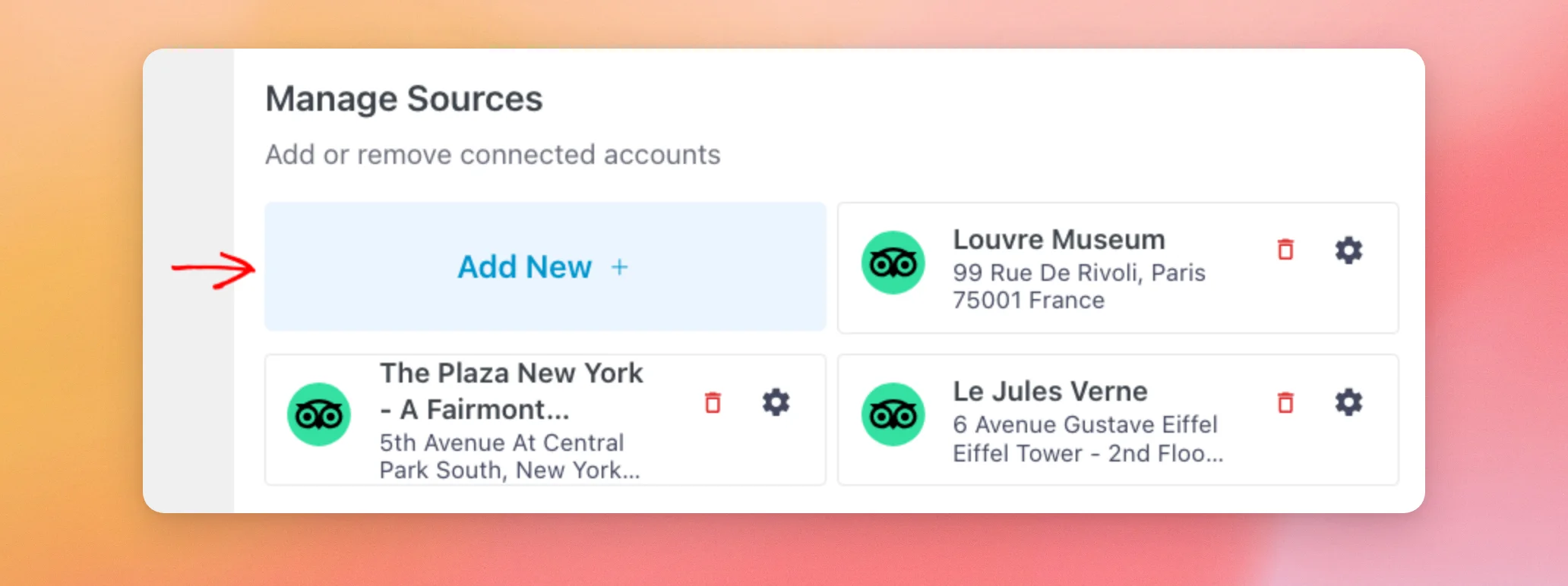
Suchen Sie auf der Registerkarte „Allgemein“ den Abschnitt „Quellen verwalten“. Klicken Sie anschließend auf „Neu hinzufügen“.
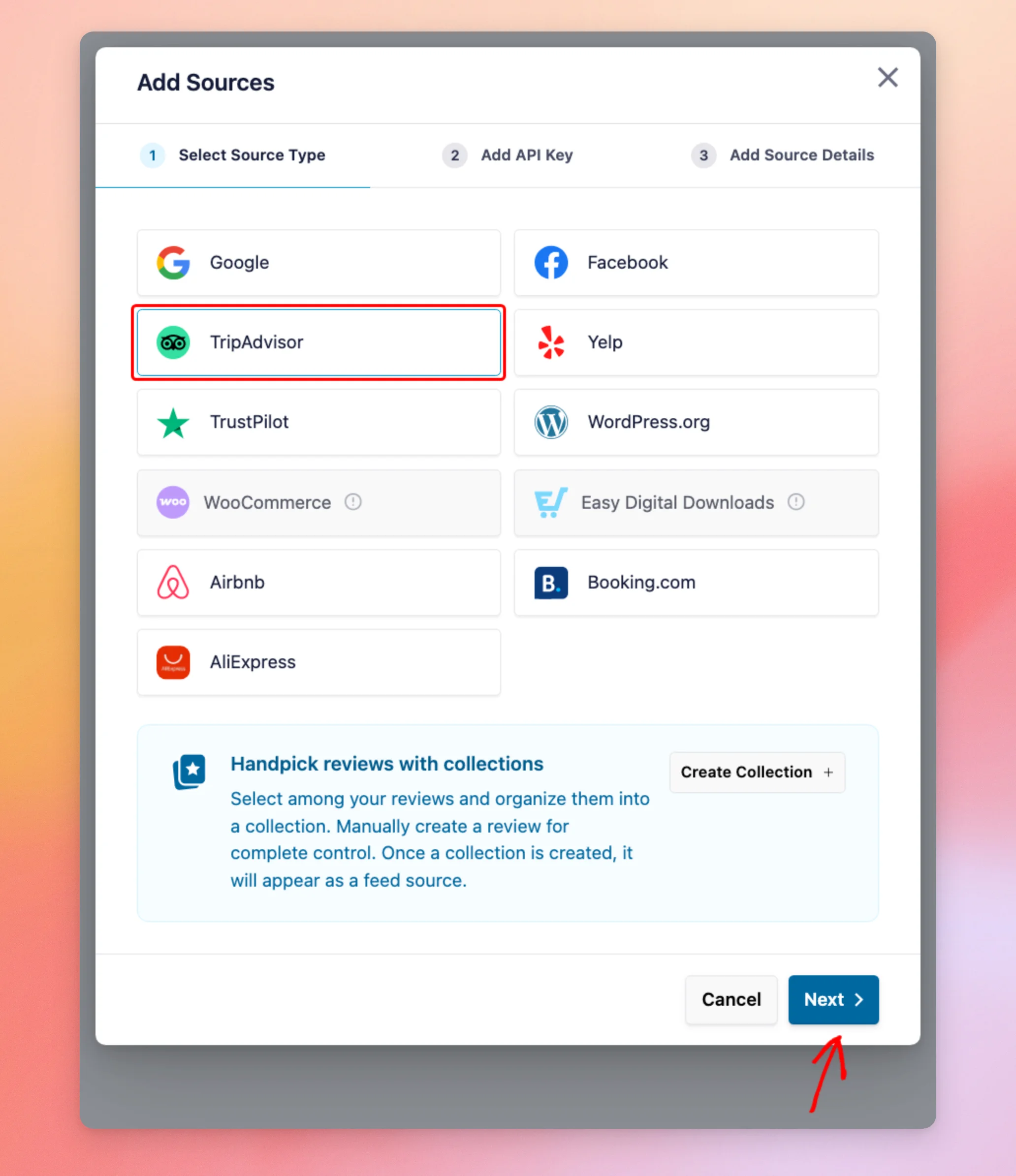
Wählen Sie im Fenster „Quellen hinzufügen“ die Option „TripAdvisor“ aus. Klicken Sie anschließend auf „Weiter“.
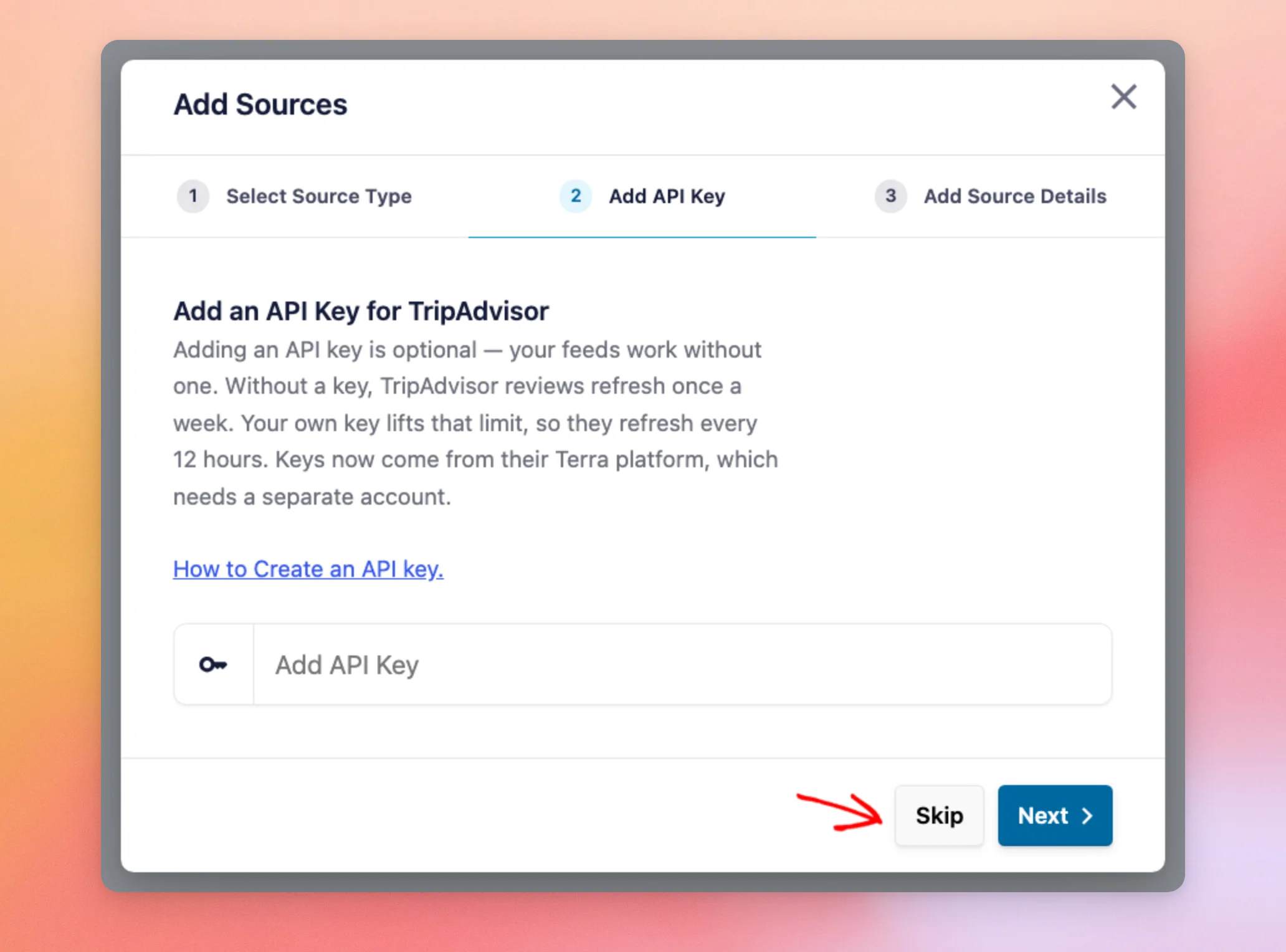
Als Nächstes fragt „Reviews Feed“ nach einem TripAdvisor-API-Schlüssel. Die Angabe eines Schlüssels ist optional.
Ohne Schlüssel werden Ihre TripAdvisor-Bewertungen einmal pro Woche aktualisiert. Mit Ihrem eigenen Schlüssel werden sie alle 12 Stunden aktualisiert.
Wenn Sie keinen Schlüssel haben, klicken Sie auf „Überspringen“. Informationen dazu, wie Sie einen Schlüssel erstellen können, finden Sie in unserer Anleitung zum Erstellen eines TripAdvisor-API-Schlüssels.
Fügen Sie nun Ihren TripAdvisor-Link in das Feld „Seiten-URL“ ein. Klicken Sie anschließend auf „Fertigstellen“.
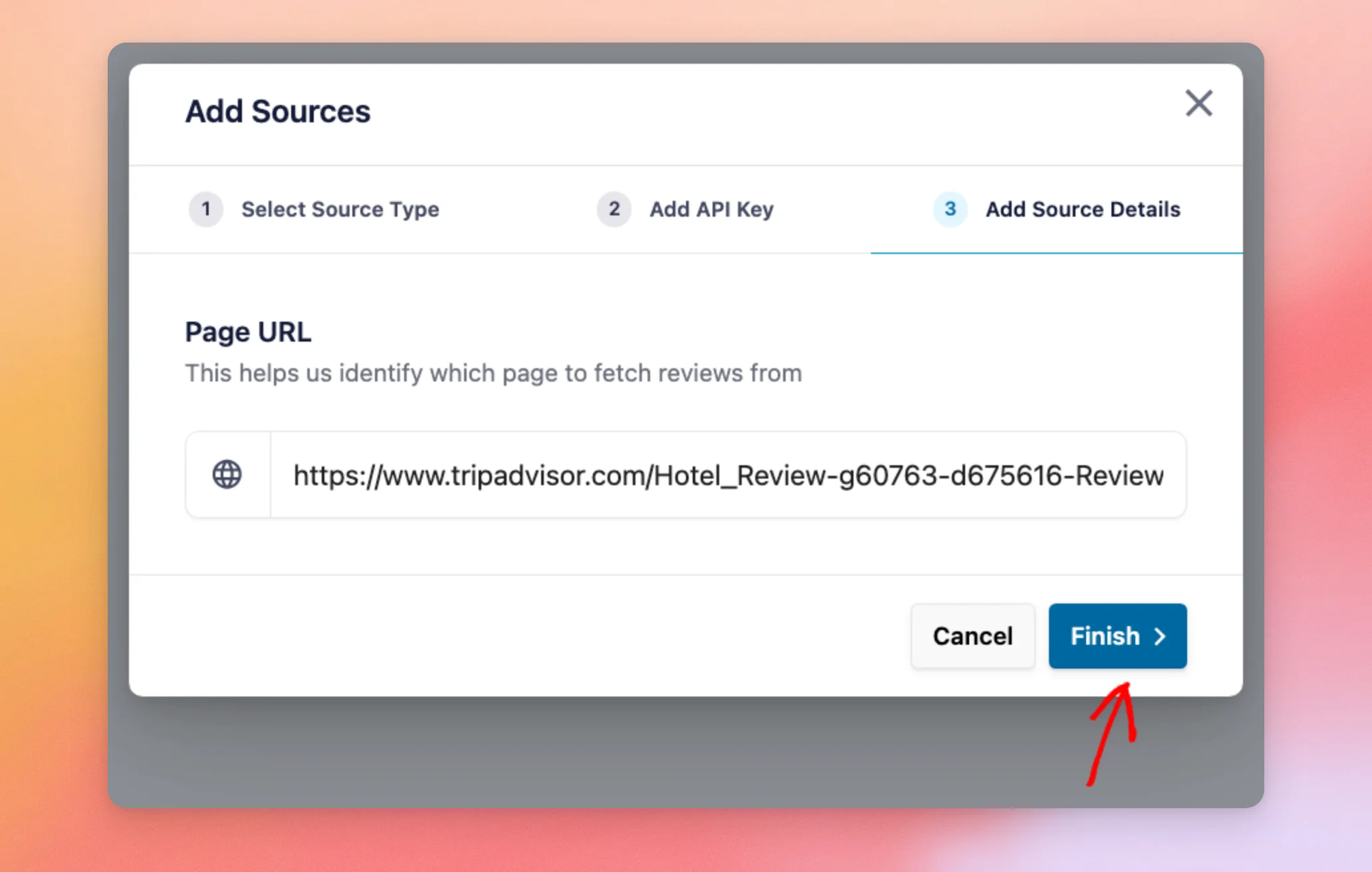
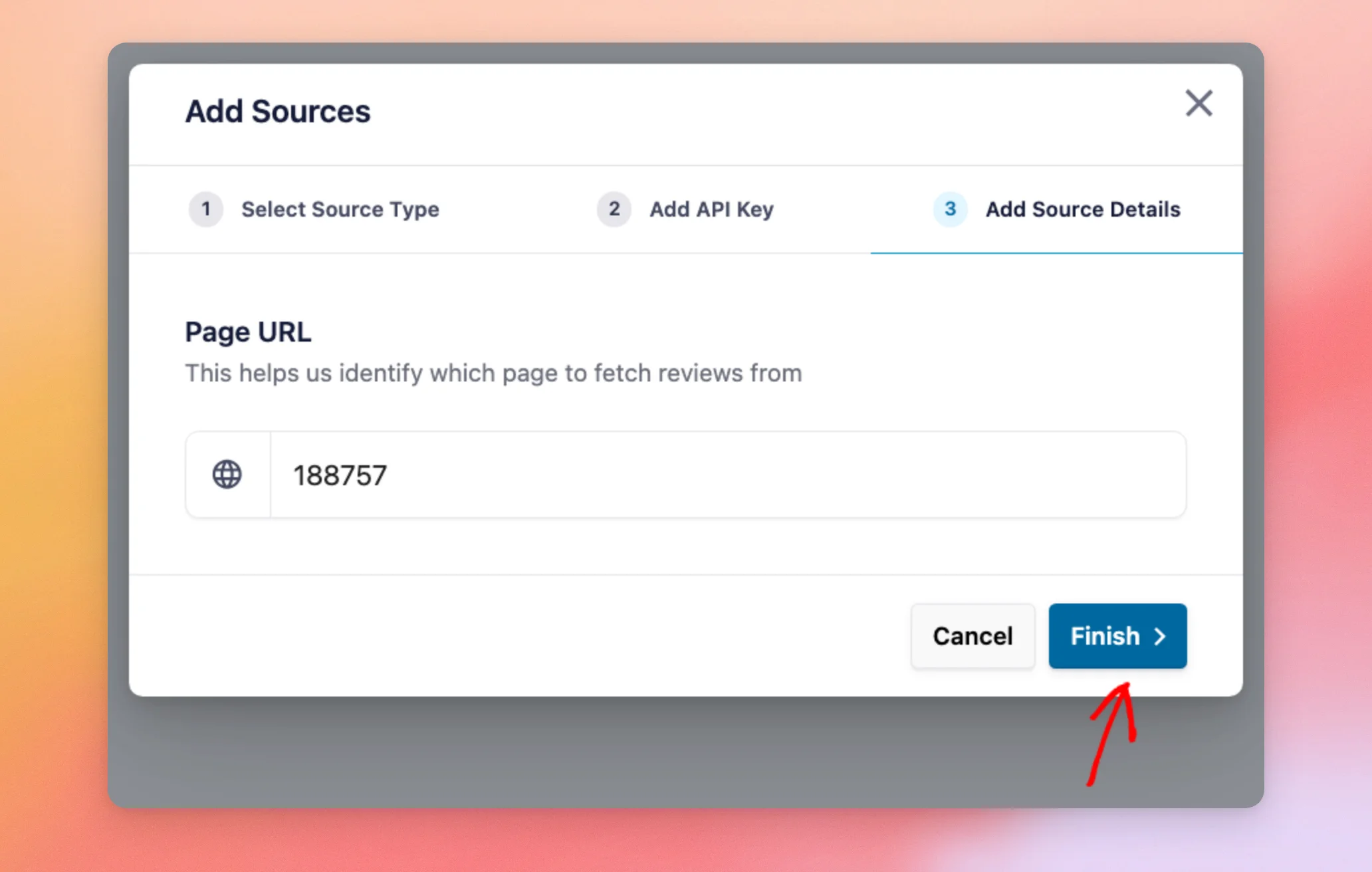
Anstelle des Links können Sie auch nur die Standort-ID eingeben. Wenn Sie sich nicht sicher sind, welche Sie verwenden sollen, fügen Sie den Link ein. „Reviews Feed“ ermittelt dann die Standort-ID für Sie.
Um die ID zu verwenden, geben Sie die Nummer ein. Klicken Sie anschließend auf „Fertigstellen“. Der Bewertungs-Feed fügt das Unternehmen mit dieser Standort-ID hinzu.
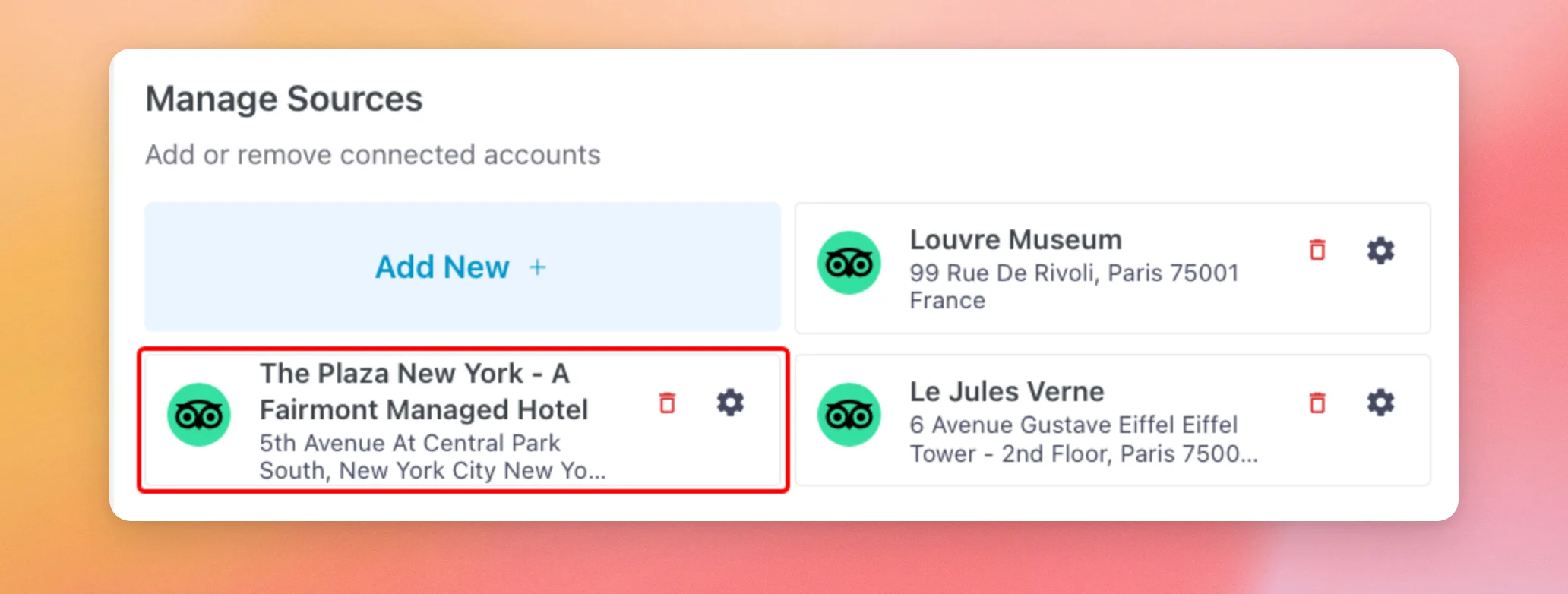
Sobald Reviews Feed den Link oder die Standort-ID akzeptiert hat, wird die Meldung „Quelle erfolgreich hinzugefügt“ angezeigt und das Fenster geschlossen. Ihr Unternehmen wird nun im Bereich „Quellen verwalten“ mit seinem Namen und seiner Adresse angezeigt.
Ohne API-Schlüssel können Sie bis zu drei TripAdvisor-Quellen hinzufügen. Um Platz für eine weitere Quelle zu schaffen, klicken Sie auf das Papierkorbsymbol neben einer Quelle, die Sie nicht mehr verwenden.
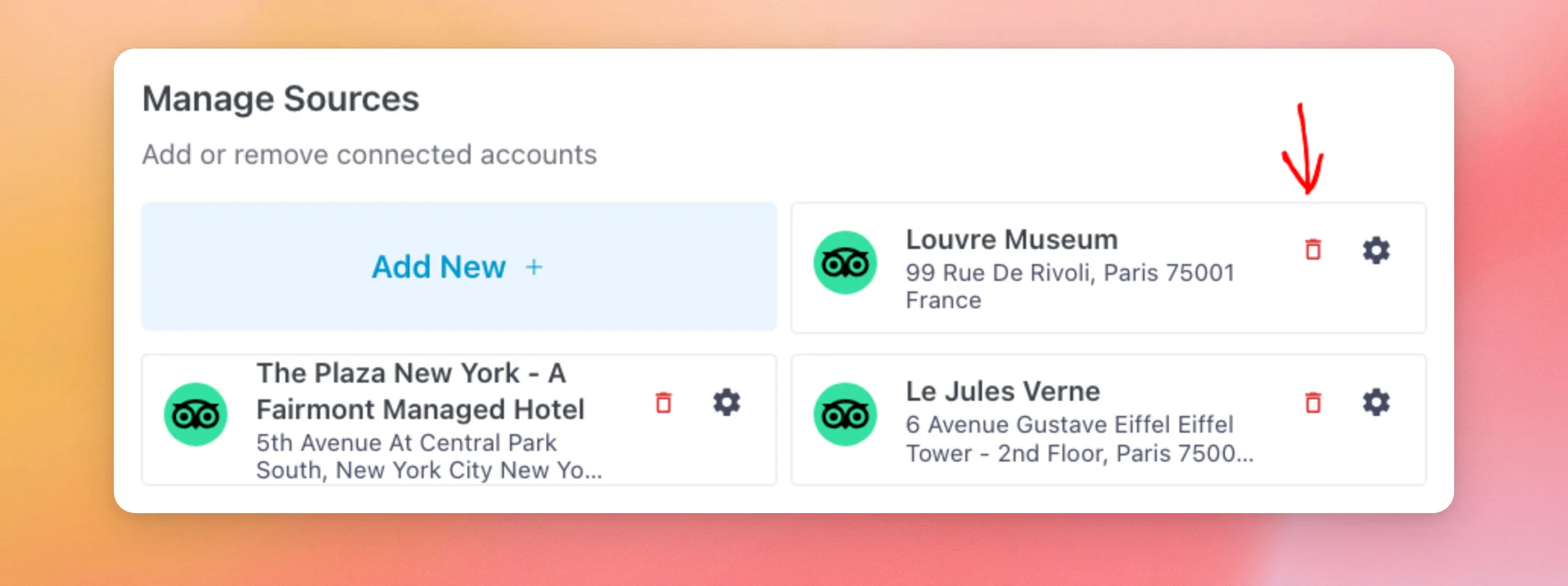
„Bewertungs-Feed“ fordert Sie zur Bestätigung auf und weist darauf hin, dass die für diese Quelle gespeicherten Bewertungen dabei gelöscht werden. Wenn Sie sicher sind, klicken Sie auf „Bestätigen“. Durch das Löschen einer Quelle wird deren Speicherplatz freigegeben.
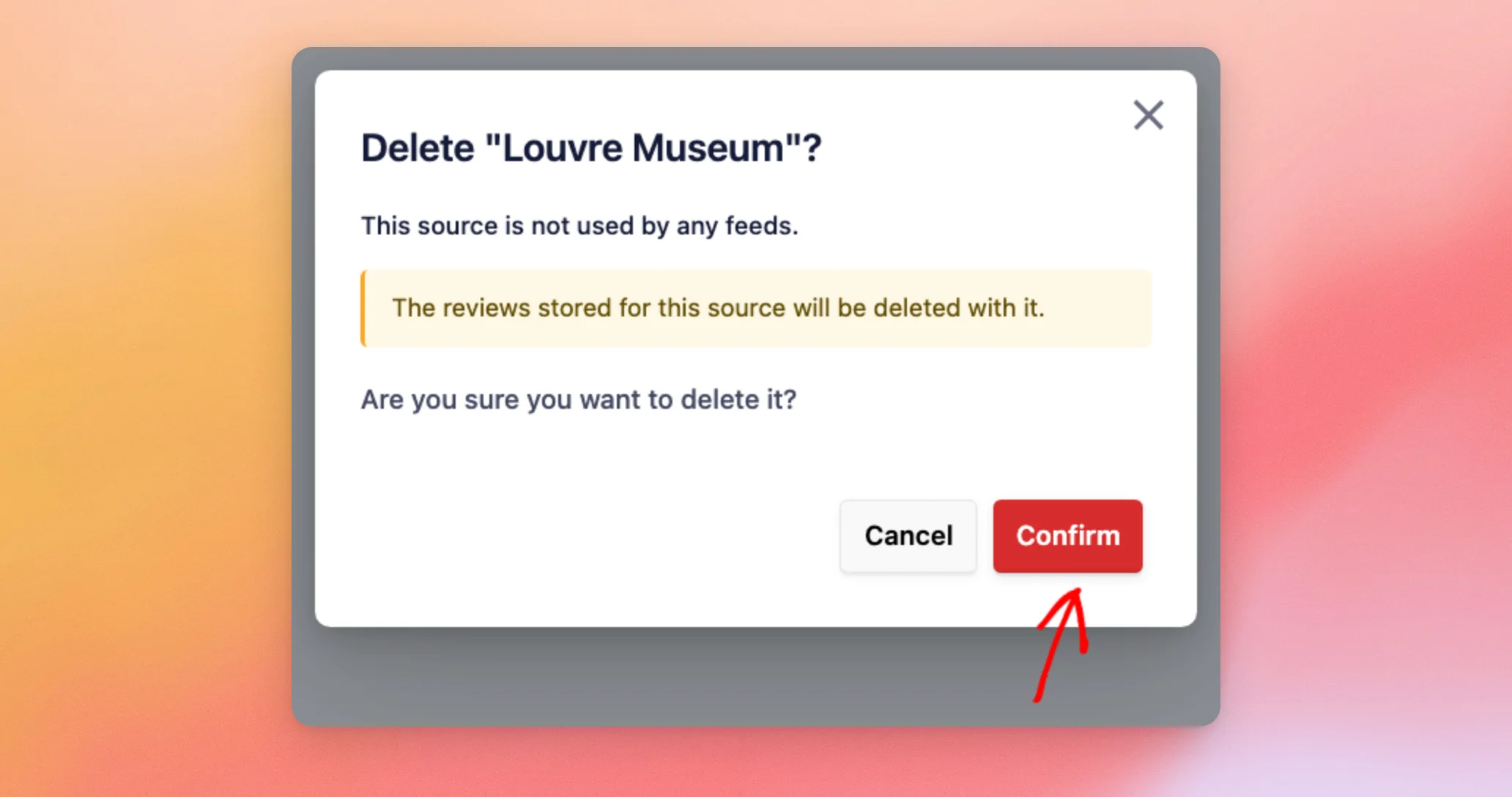
Sie können eine Quelle auch hinzufügen, während Sie einen Feed erstellen. Dort öffnet sich dasselbe Fenster „Quellen hinzufügen“.
Falls „Reviews Feed“ Ihren Link nicht akzeptiert, erfahren Sie im nächsten Abschnitt, wie Sie das Problem beheben können.
Einen nicht funktionierenden Link reparieren
Der „Reviews Feed“ benötigt einen Link zu einem Unternehmen. Wenn Sie etwas anderes einfügen, wird Ihnen in einer Meldung unter dem Feld „Seiten-URL“ angezeigt, wohin der Link führt. Der „Reviews Feed“ überprüft dies, bevor er etwas hinzufügt.
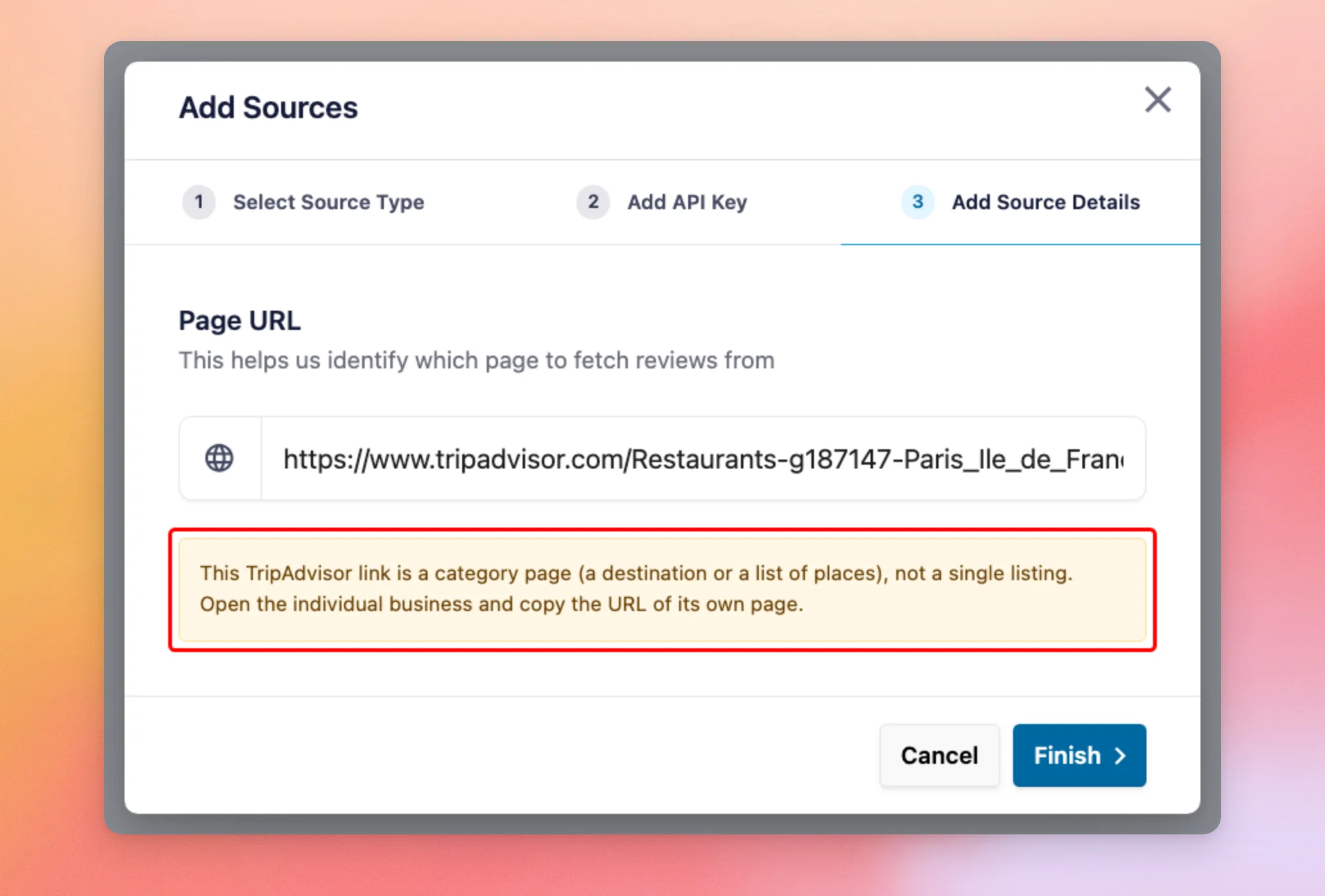
Hier erfahren Sie, was die einzelnen Meldungen bedeuten und wie Sie das Problem beheben können.
| Die Nachricht beginnt mit | Was das bedeutet | So beheben Sie das Problem |
|---|---|---|
| Diese TripAdvisor-URL bezieht sich auf eine Tour oder ein Erlebnis (Viator) | Der Link bezieht sich auf eine Führung oder ein Erlebnis, nicht auf ein Hotel, ein Restaurant oder eine Sehenswürdigkeit. | Verwenden Sie stattdessen den Link zu einem Hotel, einem Restaurant oder einer Sehenswürdigkeit. |
| Dieser TripAdvisor-Link führt zu einem Mitgliederprofil | Der Link führt zur Seite eines TripAdvisor-Mitglieds, nicht zu einem Unternehmen. | Öffnen Sie die Seite des Unternehmens und kopieren Sie den Link. |
| Dieser TripAdvisor-Link ist eine Kategorieseite | Der Link öffnet ein Ziel oder eine Liste von Orten, beispielsweise alle Restaurants in einer Stadt. | Wählen Sie Ihr Unternehmen aus der Liste aus und kopieren Sie den Link zu dessen eigener Seite. |
| Wir konnten darin keine TripAdvisor-Standort-ID finden. | Das Feld enthält weder einen Link noch eine Standort-ID, beispielsweise wenn Sie den Namen des Unternehmens eingeben. | Füge den Link ein oder nur die Zahl hinter „-d“. |
| Geben Sie zunächst die URL oder die ID des Inserats ein | Das Feld ist leer. | Fügen Sie Ihren Link in das Feld ein, bevor Sie auf „Fertigstellen“ klicken. |
Nach dem Klicken auf „Fertigstellen“ können zwei weitere Meldungen angezeigt werden:
- „Diese Quelle konnte nicht verbunden werden. Bitte stellen Sie sicher, dass Sie die richtigen Angaben gemacht haben.“ Diese Meldung erscheint, wenn die von Ihnen eingegebene Nummer keine TripAdvisor-Standort-ID ist. Das Fenster bleibt geöffnet, damit Sie die Nummer nach „-d“ überprüfen und es erneut versuchen können.
- „Quotenlimit überschritten. Bitte geben Sie einen API-Schlüssel ein.“ Diese Meldung erscheint, wenn Sie bereits drei TripAdvisor-Quellen haben und keinen API-Schlüssel. Um eine weitere Quelle hinzuzufügen, löschen Sie eine Quelle, die Sie nicht mehr verwenden, oder fügen Sie Ihren eigenen API-Schlüssel hinzu.
Informationen zu allen Meldungen im Bewertungs-Feed finden Sie in unserer Fehlermeldungsübersicht.
Das war’s schon! Sie haben Ihr TripAdvisor-Unternehmen als Quelle in Reviews Feed hinzugefügt. Lesen Sie als Nächstes unsere Anleitung zum Erstellen eines Feeds mit Reviews Feed, um die Bewertungen auf Ihrer Website anzuzeigen.
Häufig gestellte Fragen
Im Folgenden haben wir einige der häufigsten Fragen zum Hinzufügen einer TripAdvisor-Quelle beantwortet.
Brauche ich einen TripAdvisor-API-Schlüssel?
Nein. Ohne API-Schlüssel werden Ihre TripAdvisor-Bewertungen einmal pro Woche aktualisiert. Mit einem eigenen API-Schlüssel erfolgt die Aktualisierung alle 12 Stunden. Ohne API-Schlüssel können Sie bis zu drei TripAdvisor-Quellen hinzufügen. Informationen zum Erstellen eines TripAdvisor-API-Schlüssels finden Sie in unserer Anleitung.
Wo finde ich meine TripAdvisor-Standort-ID?
Das steht im TripAdvisor-Link Ihres Unternehmens, direkt hinter „-d“. In einem Link mit -g123456-d1234567-, die Standort-ID lautet 1234567. Sie können stattdessen auch den gesamten Link einfügen. „Reviews Feed“ ermittelt die ID dann für Sie.
Kann ich Bewertungen zu einer Tour oder einem Erlebnis anzeigen?
Nein. Der „Reviews Feed“ akzeptiert Hotels, Restaurants und Sehenswürdigkeiten. Wenn Sie einen Link zu einer Tour oder einem Erlebnis einfügen, wird in der Meldung unter dem Feld „Seiten-URL“ erklärt, was Sie stattdessen verwenden sollten.
Unter „Einen nicht funktionierenden Link reparieren “ erfahren Sie, was die einzelnen Meldungen bedeuten.
Kann ich einen Link von der TripAdvisor-Seite meines eigenen Landes verwenden?
Ja. „Reviews Feed“ liest die Standort-ID aus dem Link aus. Links von den Länderseiten von TripAdvisor funktionieren ebenfalls, beispielsweise tripadvisor.co.uk.
Wie kann ich eine TripAdvisor-Quelle entfernen?
Gehen Sie in der WordPress-Admin-Seitenleiste zu „Reviews Feed“ » „Einstellungen“. Klicken Sie im Abschnitt „Quellen verwalten“ auf das Papierkorbsymbol neben der Quelle. Klicken Sie anschließend auf „Bestätigen“. Ohne API-Schlüssel wird dadurch Platz für eine weitere TripAdvisor-Quelle freigegeben.




