


 Parede social
 Análise de feeds


Como descarregar, instalar e configurar o plugin TikTok Feeds Pro para o WordPress e onde encontrar a sua chave de licença.
Gostaria de instalar o TikTok Feeds Pro no seu site WordPress?
Este guia explica-lhe como descarregar o plugin, instalá-lo e ativar a sua chave de licença. Se já utiliza o plugin gratuito, também irá ver como fazer a transição e manter os seus feeds.
Nota: Já utiliza o plugin gratuito? Vá diretamente para a secção «Mudar do plugin gratuito» para passar para o plugin pago e manter os seus feeds.
- Descarregar o plugin
- Mudar do plugin gratuito
- Instalação do plugin
- Ativar a sua chave de licença
- Eliminar o plugin gratuito
- Perguntas mais frequentes
Descarregar o plugin
Para começar, vamos descarregar o ficheiro do plugin.
Após a compra, inicie sessão na sua conta Smash Balloon e aceda ao separador «Downloads ». Em seguida, clique na ligação de download do TikTok Feeds Pro para guardar o ficheiro .zip do plugin no seu computador.
Também enviamos por e-mail o link de download e a chave de licença para o endereço que utilizou no momento do pagamento.
Não é necessário descompactar o ficheiro. Basta carregar o ficheiro .zip no WordPress tal como está.
Nota: O Safari consegue descompactar ficheiros automaticamente após o seu download. Nas definições do Safari, abra o separador «Geral» e desmarque a opção para abrir ficheiros seguros após o download. Em seguida, faça o download do plugin novamente.
Depois de guardar o ficheiro .zip no seu computador, o próximo passo depende do facto de o seu site já utilizar ou não o plugin gratuito.
Mudar do plugin gratuito
Se já utiliza o plugin gratuito TikTok Feeds, bastam alguns passos rápidos para o preparar para a mudança. Ambos os plugins utilizam os mesmos feeds e as mesmas definições. O TikTok Feeds Pro recolta os seus feeds tal como estão.
Ainda não conhece o TikTok Feeds? Nesse caso, avance diretamente para a secção «Instalar o plugin».
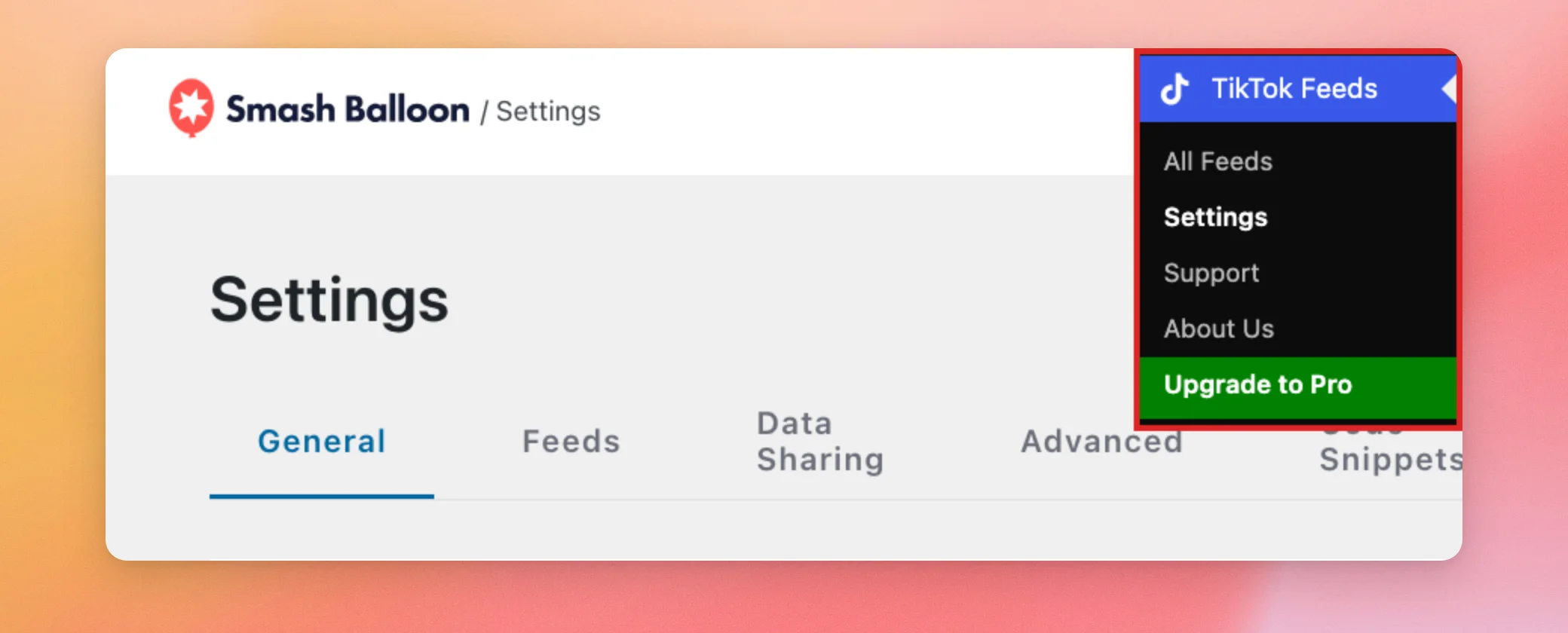
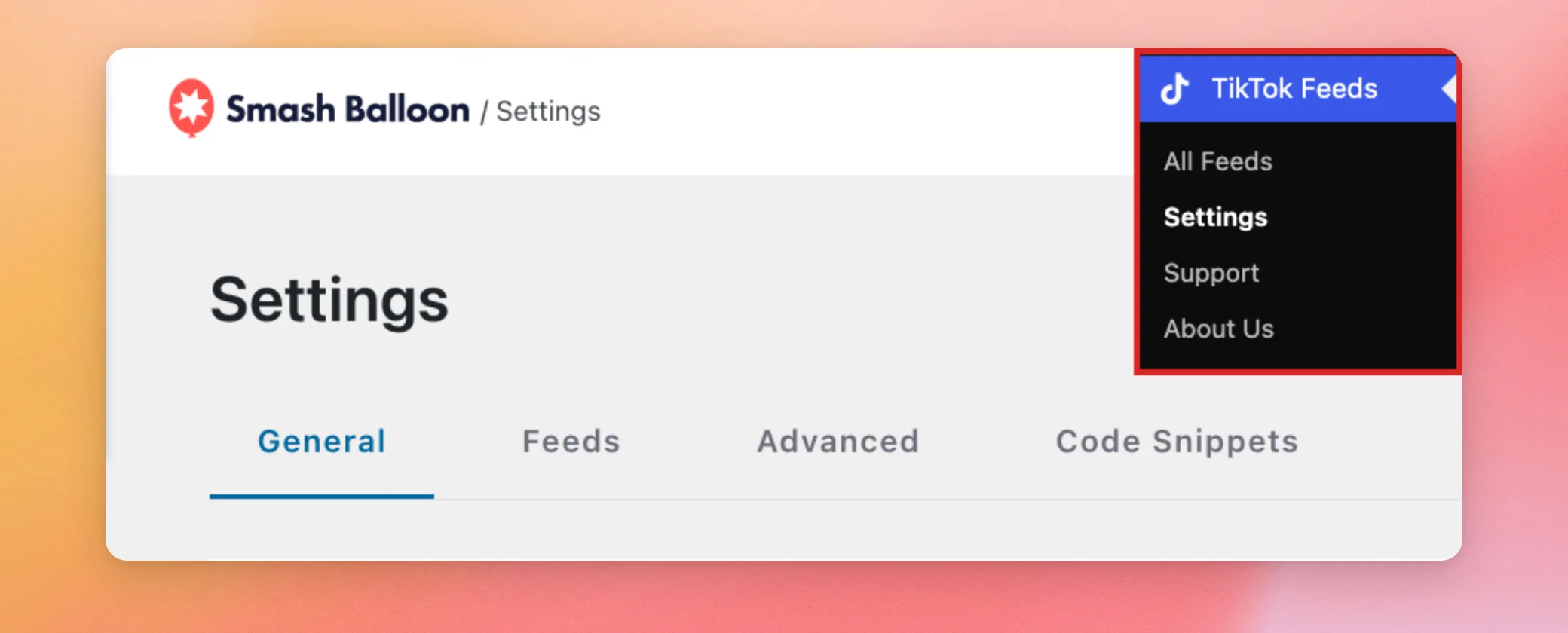
Primeiro, aceda a TikTok Feeds » Definições no painel de controlo do WordPress.
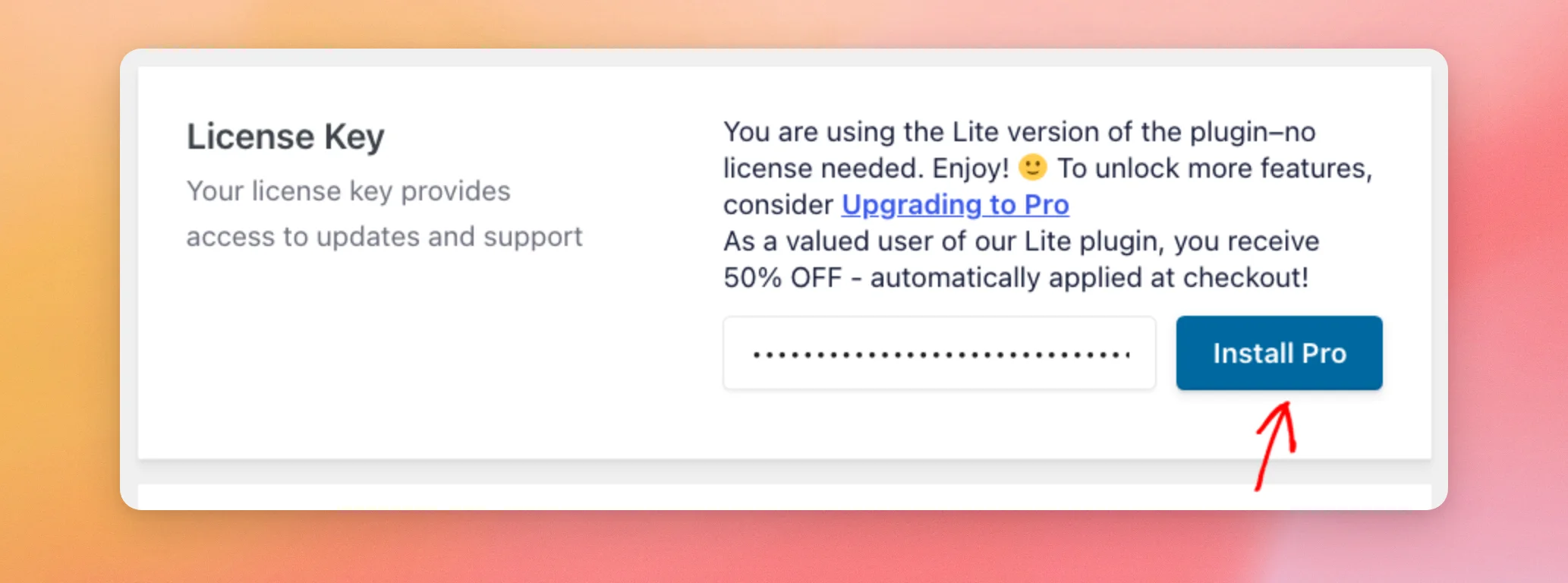
A caixa «Chave de Licença», no separador «Geral», tem um botão «Instalar Pro ». Se o vir, pode introduzir a sua chave de licença no campo e clicar no botão. O plugin gratuito instala então o TikTok Feeds Pro por si. Se o botão não estiver visível ou se a instalação não for concluída, siga, em vez disso, os passos manuais descritos neste guia.
Quando o Install Pro terminar, avance para a secção «Ativar a sua chave de licença» para verificar se a sua licença está ativa.
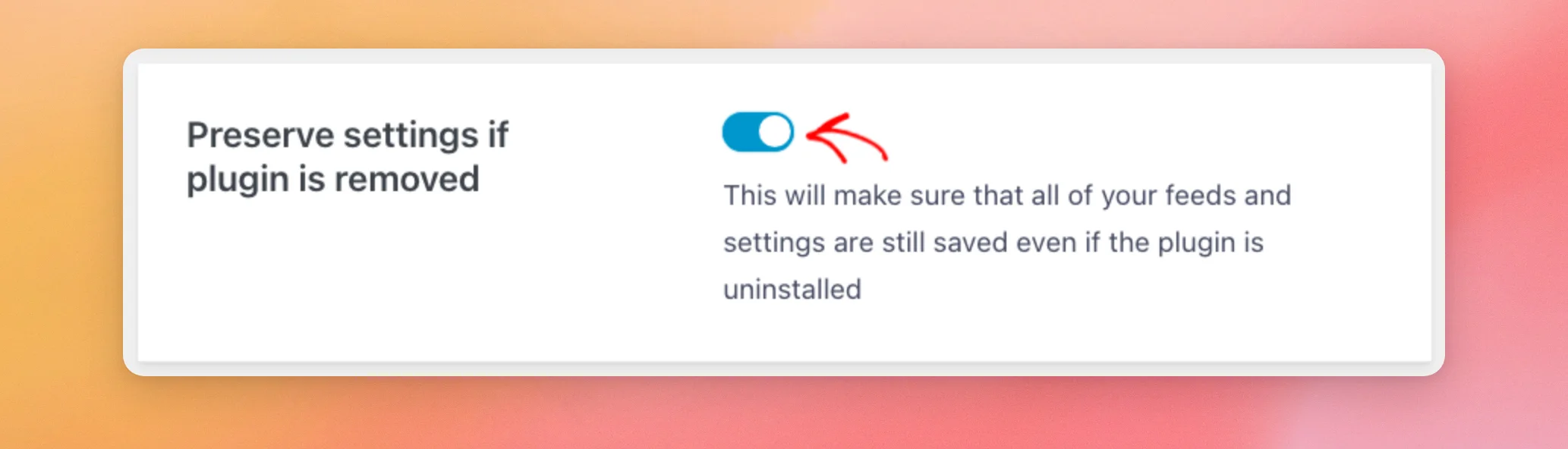
Para ativar manualmente, desça até à opção «Manter as definições se o plugin for removido». Esta opção está desativada por predefinição.
Clique no botão de ativação para ativar esta funcionalidade. Desta forma, todos os seus feeds e definições ficarão guardados, mesmo que o plugin seja desinstalado.
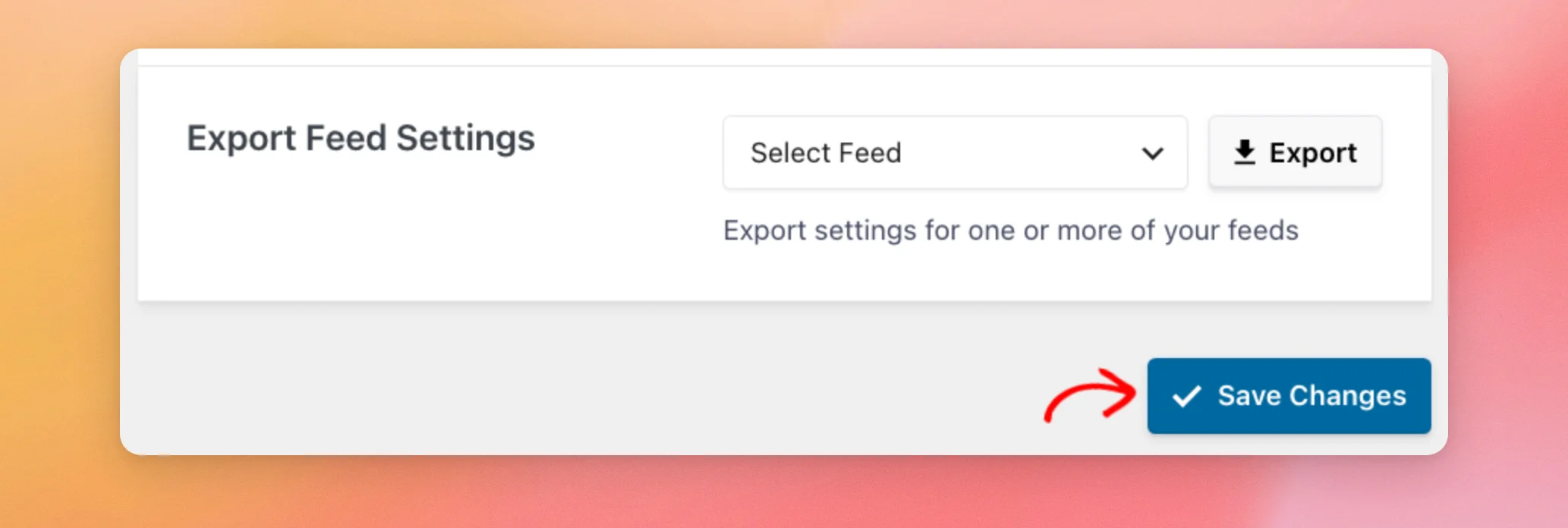
Na parte inferior da página, clique em «Guardar alterações».
Não é necessário desativar primeiro o plugin gratuito. Quando ativares o TikTok Feeds Pro, este desativa automaticamente o plugin gratuito por ti. Agora já estás pronto para instalar o TikTok Feeds Pro.
Instalação do plugin
Vais instalar o TikTok Feeds Pro carregando o ficheiro .zip que descarregaste.
No painel de controlo do WordPress, aceda a Plugins » Adicionar plugin. Na parte superior da página, clique em Carregar plugin.
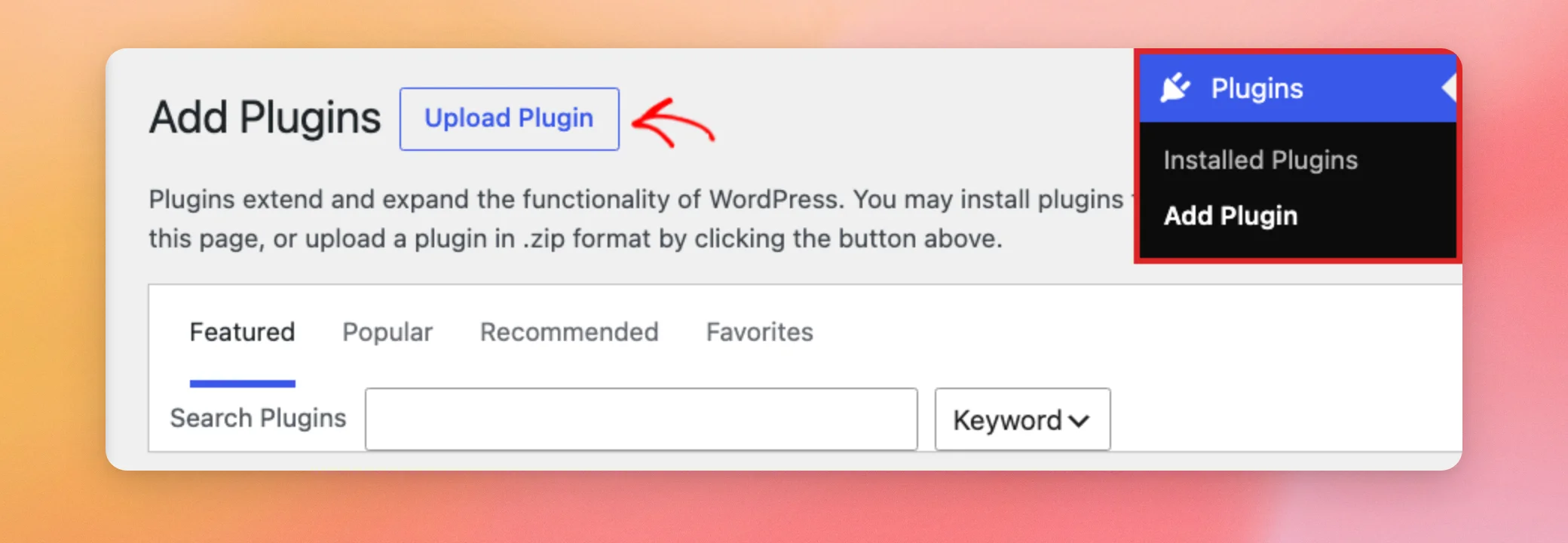
Na caixa de carregamento, clique em «Escolher ficheiro » e selecione o ficheiro .zip que descarregou.
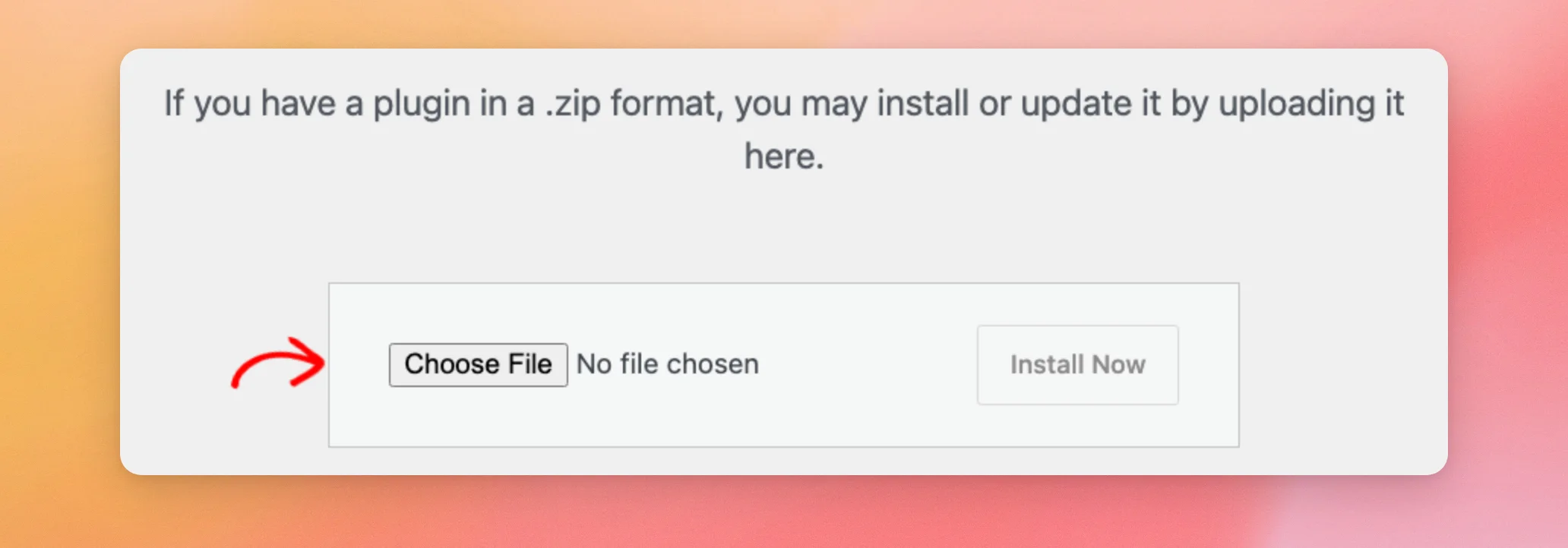
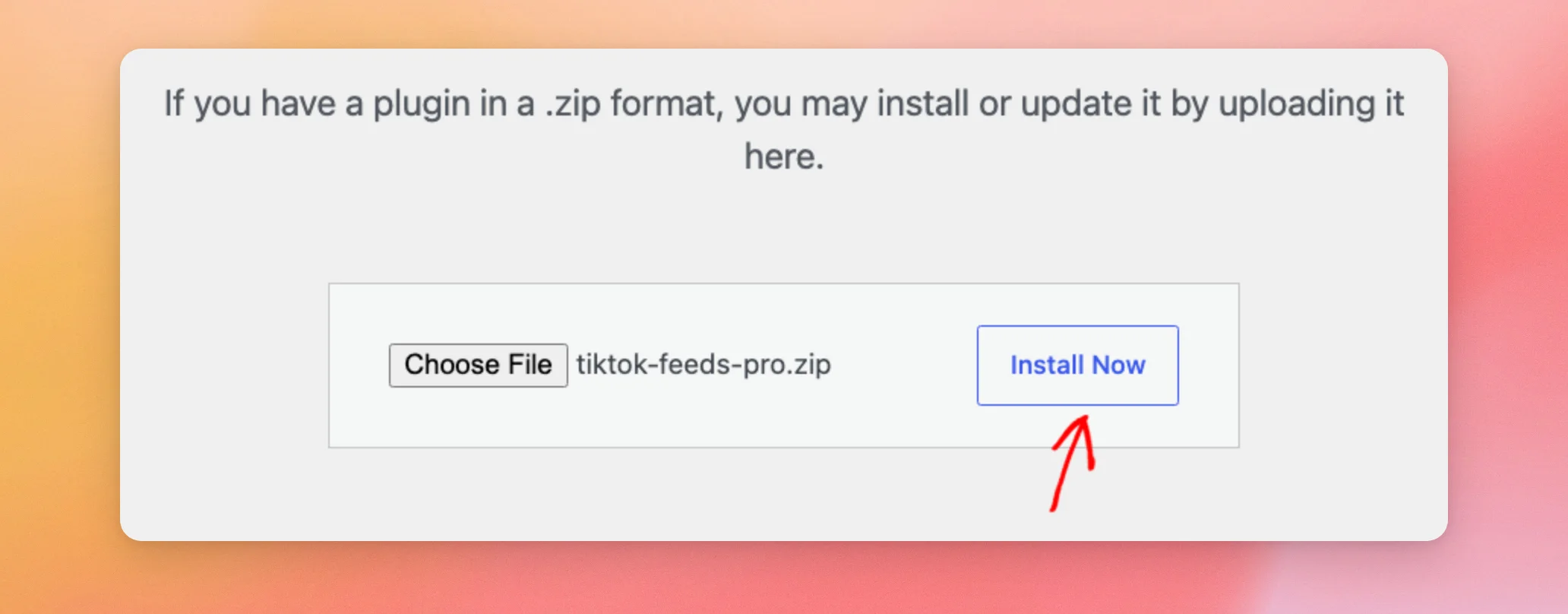
Assim que o seu ficheiro aparecer ao lado do botão, clique em «Instalar agora».
O WordPress carrega e instala o plugin. Quando terminar, clique em «Ativar plugin».
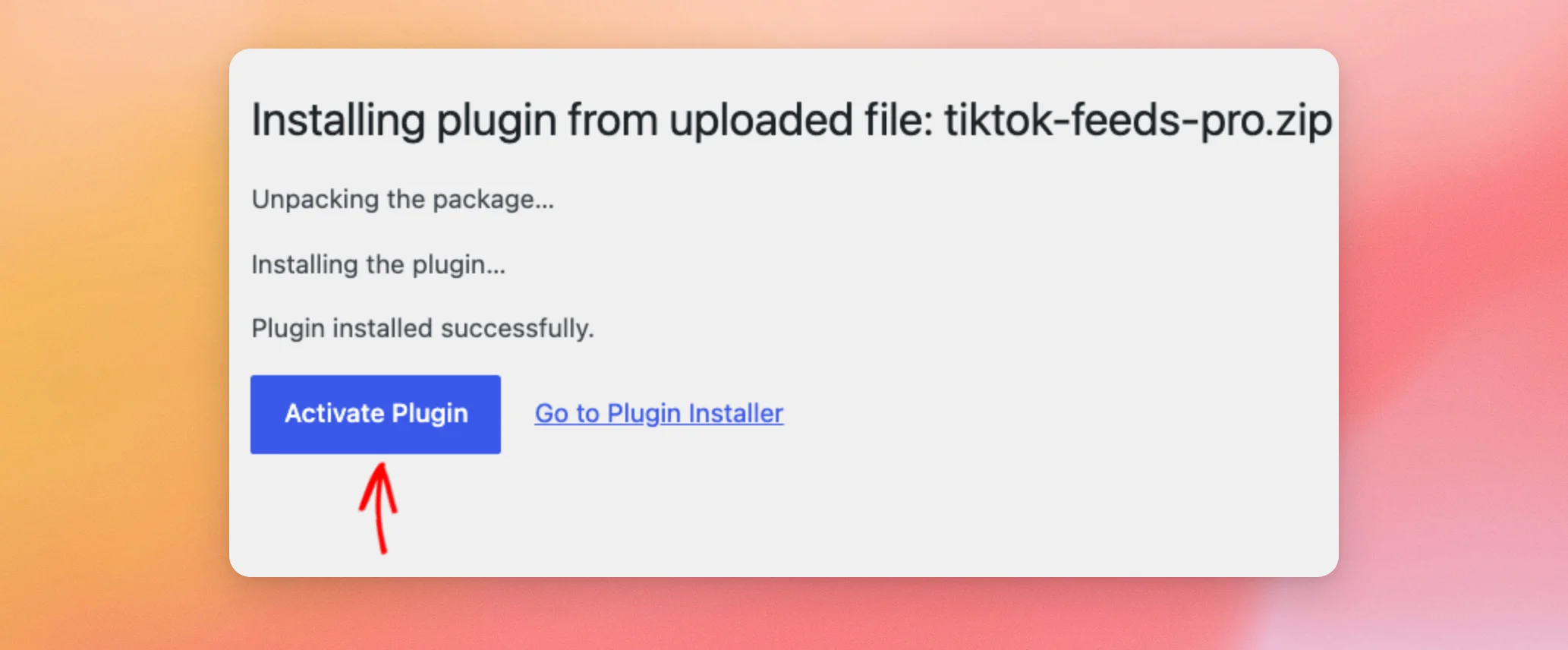
Com o plugin instalado e ativo, já está pronto para adicionar a sua chave de licença.
Ativar a sua chave de licença
A sua chave de licença dá-lhe acesso às atualizações do plugin e ao apoio técnico.
No painel de controlo do WordPress, aceda a TikTok Feeds » Definições.
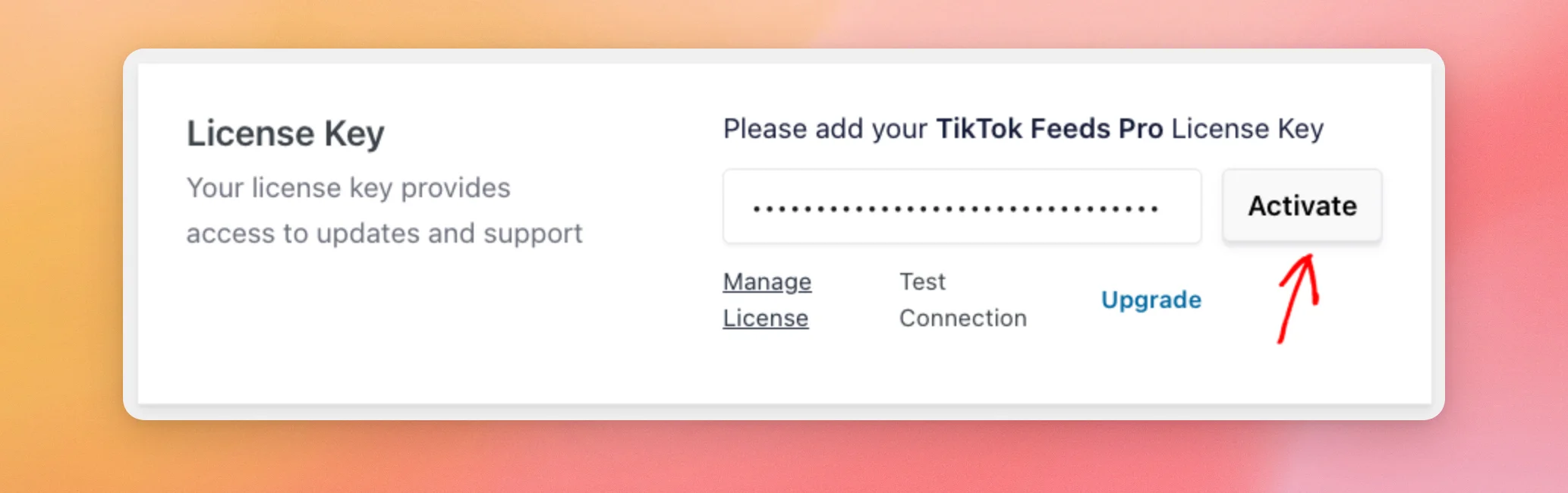
No separador «Geral», procure a caixa «Chave de licença». Ser-lhe-á pedido que introduza a sua chave de licença do TikTok Feeds Pro. Em seguida, cole a chave de licença do e-mail de compra nesse campo e clique em «Ativar».
Nota: A caixa «Chave de licença» indica que não é necessária nenhuma licença? Nesse caso, o seu site continua a utilizar a versão gratuita do plugin. Para resolver esta situação, aceda a Plugins » Plugins instalados e clique em «Ativar» junto ao TikTok Feeds Pro. Se não o encontrar aí, siga os passos descritos na secção «Instalação do plugin».
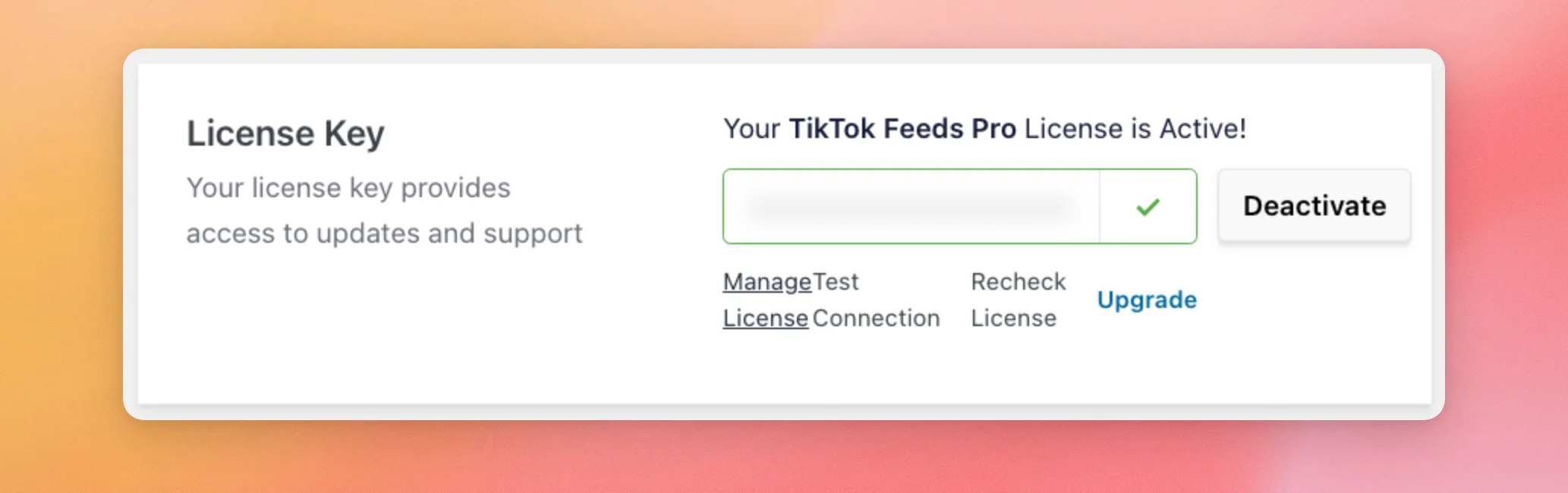
Assim que a sua licença estiver ativa, a caixa «Chave de Licença» indicará que a sua licença do TikTok Feeds Pro está ativa. O botão ao lado do campo passa a exibir a mensagem «Desativar».
A sua licença já está ativa. Se tiver mudado do plugin gratuito, pode eliminá-lo a seguir. Caso contrário, já está pronto para criar o seu primeiro feed, tal como indicado no nosso guia de configuração de feeds.
Eliminar o plugin gratuito
Com o TikTok Feeds Pro ativado, já não precisa do plugin gratuito. Enquanto o TikTok Feeds Pro estiver instalado, ao eliminar o plugin gratuito, os seus feeds e definições permanecem inalterados.
Em seguida, aceda a Plugins » Plugins instalados.
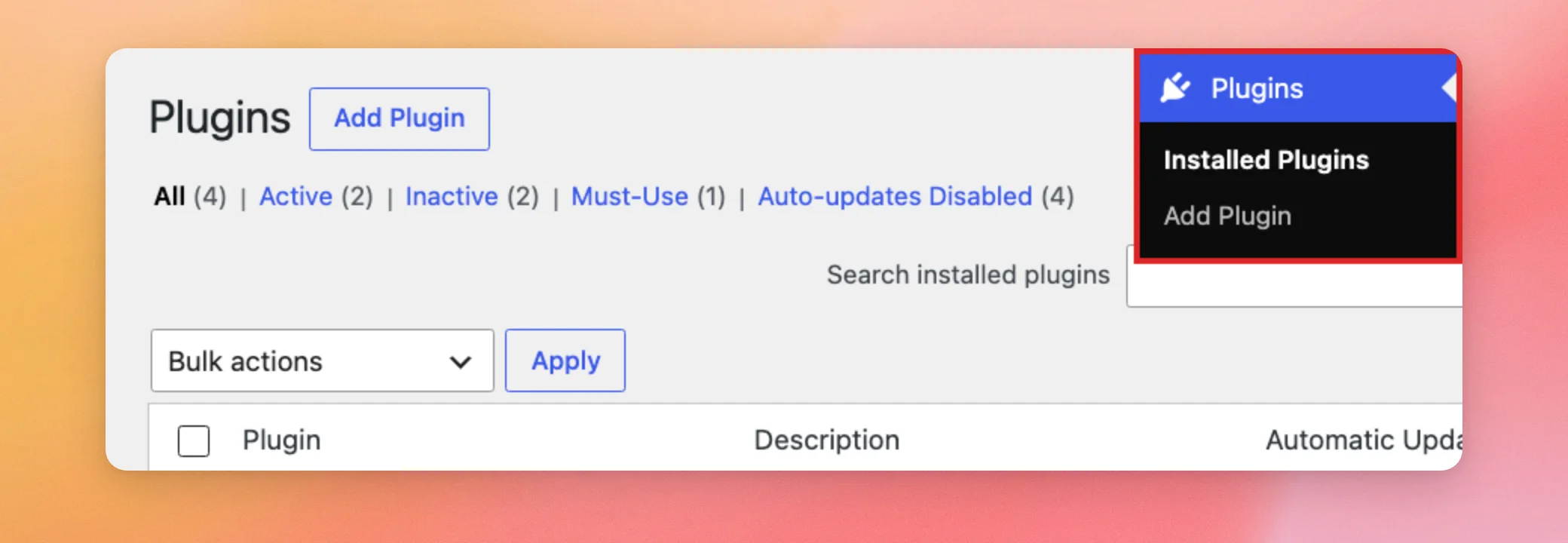
Aí, procura o «Smash Balloon TikTok Feed» e clica em «Eliminar». O teu navegador perguntar-te-á então se pretendes eliminar o plugin e os seus dados. Para continuares, clica em «OK».
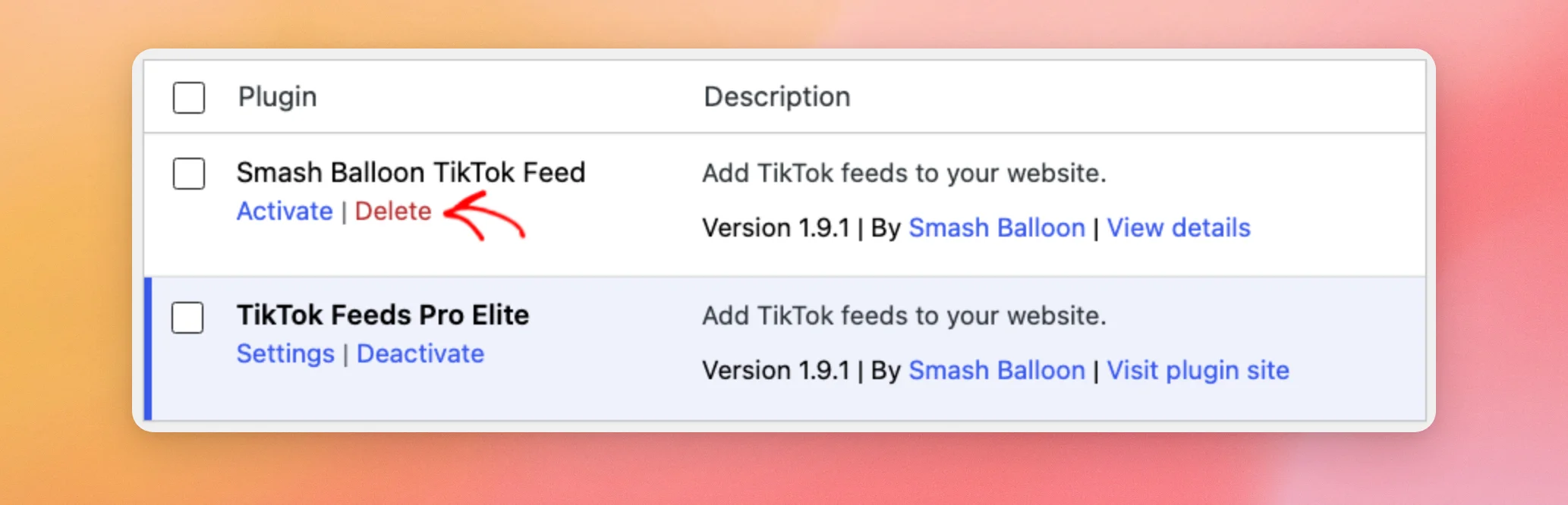
O plugin gratuito foi agora eliminado.
E pronto! Já sabes como instalar o TikTok Feeds Pro e ativar a tua licença. A seguir, consulta o nosso guia sobre como criar um feed com o TikTok Feeds Pro.
Perguntas mais frequentes
A seguir, respondemos a algumas das perguntas mais frequentes sobre a instalação do TikTok Feeds Pro.
Preciso de desativar o plugin gratuito antes de ativar o TikTok Feeds Pro?
Não. Quando ativares o TikTok Feeds Pro, este desativa automaticamente o plugin gratuito. O mesmo acontece no sentido inverso. Se ativares o plugin gratuito enquanto o TikTok Feeds Pro estiver ativo, o TikTok Feeds Pro será desativado.
Os meus feeds serão transferidos do plugin gratuito?
Sim. Ambos os plugins utilizam os mesmos feeds e as mesmas definições, pelo que os teus feeds continuam lá quando ativares o TikTok Feeds Pro. Se, posteriormente, eliminares o plugin gratuito, os feeds permanecem inalterados.
Onde posso encontrar a minha chave de licença?
A sua chave de licença encontra-se no e-mail que lhe enviámos após a sua compra, juntamente com o link para o download.
Porque é que não vejo o botão «Install Pro»?
O plugin gratuito oculta o botão em sites com um endereço local, como o localhost ou um domínio .local ou .test. Nesses casos, apresenta, em vez disso, um botão «Atualizar para a versão Pro». Para instalar neste tipo de site, siga os passos manuais descritos neste guia.
E se o Install Pro não terminar?
Poderá aparecer uma mensagem a pedir-lhe que instale o plugin manualmente. Nesse caso, siga os passos descritos nas secções «Descarregar o plugin » e «Instalar o plugin».




