


 Muro sociale
 Analisi dei feed


Come scaricare, installare e configurare il plugin TikTok Feeds Pro per WordPress e dove trovare la chiave di licenza.
Ti piacerebbe installare TikTok Feeds Pro sul tuo sito WordPress?
Questa guida ti spiega come scaricare il plugin, installarlo e attivare la tua chiave di licenza. Se utilizzi già la versione gratuita del plugin, scoprirai anche come passare alla versione a pagamento mantenendo i tuoi feed.
Nota: utilizzi già il plugin gratuito? Vai alla sezione “Passare dal plugin gratuito a quello a pagamento” per passare al plugin a pagamento e conservare i tuoi feed.
- Scaricare il plugin
- Passaggio dal plugin gratuito
- Installazione del plugin
- Attivazione della chiave di licenza
- Eliminazione del plugin gratuito
- Domande frequenti
Scaricare il plugin
Per iniziare, scaricheremo il file del plugin.
Dopo l'acquisto, accedi al tuo account Smash Balloon e apri la scheda "Download". Quindi, clicca sul link di download di TikTok Feeds Pro per salvare il file .zip del plugin sul tuo computer.
Inoltre, inviamo via e-mail il link per il download e la chiave di licenza all'indirizzo che hai indicato al momento del pagamento.
Non è necessario decomprimere il file. Carica il file .zip su WordPress così com’è.
Nota: Safari è in grado di decomprimere autonomamente i file dopo averli scaricati. Nelle impostazioni di Safari, apri la scheda “Generale” e deseleziona l’opzione che consente di aprire i file sicuri dopo il download. Quindi, scarica nuovamente il plugin.
Una volta salvato il file .zip sul tuo computer, il passo successivo dipende dal fatto che il tuo sito utilizzi già il plugin gratuito.
Passaggio dal plugin gratuito
Se utilizzi già il plugin gratuito TikTok Feeds, bastano un paio di semplici passaggi per prepararlo al passaggio. Entrambi i plugin utilizzano gli stessi feed e le stesse impostazioni. TikTok Feeds Pro rileva i tuoi feed così come sono.
Non conosci ancora i feed di TikTok? In tal caso, passa direttamente alla sezione “Installazione del plugin”.
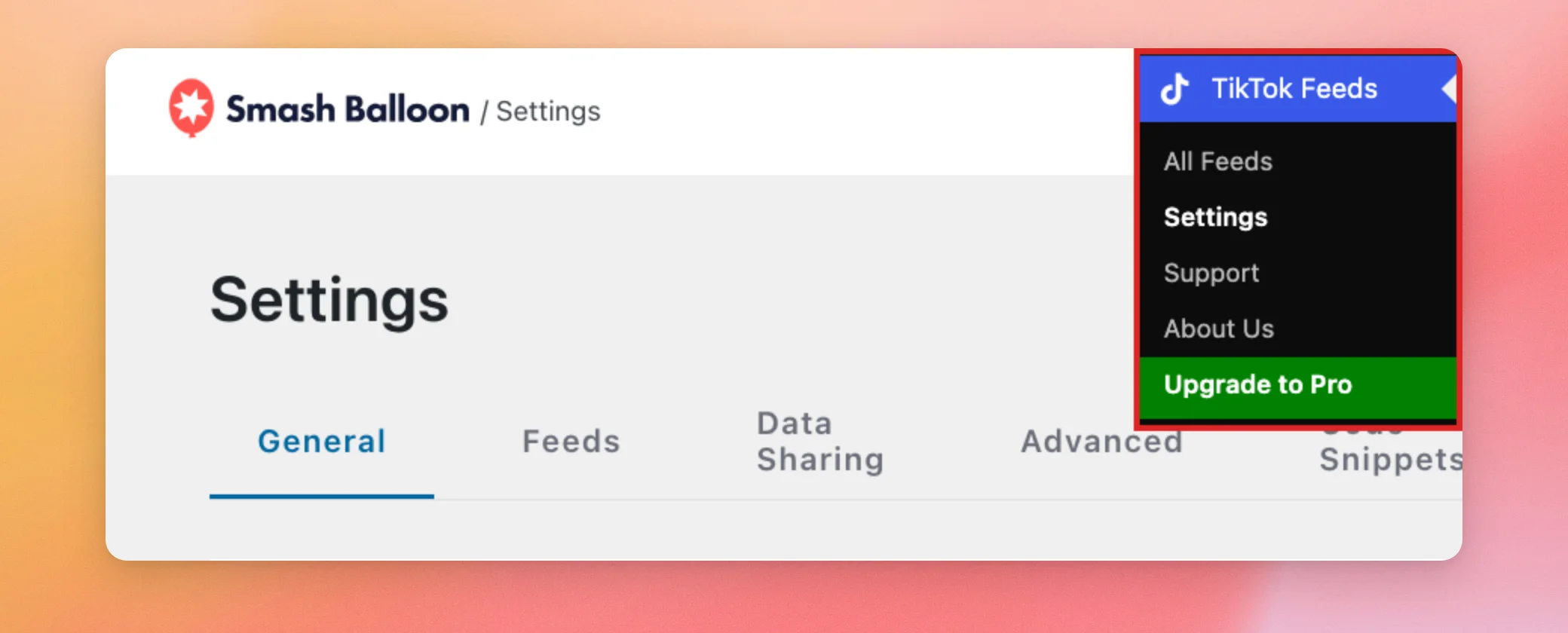
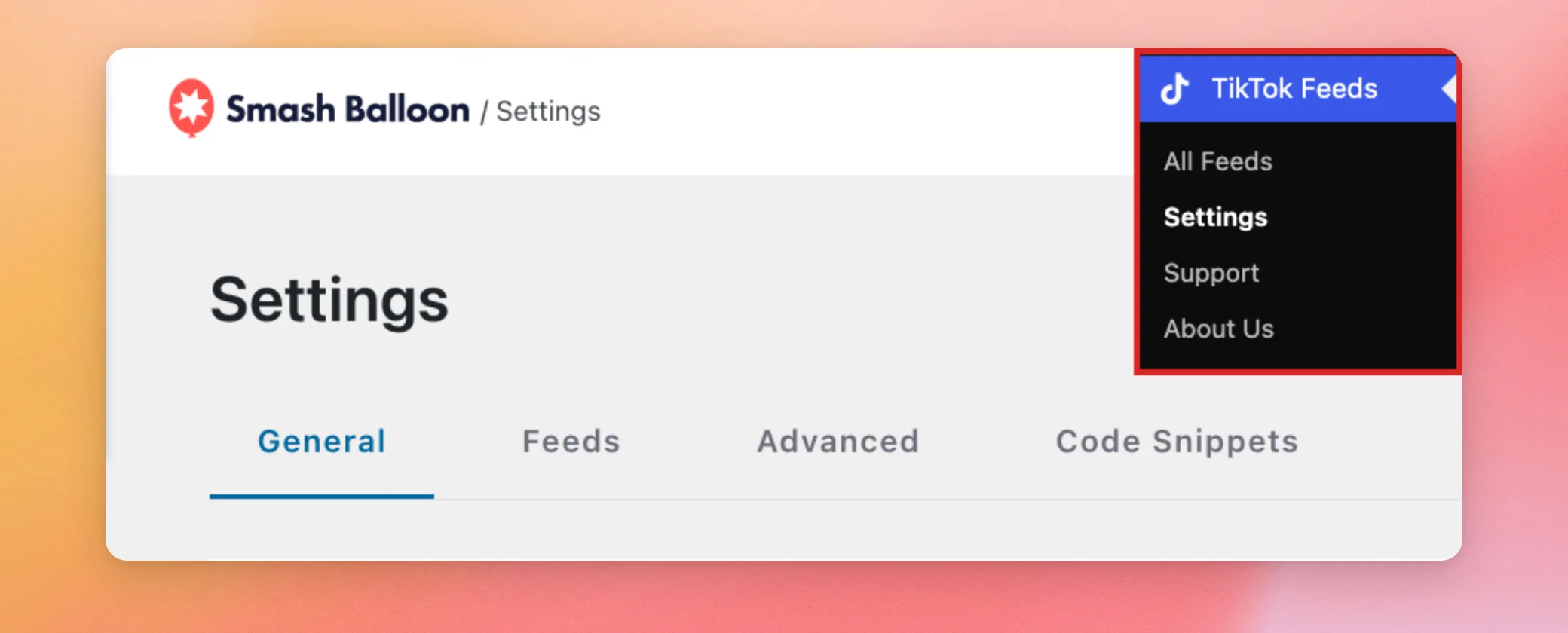
Per prima cosa, vai su Feed TikTok » Impostazioni nella tua dashboard di WordPress.
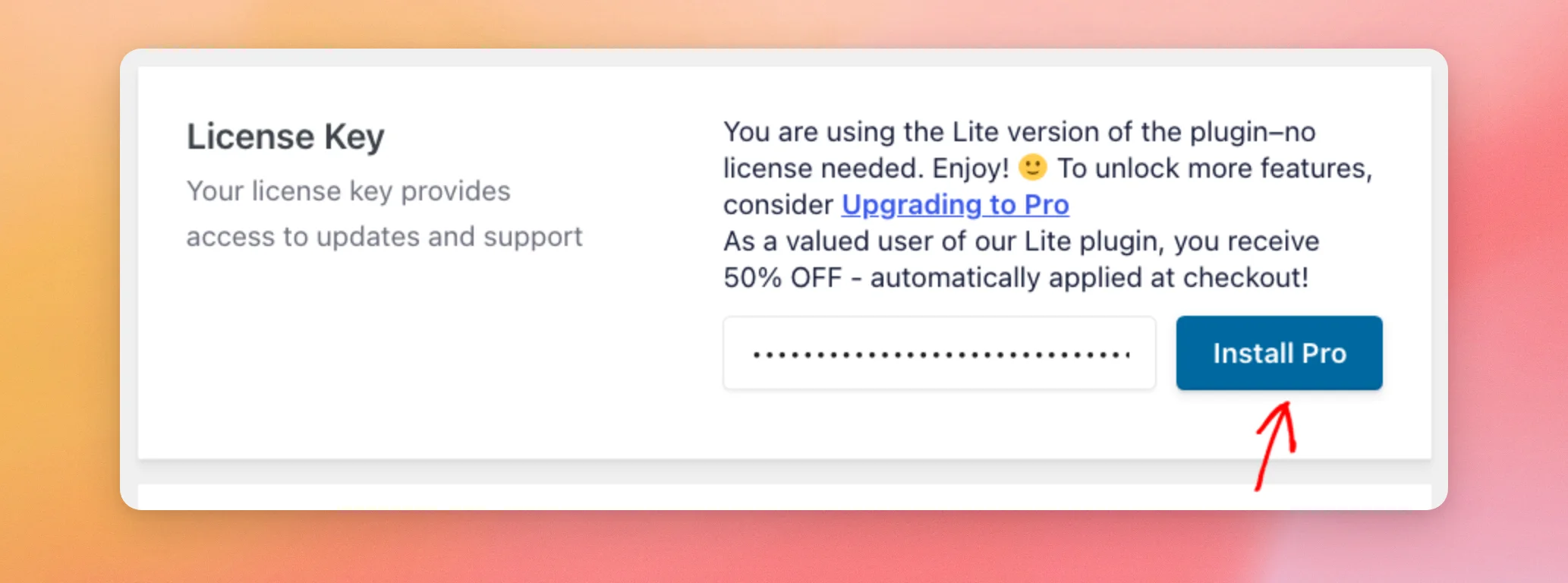
La casella "Chiave di licenza" nella scheda "Generale" presenta un pulsante "Installa Pro". Se lo vedi, puoi inserire la tua chiave di licenza nell'apposito campo e fare clic sul pulsante. Il plugin gratuito provvederà quindi a installare TikTok Feeds Pro per te. Se il pulsante non è presente o l'installazione non va a buon fine, segui invece i passaggi manuali indicati in questa guida.
Al termine dell'installazione di Install Pro, passa alla sezione " Attivazione della chiave di licenza " per verificare che la licenza sia attiva.
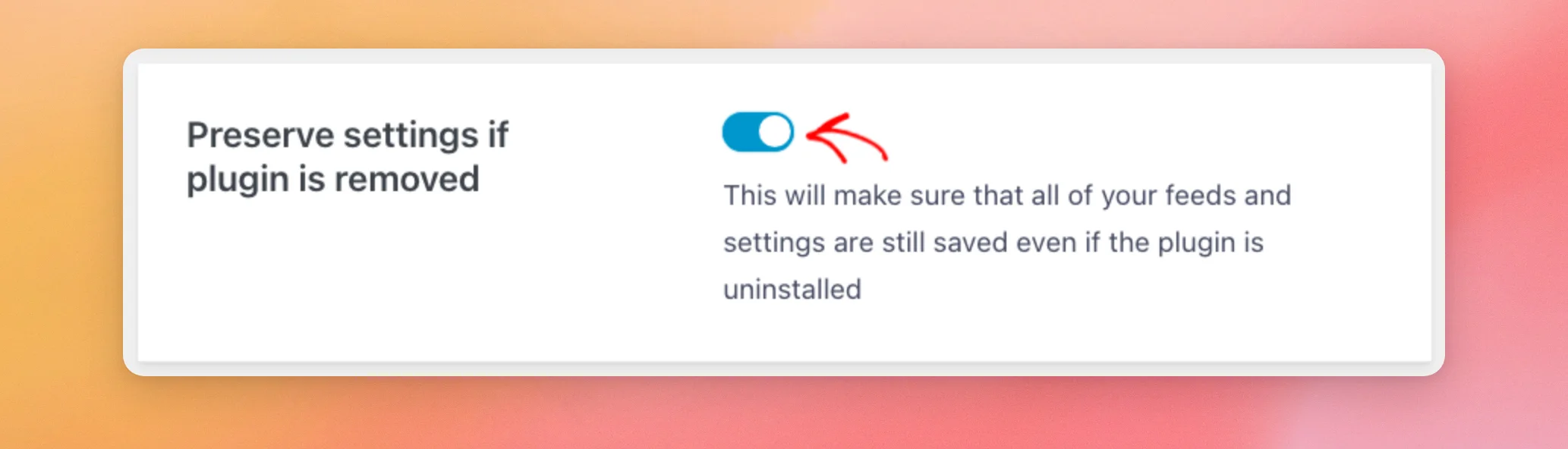
Per attivare manualmente questa opzione, scorri verso il basso fino alla voce “Mantieni le impostazioni se il plugin viene rimosso”. Per impostazione predefinita, questa opzione è disattivata.
Clicca sull'interruttore per attivarlo. In questo modo, tutti i tuoi feed e le tue impostazioni rimarranno salvati anche se il plugin venisse disinstallato.
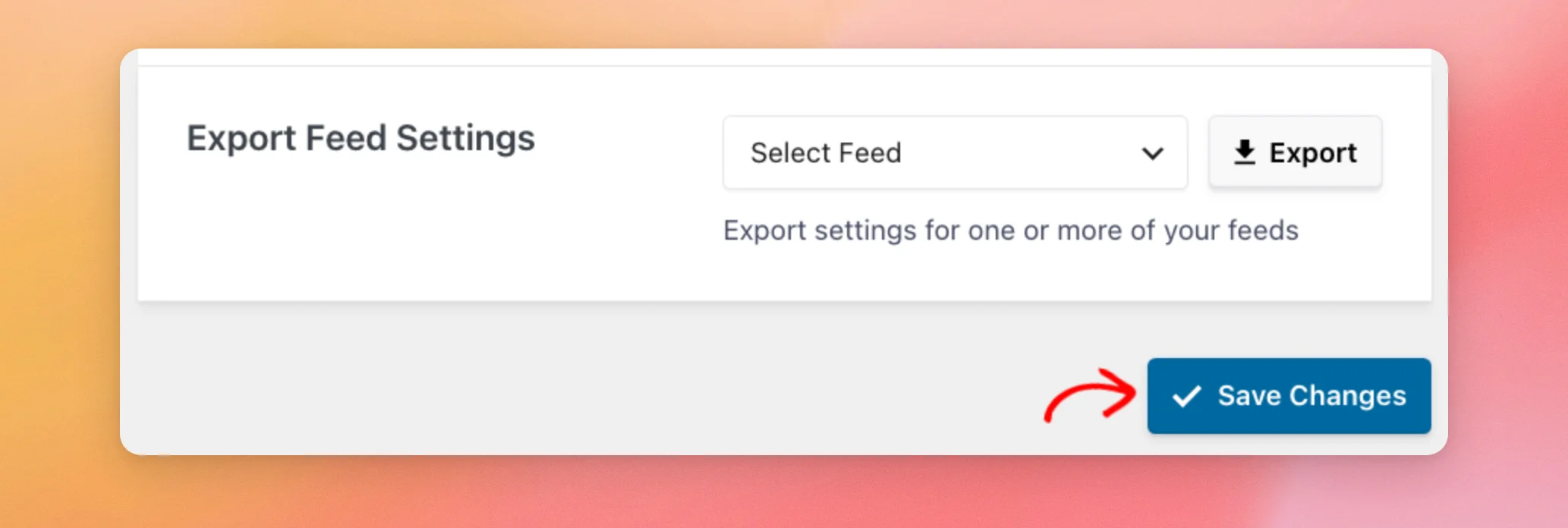
In fondo alla pagina, clicca su “Salva modifiche”.
Non è necessario disattivare prima il plugin gratuito. Quando attivi TikTok Feeds Pro, il plugin gratuito viene disattivato automaticamente. Ora sei pronto per installare TikTok Feeds Pro.
Installazione del plugin
Per installare TikTok Feeds Pro, dovrai caricare il file .zip che hai scaricato.
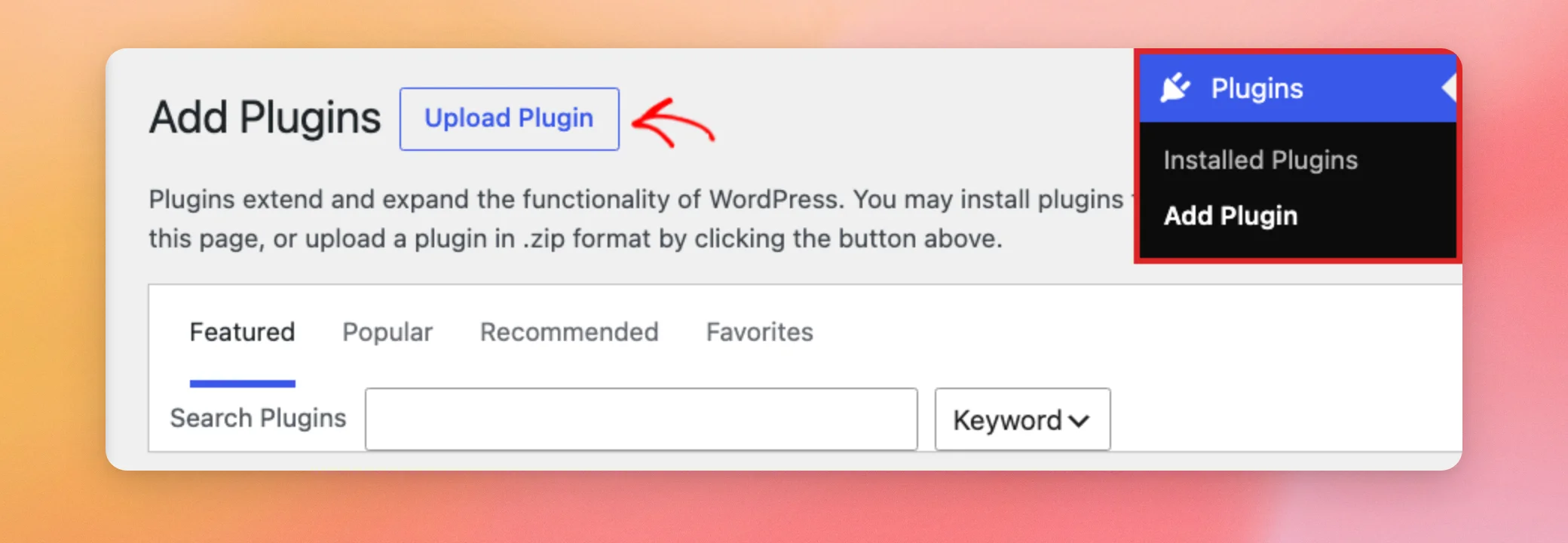
Nella dashboard di WordPress, vai su Plugin » Aggiungi plugin. Nella parte superiore della pagina, clicca su Carica plugin.
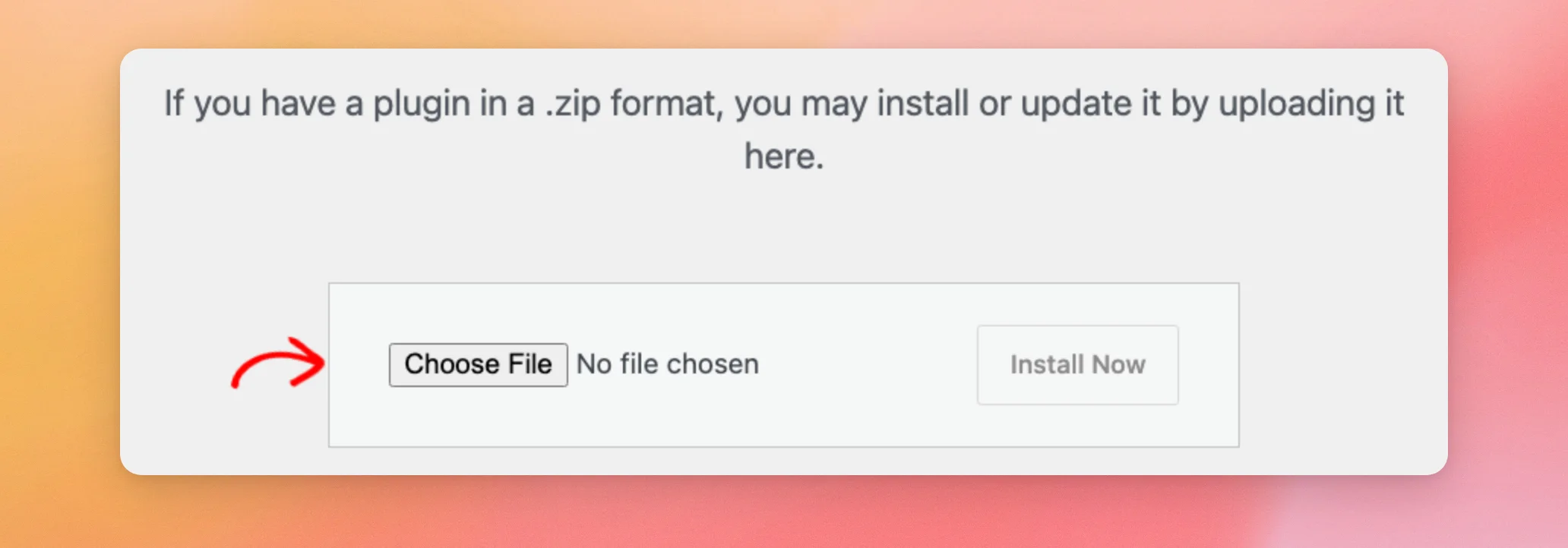
Nella casella di caricamento, fai clic su " Scegli file " e seleziona il file .zip che hai scaricato.
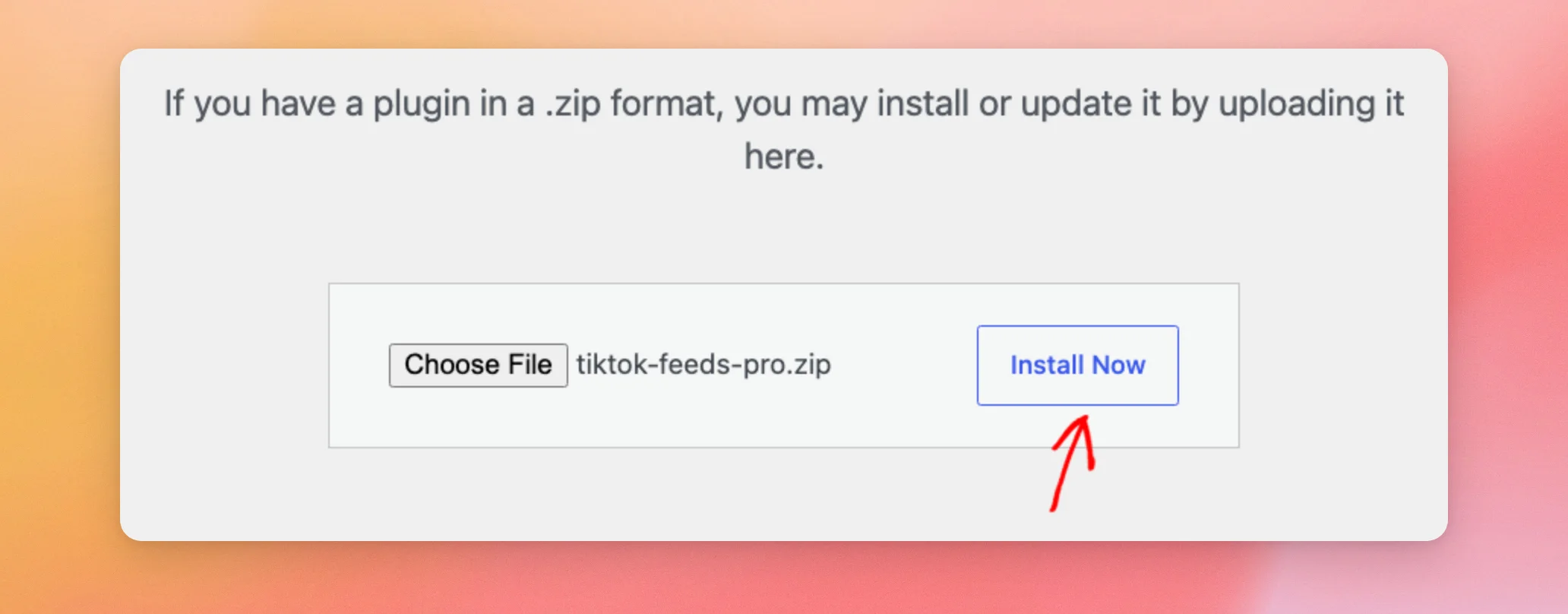
Quando il file viene visualizzato accanto al pulsante, fai clic su “Installa ora”.
WordPress carica e installa il plugin. Al termine, clicca su “Attiva plugin”.
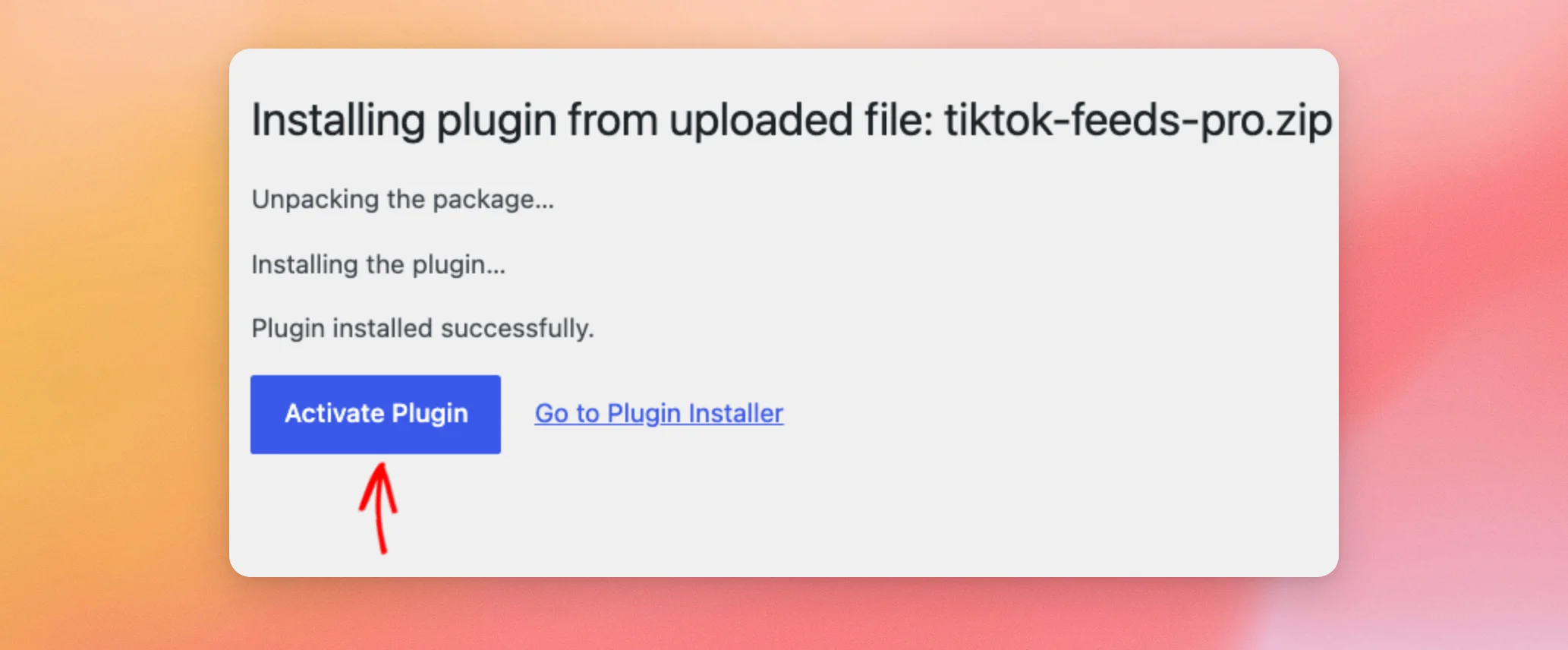
Una volta installato e attivato il plugin, sei pronto per aggiungere la tua chiave di licenza.
Attivazione della chiave di licenza
La tua chiave di licenza ti consente di accedere agli aggiornamenti del plugin e all'assistenza.
Dalla dashboard di WordPress, vai su TikTok Feeds » Impostazioni.
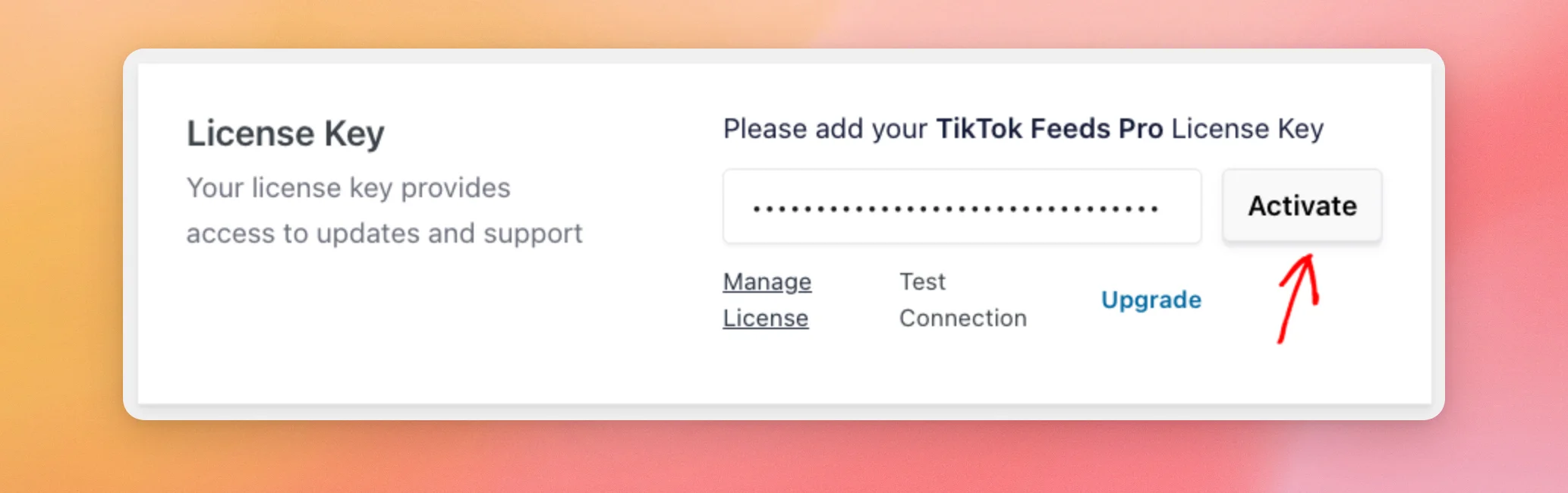
Nella scheda Generale, individua il campo "Chiave di licenza". Ti verrà richiesto di inserire la chiave di licenza di TikTok Feeds Pro. A questo punto, incolla la chiave di licenza presente nell'e-mail di acquisto nel campo corrispondente e fai clic su "Attiva".
Nota: nella casella "Chiave di licenza" è indicato che non è necessaria alcuna licenza? In tal caso, il tuo sito sta ancora utilizzando la versione gratuita del plugin. Per risolvere il problema, vai su Plugin » Plugin installati e clicca su "Attiva" sotto TikTok Feeds Pro. Se non lo trovi lì, segui i passaggi indicati nella sezione "Installazione del plugin".
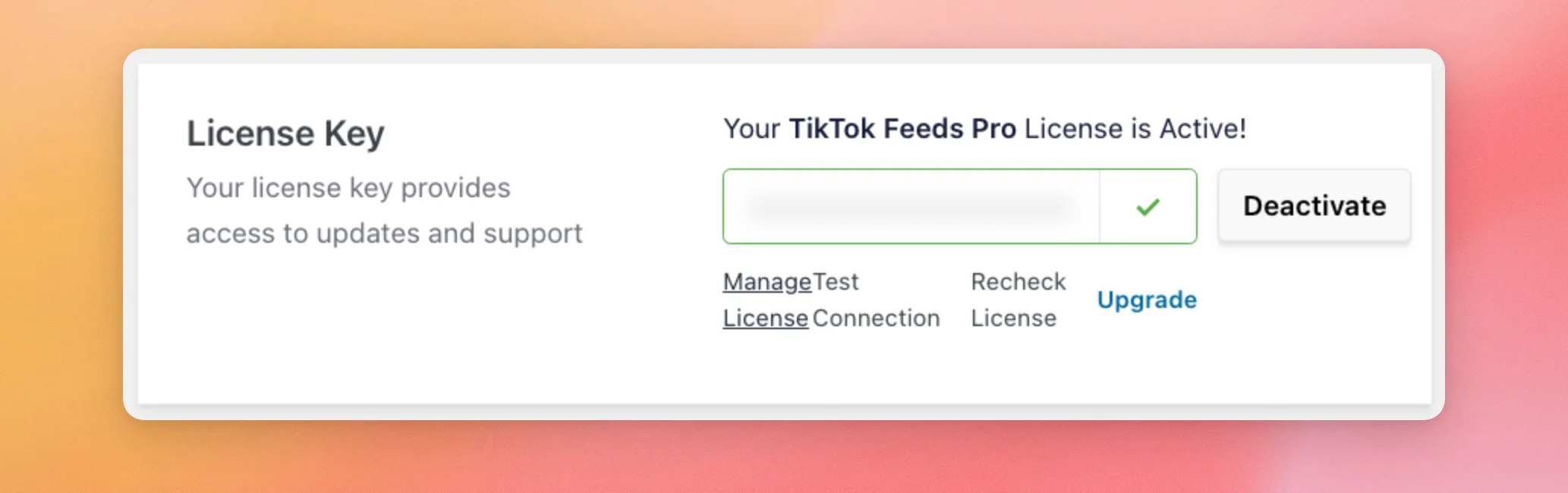
Una volta attivata la licenza, nella casella "Chiave di licenza" viene indicato che la licenza di TikTok Feeds Pro è attiva. Il pulsante accanto al campo ora riporta la dicitura "Disattiva".
La tua licenza è ora attiva. Se hai effettuato il passaggio dal plugin gratuito, puoi ora eliminarlo. In caso contrario, sei pronto per creare il tuo primo feed, come illustrato nella nostra guida alla configurazione dei feed.
Eliminazione del plugin gratuito
Con TikTok Feeds Pro attivo, non è più necessario il plugin gratuito. Se TikTok Feeds Pro è installato, eliminando il plugin gratuito i tuoi feed e le tue impostazioni rimarranno invariati.
Successivamente, vai su Plugin » Plugin installati.
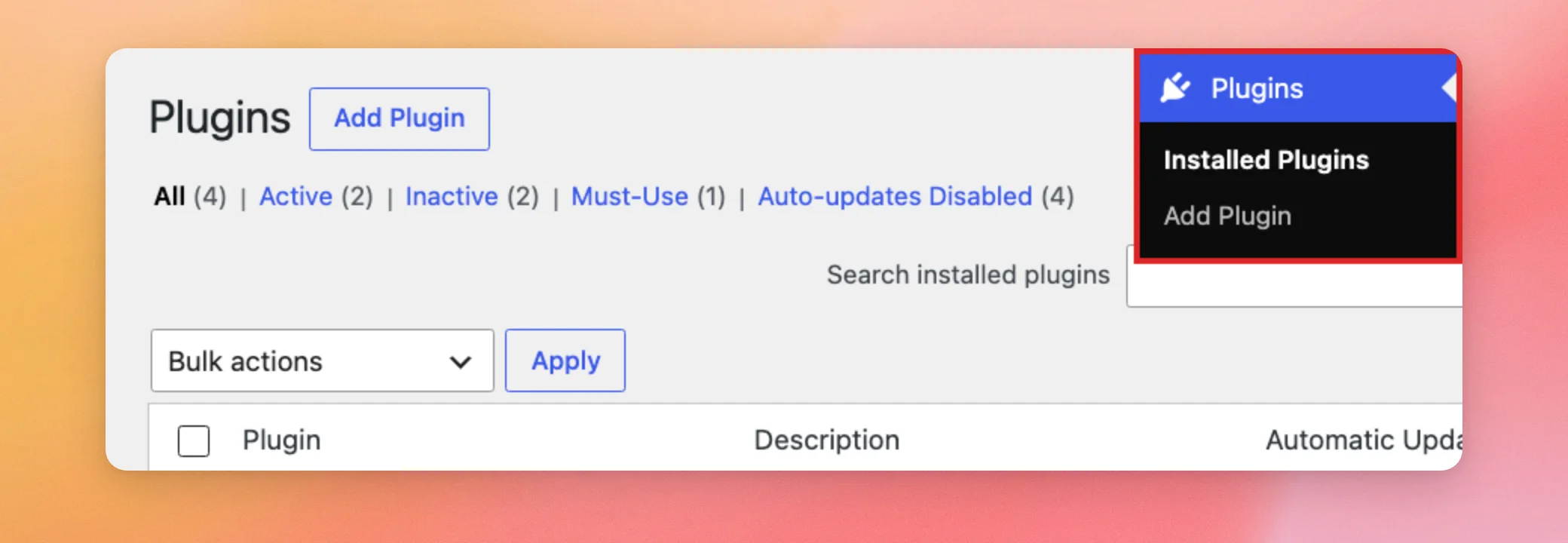
Una volta lì, individua “Smash Balloon TikTok Feed” e clicca su “Elimina”. Il browser ti chiederà quindi se desideri eliminare il plugin e i relativi dati. Per continuare, clicca su “OK”.
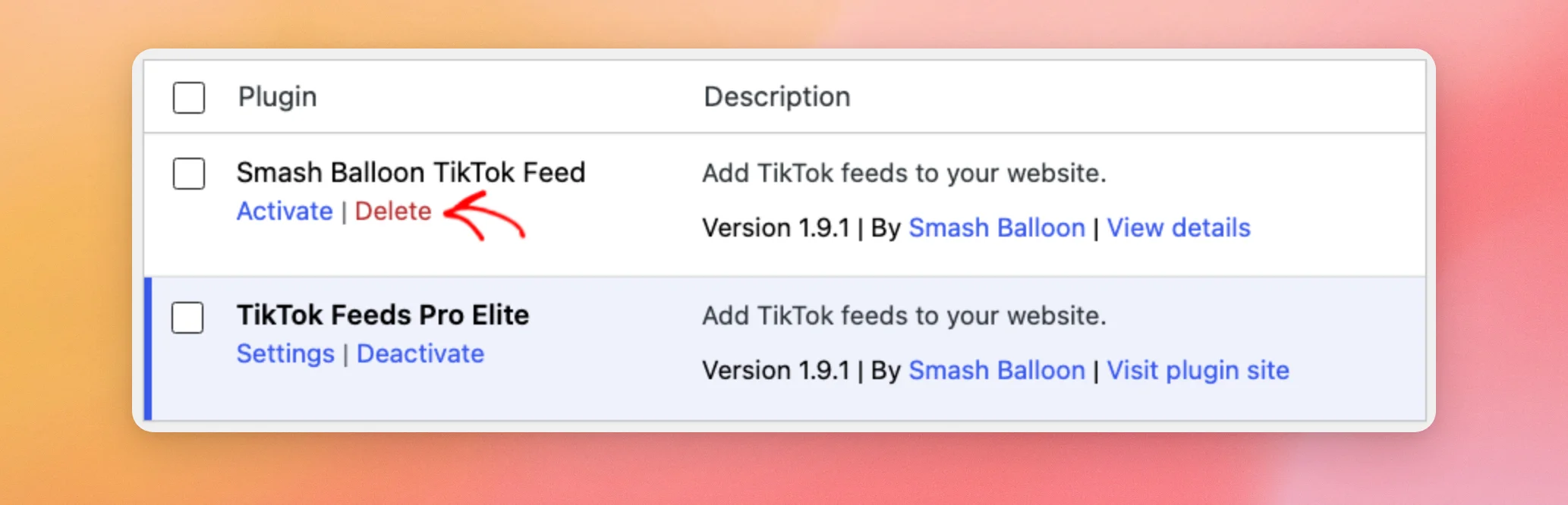
Il plugin gratuito è stato ora rimosso.
Ecco fatto! Ora sai come installare TikTok Feeds Pro e attivare la tua licenza. Passa ora alla nostra guida su come creare un feed con TikTok Feeds Pro.
Domande frequenti
Di seguito abbiamo risposto ad alcune delle domande più frequenti sull'installazione di TikTok Feeds Pro.
Devo disattivare il plugin gratuito prima di attivare TikTok Feeds Pro?
No. Quando attivi TikTok Feeds Pro, il plugin gratuito viene disattivato automaticamente. Lo stesso vale anche nel caso opposto: se attivi il plugin gratuito mentre TikTok Feeds Pro è attivo, TikTok Feeds Pro viene disattivato.
I miei feed verranno trasferiti dal plugin gratuito?
Sì. Entrambi i plugin utilizzano gli stessi feed e le stesse impostazioni, quindi i tuoi feed saranno già presenti quando attiverai TikTok Feeds Pro. Se in seguito elimini il plugin gratuito, i feed rimarranno comunque attivi.
Dove posso trovare la mia chiave di licenza?
La chiave di licenza è contenuta nell'e-mail che ti abbiamo inviato dopo l'acquisto, insieme al link per il download.
Perché non vedo il pulsante "Install Pro"?
Il plugin gratuito nasconde il pulsante sui siti con un indirizzo locale, come localhost o un dominio .local o .test. In questi casi, mostra invece il pulsante "Passa alla versione Pro". Per installarlo su questo tipo di sito, segui i passaggi manuali indicati in questa guida.
E se Install Pro non completasse l'operazione?
Potrebbe comparire un messaggio che ti chiede di installare il plugin manualmente. In tal caso, segui i passaggi indicati nelle sezioni “Scaricare il plugin ” e “Installare il plugin”.




