


 ソーシャルウォール
 フィード分析


TikTok Feeds Pro WordPressプラグインのダウンロード、インストール、設定方法、およびライセンスキーの確認方法について。
WordPressサイトに「TikTok Feeds Pro」をインストールしてみませんか?
このガイドでは、プラグインのダウンロード、インストール、およびライセンスキーの有効化の手順を順を追って説明します。すでに無料版プラグインをご利用の場合は、有料版に切り替えてフィードを引き継ぐ方法についてもご確認いただけます。
注:すでに無料プラグインをご利用ですか?有料プラグインに移行してフィードを引き継ぐには、「無料プラグインからの切り替え」のセクションへ進んでください。
プラグインのダウンロード
まずは、プラグインファイルをダウンロードしましょう。
ご購入後、Smash Balloonアカウントにログインし、「ダウンロード」タブを開いてください。その後、「TikTok Feeds Pro」のダウンロードリンクをクリックして、プラグインの.zipファイルをパソコンに保存してください。
また、ダウンロードリンクとライセンスキーを、お支払い時にご登録いただいたメールアドレス宛てにメールでお送りします。
ファイルを解凍する必要はありません。.zipファイルをそのままWordPressにアップロードしてください。
注:Safariでは、ファイルをダウンロードした後、自動的に解凍することができます。Safariの設定で「一般」タブを開き、「ダウンロード後に安全なファイルを開く」のチェックを外してください。その後、プラグインを再度ダウンロードしてください。
.zipファイルをコンピュータに保存したら、次の手順は、お使いのサイトでその無料プラグインがすでに動作しているかどうかによって異なります。
無料プラグインからの切り替え
すでに無料の「TikTok Feeds」プラグインをご利用の場合は、いくつかの簡単な手順で切り替えの準備ができます。どちらのプラグインも、同じフィードと設定を使用しています。「TikTok Feeds Pro」は、既存のフィードをそのまま引き継ぎます。
TikTokフィードは初めてですか? その場合は、「プラグインのインストール」の項目までスキップしてください。
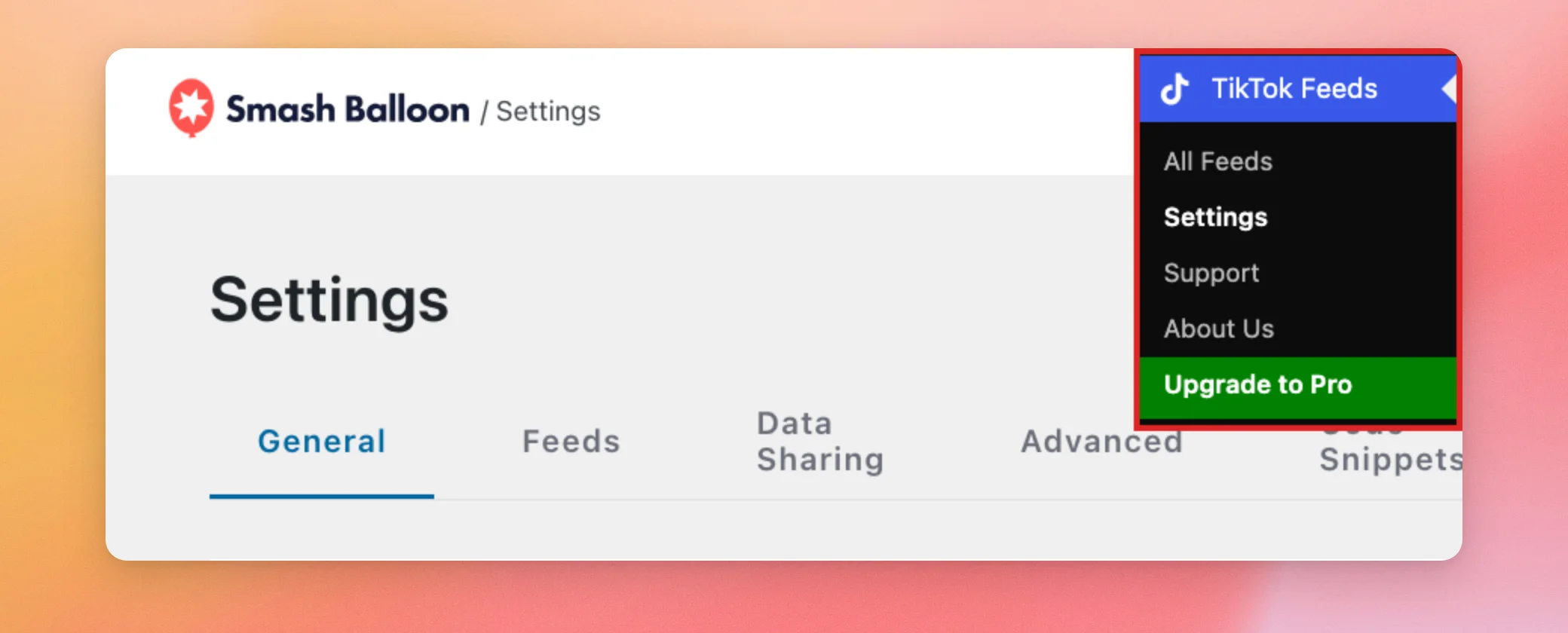
まず、WordPressのダッシュボードで「TikTokフィード」»「設定」に移動します。
[全般] タブの「ライセンスキー」欄には、「Proをインストール」ボタンがあります。このボタンが表示されている場合は、フィールドにライセンスキーを入力して、ボタンをクリックしてください。そうすれば、無料プラグインが自動的に TikTok Feeds Pro をインストールします。ボタンが表示されていない場合や、インストールが完了しない場合は、代わりにこのガイドに記載されている手動の手順に従ってください。
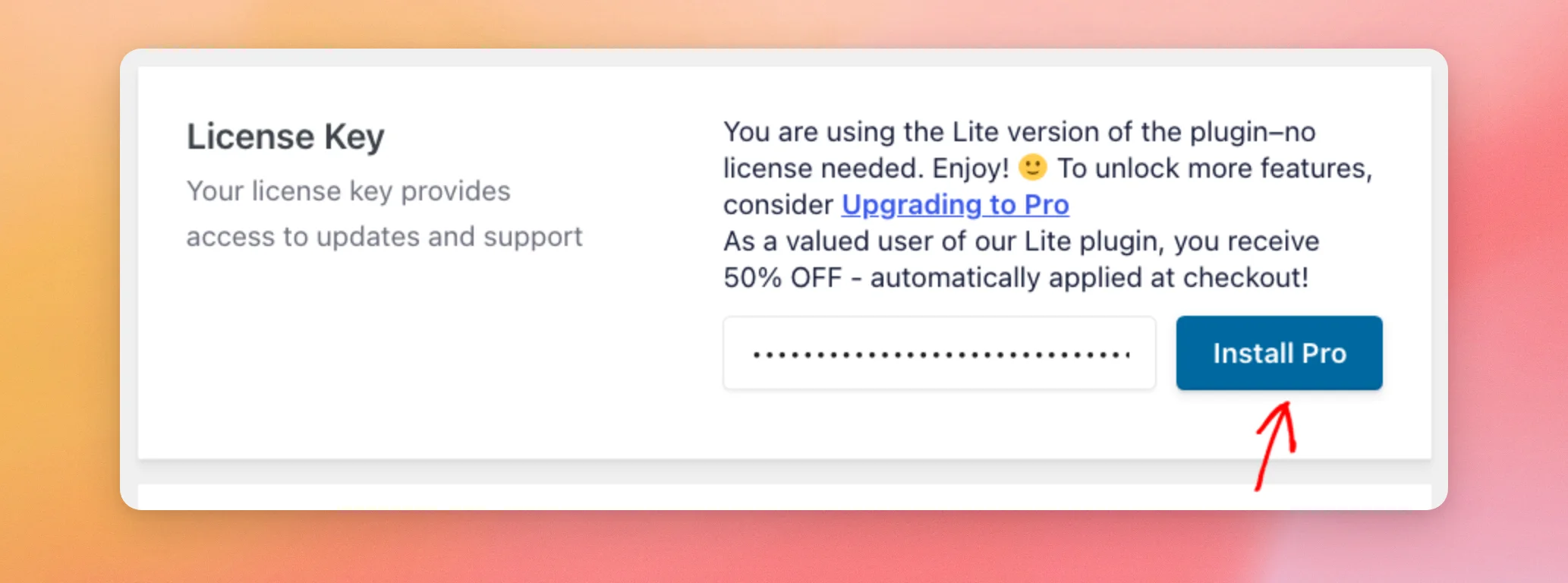
Install Pro のインストールが完了したら、「ライセンスキーの有効化」のセクションに進み、ライセンスが有効になっていることを確認してください。
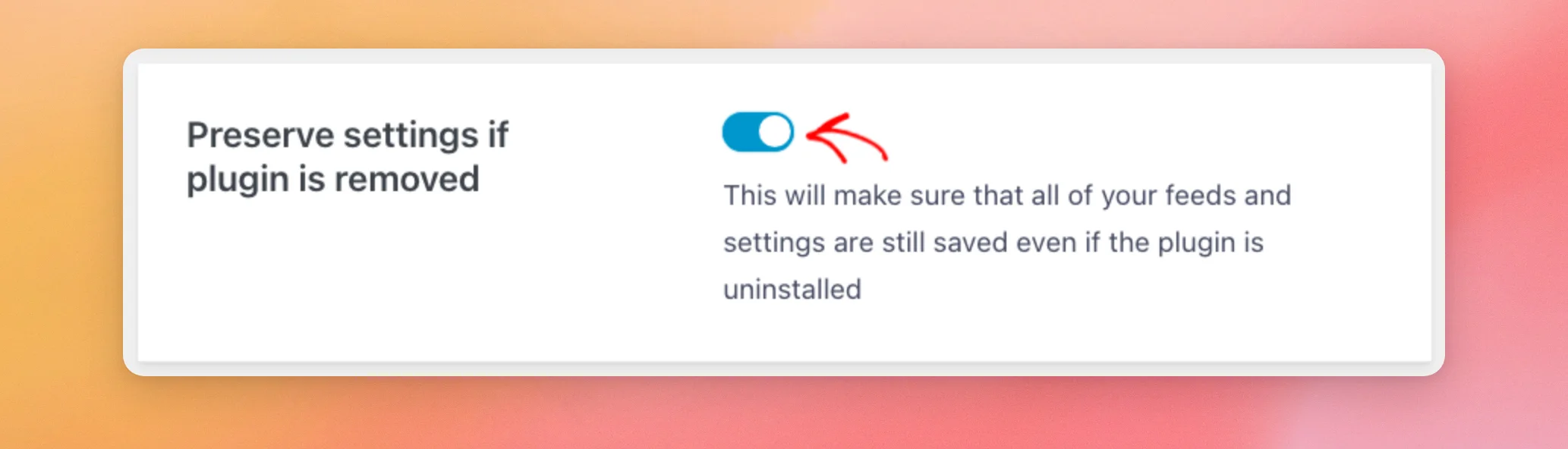
手動で切り替えるには、画面を下にスクロールして「プラグインが削除された場合でも設定を保持する」まで移動してください。デフォルトではオフになっています。
トグルをクリックして有効にしてください。そうすれば、プラグインをアンインストールしても、すべてのフィードや設定が保存されたままになります。
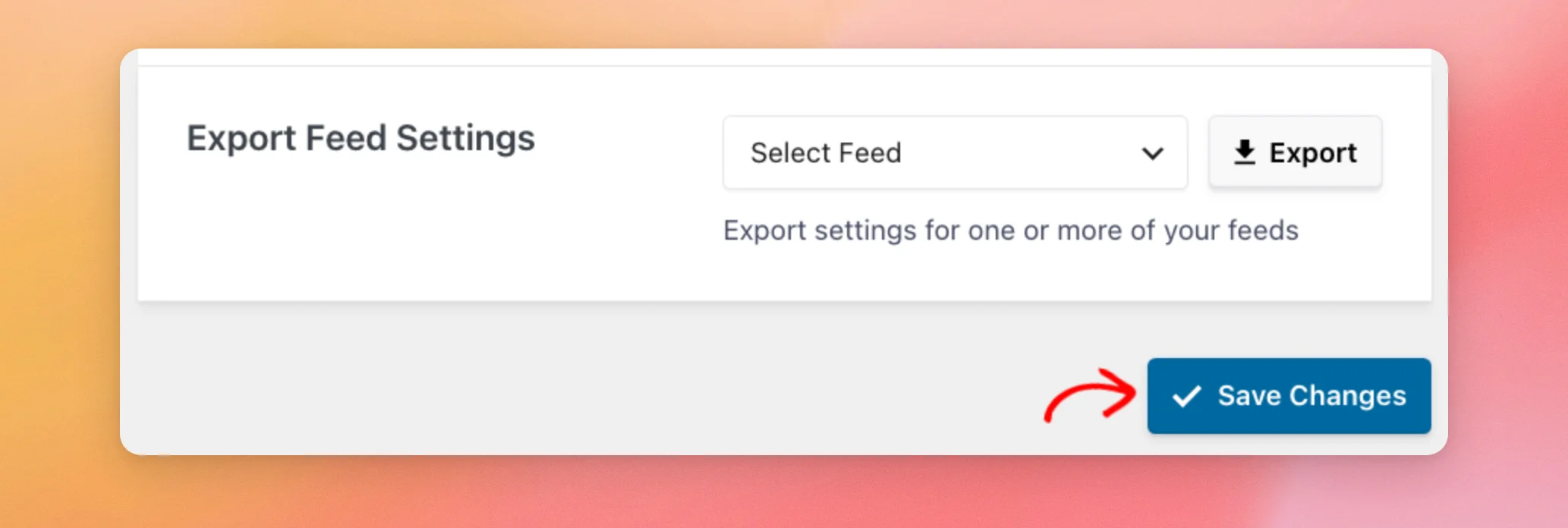
ページの下部にある「変更を保存」をクリックしてください。
まず無料プラグインを無効にする必要はありません。「TikTok Feeds Pro」を有効にすると、自動的に無料プラグインが無効になります。これで「TikTok Feeds Pro」をインストールする準備が整いました。
プラグインのインストール
ダウンロードした.zipファイルをアップロードして、「TikTok Feeds Pro」をインストールします。
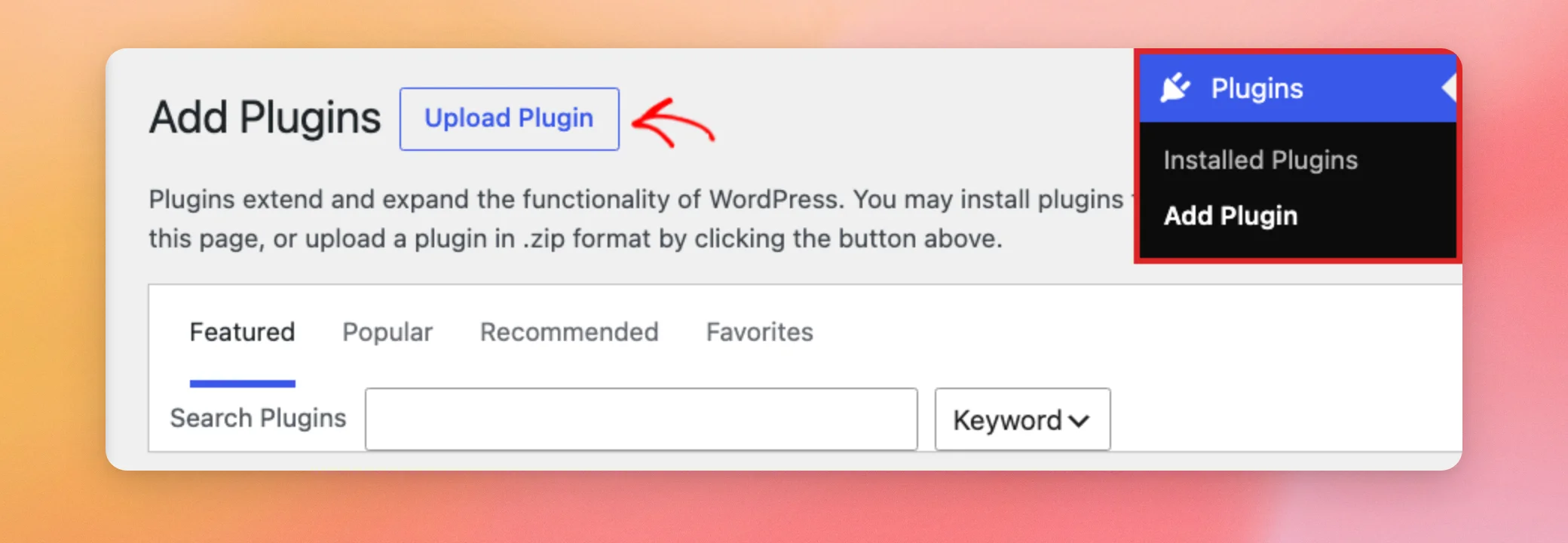
WordPressのダッシュボードで、「プラグイン」→「プラグインを追加」に移動します。ページの上部にある「プラグインをアップロード」をクリックします。
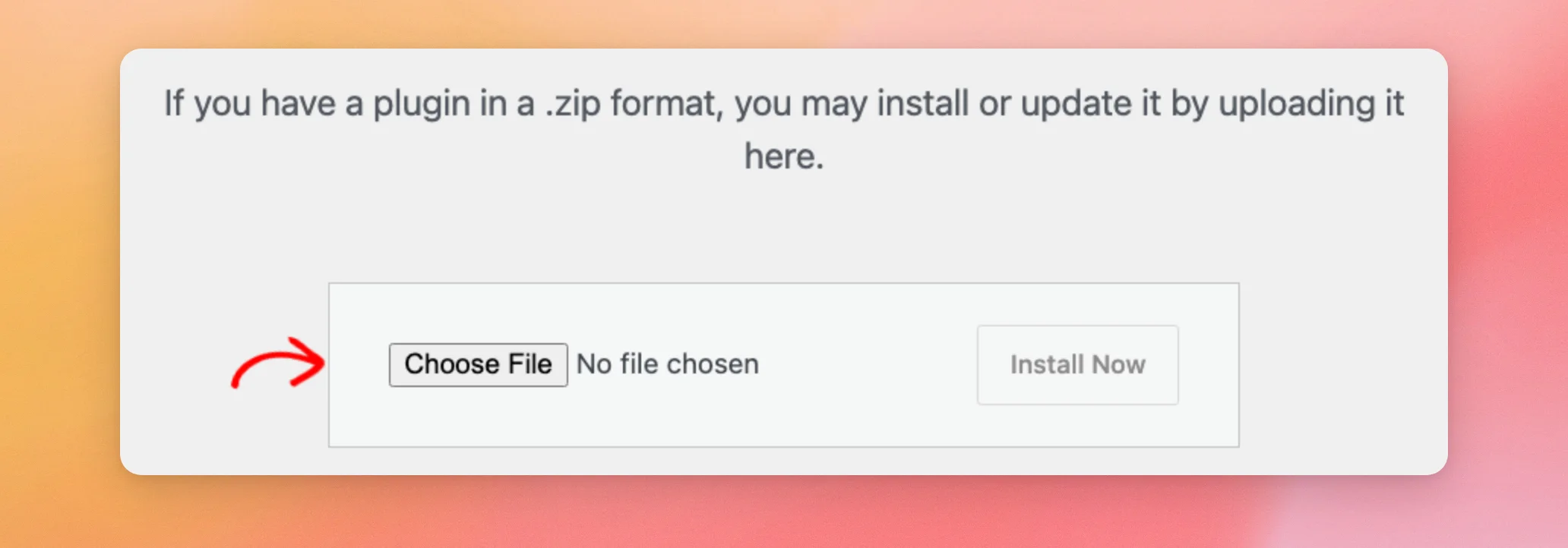
アップロードボックスで、「ファイルを選択」をクリックし、ダウンロードした.zipファイルを選択してください。
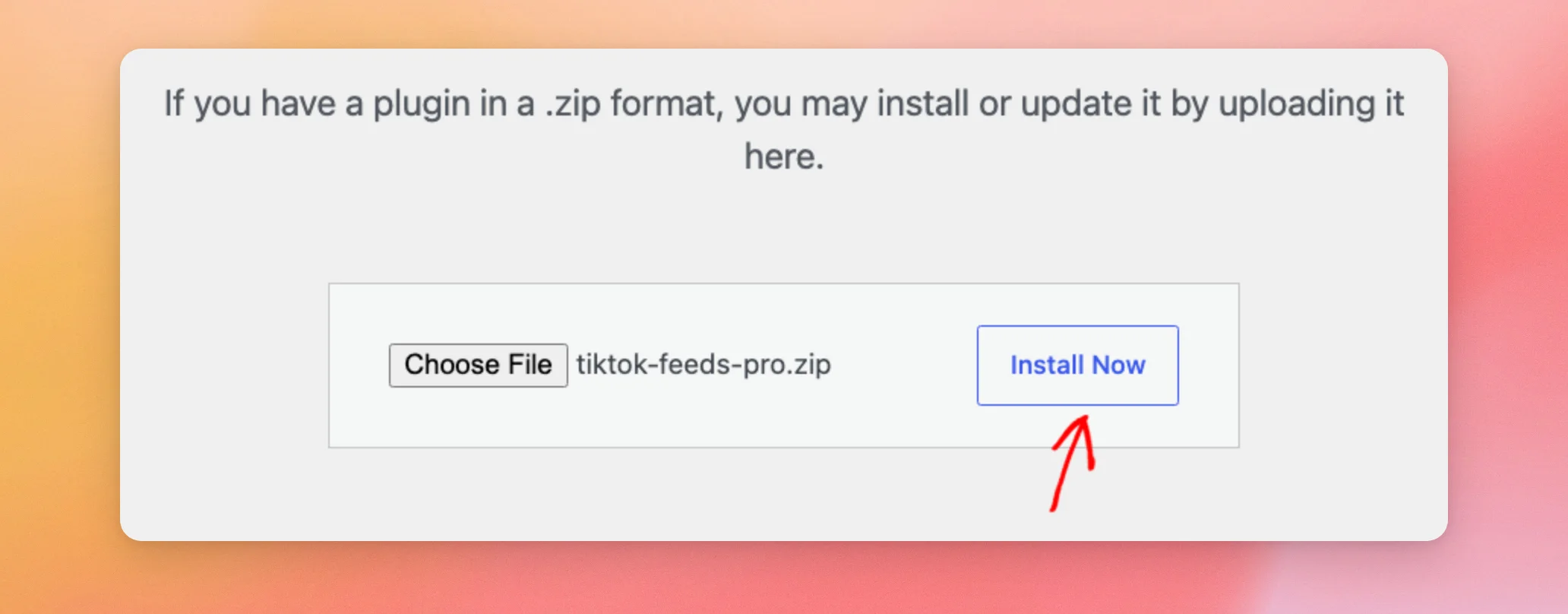
ファイルがボタンの横に表示されたら、「今すぐインストール」をクリックしてください。
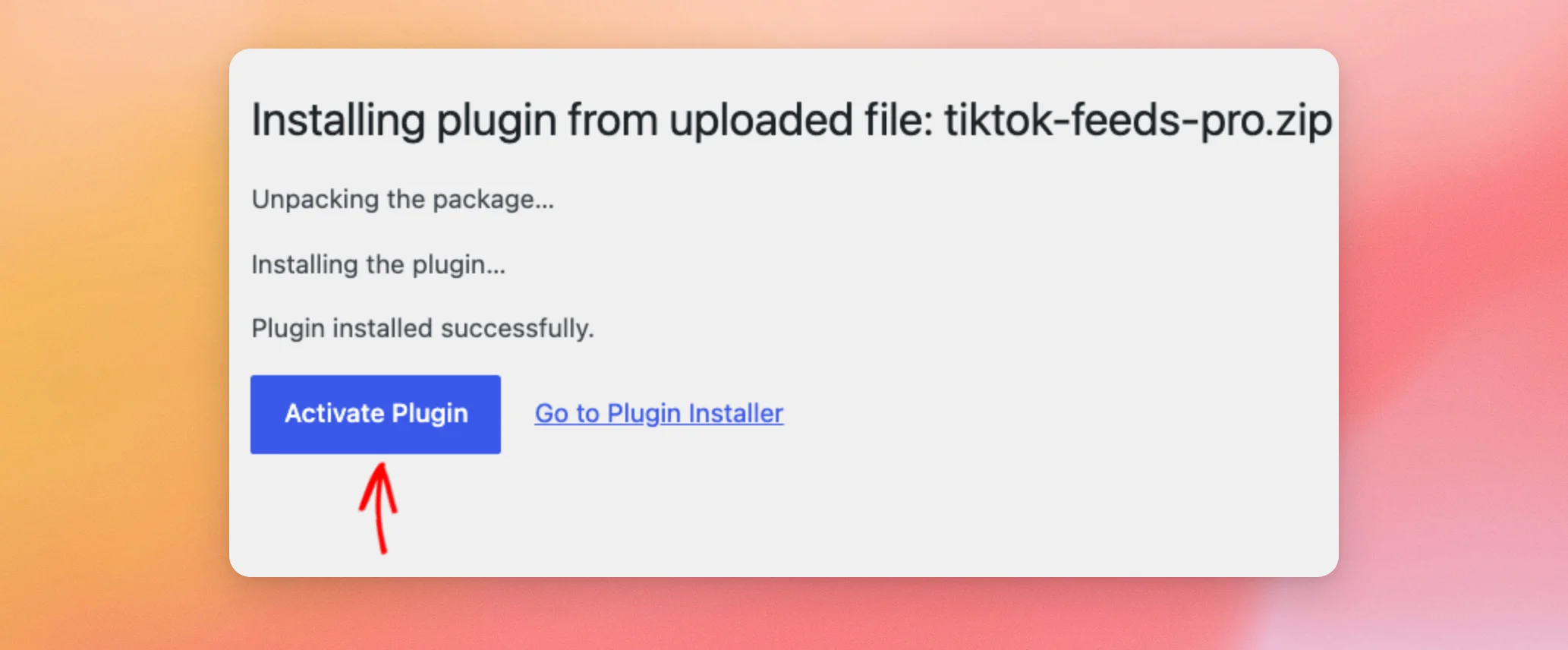
WordPressがプラグインをアップロードしてインストールします。完了したら、「プラグインを有効化」をクリックしてください。
プラグインをインストールして有効化したら、ライセンスキーを追加する準備が整いました。
ライセンスキーの有効化
ライセンスキーをお持ちの方は、プラグインのアップデートやサポートをご利用いただけます。
WordPressのダッシュボードから、「TikTok Feeds」»「設定」に移動してください。
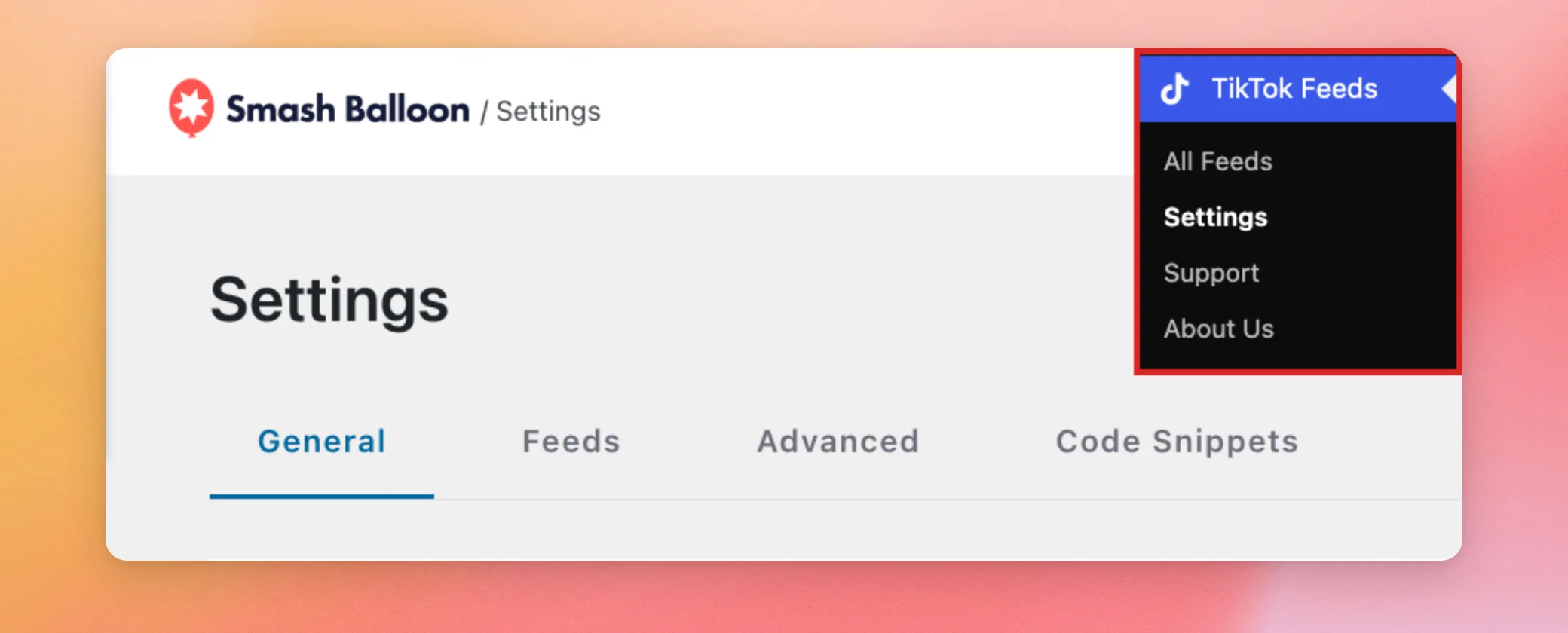
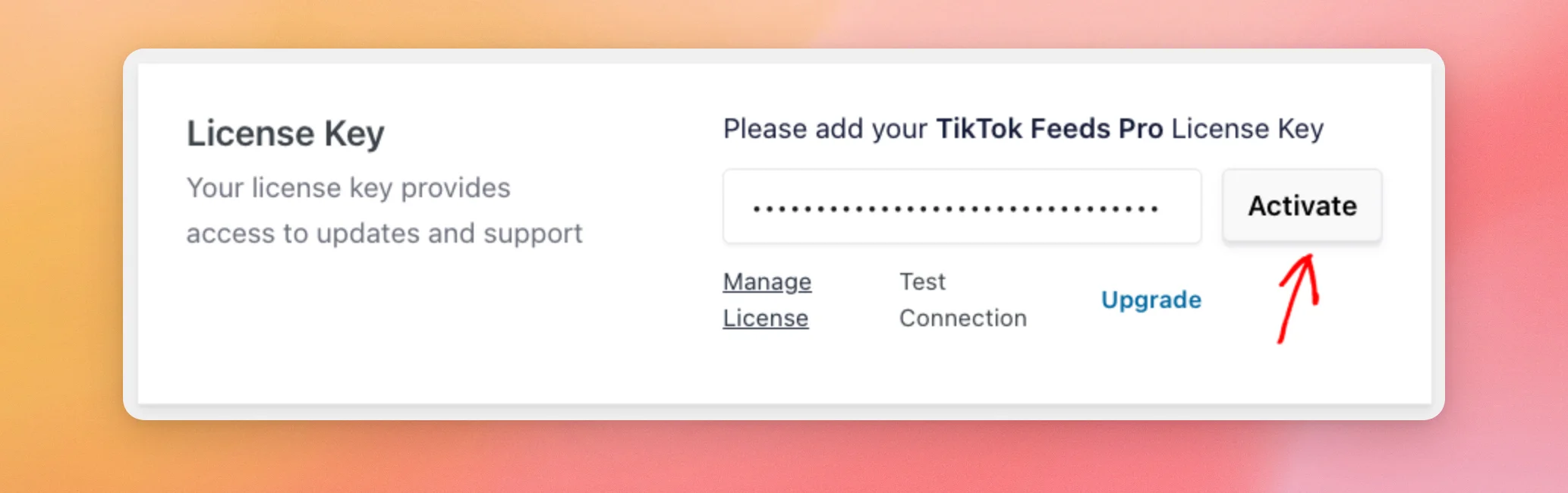
[全般] タブで、「ライセンスキー」欄を探してください。ここに TikTok Feeds Pro のライセンスキーを入力するよう求められます。次に、購入確認メールに記載されているライセンスキーをその欄に貼り付け、「有効化」をクリックしてください。
注:ライセンスキー入力欄に「ライセンスは不要」と表示されていますか?その場合、サイトではまだ無料版プラグインが動作しています。これを修正するには、「プラグイン」>「インストール済みプラグイン」に移動し、「TikTok Feeds Pro」の下にある「有効化」をクリックしてください。そこに表示されていない場合は、「プラグインのインストール」の手順に従ってください。
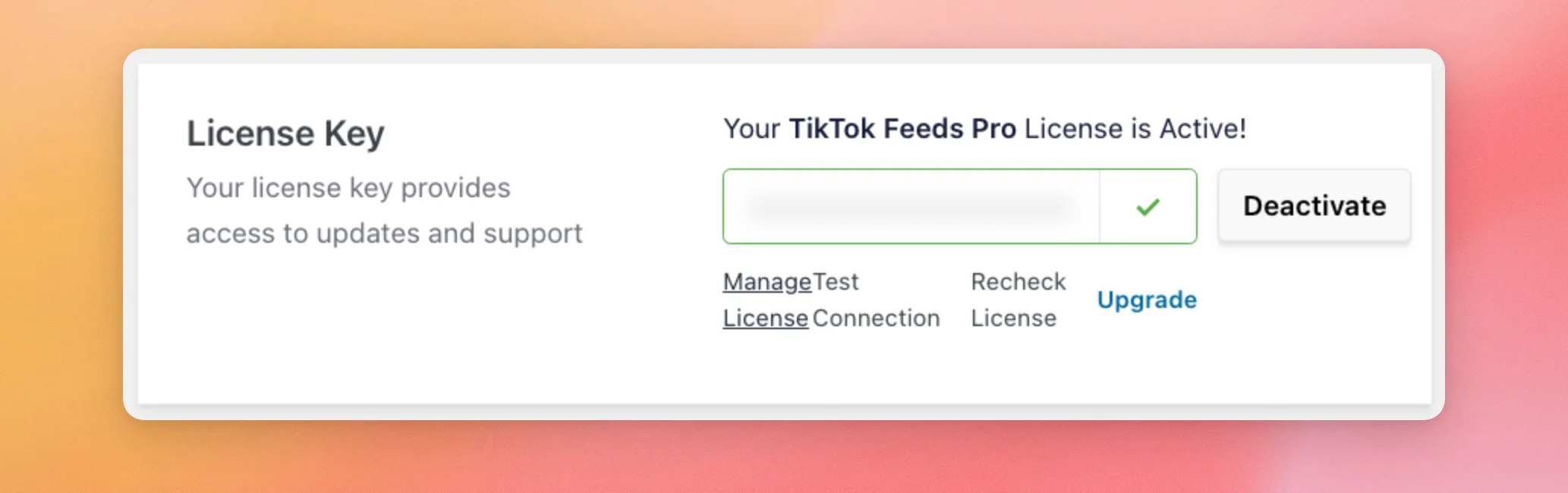
ライセンスが有効になると、「ライセンスキー」欄に「TikTok Feeds Proのライセンスは有効です」と表示されます。この欄の横にあるボタンには、「無効化」と表示されるようになります。
ライセンスが有効になりました。無料プラグインから切り替えた場合は、次にそのプラグインを削除してください。そうでない場合は、フィード設定ガイドに記載されている手順に従って、最初のフィードを作成する準備が整いました。
無料プラグインの削除
TikTok Feeds Pro を有効にすると、無料プラグインは不要になります。TikTok Feeds Pro がインストールされている状態で無料プラグインを削除しても、フィードや設定はそのまま維持されます。
次に、「プラグイン」→「インストール済みプラグイン」に移動します。
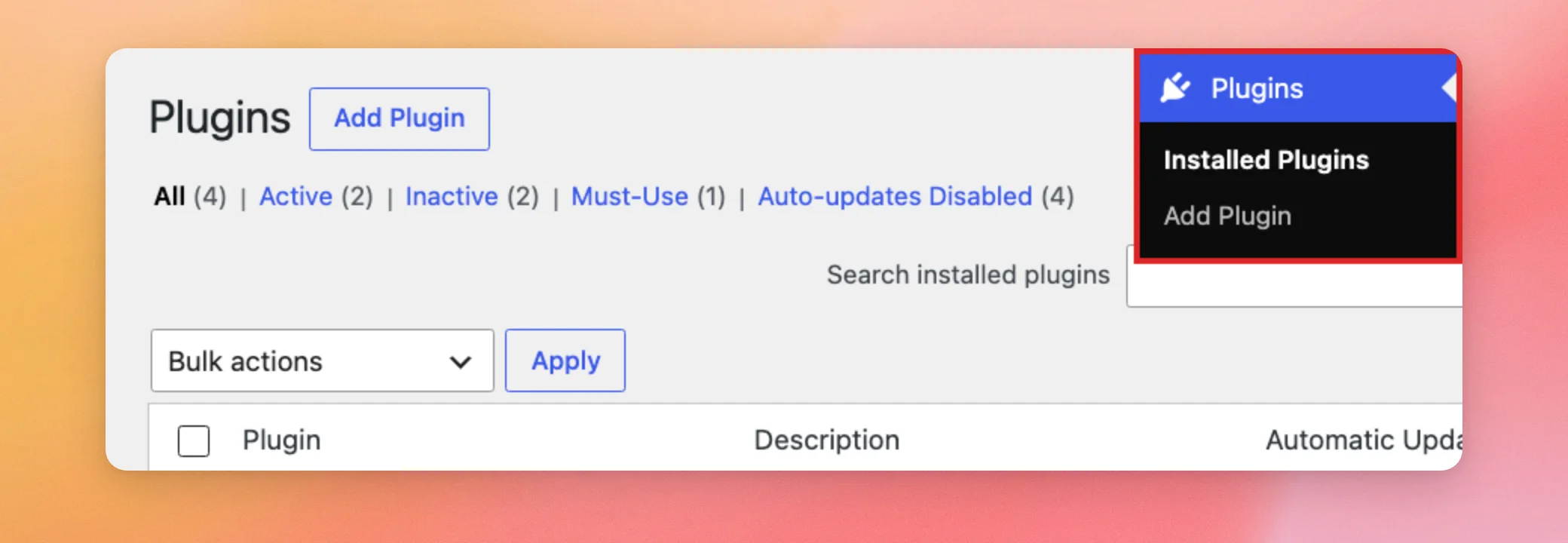
そこで、「Smash Balloon TikTok Feed」を見つけ、「削除」をクリックします。すると、ブラウザから、プラグインとそのデータを削除してもよいか確認のメッセージが表示されます。続行するには、「OK」をクリックしてください。
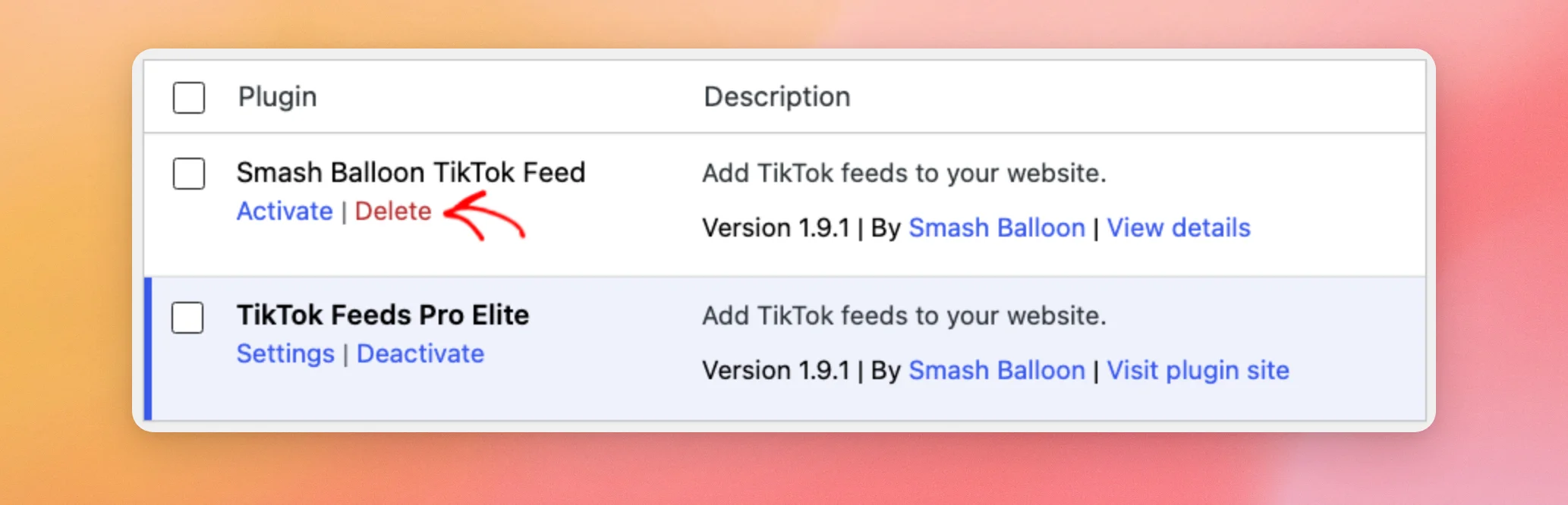
この無料プラグインは削除されました。
以上です!これで、TikTok Feeds Proのインストール方法とライセンスの有効化方法がわかりました。次は、TikTok Feeds Proを使ってフィードを作成する方法についてのガイドをご覧ください。
よくある質問
以下に、TikTok Feeds Proのインストールに関するよくある質問への回答をまとめました。
TikTok Feeds Pro を有効化する前に、無料プラグインを無効にする必要がありますか?
いいえ。TikTok Feeds Proを有効にすると、無料プラグインは自動的に無効になります。その逆の場合も同様です。TikTok Feeds Proが有効な状態で無料プラグインを有効にすると、TikTok Feeds Proが無効になります。
無料プラグインの設定は引き継がれますか?
はい。どちらのプラグインも同じフィードと設定を使用しているため、「TikTok Feeds Pro」を有効化しても、既存のフィードはそのまま残ります。その後、無料版プラグインを削除しても、フィードはそのまま残ります。
ライセンスキーはどこで確認できますか?
ライセンスキーは、ご購入後に弊社から送信したメールに、ダウンロードリンクとともに記載されています。
「Install Pro」ボタンが表示されないのはなぜですか?
この無料プラグインは、localhost や .local、.test ドメインなど、ローカルアドレスを持つサイトではボタンを非表示にします。その場合は、代わりに「Pro版にアップグレード」ボタンが表示されます。そのようなサイトにインストールするには、このガイドに記載されている手動の手順に従ってください。
Install Pro が完了しなかった場合はどうすればよいですか?
プラグインを手動でインストールするよう求めるメッセージが表示される場合があります。その場合は、「プラグインのダウンロード」および「プラグインのインストール」の手順に従ってください。




