


 ソーシャルウォール
 フィード分析


プラグインをインストールして有効化したら、TikTok Feeds Pro を使って初めての TikTok フィードを作成する方法。
TikTokのフィードを作成して、WordPressのウェブサイトに動画を掲載してみませんか?
このガイドでは、無料版および有料版の「TikTok Feeds」プラグインを使用してフィードを作成する手順を解説します。手順はどちらのプラグインでも同じです。有料ライセンスでは、より多くのテンプレート、レイアウト、フィード、連携アカウントが利用可能になります。各セクションでは、その点が重要となる箇所を指摘しています。
作業を始める前に、TikTok Feedsがサイトにインストールされ、有効化されていることを確認してください。
注:まず、TikTokアカウントを連携させる必要があります。連携するには、「別のTikTokアカウントを連携する」の手順に従ってください。
無料プラグインの使用方法
この無料プラグインは「Feeds for TikTok」というものです。WordPress.orgのプラグインディレクトリから入手できます。このガイドに記載されている手順と同じ手順でフィードを作成できます。
この無料プラグインには、「Default」テンプレートと「Grid」レイアウトが含まれています。その他のテンプレートやレイアウトを選択すると、アップグレードの案内が表示されます。また、この無料プラグインでは、追加できるフィードやTikTokアカウントの数に制限があります。制限に達すると、アップグレードの案内が表示されます。
各プランの内容を比較するには、無料プラグインと有料プラグインの違いに関するガイドをご覧ください。
無料プラグインの内容がわかったところで、いよいよ最初のフィードを作成する準備が整いました。
フィードの作成
まずは、「すべてのフィード」ページから新しいフィードを追加してみましょう。
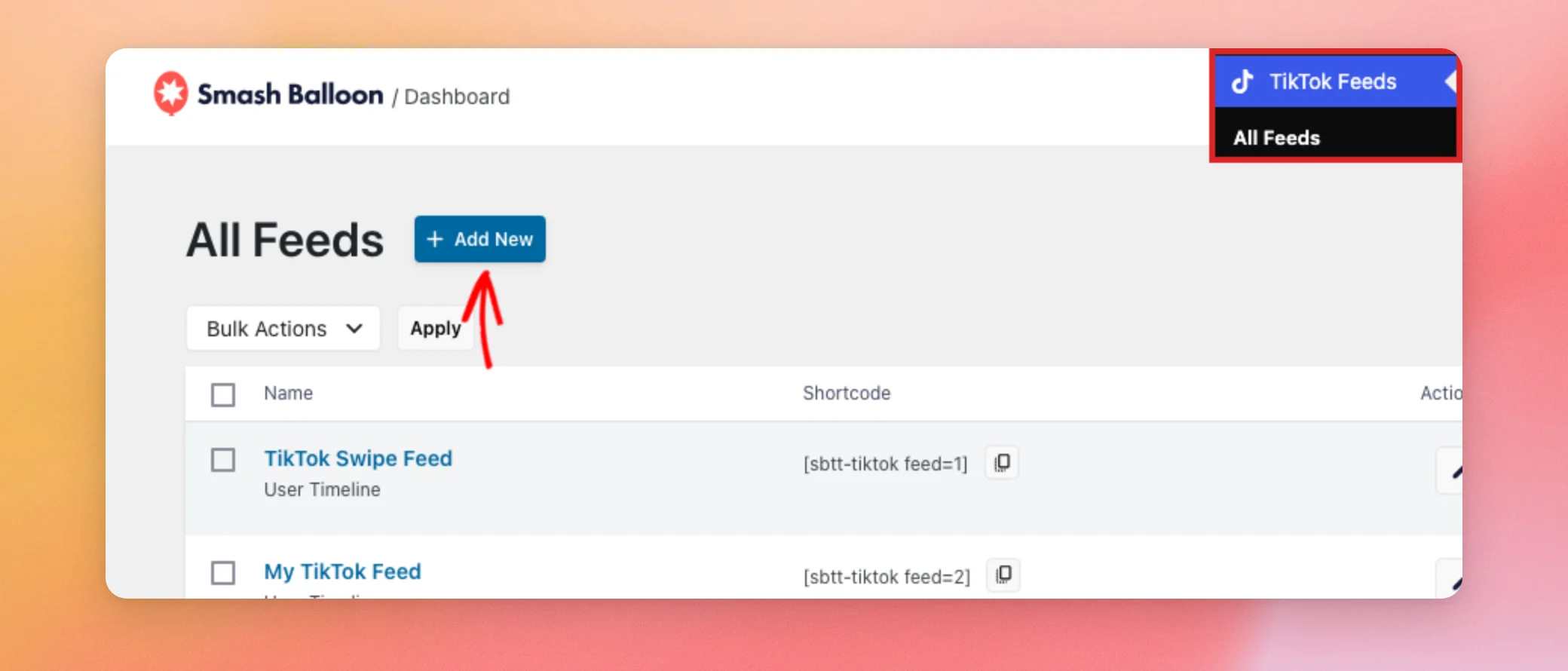
まず、WordPressのダッシュボードで「TikTokフィード」→「すべてのフィード」に移動します。次に、「新規追加 」をクリックします。
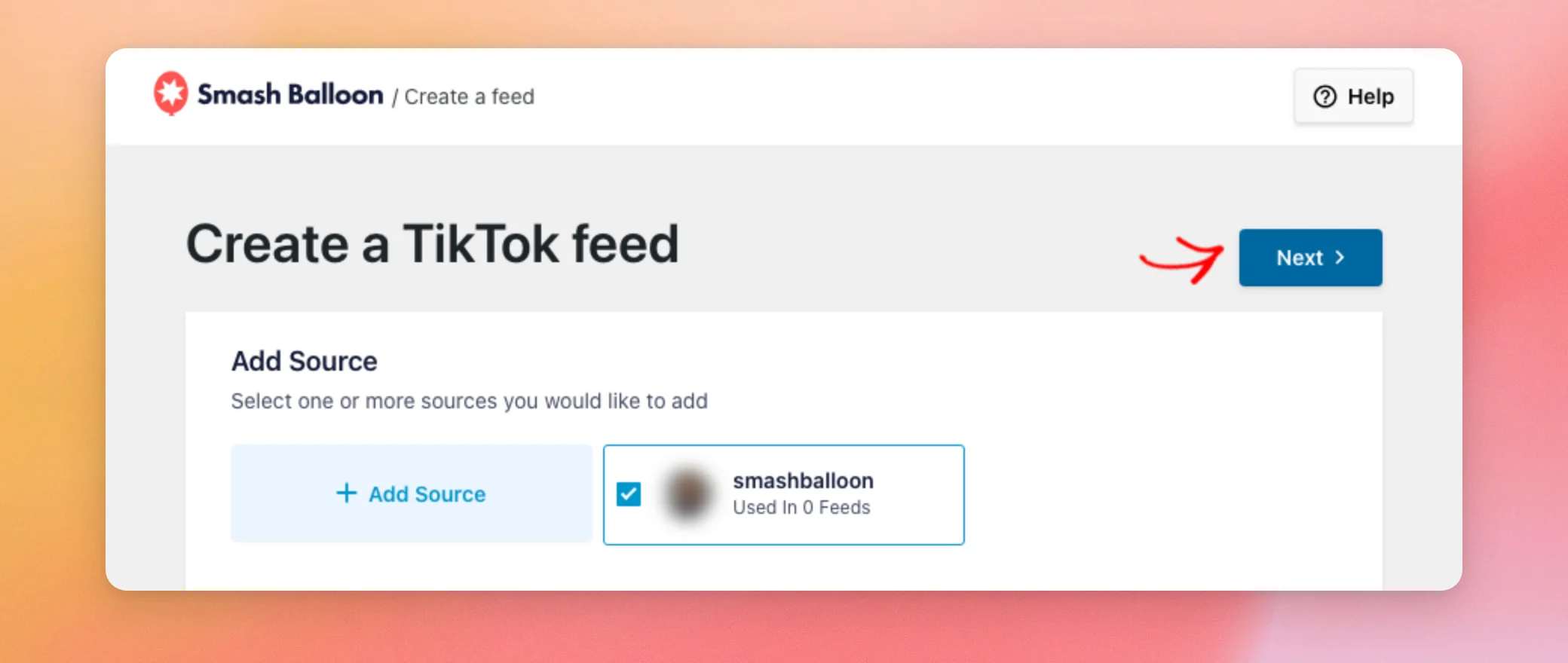
「TikTokフィードを作成」ページで、TikTokアカウントのチェックボックスにチェックを入れます。その後、「次へ」をクリックします。
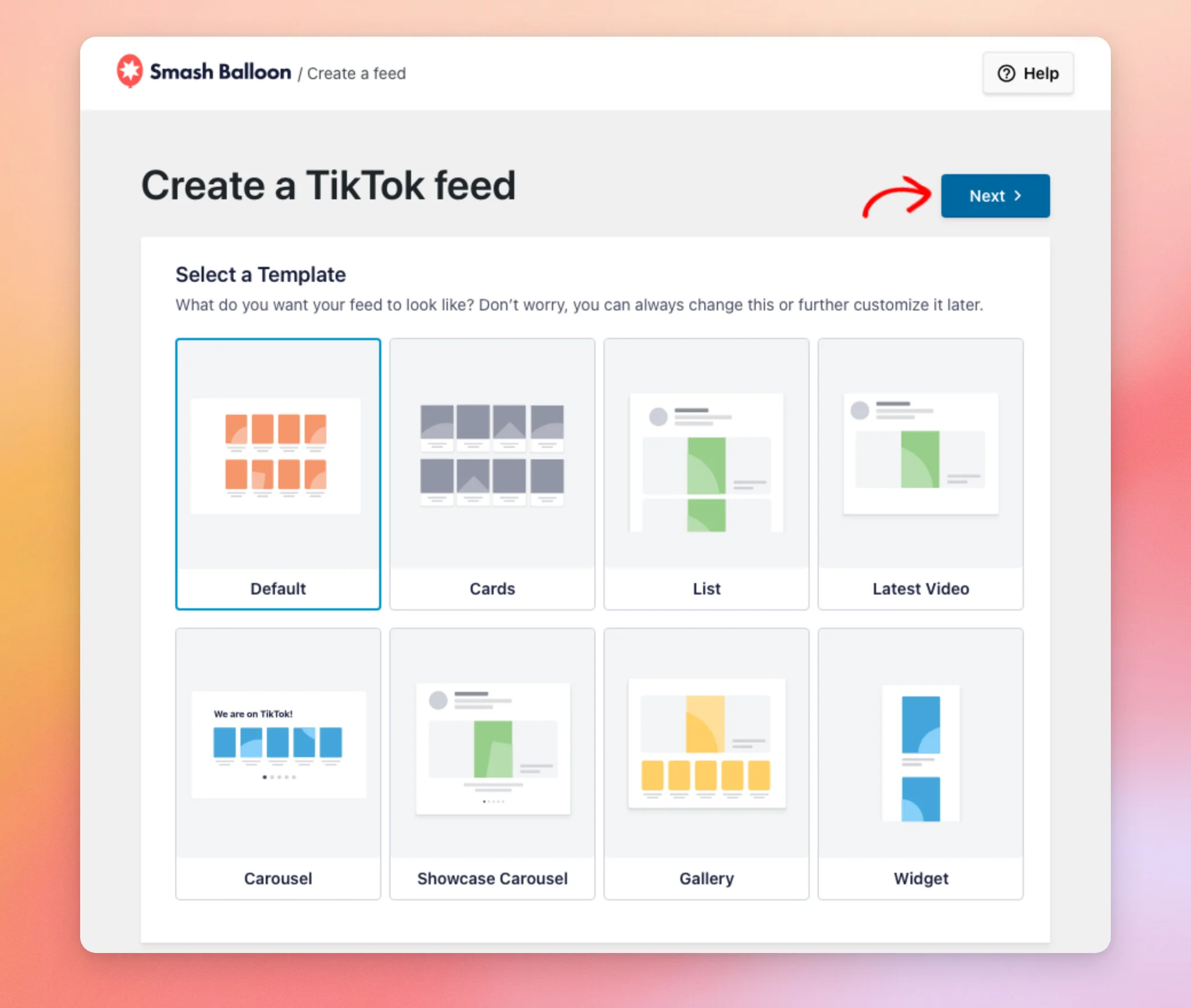
次に、テンプレートを選択します。テンプレートによって、フィードの初期表示が決められます。後で変更することも可能です。各テンプレートに必要なライセンスレベルは以下の通りです:
- デフォルト:すべてのプラン(無料プラグインを含む)
- カード、リスト、最新動画:基本ライセンスレベル以上
- 「カルーセル」、「ショーケース・カルーセル」、「ギャラリー」、「ウィジェット」:プラスライセンスレベル以上
希望するテンプレートを選択したら、「次へ」をクリックしてください。プラグインがフィードを作成し、フィードエディタが開きます。
フィードが作成されました。次は、そのフィードをカスタマイズします。
フィードのカスタマイズ
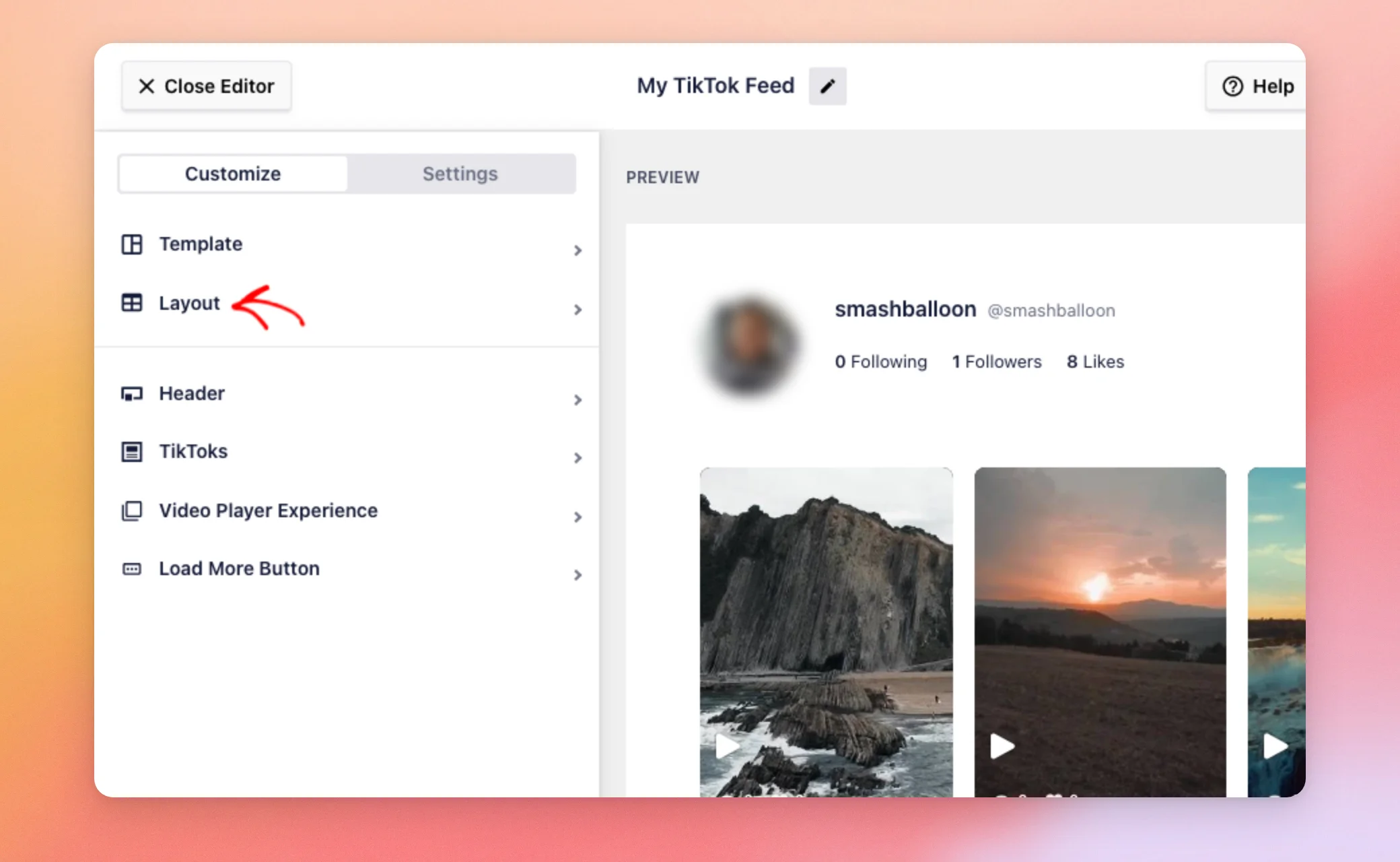
エディタでは、右側にフィードのリアルタイムプレビューが表示されます。左側の「カスタマイズ」タブには、「テンプレート」、「レイアウト」、「ヘッダー」、「TikTok」、「動画プレーヤーの表示」、「「もっと見る」ボタン」が一覧表示されています。
動画の配置を変更するには、「レイアウト」をクリックしてください。
レイアウトオプションから、動画に適用したい配置を選択してください。各レイアウトに必要なライセンスレベルは以下の通りです:
- Grid:すべてのプラン(無料プラグインを含む)
- リスト:基本ライセンスレベル以上
- 「Masonry」、「Carousel」、「Gallery」:ライセンスレベル以上
[設定] タブには、フィードのソースや、動画の並べ替え・フィルタリングに関するオプションが表示されています。
フィードが希望通りの見た目になったら、ページに追加する準備が整いました。
ページにフィードを追加する
フィードをサイトに掲載するには、エディタの上部にある「埋め込み」をクリックしてください。これにより、フィードが保存されます。
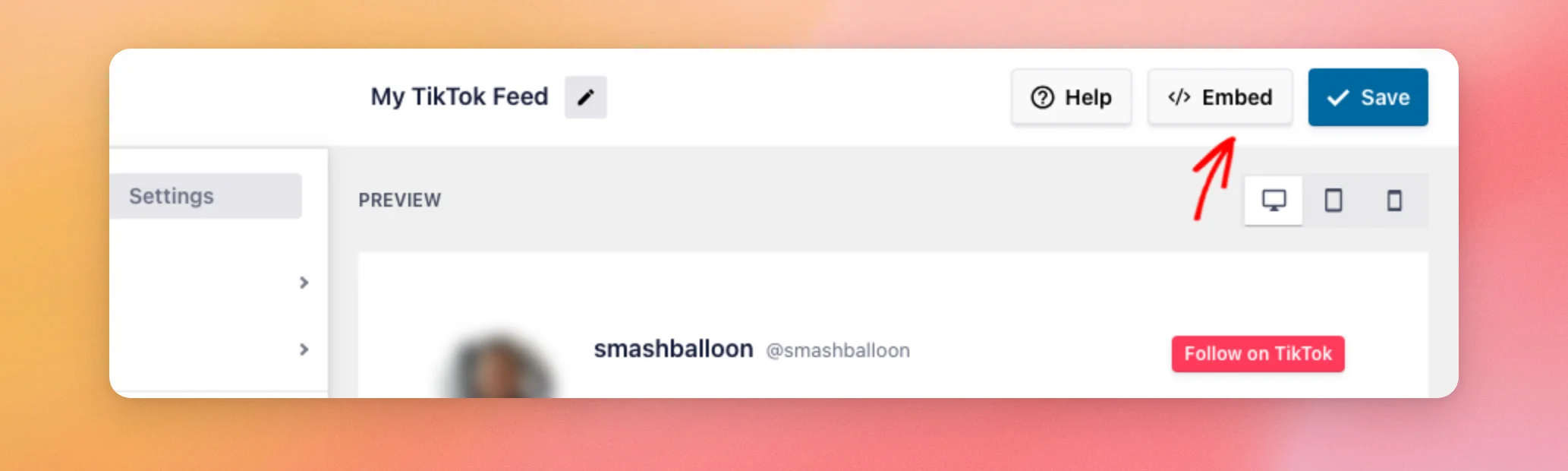
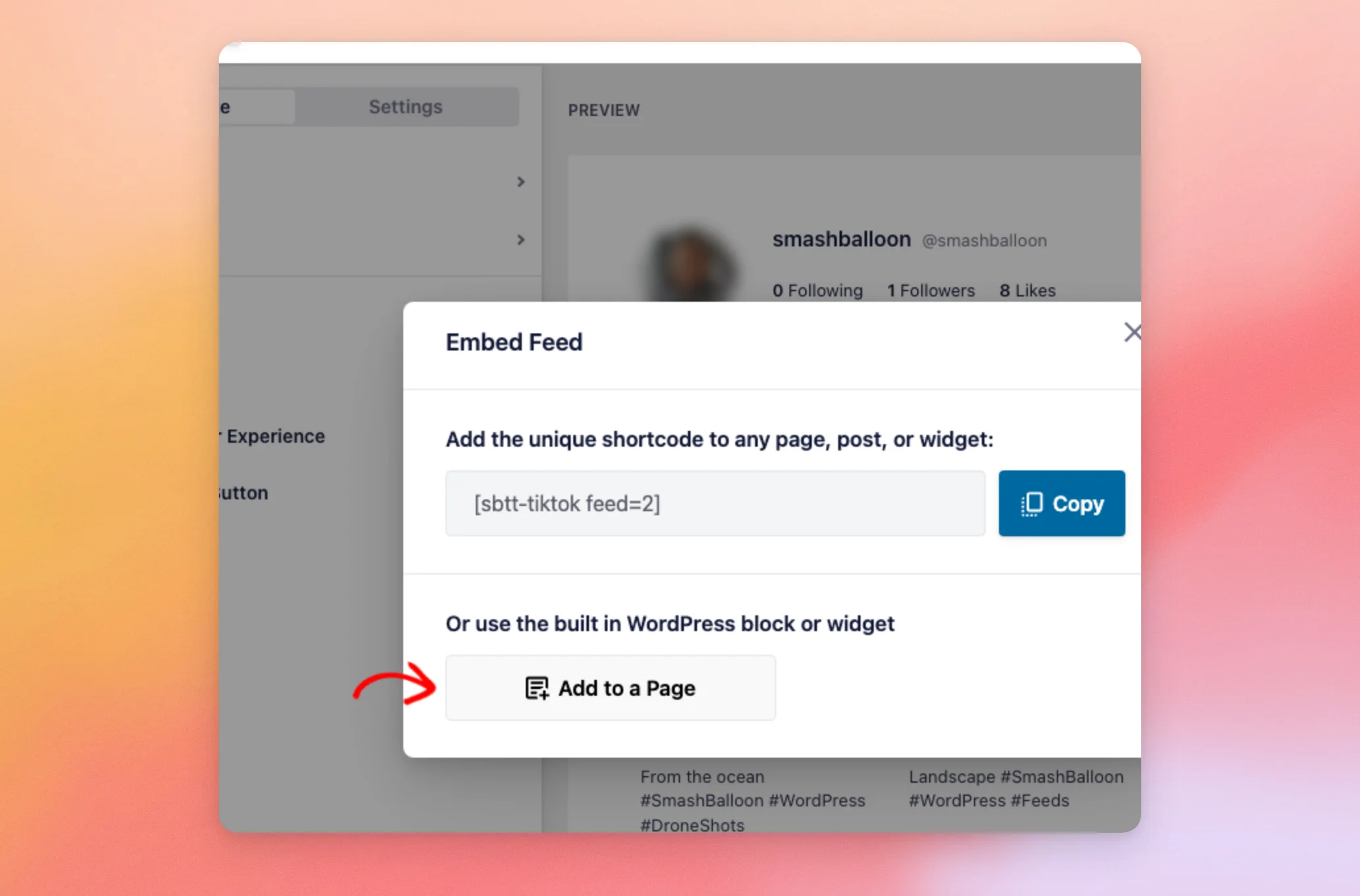
「フィードを埋め込む」ウィンドウには、フィードのショートコードが表示されます。「コピー」ボタンをクリックすると、そのショートコードがコピーされます。既存のページにフィードを追加するには、「ページに追加」をクリックし、リストからページを選択してください。
また、ショートコードを任意のページや投稿に自分で貼り付けることもできます。ブロックエディタで「ショートコード」ブロックを追加し、そこにショートコードを貼り付けてください。手順の詳細については、「WordPressでショートコードを追加する方法」をご覧ください。フィードのショートコードは次のような形式になっています:
[sbtt-tiktok feed=2]
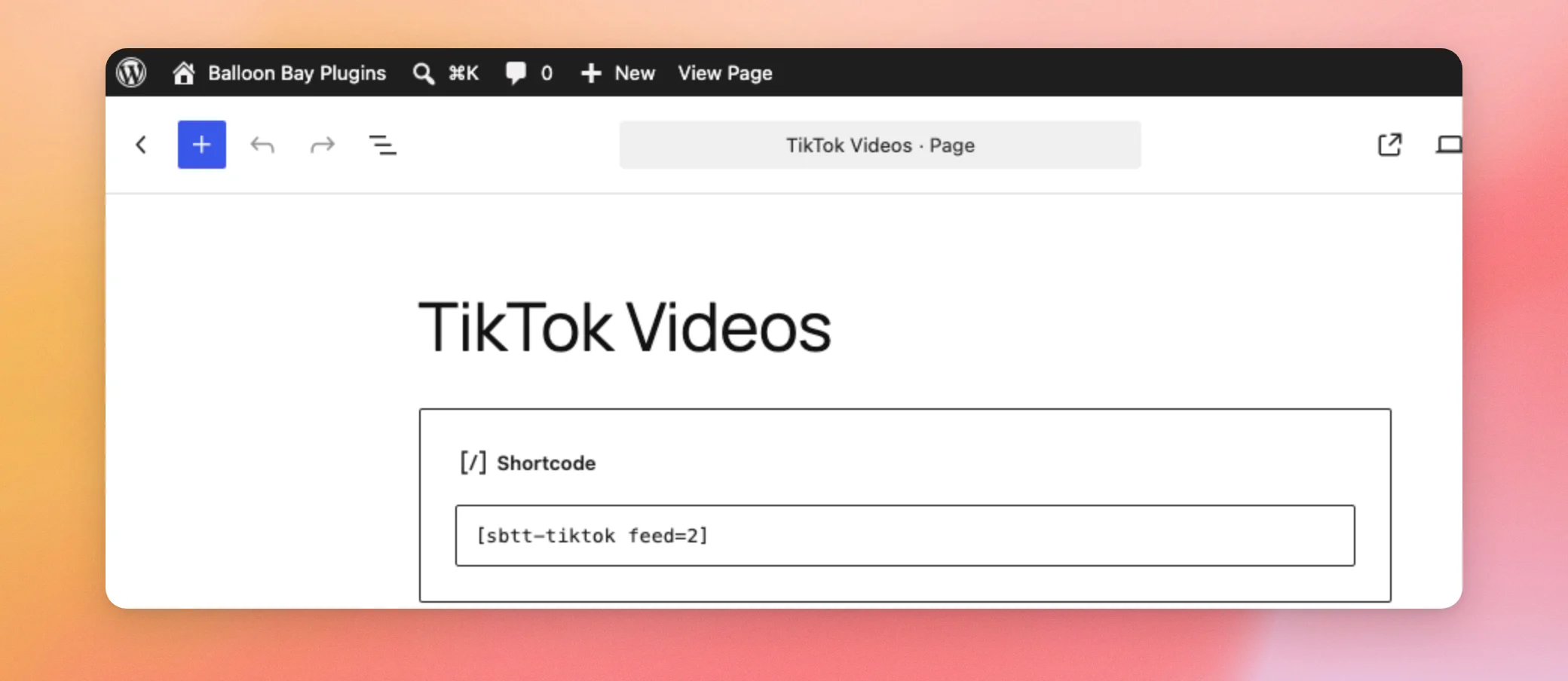
ご希望であれば、このプラグインはブロックエディタに「TikTokフィード」ブロックを追加し、Elementorには「TikTokフィード」ウィジェットを追加するため、ショートコードを使わずにフィードを追加することも可能です。
ページを更新したら、サイト上でそのページを開いて、フィードを確認してください。

フィードがサイト上で公開されました。
別のTikTokアカウントを連携する
有料ライセンスを利用すると、複数のTikTokアカウントを連携させ、フィードごとに異なるアカウントを選択することができます。連携可能なアカウント数はライセンスレベルによって異なります。無料プラグインでは1アカウント、ベーシックでは5アカウント、プラスでは10アカウント、エリートでは25アカウントです。
まず、「TikTokフィード」→「設定」に移動し、「一般」タブを開きます。
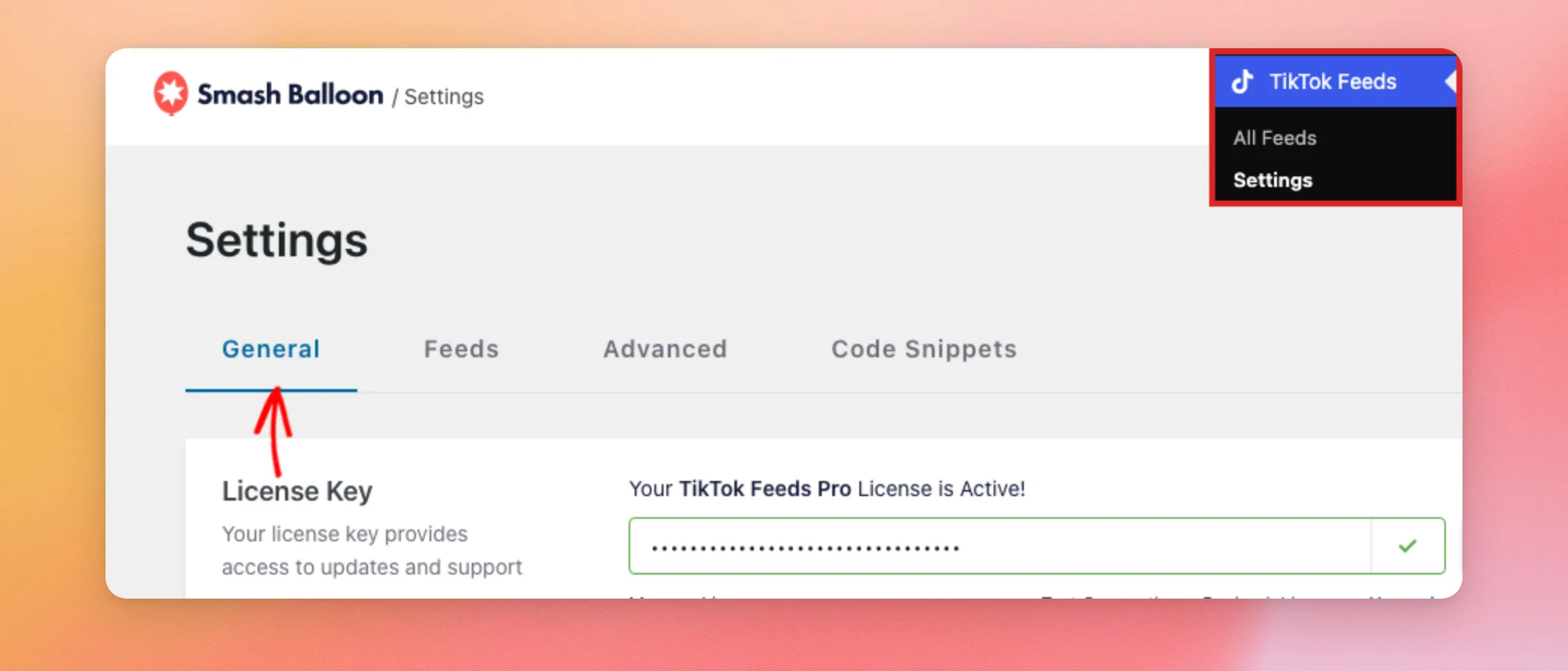
次に、「ソースの管理」セクションで、「ソースの追加」をクリックします。
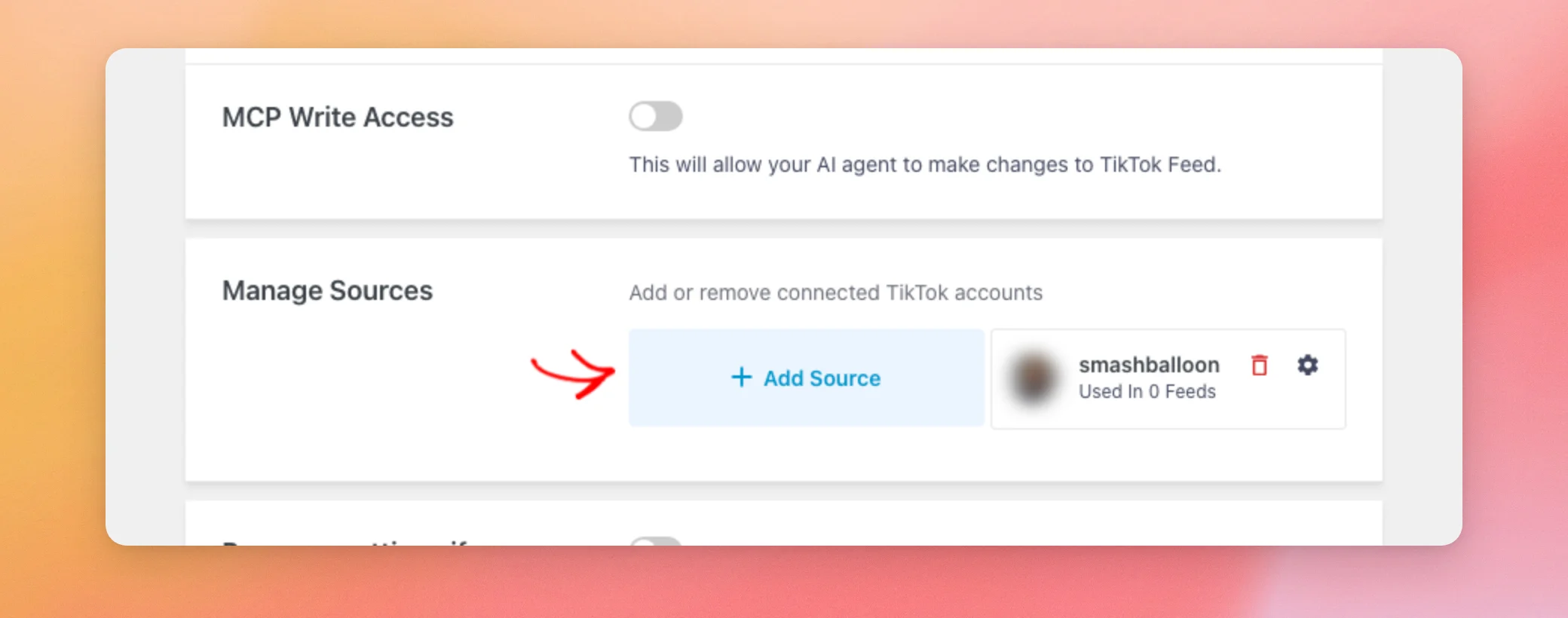
このプラグインを実行すると、「TikTokアカウントを連携する」ページが開きます。このページには、「TikTokで連携」ボタンと、プラグインが要求する権限の一覧が表示されています。また、連携したいアカウントでtiktok.comにログインするよう促すヒントも記載されています。
TikTokは、お使いのブラウザでログインしているアカウントと連携します。別のアカウントと連携するには、ボタンをクリックする前に以下の手順に従ってください:
- 新しいブラウザタブでtiktok.comにアクセスし、TikTok からログアウトしてください。
- もう一方のTikTokアカウントにログインしてください。
- 「TikTokアカウントを連携する」ページに戻り、「TikTokで連携」をクリックしてください。
その後、TikTokからそのアカウントへのアクセスを承認するよう求められます。承認すると、そのアカウントが「ソースの管理」に表示されます。その後、フィードを作成する際にそのアカウントを選択できるようになります。
1つのページに複数のフィードを表示する
ライセンスレベルに応じて、任意の数のフィードを作成できます。作成数の上限は、無料プラグインで2件、ベーシックで10件、プラスで20件、エリートで50件となっています。さらにフィードを追加するには、「フィードの作成」の手順を各フィードごとに繰り返してください。必要に応じて、別のアカウントやテンプレートを使用することも可能です。
各フィードには固有のショートコードが割り当てられています。すべてのショートコードを確認するには、「TikTokフィード」»「すべてのフィード」に移動してください。「ショートコード」列には、各フィードのショートコードが一覧表示されています。その横にあるボタンをクリックすると、ショートコードがコピーされます。
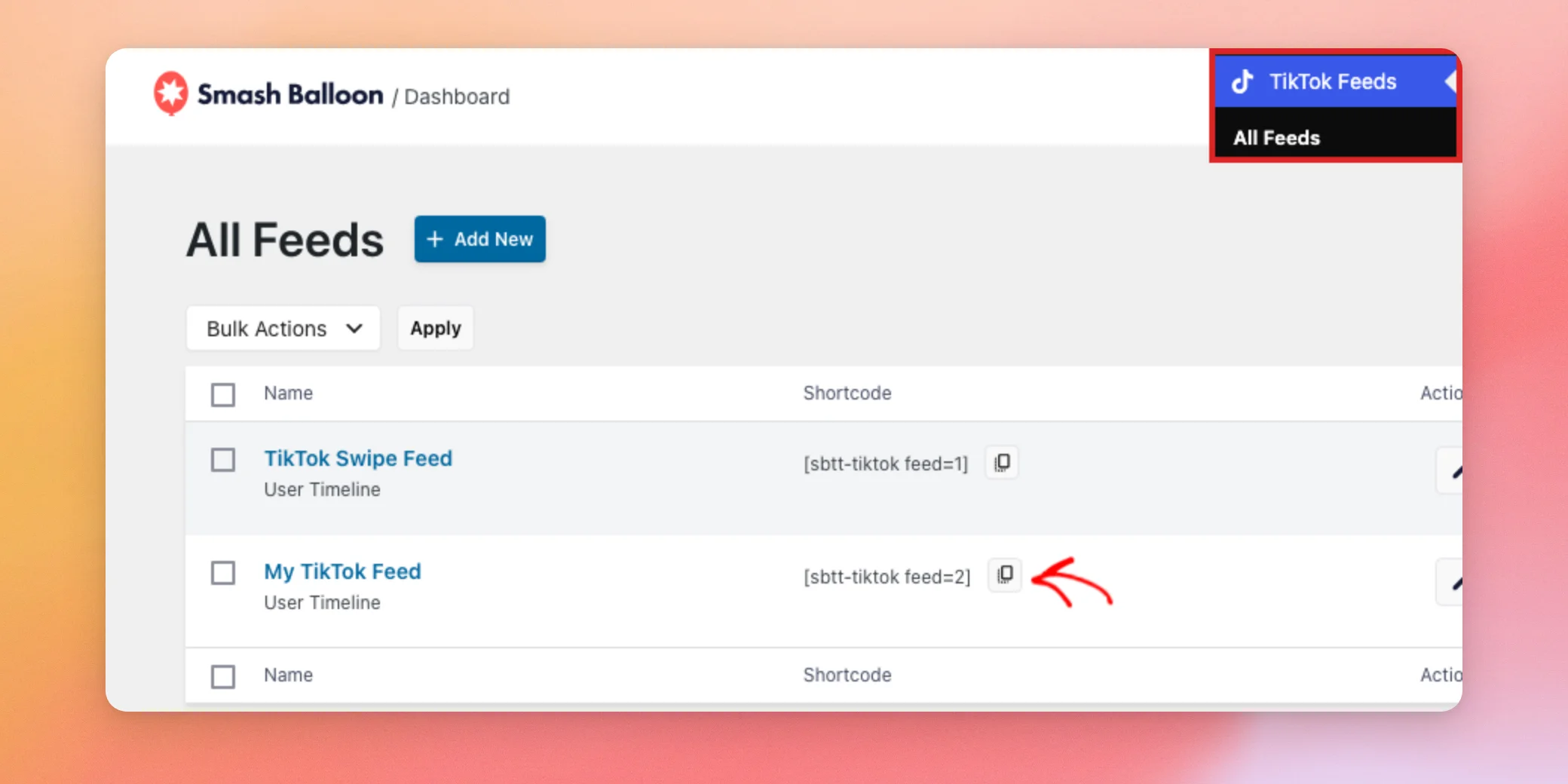
同じページに複数のフィードを表示するには、フィードごとにショートコードブロックを追加し、そのフィードのショートコードを貼り付けてください。
以上です!これで、TikTokフィードを作成してサイトに追加する方法がわかりました。フィードの動作を変更するには、TikTokフィードの設定に関するガイドをご覧ください。
よくある質問
以下では、TikTokのフィード作成に関してよく寄せられる質問にいくつかお答えします。
一部のテンプレートやレイアウトが選択できないのはなぜですか?
一部のテンプレートやレイアウトには、より高いライセンスレベルが必要です。「デフォルト」テンプレートと「グリッド」レイアウトは、どのプランでも利用できます。各テンプレートやレイアウトに必要なライセンスレベルについては、「フィードの作成」および「フィードのカスタマイズ」に記載されている一覧をご覧ください。
私のフィードのショートコードは何ですか?
フィードのショートコードは次のような形式です。 [sbtt-tiktok feed=2](この数字はフィードのIDです)。これを エンベッド エディタのウィンドウ内、または ショートコード 「すべてのフィード」ページのコラム。
なぜ別のフィードやアカウントを追加できないのですか?
各ライセンスレベルには、フィード数および接続可能なアカウント数に上限が設けられています。これらの制限については、「別のTikTokアカウントを接続する」および「1つのページに複数のフィードを表示する」に記載されています。制限に達すると、プラグインからアップグレードのメッセージが表示されます。




