


 Mur social
 Analyse des flux


Comment créer votre premier fil TikTok avec TikTok Feeds Pro, une fois le plugin installé et activé.
Souhaitez-vous créer un flux TikTok et afficher vos vidéos sur votre site WordPress ?
Ce guide vous explique comment créer un flux à l'aide des extensions TikTok Feeds gratuites et payantes. Les étapes sont identiques pour les deux. Les niveaux de licence payants donnent accès à davantage de modèles, de mises en page, de flux et de comptes connectés. Chaque section précise les points importants à cet égard.
Avant de commencer, assurez-vous que TikTok Feeds est bien installé et activé sur votre site.
Remarque : vous devez d'abord disposer d'un compte TikTok associé. Pour en associer un, suivez les étapes décrites dans la section « Associer un autre compte TikTok ».
- Utilisation du plugin gratuit
- Créer un flux
- Personnaliser votre fil d'actualité
- Ajouter votre flux à une page
- Connecter un autre compte TikTok
- Afficher plusieurs flux sur une seule page
- Questions fréquemment posées
Utilisation du plugin gratuit
Ce plugin gratuit s'appelle « Feeds for TikTok ». Vous le trouverez dans le répertoire des plugins de WordPress.org. Pour créer un flux, suivez les étapes décrites dans ce guide.
Le plugin gratuit comprend le modèle par défaut et la mise en page « Grid ». Les autres modèles et mises en page affichent un message invitant à passer à la version payante lorsque vous les sélectionnez. Le plugin gratuit limite également le nombre de flux et de comptes TikTok que vous pouvez ajouter. Un message vous invitant à passer à la version payante s'affiche lorsque vous atteignez cette limite.
Pour comparer les fonctionnalités de chaque formule, consultez notre guide sur les différences entre les plugins gratuits et payants.
Maintenant que vous savez ce que propose ce plugin gratuit, vous êtes prêt à créer votre premier flux.
Créer un flux
Pour commencer, nous allons ajouter un nouveau flux depuis la page « Tous les flux ».
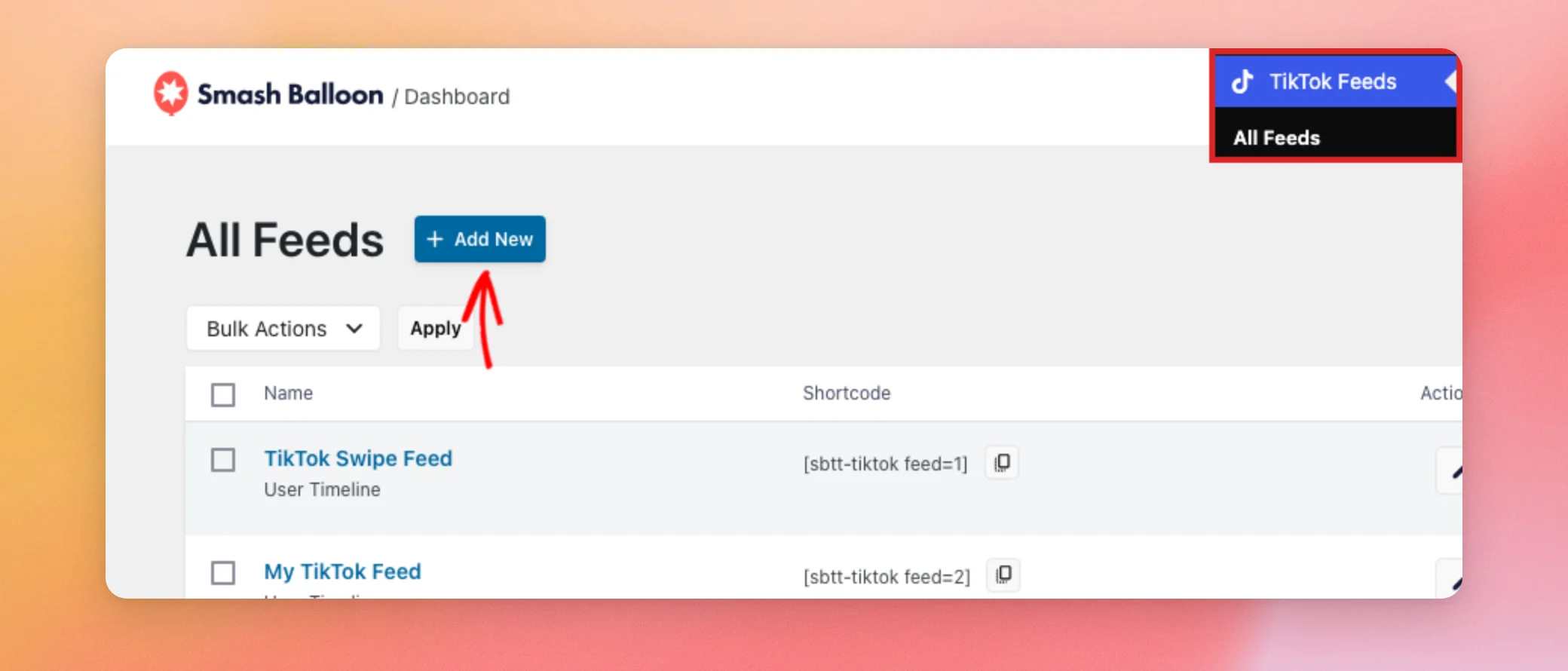
Commencez par vous rendre dans la section « Flux TikTok » → « Tous les flux » de votre tableau de bord WordPress. Cliquez ensuite sur « Ajouter ».
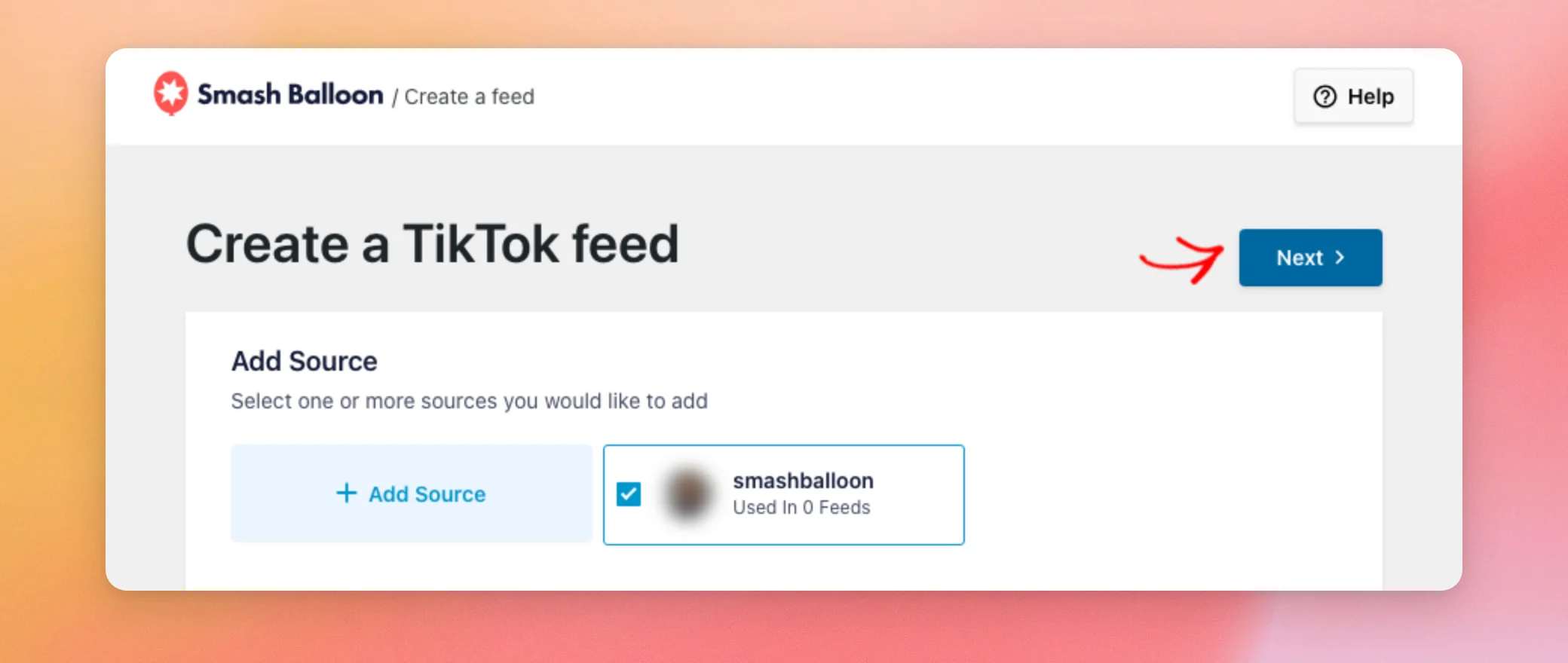
Sur la page « Créer un fil d'actualité TikTok », cochez la case correspondant à votre compte TikTok. Cliquez ensuite sur « Suivant ».
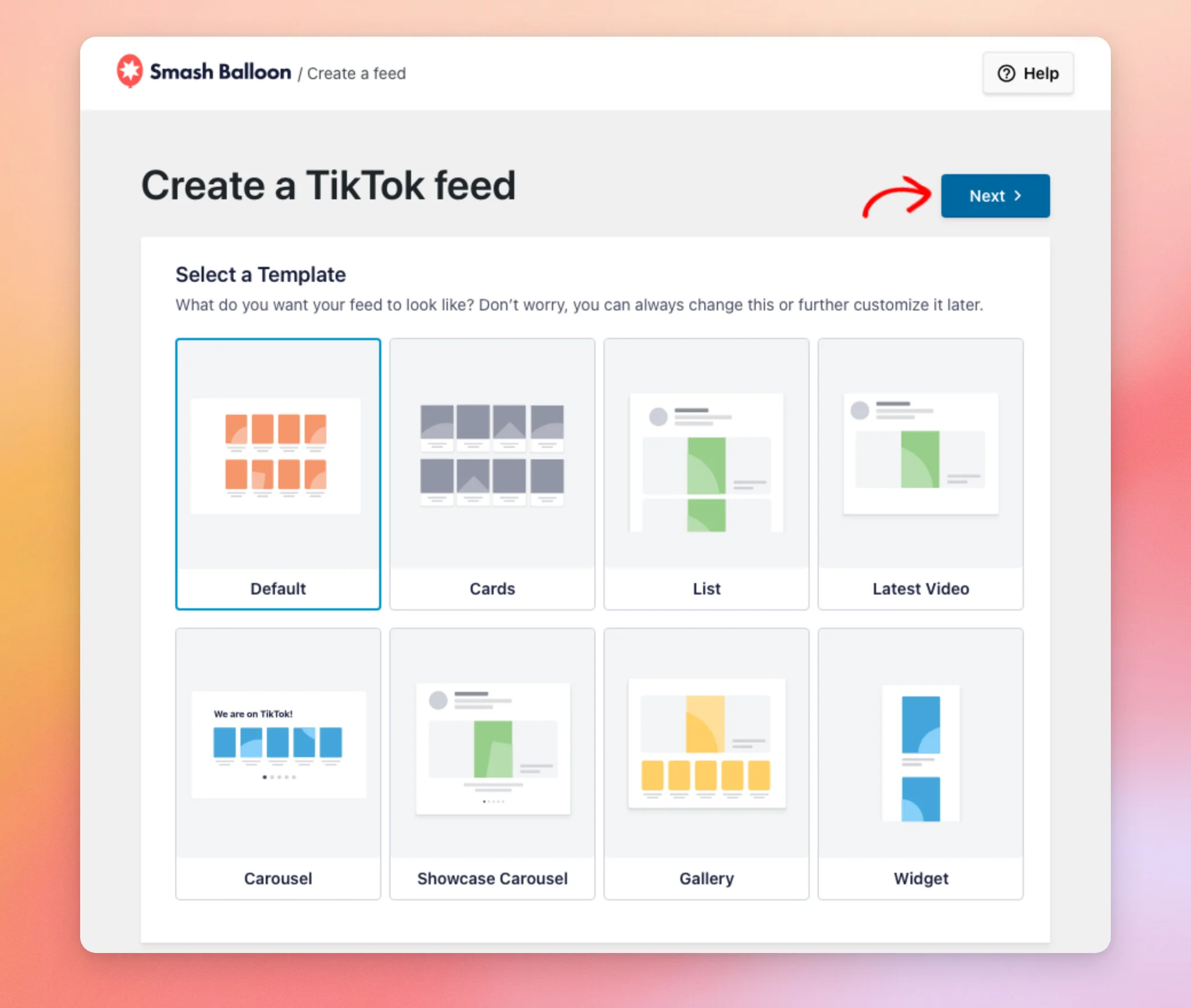
Ensuite, vous devrez choisir un modèle. Le modèle définit l'apparence initiale de votre fil d'actualité. Vous pourrez le modifier ultérieurement. Voici les niveaux de licence requis pour chaque modèle :
- Par défaut : toutes les formules, y compris le plugin gratuit
- Fiches, liste et dernière vidéo : niveau de licence de base ou supérieur
- Carrousel, Carrousel de présentation, Galerie et Widget : licence « Plus » ou supérieure
Une fois que vous avez sélectionné le modèle de votre choix, cliquez sur « Suivant ». Le plugin crée votre flux et ouvre l'éditeur de flux.
Votre flux est désormais créé. Vous allez maintenant le personnaliser.
Personnaliser votre fil d'actualité
L'éditeur affiche un aperçu en temps réel de votre fil d'actualité à droite. À gauche, l'onglet « Personnaliser » répertorie les options suivantes : « Modèle », « Mise en page », « En-tête », « TikToks », « Expérience du lecteur vidéo » et « Bouton Charger plus ».
Pour modifier la disposition des vidéos, cliquez sur « Mise en page ».
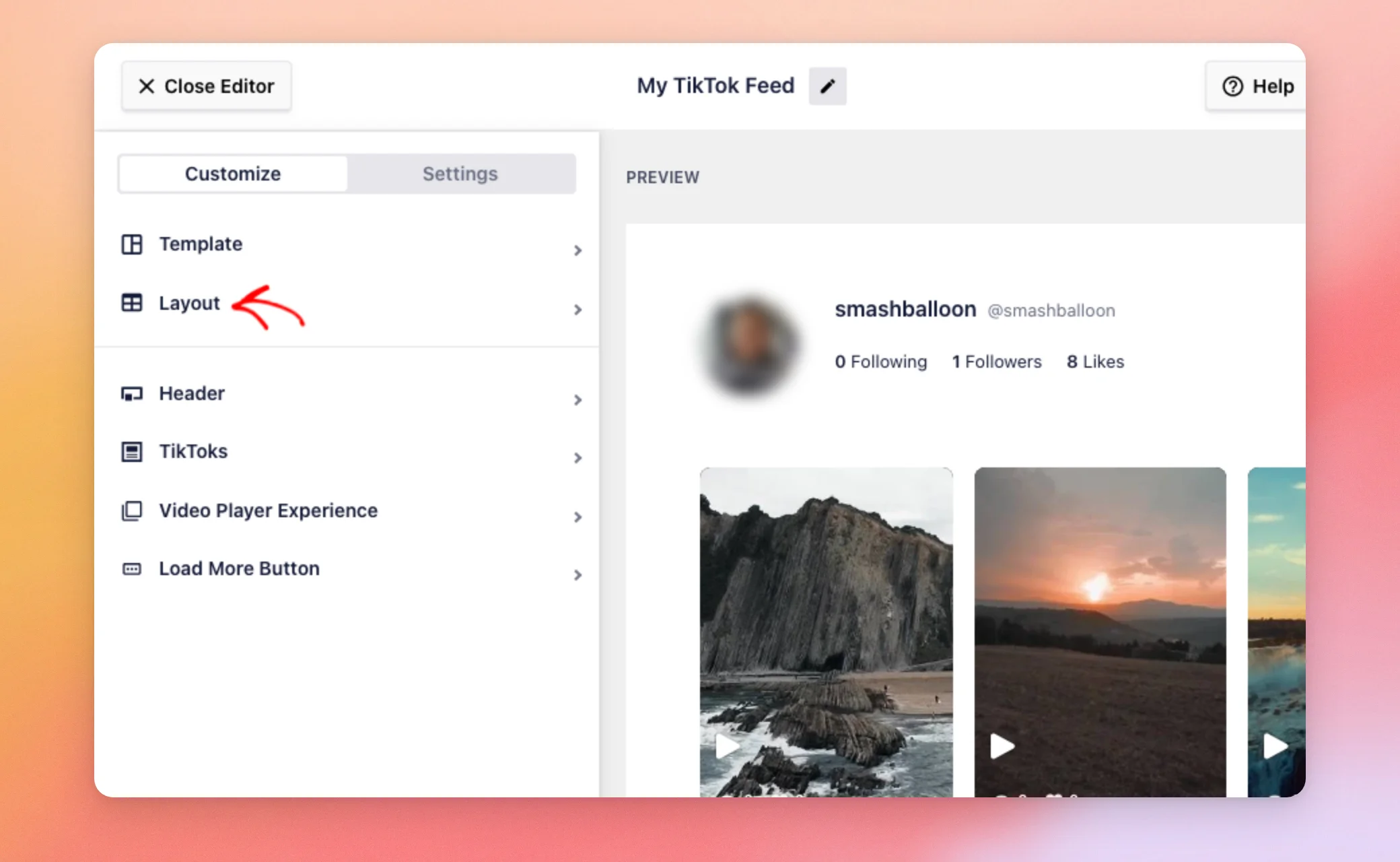
Dans les options de mise en page, choisissez la disposition que vous souhaitez pour vos vidéos. Voici les niveaux de licence requis pour chaque mise en page :
- Grid : tous les forfaits, y compris le plugin gratuit
- Liste : niveau de licence de base ou supérieur
- « Masonry », « Carousel » et « Gallery » : licence de niveau « Plus » ou supérieure
L'onglet « Paramètres » contient la source du flux ainsi que les options de tri et de filtrage de vos vidéos.
Lorsque votre flux correspond à ce que vous souhaitez, vous pouvez l'ajouter à une page.
Ajouter votre flux à une page
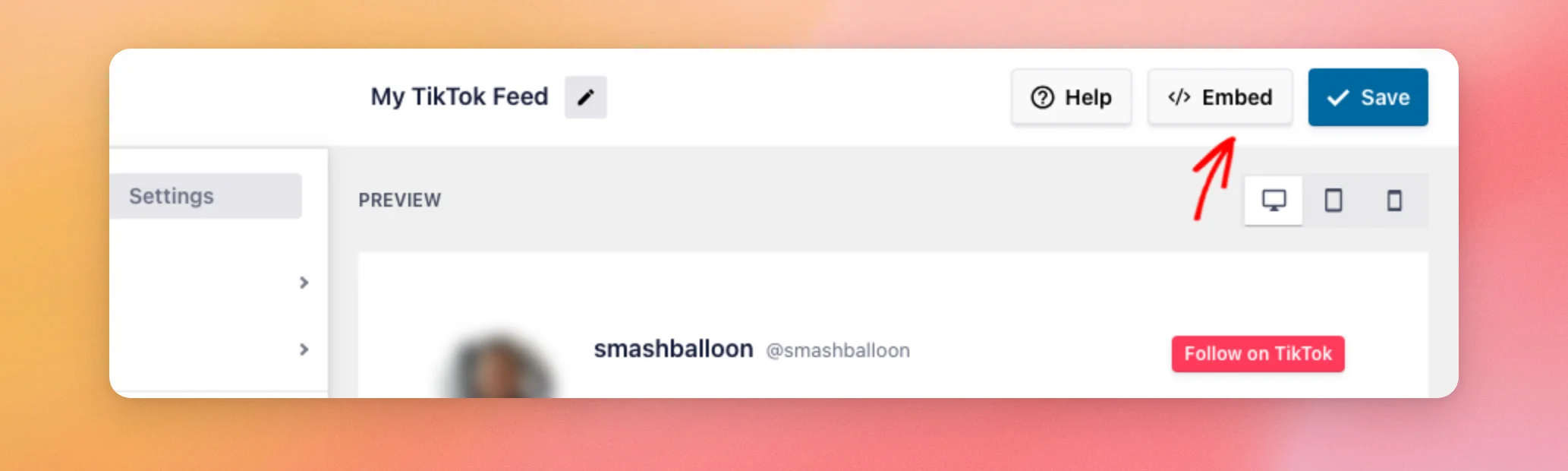
Pour intégrer votre flux à votre site, cliquez sur « Intégrer » en haut de l'éditeur. Cela permet d'enregistrer votre flux.
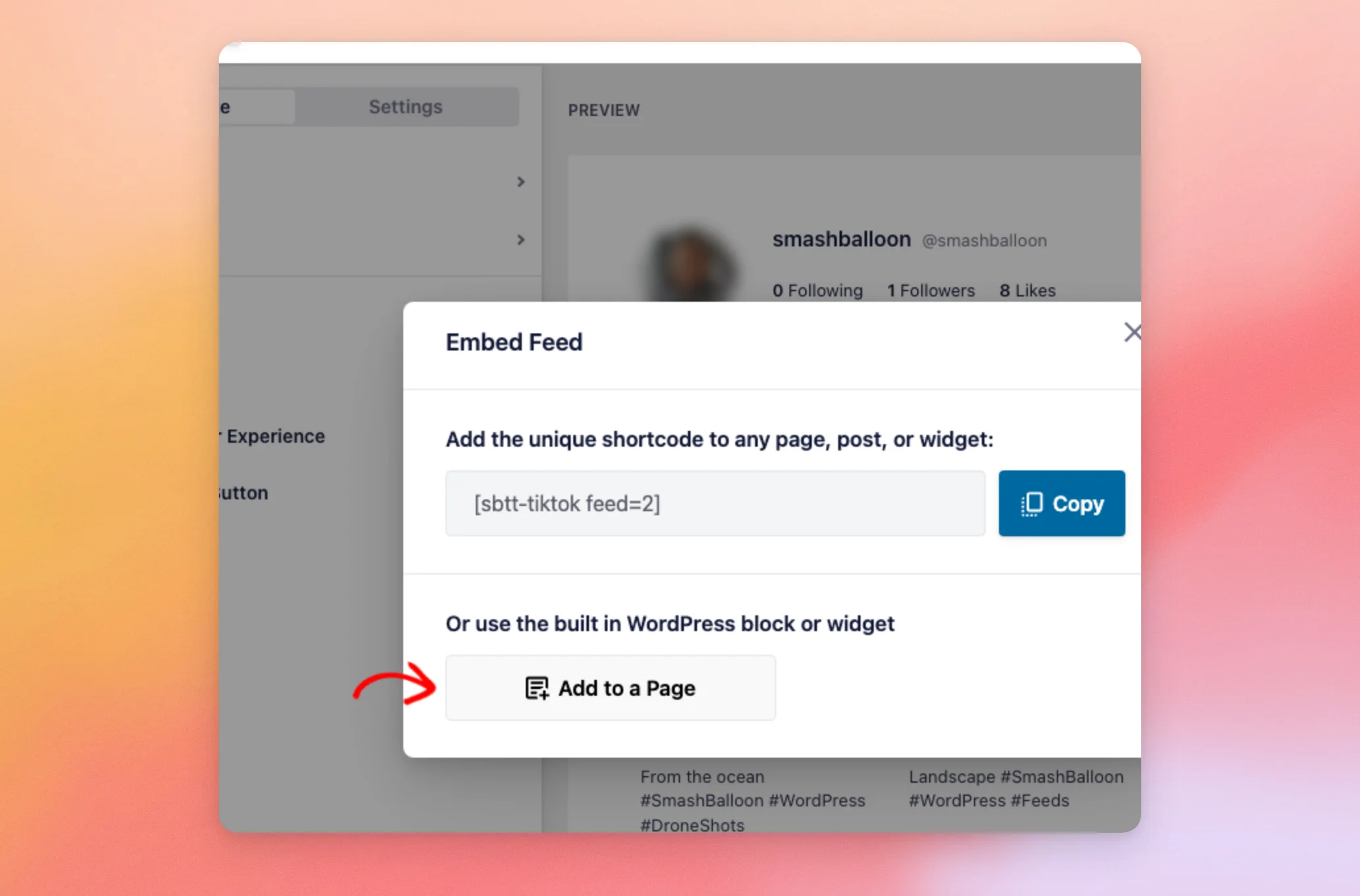
La fenêtre « Intégrer le flux » affiche le shortcode de votre flux. Le bouton « Copier » permet de le copier. Pour ajouter le flux à une page existante, cliquez sur « Ajouter à une page » et sélectionnez la page dans la liste.
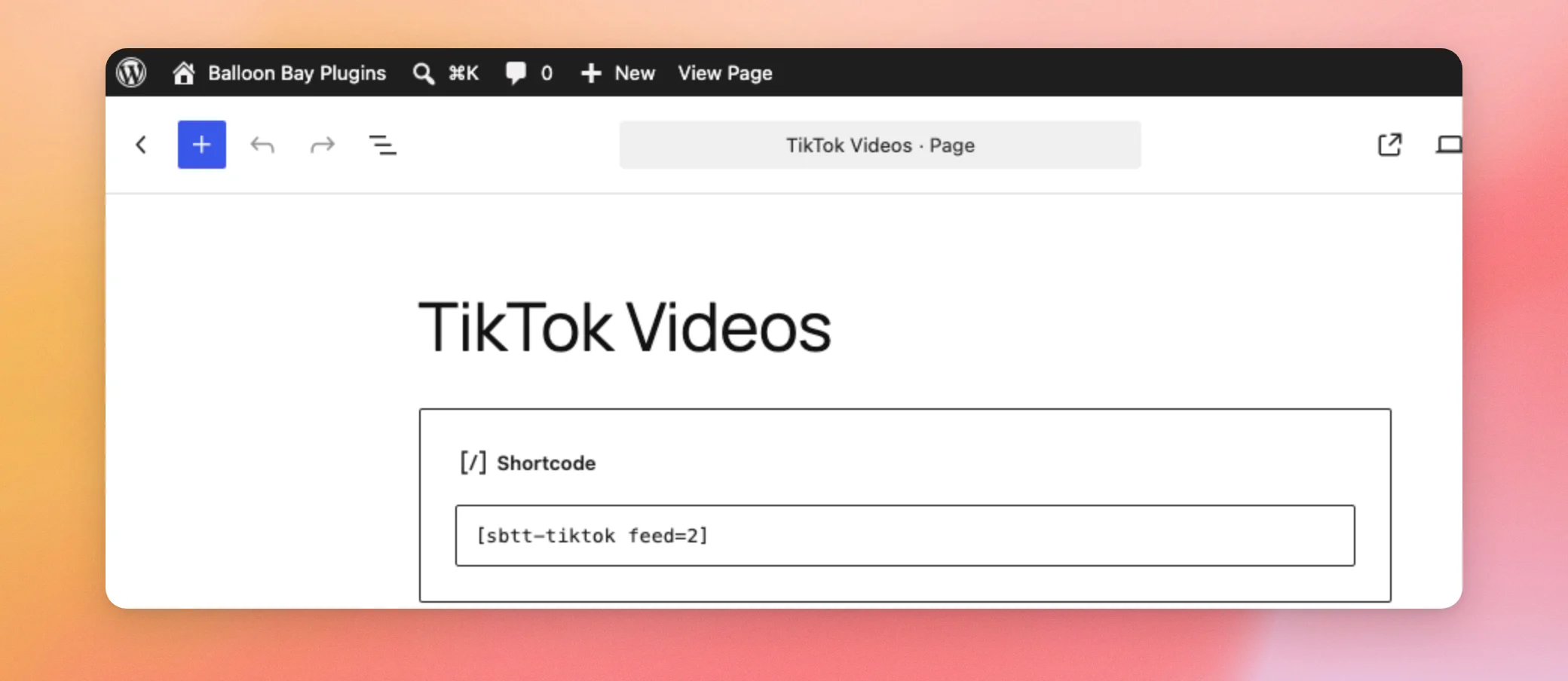
Vous pouvez également insérer vous-même le shortcode dans n'importe quelle page ou n'importe quel article. Dans l'éditeur de blocs, ajoutez un bloc « Shortcode » et collez-y le shortcode. Consultez l'article « Comment ajouter un shortcode dans WordPress » pour obtenir un guide étape par étape. Le shortcode d'un flux se présente comme suit :
[sbtt-tiktok feed=2]
Si vous le souhaitez, le plugin ajoute également un bloc « TikTok Feed » à l'éditeur de blocs et un widget « TikTok Feed » à Elementor, ce qui vous permet d'ajouter votre flux sans avoir à utiliser de shortcode.
Une fois la page mise à jour, ouvrez-la sur votre site pour voir le flux.

Votre flux est désormais disponible sur votre site.
Connecter un autre compte TikTok
Avec une licence payante, vous pouvez connecter plusieurs comptes TikTok et choisir un compte différent pour chaque fil d'actualité. Le nombre de comptes dépend de votre niveau de licence : 1 avec le plugin gratuit, 5 avec la licence « Basic », 10 avec la licence « Plus » et 25 avec la licence « Elite ».
Commencez par vous rendre dans « Flux TikTok » » « Paramètres », puis ouvrez l'onglet « Général ».
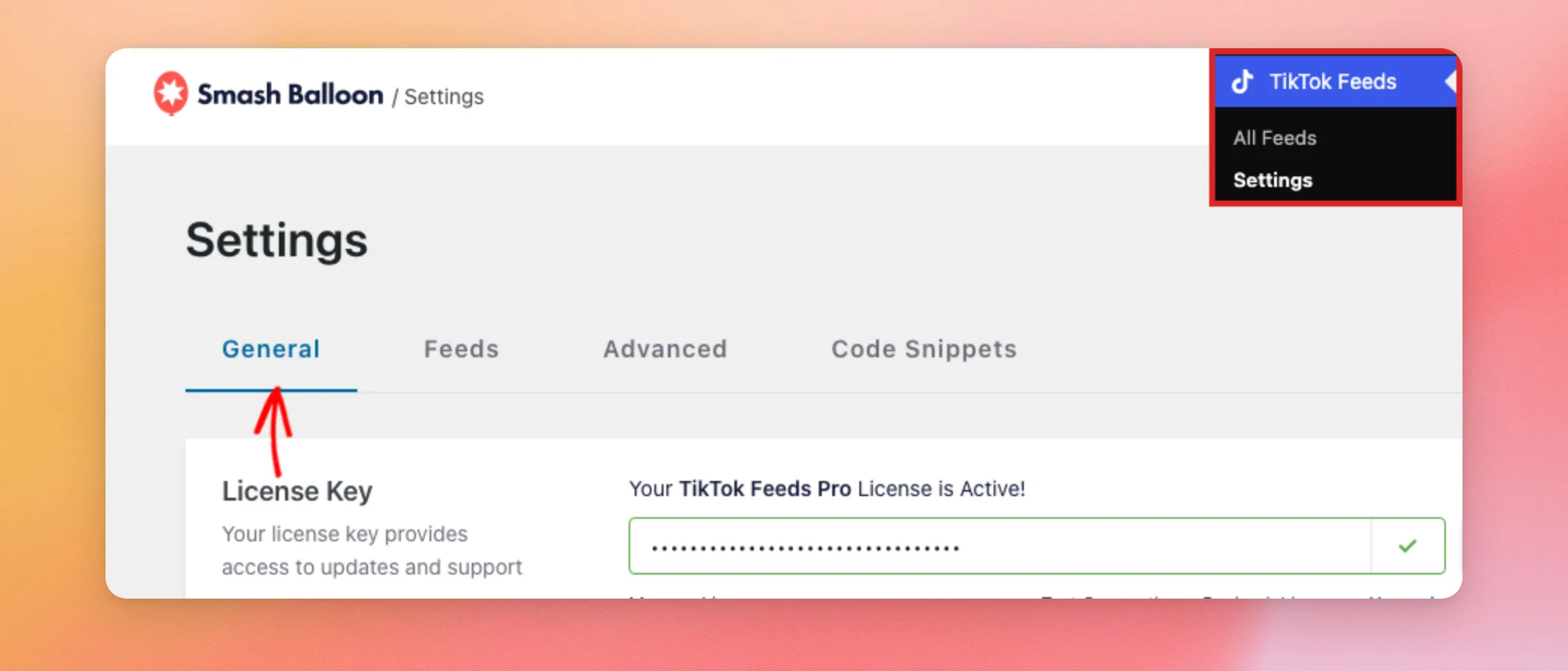
Ensuite, dans la section « Gérer les sources », cliquez sur « Ajouter une source ».
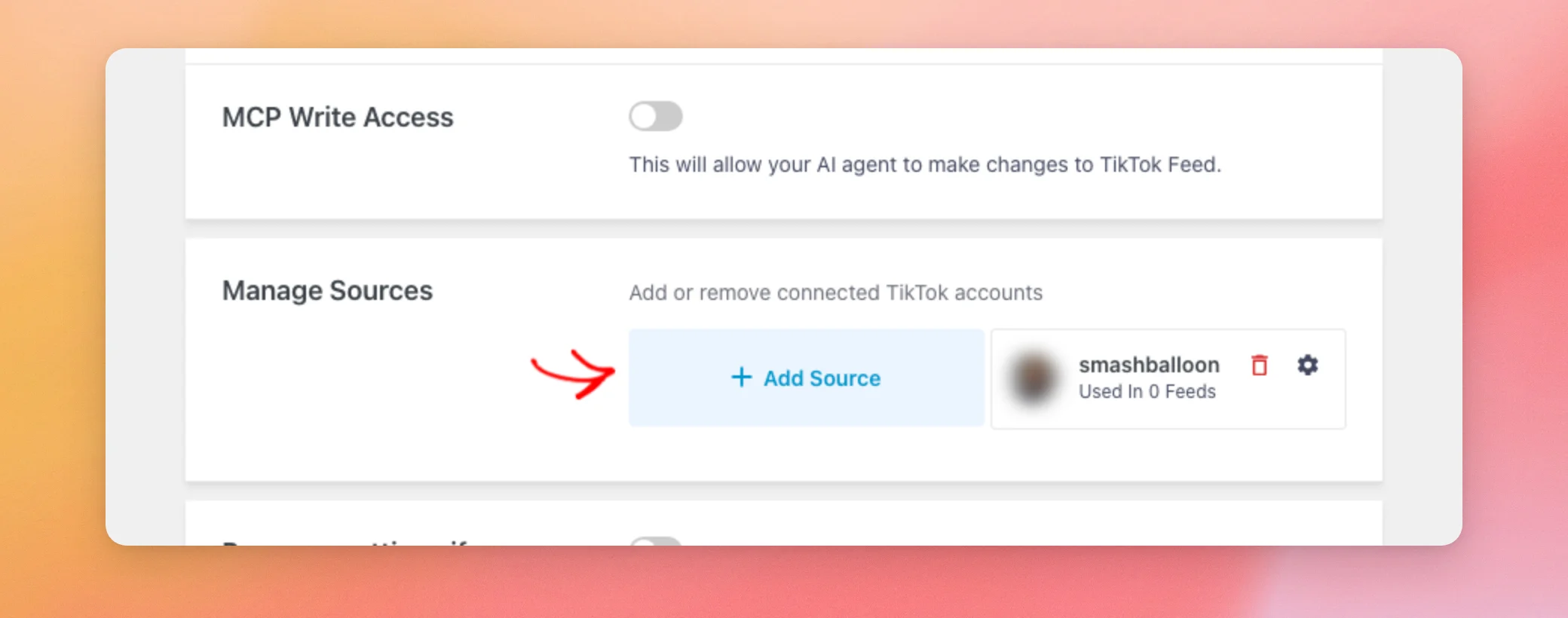
Le plugin ouvre la page « Connecter votre compte TikTok ». Celle-ci comporte un bouton « Se connecter avec TikTok » ainsi qu'une liste des autorisations demandées par le plugin. La page comporte également une astuce vous rappelant de vous connecter à tiktok.com avec le compte que vous souhaitez associer.
TikTok se connecte automatiquement au compte actuellement connecté sur votre navigateur. Pour vous connecter à un autre compte, suivez les étapes suivantes avant de cliquer sur le bouton :
- Dans un nouvel onglet du navigateur, rendez-vous sur tiktok.com et déconnectez-vous de TikTok.
- Connectez-vous à l'autre compte TikTok.
- Retournez sur la page « Connecter votre compte TikTok » et cliquez sur « Se connecter avec TikTok ».
TikTok vous demande ensuite d'autoriser l'accès à ce compte. Une fois cette autorisation accordée, le compte apparaît dans la section « Gérer les sources ». Vous pouvez alors le sélectionner lorsque vous créez un flux.
Afficher plusieurs flux sur une seule page
Vous pouvez créer autant de flux que le permet votre niveau de licence. Les limites sont de 2 pour le plugin gratuit, 10 pour la version Basic, 20 pour la version Plus et 50 pour la version Elite. Pour ajouter d'autres flux, répétez les étapes décrites dans la section « Créer un flux » pour chacun d'entre eux, en utilisant un compte ou un modèle différent si vous le souhaitez.
Chaque flux dispose de son propre code court. Pour les retrouver tous, rendez-vous dans « Flux TikTok » » « Tous les flux ». La colonne « Code court » répertorie le code court de chaque flux. Le bouton situé à côté permet de copier ce code court.
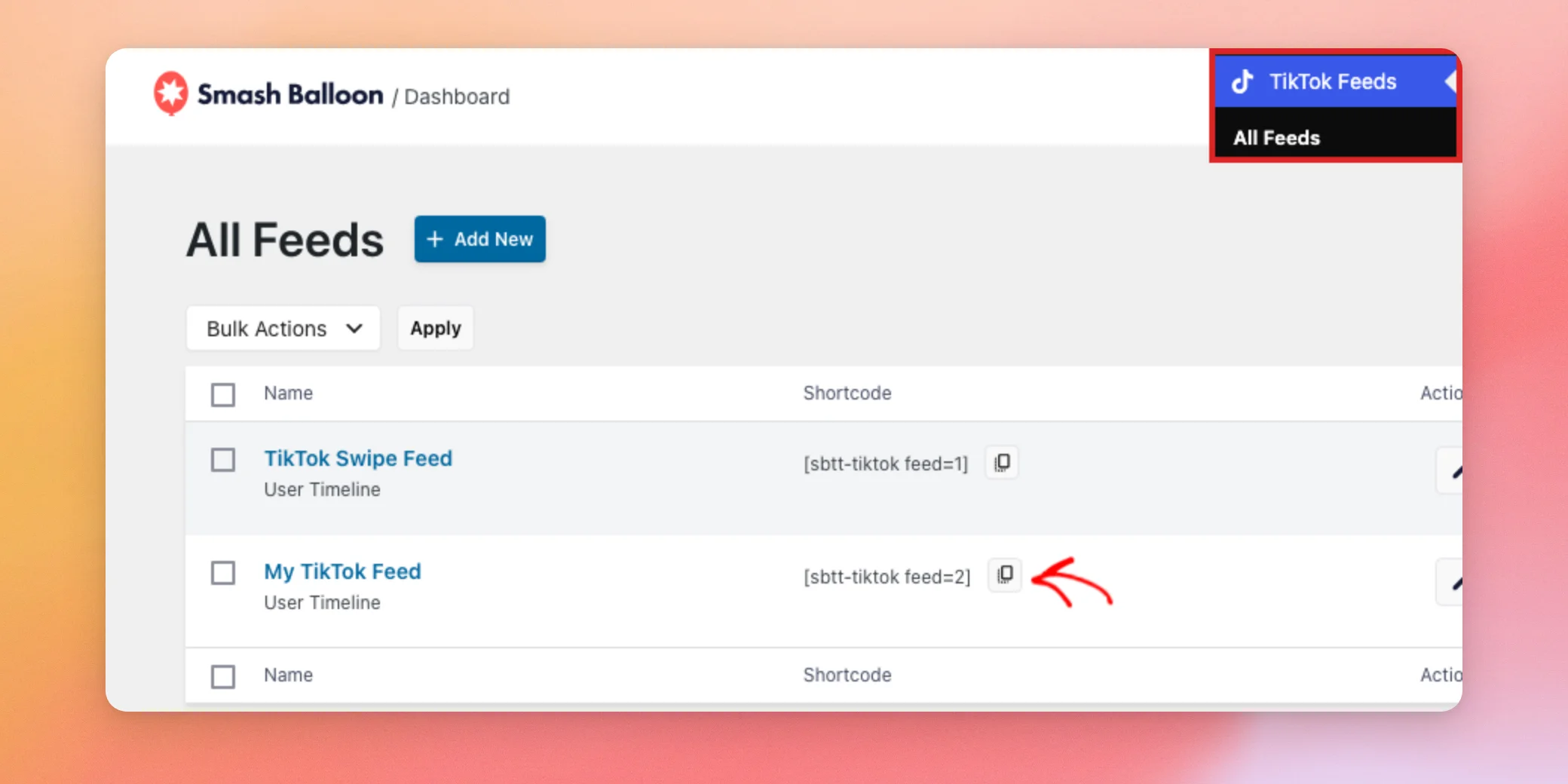
Pour afficher plusieurs flux sur la même page, ajoutez un bloc « Shortcode » pour chaque flux et collez-y le shortcode correspondant.
Et voilà ! Vous savez désormais comment créer un flux TikTok et l'ajouter à votre site. Pour modifier le comportement de votre flux, consultez notre guide sur les paramètres des flux TikTok.
Questions fréquemment posées
Vous trouverez ci-dessous les réponses à certaines des questions les plus fréquentes concernant la création de fils d'actualité TikTok.
Pourquoi ne puis-je pas sélectionner certains modèles ou mises en page ?
Certains modèles et mises en page nécessitent un niveau de licence supérieur. Le modèle « Par défaut » et la mise en page « Grille » fonctionnent avec toutes les formules. Consultez les listes figurant dans les sections « Créer un flux » et « Personnaliser votre flux » pour connaître le niveau requis pour chacun d'entre eux.
Quel est le shortcode de mon flux ?
Les codes courts de flux se présentent comme suit : [sbtt-tiktok feed=2], où ce numéro correspond à l'identifiant du flux. Vous pouvez le copier depuis le Embarquer fenêtre de l'éditeur ou à partir de la Code court colonne de la page « Tous les flux ».
Pourquoi ne puis-je pas ajouter un autre flux ou un autre compte ?
Chaque niveau de licence est soumis à une limite quant au nombre de flux et de comptes connectés. Ces limites sont indiquées dans les sections « Connecter un autre compte TikTok » et « Afficher plusieurs flux sur une même page ». Le plugin affiche un message vous invitant à passer à un niveau supérieur lorsque vous atteignez l'une de ces limites.




