


 Soziale Wand
 Feed-Analytik


So erstellen Sie Ihren ersten TikTok-Feed mit TikTok Feeds Pro, sobald das Plugin installiert und aktiviert ist.
Möchtest du einen TikTok-Feed erstellen und deine Videos auf deiner WordPress-Website anzeigen?
Diese Anleitung führt Sie Schritt für Schritt durch die Erstellung eines Feeds mit den kostenlosen und den kostenpflichtigen TikTok-Feeds-Plugins. Die Schritte sind bei beiden Varianten identisch. Mit kostenpflichtigen Lizenzstufen stehen Ihnen mehr Vorlagen, Layouts, Feeds und verknüpfte Konten zur Verfügung. In den einzelnen Abschnitten wird darauf hingewiesen, wo dies von Bedeutung ist.
Bevor Sie loslegen, stellen Sie sicher, dass „TikTok Feeds“ auf Ihrer Website installiert und aktiviert ist.
Hinweis: Sie benötigen zunächst ein verbundenes TikTok-Konto. Um ein Konto zu verbinden, befolgen Sie die Schritte unter „Ein weiteres TikTok-Konto verbinden“.
- Verwendung des kostenlosen Plugins
- Einen Feed erstellen
- Anpassen Ihres Feeds
- Deinen Feed zu einer Seite hinzufügen
- Ein weiteres TikTok-Konto verbinden
- Mehrere Feeds auf einer Seite anzeigen
- Häufig gestellte Fragen
Verwendung des kostenlosen Plugins
Das kostenlose Plugin heißt „Feeds for TikTok“. Sie finden es im Plugin-Verzeichnis von WordPress.org. Die Erstellung eines Feeds erfolgt anhand der gleichen Schritte wie in dieser Anleitung beschrieben.
Das kostenlose Plugin enthält die Vorlage „Default“ und das Rasterlayout. Bei anderen Vorlagen und Layouts wird eine Upgrade-Meldung angezeigt, wenn Sie diese auswählen. Das kostenlose Plugin schränkt außerdem die Anzahl der Feeds und TikTok-Konten ein, die Sie hinzufügen können. Sobald Sie das Limit erreichen, wird eine Upgrade-Meldung angezeigt.
Um zu vergleichen, was die einzelnen Tarife beinhalten, lesen Sie unseren Leitfaden zu den Unterschieden zwischen den kostenlosen und den kostenpflichtigen Plugins.
Nachdem Sie nun wissen, was das kostenlose Plugin bietet, können Sie Ihren ersten Feed erstellen.
Einen Feed erstellen
Zunächst fügen wir auf der Seite „Alle Feeds“ einen neuen Feed hinzu.
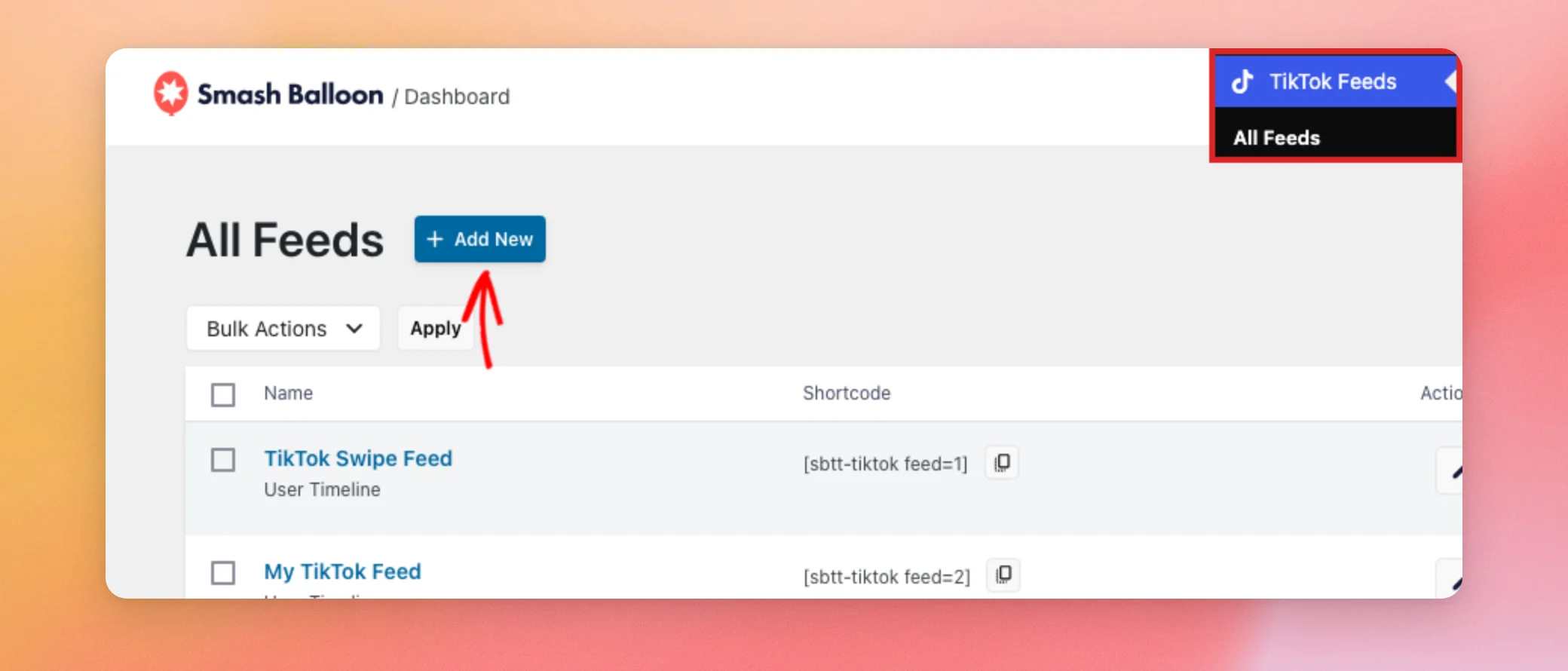
Gehen Sie zunächst in Ihrem WordPress-Dashboard zu „TikTok-Feeds“ » „Alle Feeds “. Klicken Sie dann auf „Neu hinzufügen“.
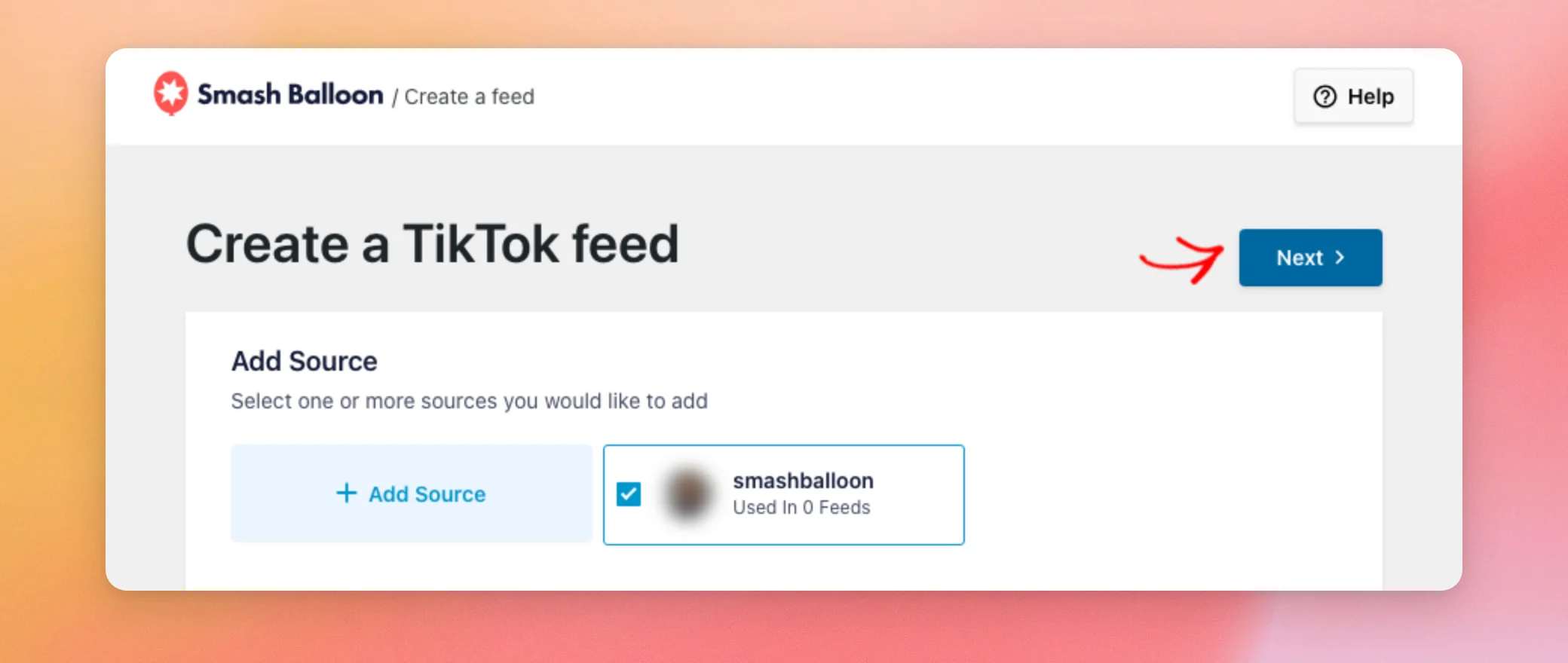
Aktivieren Sie auf der Seite „TikTok-Feed erstellen “ das Kontrollkästchen für Ihr TikTok-Konto. Klicken Sie anschließend auf „Weiter“.
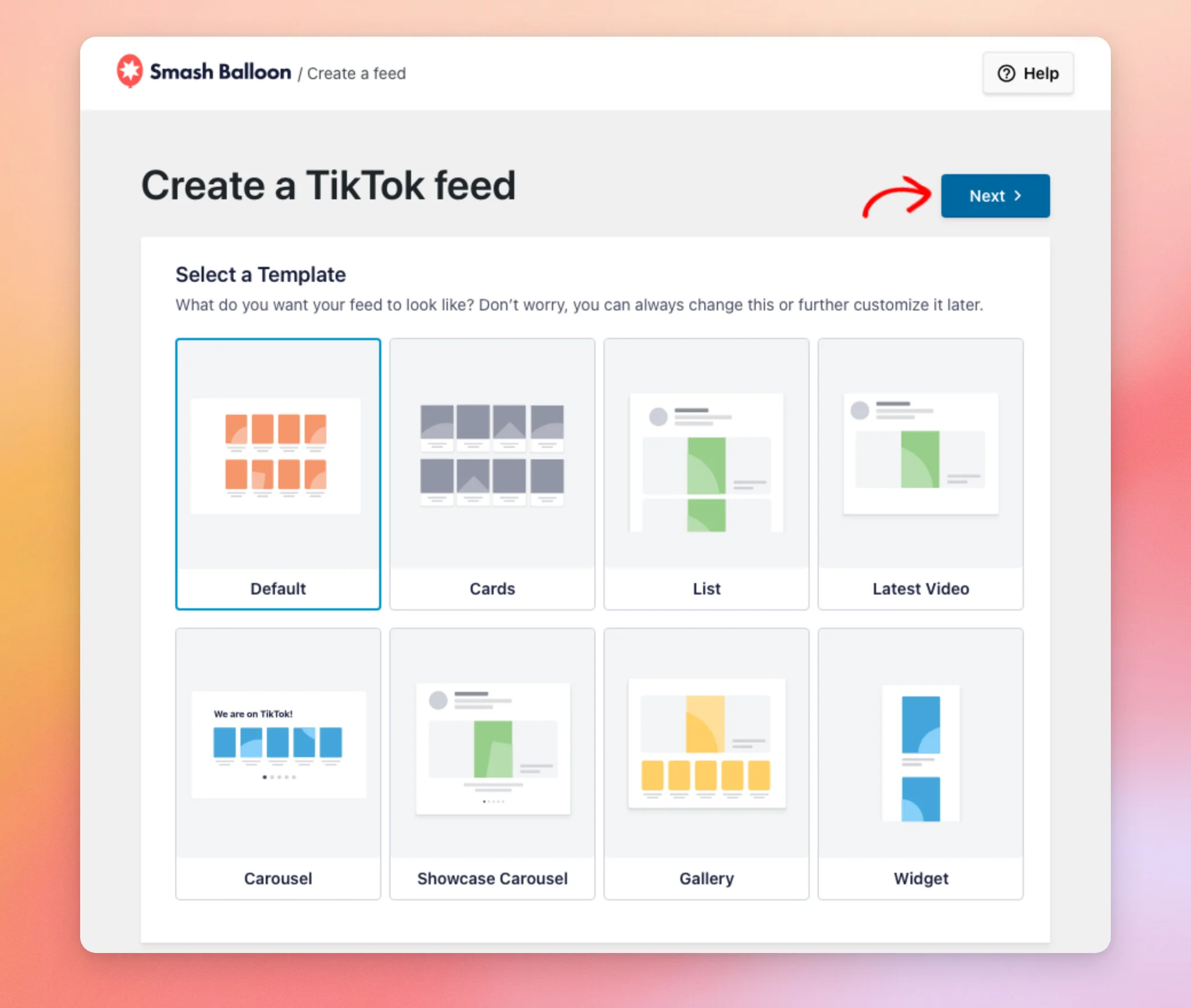
Als Nächstes wählen Sie eine Vorlage aus. Die Vorlage legt das anfängliche Erscheinungsbild Ihres Feeds fest. Sie können sie später ändern. Dies sind die Lizenzstufen, die für die einzelnen Vorlagen erforderlich sind:
- Standard: alle Tarife, einschließlich des kostenlosen Plugins
- Karten, Liste und neuestes Video: Grundlizenz oder höher
- Karussell, Showcase-Karussell, Galerie und Widget: Lizenzstufe „Plus“ oder höher
Wenn Sie die gewünschte Vorlage ausgewählt haben, klicken Sie auf „Weiter“. Das Plugin erstellt Ihren Feed und öffnet den Feed-Editor.
Ihr Feed wurde nun erstellt. Als Nächstes passen Sie ihn an.
Anpassen Ihres Feeds
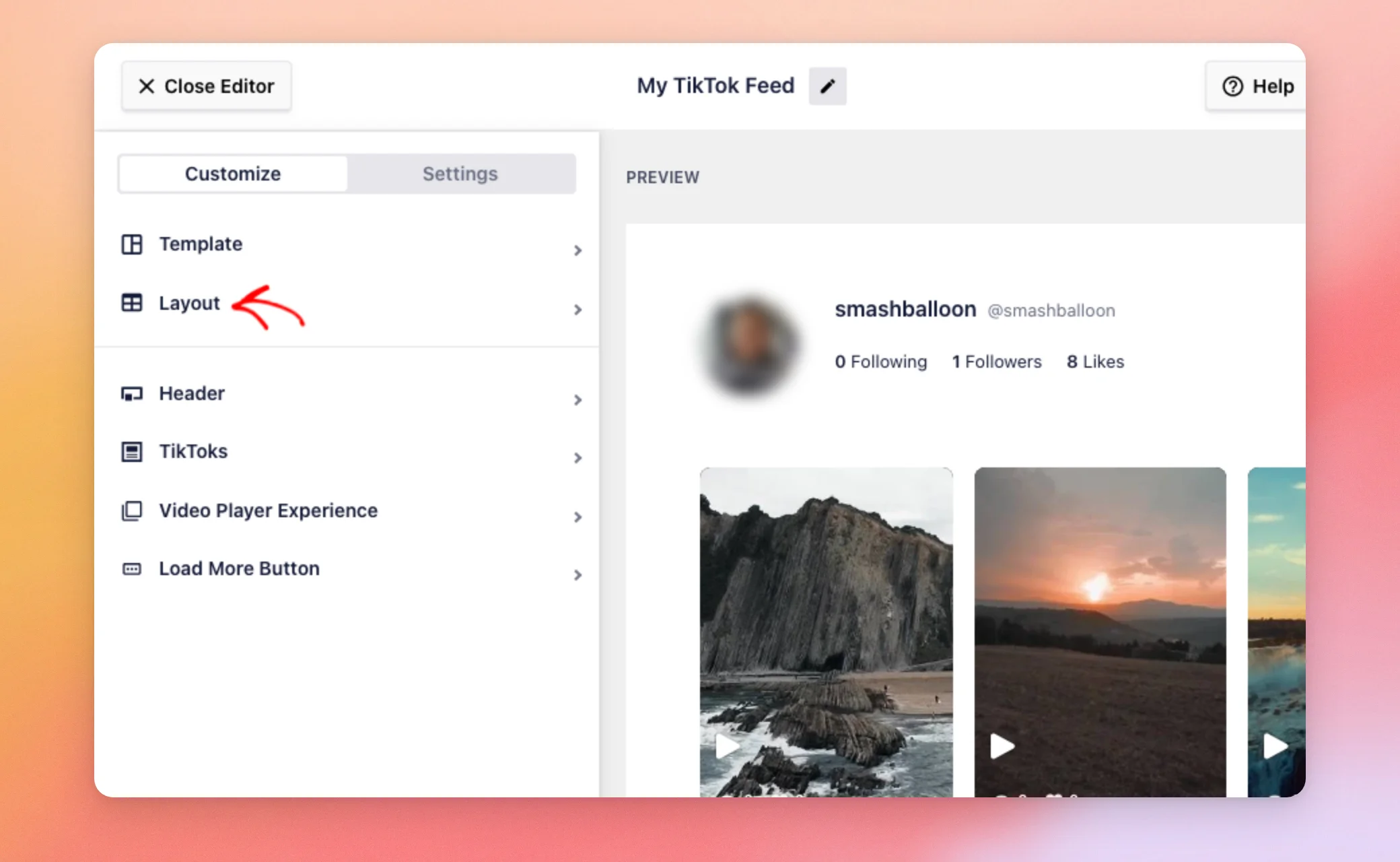
Der Editor zeigt rechts eine Live-Vorschau Ihres Feeds an. Links auf der Registerkarte „Anpassen“ werden die Optionen „Vorlage“, „Layout“, „Kopfzeile“, „TikToks“, „Videoplayer-Erlebnis“ und „Weiterladen-Schaltfläche“ aufgelistet.
Um die Anordnung der Videos zu ändern, klicken Sie auf „Layout“.
Wählen Sie aus den Layout-Optionen die gewünschte Anordnung für Ihre Videos aus. Hier sind die Lizenzstufen, die für die einzelnen Layouts erforderlich sind:
- Grid: alle Tarife, einschließlich des kostenlosen Plugins
- Liste: Basis-Lizenzstufe oder höher
- „Masonry“, „Carousel“ und „Gallery“: Lizenzstufe „Plus“ oder höher
Auf der Registerkarte „Einstellungen“ findest du die Quelle des Feeds sowie die Optionen zum Sortieren und Filtern deiner Videos.
Wenn Ihr Feed so aussieht, wie Sie es sich vorstellen, können Sie ihn nun zu einer Seite hinzufügen.
Deinen Feed zu einer Seite hinzufügen
Um Ihren Feed auf Ihrer Website einzubinden, klicken Sie oben im Editor auf „Einbetten “. Dadurch wird Ihr Feed gespeichert.
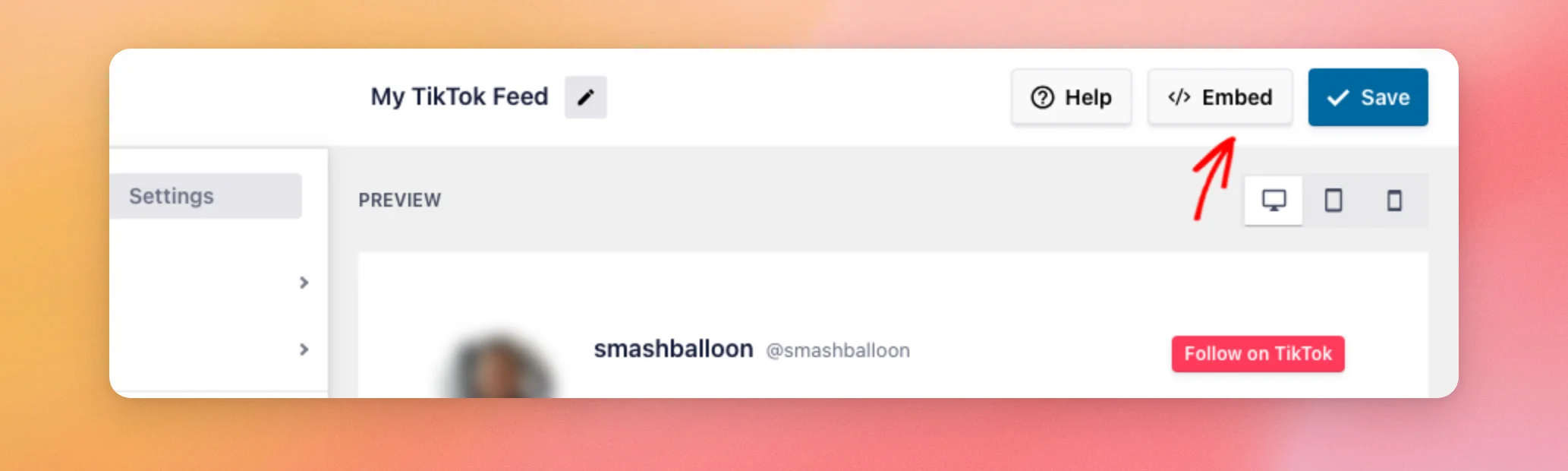
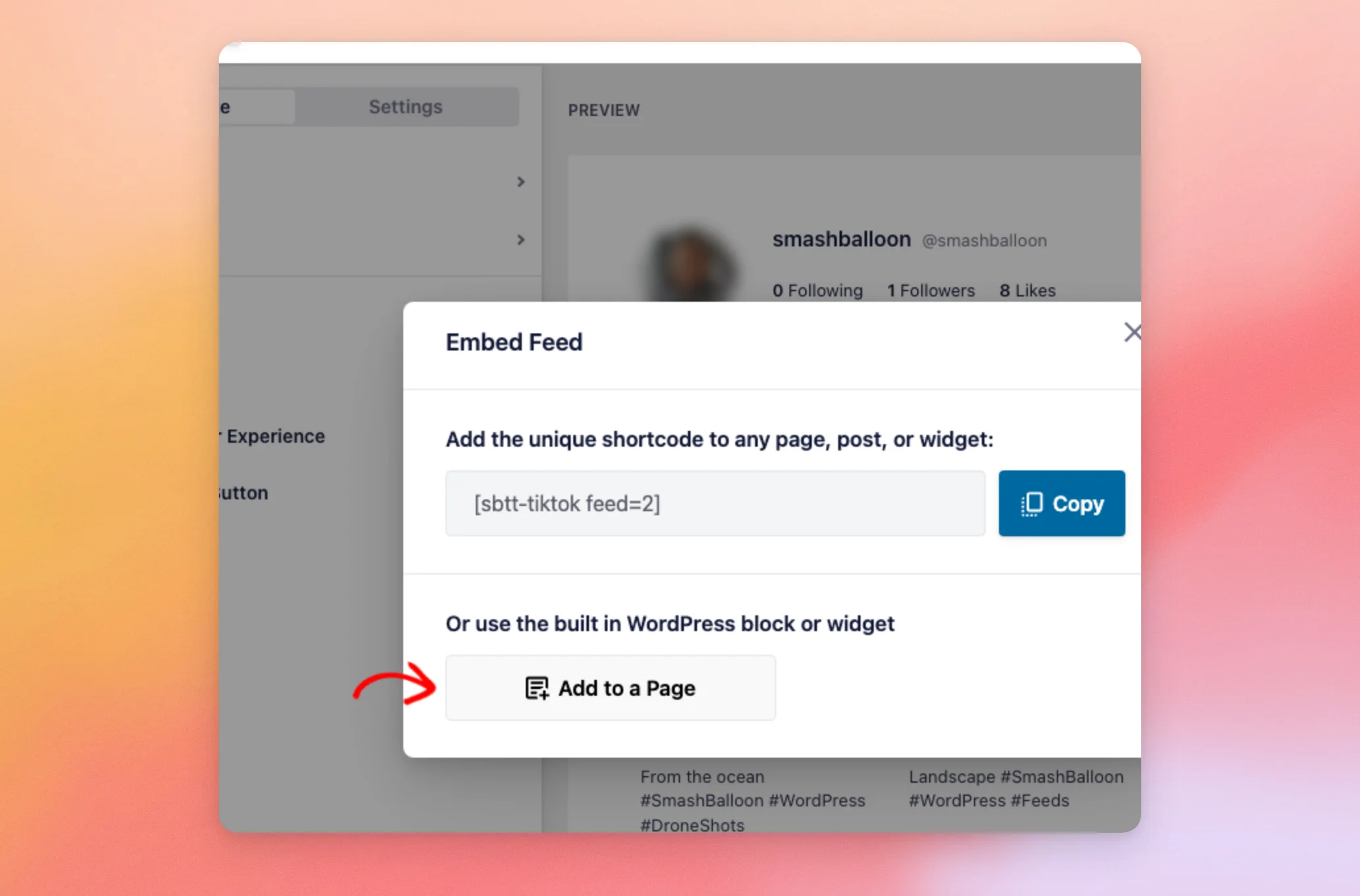
Im Fenster „Feed einbetten“ wird der Shortcode Ihres Feeds angezeigt. Über die Schaltfläche „Kopieren“ können Sie ihn kopieren. Um den Feed zu einer bereits vorhandenen Seite hinzuzufügen, klicken Sie auf „Zu einer Seite hinzufügen“ und wählen Sie die Seite aus der Liste aus.
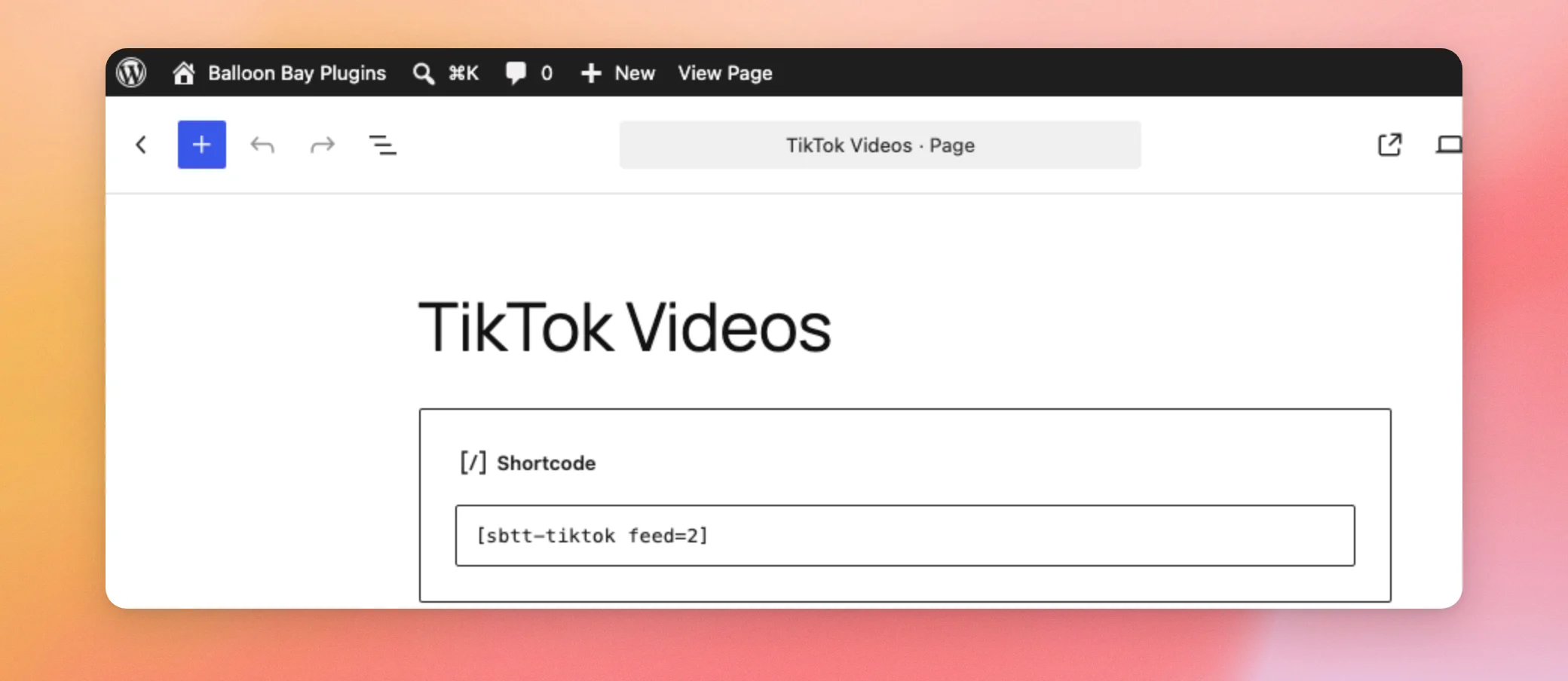
Sie können den Shortcode auch selbst in eine beliebige Seite oder einen Beitrag einfügen. Fügen Sie im Block-Editor einen Shortcode-Block hinzu und fügen Sie den Shortcode dort ein. Eine Schritt-für-Schritt-Anleitung finden Sie unter „So fügen Sie einen Shortcode in WordPress ein “. Der Shortcode eines Feeds sieht wie folgt aus:
[sbtt-tiktok feed=2]
Wenn Sie möchten, fügt das Plugin außerdem einen „TikTok Feed“-Block zum Block-Editor und ein „TikTok Feed“-Widget zu Elementor hinzu, sodass Sie Ihren Feed auch ohne Shortcode einfügen können.
Nachdem Sie die Seite aktualisiert haben, öffnen Sie sie auf Ihrer Website, um den Feed anzuzeigen.

Ihr Feed ist nun auf Ihrer Website verfügbar.
Ein weiteres TikTok-Konto verbinden
Mit einer kostenpflichtigen Lizenz können Sie mehr als ein TikTok-Konto verbinden und für jeden Feed ein anderes Konto auswählen. Die Anzahl der Konten hängt von Ihrer Lizenzstufe ab: 1 beim kostenlosen Plugin, 5 bei „Basic“, 10 bei „Plus“ und 25 bei „Elite“.
Gehe zunächst zu „TikTok Feeds“ » „Einstellungen “ und öffne den Reiter „Allgemein “.
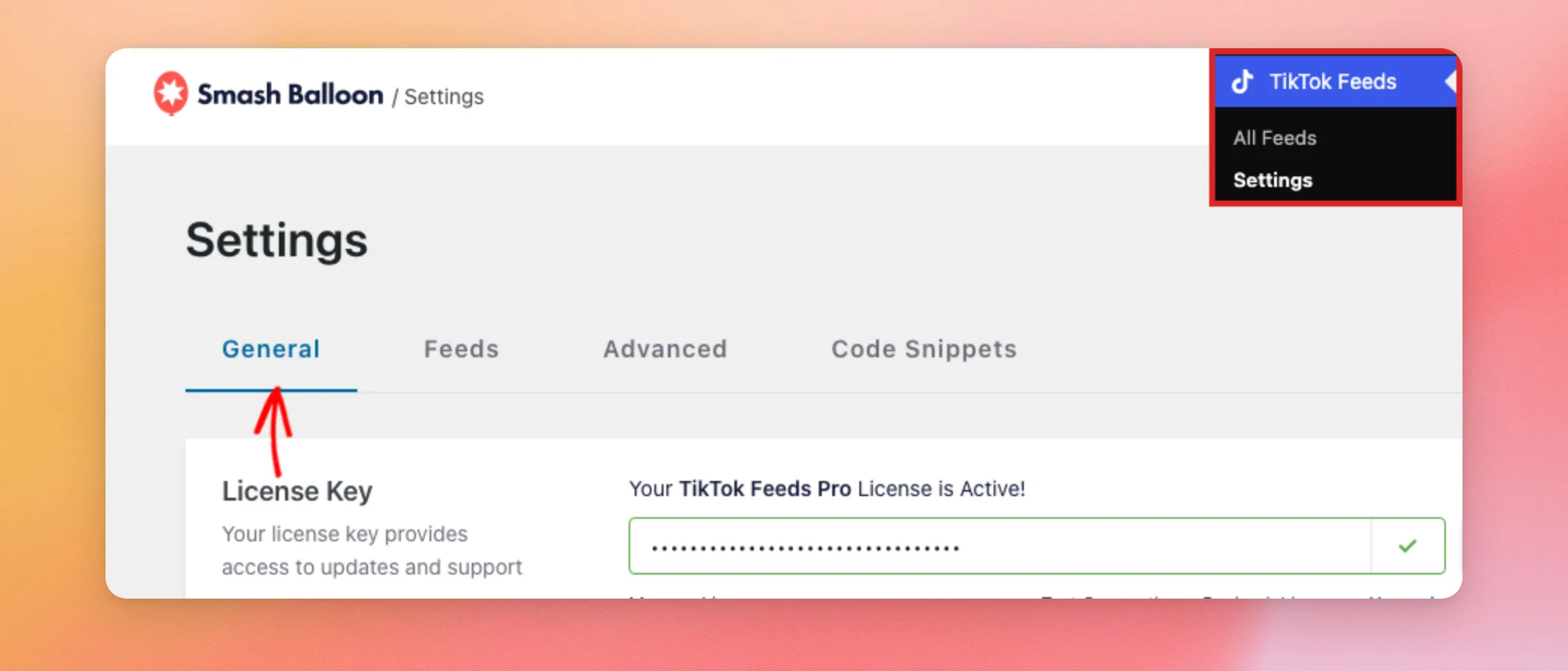
Klicken Sie anschließend im Abschnitt „Quellen verwalten “ auf „Quelle hinzufügen“.
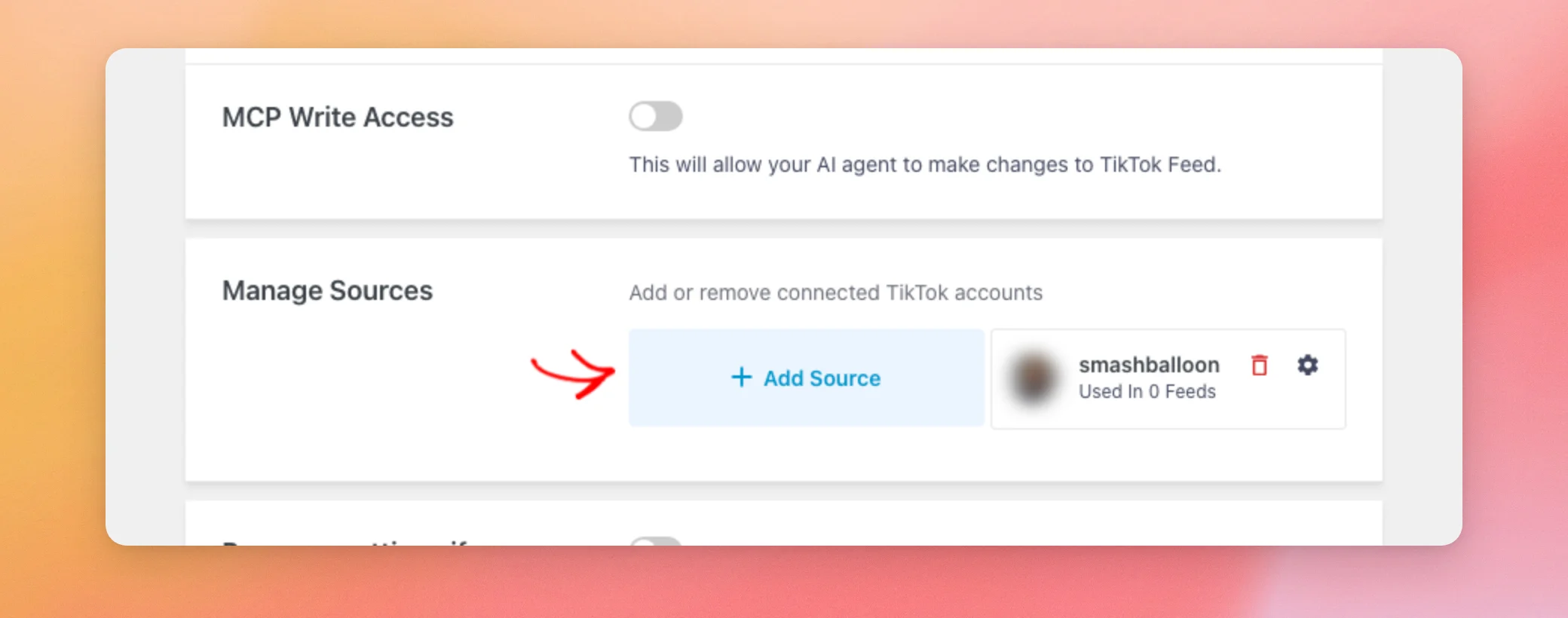
Das Plugin öffnet die Seite „TikTok-Konto verbinden “. Dort befinden sich die Schaltfläche „Mit TikTok verbinden “ sowie eine Liste der Berechtigungen, die das Plugin anfordert. Auf der Seite wird außerdem darauf hingewiesen, dass du dich mit dem Konto, das du verbinden möchtest, bei tiktok.com anmelden musst.
TikTok verbindet sich mit dem Konto, das in Ihrem Browser angemeldet ist. Um ein anderes Konto zu verbinden, führen Sie bitte die folgenden Schritte aus, bevor Sie auf die Schaltfläche klicken:
- Öffnen Sie in einem neuen Browser-Tab die Seite tiktok.com und melden Sie sich bei TikTok ab.
- Melde dich bei dem anderen TikTok-Konto an.
- Kehren Sie zur Seite „TikTok-Konto verbinden“ zurück und klicken Sie auf „Mit TikTok verbinden“.
TikTok fordert Sie anschließend auf, den Zugriff für das Konto zu genehmigen. Sobald Sie dies getan haben, wird das Konto unter „Quellen verwalten“ angezeigt. Sie können es dann auswählen, wenn Sie einen Feed erstellen.
Mehrere Feeds auf einer Seite anzeigen
Sie können so viele Feeds erstellen, wie Ihre Lizenzstufe zulässt. Die Obergrenzen liegen bei 2 für das kostenlose Plugin, 10 für die Basic-Version, 20 für die Plus-Version und 50 für die Elite-Version. Um weitere Feeds hinzuzufügen, wiederholen Sie die Schritte unter „Einen Feed erstellen“ für jeden einzelnen Feed und verwenden Sie dabei nach Belieben ein anderes Konto oder eine andere Vorlage.
Jeder Feed hat seinen eigenen Shortcode. Um alle zu finden, gehe zu „TikTok-Feeds“ » „Alle Feeds“. In der Spalte „Shortcode“ wird der Shortcode für jeden Feed angezeigt. Über die Schaltfläche daneben kannst du den Shortcode kopieren.
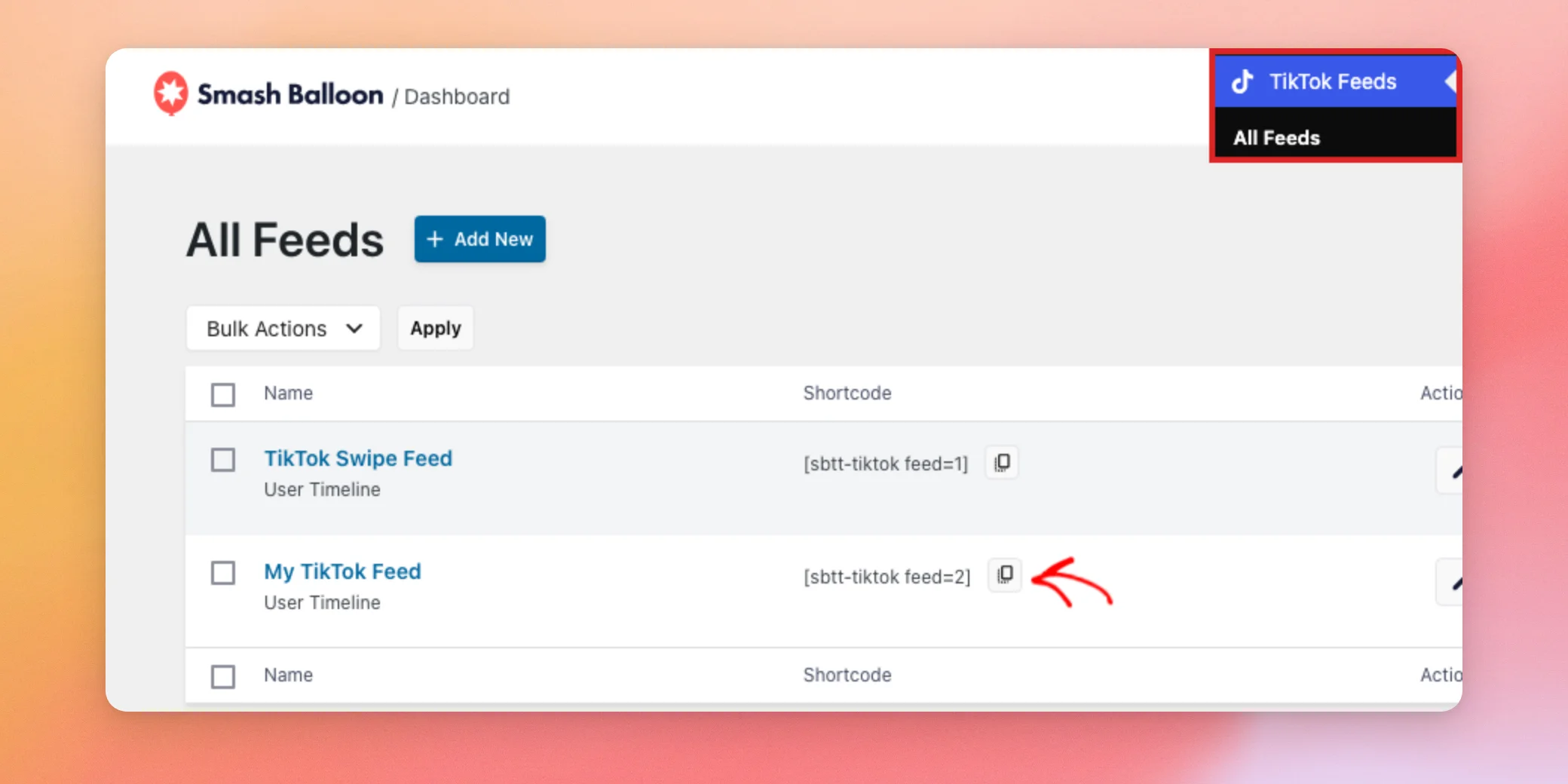
Um mehrere Feeds auf derselben Seite anzuzeigen, fügen Sie für jeden Feed einen Shortcode-Block hinzu und fügen Sie den Shortcode des jeweiligen Feeds ein.
Das war’s! Jetzt weißt du, wie du einen TikTok-Feed erstellst und ihn auf deiner Website einbindest. Wenn du das Verhalten deines Feeds anpassen möchtest, lies dir unsere Anleitung zu den TikTok-Feed-Einstellungen durch.
Häufig gestellte Fragen
Im Folgenden haben wir einige der häufigsten Fragen zur Erstellung von TikTok-Feeds beantwortet.
Warum kann ich bestimmte Vorlagen oder Layouts nicht auswählen?
Für einige Vorlagen und Layouts ist eine höhere Lizenzstufe erforderlich. Die Standardvorlage und das Raster-Layout funktionieren in jedem Tarif. In den Listen unter „Einen Feed erstellen“ und „Ihren Feed anpassen “ finden Sie die jeweils erforderlichen Lizenzstufen.
Wie lautet der Shortcode für meinen Feed?
Feed-Shortcodes sehen wie folgt aus: [sbtt-tiktok feed=2], wobei die Zahl die ID des Feeds ist. Du kannst sie aus dem einbetten Fenster im Editor oder über die Kurzcode Spalte auf der Seite „Alle Feeds“.
Warum kann ich keinen weiteren Feed oder kein weiteres Konto hinzufügen?
Für jede Lizenzstufe gilt eine Begrenzung hinsichtlich der Anzahl der Feeds und der verbundenen Konten. Die Begrenzungen sind unter „Ein weiteres TikTok-Konto verbinden“ und „Mehrere Feeds auf einer Seite anzeigen“ aufgeführt. Das Plugin zeigt eine Upgrade-Meldung an, sobald Sie eine dieser Begrenzungen erreichen.




