


 Soziale Wand
 Feed-Analytik


Möchtest du wissen, welche Funktion die einzelnen Einstellungen auf der Seite „TikTok-Feed-Einstellungen“ haben, bevor du sie änderst?
In dieser Anleitung wird die Seite „Einstellungen“ Registerkarte für Registerkarte durchgesprochen, wobei erläutert wird, wozu die einzelnen Einstellungen dienen und welche Standardwerte sie haben.
Bevor Sie loslegen, stellen Sie sicher, dass „TikTok Feeds“ auf Ihrer Website installiert und aktiviert ist.
Hinweis: Diese Anleitung bezieht sich auf die kostenpflichtige Version des Plugins. Die aufgeführten Standardwerte entsprechen den Werten, die bei einer neuen Website angezeigt werden.
- Verwendung der Registerkarte „Allgemein“
- Verwendung der Registerkarte „Feeds“
- Verwendung der Registerkarte „Erweitert“
- Verwendung der Registerkarte „Code-Schnipsel“
- Häufig gestellte Fragen
Verwendung der Registerkarte „Allgemein“
Gehen Sie in der Seitenleiste Ihres WordPress-Adminbereichs zu „TikTok Feeds“ » „Einstellungen“. Die Seite enthält vier Registerkarten: „Allgemein“, „Feeds“, „Erweitert“ und „Code-Schnipsel“. Die Registerkarte „Allgemein“ wird zunächst angezeigt.
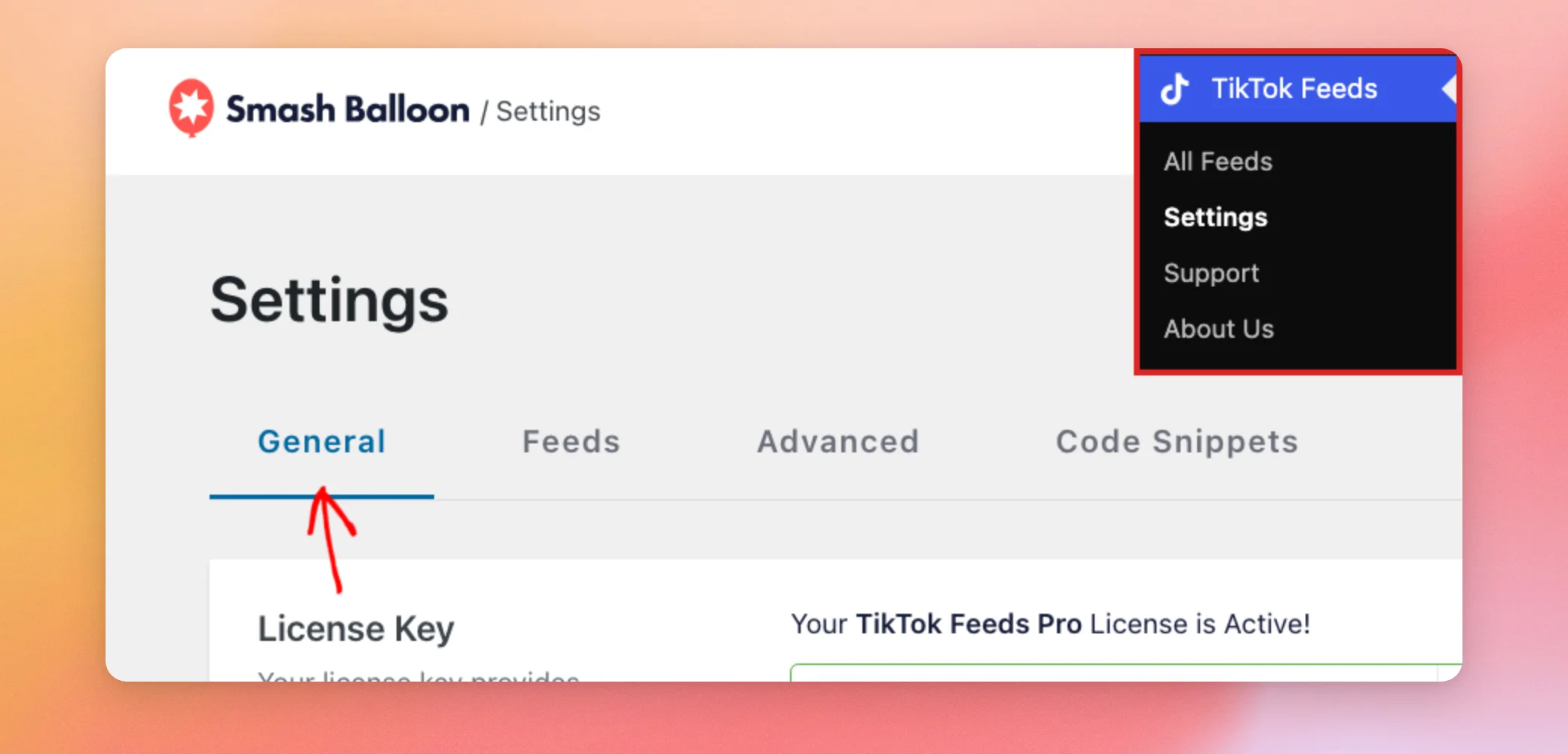
Die erste Gruppe von Einstellungen betrifft Ihre Lizenz und die KI-Tools. Die Einstellungen für „KI-Agenten“ und „MCP-Schreibzugriff“ werden erst ab WordPress 6.9 angezeigt.
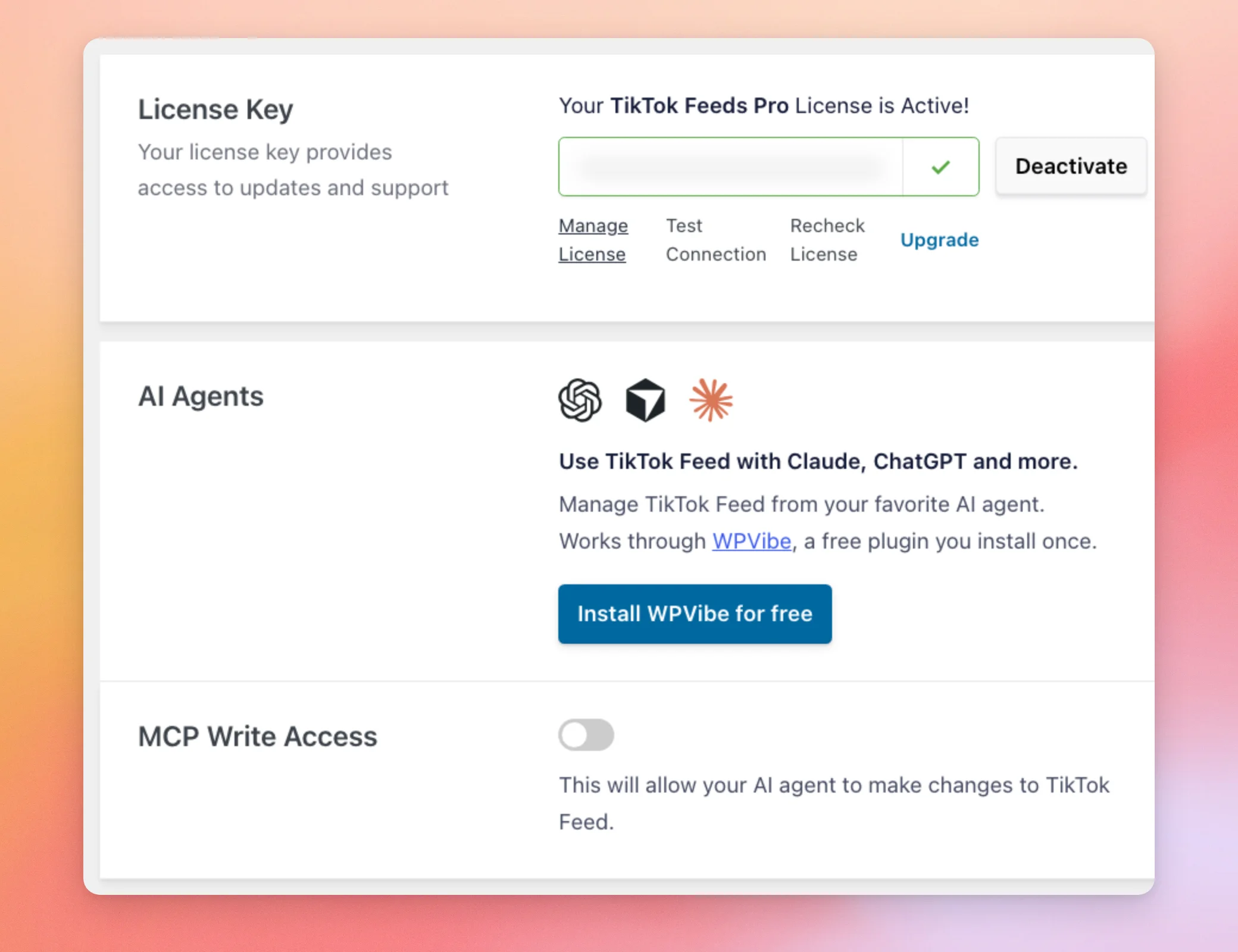
| Einstellung | Was es bewirkt | Standard |
|---|---|---|
| Lizenzschlüssel | Mit Ihrem Lizenzschlüssel erhalten Sie Zugriff auf Updates und Support. In dem Feld wird angezeigt, ob Ihre Lizenz aktiv ist. Der Schlüssel selbst ist ausgeblendet. Mit „Deaktivieren“ wird die Lizenz auf dieser Website deaktiviert. „Lizenz verwalten“ öffnet Ihr Smash Balloon-Konto. „Verbindung testen“ prüft, ob Ihre Website den Lizenzdienst erreichen kann. „Lizenz erneut prüfen“ aktualisiert Ihre Lizenzdaten. „Upgrade“ zeigt die Tarife an, auf die Sie upgraden können. | Ihre aktive Lizenz |
| KI-Agenten | Damit können Sie Ihre Feeds über einen KI-Agenten wie Claude oder ChatGPT verwalten. Dies funktioniert über WPVibe, ein kostenloses Plugin, das Sie einmalig über die Schaltfläche „WPVibe kostenlos installieren“ installieren. | Nicht installiert |
| Schreibzugriff auf den MCP | Bei „TikTok Feeds“ ist diese Funktion standardmäßig deaktiviert. Auf diese Weise kann Ihr KI-Agent nur aus dem Plugin lesen, bis Sie Änderungen zulassen. Wenn die Funktion aktiviert ist, kann der Agent auch Änderungen an Ihren Feeds vornehmen. Die einzelnen Schritte finden Sie in unserer Anleitung zum Aktivieren des MCP-Schreibzugriffs. | Aus |
Als Nächstes folgt „Quellen verwalten“, wo die von Ihnen verknüpften TikTok-Konten aufgelistet sind. Auf einer neuen Website ist diese Liste zunächst leer. Über die Schaltfläche „Quelle hinzufügen“ können Sie Ihr erstes Konto hinzufügen.
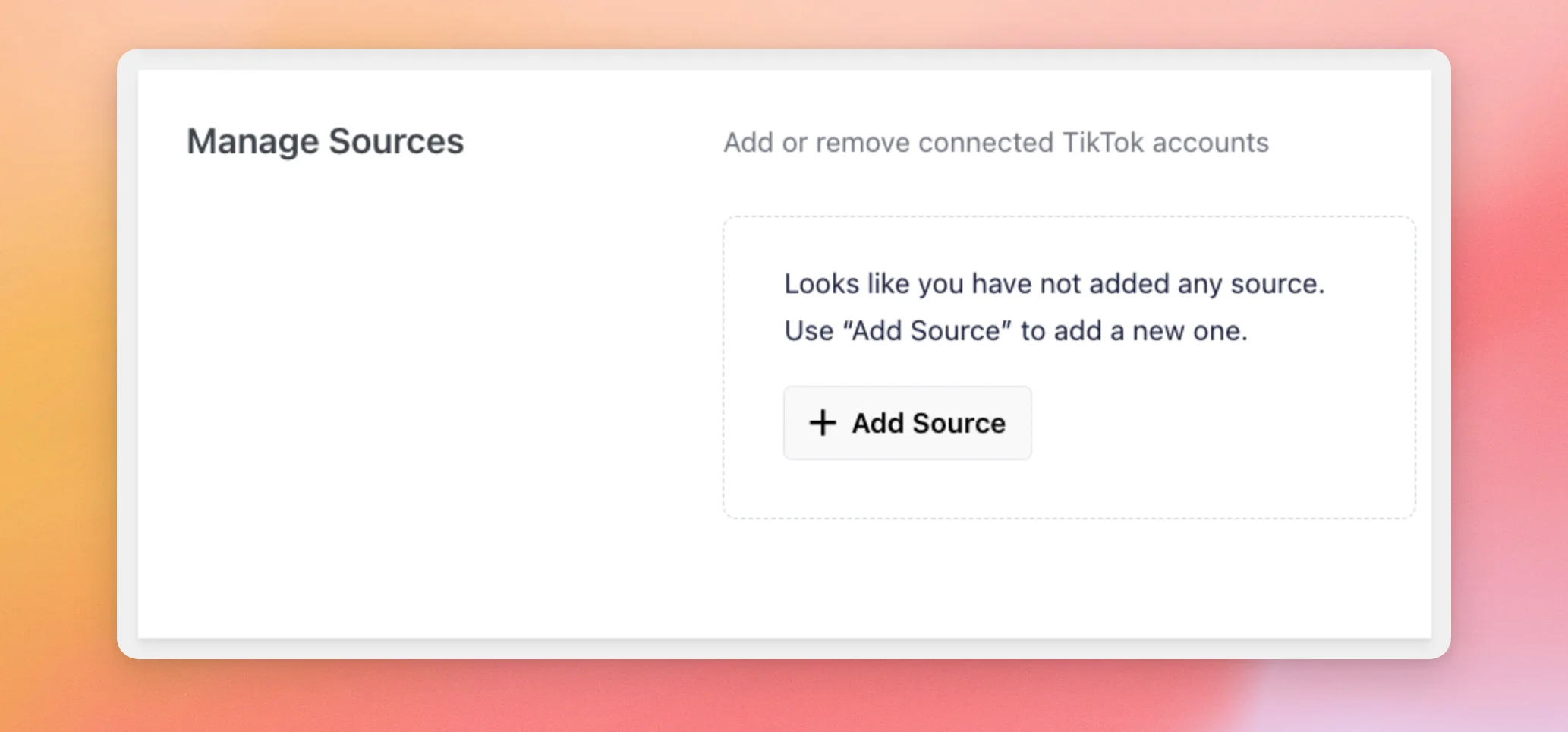
Um zu erfahren, wie Sie ein Konto verknüpfen und Ihren ersten Feed erstellen, lesen Sie unsere Anleitung zum Erstellen eines Feeds.
Die nächste Gruppe enthält die Einstellungen zum Beibehalten und Verschieben Ihrer Feeds.
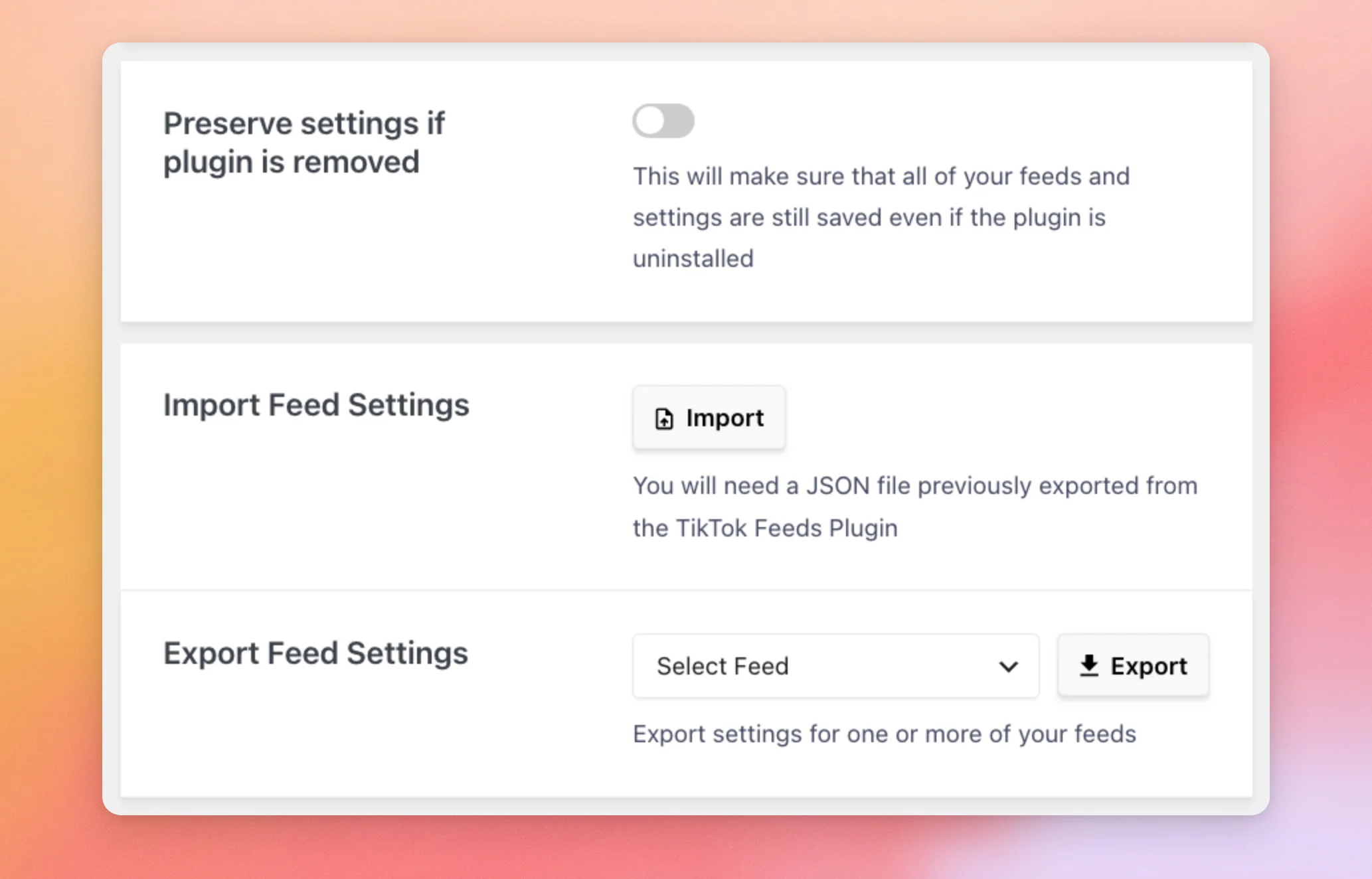
| Einstellung | Was es bewirkt | Standard |
|---|---|---|
| Einstellungen beibehalten, wenn das Plugin entfernt wird | Alle Ihre Feeds und Einstellungen bleiben gespeichert, wenn Sie das Plugin deinstallieren. Wenn Sie es später erneut installieren, sind sie weiterhin vorhanden. Ist diese Option deaktiviert, werden sie bei der Deinstallation des Plugins gelöscht. Aktivieren Sie diese Option, wenn Sie das Plugin später erneut installieren möchten und Ihre Feeds wiederherstellen wollen. | Aus |
| Einstellungen für den Import von Feeds | Nimmt eine JSON-Datei entgegen, die Sie zuvor aus dem TikTok-Feeds-Plugin exportiert haben. | Keine Datei |
| Export-Feed-Einstellungen | Damit können Sie auswählen, welche Ihrer Feeds exportiert werden sollen, und deren Einstellungen in einer Datei speichern. | Kein Feed ausgewählt |
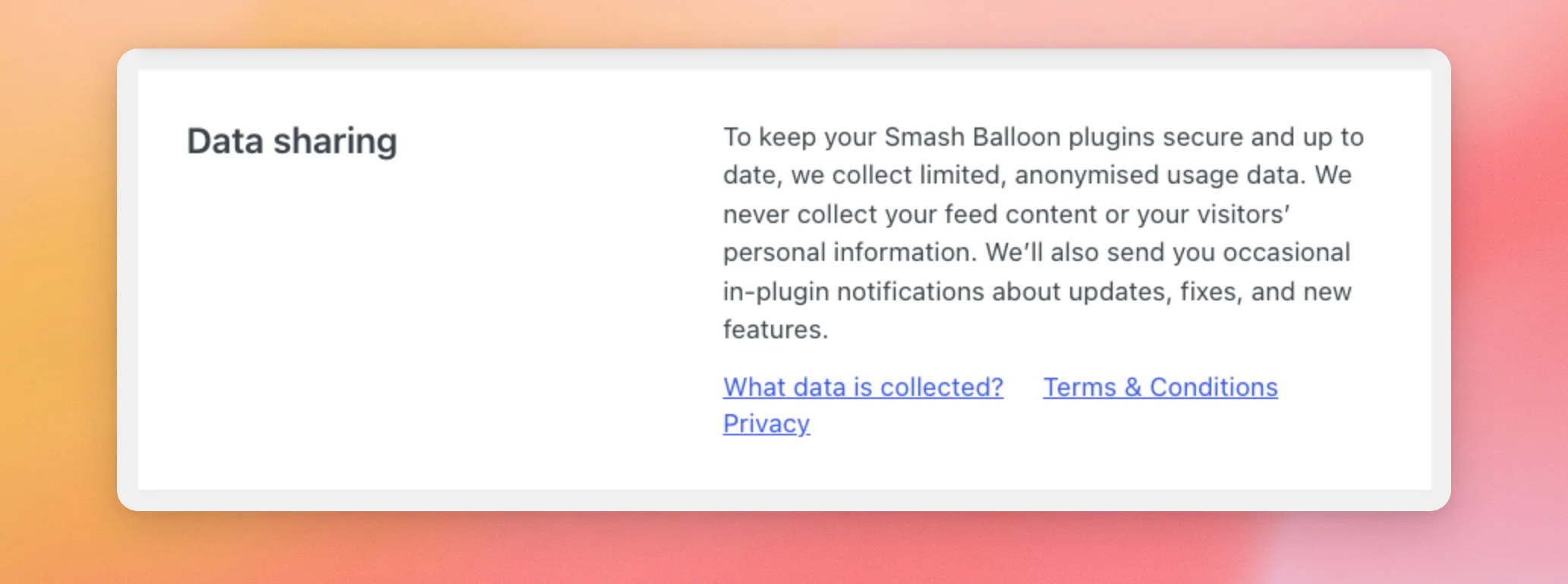
Das letzte Feld auf der Registerkarte „Allgemein“ ist „Datenfreigabe“. Dort wird erläutert, welche begrenzten, anonymisierten Nutzungsdaten Smash Balloon erfasst, um die Sicherheit und Aktualität Ihrer Plugins zu gewährleisten. Außerdem finden Sie dort Links zu den Informationen darüber, welche Daten erfasst werden, zu den Nutzungsbedingungen und zur Datenschutzerklärung. Es handelt sich hierbei lediglich um Informationen; es gibt keine Einstellungen, die Sie ändern können.
Weitere Informationen finden Sie in unserem Leitfaden zum Datenaustausch.
Verwendung der Registerkarte „Feeds“
Auf der Registerkarte „Feeds“ finden Sie die Einstellungen für das Caching und die DSGVO. Um sie zu öffnen, klicken Sie auf die Registerkarte „Feeds “.
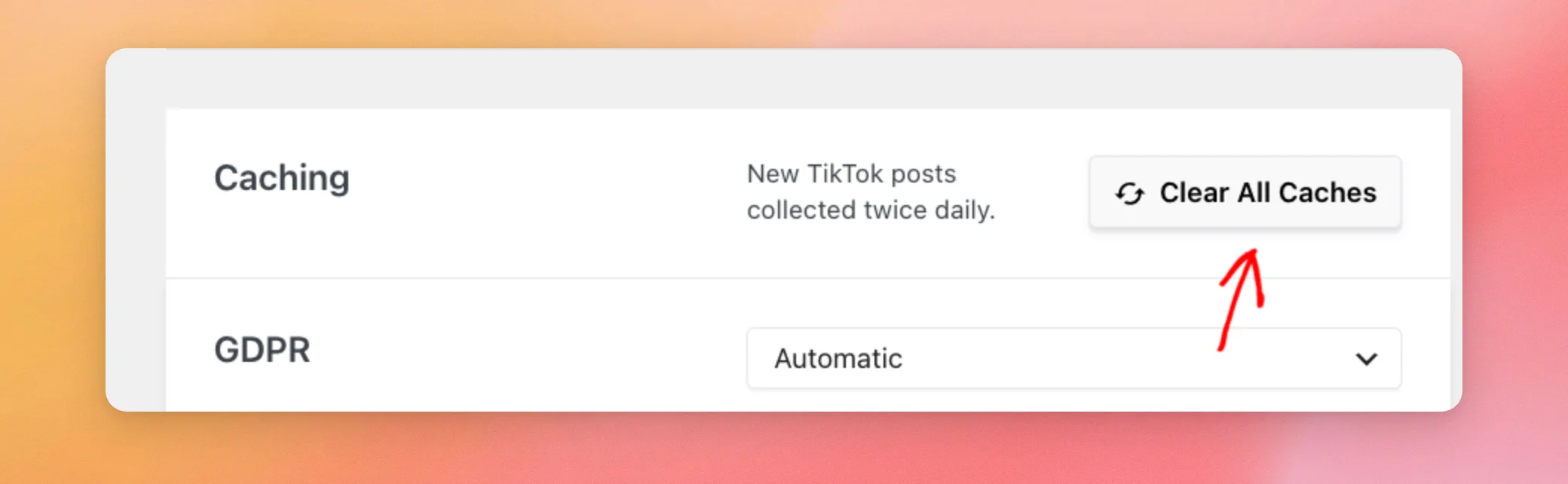
Im Bereich „Caching“ wird ein kurzer Hinweis dazu angezeigt, wie oft neue Beiträge abgerufen werden, sowie die Schaltfläche „Alle Caches löschen “. Durch das Löschen der Caches werden die vom Plugin gespeicherten Feed-Daten entfernt, sodass Ihre Feeds neue Beiträge laden. Außerdem werden gängige Caching-Plugins aufgefordert, ihre Caches ebenfalls zu löschen. Um zu erfahren, wodurch die Aktualisierungshäufigkeit Ihres Feeds bestimmt wird, lesen Sie unseren Leitfaden dazu, was zu tun ist, wenn Ihr Feed nicht aktualisiert wird.
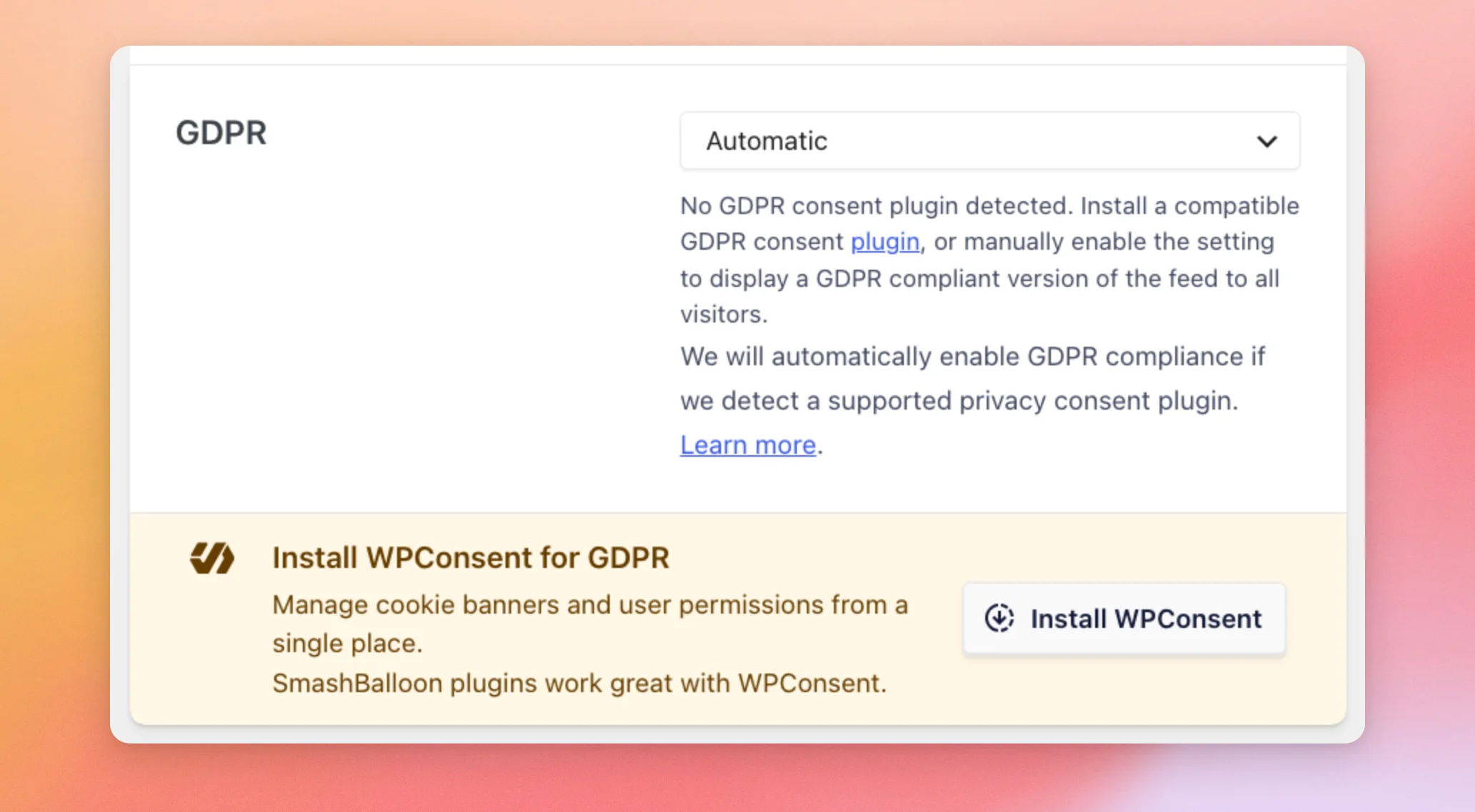
Darunter wird über die DSGVO-Einstellung festgelegt, ob Ihre Feeds die DSGVO-Einwilligungsvorschriften für Ihre Besucher einhalten.
| Einstellung | Was es bewirkt | Standard |
|---|---|---|
| GDPR | „Automatisch“ aktiviert die DSGVO-Konformität, sobald das Plugin ein unterstütztes Plugin für die Einwilligungserklärung erkennt. „Ja“ aktiviert sie für alle Besucher. „Nein“ deaktiviert sie. Solange die DSGVO-Konformität aktiviert ist, sendet der Feed keine Anfragen an TikTok, bis ein Besucher seine Einwilligung erteilt hat. Bis dahin werden nur lokal gespeicherte Bilder angezeigt und jedes Video mit TikTok verlinkt. Ist die Funktion deaktiviert, lädt der Feed Bilder und Videos direkt von TikTok. Der Text unter dem Dropdown-Menü passt sich Ihrer Auswahl an. Wenn Sie sich nicht sicher sind, belassen Sie die Einstellung auf „Automatisch“. Dadurch wird die DSGVO-Konformität nur aktiviert, wenn ein unterstütztes Einwilligungs-Plugin erkannt wird. Weitere Informationen finden Sie in unserem Leitfaden zur DSGVO-Konformität. | Automatisch |
Der Banner „WPConsent für die DSGVO installieren“ unter den Einstellungen bietet das kostenlose WPConsent-Plugin zur Verwaltung von Cookie-Bannern an.
Verwendung der Registerkarte „Erweitert“
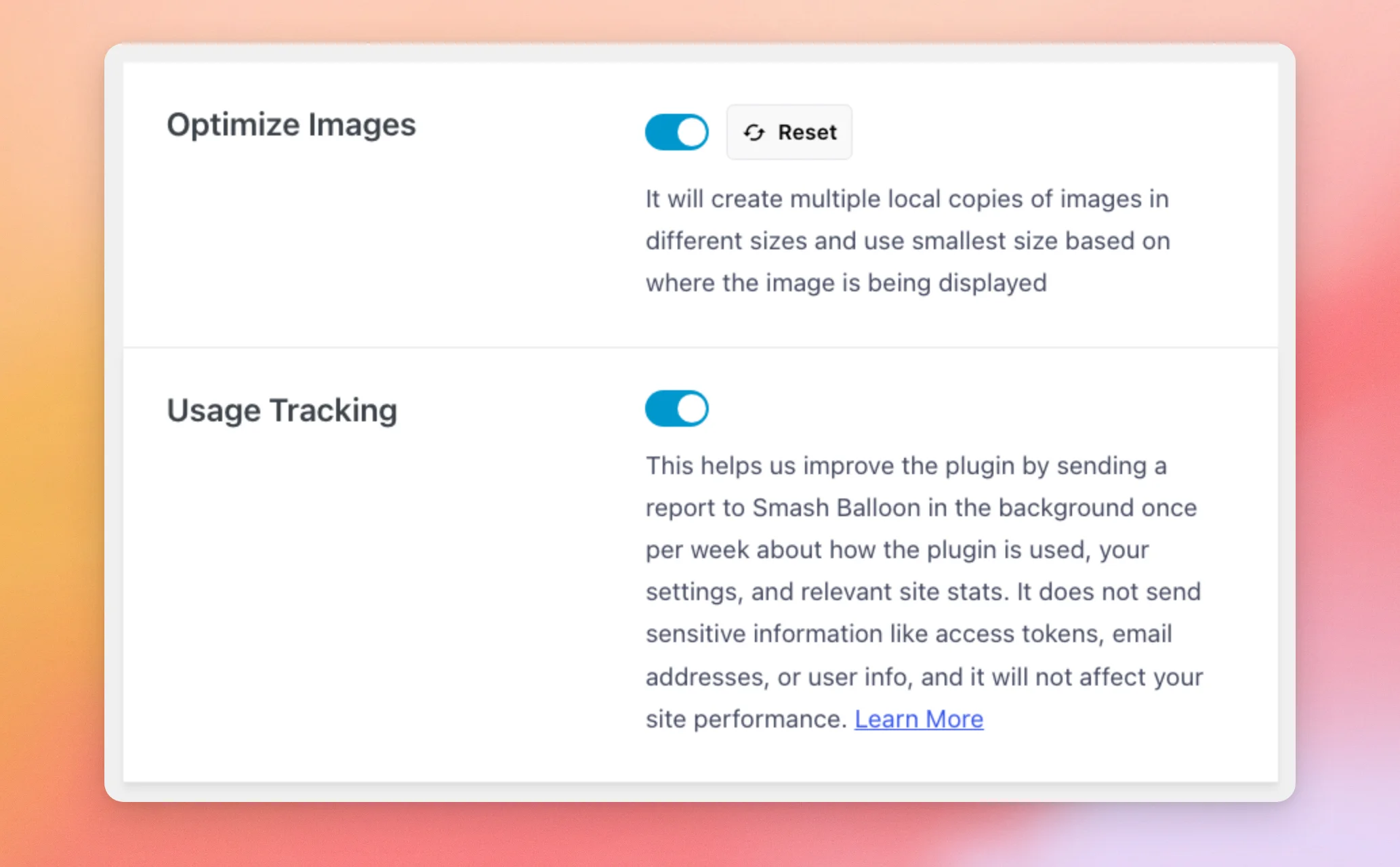
Die Registerkarte „Erweitert“ enthält zwei Einstellungen. Um sie zu öffnen, klicken Sie auf die Registerkarte „Erweitert “.
| Einstellung | Was es bewirkt | Standard |
|---|---|---|
| Bilder optimieren | Es erstellt mehrere lokale Kopien jedes Bildes in verschiedenen Größen und verwendet die kleinste, die an die Stelle passt, an der das Bild angezeigt wird. Wenn die Funktion deaktiviert ist, erstellt das Plugin diese Kopien nicht und lädt stattdessen jedes Bild direkt von TikTok. Die Schaltfläche „Zurücksetzen“ löscht die gespeicherten Kopien und leert den Feed-Cache. Das Plugin erstellt sie anschließend erneut. | Am |
| Verfolgung der Nutzung | Es sendet einmal pro Woche einen Bericht an Smash Balloon über die Nutzung des Plugins, Ihre Einstellungen und relevante Website-Statistiken. Es werden keine sensiblen Daten wie Zugriffstoken, E-Mail-Adressen oder Benutzerdaten übermittelt. Der Bericht hilft Smash Balloon dabei, das Plugin zu verbessern, und hat keinen Einfluss auf die Leistung Ihrer Website. Wenn diese Funktion deaktiviert ist, wird kein Bericht gesendet. | Am |
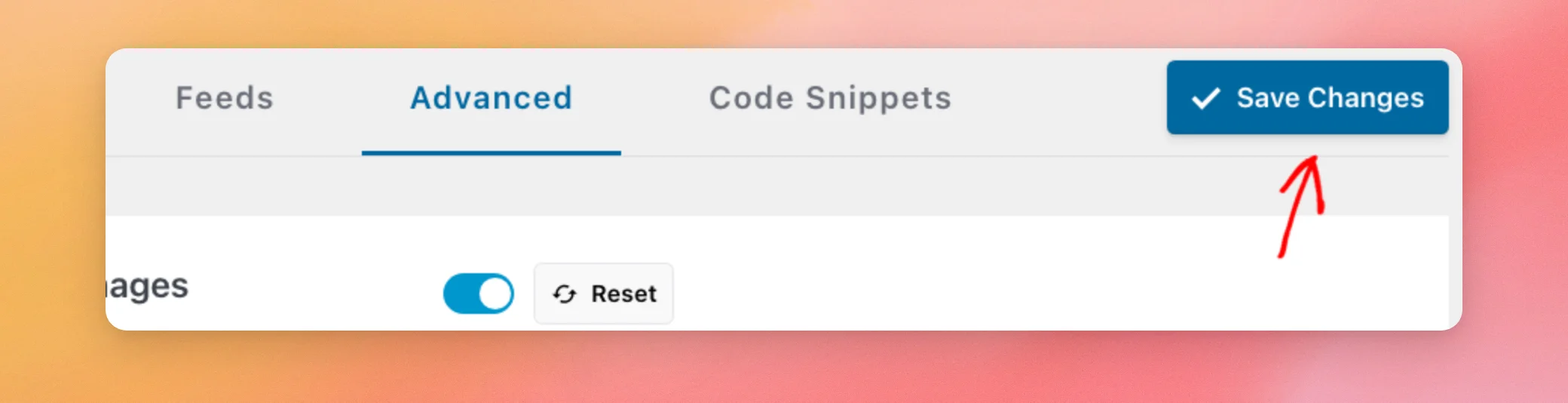
Nachdem Sie eine Einstellung auf einer beliebigen Registerkarte geändert haben, klicken Sie auf „Änderungen speichern“. Die Schaltfläche befindet sich rechts neben den Registerkarten oben auf der Seite.
Verwendung der Registerkarte „Code-Schnipsel“
Die Registerkarte „Code-Schnipsel“ ist die letzte Registerkarte auf der Seite. Um sie zu öffnen, klicken Sie auf die Registerkarte „Code-Schnipsel “.
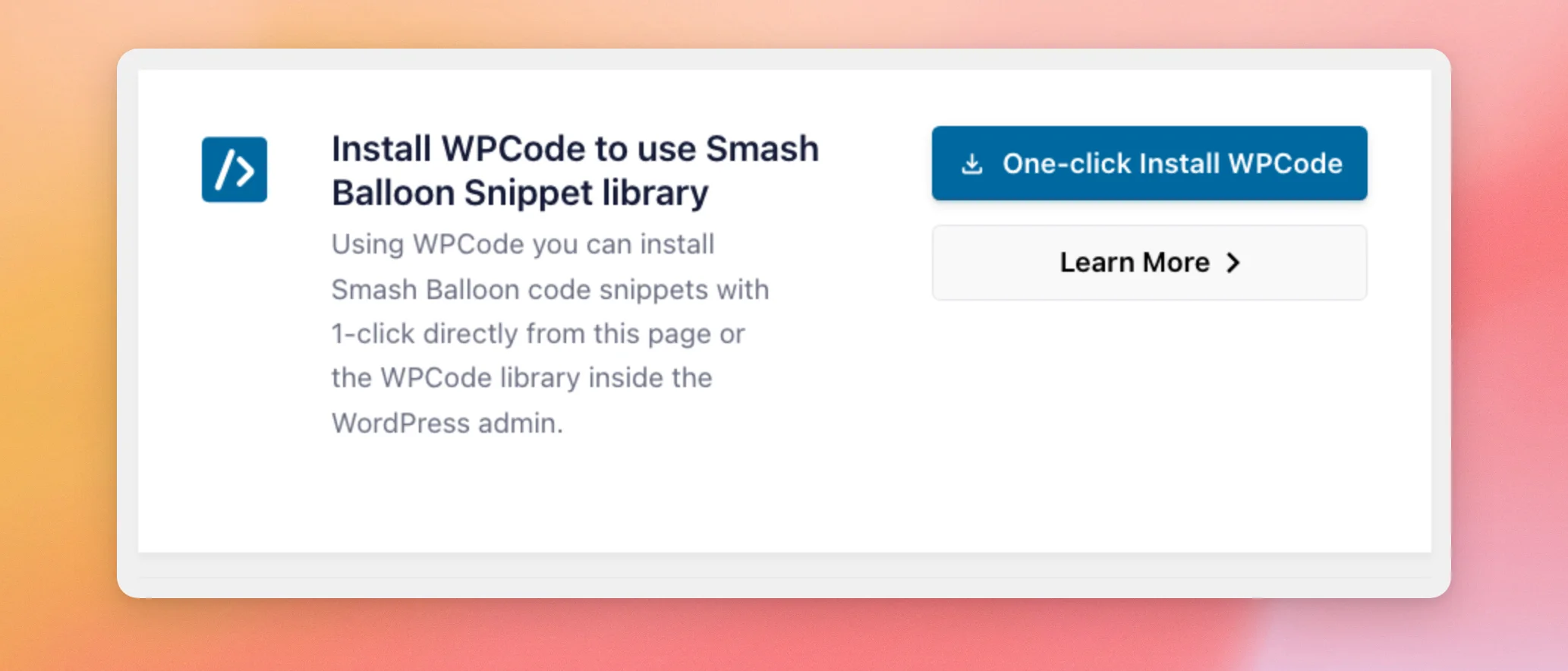
Auf dieser Registerkarte wird „WPCode“ angeboten, ein kostenloses Plugin mit einer Bibliothek von Smash-Balloon-Codeausschnitten. Über die Schaltfläche „WPCode mit einem Klick installieren“ wird das Plugin installiert. Über die Schaltfläche „Weitere Informationen“ erhalten Sie weitere Details dazu. Diese Registerkarte verfügt über keine eigenen Einstellungen.
Das war’s! Jetzt wissen Sie, wozu jede Einstellung auf der Seite „Einstellungen“ dient und wie die Standardeinstellung lautet. Lesen Sie als Nächstes unseren Leitfaden dazu, was zu tun ist, wenn Ihr Feed nicht aktualisiert wird.
Häufig gestellte Fragen
Im Folgenden haben wir einige der häufigsten Fragen zur Seite „Einstellungen“ beantwortet.
Verfügt die kostenlose Version über dieselben Registerkarten?
Fast. Sofern auf Ihrer Website kein kostenpflichtiges Smash Balloon-Plugin aktiv ist, verfügt auch die kostenlose Version über die Registerkarte „Datenaustausch“ zur Verwaltung des Datenaustauschs. In der kostenpflichtigen Version werden diese Informationen stattdessen im Feld „Datenaustausch“ am Ende der Registerkarte „Allgemein“ angezeigt.
Wo kann ich ein TikTok-Konto hinzufügen?
Klicken Sie auf der Registerkarte „Allgemein“ im Feld „Quellen verwalten“ auf die Schaltfläche „Quelle hinzufügen “.
Bleiben meine Feeds und Einstellungen erhalten, wenn ich das Plugin deinstalliere?
Nur wenn die Option „Einstellungen beibehalten, wenn das Plugin entfernt wird “ aktiviert ist. Standardmäßig ist sie deaktiviert. Siehe den Abschnitt „Allgemein“ weiter oben.




