


 Soziale Wand
 Feed-Analytik


Wie das TikTok-Feeds-Plugin mit der DSGVO umgeht, welche Daten übertragen und gespeichert werden und wo sich die DSGVO-Einstellung befindet.
Möchten Sie Ihren TikTok-Feed so anzeigen, dass die Privatsphäre Ihrer Besucher gemäß der DSGVO gewahrt bleibt?
Über die DSGVO-Einstellung in TikTok Feeds können Sie festlegen, was Besuchern in Ihrem Feed angezeigt wird, bevor sie ihre Einwilligung erteilen.
In dieser Anleitung erfahren Sie, wie die DSGVO-Einstellung funktioniert, welche Änderungen sich in Ihrem Feed ergeben, bevor Besucher ihre Einwilligung erteilen, und mit welchen Einwilligungs-Plugins sie kompatibel ist.
Bevor Sie loslegen, stellen Sie sicher, dass „TikTok Feeds“ auf Ihrer Website installiert und aktiviert ist.
Hinweis: Einzelheiten dazu, wie unsere Plugins Daten übertragen und speichern, finden Sie in unserer DSGVO-Erklärung.
- Auswahl einer DSGVO-Option
- Wie funktioniert Ihr Feed, bevor die Einwilligung erteilt wird?
- Vorschau vor der Einwilligung
- Verwendung eines Plugins für die unterstützte Einwilligung
- Verwendung anderer Einwilligungs-Plugins
- Lokale Bilder und Ihr Server
- Häufig gestellte Fragen
Auswahl einer DSGVO-Option
Zunächst öffnen wir die DSGVO-Einstellungen.
Gehen Sie in der Seitenleiste Ihres WordPress-Adminbereichs zu „TikTok Feeds“ » „Einstellungen“. Klicken Sie anschließend auf den Reiter „Feeds “.
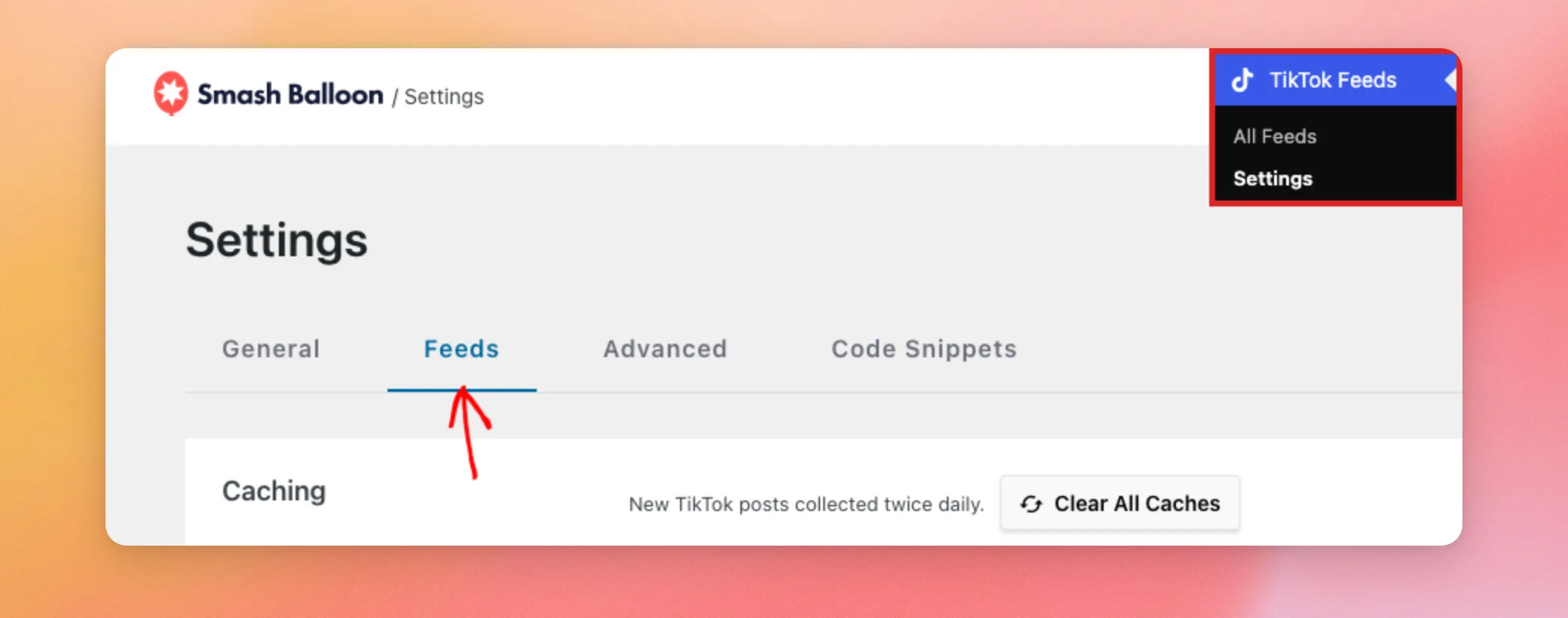
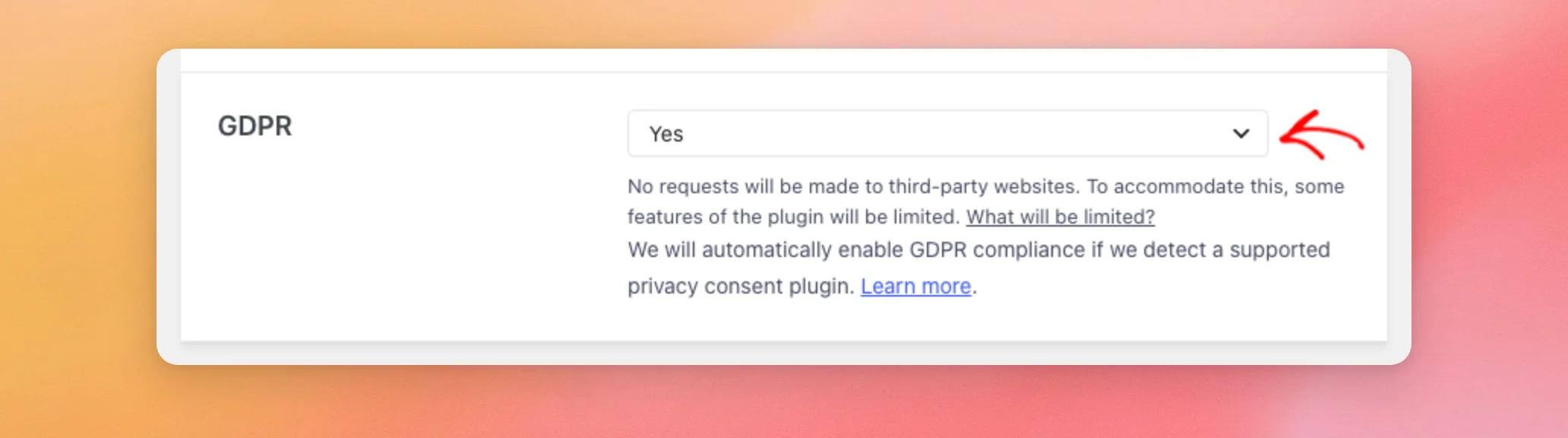
Die DSGVO-Einstellung auf dieser Registerkarte bietet drei Optionen. „Automatisch“ ist die Standardeinstellung. In diesem Fall erkennt das Plugin selbstständig ein unterstütztes Einwilligungs-Plugin. Wenn Ihre Website bereits ein solches Plugin verwendet, können Sie die Einstellung unverändert lassen.
| Option | Was Ihre Besucher sehen |
|---|---|
| Automatisch | Ist ein unterstütztes Einwilligungs-Plugin aktiv, sieht jeder Besucher die eingeschränkte Version des Feeds, bis er seine Einwilligung erteilt. Ist kein solches Plugin aktiv, sieht jeder Besucher den vollständigen Feed, genau wie bei Nr. |
| Ja | Jeder Besucher sieht die eingeschränkte Version des Feeds. Ein Besucher, der Cookies in einem Einwilligungs-Plugin akzeptiert, mit dem die Einstellung kompatibel ist, sieht dann den vollständigen Feed. |
| Nein | Jeder Besucher sieht den vollständigen Feed. Bilder und Videos können direkt aus TikTok geladen werden. |
Um dies zu ändern, wählen Sie eine Option aus der DSGVO-Liste aus. Wählen Sie beispielsweise „Ja“, um jedem Besucher die eingeschränkte Version des Feeds anzuzeigen.
Klicken Sie anschließend auf „Änderungen speichern“.
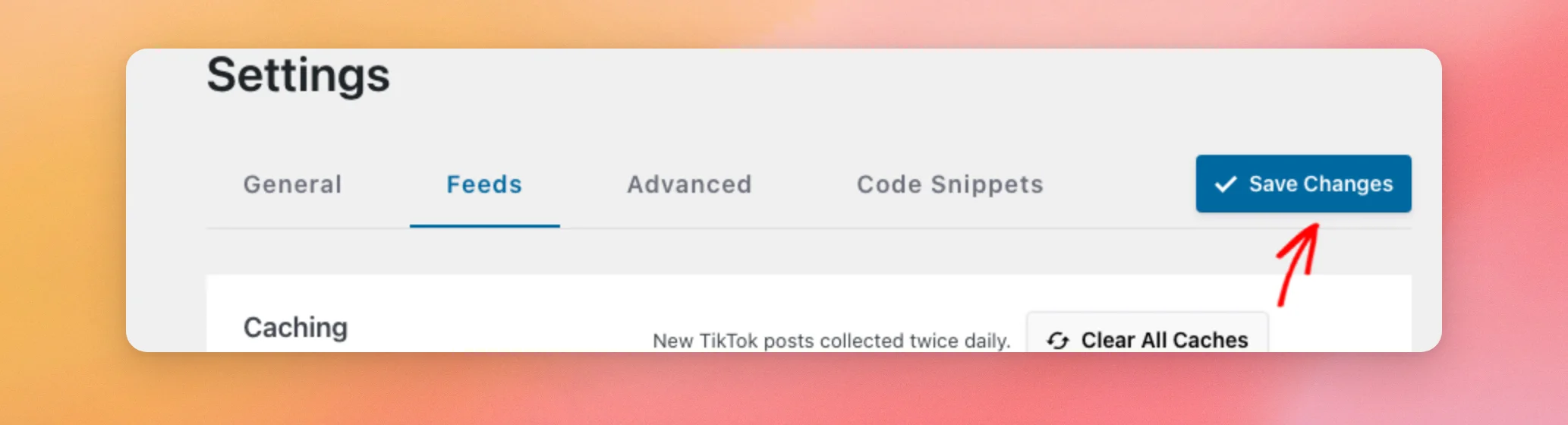
Ihre DSGVO-Einstellung wurde nun gespeichert. Schauen wir uns als Nächstes an, welche Änderungen sich in Ihrem Feed ergeben, bevor ein Besucher seine Einwilligung erteilt.
Wie funktioniert Ihr Feed, bevor die Einwilligung erteilt wird?
Bevor ein Besucher seine Einwilligung erteilt, wird in Ihrem Feed die eingeschränkte Version angezeigt. So wirkt sich das auf Ihren Feed aus:
- Im Feed werden nur Bilder angezeigt, die auf Ihrer Website gespeichert sind. Solange keine Kopie eines Bildes verfügbar ist, wird an dessen Stelle ein Platzhalterbild angezeigt.
- Das Profilbild im Feed-Kopfbereich wird aus einer auf Ihrer Website gespeicherten Kopie angezeigt oder, falls noch keine Kopie vorhanden ist, als Platzhalter.
- Videos werden nicht abgespielt. Stattdessen klicken Besucher auf einen Link, um das Video auf TikTok anzusehen.
Hier ist zum Beispiel ein Feed auf einer Website, die unser kostenloses Einwilligungs-Plugin „WPConsent“ nutzt. Der Besucher hat im Banner noch keine Auswahl getroffen. Daher ist der Feed eingeschränkt.
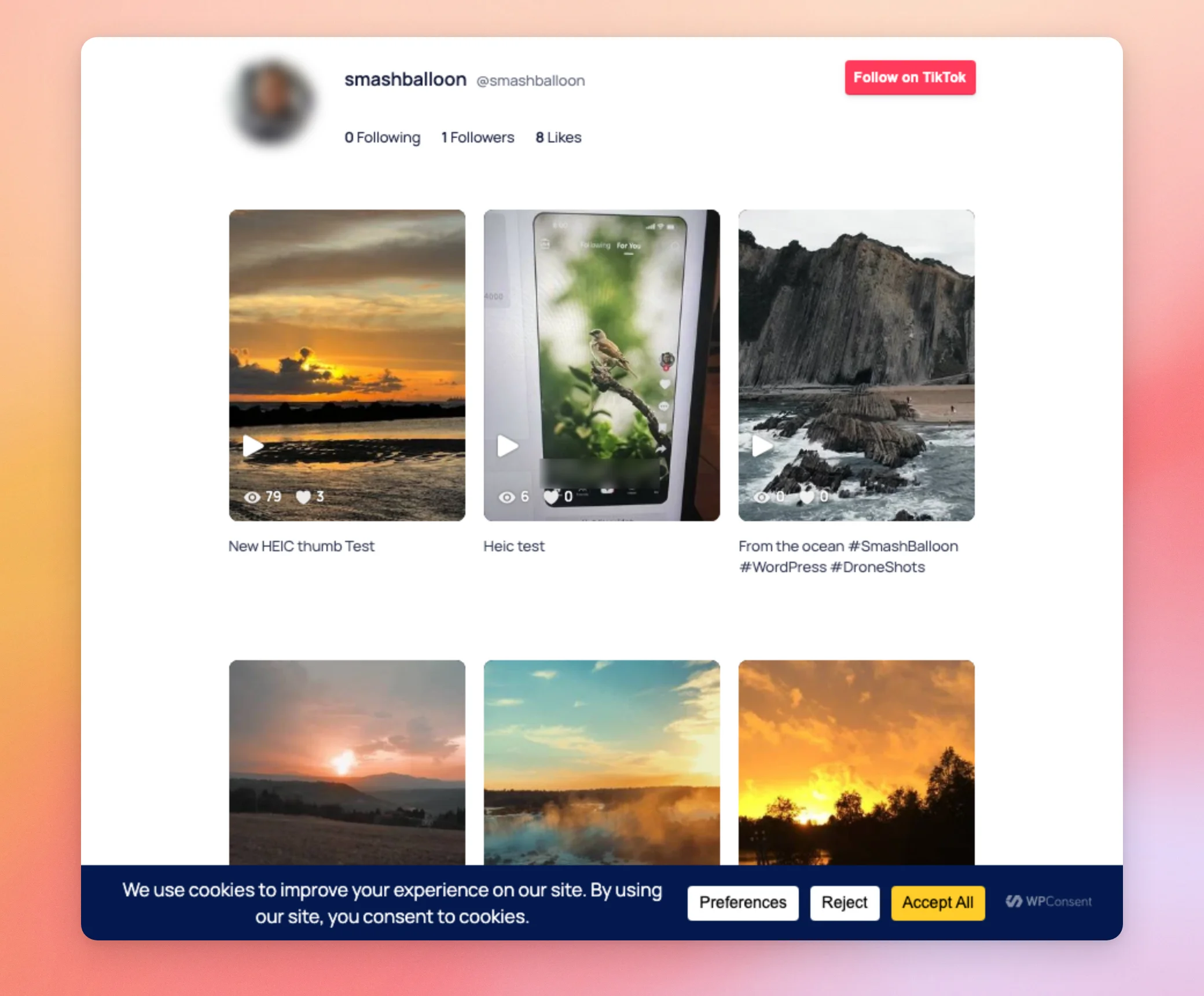
Die Vorschaubilder in diesem Feed sehen genauso aus wie nach der Einwilligung. Das liegt daran, dass Kopien der Bilder bereits auf der Website gespeichert sind.
Der Unterschied wird deutlich, wenn ein Besucher auf ein Video klickt. Vor der Einwilligung öffnet sich die Lightbox mit einem Link zum Ansehen des Videos auf TikTok anstelle eines Players.
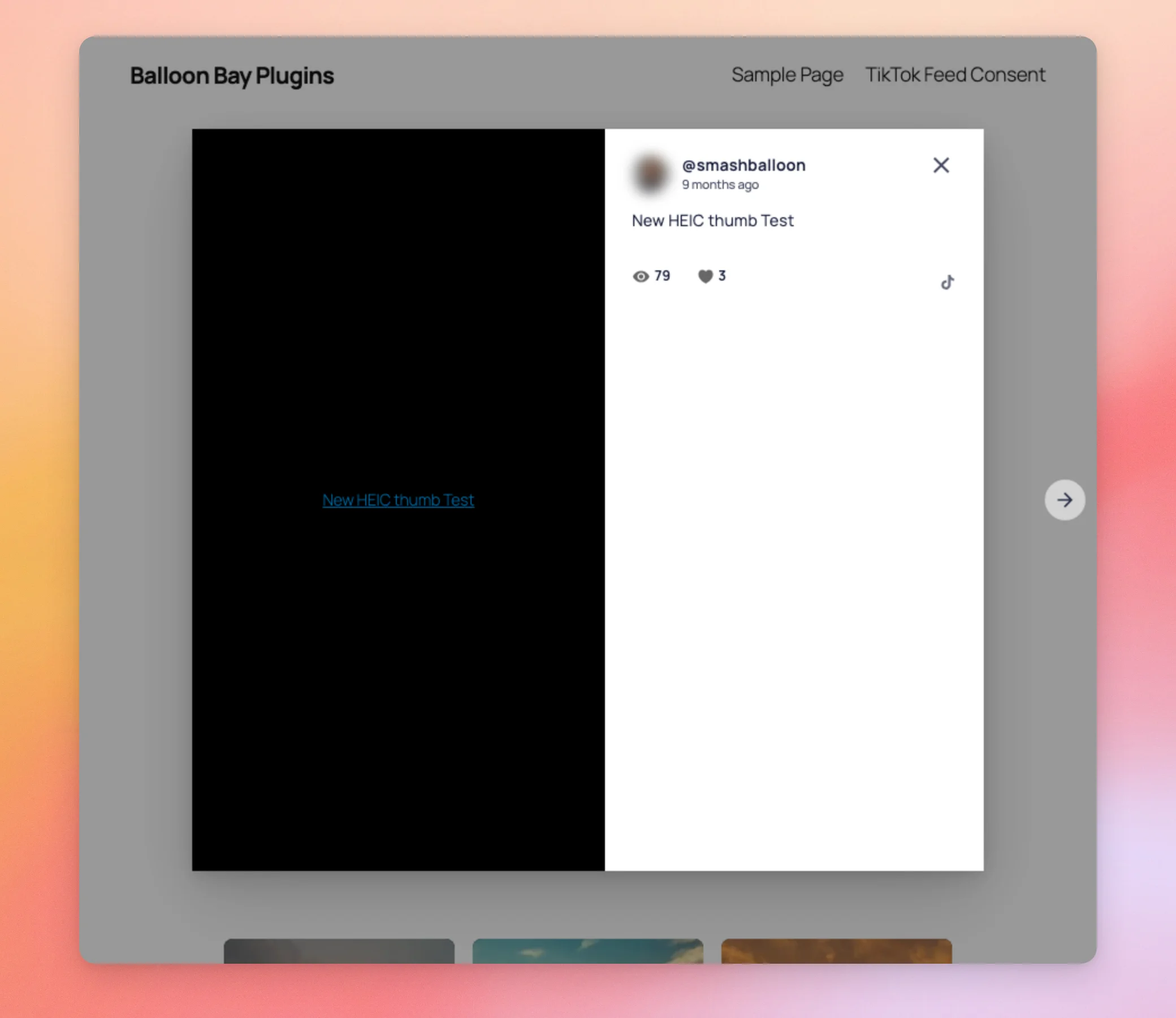
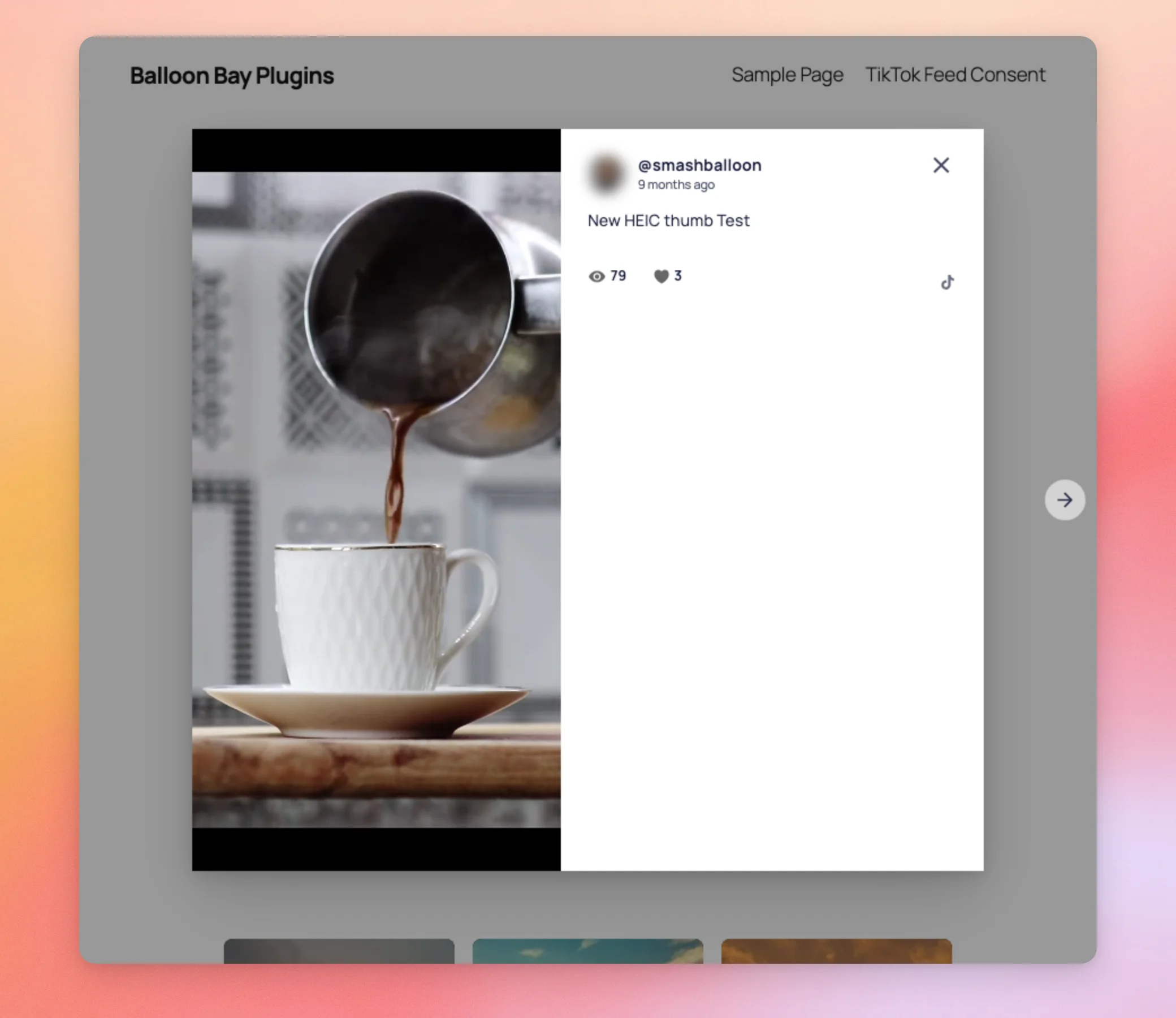
Sobald der Besucher im WPConsent-Banner auf „Alle akzeptieren“ klickt, wird ihm die Vollversion des Feeds angezeigt. Wenn er nun auf dasselbe Video klickt, wird es im Lightbox-Player geöffnet.
Die „Swipe View“ verhält sich etwas anders. Schauen wir uns das als Nächstes an.
Vorschau vor der Einwilligung
Wenn Sie „Swipe“ als Videoplayer ausgewählt haben, wird „Swipe View“ erst aktiviert, sobald der Besucher seine Einwilligung erteilt hat. Vorher öffnet sich beim Klicken auf ein Video die Lightbox mit dem Link zu TikTok. Nach der Einwilligung öffnet derselbe Klick „Swipe View“.
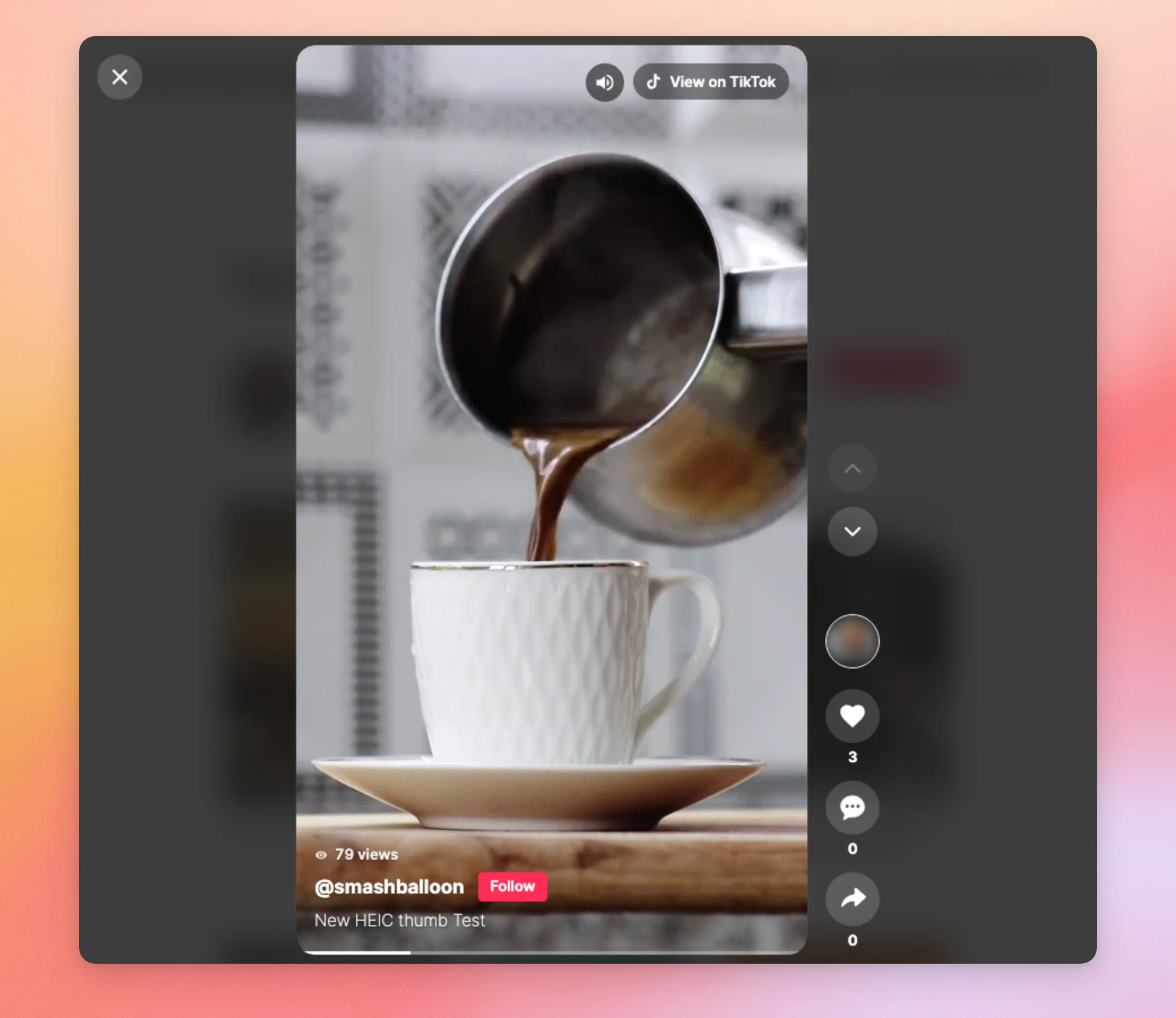
Weitere Informationen zu „Swipe View“ findest du in unserer Anleitung zum Ansehen von TikTok-Videos im „Swipe View“-Modus.
Schauen wir uns als Nächstes die Einwilligungs-Plugins an, die die DSGVO-Einstellung erkennt.
Verwendung eines Plugins für die unterstützte Einwilligung
Wenn die DSGVO-Einstellung auf „Automatisch“ gesetzt ist, erkennt das Plugin diese Einwilligungs-Plugins.
| Plugin zur Einwilligungserfassung | In den DSGVO-Einstellungen angezeigter Name |
|---|---|
| WPConsent | WPConsent |
| Banner für echte Kekse | Banner für echte Kekse |
| Hinweis zu Cookies und Einhaltung der DSGVO / des CCPA | Hinweis zu Cookies und Einhaltung der DSGVO / des CCPA |
| CookieYes | CookieYes – Cookie-Banner zur Einwilligung in die Verwendung von Cookies |
| Cookiebot | Cookiebot |
| Compliance | Compliance |
| Borlabs Keks | Borlabs Keks |
| GDPR Cookie-Einhaltung | DSGVO-konforme Cookie-Handhabung durch Moove |
Wenn eines dieser Plugins aktiv ist, wird sein Name mit einem grünen Häkchen unterhalb der DSGVO-Liste auf der Registerkarte „Feeds“ angezeigt. So können Sie überprüfen, ob die Einstellung das Plugin erkannt hat.
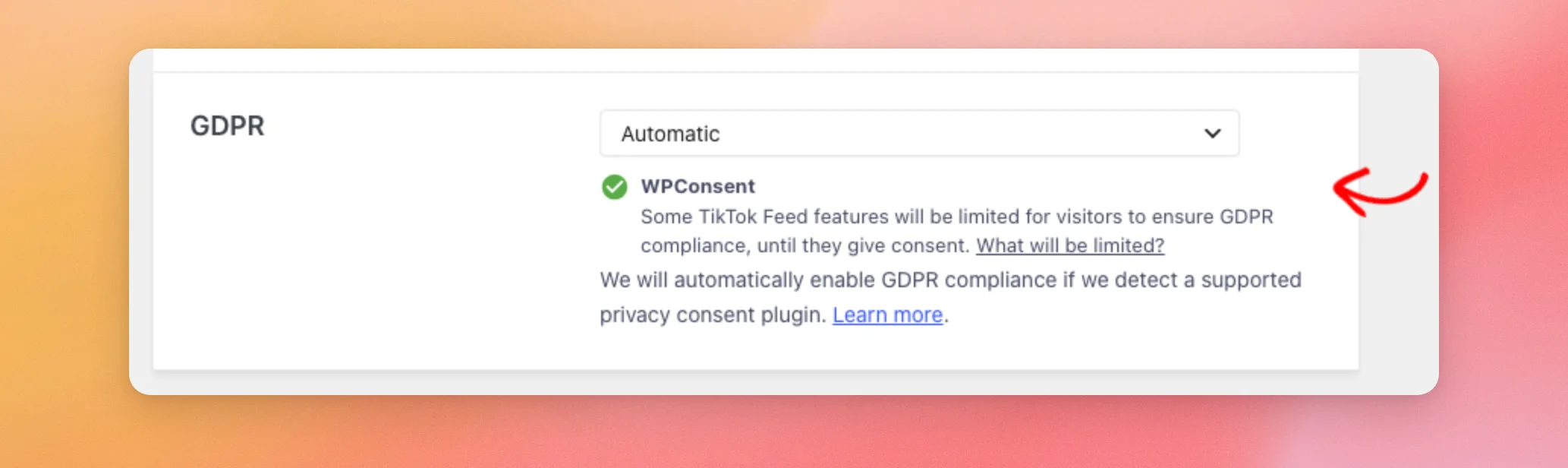
Jeder Besucher sieht dann zunächst die eingeschränkte Version des Feeds, bis er die Cookies im Banner dieses Plugins akzeptiert. Sobald er dies getan hat, wird ihm der vollständige Feed angezeigt.
Wenn Sie ein Einwilligungs-Plugin verwenden, das nicht in der Tabelle aufgeführt ist, erfahren Sie im nächsten Abschnitt, wie Sie vorgehen müssen.
Verwendung anderer Einwilligungs-Plugins
Falls Ihr Einwilligungs-Plugin nicht in der obigen Tabelle aufgeführt ist, setzen Sie die DSGVO-Einstellung auf „Ja“. Jeder Besucher sieht dann die eingeschränkte Version des Feeds.
Im Modus „Automatisch“ erkennt das Plugin Ihr Einwilligungs-Plugin nicht. In diesem Fall wird jedem Besucher der vollständige Feed angezeigt.
Der Feed erkennt die Einwilligung eines Besuchers nur bei den Plugins aus der obigen Tabelle. Bei einem Plugin, das nicht in der Tabelle aufgeführt ist, bleibt für Besucher auch nach der Zustimmung zu Cookies die eingeschränkte Version des Feeds bestehen.
Schauen wir uns zum Schluss einmal an, welche Anforderungen die eingeschränkte Version Ihres Feeds an Ihren Server stellt.
Lokale Bilder und Ihr Server
Die eingeschränkte Version Ihres Feeds basiert auf Kopien Ihrer Bilder, die auf Ihrer eigenen Website gespeichert sind. Dazu sind folgende Voraussetzungen auf Ihrem Server erforderlich:
- Das Plugin speichert die Kopien in einem
sb-tiktok-feeds-imagesOrdner in Ihrem WordPress-Ordner „uploads“. Der Ordner wird erstellt, sobald Sie das Plugin aktivieren. - Ihr Server benötigt eine Bildbibliothek, mit der WordPress die Größe von Bildern anpassen kann – entweder Imagick oder GD.
- Die Einstellung „Bilder optimieren“ auf der Registerkarte „Erweitert“ muss aktiviert sein. Sie ist standardmäßig aktiviert. Ist sie deaktiviert, speichert das Plugin keine Kopien Ihrer Bilder. Ohne diese Kopien zeigt die eingeschränkte Version Platzhalter an.
Das Plugin erstellt die Kopien, nachdem es neue Videos abgerufen hat. Bei einem neuen Feed kann es eine Weile dauern, bis sie angezeigt werden. Bis dahin werden Platzhalterbilder angezeigt.
Das war’s! Du hast festgelegt, wie dein TikTok-Feed mit der Einwilligung der Besucher umgeht. Außerdem weißt du nun, was die Besucher vor und nach der Einwilligung sehen.
Weitere Informationen zu allen anderen Einstellungen des Plugins finden Sie in unserer Anleitung zu den TikTok-Feed-Einstellungen.
Häufig gestellte Fragen
Im Folgenden haben wir einige der häufigsten Fragen zur DSGVO-Einstellung beantwortet.
Ist die DSGVO in der kostenlosen Version berücksichtigt?
Ja. Die kostenlose Version verfügt auf der Registerkarte „Feeds“ über dieselbe DSGVO-Einstellung.
Warum werden Bilder immer noch von TikTok geladen, obwohl die Einstellung auf „Automatisch“ steht?
Dies geschieht, wenn kein unterstütztes Einwilligungs-Plugin aktiv ist. Der Text unterhalb der DSGVO-Liste besagt dann, dass kein DSGVO-Einwilligungs-Plugin erkannt wurde. Jeder Besucher sieht dann den vollständigen Feed. Um jedem Besucher die eingeschränkte Version anzuzeigen, wählen Sie stattdessen „Ja “.
Warum sehen meine Miniaturansichten vor und nach der Einwilligung gleich aus?
Vor der Einwilligung zeigt der Feed Kopien Ihrer Bilder an, die auf Ihrer Website gespeichert sind. Sobald diese Kopien vorhanden sind, stimmen die Miniaturansichten mit der Vollversion überein. Der Unterschied wird sichtbar, wenn ein Besucher auf ein Video klickt. Siehe den Abschnitt „Wie funktioniert Ihr Feed vor der Einwilligung?“ weiter oben.




