


 Muro social
 Feed Analytics


Cómo gestiona el plugin «TikTok Feeds» el RGPD, qué datos se transfieren y almacenan, y dónde se encuentra la configuración del RGPD.
¿Te gustaría mostrar tu feed de TikTok de una forma que respete la privacidad de tus visitantes según el RGPD?
Puedes utilizar la configuración del RGPD en TikTok Feeds para elegir qué se muestra a los visitantes en tu feed antes de que den su consentimiento.
En esta guía se explica cómo funciona la configuración del RGPD, qué cambios se producen en tu feed antes de que los visitantes den su consentimiento y con qué plugins de consentimiento es compatible.
Antes de empezar, asegúrate de que TikTok Feeds esté instalado y activado en tu sitio web.
Nota: Para obtener más información sobre cómo nuestros complementos transfieren y almacenan datos, consulta nuestra declaración sobre el RGPD.
- Elegir una opción conforme al RGPD
- ¿Cómo funciona tu feed antes de dar tu consentimiento?
- Vista previa antes de dar el consentimiento
- Uso de un complemento de consentimiento compatible
- Uso de otros complementos de consentimiento
- Imágenes locales y tu servidor
- Preguntas frecuentes
Elegir una opción conforme al RGPD
Para empezar, vamos a abrir la configuración del RGPD.
Desde la barra lateral de administración de WordPress, ve a TikTok Feeds » Ajustes. A continuación, haz clic en la pestaña «Feeds ».
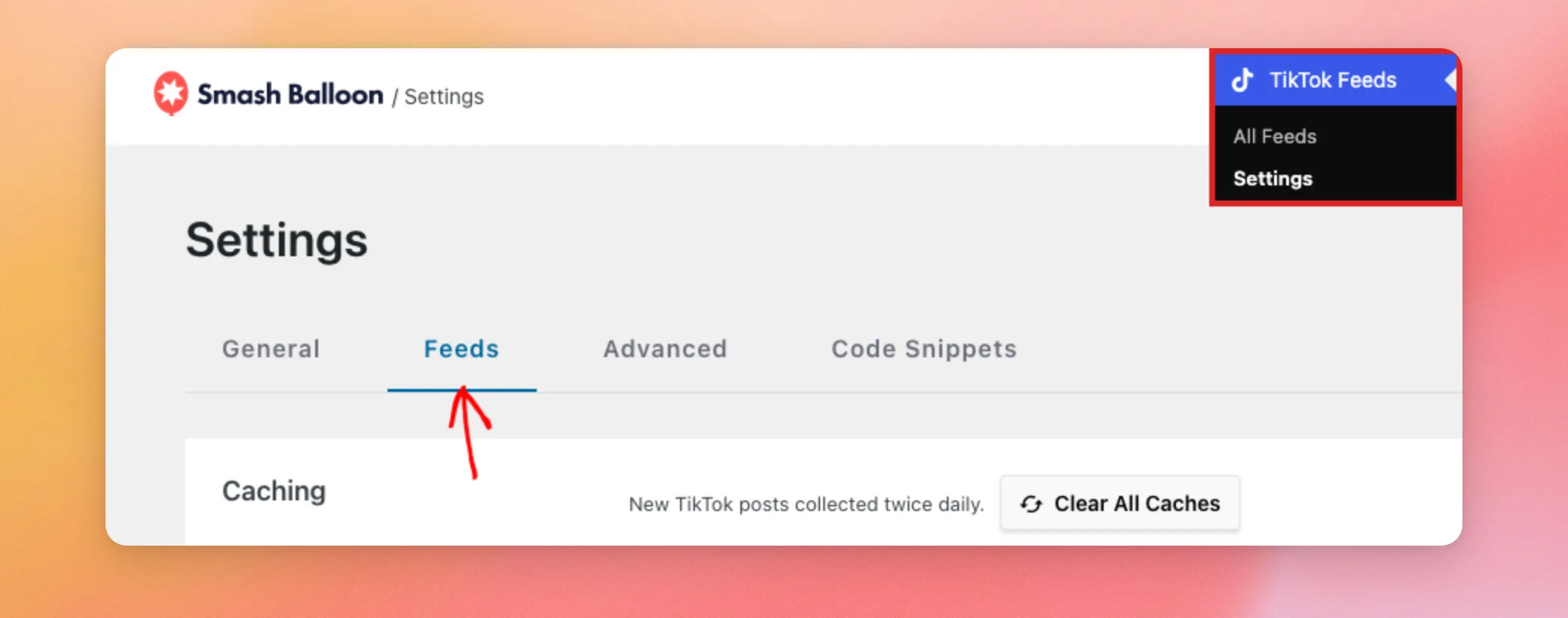
La configuración del RGPD en esta pestaña tiene tres opciones. La opción «Automático» es la predeterminada. Con ella, el complemento detecta por sí mismo un complemento de consentimiento compatible. Si tu sitio web ya utiliza uno, puedes dejar la configuración tal y como está.
| Opción | Lo que ven tus visitantes |
|---|---|
| Automático | Si hay algún complemento de consentimiento compatible activo, cada visitante ve la versión limitada del feed hasta que da su consentimiento. Si no hay ninguno activo, todos los visitantes ven el feed completo, igual que en el caso «No». |
| Sí | Todos los visitantes ven la versión limitada del feed. Un visitante que acepte las cookies en un complemento de consentimiento compatible con esta configuración podrá ver el feed completo. |
| No | Todos los visitantes ven el feed completo. Las imágenes y los vídeos se pueden cargar directamente desde TikTok. |
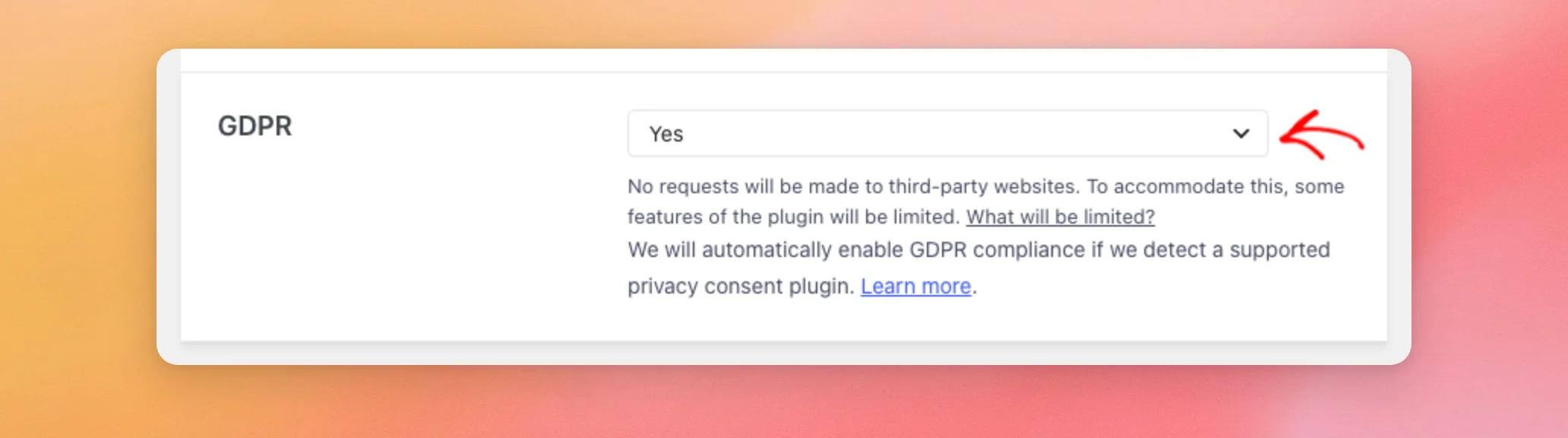
Para cambiarlo, selecciona una opción de la lista del RGPD. Por ejemplo, selecciona «Sí» para mostrar la versión limitada del feed a todos los visitantes.
A continuación, haz clic en «Guardar cambios».
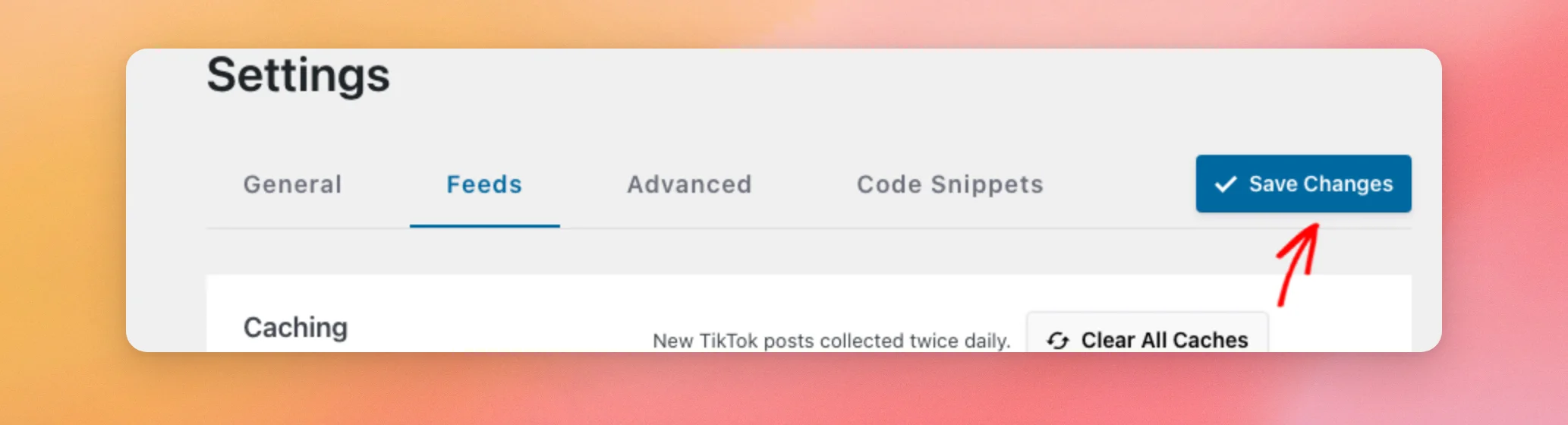
Ya se ha guardado tu configuración del RGPD. A continuación, veamos qué cambios se producen en tu feed antes de que un visitante dé su consentimiento.
¿Cómo funciona tu feed antes de dar tu consentimiento?
Antes de que un visitante dé su consentimiento, tu feed muestra la versión limitada. Así es como cambia tu feed:
- En el feed solo se muestran las imágenes guardadas en tu sitio web. Hasta que haya una copia de la imagen disponible, se muestra una imagen de lugar reservado en su lugar.
- La imagen de perfil que aparece en el encabezado del feed se muestra a partir de una copia guardada en tu sitio web o, si aún no hay ninguna copia, se muestra un marcador de posición.
- Los vídeos no se reproducen. En su lugar, los visitantes hacen clic en un enlace para ver el vídeo en TikTok.
Por ejemplo, aquí hay un feed en una página web que utiliza nuestro plugin gratuito de consentimiento, WPConsent. El visitante aún no ha seleccionado ninguna opción en el banner. Por ello, el feed está limitado.
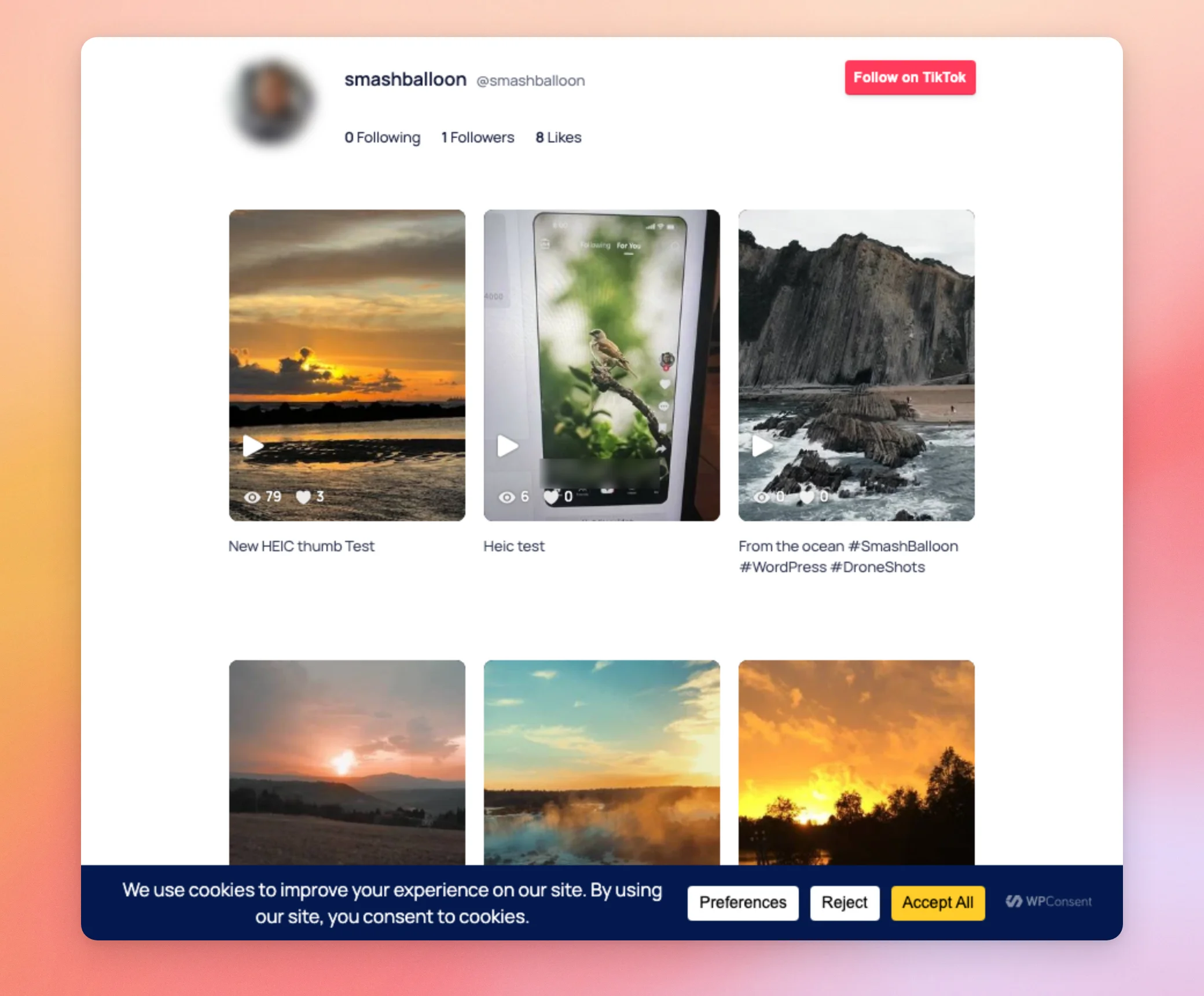
Las miniaturas de este feed tienen el mismo aspecto que tendrán una vez se haya dado el consentimiento. Esto se debe a que ya hay copias de las imágenes guardadas en la página web.
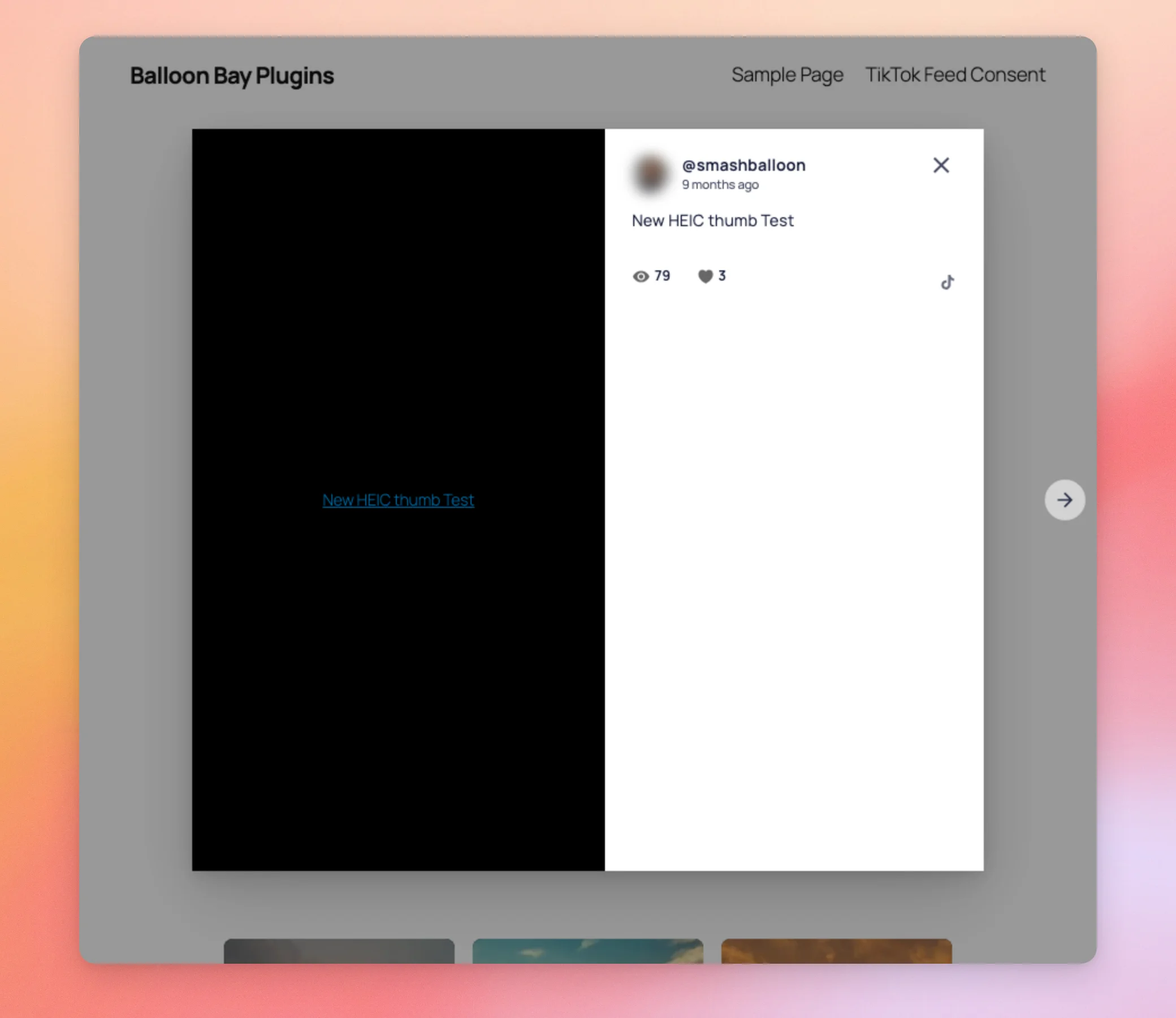
La diferencia se aprecia cuando un visitante hace clic en un vídeo. Antes de dar su consentimiento, se abre una ventana emergente con un enlace para ver el vídeo en TikTok, en lugar de un reproductor.
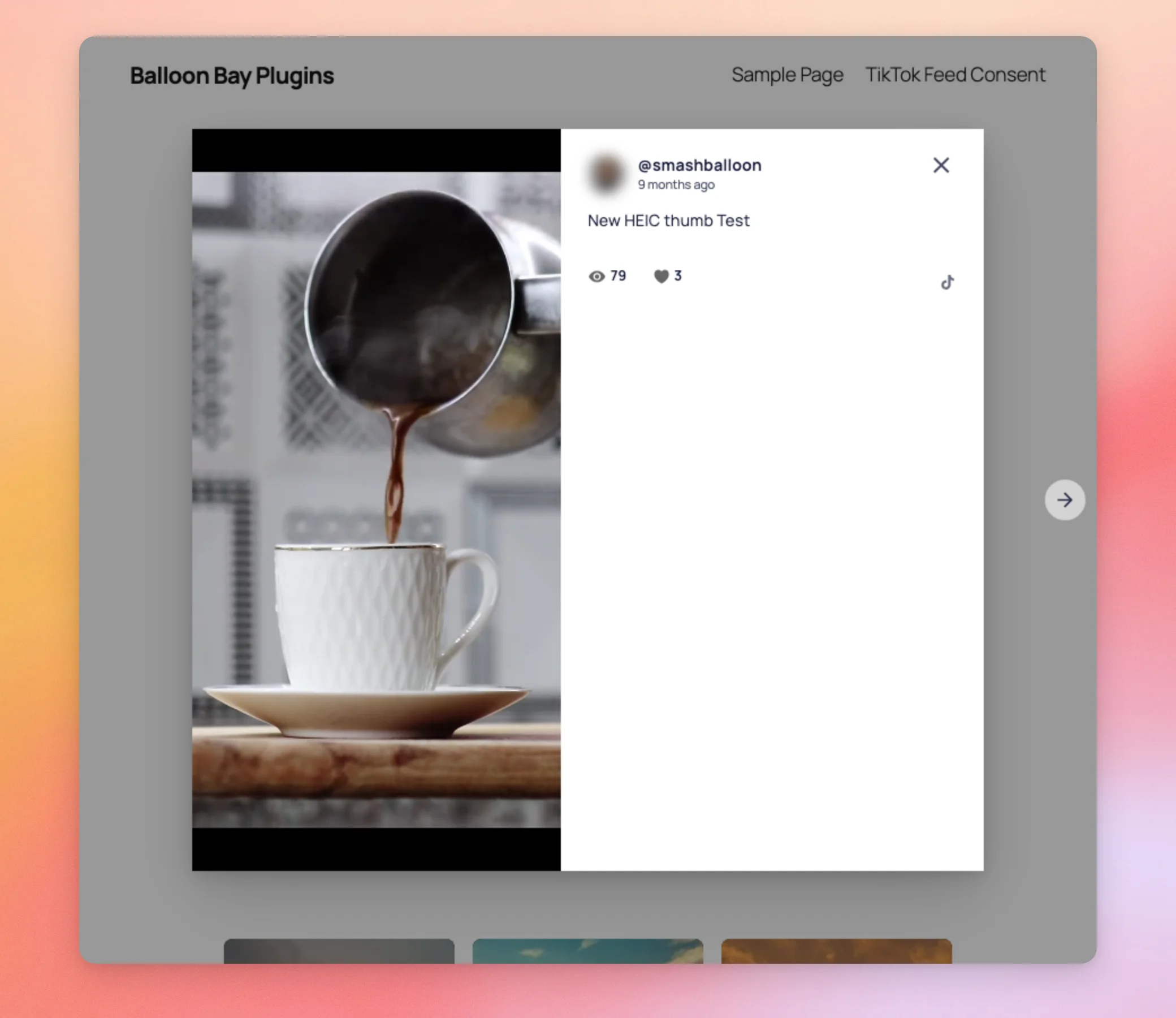
Una vez que el visitante hace clic en «Aceptar todo» en el banner de WPConsent, ve la versión completa del feed. Al hacer clic en el mismo vídeo, este se abre ahora en el reproductor lightbox.
La vista «Swipe View» funciona de forma ligeramente diferente. Veámosla a continuación.
Vista previa antes de dar el consentimiento
Si has elegido Swipe como reproductor de vídeo, la función «Swipe View» solo se activa una vez que el visitante ha dado su consentimiento. Antes de eso, al hacer clic en un vídeo se abre una ventana emergente con el enlace a TikTok. Una vez dado el consentimiento, al hacer clic en el mismo vídeo se abre «Swipe View».
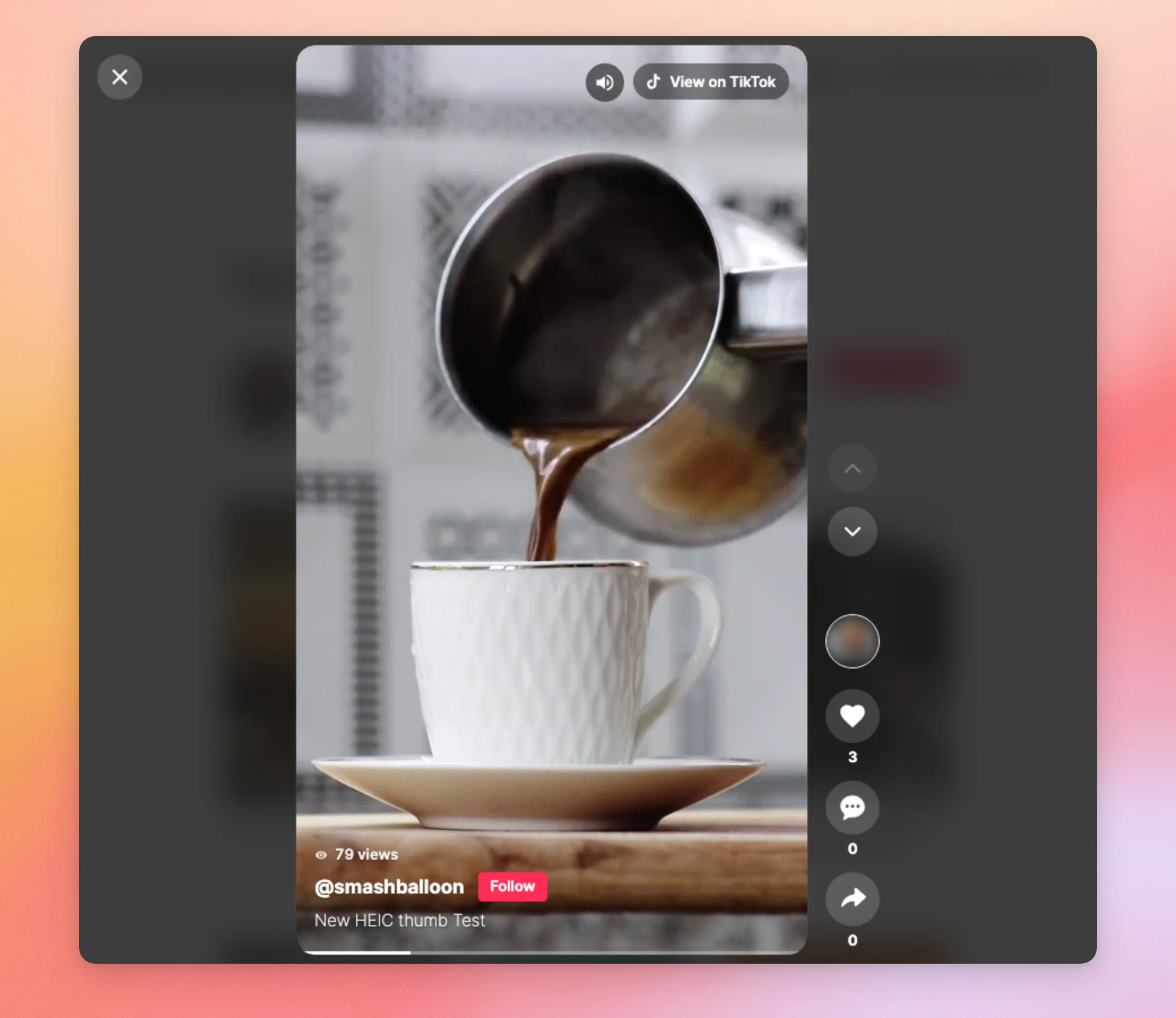
Para obtener más información sobre Swipe View, consulta nuestra guía sobre cómo ver vídeos de TikTok en Swipe View.
A continuación, veamos los complementos de consentimiento que detecta la configuración del RGPD.
Uso de un complemento de consentimiento compatible
Cuando la configuración del RGPD está en «Automático», el complemento detecta estos complementos de consentimiento.
| Complemento de consentimiento | Nombre que aparece en la configuración del RGPD |
|---|---|
| WPConsent | WPConsent |
| Pancartas de galletas reales | Pancartas de galletas reales |
| Aviso sobre cookies y cumplimiento del RGPD y la CCPA | Aviso sobre cookies y cumplimiento del RGPD y la CCPA |
| CookieSí | CookieYes – Banner de cookies para el consentimiento sobre el uso de cookies |
| Cookiebot | Cookiebot |
| Complianz | Complianz |
| Galleta Borlabs | Galleta Borlabs |
| Cumplimiento del GDPR en materia de cookies | Cumplimiento de la normativa sobre cookies del RGPD por parte de Moove |
Cuando uno de estos complementos está activo, su nombre aparece con una marca de verificación verde debajo de la lista del RGPD en la pestaña «Fuentes». Esto te permite confirmar que la configuración lo ha detectado.
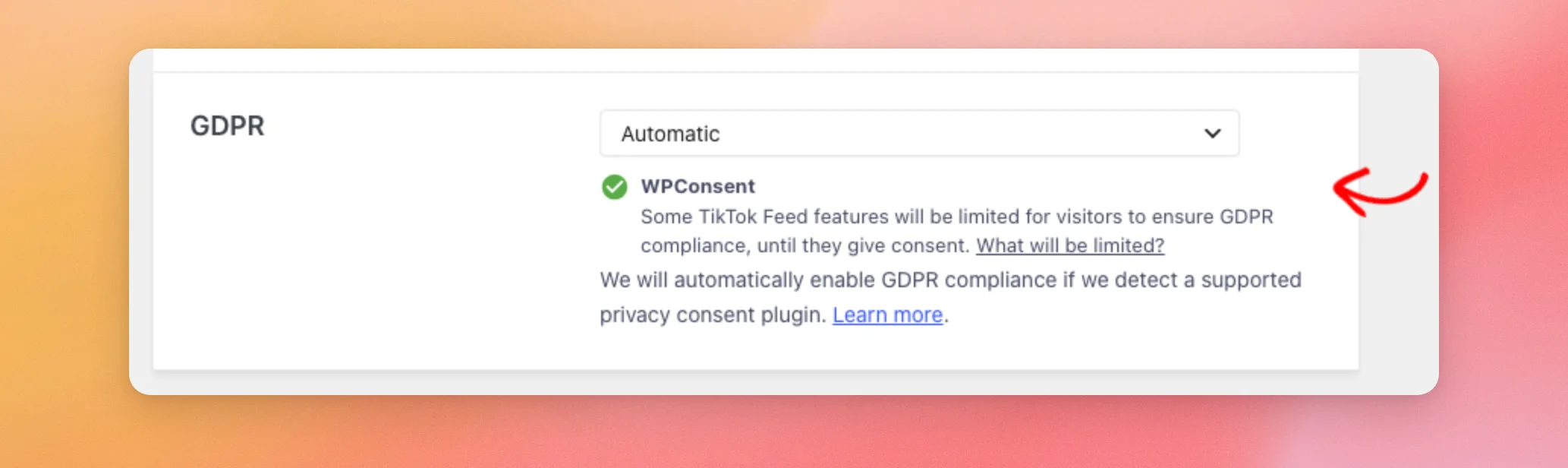
A partir de ese momento, cada visitante ve la versión limitada del feed hasta que acepta las cookies en el banner de ese complemento. Una vez que las acepta, ve el feed completo.
Si utilizas un complemento de consentimiento que no aparece en la tabla, en la siguiente sección se explica qué debes hacer.
Uso de otros complementos de consentimiento
Si tu complemento de consentimiento no aparece en la tabla anterior, configura la opción del RGPD en «Sí». De este modo, todos los visitantes verán la versión limitada del feed.
En el modo «Automático», el complemento no detecta tu complemento de consentimiento. En ese caso, todos los visitantes ven el feed completo.
El feed solo reconoce el consentimiento del visitante en los complementos que figuran en la tabla anterior. Si se utiliza un complemento que no aparece en la tabla, los visitantes seguirán teniendo acceso a la versión limitada del feed incluso después de haber aceptado las cookies.
Por último, veamos qué necesita la versión limitada de tu feed del servidor.
Imágenes locales y tu servidor
La versión limitada de tu feed se basa en copias de tus imágenes guardadas en tu propio sitio web. Esto es lo que se necesita de tu servidor:
- El complemento guarda las copias en un
sb-tiktok-feeds-imagescarpeta dentro de la carpeta «uploads» de WordPress. Esta carpeta se crea al activar el plugin. - Tu servidor necesita una biblioteca de imágenes que WordPress pueda utilizar para cambiar el tamaño de las imágenes, ya sea Imagick o GD.
- La opción «Optimizar imágenes» de la pestaña «Avanzado» debe estar activada. Viene activada por defecto. Cuando está desactivada, el complemento no guarda copias de tus imágenes. Sin esas copias, la versión limitada muestra marcadores de posición.
El complemento crea las copias después de descargar los nuevos vídeos. En un feed nuevo, puede que tarden un poco en aparecer. Hasta entonces, se muestran las imágenes de lugar reservado.
¡Ya está! Ya has elegido cómo gestiona tu feed de TikTok el consentimiento de los visitantes. Además, ya sabes lo que ven los visitantes antes y después de dar su consentimiento.
A continuación, consulta nuestra guía de configuración de TikTok Feeds para conocer el resto de ajustes del complemento.
Preguntas frecuentes
A continuación, respondemos a algunas de las preguntas más frecuentes sobre la configuración del RGPD.
¿Se aplica el RGPD en la versión gratuita?
Sí. La versión gratuita cuenta con la misma configuración del RGPD en la pestaña «Feeds».
¿Por qué siguen cargándose imágenes de TikTok cuando la configuración está en «Automático»?
Esto ocurre cuando no hay ningún complemento de consentimiento compatible activo. El texto que aparece debajo de la lista del RGPD indica entonces que no se ha detectado ningún complemento de consentimiento del RGPD. En ese caso, todos los visitantes ven el contenido completo. Para mostrar la versión limitada a todos los visitantes, selecciona «Sí» en su lugar.
¿Por qué mis miniaturas tienen el mismo aspecto antes y después de dar mi consentimiento?
Antes de dar el consentimiento, el feed muestra copias de tus imágenes guardadas en tu sitio web. Una vez que existen esas copias, las miniaturas coinciden con la versión completa. La diferencia se aprecia cuando un visitante hace clic en un vídeo. Consulta la sección «¿Cómo funciona tu feed antes de dar el consentimiento?» más arriba.




