


 Muro social
  Feed Analytics

¿Te gustaría que tus visitantes pudieran ver tus vídeos de TikTok en un reproductor a pantalla completa por el que puedan desplazarse, directamente en tu página web?
En esta guía, te explicaremos paso a paso cómo activar Swipe View en un feed de TikTok y cómo funciona para tus visitantes. Lo único que necesitas es TikTok Feeds Pro y un feed que muestre tus vídeos de TikTok.
Requisitos: Swipe View requiere la versión 1.8.0 o superior de TikTok Feeds Pro, disponible con cualquier nivel de licencia de pago.
Antes de empezar, asegúrate de que TikTok Feeds Pro esté instalado y activado en tu sitio de WordPress. Si aún no tienes un feed, consulta nuestra guía sobre cómo crear un feed de TikTok.
Cada feed cuenta con una configuración de «Experiencia del reproductor de vídeo» que controla lo que ocurre cuando un visitante hace clic en un vídeo. Los vídeos pueden abrirse en una ventana emergente, reproducirse directamente en el feed o abrirse en «Swipe View». De forma predeterminada, un feed utiliza la ventana emergente o el reproductor integrado, dependiendo de su plantilla.
La vista «Swipe View» funciona en los feeds que utilizan el diseño «Grid», «List» o «Masonry».
Esto es lo que vamos a tratar:
- Activar la vista de deslizamiento en un feed
- Ver vídeos en el modo «Swipe View»
- Preguntas frecuentes
Activar la vista de deslizamiento en un feed
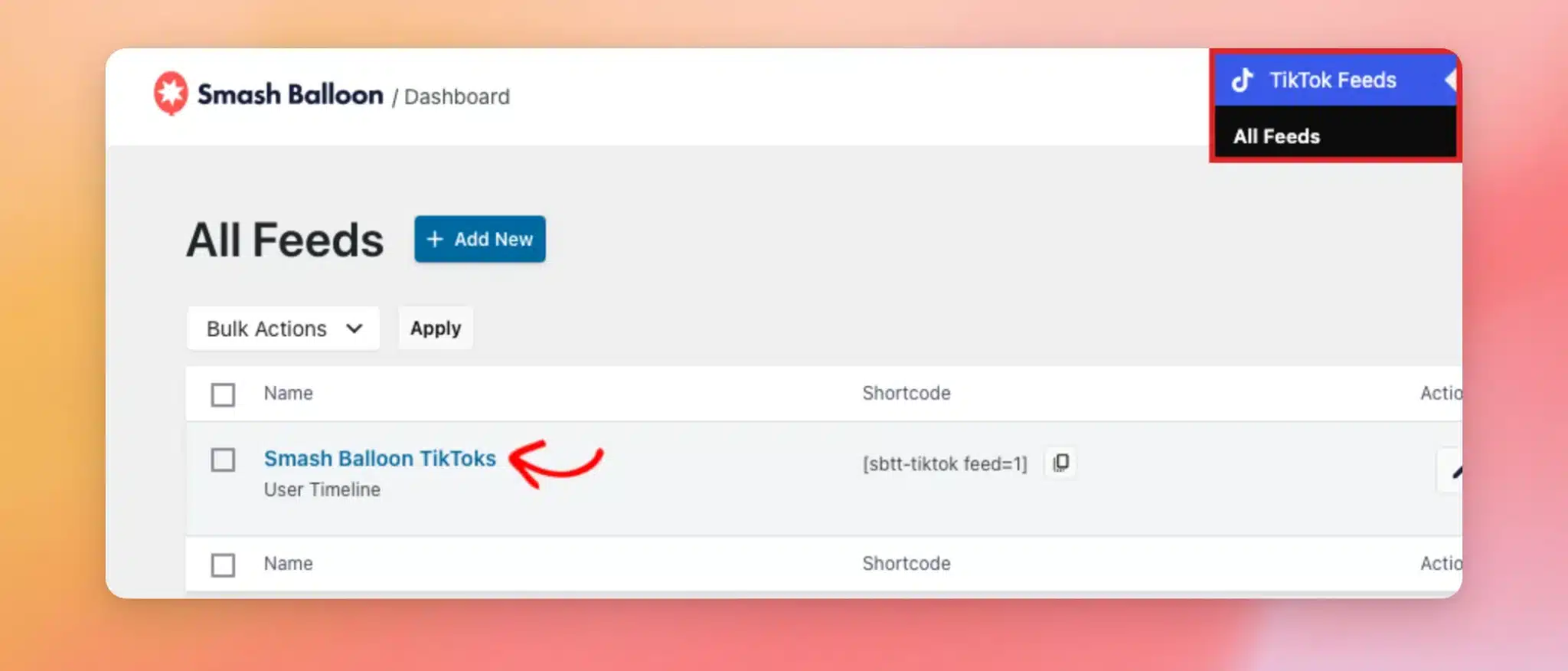
Para empezar, ve a TikTok Feeds » Todos los feeds en tu panel de control de WordPress. A continuación, haz clic en el nombre del feed en el que quieras utilizar Swipe View.
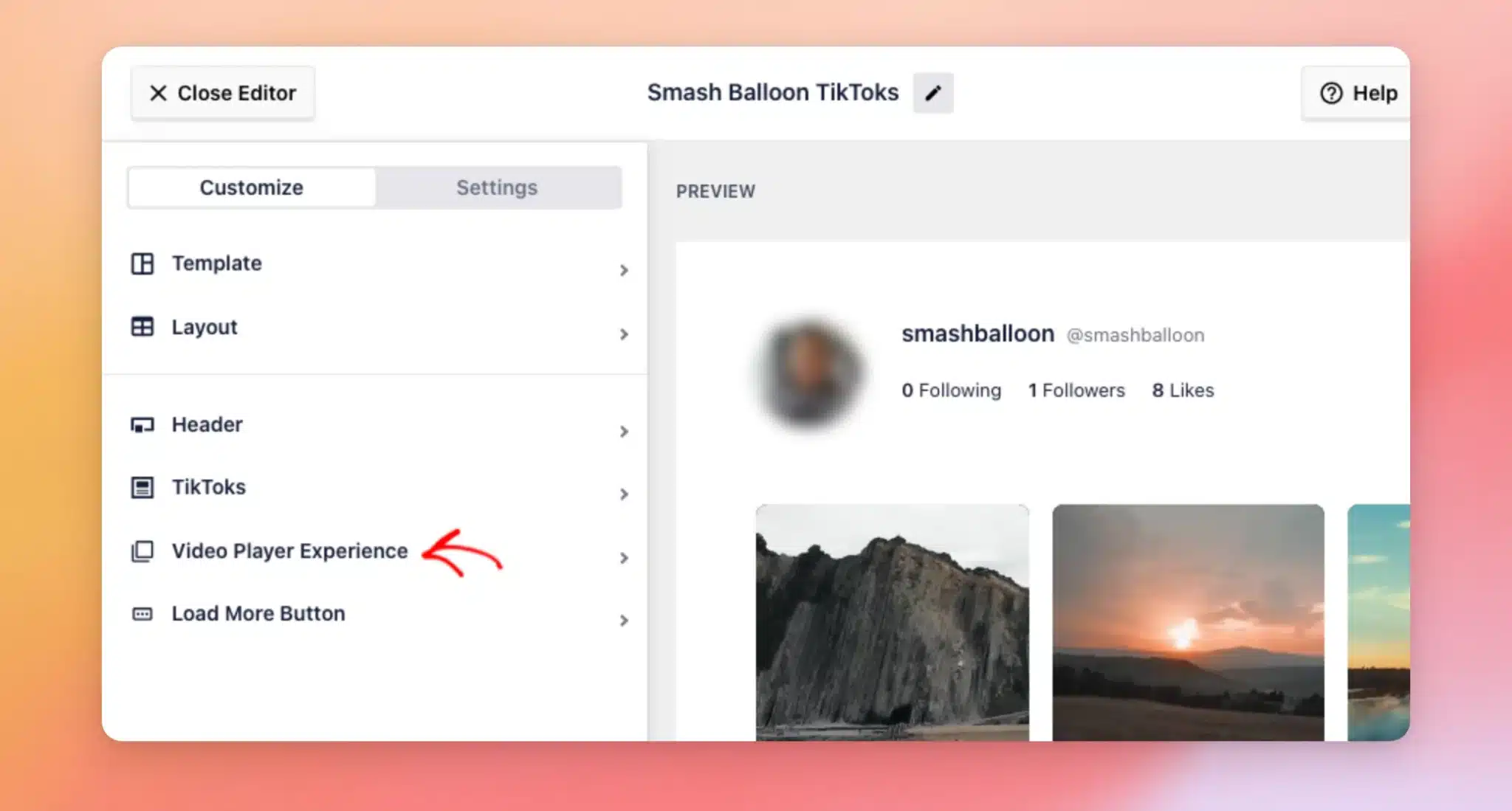
Tu feed se abre en el editor de feeds. En la pestaña «Personalizar», haz clic en «Experiencia del reproductor de vídeo».
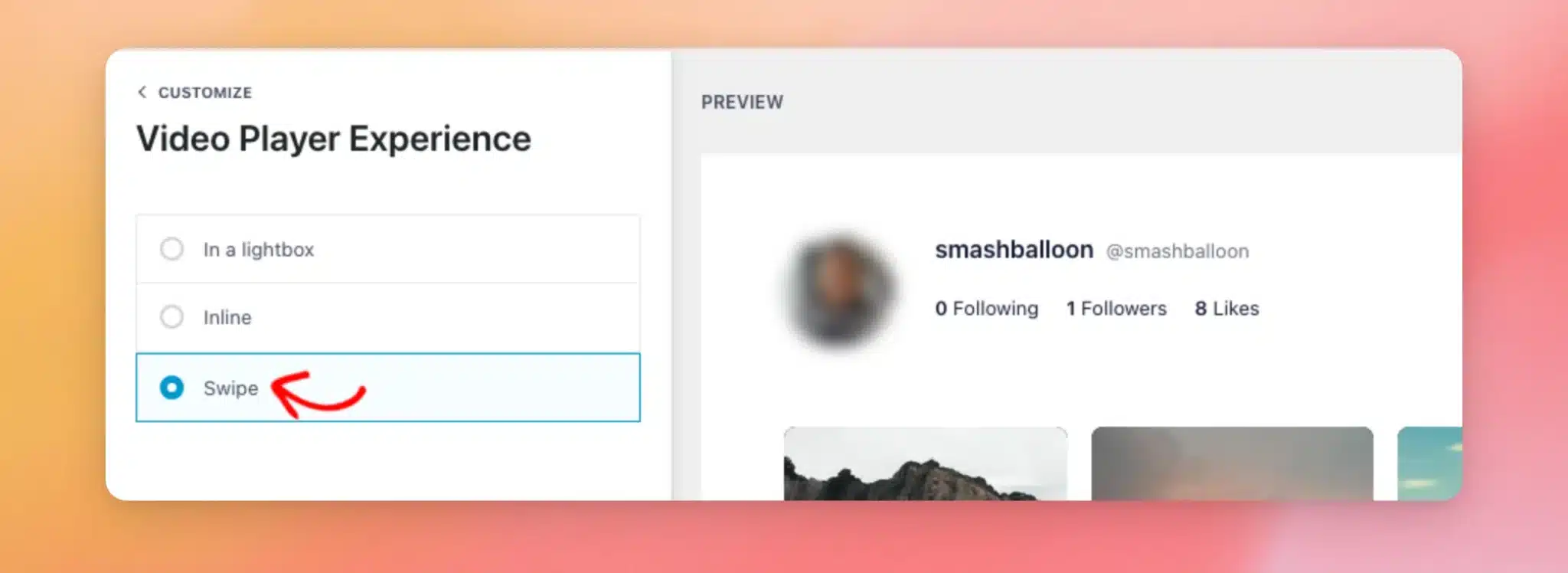
A continuación, selecciona «Deslizar».
Cuando hayas terminado, haz clic en «Guardar».
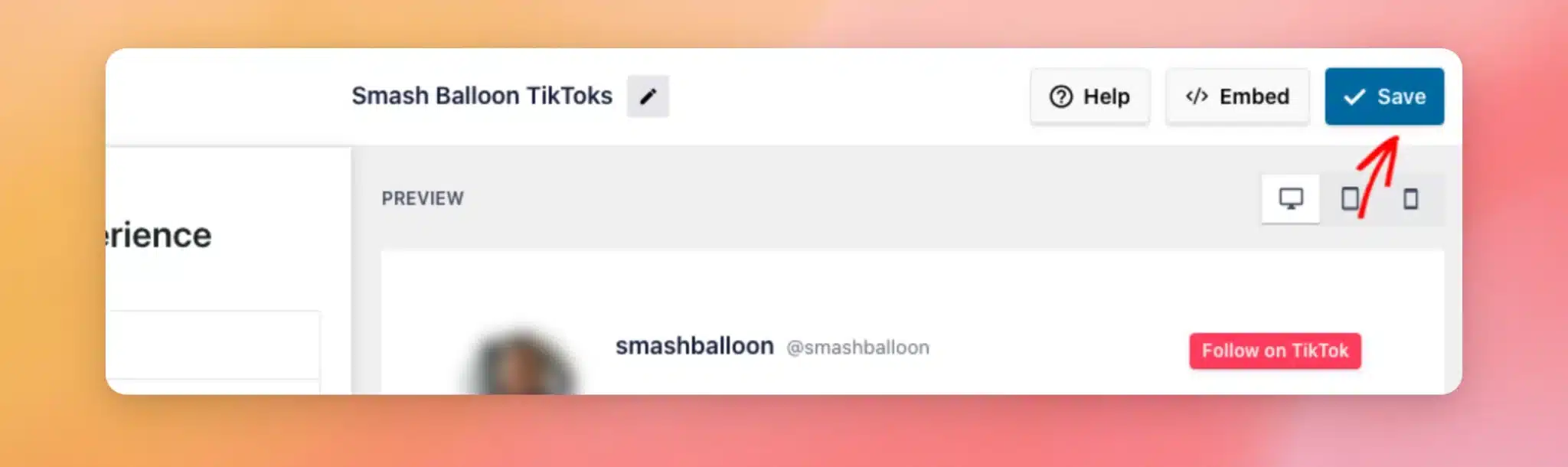
A partir de ahora, los vídeos de este feed se abrirán en «Swipe View» cuando los visitantes hagan clic en ellos.
Ver vídeos en el modo «Swipe View»
A continuación, veremos cómo funciona Swipe View, tal como lo ven tus visitantes.
Para abrir Swipe View, haz clic en un vídeo de tu feed en la página de inicio de tu sitio web.
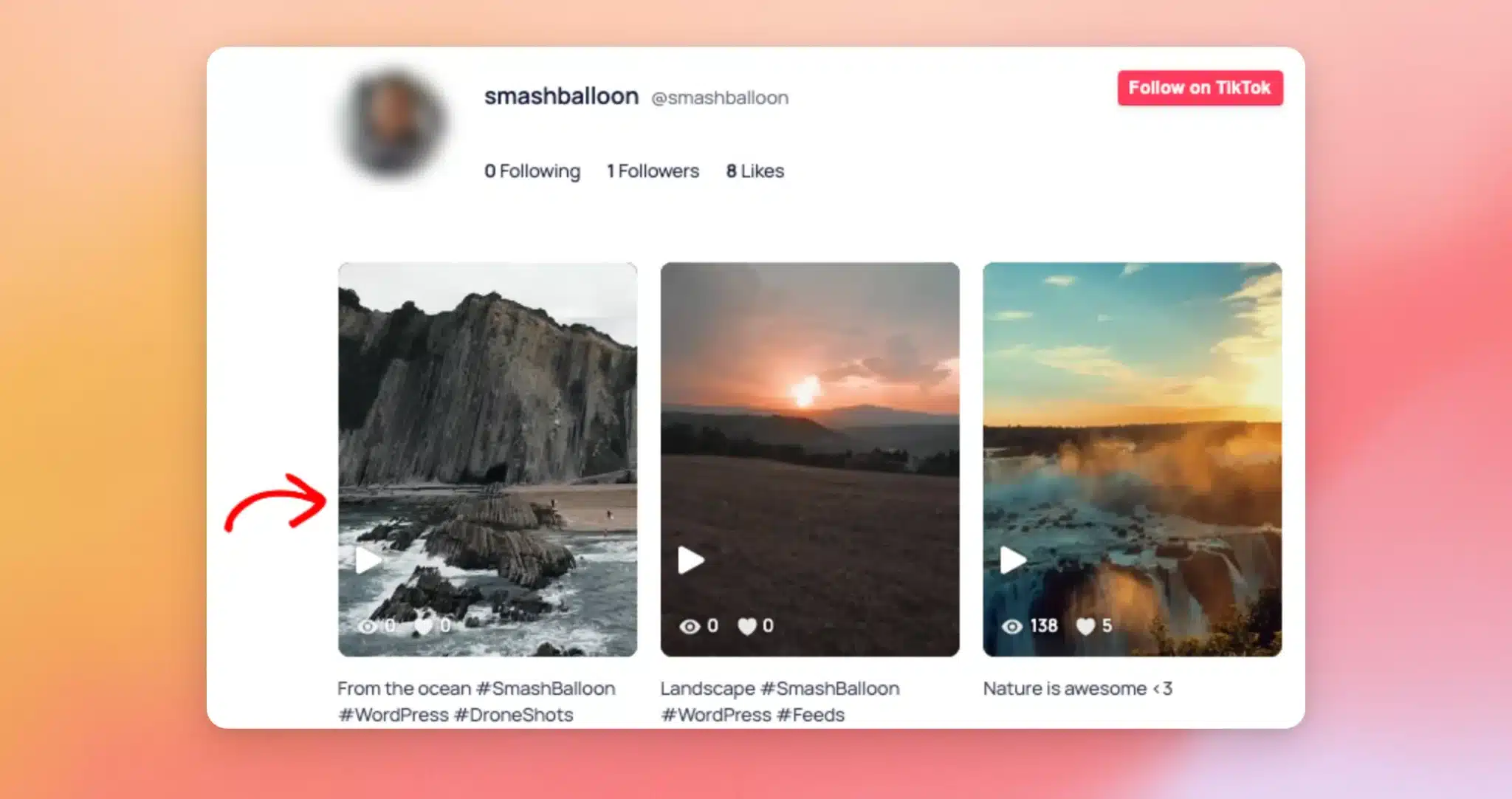
El vídeo se abre en un reproductor vertical a pantalla completa y comienza a reproducirse. El reproductor también muestra tu nombre de usuario de TikTok junto con un botón «Seguir», el pie de foto, un botón «Ver en TikTok» y un botón para compartir. Cuando tu feed muestra las visualizaciones y los «me gusta», el reproductor también muestra el recuento de visualizaciones, «me gusta», comentarios y comparticiones.
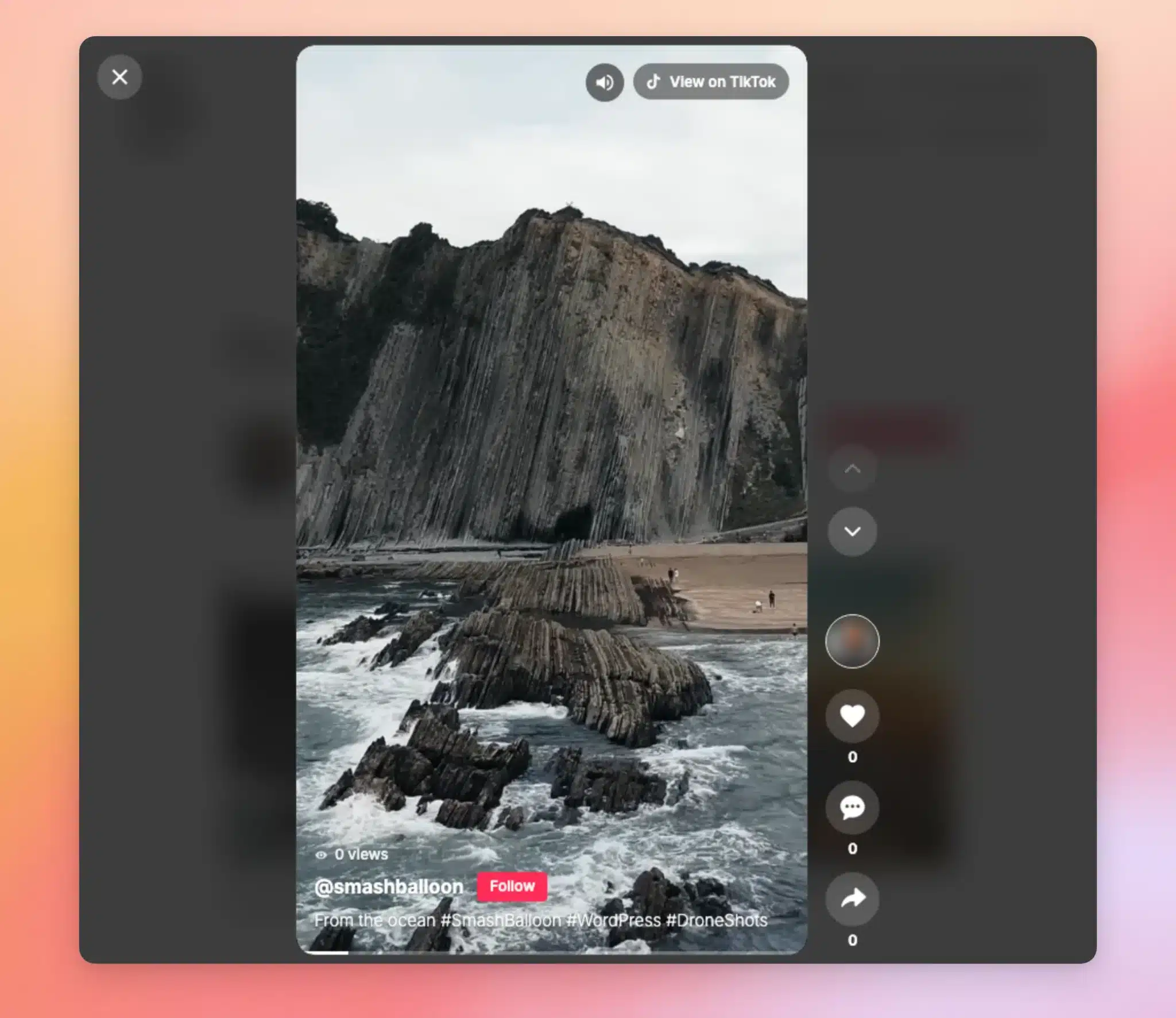
Así es como los visitantes pueden usar el reproductor:
- Para cambiar de vídeo: desliza el dedo hacia arriba o hacia abajo, desplázate por la lista o haz clic en las flechas situadas junto al reproductor. También puedes utilizar las teclas de flecha arriba y abajo del teclado.
- Pausar o reproducir un vídeo: en el reproductor, haz clic o toca el vídeo. También puedes usar la barra espaciadora.
- Activar o desactivar el sonido: en la parte superior del reproductor, haz clic en el botón del altavoz. También puedes usar la tecla M.
- Cierra el reproductor : en la esquina superior izquierda, haz clic en la X. La tecla Esc también funciona.
La vista «Deslizar» solo permite desplazarse por los vídeos que se han cargado en ese feed. Las publicaciones con fotos, en cambio, se abren en la ventana emergente.
¡Y ya está! Ahora ya sabes cómo activar Swipe View para un feed de TikTok y cómo funciona para tus visitantes. A continuación, echa un vistazo a nuestra guía sobre cómo mostrar varios feeds de TikTok en una misma página para que tu feed de Swipe View aparezca junto a otros feeds.
Preguntas frecuentes
A continuación, respondemos a algunas de las preguntas más frecuentes sobre la función «Swipe View» para los vídeos de TikTok.
¿Qué diseños son compatibles con Swipe View?
La vista «Swipe View» funciona con los diseños «Grid», «List» y «Masonry». En el diseño «Carousel», los vídeos se abren en una ventana emergente. El diseño «Gallery» reproduce los vídeos en su propio reproductor, situado en la parte superior del feed.
Para cambiar el diseño de un feed a «Cuadrícula», «Lista» o «Masonry», haz clic en «Diseño» en el editor del feed. A continuación, selecciona el diseño que desees, como por ejemplo «Cuadrícula». Cuando hayas terminado, haz clic en «Guardar». Tu feed mantendrá la configuración de la «Experiencia del reproductor de vídeo».
¿Puedo utilizar la vista «Swipe View» en algunas fuentes y en otras no?
Sí. Cada feed tiene su propia configuración de «Experiencia del reproductor de vídeo». Puedes elegir la opción «Deslizar» para algunos feeds y mantener el reproductor en ventana emergente o el reproductor integrado en otros.
¿Por qué mi feed ha dejado de utilizar Swipe View después de cambiar su plantilla?
Cada plantilla cuenta con su propia configuración de «Experiencia del reproductor de vídeo». Una vez que hayas cambiado la plantilla, haz clic en «Experiencia del reproductor de vídeo». A continuación, vuelve a seleccionar «Deslizar ». Cuando hayas terminado, haz clic en «Guardar».
¿Por qué mis vídeos siguen abriéndose como antes después de activar la vista «Swipe View»?
La vista «Swipe View» funciona en los feeds que utilizan el diseño «Grid», «List» o «Masonry». Si tu feed utiliza otro diseño, cámbialo a uno de estos en la configuración de «Diseño» del editor de feeds.
Si tu sitio web utiliza un plugin de almacenamiento en caché, es posible que los visitantes sigan viendo una copia de la página anterior al momento en que guardaste tu feed. En ese caso, vacía la caché de tu sitio web. Consulta «Cómo vaciar la caché en WordPress» para obtener una guía paso a paso.
¿Se reproducen los vídeos con sonido en la vista «Swipe View»?
Swipe View intenta reproducir cada vídeo con sonido. Algunos navegadores solo permiten que los vídeos se inicien con el sonido silenciado. En ese caso, haz clic en el botón del altavoz para activar el sonido.
¿Cómo puedo previsualizar la vista de deslizamiento?
Dado que Swipe View se ejecuta en el front-end, abre una página de tu sitio web en la que se muestre tu feed. A continuación, haz clic en un vídeo para abrirlo en Swipe View.
¿La función Swipe View es compatible con el modo GDPR?
Sí. Cuando el modo RGPD está activado, los vídeos se abren en «Swipe View» una vez que el visitante da su consentimiento. Hasta entonces, los vídeos se abren en una ventana emergente.
¿Funciona la vista deslizable en los teléfonos?
Sí. En un teléfono o una tableta, los visitantes deslizan el dedo hacia arriba o hacia abajo para pasar de un vídeo al siguiente. Para pausar un vídeo, tienen que pulsar sobre él.
¿Cómo desactivo la vista deslizable?
En el editor de feeds, haz clic en «Experiencia del reproductor de vídeo». A continuación, selecciona otra opción, como «En una ventana emergente». Cuando hayas terminado, haz clic en «Guardar».




