


 Muro sociale
  Analisi dei feed

Ti piacerebbe che i tuoi visitatori potessero guardare i tuoi video TikTok in un lettore a schermo intero, scorrendo le immagini con un semplice tocco, direttamente sul tuo sito?
In questa guida ti spiegheremo come attivare la funzione "Swipe View" per un feed TikTok e come funziona per i tuoi visitatori. Tutto ciò che ti serve è TikTok Feeds Pro e un feed che mostri i tuoi video TikTok.
Requisiti: Swipe View richiede TikTok Feeds Pro versione 1.8.0 o successive, disponibile con qualsiasi livello di licenza a pagamento.
Prima di iniziare, assicurati che TikTok Feeds Pro sia installato e attivato sul tuo sito WordPress. Se non hai ancora un feed, consulta la nostra guida su come creare un feed TikTok.
Ogni feed dispone di un'impostazione denominata "Video Player Experience" che determina cosa succede quando un visitatore fa clic su un video. I video possono aprirsi in una finestra lightbox, essere riprodotti direttamente all'interno del feed oppure aprirsi in modalità Swipe View. Per impostazione predefinita, un feed utilizza la finestra lightbox o il lettore incorporato, a seconda del modello utilizzato.
La visualizzazione a scorrimento è disponibile nei feed che utilizzano il layout a griglia, a elenco o Masonry.
Ecco gli argomenti che tratteremo:
- Attivazione della visualizzazione a scorrimento per un feed
- Guardare i video in modalità Swipe View
- Domande frequenti
Attivazione della visualizzazione a scorrimento per un feed
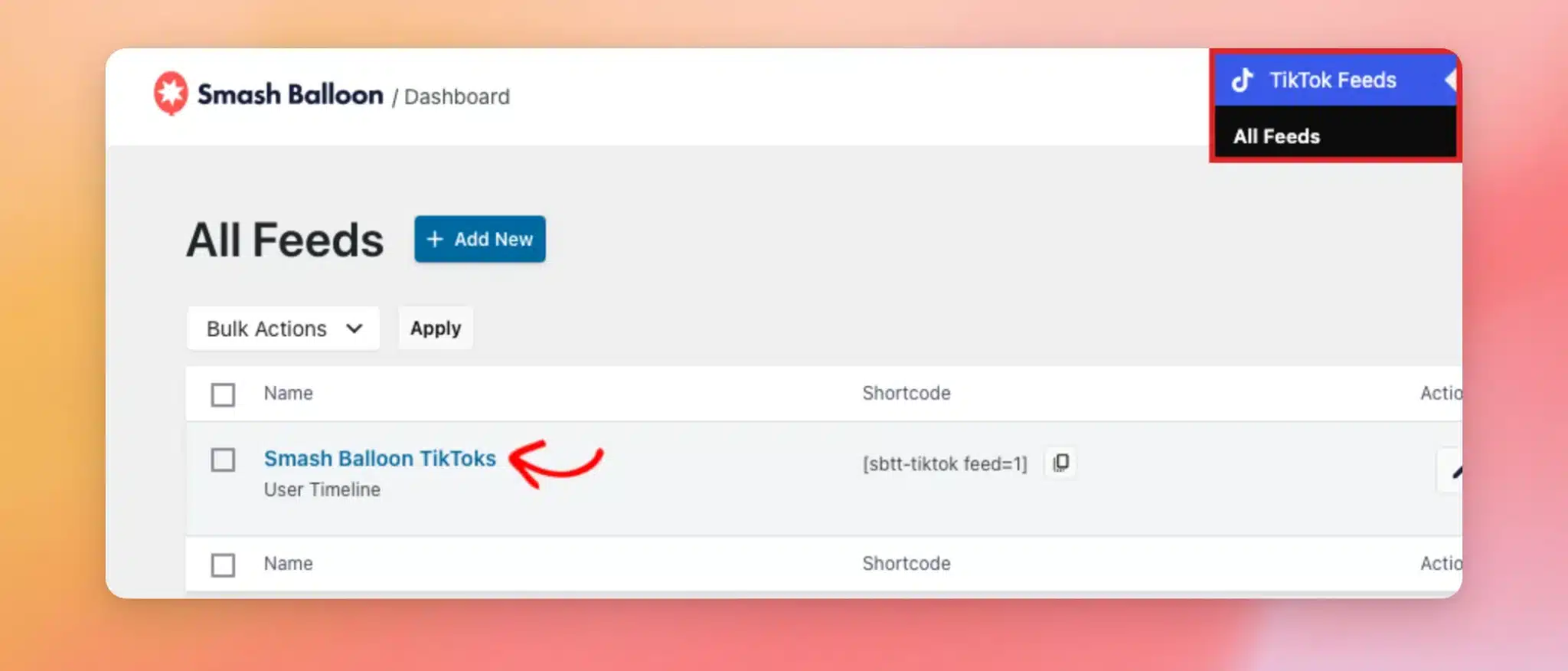
Per iniziare, vai su TikTok Feeds » Tutti i feed nella tua dashboard di WordPress. Quindi, clicca sul nome del feed in cui desideri utilizzare la modalità Swipe View.
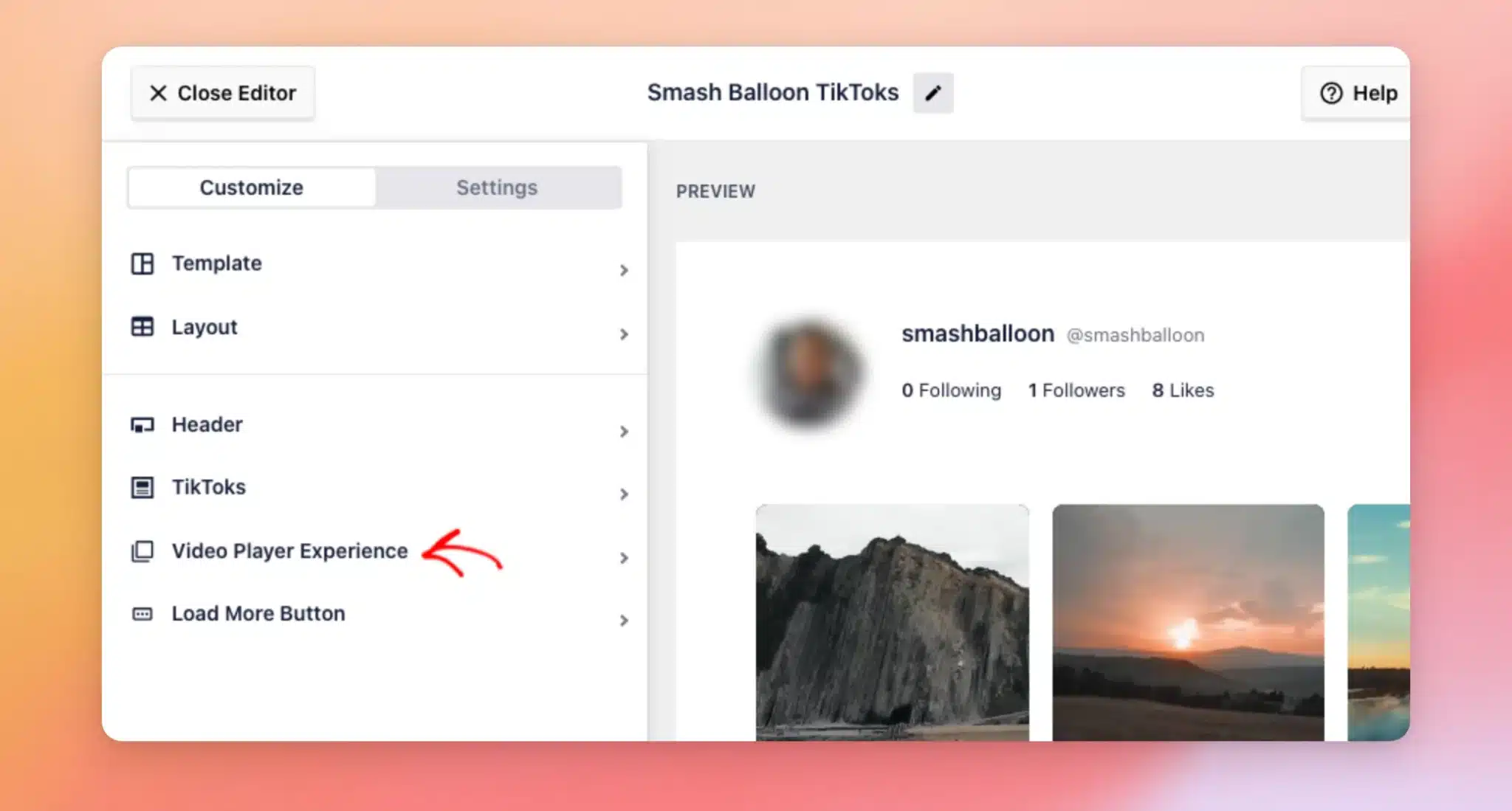
Il tuo feed si apre nell'editor dei feed. Nella scheda "Personalizza", fai clic su "Esperienza del lettore video".
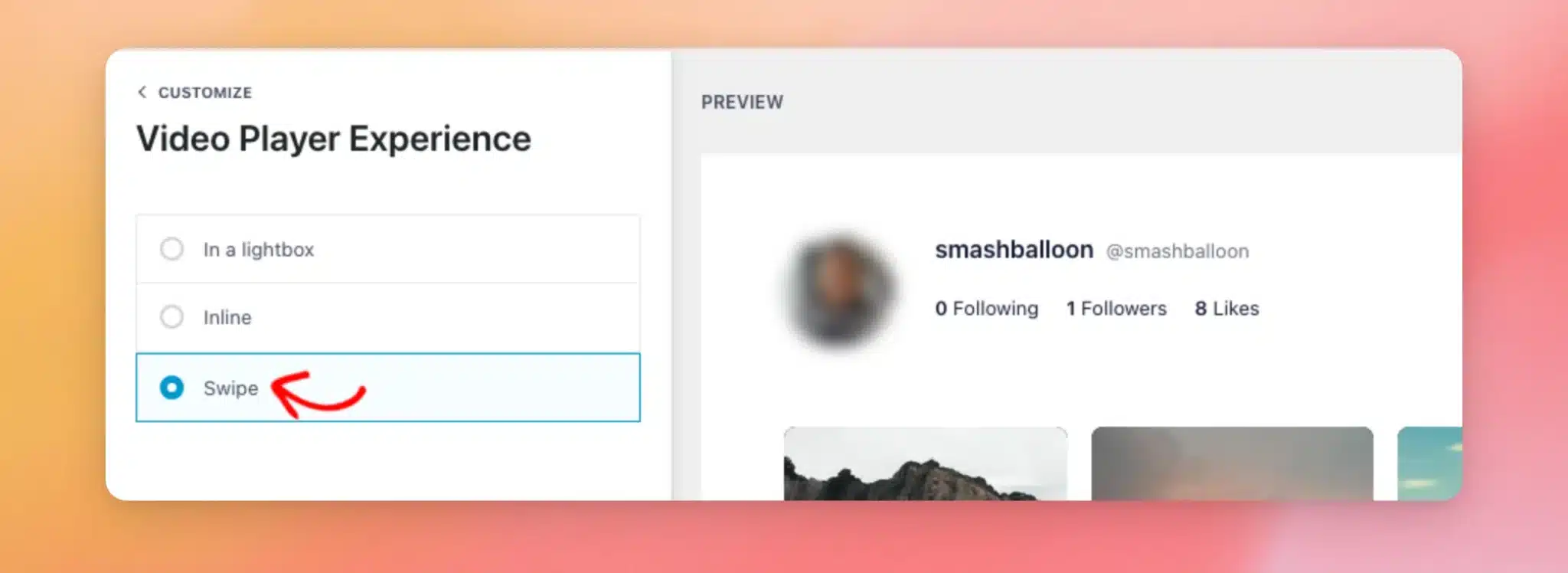
Quindi, seleziona " Scorri".
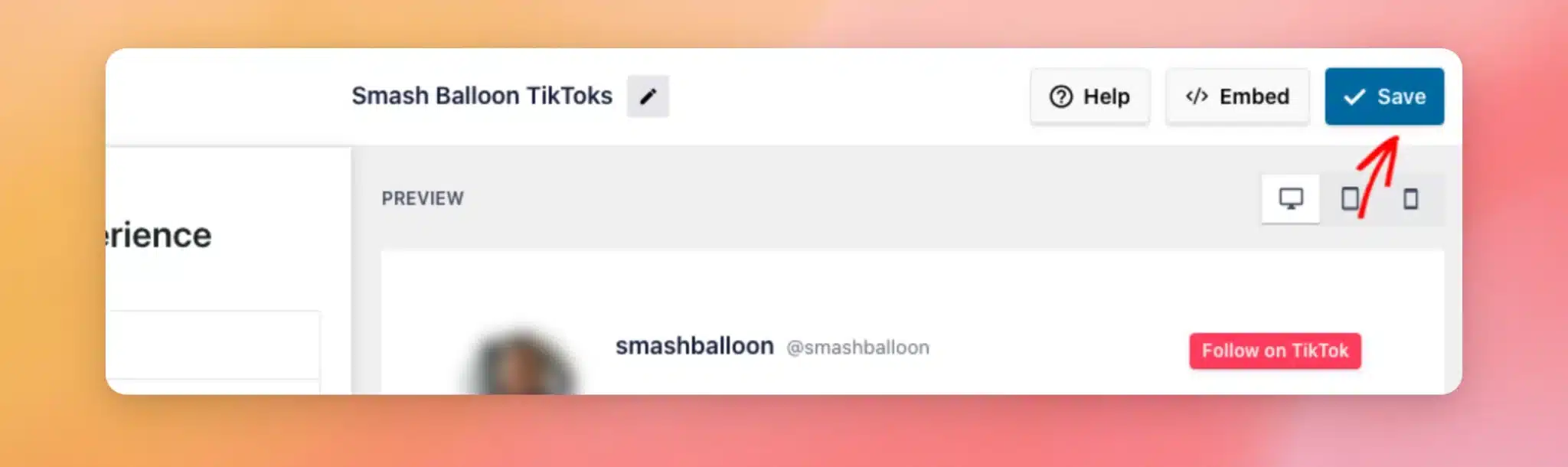
Una volta terminato, clicca su “Salva”.
D'ora in poi, i video presenti in questo feed si apriranno in modalità Swipe View quando i visitatori cliccheranno su di essi.
Guardare i video in modalità Swipe View
Successivamente, esamineremo la visualizzazione Swipe View dal punto di vista dei tuoi visitatori.
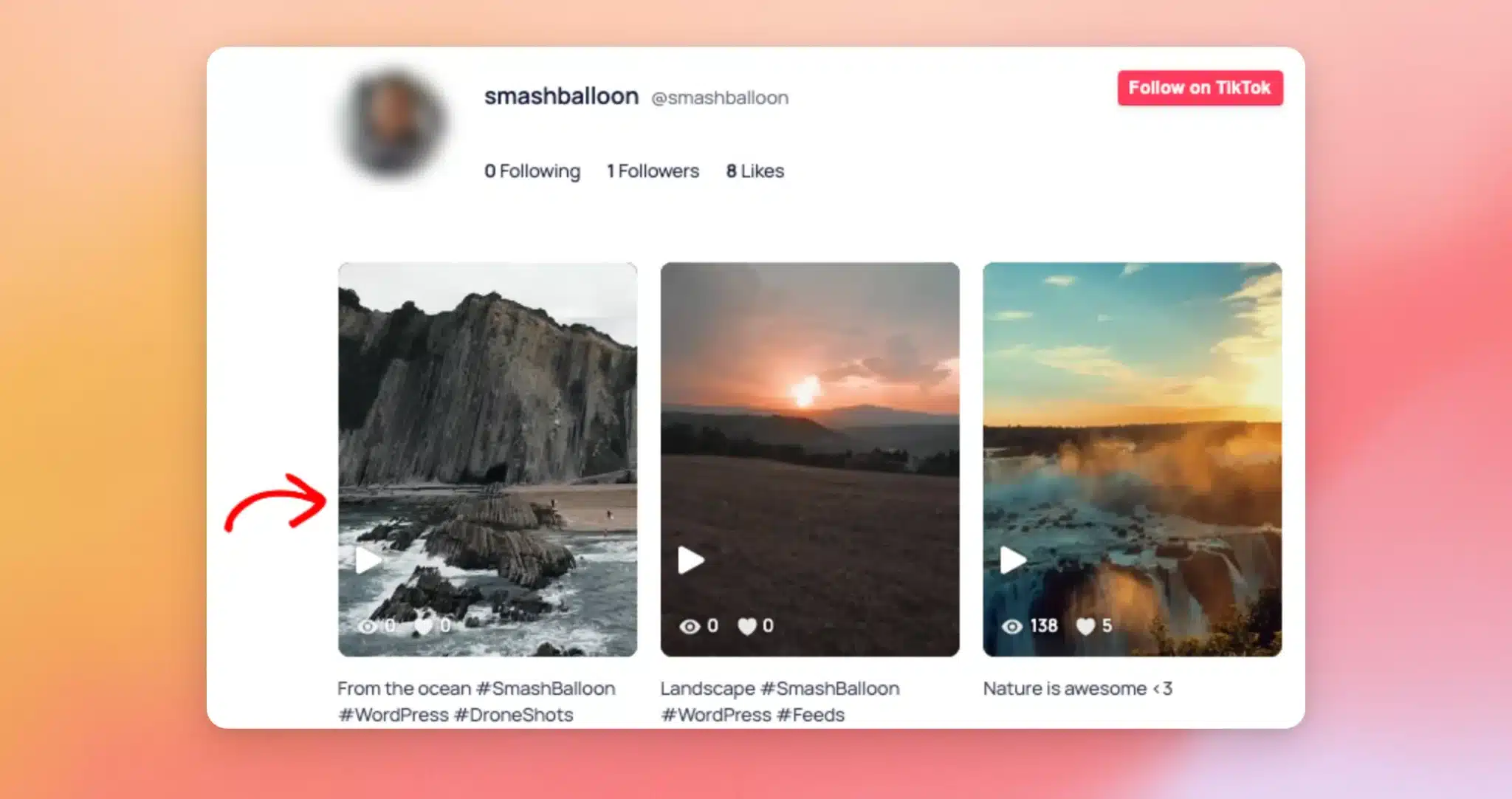
Per aprire Swipe View, clicca su un video nel tuo feed nella pagina iniziale del tuo sito.
Il video si apre in un lettore verticale a schermo intero e inizia la riproduzione. Il lettore mostra anche il tuo nome utente TikTok con un pulsante "Segui", la didascalia, un pulsante "Guarda su TikTok" e un pulsante "Condividi". Quando il tuo feed mostra le visualizzazioni e i "Mi piace", anche il lettore mostra il numero di visualizzazioni, "Mi piace", commenti e condivisioni.
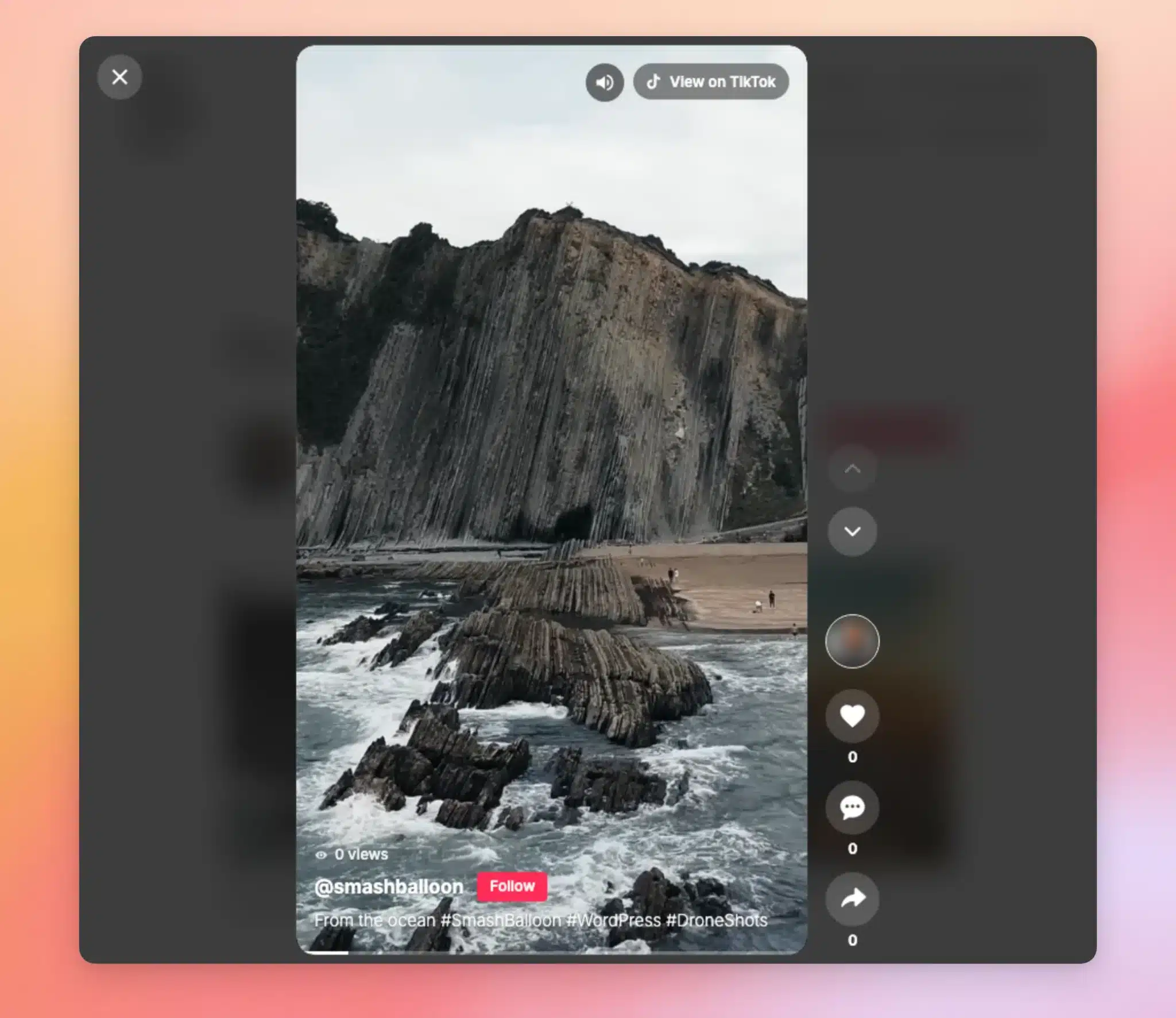
Ecco come i visitatori possono utilizzare il lettore:
- Per passare da un video all'altro: scorri verso l'alto o verso il basso, usa la barra di scorrimento oppure clicca sulle frecce accanto al lettore. Puoi usare anche i tasti freccia su e giù della tastiera.
- Metti in pausa o riproduci un video — Nel lettore, clicca o tocca il video. Puoi usare anche la barra spaziatrice.
- Attivare o disattivare l'audio — Nella parte superiore del lettore, clicca sul pulsante a forma di altoparlante. Puoi anche usare il tasto M.
- Chiudi il lettore : nell'angolo in alto a sinistra, fai clic sulla X. Anche il tasto Esc funziona.
La visualizzazione "Swipe" permette di scorrere solo i video caricati in quel feed. I post con foto, invece, si aprono nella finestra lightbox.
Ecco fatto! Ora sai come attivare la modalità Swipe View per un feed TikTok e come funziona per i tuoi visitatori. Ora dai un’occhiata alla nostra guida su come visualizzare più feed TikTok su un’unica pagina per mostrare il tuo feed in modalità Swipe View insieme ad altri feed.
Domande frequenti
Di seguito abbiamo risposto ad alcune delle domande più frequenti su Swipe View per i video di TikTok.
Quali layout sono compatibili con Swipe View?
La visualizzazione Swipe è compatibile con i layout Griglia, Elenco e Masonry. Nel layout Carosello, invece, i video si aprono in una finestra lightbox. Il layout Galleria riproduce i video nel proprio lettore, nella parte superiore del feed.
Per passare al layout Griglia, Elenco o Masonry in un feed, fai clic su Layout nell'editor del feed. Quindi, seleziona il layout desiderato, ad esempio Griglia. Al termine, fai clic su Salva. Il tuo feed manterrà l'impostazione relativa all'esperienza del lettore video.
Posso utilizzare la visualizzazione Swipe View in alcuni feed e non in altri?
Sì. Ogni feed ha una propria impostazione relativa all'esperienza di riproduzione video. È possibile scegliere l'opzione "Scorri" per alcuni feed e mantenere il lightbox o il lettore integrato in altri.
Perché il mio feed ha smesso di utilizzare la modalità Swipe View dopo che ho modificato il suo modello?
Ogni modello dispone di una propria impostazione denominata "Esperienza lettore video". Dopo aver modificato il modello, fai clic su "Esperienza lettore video". Quindi, seleziona nuovamente "Scorrimento". Al termine, fai clic su "Salva".
Perché i miei video continuano ad aprirsi come prima anche dopo aver attivato la modalità Swipe View?
La funzione "Swipe View" è disponibile nei feed che utilizzano il layout a griglia, a elenco o Masonry. Se il tuo feed utilizza un altro layout, modificalo scegliendo uno di questi nelle impostazioni di layout dell'editor dei feed.
Se il tuo sito utilizza un plugin di cache, i visitatori potrebbero comunque visualizzare una copia della pagina risalente a prima che tu salvassi il tuo feed. In tal caso, svuota la cache del tuo sito. Consulta la guida passo passo “Come svuotare la cache in WordPress ”.
I video vengono riprodotti con l'audio nella modalità Swipe View?
Swipe View cerca di riprodurre ogni video con l'audio. Alcuni browser consentono la riproduzione dei video solo con l'audio disattivato. In tal caso, clicca sul pulsante dell'altoparlante per attivare l'audio.
Come posso visualizzare l'anteprima della vista a scorrimento?
Poiché Swipe View funziona sul front-end, apri una pagina del tuo sito che mostri il tuo feed. Quindi, clicca su un video per aprirlo in Swipe View.
La funzione Swipe View funziona con la modalità GDPR?
Sì. Quando la modalità GDPR è attiva, i video si aprono in Swipe View una volta che il visitatore ha dato il proprio consenso. Fino a quel momento, i video si aprono in una finestra pop-up.
La funzione Swipe View funziona sui telefoni?
Sì. Su uno smartphone o un tablet, gli utenti scorrono il dito verso l’alto o verso il basso per passare da un video all’altro. Per mettere in pausa un video, basta toccarlo.
Come si disattiva la visualizzazione a scorrimento?
Nell'editor del feed, fai clic su "Esperienza del lettore video". Quindi, seleziona un'altra opzione, ad esempio "In una lightbox". Al termine, fai clic su "Salva".




