


 Parede social
  Análise de feeds

Gostaria que os seus visitantes vissem os seus vídeos do TikTok num reprodutor em ecrã inteiro, pelo qual possam percorrer com um simples deslizar do dedo, diretamente no seu site?
Neste guia, vamos explicar-lhe como ativar o Swipe View num feed do TikTok e como funciona para os seus visitantes. Tudo o que precisa é do TikTok Feeds Pro e de um feed que mostre os seus vídeos do TikTok.
Requisitos: A funcionalidade «Swipe View» requer a versão 1.8.0 ou superior do TikTok Feeds Pro, disponível com qualquer nível de licença paga.
Antes de começar, certifique-se de que o TikTok Feeds Pro está instalado e ativado no seu site WordPress. Se ainda não tiver um feed, consulte o nosso guia sobre como criar um feed do TikTok.
Cada feed tem uma definição de «Experiência do reprodutor de vídeo» que controla o que acontece quando um visitante clica num vídeo. Os vídeos podem abrir numa janela pop-up, ser reproduzidos diretamente no feed ou abrir no modo «Swipe View». Por predefinição, um feed utiliza a janela pop-up ou o reprodutor integrado, dependendo do seu modelo.
A funcionalidade «Swipe View» funciona em feeds que utilizam os layouts «Grelha», «Lista» ou «Masonry».
Eis o que vamos abordar:
Ativar a visualização por deslize num feed
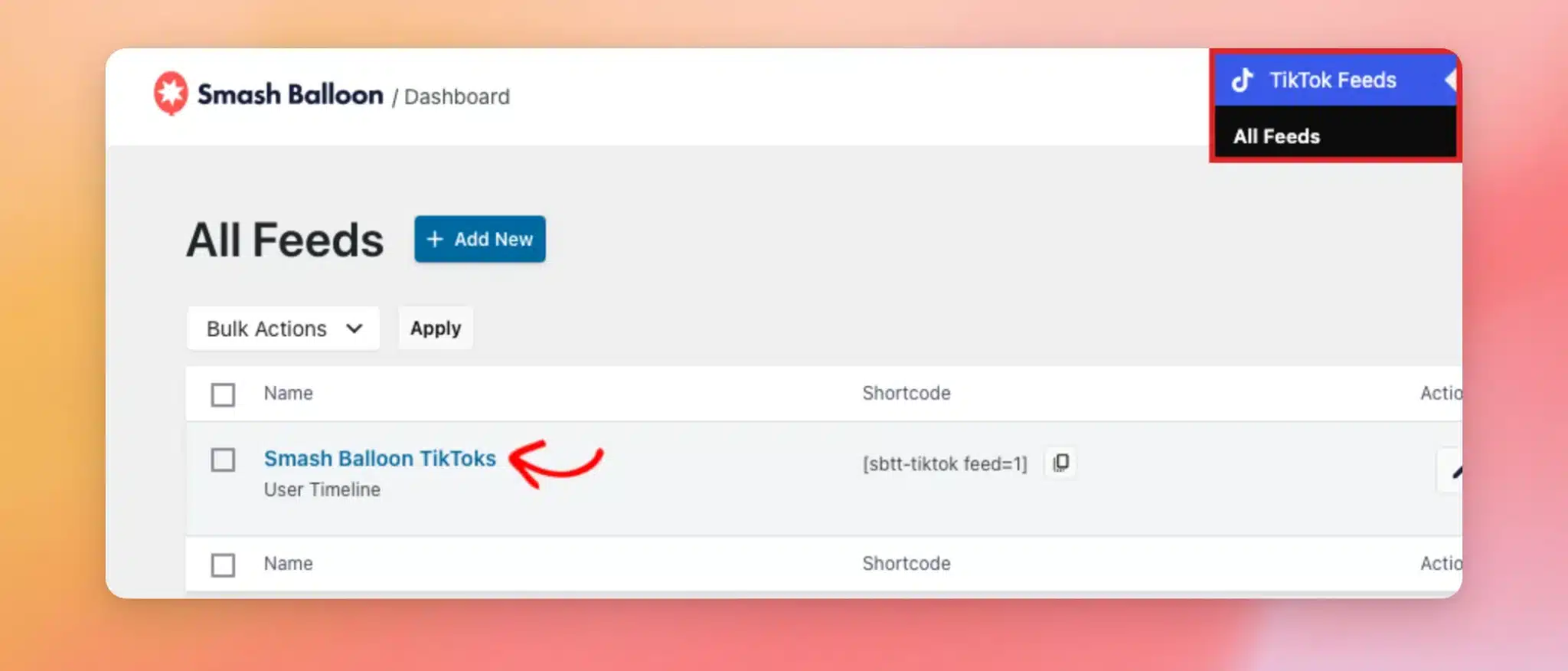
Para começar, aceda a TikTok Feeds » Todos os feeds no seu painel de controlo do WordPress. Em seguida, clique no nome do feed onde pretende utilizar a funcionalidade Swipe View.
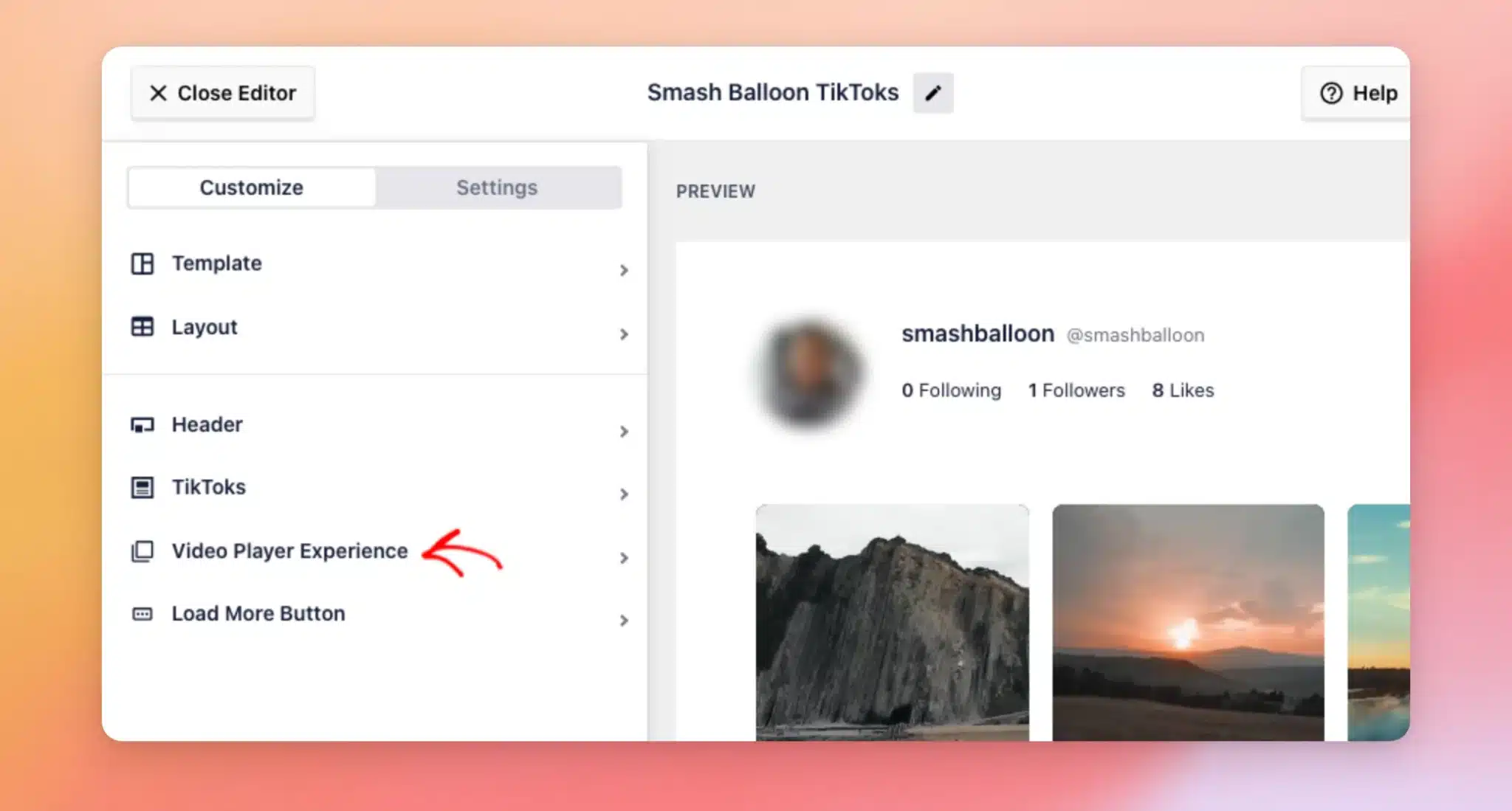
O seu feed abre-se no editor de feeds. No separador «Personalizar», clique em «Experiência do leitor de vídeo».
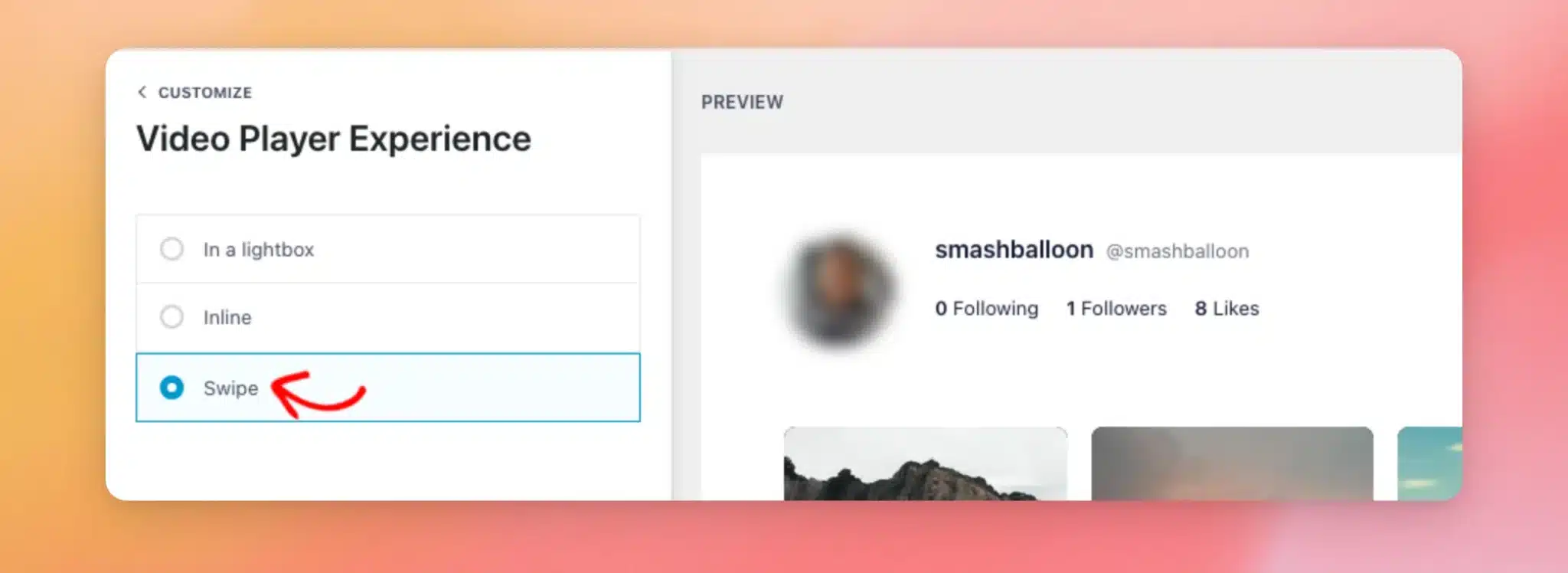
Em seguida, selecione «Deslizar».
Quando terminar, clique em «Guardar».
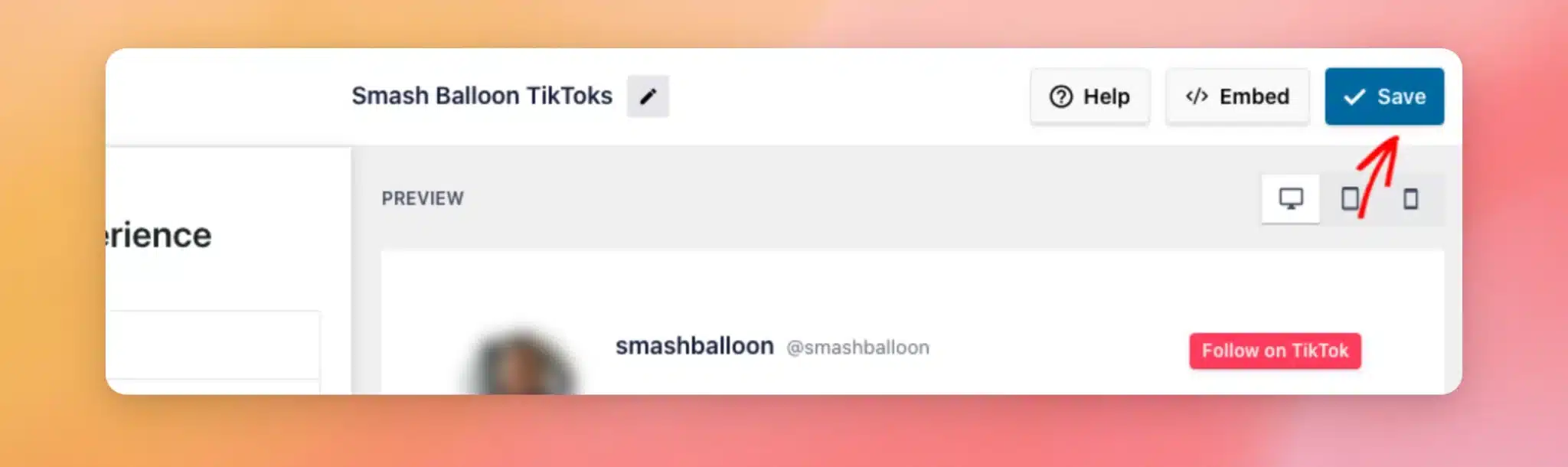
A partir de agora, os vídeos neste feed abrem no modo «Swipe View» quando os visitantes clicam neles.
Ver vídeos no modo Swipe View
De seguida, vamos analisar a visualização por gestos na perspetiva dos seus visitantes.
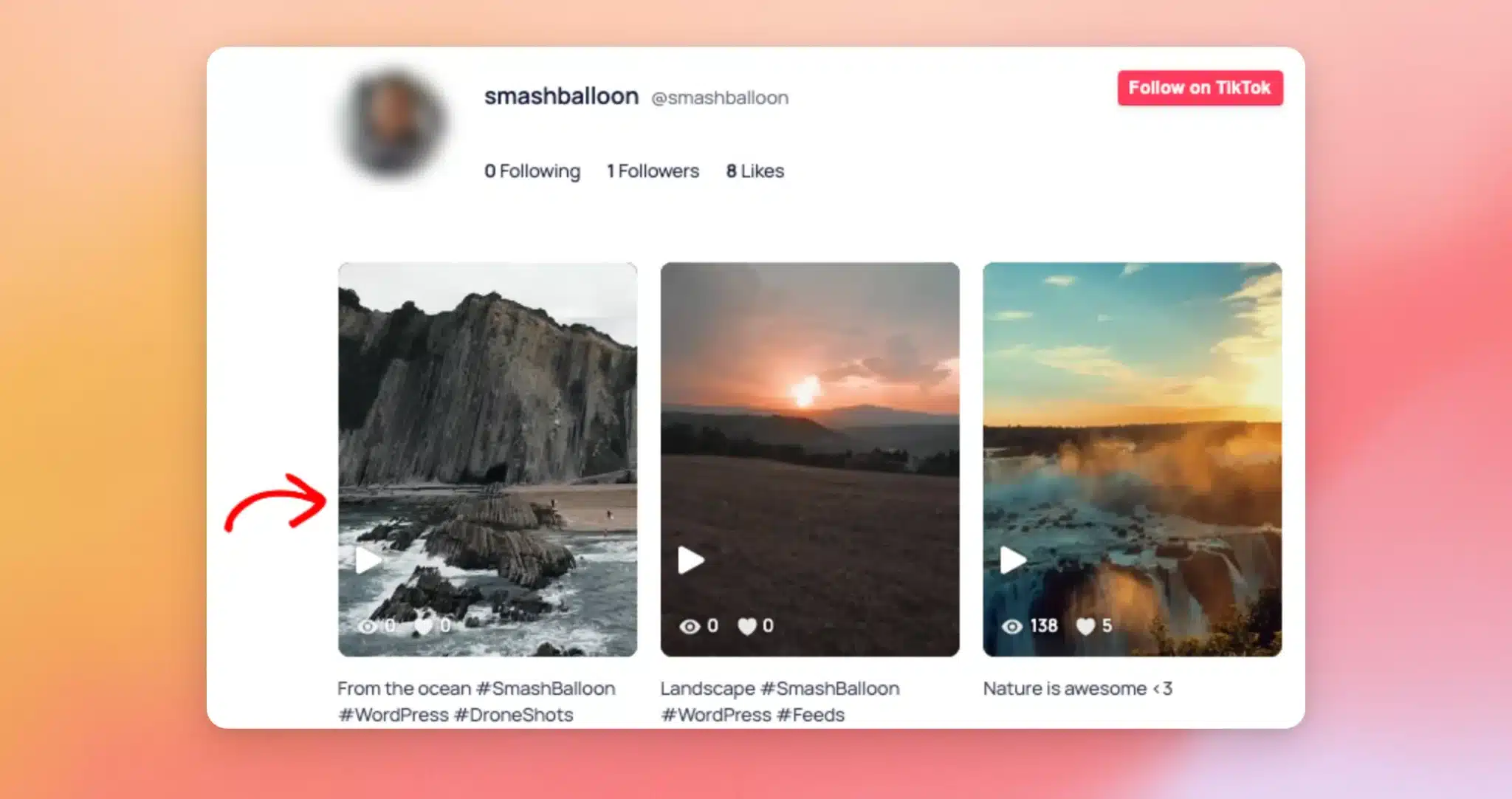
Para abrir o Swipe View, clique num vídeo no seu feed, na página inicial do seu site.
O vídeo abre num leitor vertical em ecrã inteiro e começa a ser reproduzido. O leitor também mostra o teu nome de utilizador do TikTok com um botão «Seguir», a legenda, um botão «Ver no TikTok» e um botão «Partilhar». Quando o teu feed mostra visualizações e «gostos», o leitor também mostra as contagens de visualizações, «gostos», comentários e partilhas.
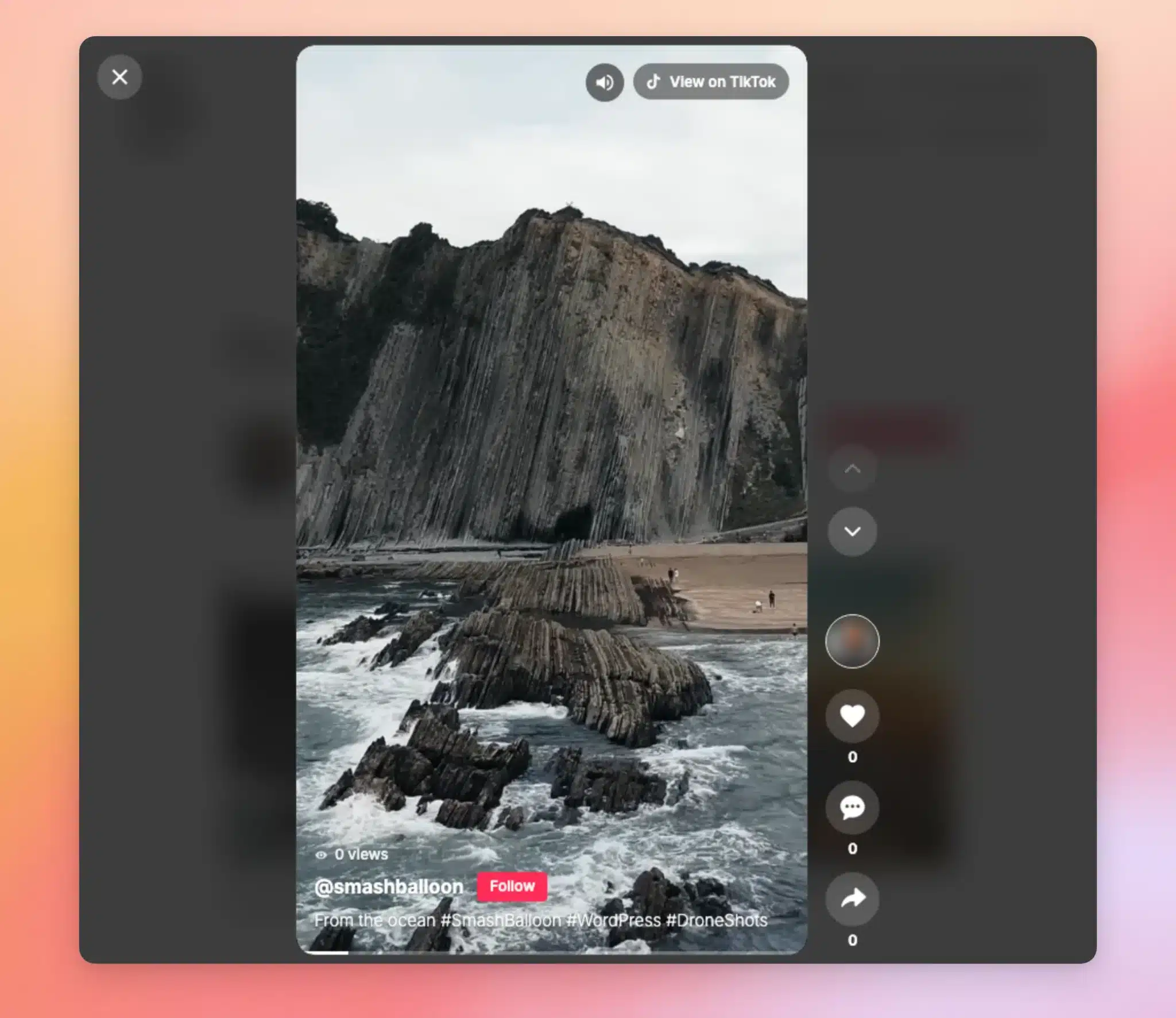
Eis como os visitantes podem utilizar o reprodutor:
- Navegar entre vídeos — Deslize para cima ou para baixo, percorra a lista ou clique nas setas ao lado do leitor. As teclas de seta para cima e para baixo do teclado também funcionam.
- Pausar ou reproduzir um vídeo — No leitor, clica ou toca no vídeo. A barra de espaço também funciona.
- Ativar ou desativar o som — Na parte superior do leitor, clica no botão do altifalante. A tecla M também funciona.
- Fechar o leitor — No canto superior esquerdo, clique no X. A tecla Esc também funciona.
A funcionalidade «Swipe View» apenas percorre os vídeos que foram carregados nesse feed. As publicações com fotografias, por sua vez, abrem-se na janela pop-up.
E pronto! Agora já sabes como ativar o Swipe View num feed do TikTok e como funciona para os teus visitantes. A seguir, consulta o nosso guia sobre como apresentar vários feeds do TikTok numa única página para mostrares o teu feed do Swipe View juntamente com outros feeds.
Perguntas mais frequentes
A seguir, respondemos a algumas das perguntas mais frequentes sobre a funcionalidade «Swipe View» para vídeos do TikTok.
Que layouts são compatíveis com o Swipe View?
A funcionalidade «Swipe View» funciona com os layouts «Grid», «List» e «Masonry». No layout «Carousel», os vídeos abrem-se numa janela pop-up. O layout «Gallery» reproduz os vídeos num leitor próprio, na parte superior do feed.
Para alterar o layout de um feed para «Grelha», «Lista» ou «Masonry», clique em «Layout» no editor do feed. Em seguida, selecione o layout pretendido, como, por exemplo, «Grelha». Quando terminar, clique em «Guardar». O seu feed mantém a configuração da «Experiência do reprodutor de vídeo».
Posso utilizar a «Swipe View» em alguns feeds e não noutros?
Sim. Cada feed tem a sua própria configuração de «Experiência do reprodutor de vídeo». Pode optar pela função «Deslizar» em alguns feeds e manter o lightbox ou o reprodutor integrado noutros.
Por que é que o meu feed deixou de utilizar o Swipe View depois de eu ter alterado o seu modelo?
Cada modelo inclui a sua própria configuração de «Experiência do reprodutor de vídeo». Depois de alterar o modelo, clique em «Experiência do reprodutor de vídeo». Em seguida, selecione novamente «Deslizar ». Quando terminar, clique em «Guardar».
Por que é que os meus vídeos continuam a abrir da forma antiga depois de ativar a «Swipe View»?
A funcionalidade «Swipe View» funciona em feeds que utilizam o layout «Grid», «List» ou «Masonry». Se o seu feed utilizar outro layout, altere-o para um destes nas definições de «Layout» do editor de feeds.
Se o seu site utilizar um plugin de cache, os visitantes poderão continuar a ver uma cópia da página de antes de ter guardado o seu feed. Nesse caso, limpe o cache do seu site. Consulte «Como limpar o cache no WordPress» para obter um guia passo a passo.
Os vídeos são reproduzidos com som na Vista Swipe?
O Swipe View tenta reproduzir cada vídeo com som. Alguns navegadores só permitem que os vídeos sejam iniciados sem som. Nesse caso, clique no botão do altifalante para ativar o som.
Como faço para pré-visualizar a funcionalidade Swipe View?
Uma vez que o Swipe View funciona no front-end, abra uma página no seu site que mostre o seu feed. Em seguida, clique num vídeo para o abrir no Swipe View.
A funcionalidade Swipe View funciona com o modo RGPD?
Sim. Quando o modo RGPD está ativado, os vídeos abrem no modo «Swipe View» assim que o visitante der o seu consentimento. Até lá, os vídeos abrem numa janela pop-up.
O recurso Swipe View funciona em telemóveis?
Sim. Num telemóvel ou tablet, os visitantes deslizam o dedo para cima ou para baixo para passar de um vídeo para o seguinte. Para pausar um vídeo, basta tocar nele.
Como desativo a visualização por gestos?
No editor de feed, clique em «Experiência do leitor de vídeo». Em seguida, selecione outra opção, como «Numa lightbox». Quando terminar, clique em «Guardar».




