


 Soziale Wand
  Feed-Analytik

Möchten Sie, dass Ihre Besucher Ihre TikTok-Videos direkt auf Ihrer Website in einem Vollbild-Player ansehen können, durch den sie wischen können?
In dieser Anleitung erklären wir Ihnen Schritt für Schritt, wie Sie die „Swipe View“-Funktion für einen TikTok-Feed aktivieren und wie sie für Ihre Besucher funktioniert. Sie benötigen lediglich „TikTok Feeds Pro“ und einen Feed, der Ihre TikTok-Videos anzeigt.
Voraussetzungen: Für „Swipe View“ ist die Version 1.8.0 oder höher von „TikTok Feeds Pro“ erforderlich, die mit jeder kostenpflichtigen Lizenzstufe erhältlich ist.
Bevor Sie loslegen, stellen Sie sicher, dass „TikTok Feeds Pro“ auf Ihrer WordPress-Seite installiert und aktiviert ist. Falls Sie noch keinen Feed haben, lesen Sie unsere Anleitung zum Erstellen eines TikTok-Feeds.
Jeder Feed verfügt über eine Einstellung für die Videowiedergabe, die festlegt, was geschieht, wenn ein Besucher auf ein Video klickt. Videos können in einer Lightbox geöffnet, direkt im Feed abgespielt oder in der Swipe-Ansicht geöffnet werden. Standardmäßig verwendet ein Feed je nach Vorlage entweder die Lightbox oder den Inline-Player.
Die Swipe-Ansicht funktioniert in Feeds, die das Grid-, Listen- oder Masonry-Layout verwenden.
Das sind die Themen, die wir behandeln werden:
Swipe-Ansicht für einen Feed aktivieren
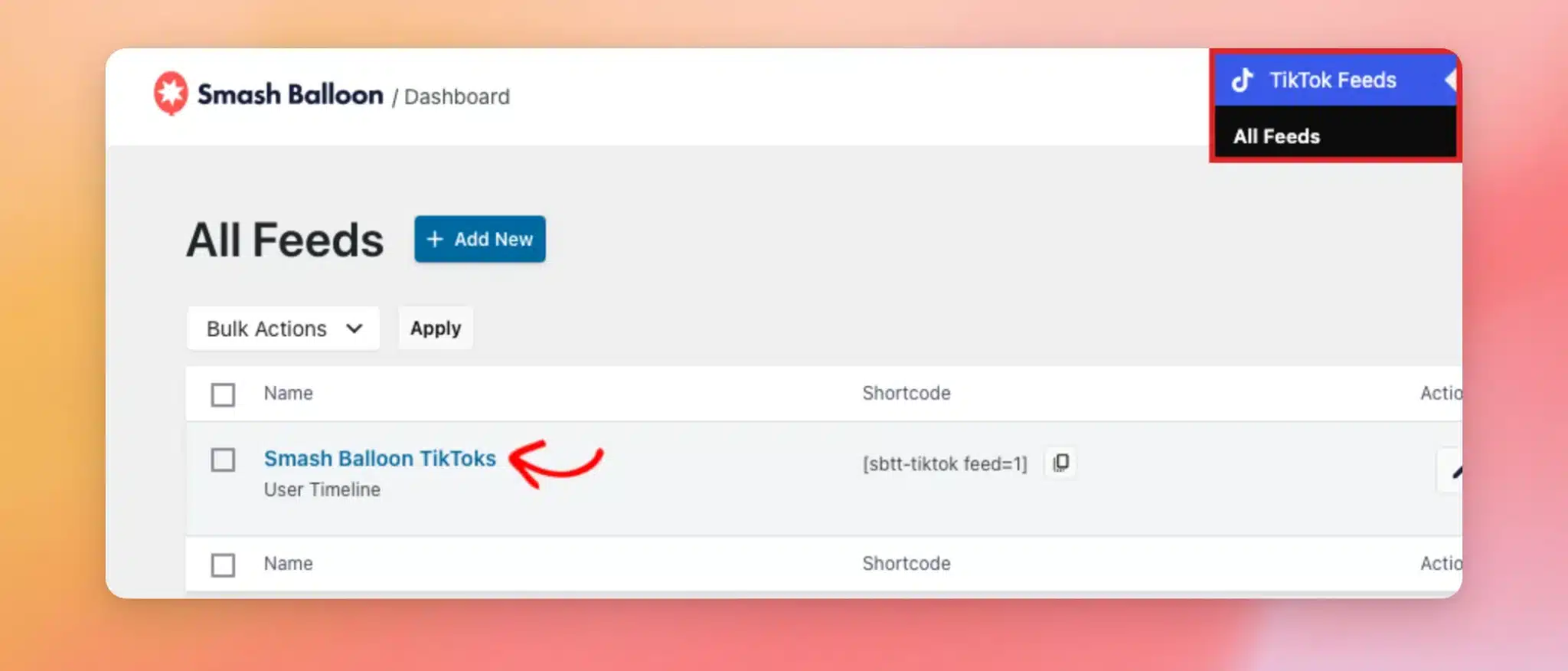
Um loszulegen, gehen Sie in Ihrem WordPress-Dashboard zu „TikTok-Feeds“ » „Alle Feeds “. Klicken Sie anschließend auf den Namen des Feeds, in dem Sie die Swipe-Ansicht verwenden möchten.
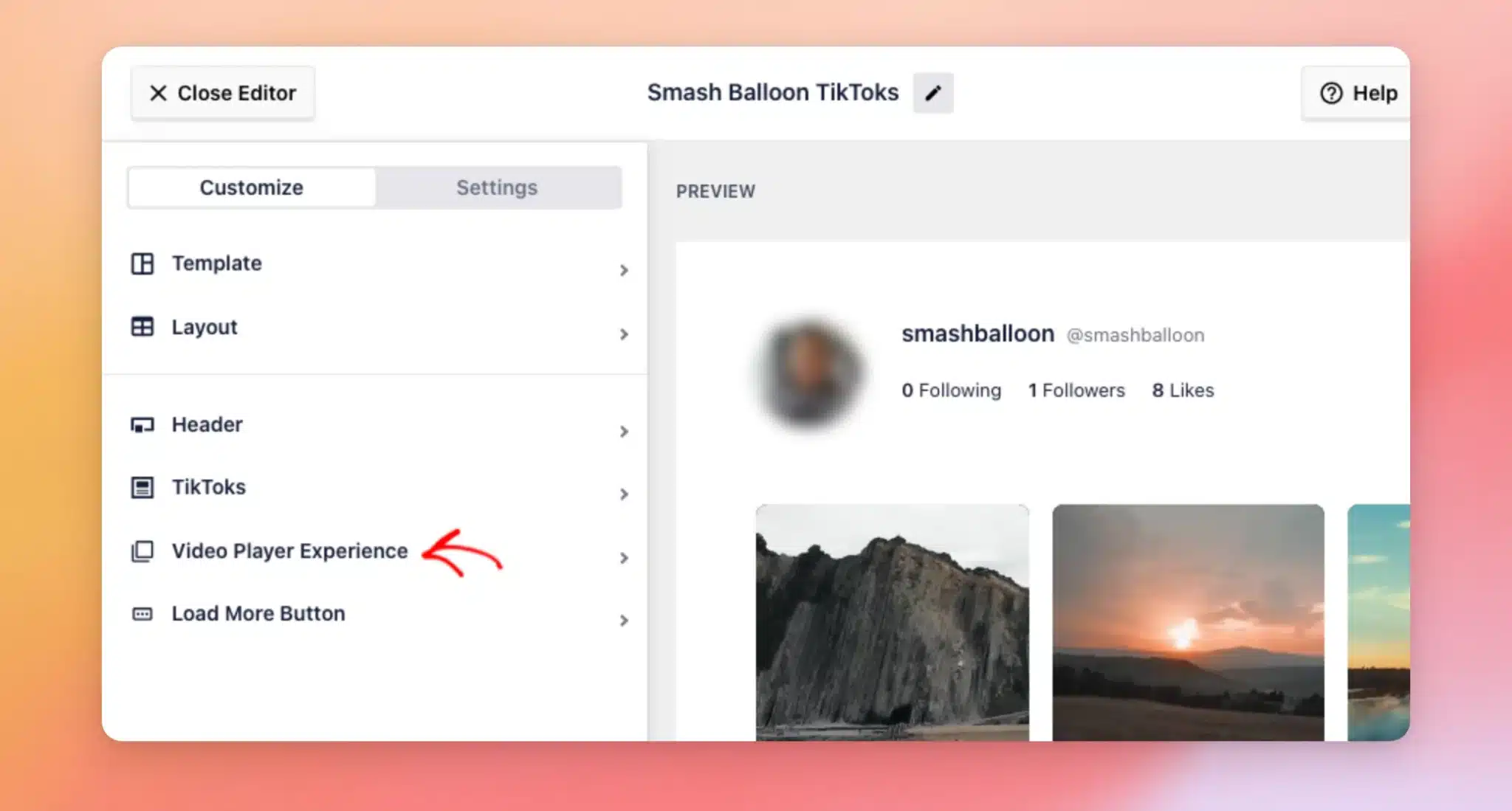
Ihr Feed wird im Feed-Editor geöffnet. Klicken Sie auf der Registerkarte „Anpassen“ auf „Videoplayer-Erlebnis“.
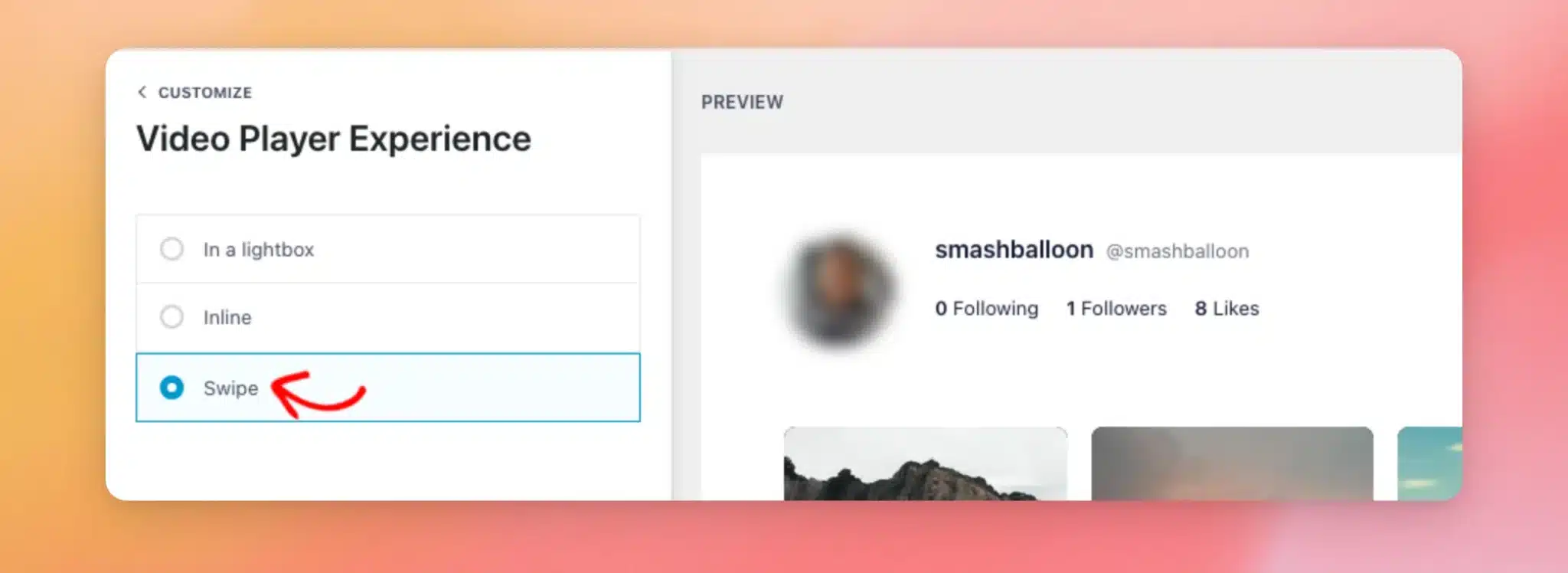
Wählen Sie als Nächstes „Wischen“ aus.
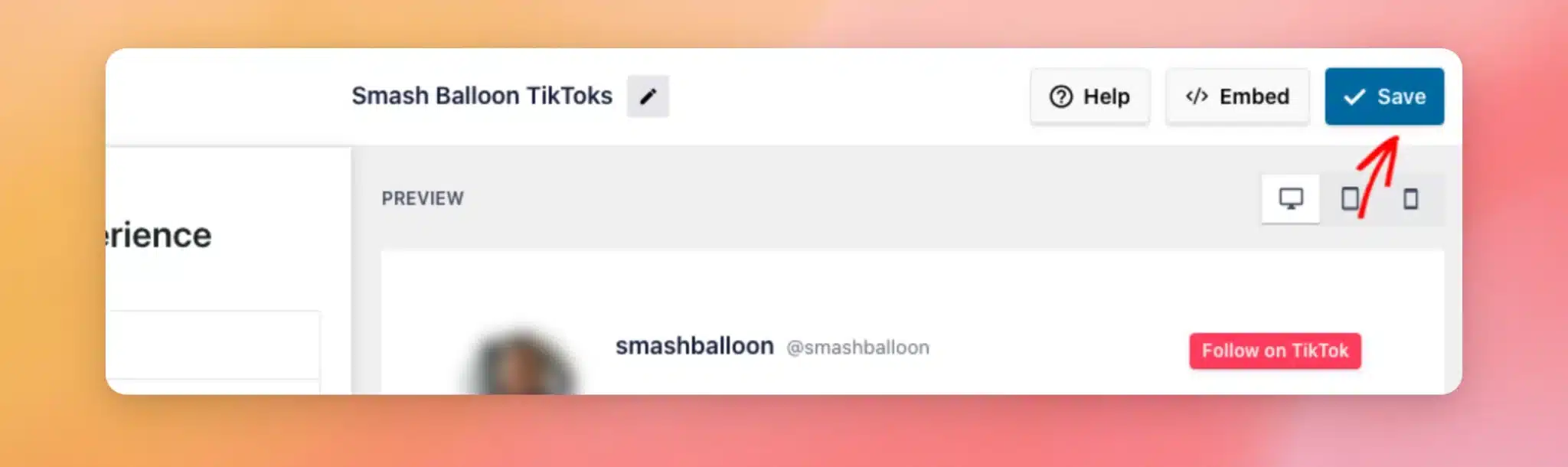
Wenn Sie fertig sind, klicken Sie auf „Speichern“.
Ab sofort werden Videos in diesem Feed in der Swipe-Ansicht geöffnet, wenn Besucher darauf klicken.
Videos in der Swipe-Ansicht ansehen
Als nächstes betrachten wir die Wischansicht aus der Perspektive Ihrer Besucher.
Um die Swipe-Ansicht zu öffnen, klicken Sie auf ein Video in Ihrem Feed im Frontend Ihrer Website.
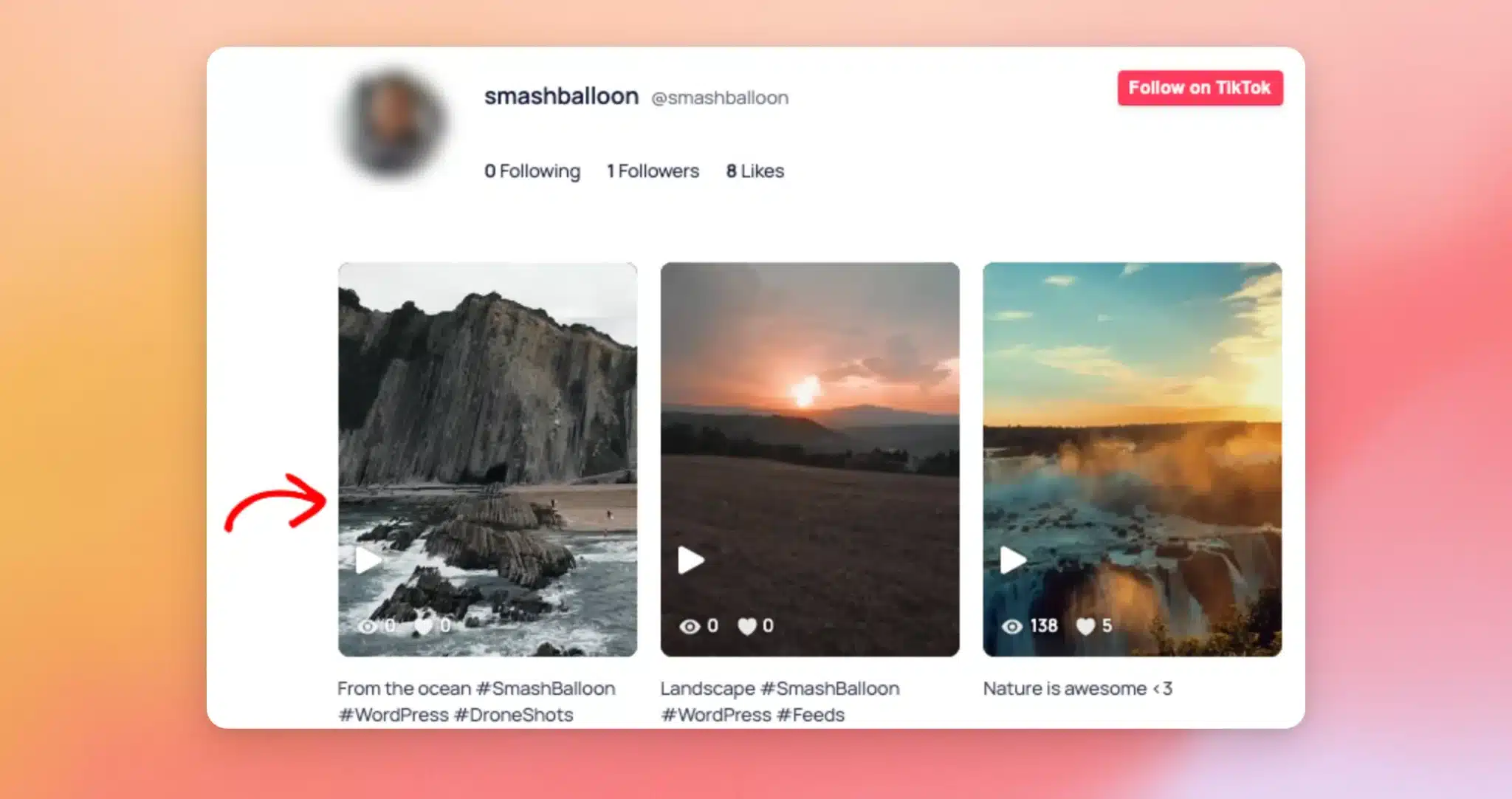
Das Video wird in einem vertikalen Vollbild-Player geöffnet und die Wiedergabe startet. Der Player zeigt außerdem deinen TikTok-Benutzernamen mit einem „Folgen“-Button, die Bildunterschrift, einen „Auf TikTok ansehen“-Button sowie einen „Teilen“-Button an. Wenn in deinem Feed Aufrufe und Likes angezeigt werden, zeigt der Player ebenfalls die Anzahl der Aufrufe, Likes, Kommentare und Teils an.
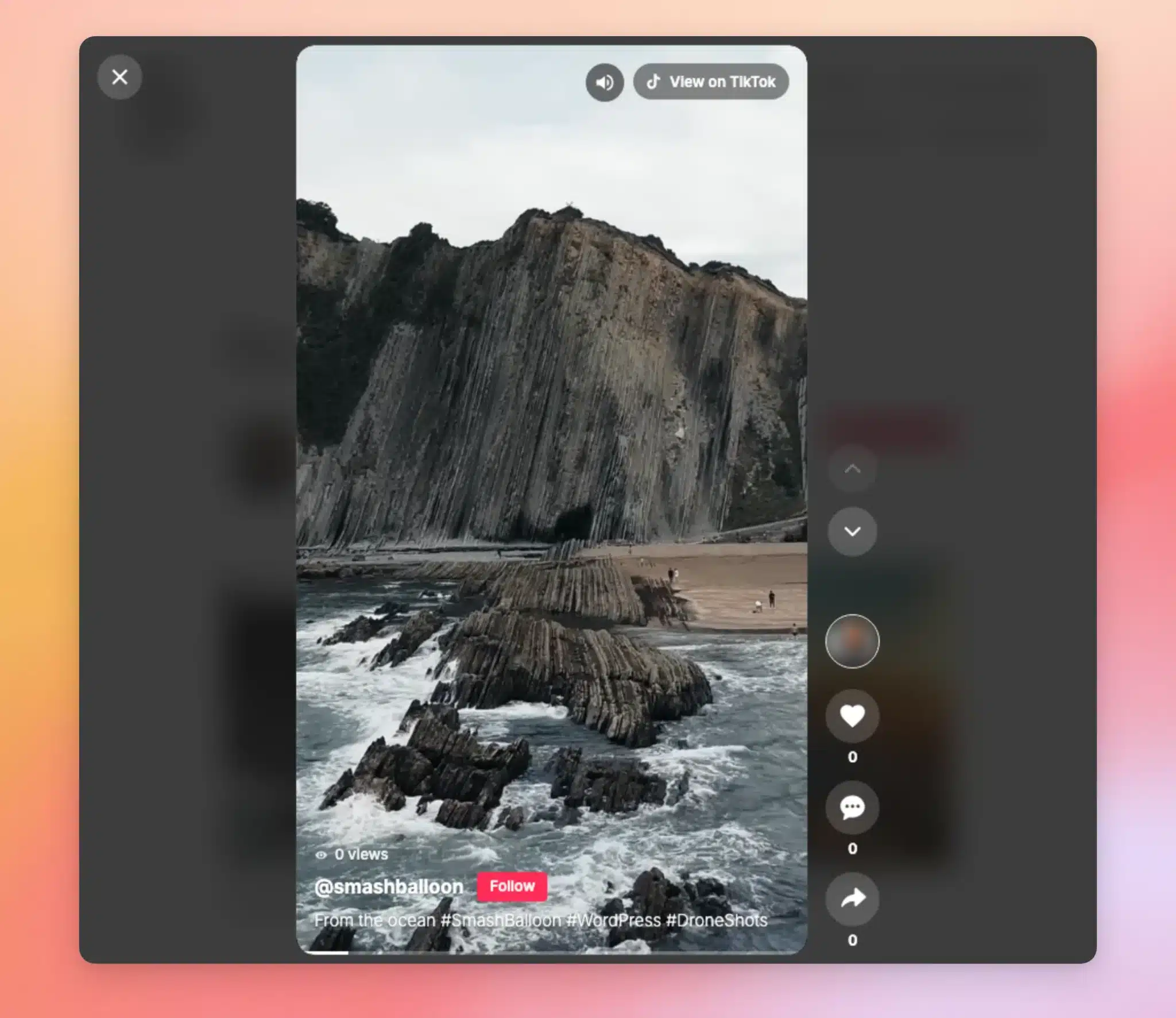
So können Besucher den Player nutzen:
- Zwischen den Videos wechseln – Wischen Sie nach oben oder unten, scrollen Sie oder klicken Sie auf die Pfeile neben dem Player. Die Auf- und Ab-Pfeiltasten auf der Tastatur funktionieren ebenfalls.
- Ein Video anhalten oder abspielen – Klicken oder tippen Sie im Player auf das Video. Die Leertaste funktioniert ebenfalls.
- Ton ein- oder ausschalten – Klicken Sie oben im Player auf die Lautsprecherschaltfläche. Die Taste „M“ funktioniert ebenfalls.
- Schließen Sie den Player – Klicken Sie dazu in der oberen linken Ecke auf das X. Die Esc-Taste funktioniert ebenfalls.
Mit „Swipe View“ kann man nur durch die Videos blättern, die in diesem Feed geladen wurden. Foto-Beiträge werden stattdessen in der Lightbox geöffnet.
Das war’s! Jetzt weißt du, wie du die „Swipe View“-Funktion für einen TikTok-Feed aktivieren kannst und wie sie für deine Besucher funktioniert. Schau dir als Nächstes unsere Anleitung zur Anzeige mehrerer TikTok-Feeds auf einer Seite an, um deinen „Swipe View“-Feed zusammen mit anderen Feeds zu präsentieren.
Häufig gestellte Fragen
Im Folgenden haben wir einige der häufigsten Fragen zu „Swipe View“ für TikTok-Videos beantwortet.
Welche Layouts funktionieren mit der Swipe-Ansicht?
„Swipe View“ funktioniert mit den Layouts „Grid“, „List“ und „Masonry“. Im „Carousel“-Layout werden Videos stattdessen in einem Lightbox-Fenster geöffnet. Im „Gallery“-Layout werden Videos in einem eigenen Player oben im Feed abgespielt.
Um ein Feed auf das Layout „Grid“, „List“ oder „Masonry“ umzustellen, klicken Sie im Feed-Editor auf „Layout “. Wählen Sie anschließend das gewünschte Layout aus, z. B. „Grid“. Klicken Sie abschließend auf „Speichern“. Die Einstellung für die Videowiedergabe Ihres Feeds bleibt dabei erhalten.
Kann ich die Swipe-Ansicht in einigen Feeds nutzen, in anderen aber nicht?
Ja. Für jeden Feed gibt es eine eigene Einstellung für die Videowiedergabe. Sie können für einige Feeds die Wischfunktion wählen und bei anderen den Lightbox- oder Inline-Player beibehalten.
Warum funktioniert die „Swipe View“-Funktion in meinem Feed nicht mehr, nachdem ich die Vorlage geändert habe?
Jede Vorlage verfügt über eigene Einstellungen für die Videoplayer-Erfahrung. Nachdem Sie die Vorlage geändert haben, klicken Sie auf „Videoplayer-Erfahrung“. Wählen Sie anschließend erneut „Wischen“ aus. Wenn Sie fertig sind, klicken Sie auf „Speichern“.
Warum werden meine Videos immer noch auf die alte Art geöffnet, nachdem ich die Swipe-Ansicht aktiviert habe?
Die Swipe-Ansicht funktioniert in Feeds, die das Layout „Raster“, „Liste“ oder „Masonry“ verwenden. Falls Ihr Feed ein anderes Layout verwendet, ändern Sie es im Feed-Editor unter „Layout-Einstellungen“ auf eines dieser Layouts.
Wenn Ihre Website ein Caching-Plugin verwendet, sehen Besucher möglicherweise weiterhin eine Kopie der Seite aus der Zeit vor dem Speichern Ihres Feeds. Löschen Sie in diesem Fall den Cache Ihrer Website. Eine Schritt-für-Schritt-Anleitung finden Sie unter „So löschen Sie den Cache in WordPress “.
Werden Videos in der Swipe-Ansicht mit Ton abgespielt?
„Swipe View“ versucht, jedes Video mit Ton abzuspielen. Einige Browser lassen zu, dass Videos nur stumm geschaltet gestartet werden. Klicken Sie in diesem Fall auf die Lautsprecherschaltfläche, um den Ton einzuschalten.
Wie kann ich die Wischansicht in der Vorschau anzeigen?
Da Swipe View auf der Frontend-Seite läuft, öffnen Sie eine Seite Ihrer Website, auf der Ihr Feed angezeigt wird. Klicken Sie anschließend auf ein Video, um es in Swipe View zu öffnen.
Funktioniert die Wischansicht im DSGVO-Modus?
Ja. Wenn der DSGVO-Modus aktiviert ist, werden Videos in der Swipe-Ansicht geöffnet, sobald der Besucher seine Einwilligung erteilt hat. Bis dahin werden Videos in einem Lightbox-Fenster geöffnet.
Funktioniert Swipe View auf Smartphones?
Ja. Auf einem Smartphone oder Tablet wischen Besucher nach oben oder unten, um von einem Video zum nächsten zu wechseln. Um ein Video anzuhalten, tippen sie darauf.
Wie deaktiviere ich die Wischansicht?
Klicken Sie im Feed-Editor auf „Video-Player-Erlebnis“. Wählen Sie anschließend eine andere Option aus, z. B. „In einer Lightbox“. Klicken Sie anschließend auf „Speichern“.




