


 ソーシャルウォール
  フィード分析

サイト訪問者に、サイト上で直接、スワイプして閲覧できるフルスクリーンプレイヤーで、あなたのTikTok動画を視聴してもらいたいと思いませんか?
このガイドでは、TikTokフィードで「スワイプビュー」を有効にする方法と、訪問者にとってどのように機能するかを詳しく解説します。必要なのは、「TikTok Feeds Pro」と、TikTok動画を表示するフィードだけです。
要件:「Swipe View」機能をご利用いただくには、TikTok Feeds Pro バージョン 1.8.0 以降が必要です。この機能は、すべての有料ライセンスレベルでご利用いただけます。
作業を始める前に、WordPressサイトに「TikTok Feeds Pro」がインストールされ、有効化されていることを確認してください。まだフィードをお持ちでない場合は、TikTokフィードの作成方法に関するガイドをご覧ください。
各フィードには、「ビデオプレーヤー設定」があり、訪問者が動画をクリックした際の動作を制御します。動画は、ライトボックスで開く、フィード内でインライン再生する、またはスワイプビューで開くことができます。デフォルトでは、フィードはテンプレートに応じて、ライトボックスまたはインラインプレーヤーを使用します。
「スワイプ表示」は、グリッド、リスト、またはメイソンリーレイアウトを採用しているフィードで機能します。
以下が今回の内容です:
フィードのスワイプ表示を有効にする
まず、WordPressダッシュボードの「TikTokフィード」»「すべてのフィード」に移動します。次に、Swipe Viewを使用したいフィードの名前をクリックしてください。
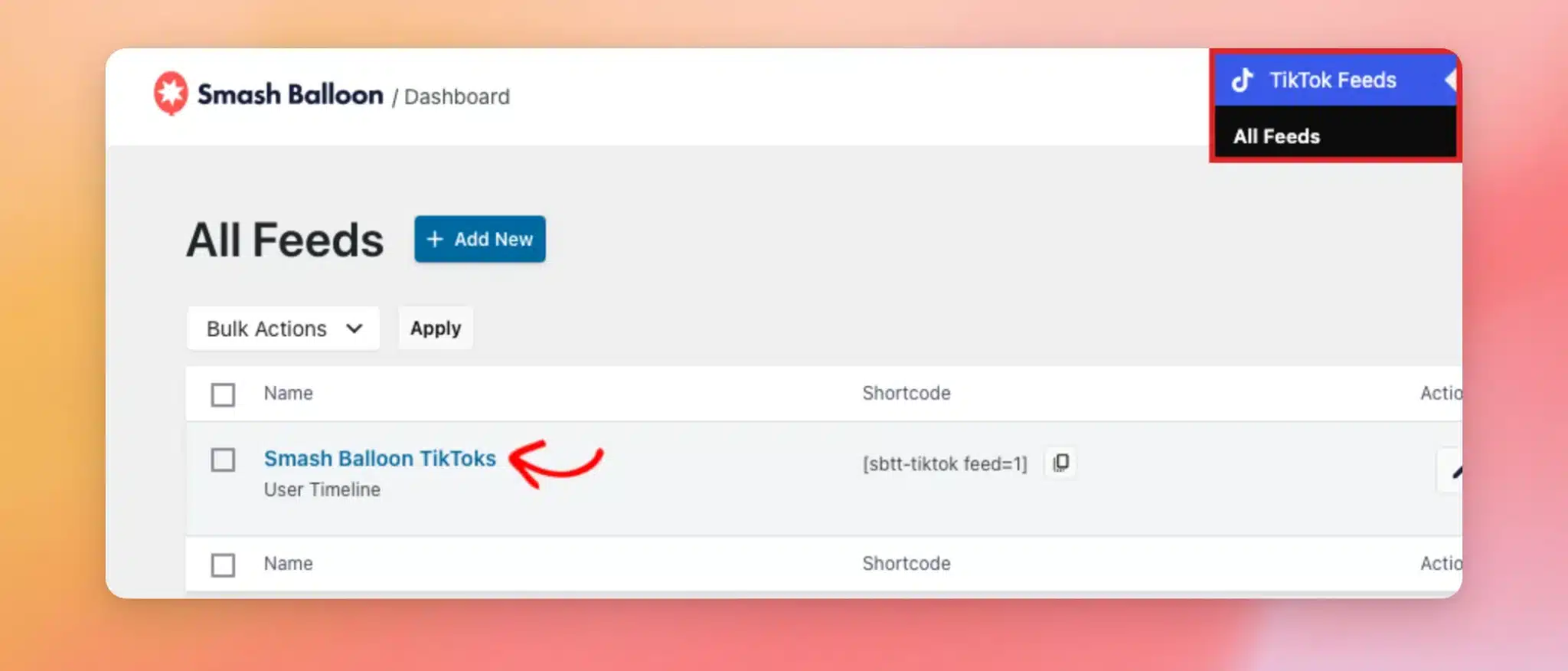
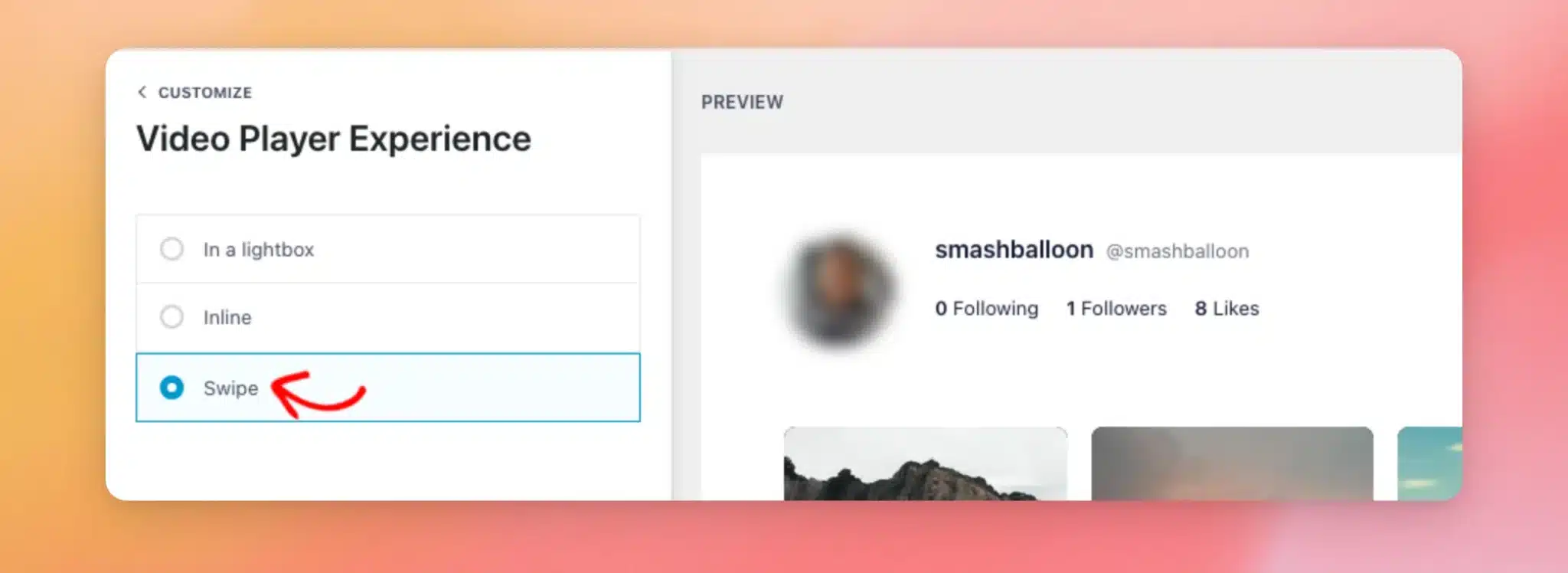
フィードがフィードエディタで開きます。「カスタマイズ」タブで、「ビデオプレーヤーの操作性」をクリックします。
![[カスタマイズ] タブの「ビデオプレーヤー体験」にある、矢印が付いたフィードエディタ](https://cdn.smashballoon.com/wp-content/uploads/2026/10/01082647/viewing-tiktok-videos-in-swipe-view-step_02_video_player_experience-scaled.webp?v=898b1135)
次に、「スワイプ」を選択します。
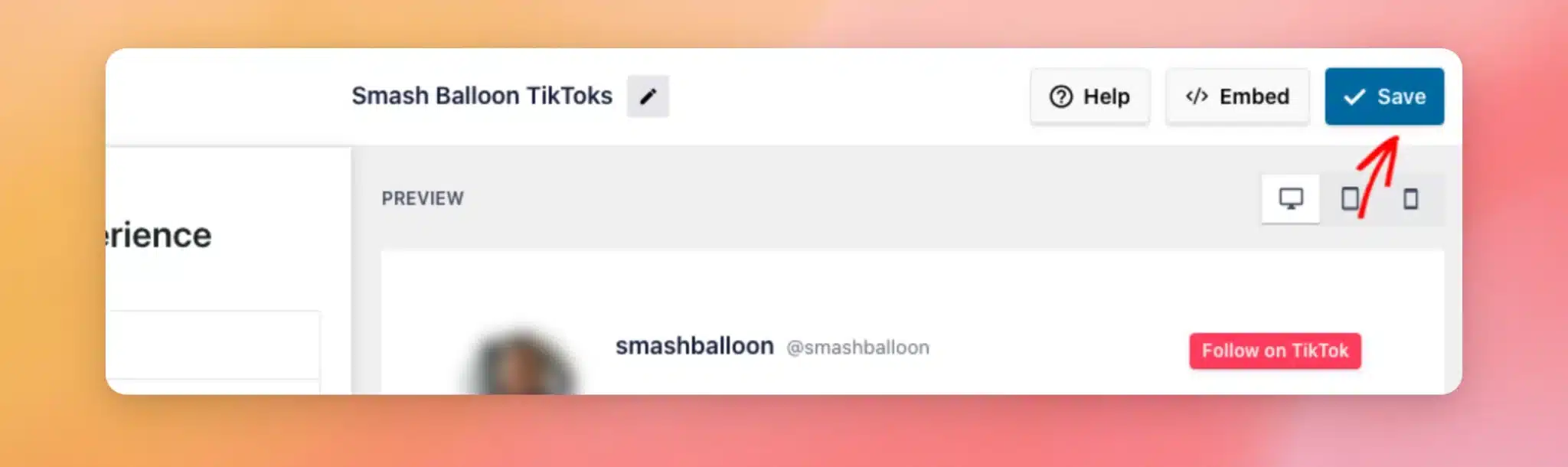
作業が終わったら、「保存」をクリックしてください。
今後、このフィード内の動画は、訪問者がクリックすると「スワイプビュー」で開くようになります。
スワイプビューでの動画視聴
次に、訪問者がどのようにスワイプビューを見ているかを見ていきましょう。
「スワイプビュー」を開くには、サイトのフロントエンドにあるフィード内の動画をクリックしてください。
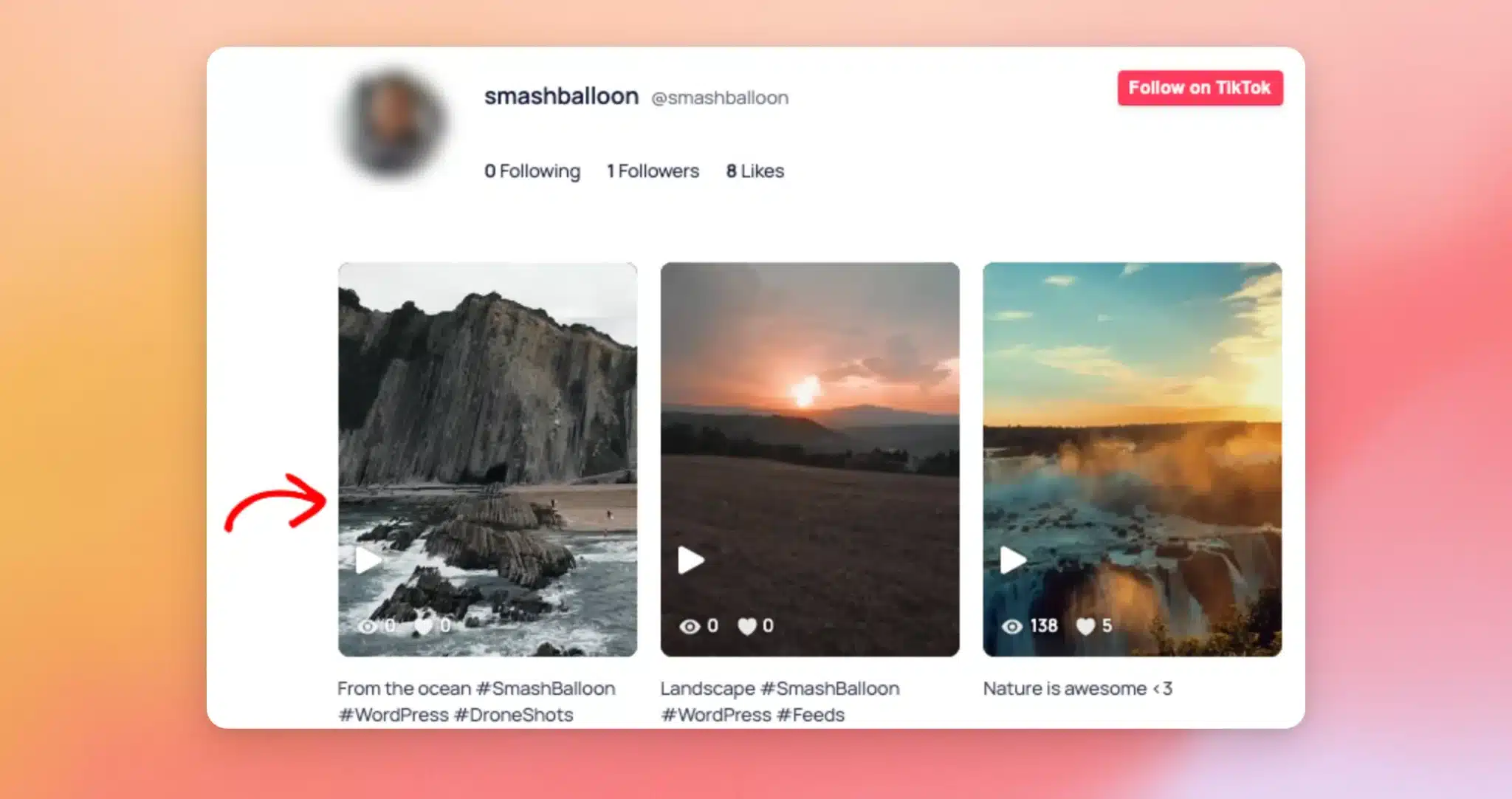
動画はフルスクリーンの縦型プレーヤーで開き、再生が開始されます。プレーヤーには、TikTokのユーザー名と「フォロー」ボタン、キャプション、「TikTokで視聴」ボタン、および共有ボタンが表示されます。フィードに再生回数や「いいね」数が表示される場合、プレーヤーにも再生回数、「いいね」数、コメント数、および共有数が表示されます。
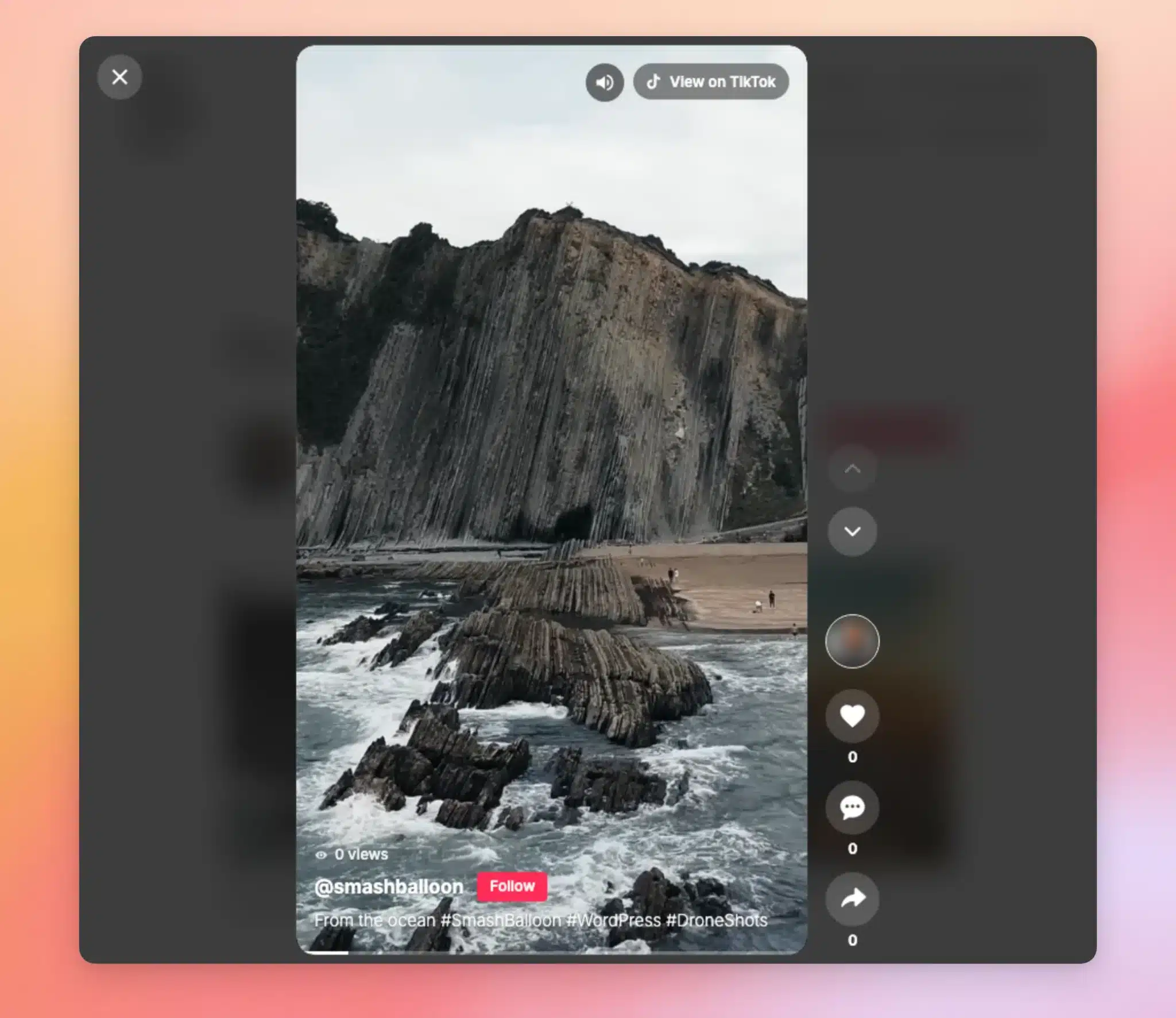
訪問者は以下のようにプレーヤーを利用できます。
- 動画間の移動— 上下にスワイプするか、スクロールするか、プレーヤーの横にある矢印をクリックしてください。キーボードの上下矢印キーでも操作できます。
- 動画の一時停止や再生— プレーヤー上で、動画をクリックまたはタップします。スペースキーでも操作できます。
- 音声をオンまたはオフにする— プレーヤーの上部にあるスピーカーボタンをクリックします。Mキーでも操作できます。
- プレーヤーを閉じるには、左上隅にある「×」をクリックします。Escキーでも閉じられます。
「スワイプ表示」では、そのフィードに読み込まれている動画のみを順に表示します。写真の投稿は、代わりにライトボックスで開きます。
以上です!これで、TikTokフィードで「スワイプビュー」を有効にする方法と、訪問者にとってどのように機能するかがわかりました。次は、1つのページに複数のTikTokフィードを表示する方法に関するガイドをご覧ください。そうすれば、スワイプビューのフィードを他のフィードと一緒に表示できるようになります。
よくある質問
以下では、TikTok動画向けの「Swipe View」に関するよくある質問のいくつかにお答えします。
Swipe View ではどのレイアウトが利用できますか?
「Swipe View」は、グリッド、リスト、メイソンリーの各レイアウトで動作します。カルーセルレイアウトでは、動画はライトボックスで開きます。ギャラリーレイアウトでは、フィードの上部にある専用のプレーヤーで動画が再生されます。
フィードのレイアウトを「グリッド」、「リスト」、または「メイソンリー」に変更するには、フィードエディタで「レイアウト」をクリックします。次に、「グリッド」など、希望するレイアウトを選択します。設定が完了したら、「保存」をクリックします。フィードの「ビデオプレーヤー体験」の設定はそのまま維持されます。
フィードによっては「スワイプビュー」を使用でき、他のフィードでは使用できないようにすることはできますか?
はい。各フィードには独自の「ビデオプレーヤー体験」設定があります。一部のフィードでは「スワイプ」を選択し、他のフィードではライトボックスやインラインプレーヤーのままにすることもできます。
テンプレートを変更した後、フィードで「Swipe View」が表示されなくなったのはなぜですか?
各テンプレートには、それぞれ独自の「ビデオプレーヤー体験」設定が用意されています。テンプレートを変更したら、「ビデオプレーヤー体験」をクリックしてください。次に、「スワイプ」を再度選択します。設定が完了したら、「保存」をクリックしてください。
「スワイプビュー」を有効にしたのに、なぜ動画が以前と同じ方法で開いてしまうのですか?
「スワイプ表示」は、グリッド、リスト、またはメイソンリーレイアウトを使用しているフィードで機能します。お使いのフィードがこれらのレイアウト以外を使用している場合は、フィードエディタの「レイアウト」設定で、いずれかのレイアウトに変更してください。
サイトでキャッシュプラグインを使用している場合、訪問者にはフィードを保存する前のページのコピーが表示されることがあります。その場合は、サイトのキャッシュをクリアしてください。手順の詳細については、「WordPressでキャッシュをクリアする方法」をご覧ください。
「スワイプビュー」では、動画は音声付きで再生されますか?
「Swipe View」では、各動画を音声付きで再生しようとします。一部のブラウザでは、動画の再生開始時に音量がミュートされている状態になる場合があります。その場合は、スピーカーボタンをクリックして音声をオンにしてください。
スワイプビューをプレビューするにはどうすればよいですか?
Swipe Viewはフロントエンドで動作するため、まずサイト上でフィードが表示されているページを開いてください。その後、動画を1つクリックして、Swipe Viewで開いてください。
Swipe ViewはGDPRモードでも動作しますか?
はい。GDPRモードがオンになっている場合、訪問者が同意すると、動画は「スワイプビュー」で再生されます。それまでは、動画はライトボックスで再生されます。
スマートフォンでスワイプビューは動作しますか?
はい。スマートフォンやタブレットでは、ユーザーは上下にスワイプして、動画を次々に再生できます。動画を一時停止するには、その動画をタップします。
スワイプビューをオフにするにはどうすればいいですか?
フィードエディタで、「ビデオプレーヤーの表示形式」をクリックします。次に、「ライトボックス内」など、別のオプションを選択します。設定が完了したら、「保存」をクリックします。




