


 Mur social
  Analyse des flux

Souhaitez-vous que vos visiteurs puissent visionner vos vidéos TikTok dans un lecteur en plein écran qu'ils peuvent faire défiler d'un simple glissement de doigt, directement sur votre site ?
Dans ce guide, nous allons vous expliquer comment activer la fonction « Swipe View » pour un flux TikTok et comment celle-ci fonctionne pour vos visiteurs. Il vous suffit de disposer de TikTok Feeds Pro et d'un flux affichant vos vidéos TikTok.
Configuration requise: Swipe View nécessite la version 1.8.0 ou supérieure de TikTok Feeds Pro, disponible avec n'importe quel niveau de licence payante.
Avant de commencer, assurez-vous que TikTok Feeds Pro est bien installé et activé sur votre site WordPress. Si vous ne disposez pas encore d'un flux, consultez notre guide sur la création d'un flux TikTok.
Chaque flux dispose d'un paramètre « Expérience du lecteur vidéo » qui détermine ce qui se passe lorsqu'un visiteur clique sur une vidéo. Les vidéos peuvent s'ouvrir dans une fenêtre contextuelle, être lues directement dans le flux ou s'ouvrir en mode « Swipe View ». Par défaut, un flux utilise soit la fenêtre contextuelle, soit le lecteur intégré, selon son modèle.
La fonctionnalité « Swipe View » fonctionne dans les flux utilisant la mise en page « Grille », « Liste » ou « Masonry ».
Voici les points que nous aborderons :
- Activer l'affichage par balayage pour un fil d'actualité
- Regarder des vidéos en mode « Swipe View »
- Questions fréquemment posées
Activer l'affichage par balayage pour un fil d'actualité
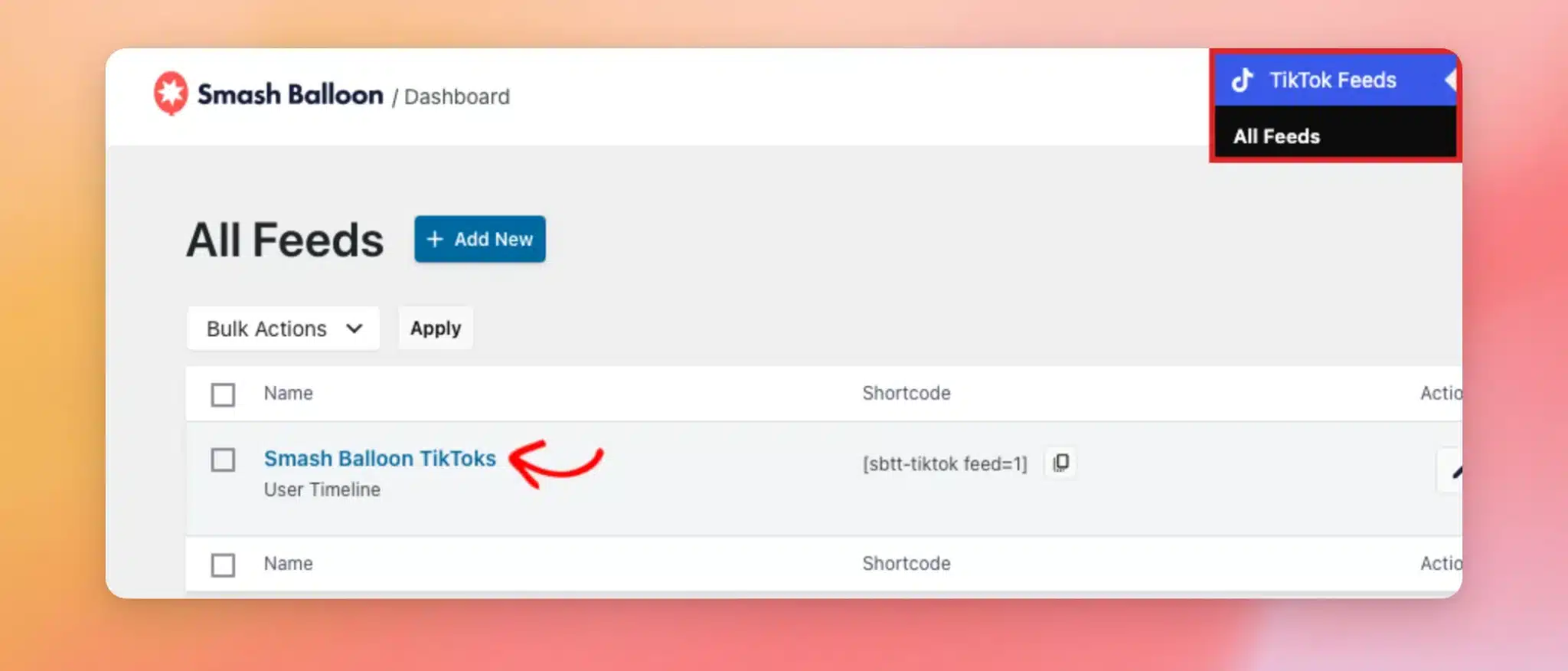
Pour commencer, rendez-vous dans « Flux TikTok » → « Tous les flux » dans votre tableau de bord WordPress. Cliquez ensuite sur le nom du flux pour lequel vous souhaitez utiliser la fonction « Swipe View ».
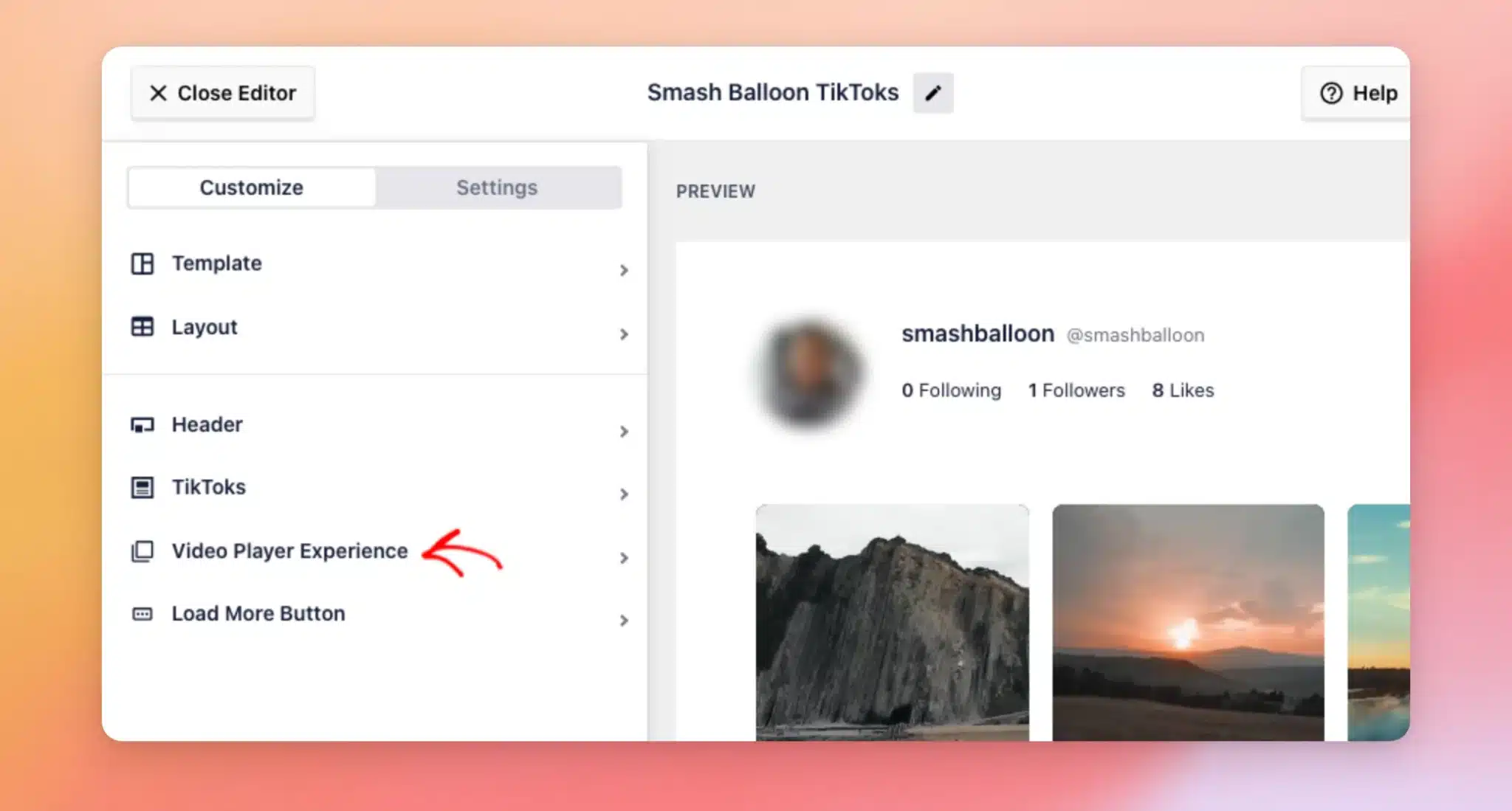
Votre flux s'ouvre dans l'éditeur de flux. Dans l'onglet « Personnaliser », cliquez sur « Expérience du lecteur vidéo ».
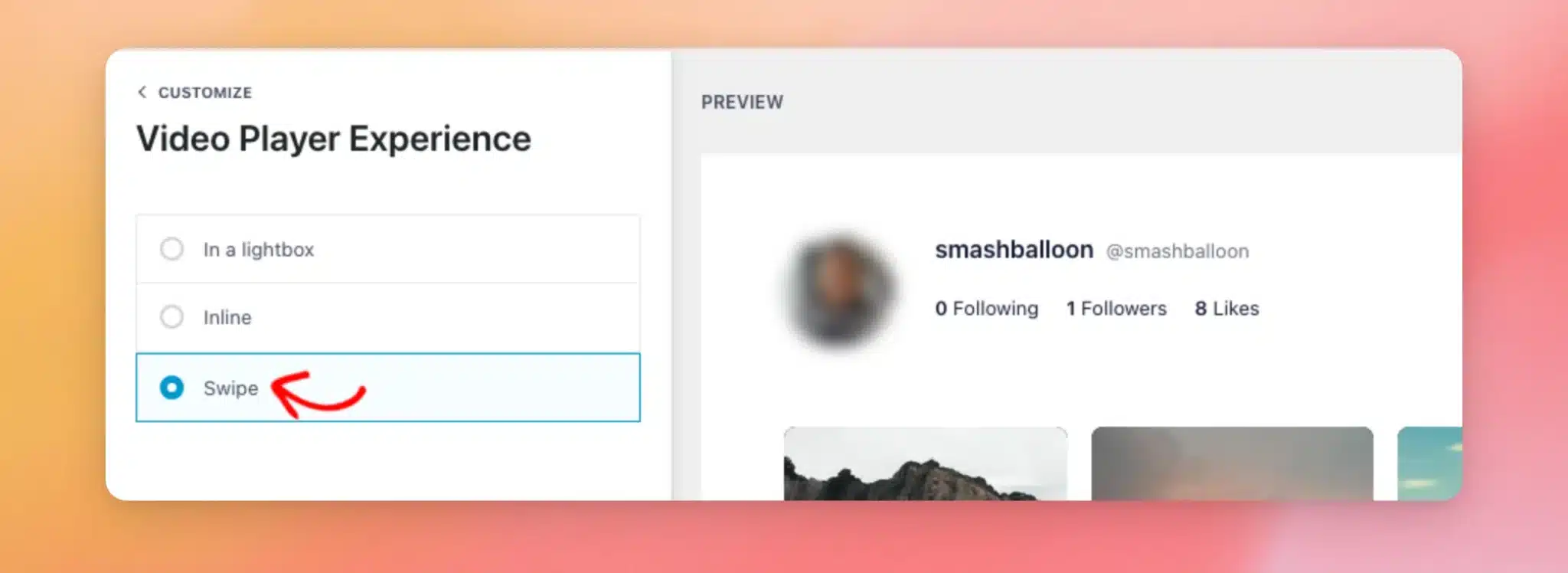
Ensuite, sélectionnez « Glisser ».
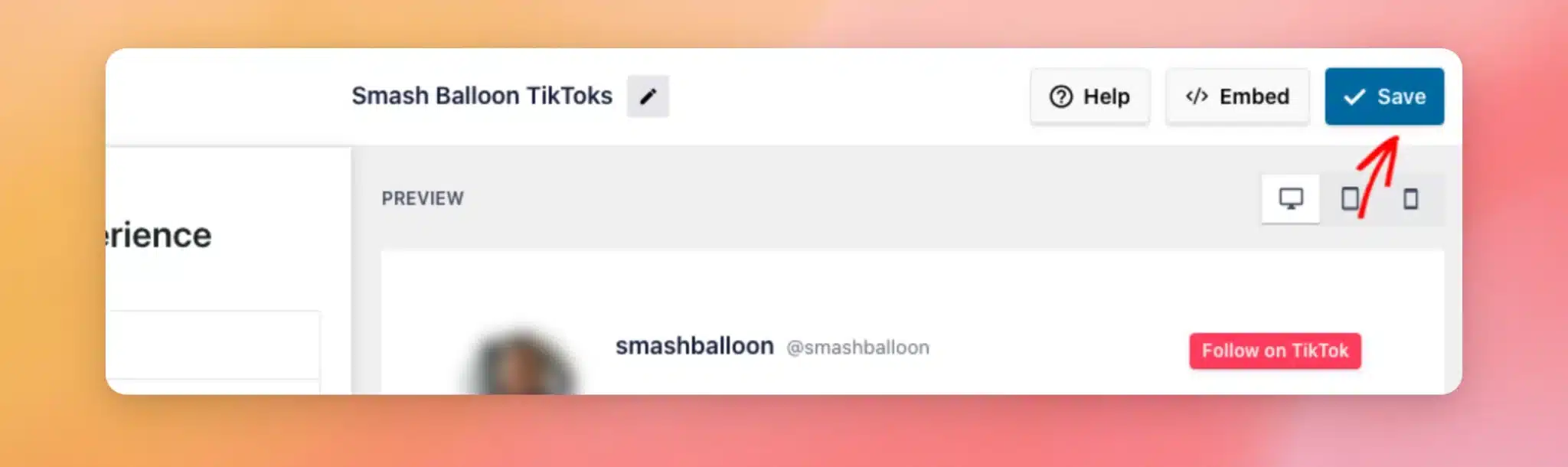
Une fois que vous avez terminé, cliquez sur « Enregistrer ».
Désormais, les vidéos de ce flux s'ouvrent en mode « Swipe View » lorsque les visiteurs cliquent dessus.
Regarder des vidéos en mode « Swipe View »
Ensuite, nous examinerons la vue par balayage telle que vos visiteurs la perçoivent.
Pour ouvrir Swipe View, cliquez sur une vidéo dans votre fil d'actualité sur la page d'accueil de votre site.
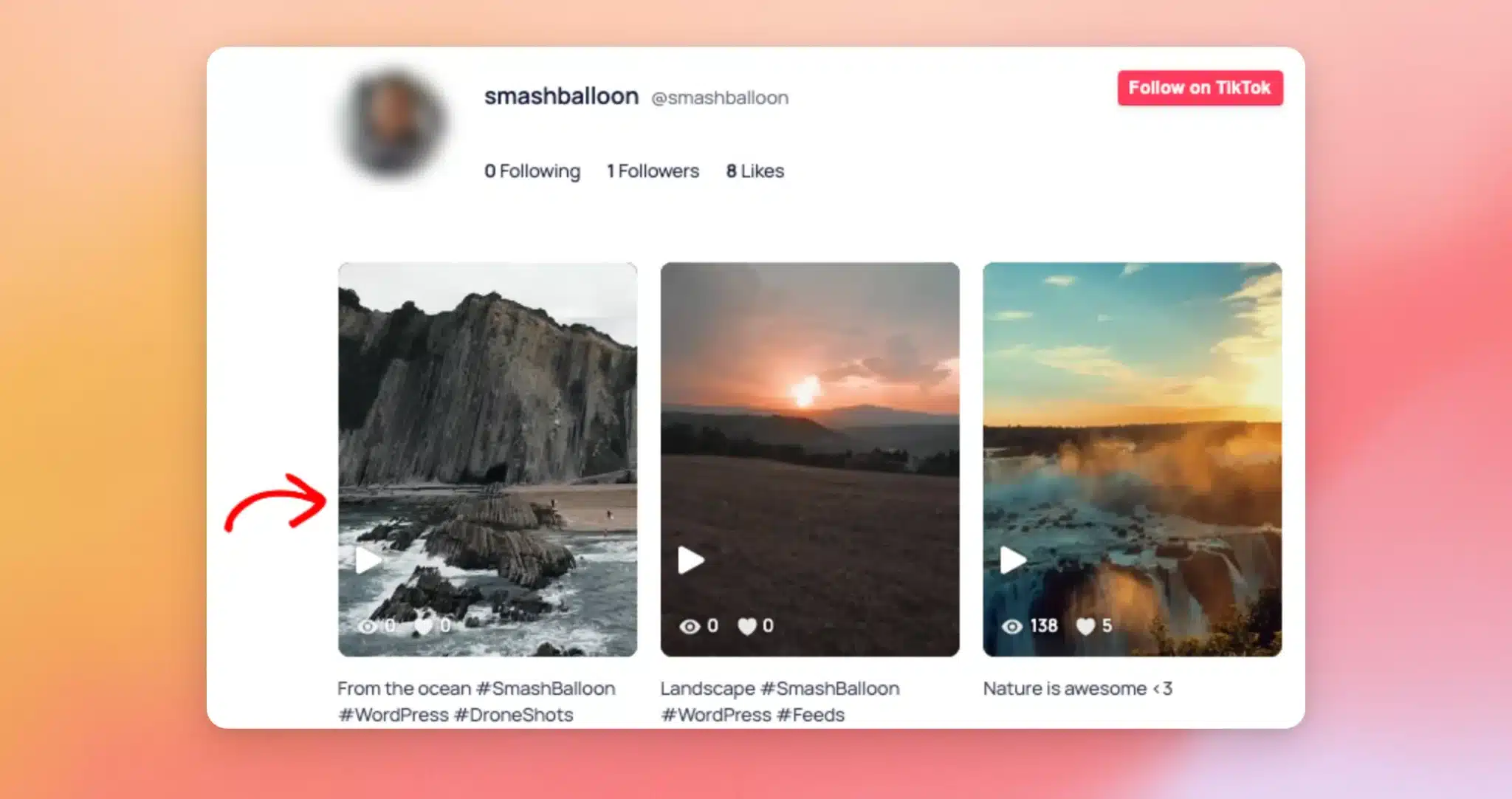
La vidéo s'ouvre dans un lecteur vertical en plein écran et commence à être lue. Le lecteur affiche également votre nom d'utilisateur TikTok accompagné d'un bouton « Suivre », de la légende, d'un bouton « Voir sur TikTok » et d'un bouton « Partager ». Lorsque votre fil d'actualité affiche le nombre de vues et de « J'aime », le lecteur affiche également le nombre de vues, de « J'aime », de commentaires et de partages.
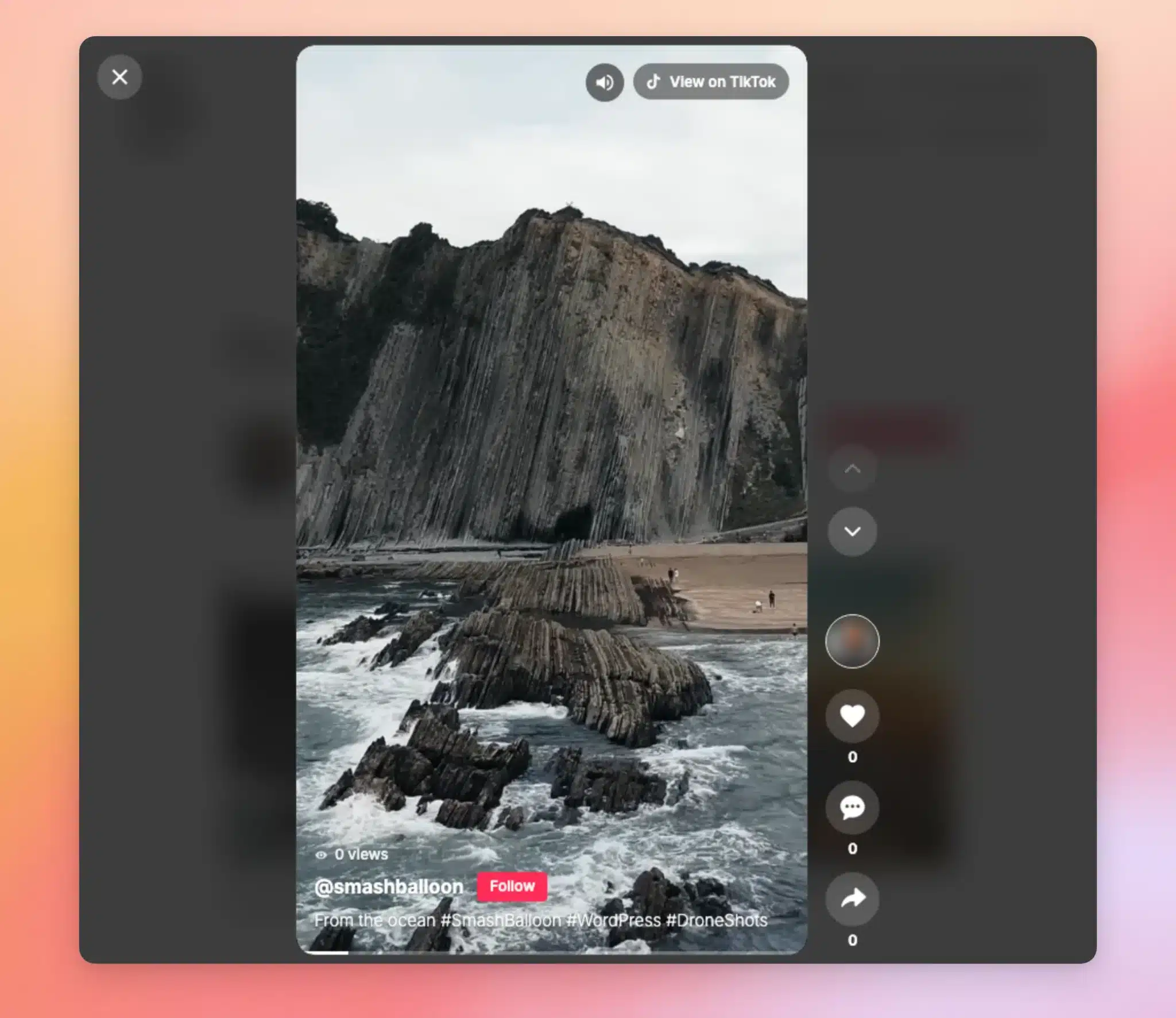
Voici comment les visiteurs peuvent utiliser le lecteur :
- Pour passer d'une vidéo à l'autre: balayez vers le haut ou vers le bas, faites défiler la liste ou cliquez sur les flèches situées à côté du lecteur. Vous pouvez également utiliser les touches fléchées haut et bas de votre clavier.
- Mettre en pause ou lancer la lecture d'une vidéo — Dans le lecteur, cliquez ou appuyez sur la vidéo. La barre d'espace fonctionne également.
- Activer ou désactiver le son — En haut du lecteur, cliquez sur le bouton représentant un haut-parleur. Vous pouvez également utiliser la touche « M ».
- Fermez le lecteur — Dans le coin supérieur gauche, cliquez sur la croix (X). La touche Échap fonctionne également.
La fonction « Swipe View » permet uniquement de parcourir les vidéos qui ont été chargées dans ce fil d'actualité. Les publications contenant des photos s'ouvrent quant à elles dans la fenêtre contextuelle.
Et voilà ! Vous savez désormais comment activer le mode « Swipe View » pour un fil TikTok et comment il fonctionne pour vos visiteurs. Découvrez ensuite notre guide sur l'affichage de plusieurs fils TikTok sur une même page afin d'afficher votre fil en mode « Swipe View » aux côtés d'autres fils.
Questions fréquemment posées
Vous trouverez ci-dessous les réponses à certaines des questions les plus fréquentes concernant la fonctionnalité « Swipe View » pour les vidéos TikTok.
Quelles mises en page sont compatibles avec Swipe View ?
La fonctionnalité « Swipe View » est compatible avec les mises en page « Grid », « List » et « Masonry ». Dans la mise en page « Carousel », les vidéos s'ouvrent quant à elles dans une fenêtre contextuelle. La mise en page « Gallery » lit les vidéos dans son propre lecteur, situé en haut du fil d'actualité.
Pour modifier la mise en page d'un flux et passer au mode « Grille », « Liste » ou « Maçonnerie », cliquez sur « Mise en page » dans l'éditeur de flux. Sélectionnez ensuite la mise en page souhaitée, par exemple « Grille ». Une fois que vous avez terminé, cliquez sur « Enregistrer ». Les paramètres de l'expérience du lecteur vidéo de votre flux restent inchangés.
Puis-je utiliser la fonctionnalité « Swipe View » dans certains flux et pas dans d'autres ?
Oui. Chaque flux dispose de ses propres paramètres d'expérience de lecture vidéo. Vous pouvez choisir le mode « Swipe » pour certains flux et conserver le lecteur en mode lightbox ou intégré dans d'autres.
Pourquoi mon fil d'actualité ne s'affiche-t-il plus en mode « Swipe View » depuis que j'ai changé son modèle ?
Chaque modèle dispose de ses propres paramètres d'« expérience du lecteur vidéo ». Une fois que vous avez changé de modèle, cliquez sur « Expérience du lecteur vidéo ». Sélectionnez ensuite à nouveau « Balayage ». Une fois que vous avez terminé, cliquez sur « Enregistrer ».
Pourquoi mes vidéos s'ouvrent-elles toujours de l'ancienne manière alors que j'ai activé le mode « Swipe View » ?
La fonctionnalité « Swipe View » fonctionne avec les flux utilisant la mise en page « Grille », « Liste » ou « Masonry ». Si votre flux utilise une autre mise en page, remplacez-la par l'une de celles-ci dans les paramètres de mise en page de l'éditeur de flux.
Si votre site utilise un plugin de mise en cache, il se peut que les visiteurs voient encore une version de la page datant d'avant la mise à jour de votre flux. Dans ce cas, videz le cache de votre site. Consultez l'article « Comment vider le cache dans WordPress » pour obtenir un guide étape par étape.
Les vidéos sont-elles lues avec le son dans le mode « Swipe View » ?
Swipe View tente de lire chaque vidéo avec le son. Certains navigateurs autorisent uniquement le lancement des vidéos en mode silencieux. Dans ce cas, cliquez sur le bouton représentant un haut-parleur pour activer le son.
Comment prévisualiser la vue par balayage ?
Comme Swipe View fonctionne côté client, ouvrez une page de votre site qui affiche votre flux. Cliquez ensuite sur une vidéo pour l'ouvrir dans Swipe View.
La fonction Swipe View est-elle compatible avec le mode RGPD ?
Oui. Lorsque le mode RGPD est activé, les vidéos s'ouvrent en mode « Swipe View » dès que le visiteur a donné son consentement. Jusqu'à ce moment-là, les vidéos s'ouvrent dans une fenêtre contextuelle.
La fonction Swipe View fonctionne-t-elle sur les téléphones ?
Oui. Sur un téléphone ou une tablette, les visiteurs font glisser leur doigt vers le haut ou vers le bas pour passer d'une vidéo à l'autre. Pour mettre une vidéo en pause, ils appuient dessus.
Comment désactiver la vue par balayage ?
Dans l'éditeur de flux, cliquez sur « Expérience du lecteur vidéo ». Sélectionnez ensuite une autre option, telle que « Dans une fenêtre contextuelle ». Une fois que vous avez terminé, cliquez sur « Enregistrer ».




