


 Parede social
 Análise de feeds


Como criar o seu primeiro feed do TikTok com o TikTok Feeds Pro, depois de o plugin estar instalado e ativado.
Gostaria de criar um feed do TikTok e mostrar os seus vídeos no seu site WordPress?
Este guia explica-lhe como criar um feed com os plugins gratuitos e pagos do TikTok Feeds. Os passos são os mesmos para ambos. Os níveis de licença pagos desbloqueiam mais modelos, layouts, feeds e contas associadas. Cada secção indica onde isso é relevante.
Antes de começar, certifique-se de que o TikTok Feeds está instalado e ativado no seu site.
Nota: Primeiro, terá de ter uma conta TikTok associada. Para associar uma conta, siga os passos descritos em «Associar outra conta TikTok».
- Como utilizar o plugin gratuito
- Criar um feed
- Personalizar o seu feed
- Adicionar o seu feed a uma página
- Ligar outra conta do TikTok
- Mostrar vários feeds numa única página
- Perguntas mais frequentes
Como utilizar o plugin gratuito
O plugin gratuito chama-se «Feeds for TikTok». Pode encontrá-lo no diretório de plugins do WordPress.org. Pode criar um feed seguindo os mesmos passos descritos neste guia.
O plugin gratuito inclui o modelo «Padrão» e o layout «Grelha». Outros modelos e layouts apresentam uma mensagem a sugerir a atualização quando são selecionados. O plugin gratuito também limita o número de feeds e contas do TikTok que pode adicionar. Apresenta uma mensagem a sugerir a atualização quando atinge o limite.
Para comparar o que cada plano inclui, consulte o nosso guia sobre as diferenças entre os plugins gratuitos e os pagos.
Agora que já sabe o que o plugin gratuito inclui, está pronto para criar o seu primeiro feed.
Criar um feed
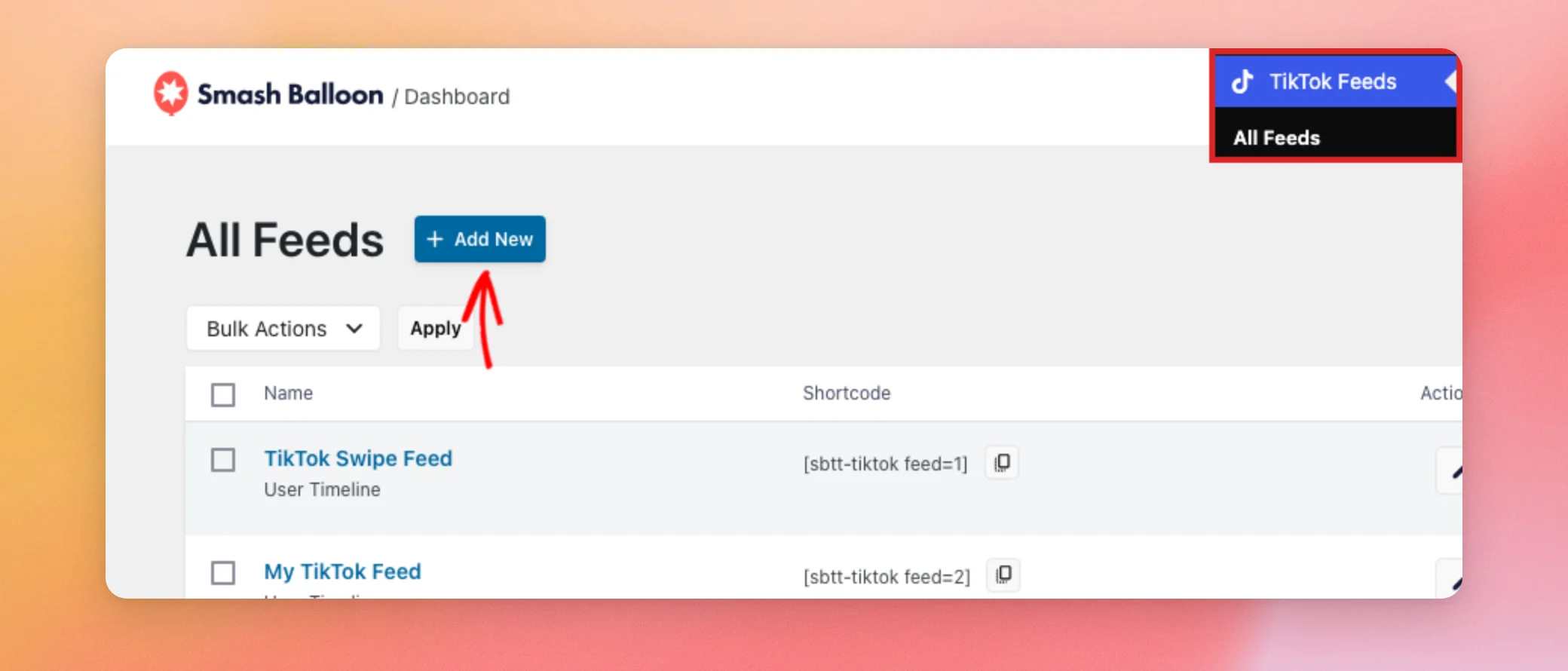
Para começar, vamos adicionar um novo feed a partir da página «Todos os feeds».
Primeiro, aceda a TikTok Feeds » Todos os Feeds no seu painel de controlo do WordPress. Em seguida, clique em «Adicionar novo».
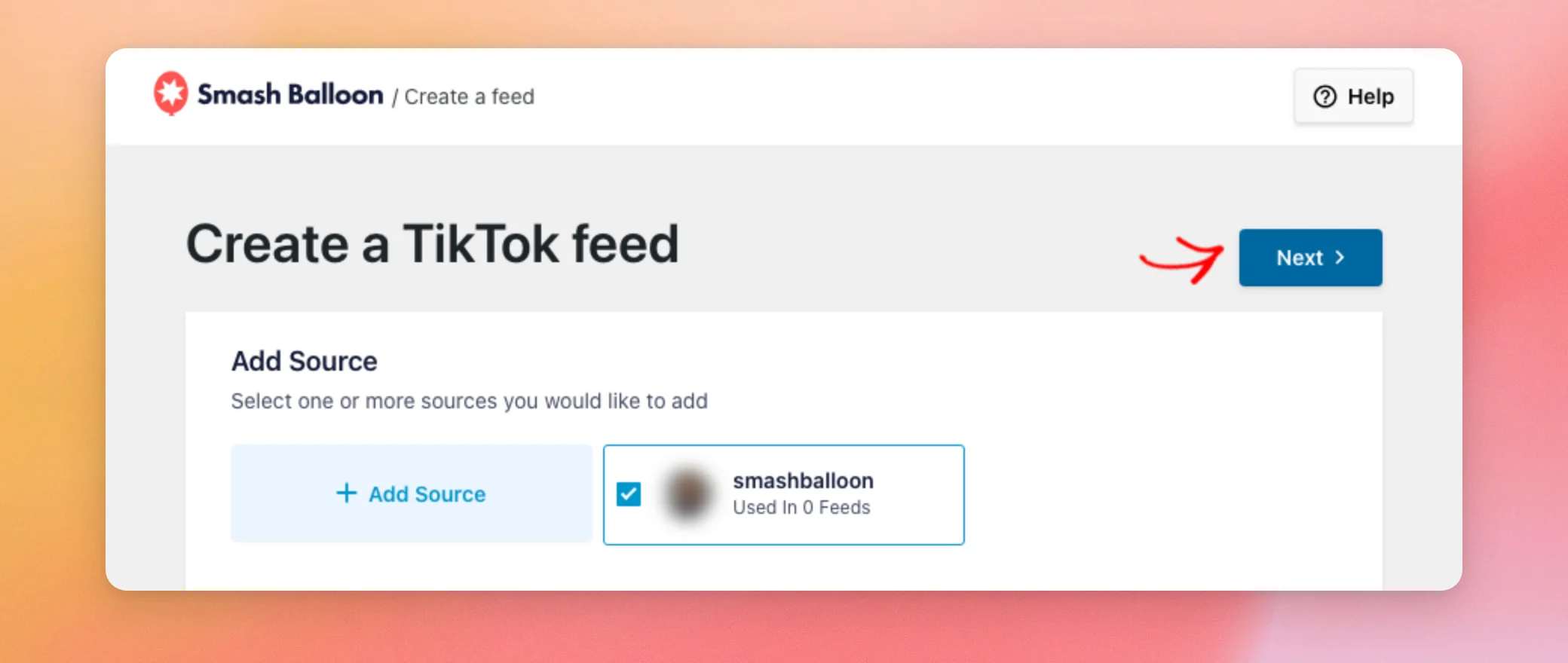
Na página «Criar um feed do TikTok », assinale a caixa correspondente à sua conta do TikTok. Em seguida, clique em «Seguinte».
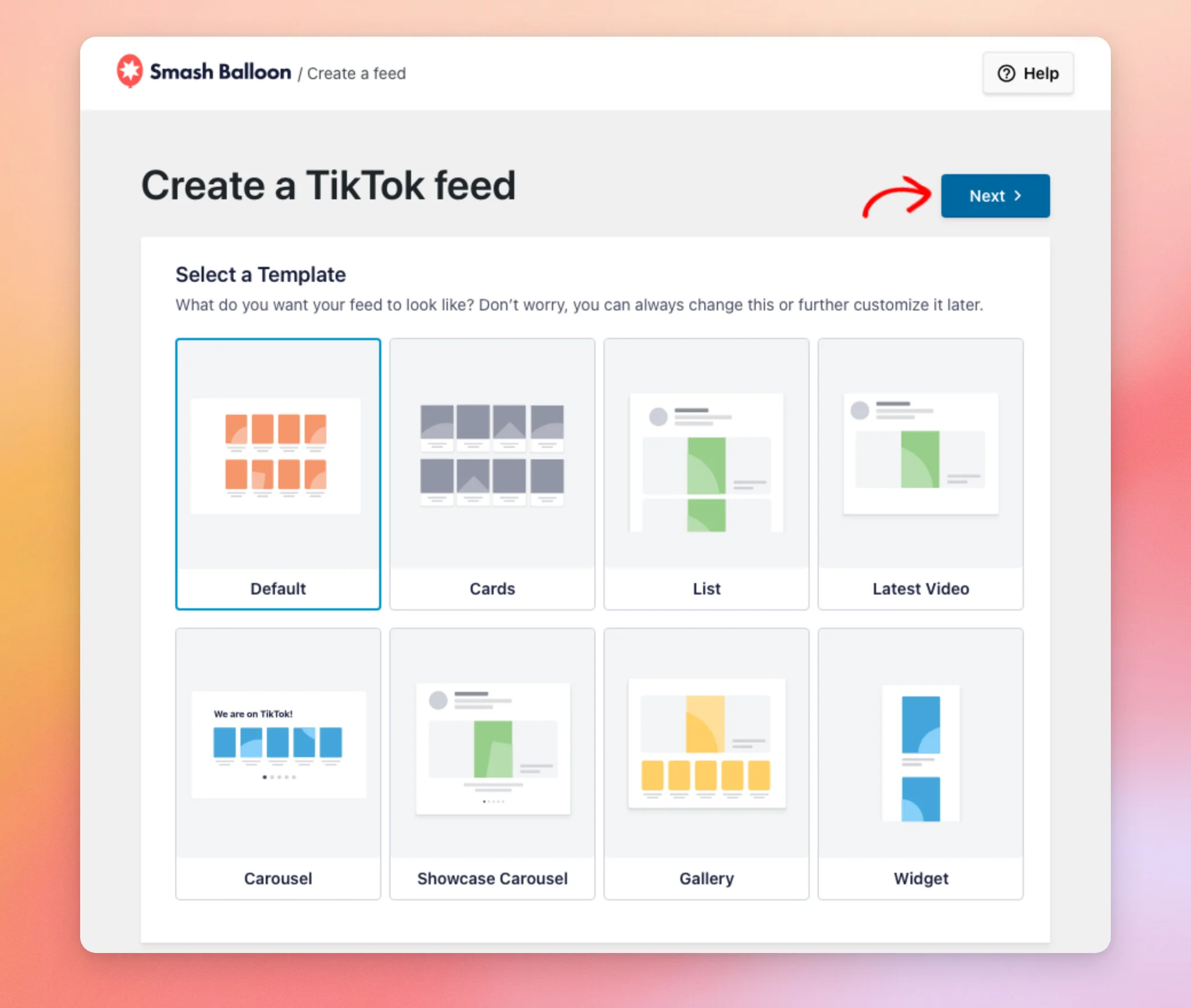
Em seguida, irá escolher um modelo. O modelo define o aspeto inicial do seu feed. Pode alterá-lo mais tarde. Estes são os níveis de licença necessários para cada modelo:
- Por predefinição: todos os planos, incluindo o plugin gratuito
- Cartões, Lista e Vídeo mais recente: nível de licença básica ou superior
- Carrossel, Carrossel de Apresentação, Galeria e Widget: nível de licença «Plus» ou superior
Depois de selecionar o modelo pretendido, clique em «Seguinte». O plugin cria o seu feed e abre o editor de feeds.
O seu feed já está criado. A seguir, irá personalizá-lo.
Personalizar o seu feed
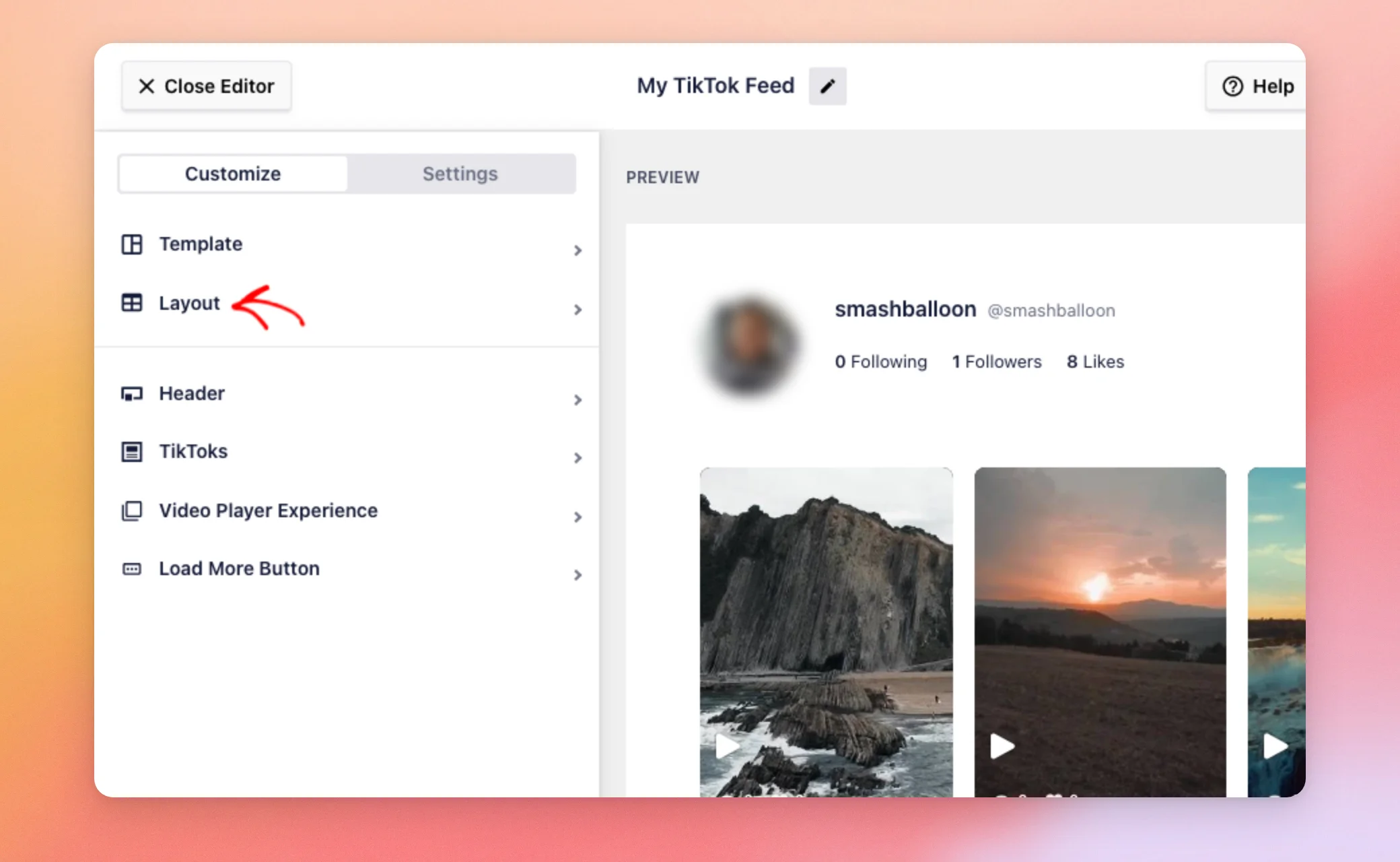
O editor apresenta uma pré-visualização em tempo real do seu feed à direita. À esquerda, o separador «Personalizar» apresenta as opções «Modelo», «Layout», «Cabeçalho», «TikToks», «Experiência do reprodutor de vídeo» e «Botão Carregar mais».
Para alterar a forma como os vídeos são organizados, clique em «Layout».
Nas opções de disposição, escolha a disposição que pretende para os seus vídeos. Estes são os níveis de licença necessários para cada disposição:
- Grid: todos os planos, incluindo o plugin gratuito
- Lista: nível de licença básica ou superior
- Masonry, Carousel e Gallery: nível de licença «Plus» ou superior
O separador «Definições» contém a fonte do feed e as opções para ordenar e filtrar os teus vídeos.
Quando o seu feed estiver com o aspeto que deseja, está pronto para o adicionar a uma página.
Adicionar o seu feed a uma página
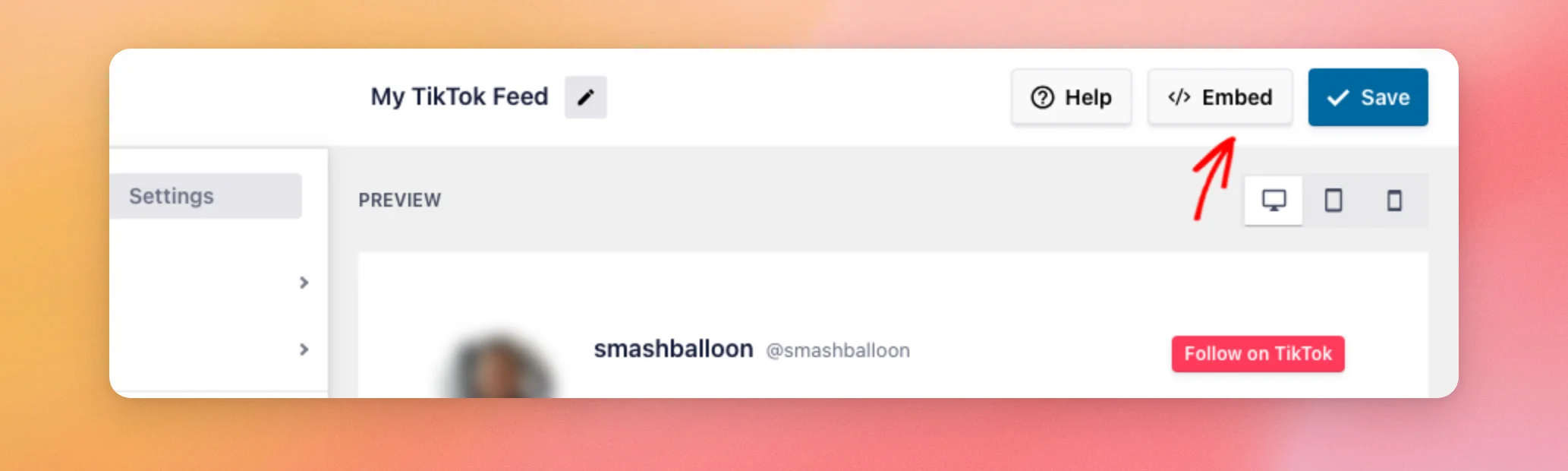
Para colocar o seu feed no seu site, clique em «Incorporar» na parte superior do editor. Isto guarda o seu feed.
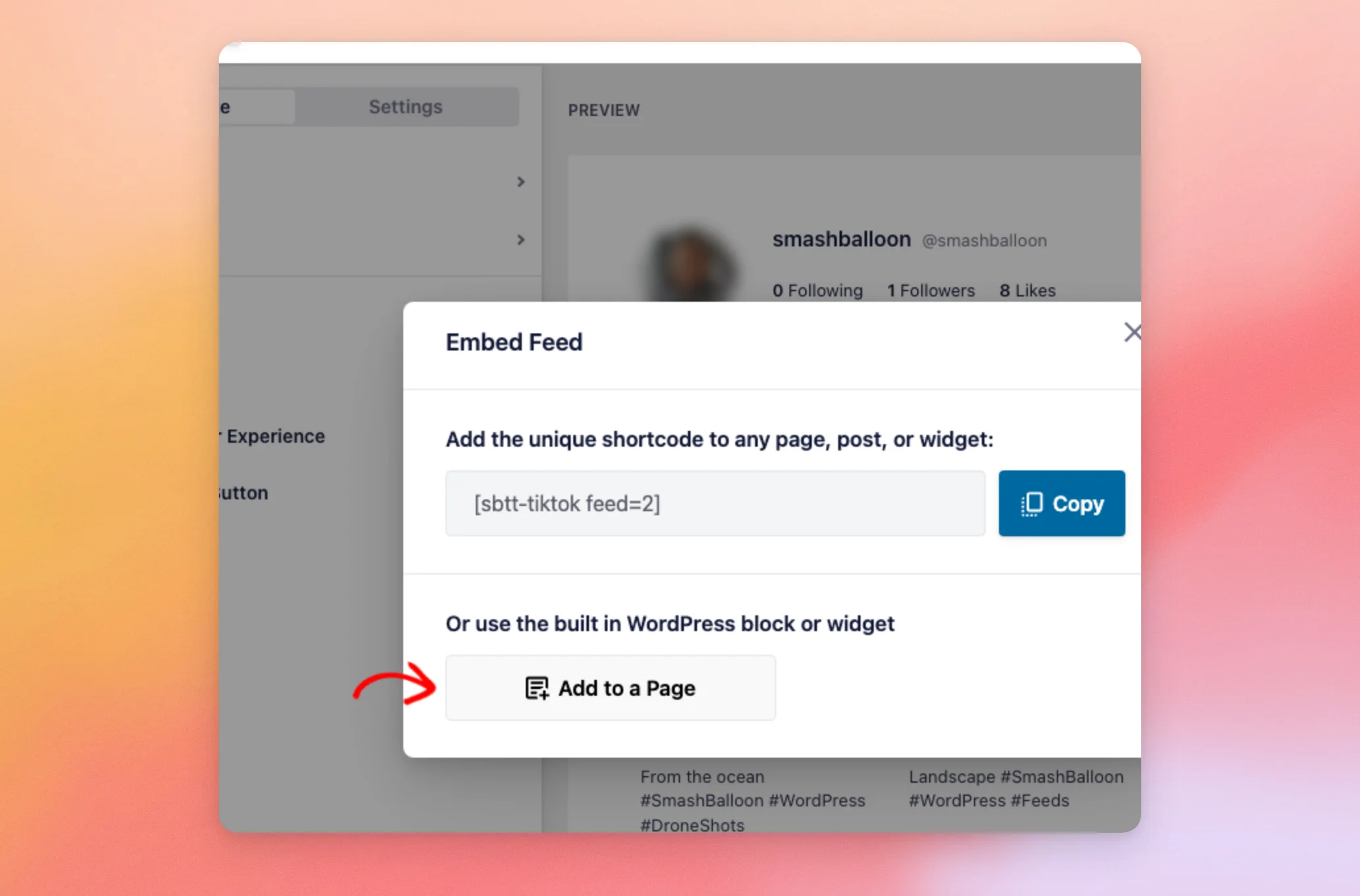
A janela «Incorporar Feed » apresenta o código abreviado do seu feed. O botão «Copiar» permite copiá-lo. Para adicionar o feed a uma página já existente, clique em «Adicionar a uma página» e selecione a página na lista.
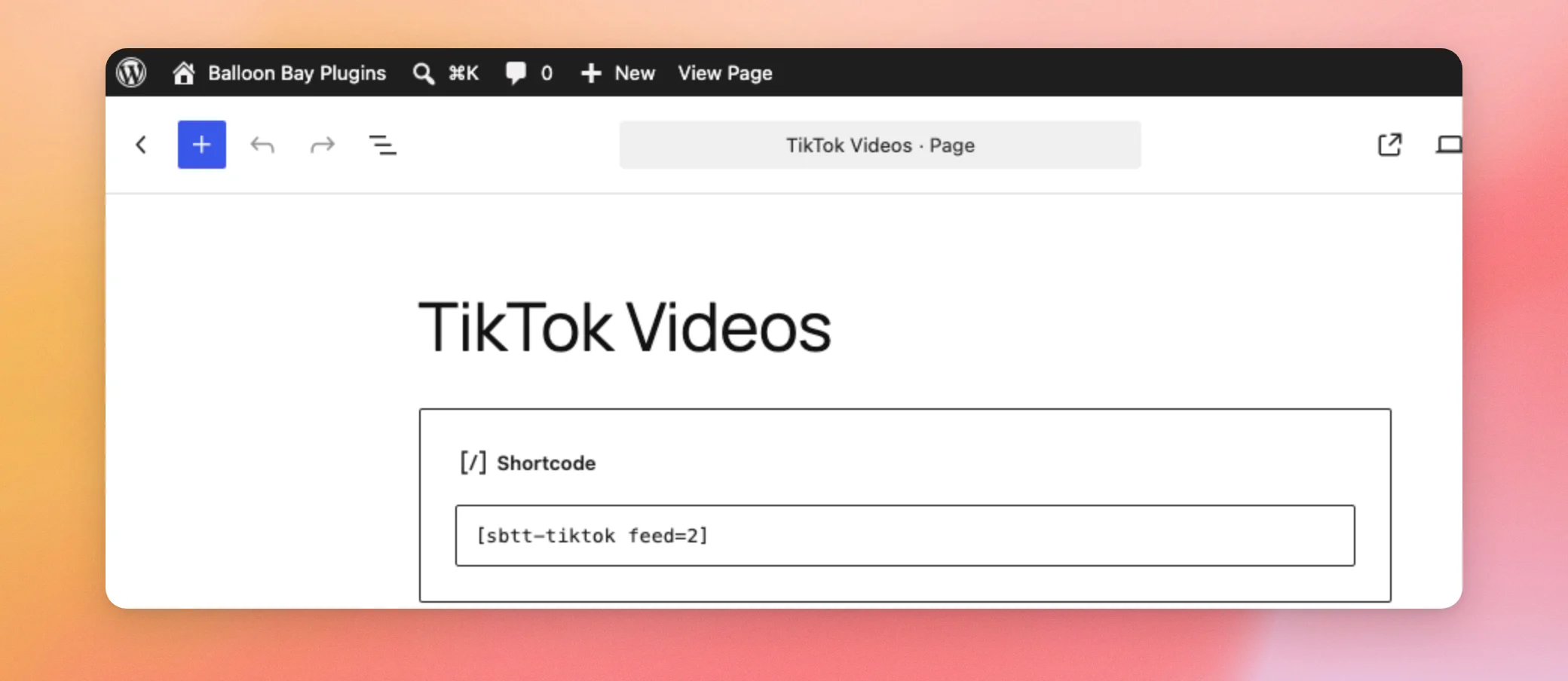
Também pode colar o código de atalho em qualquer página ou publicação. No editor de blocos, adicione um bloco de código de atalho e cole o código de atalho nesse bloco. Consulte «Como adicionar um código de atalho no WordPress» para obter um guia passo a passo. O código de atalho de um feed tem o seguinte aspeto:
[sbtt-tiktok feed=2]
Se preferir, o plugin também adiciona um bloco «TikTok Feed» ao editor de blocos e um widget «TikTok Feed» ao Elementor, para que possa adicionar o seu feed sem precisar do shortcode.
Depois de atualizar a página, abra-a no seu site para ver o feed.
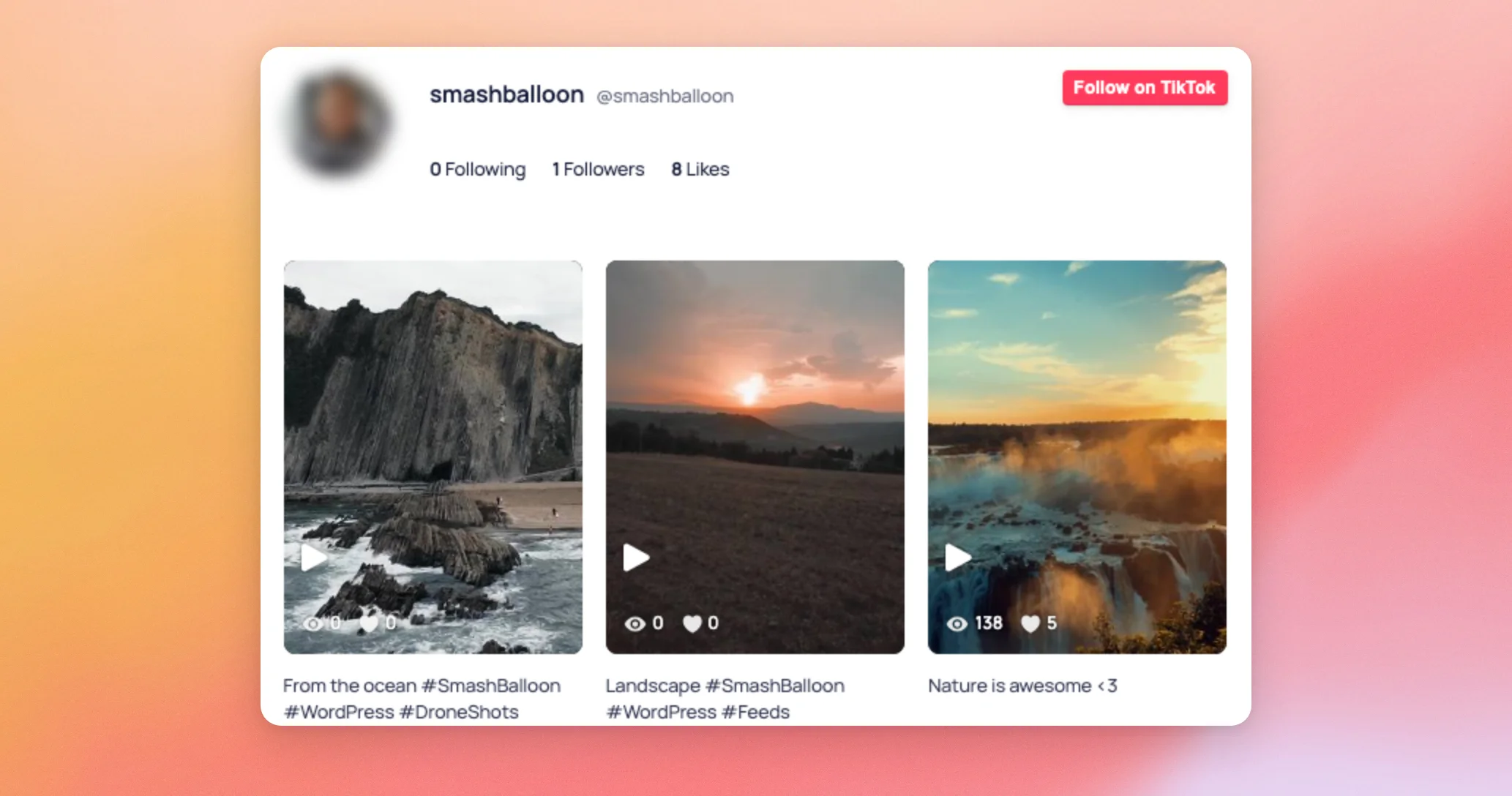
O seu feed já está ativo no seu site.
Ligar outra conta do TikTok
Com uma licença paga, pode ligar mais do que uma conta do TikTok e escolher uma conta diferente para cada feed. O número de contas depende do nível da sua licença: 1 na versão gratuita do plugin, 5 na versão básica, 10 na versão plus e 25 na versão elite.
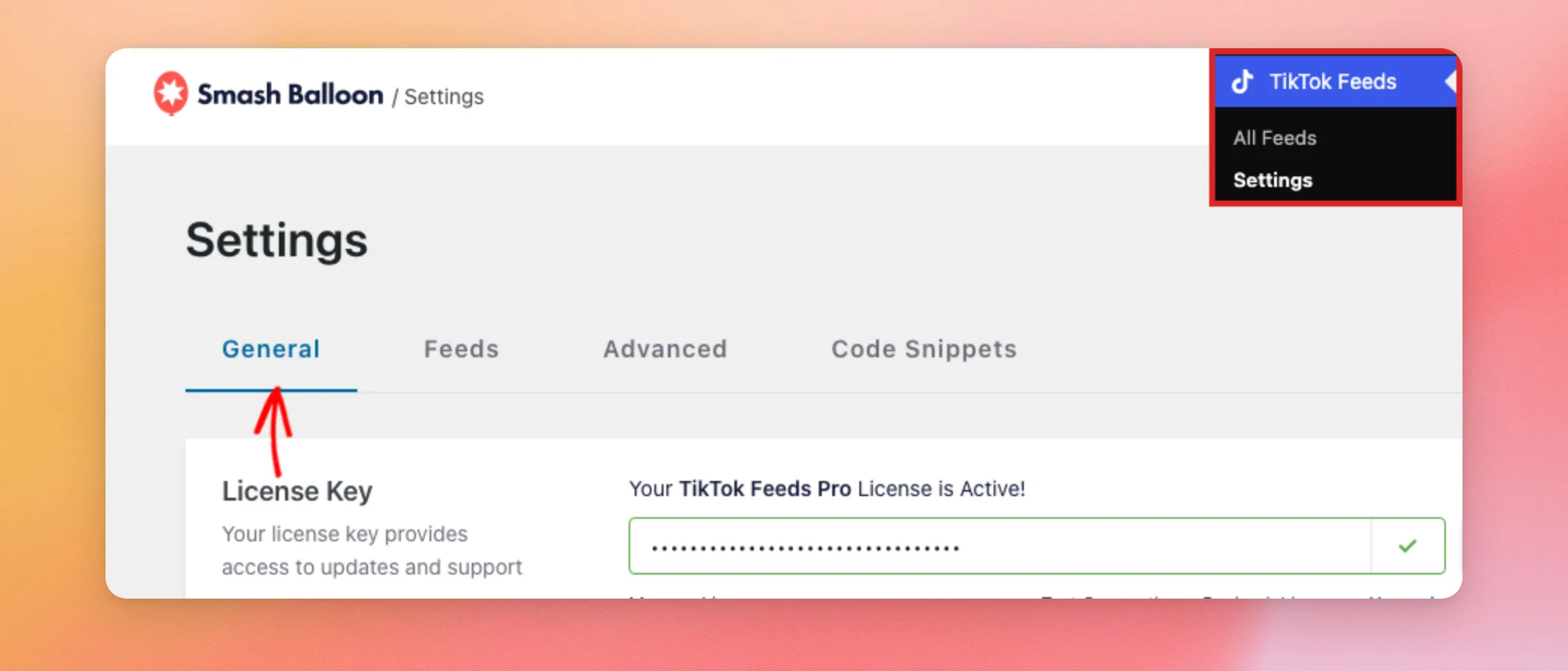
Primeiro, aceda a TikTok Feeds » Definições e abra o separador «Geral ».
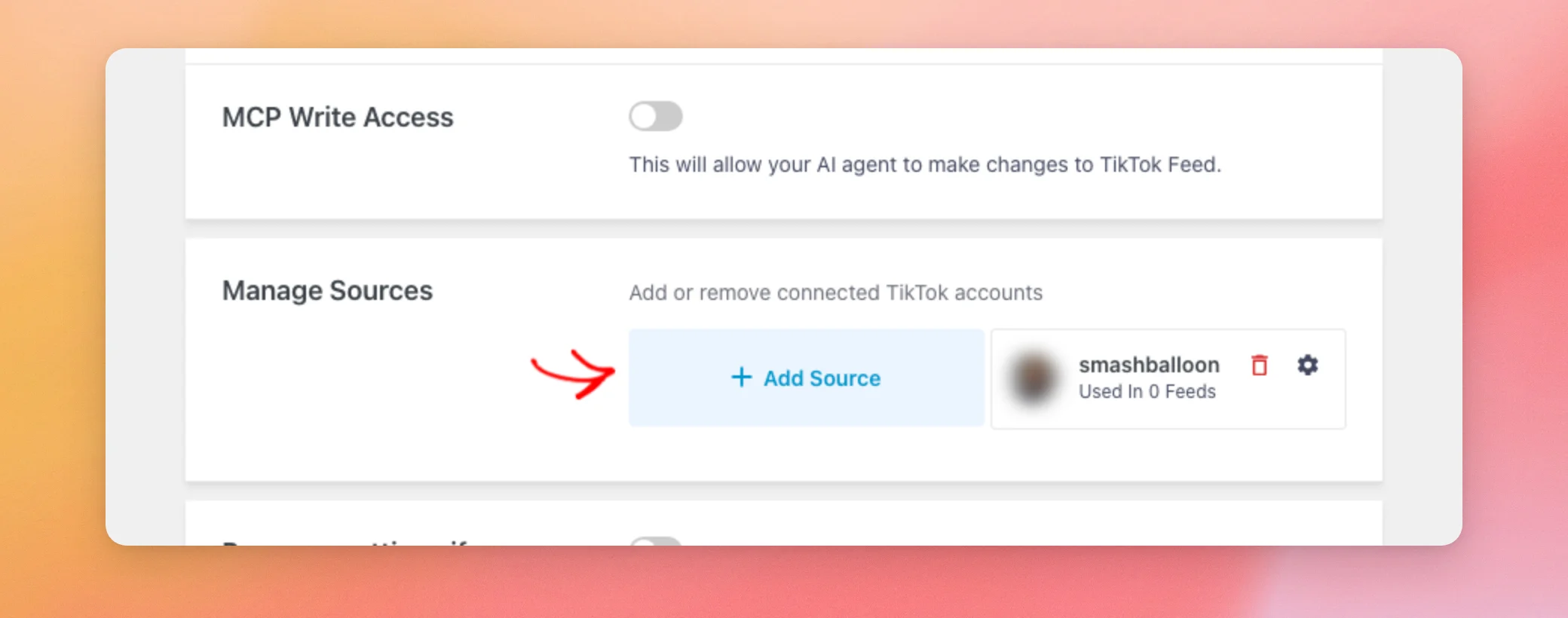
Em seguida, na secção «Gerir fontes », clique em «Adicionar fonte».
O plugin abre a página «Ligar a sua conta do TikTok ». Esta página apresenta um botão «Ligar ao TikTok » e uma lista das autorizações que o plugin solicita. A página inclui ainda uma dica que o lembra de iniciar sessão no tiktok.com com a conta que pretende ligar.
O TikTok associa a conta que estiver conectada no seu navegador. Para associar uma conta diferente, siga estes passos antes de clicar no botão:
- Numa nova aba do navegador, aceda a tiktok.com e saia da sua conta no TikTok.
- Inicie sessão na outra conta do TikTok.
- Volta à página «Ligar a tua conta do TikTok» e clica em «Ligar ao TikTok».
O TikTok pede-lhe então que autorize o acesso à conta. Assim que o fizer, a conta aparece em «Gerir fontes». Pode então selecioná-la quando criar um feed.
Mostrar vários feeds numa única página
Pode criar tantos feeds quantos o seu nível de licença permitir. Os limites são de 2 na versão gratuita do plugin, 10 na versão básica, 20 na versão plus e 50 na versão elite. Para adicionar mais feeds, repita os passos descritos em «Criar um feed» para cada um deles, utilizando uma conta ou um modelo diferente, se assim o desejar.
Cada feed tem o seu próprio código curto. Para os encontrar todos, aceda a Feeds do TikTok » Todos os Feeds. A coluna «Código curto» apresenta o código curto de cada feed. O botão ao lado permite copiar o código curto.
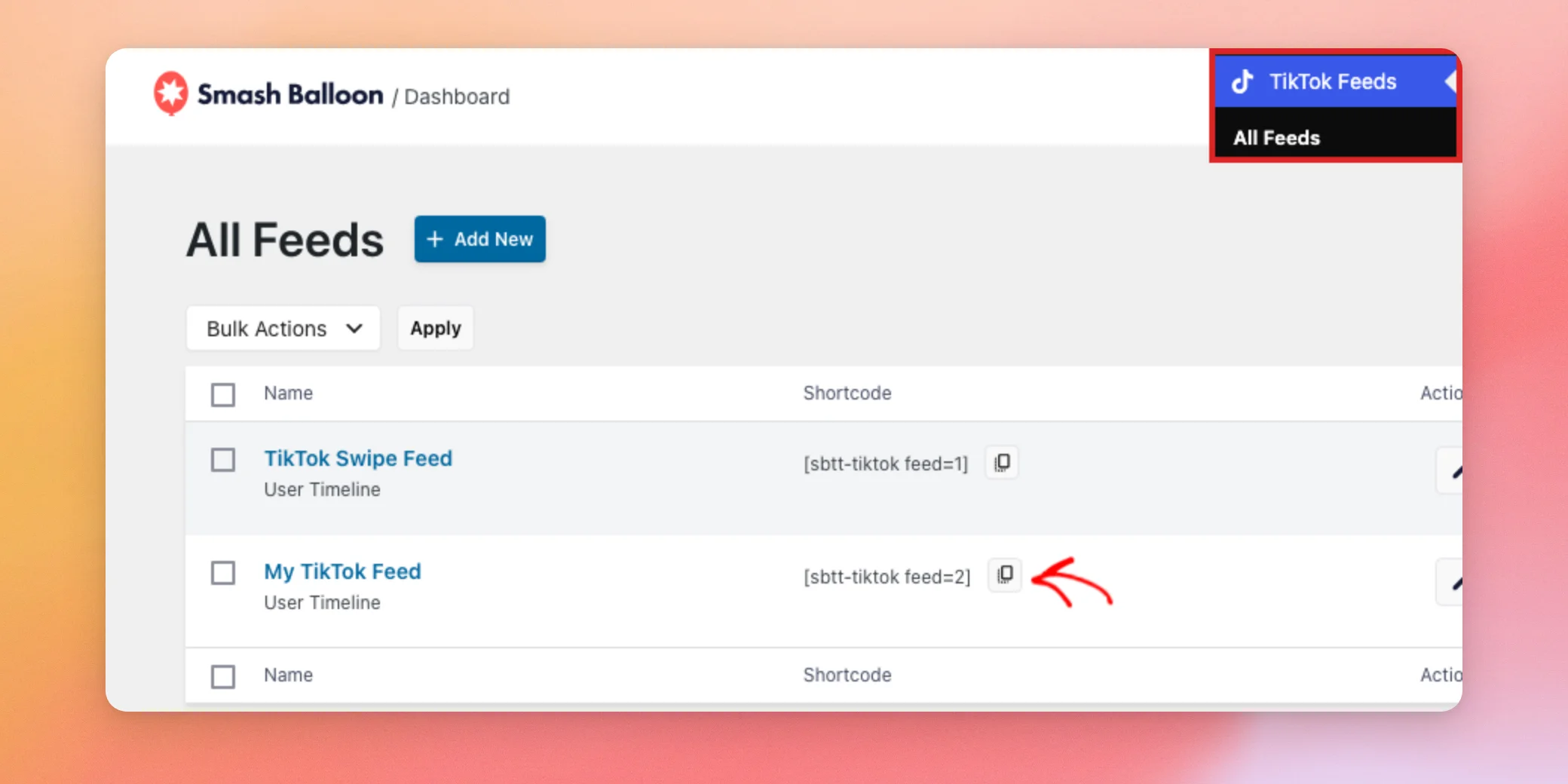
Para apresentar vários feeds na mesma página, adicione um bloco «Shortcode» para cada feed e cole o shortcode desse feed.
E pronto! Agora já sabes como criar um feed do TikTok e adicioná-lo ao teu site. Para alterar o comportamento do teu feed, consulta o nosso guia sobre as definições dos feeds do TikTok.
Perguntas mais frequentes
A seguir, respondemos a algumas das perguntas mais frequentes sobre a criação de feeds no TikTok.
Porque é que não consigo selecionar alguns modelos ou layouts?
Alguns modelos e layouts requerem um nível de licença superior. O modelo «Padrão» e o layout «Grelha» funcionam em todos os planos. Consulte as listas nas secções «Criar um feed» e «Personalizar o seu feed» para saber o nível exigido por cada um.
Qual é o código curto do meu feed?
Os códigos de atalho de feeds têm o seguinte aspeto: [sbtt-tiktok feed=2], em que o número corresponde ao ID do feed. Pode copiá-lo a partir do Incorporar janela do editor ou a partir do Código curto coluna na página «Todos os feeds».
Porque é que não consigo adicionar outro feed ou conta?
Cada nível de licença tem um limite quanto ao número de feeds e contas ligadas. Os limites estão indicados nas secções «Ligar outra conta do TikTok » e «Mostrar vários feeds numa única página». O plugin apresenta uma mensagem a sugerir a atualização quando atingir um desses limites.




