


 Parede social
 Análise de feeds


Gostaria de saber para que serve cada opção na página de definições do Feed do TikTok antes de a alterar?
Este guia apresenta a página «Definições» separador a separador, explicando a função de cada definição e o seu valor predefinido.
Antes de começar, certifique-se de que o TikTok Feeds está instalado e ativado no seu site.
Nota: Este guia refere-se à versão paga do plugin. Os valores predefinidos aqui indicados são os que aparecem num site novo.
- Utilização do separador «Geral»
- Utilizar o separador «Feeds»
- Utilizar o separador «Avançado»
- Utilizar o separador «Fragmentos de código»
- Perguntas mais frequentes
Utilização do separador «Geral»
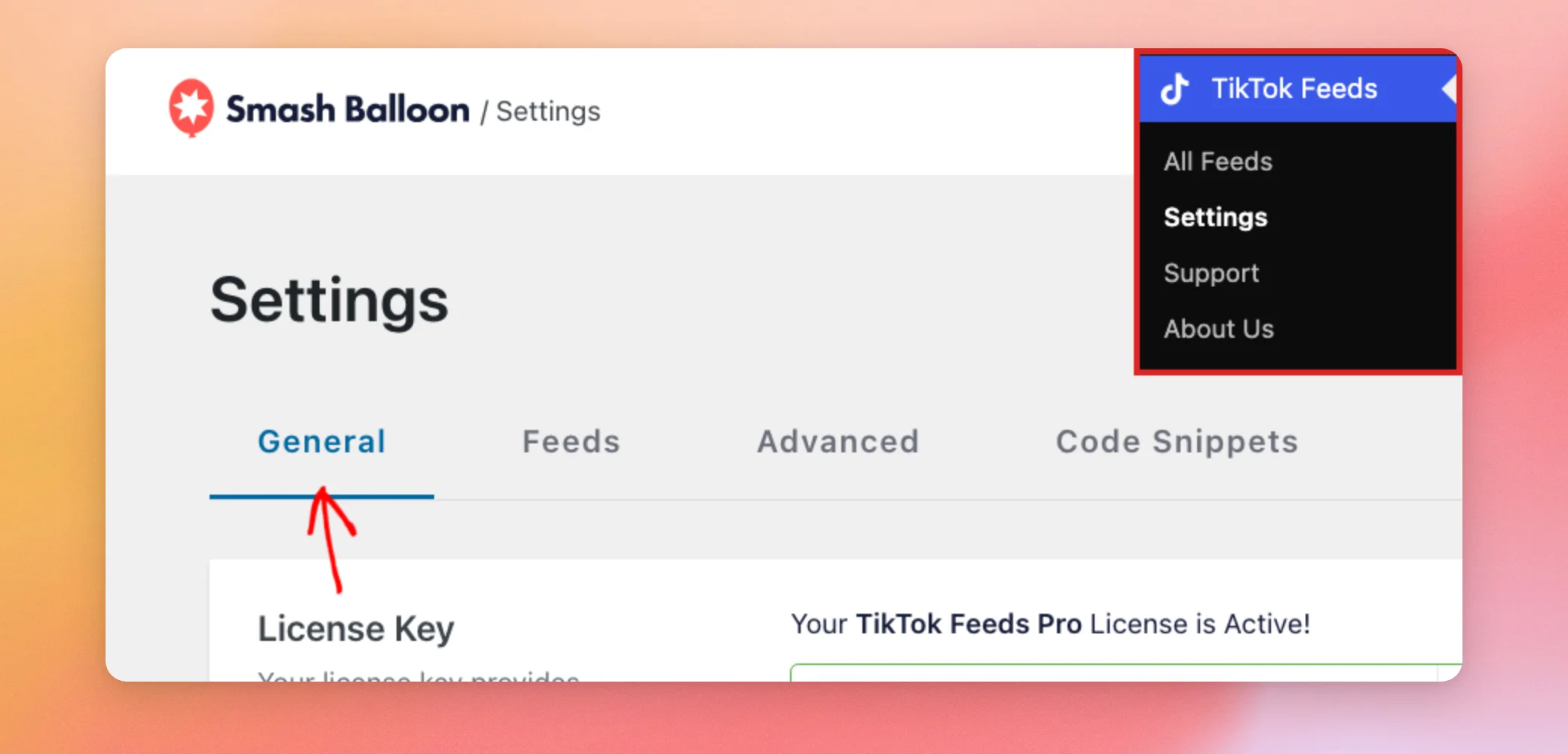
Na barra lateral de administração do WordPress, aceda a TikTok Feeds » Definições. A página tem 4 separadores: Geral, Feeds, Avançado e Fragmentos de código. O separador Geral abre-se por primeiro.
O primeiro grupo de definições diz respeito à sua licença e às ferramentas de IA. As definições dos Agentes de IA e do Acesso de Escrita do MCP só aparecem no WordPress 6.9 ou versões posteriores.
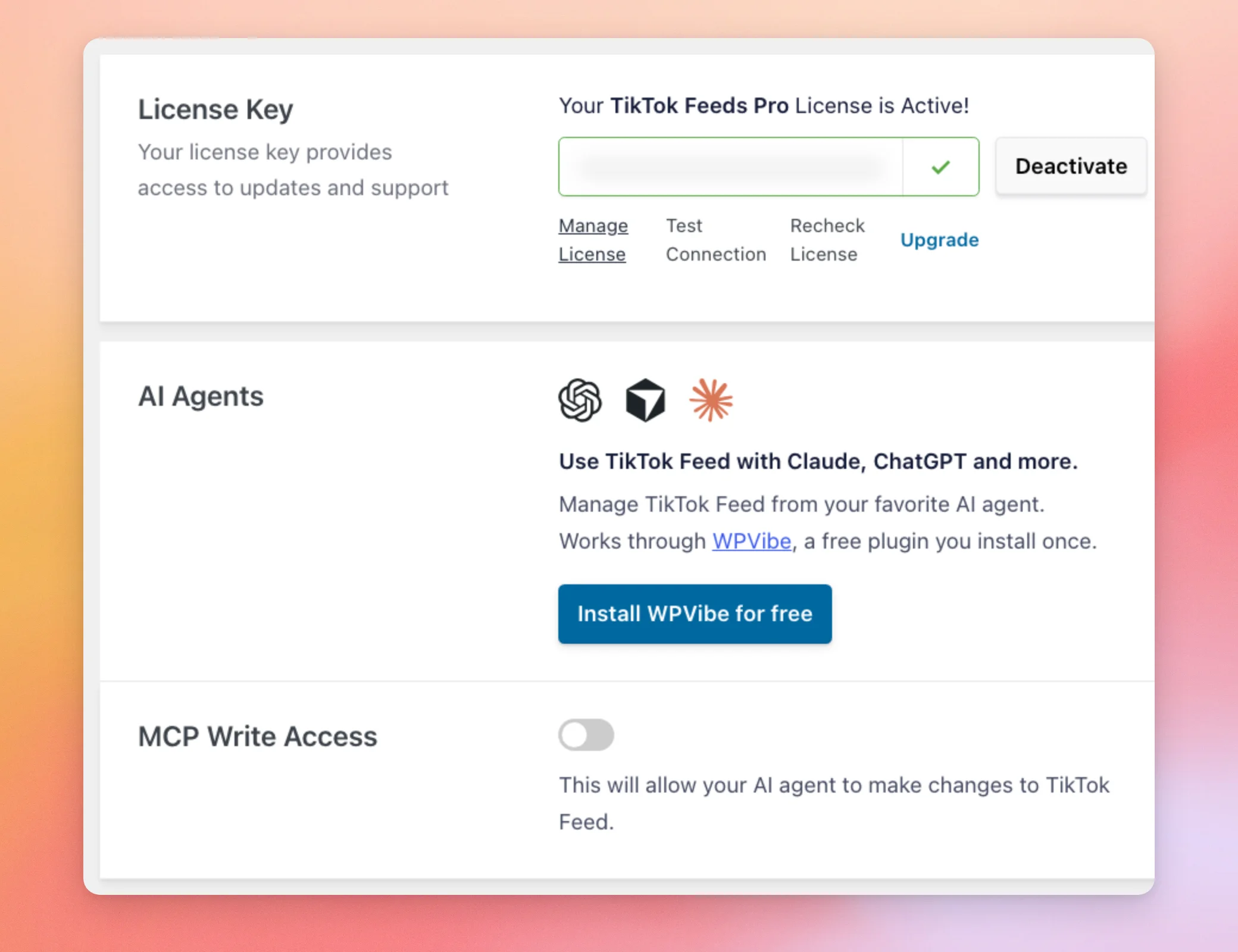
| Definição | O que faz | Predefinição |
|---|---|---|
| Chave de licença | A sua chave de licença dá-lhe acesso a atualizações e assistência. A caixa indica se a sua licença está ativa. A chave propriamente dita está oculta. A opção «Desativar» desativa a licença neste site. A opção «Gerir licença» abre a sua conta Smash Balloon. A opção «Testar ligação» verifica se o seu site consegue aceder ao serviço de licenças. A opção «Verificar novamente a licença» atualiza os detalhes da sua licença. A opção «Atualizar» mostra os planos para os quais pode atualizar. | A sua licença ativa |
| Agentes de IA | Permite-lhe gerir os seus feeds a partir de um agente de IA, como o Claude ou o ChatGPT. Funciona através do WPVibe, um plugin gratuito que se instala uma única vez clicando no botão «Instalar o WPVibe gratuitamente ». | Não está instalado |
| Acesso de escrita ao MCP | O TikTok Feeds mantém esta opção desativada por predefinição. Desta forma, o seu agente de IA só pode ler os dados do plugin até que decida autorizar alterações. Quando está ativada, o agente também pode efetuar alterações nos seus feeds. Para saber os passos a seguir, consulte o nosso guia sobre como ativar o acesso de escrita no MCP. | Desligado |
A seguir vem a opção «Gerir fontes», onde estão listadas as contas do TikTok que ligar. Num site novo, esta secção está vazia. O botão «Adicionar fonte» permite adicionar a sua primeira conta.
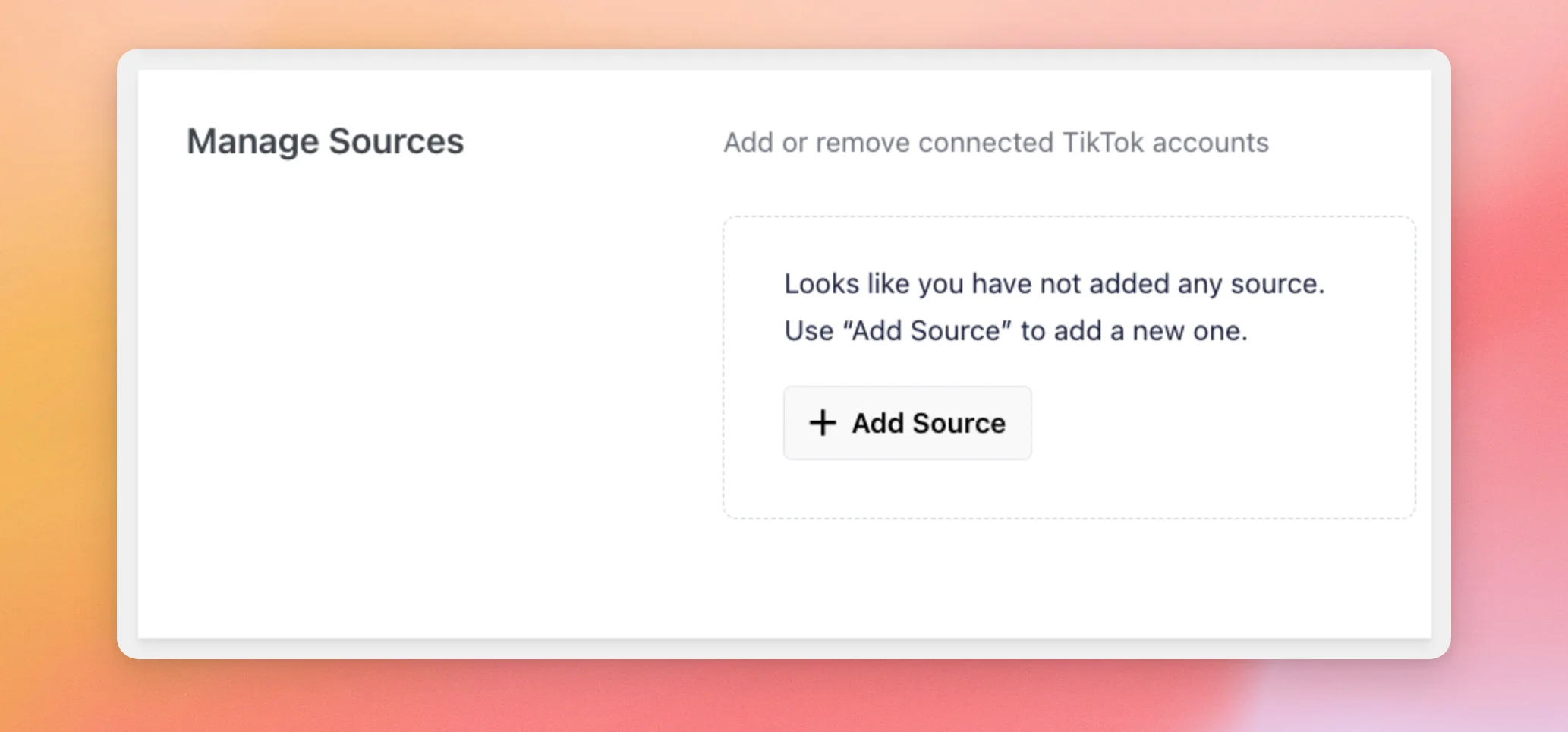
Para saber como associar uma conta e criar o seu primeiro feed, consulte o nosso guia sobre como criar um feed.
O próximo grupo contém as definições para guardar e mover os seus feeds.
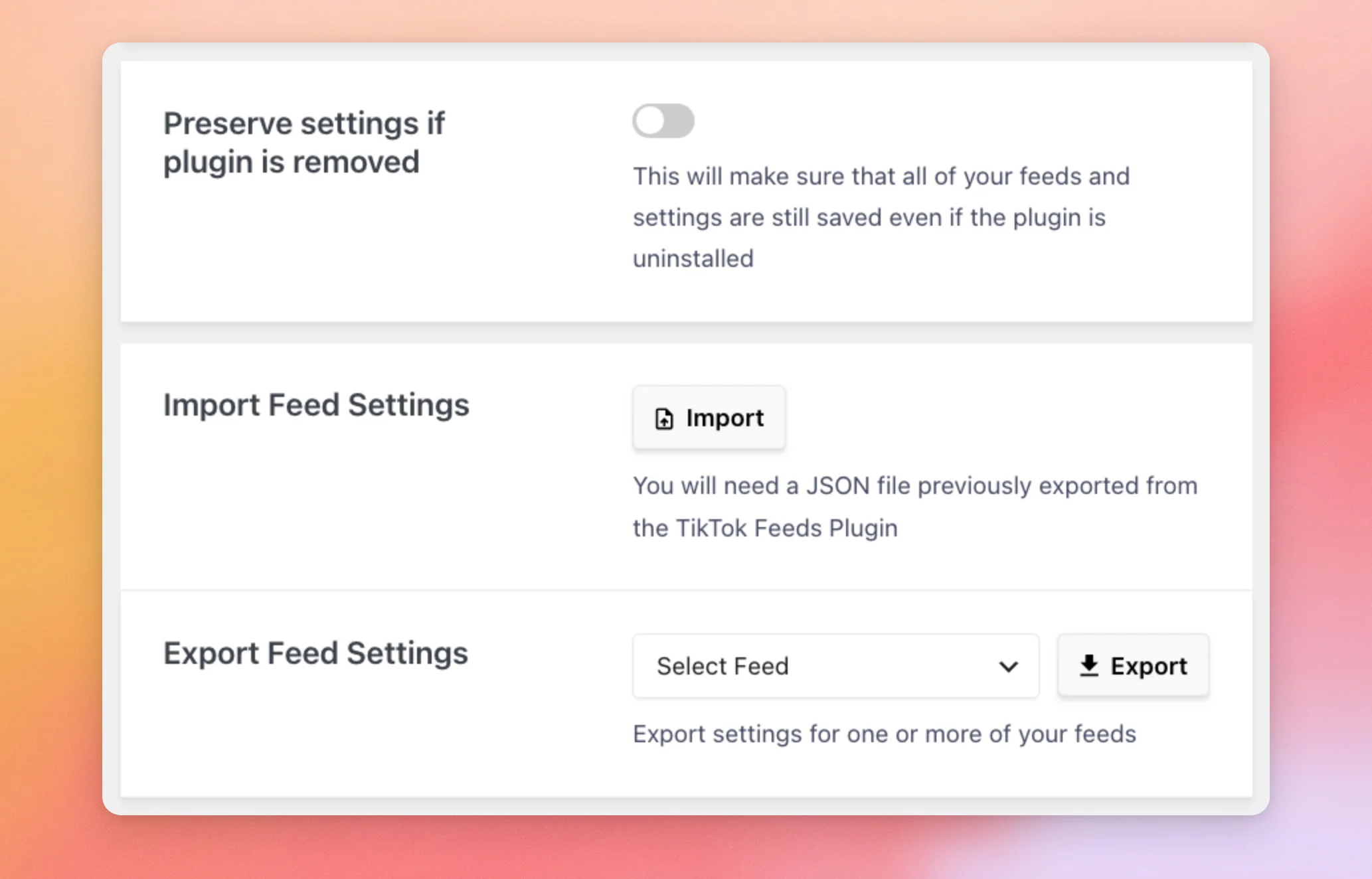
| Definição | O que faz | Predefinição |
|---|---|---|
| Manter as definições caso o plugin seja removido | Mantém todos os seus feeds e definições guardados caso desinstale o plugin. Se o instalar novamente mais tarde, estes continuarão lá. Quando esta opção está desativada, a desinstalação do plugin elimina-os. Ative-a se pretender reinstalar o plugin mais tarde e quiser recuperar os seus feeds. | Desligado |
| Definições de importação de feeds | Recebe um ficheiro JSON que tenha exportado anteriormente a partir do plugin TikTok Feeds. | Sem ficheiro |
| Definições de exportação do feed | Permite-lhe escolher quais dos seus feeds pretende exportar e guarda as respetivas definições num ficheiro. | Nenhum feed selecionado |
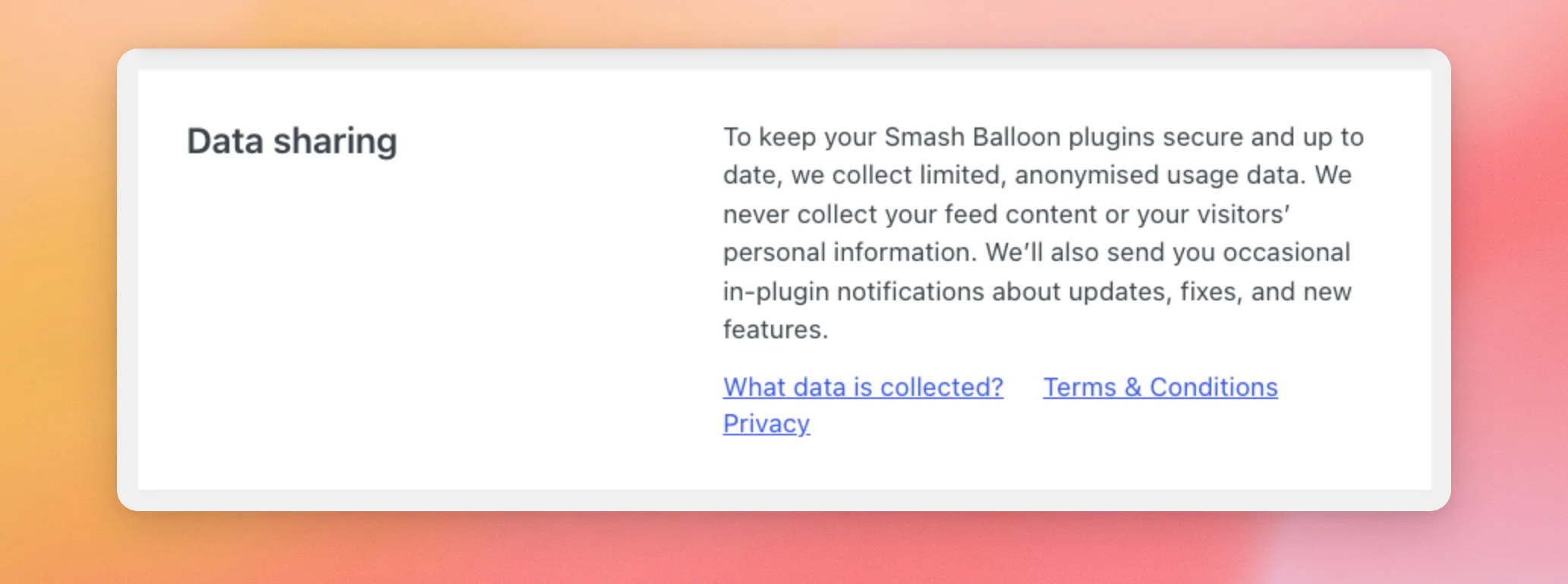
A última caixa no separador «Geral» é «Partilha de dados». Explica os dados de utilização limitados e anonimizados que a Smash Balloon recolhe para manter os seus plugins seguros e atualizados. Também inclui ligações para informações sobre os dados recolhidos, os termos e condições e a política de privacidade. Trata-se apenas de informação, sem qualquer configuração para alterar.
Para mais informações, consulte o nosso guia sobre a partilha de dados.
Utilizar o separador «Feeds»
O separador «Feeds» contém as definições de cache e do RGPD. Para o abrir, clique no separador «Feeds ».
A caixa «Cache» apresenta uma breve nota sobre a frequência com que são recolhidas novas publicações, bem como o botão «Limpar todos os caches ». Ao limpar os caches, são removidos os dados dos feeds guardados pelo plugin, para que os seus feeds carreguem publicações recentes. Além disso, solicita aos plugins de cache mais comuns que limpem os seus próprios caches. Para saber o que determina a frequência de atualização do seu feed, consulte o nosso guia sobre o que fazer quando o seu feed não está a ser atualizado.
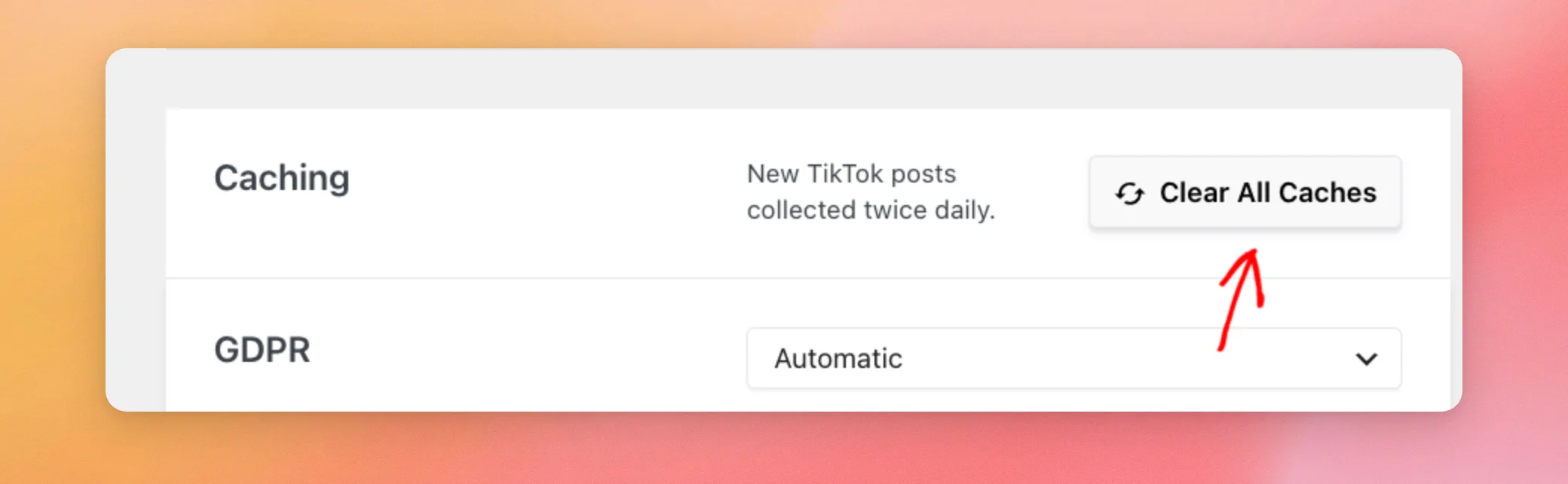
Abaixo dessa opção, a configuração do RGPD determina se os seus feeds cumprem as regras de consentimento do RGPD para os seus visitantes.
| Definição | O que faz | Predefinição |
|---|---|---|
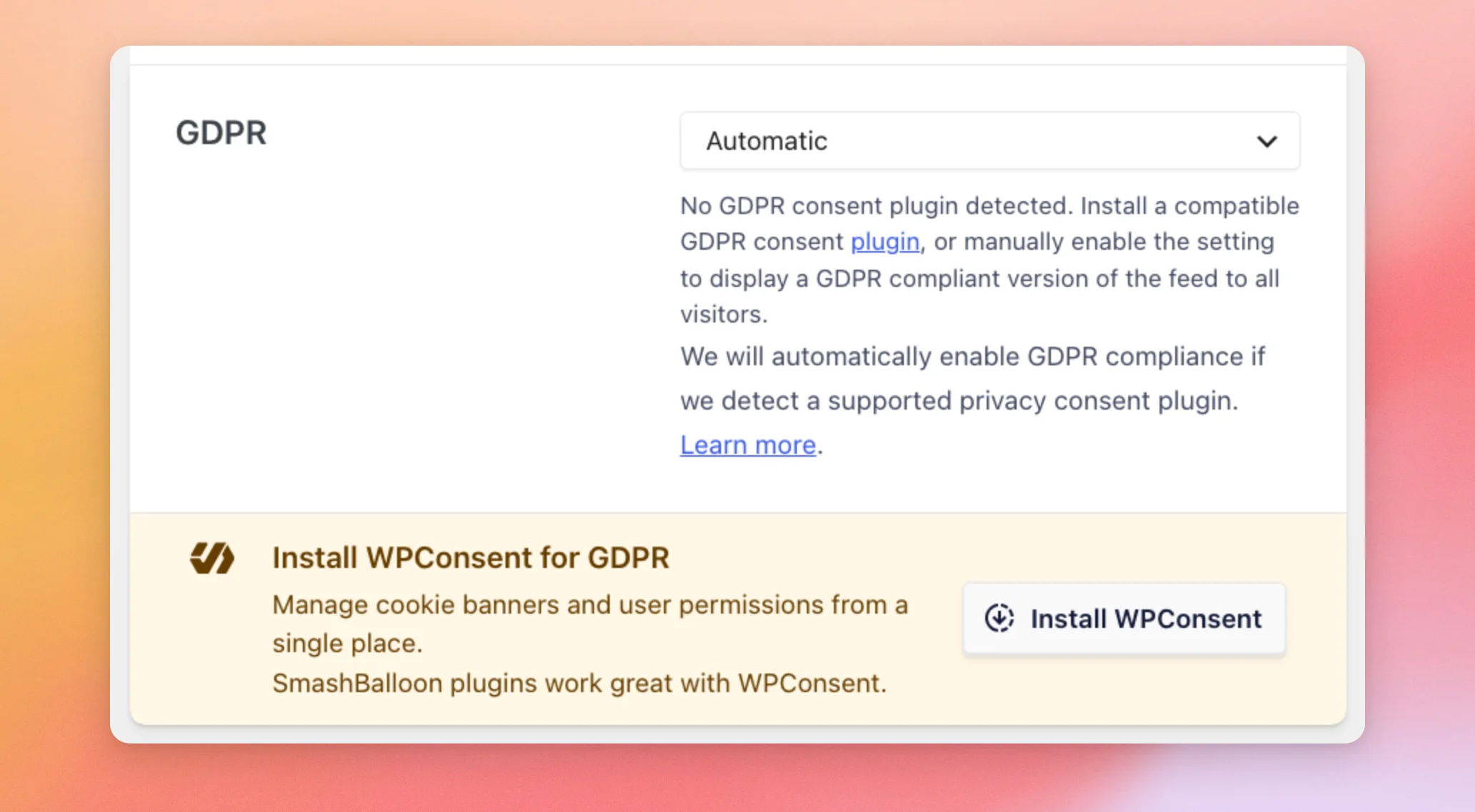
| RGPD | A opção «Automático» ativa a conformidade com o RGPD quando o plugin deteta um plugin de consentimento de privacidade compatível. «Sim» ativa-a para todos os visitantes. «Não» mantém-na desativada. Enquanto a conformidade com o RGPD estiver ativada, o feed não efetua quaisquer pedidos ao TikTok até que um visitante dê o seu consentimento. Até lá, mostra apenas imagens armazenadas localmente e vincula cada vídeo ao TikTok. Quando está desativada, o feed carrega imagens e vídeos diretamente do TikTok. O texto abaixo do menu suspenso altera-se de acordo com a sua escolha. Se não tiver a certeza, deixe a opção em «Automático». Esta opção ativa a conformidade com o RGPD apenas quando é detetado um plugin de consentimento compatível. Para mais informações, consulte o nosso guia sobre conformidade com o RGPD. | Automático |
O banner «Instalar o WPConsent para o RGPD», que se encontra na secção de definições, disponibiliza o plugin gratuito WPConsent para a gestão de banners de cookies.
Utilizar o separador «Avançado»
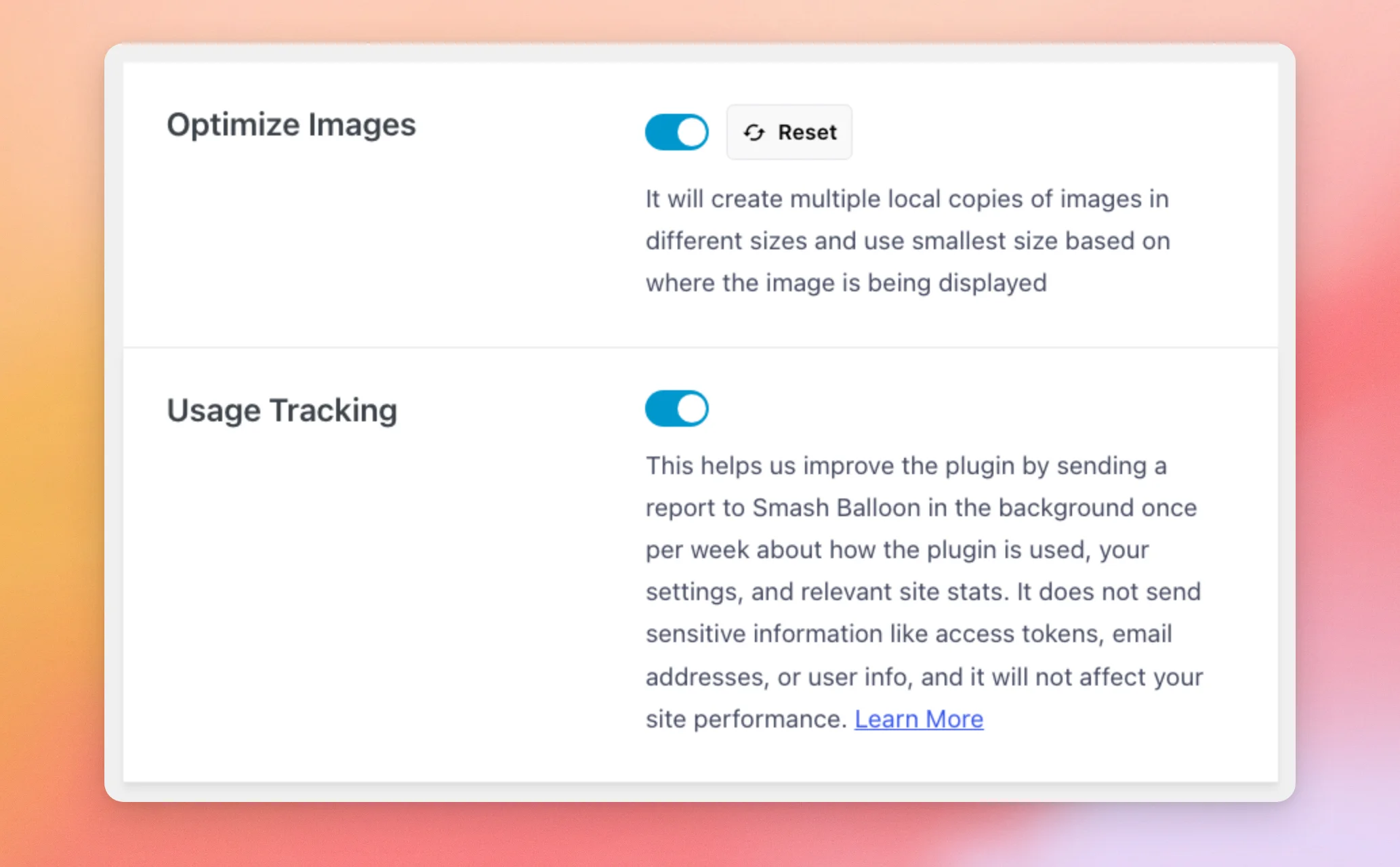
O separador «Avançado» contém duas definições. Para o abrir, clique no separador «Avançado ».
| Definição | O que faz | Predefinição |
|---|---|---|
| Otimizar imagens | Cria várias cópias locais de cada imagem em diferentes tamanhos e utiliza a mais pequena que caiba no espaço onde a imagem é apresentada. Quando está desativado, o plugin não cria essas cópias e, em vez disso, carrega cada imagem diretamente do TikTok. O botão «Reiniciar» elimina as cópias guardadas e limpa a cache do feed. O plugin volta então a criá-las. | Em |
| Monitorização da utilização | Envia à Smash Balloon um relatório semanal sobre a forma como o plugin é utilizado, as suas definições e estatísticas relevantes do site. Não envia informações confidenciais, tais como tokens de acesso, endereços de e-mail ou dados dos utilizadores. O relatório ajuda a Smash Balloon a melhorar o plugin e não afeta o desempenho do seu site. Quando está desativado, não é enviado qualquer relatório. | Em |
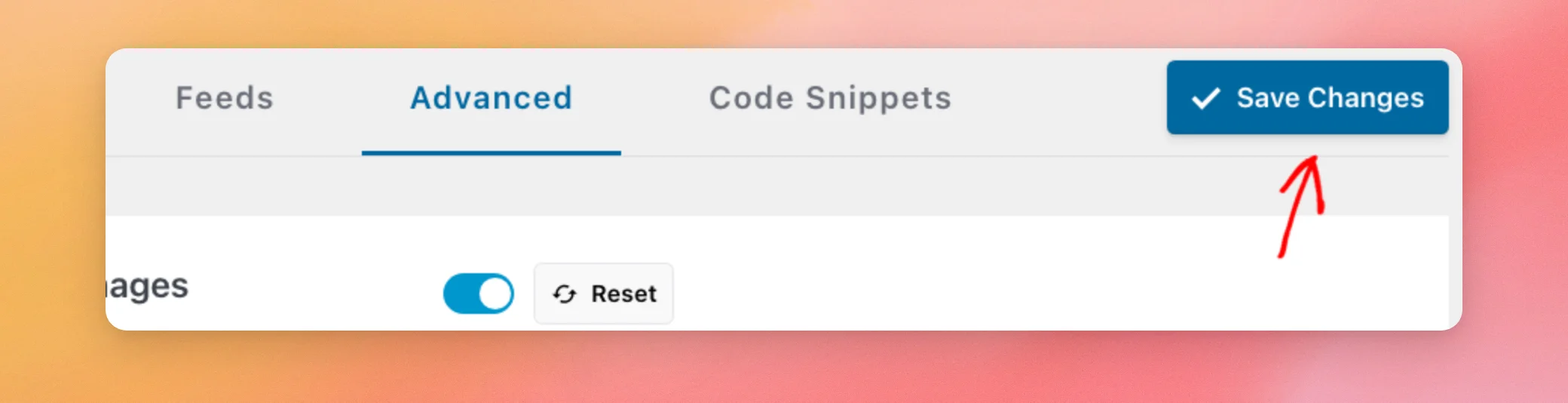
Depois de alterar uma configuração em qualquer separador, clique em «Guardar alterações». O botão encontra-se à direita dos separadores, na parte superior da página.
Utilizar o separador «Fragmentos de código»
O separador «Fragmentos de código» é o último separador da página. Para o abrir, clique no separador «Fragmentos de código ».
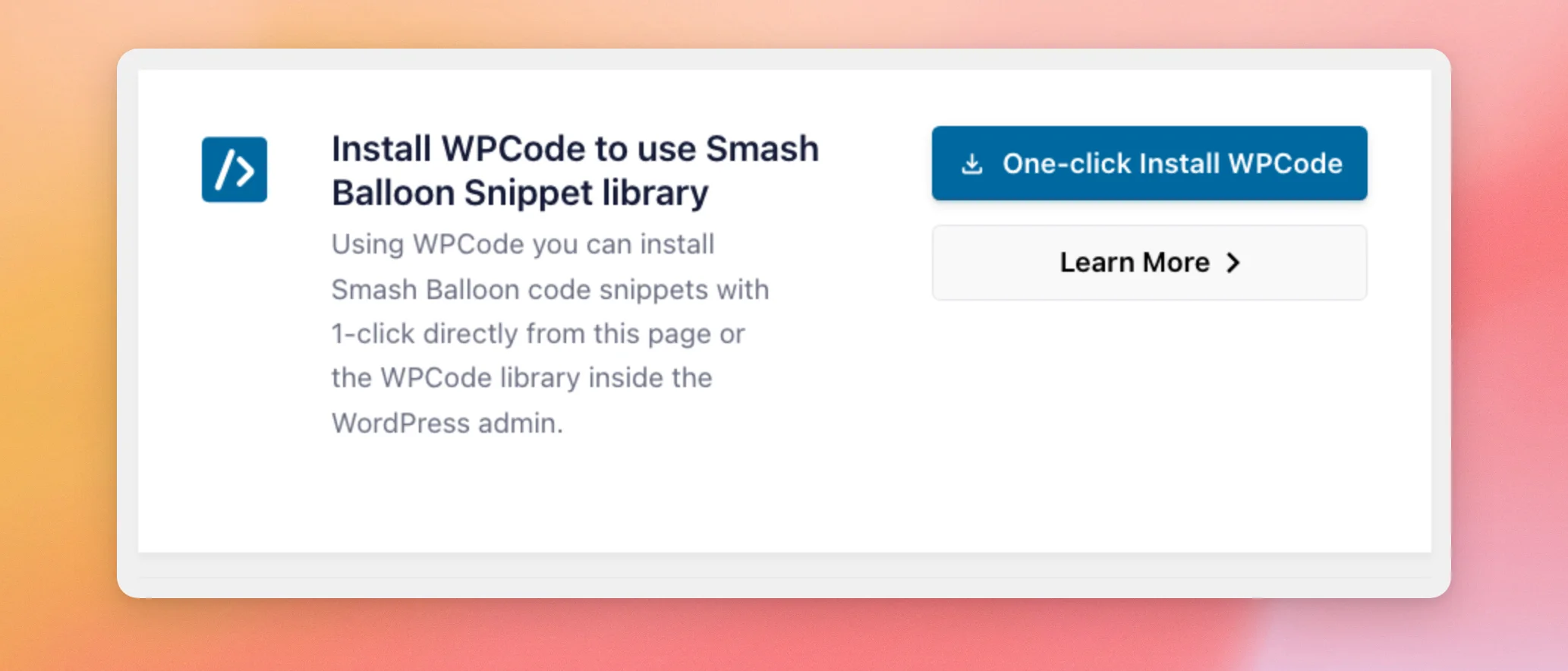
Este separador disponibiliza o WPCode, um plugin gratuito com uma biblioteca de trechos de código do Smash Balloon. O botão «Instalar o WPCode com um clique» instala o plugin. O botão «Saiba mais » fornece mais informações sobre o mesmo. Este separador não possui configurações próprias.
E pronto! Agora já sabes para que serve cada opção da página «Definições» e qual é a sua configuração predefinida. A seguir, consulta o nosso guia sobre o que fazer quando o teu feed não estiver a atualizar-se.
Perguntas mais frequentes
A seguir, respondemos a algumas das perguntas mais frequentes sobre a página «Definições».
A versão gratuita tem os mesmos separadores?
Quase. A menos que esteja ativo no seu site um plugin pago do Smash Balloon, a versão gratuita também dispõe de um separador «Partilha de dados» para gerir a partilha de dados. Na versão paga, essa informação é apresentada na caixa «Partilha de dados», no final do separador «Geral ».
Onde é que posso adicionar uma conta do TikTok?
No separador «Geral», na caixa «Gerir fontes», utilize o botão «Adicionar fonte ».
Os meus feeds e definições serão mantidos se eu desinstalar o plugin?
Apenas se a opção «Manter definições se o plugin for removido» estiver ativada. Por predefinição, esta opção está desativada. Consulte a secção do separador «Geral» acima.




