


 Parede social
 Análise de feeds


Por que é que um feed do TikTok deixa de ser atualizado, começando pelo facto de a cache do seu site ou servidor apresentar uma cópia mais antiga do feed.
Gostarias de saber por que razão o teu feed do TikTok não está a mostrar os teus vídeos mais recentes?
Neste guia, vamos explicar como o seu feed é atualizado e apresentar-lhe as causas mais comuns. Para cada uma delas, irá ver como identificá-la e como resolvê-la. Basta ter acesso ao seu painel de controlo do WordPress.
Antes de começar, certifique-se de que a versão mais recente do TikTok Feeds Pro está instalada e ativada no seu site WordPress.
- Como é que o teu feed é atualizado?
- Limpar a cache do feed
- Verificar a versão do seu código-fonte e do plugin
- Como ajustar o seu plugin de cache e o cache do servidor
- Verificar se o WP-Cron está a funcionar
- Ainda não está a funcionar?
- Perguntas mais frequentes
Como é que o teu feed é atualizado?
O teu feed mostra uma cópia guardada dos teus vídeos do TikTok.
O plugin efetua uma verificação em segundo plano uma vez por hora. Se o prazo do seu nível de licença tiver expirado desde a última atualização, a verificação atualiza o seu feed. Um novo vídeo aparece no seu site após a próxima atualização.
A frequência com que o seu feed pode ser atualizado depende do nível da sua licença:
| Nível da licença | Atualização do feed |
|---|---|
| Elite (e Pacote All Access) | A cada 3 horas |
| Mais | A cada 6 horas |
| Básico | A cada 12 horas |
| Grátis | A cada 24 horas |
Uma vez por dia, o plugin também atualiza o token de acesso da tua conta associada, para que o teu feed mantenha a ligação ao TikTok.
Se o seu vídeo mais recente tiver sido publicado há apenas algumas horas, é possível que o seu feed esteja simplesmente à espera da próxima atualização. Para verificar, limpe a cache seguindo os passos descritos em «Limpar a cache do feed».
Limpar a cache do feed
Como perceber
O teu vídeo mais recente do TikTok não aparece no teu site, mas está na tua conta do TikTok.
Como consertar
Ao limpar a cache, a cópia guardada do seu feed é eliminada. Assim, na próxima vez que visualizar a página, será carregada uma cópia nova.
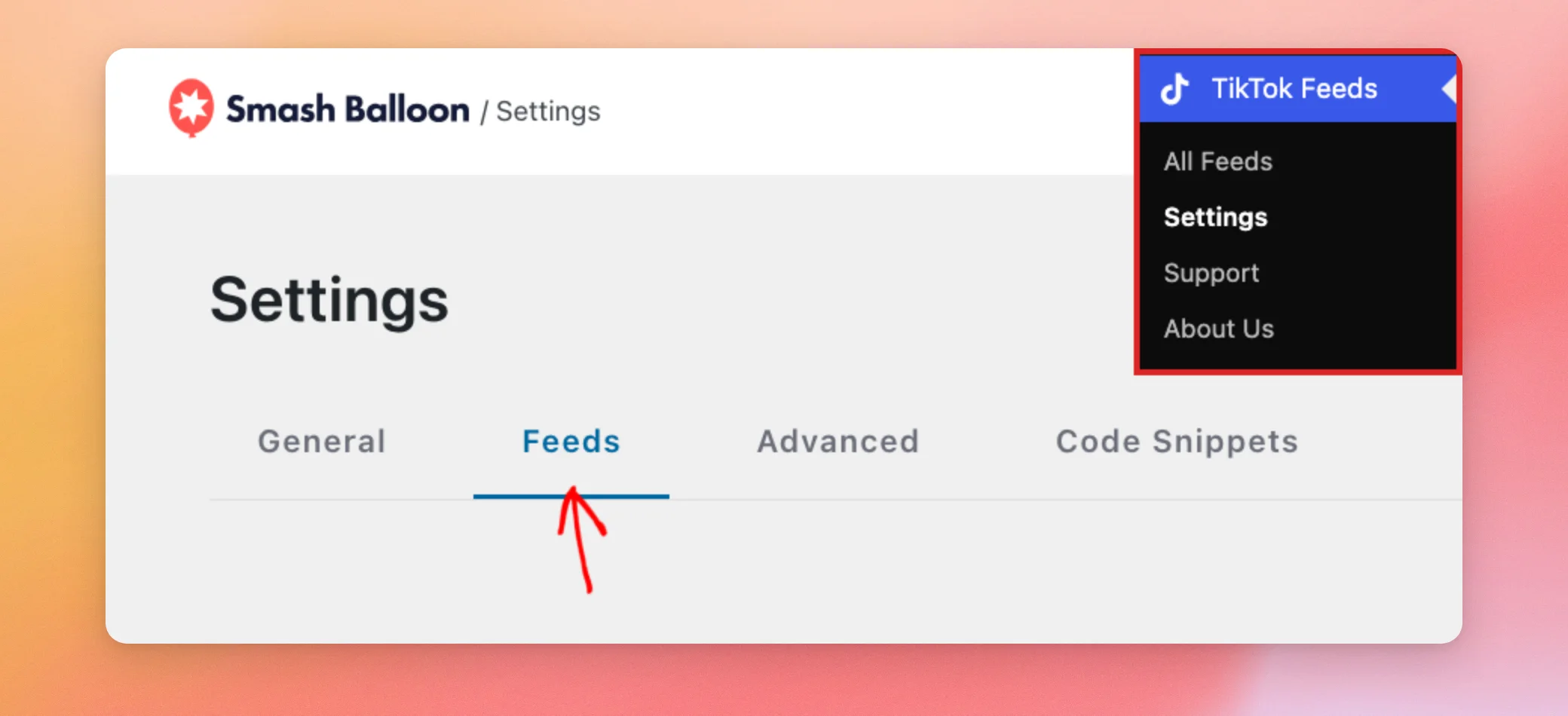
Para começar, aceda a TikTok Feeds » Definições no painel de controlo do WordPress. Em seguida, clique no separador «Feeds ».
Em seguida, clique em «Limpar todos os caches » na secção «Cache».
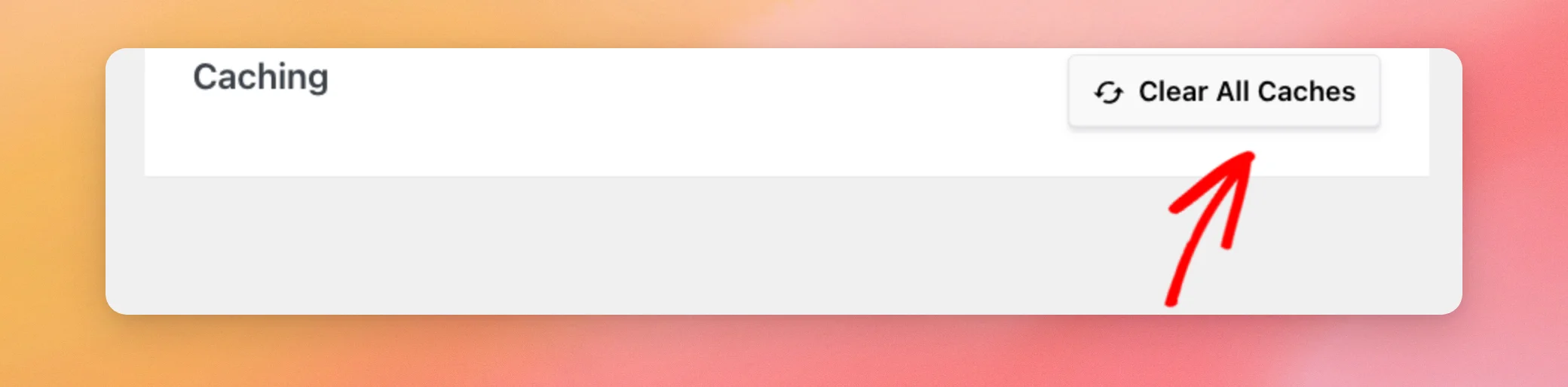
A mensagem «Todas as caches limpas» confirma isso. O botão também solicita a outras ferramentas de cache que eliminem as cópias guardadas das suas páginas. Estas são: WP Fastest Cache, WP Super Cache, W3 Total Cache, SiteGround, WP Rocket e LiteSpeed.
Agora, abra a página com o seu feed numa janela privada do navegador. Isto mostra-lhe uma cópia atualizada da página. Se os seus vídeos mais recentes aparecerem, significa que o seu feed estava à espera da próxima atualização. Se, mais tarde, o seu feed deixar de se atualizar automaticamente, consulte «Verificar se o WP-Cron está a funcionar».
Se os teus vídeos mais recentes continuarem a não aparecer, segue as restantes secções por ordem.
Verificar a versão do seu código-fonte e do plugin
Como perceber
Limpar a cache não fez com que os teus vídeos mais recentes fossem carregados. Em vez disso, o teu feed poderá apresentar uma mensagem a pedir-te para voltar a ligar a tua fonte, como, por exemplo: «Token de acesso inválido. Por favor, volta a ligar a fonte.» Só vês esta mensagem quando estiveres a iniciar sessão no WordPress como administrador.
Como consertar
Em primeiro lugar, o TikTok Feeds Pro tem de estar atualizado. A versão 1.8.0 alterou a forma como as atualizações de estilo chegam ao teu feed. As alterações ao estilo do feed passam agora a ter efeito imediatamente após a atualização do plugin.
Em seguida, aceda a TikTok Feeds » Definições e clique no separador «Geral ».
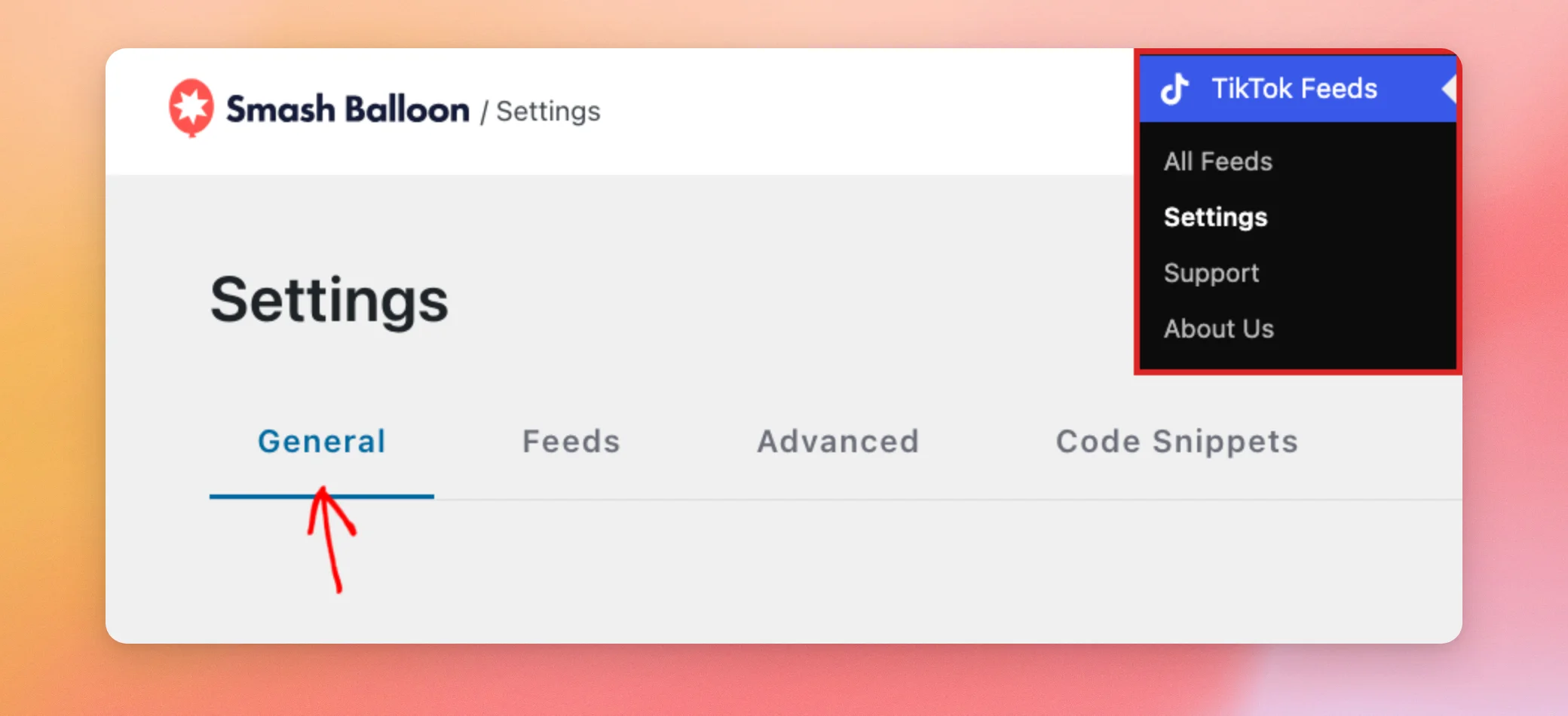
As tuas fontes ligadas encontram-se na caixa «Gerir fontes». Se uma fonte te pedir para te ligares novamente, utiliza o botão «Ligar novamente » e inicia sessão no TikTok mais uma vez.
O nosso guia sobre como manter a sua conta ligada explica como funcionam as ligações. A nossa referência a mensagens de erro aborda outras mensagens que o seu feed pode apresentar.
Como ajustar o seu plugin de cache e o cache do servidor
Como perceber
A tua fonte está ligada e o TikTok Feeds está atualizado. Mesmo assim, depois de limpares a cache, a página com o teu feed continua a mostrar os teus vídeos antigos numa janela de navegação privada.
Como consertar
Um plugin de cache ou o seu provedor de alojamento web pode manter a sua própria cópia guardada da sua página. Primeiro, limpe a cache no seu plugin de cache. Para um guia passo a passo, consulte como limpar a cache no WordPress. Em seguida, se o seu provedor de alojamento tiver o seu próprio sistema de cache, como o WP Engine ou o SiteGround, limpe também essa cache a partir do painel de controlo do seu alojamento.
Se isto resolver o problema do seu feed, talvez queira excluir a página com o seu feed do armazenamento em cache. Também pode reduzir o tempo durante o qual o seu plugin de cache mantém as suas páginas. A configuração exata depende do plugin ou do alojamento, por isso consulte a respetiva documentação.
Verificar se o WP-Cron está a funcionar
Como perceber
Limpar a cache permite que apareçam os teus vídeos mais recentes. O teu feed não se atualiza automaticamente, mesmo depois de ter decorrido o tempo indicado na tabela acima.
Como consertar
A verificação de hora a hora do plugin é executada através do WP-Cron, o agendador de tarefas do WordPress. Em alguns servidores, o WP-Cron está desativado. Nesses servidores, as verificações nunca são iniciadas. Para as colocar em funcionamento, siga o nosso guia sobre a solução alternativa para as tarefas cron.
Para verificar se as suas tarefas agendadas estão a ser executadas, leia como visualizar e controlar as tarefas cron do WordPress.
Ainda não está a funcionar?
Se o seu feed continuar sem mostrar os seus vídeos mais recentes, a nossa equipa pode analisar a situação mais detalhadamente. Contacte a nossa equipa de apoio e inclua os seguintes detalhes:
- O URL da página com o seu feed
- As soluções deste guia que já experimentou
- Informações do seu sistema
É isso mesmo! Agora já sabes como é que o teu feed do TikTok é atualizado e como resolver o problema quando isso não acontece. A seguir, consulta o nosso guia de referência de mensagens de erro para saberes o que significam as mensagens que aparecem no teu feed.
Perguntas mais frequentes
A seguir, respondemos a algumas das perguntas mais frequentes sobre feeds que não são atualizados.
Com que frequência é que o meu feed é atualizado?
A cada 3 a 24 horas, dependendo do seu nível de licença. Consulte a secção «Como é que o seu feed é atualizado», acima, para saber o intervalo de tempo em cada nível.
A opção «Limpar todas as caches» apaga os meus vídeos ou os meus feeds?
Não. Isso limpa as cópias guardadas dos seus feeds para que o plugin carregue cópias atualizadas. Consulte a secção «Limpar a cache dos feeds», acima, para conhecer os passos a seguir.




