


 Muro sociale
 Analisi dei feed


Perché il feed di TikTok smette di aggiornarsi: a partire dalla cache del tuo sito o server, che mostra una versione precedente del feed.
Ti piacerebbe scoprire perché nel tuo feed di TikTok non compaiono i tuoi video più recenti?
In questa guida ti spiegheremo come si aggiorna il tuo feed e ti illustreremo le cause più comuni. Per ciascuna di esse, vedrai come individuarla e come risolverla. Tutto ciò che ti serve è l'accesso alla tua dashboard di WordPress.
Prima di iniziare, assicurati che sul tuo sito WordPress sia installata e attivata l'ultima versione di TikTok Feeds Pro.
- Come viene aggiornato il tuo feed?
- Svuotamento della cache dei feed
- Verifica della versione della fonte e del plugin
- Configurazione del plugin di caching e della cache dell'host
- Verificare che WP-Cron sia in esecuzione
- Non funziona ancora?
- Domande frequenti
Come viene aggiornato il tuo feed?
Il tuo feed mostra una copia salvata dei tuoi video TikTok.
Il plugin esegue un controllo in background una volta all'ora. Se dall'ultimo aggiornamento è scaduto il periodo di validità del tuo livello di licenza, il controllo aggiorna il tuo feed. Un nuovo video apparirà sul tuo sito dopo il prossimo aggiornamento.
La frequenza con cui il feed può essere aggiornato dipende dal livello della licenza:
| Livello di licenza | Aggiornamento feed |
|---|---|
| Elite (e pacchetto All Access) | Ogni 3 ore |
| In più | Ogni 6 ore |
| Base | Ogni 12 ore |
| Gratuito | Ogni 24 ore |
Una volta al giorno, il plugin aggiorna anche il token di accesso del tuo account collegato, in modo che il tuo feed mantenga la connessione con TikTok.
Se il tuo video più recente è stato pubblicato solo poche ore fa, è possibile che il feed stia semplicemente aspettando il prossimo aggiornamento. Per verificarlo, svuota la cache seguendo i passaggi indicati nella sezione " Come svuotare la cache del feed".
Svuotamento della cache dei feed
Come capirlo
Il tuo ultimo video su TikTok non compare sul tuo sito, ma è presente sul tuo account TikTok.
Come risolverlo
Svuotando la cache si elimina la copia salvata del feed. Alla successiva visualizzazione della pagina verrà quindi caricata una nuova copia.
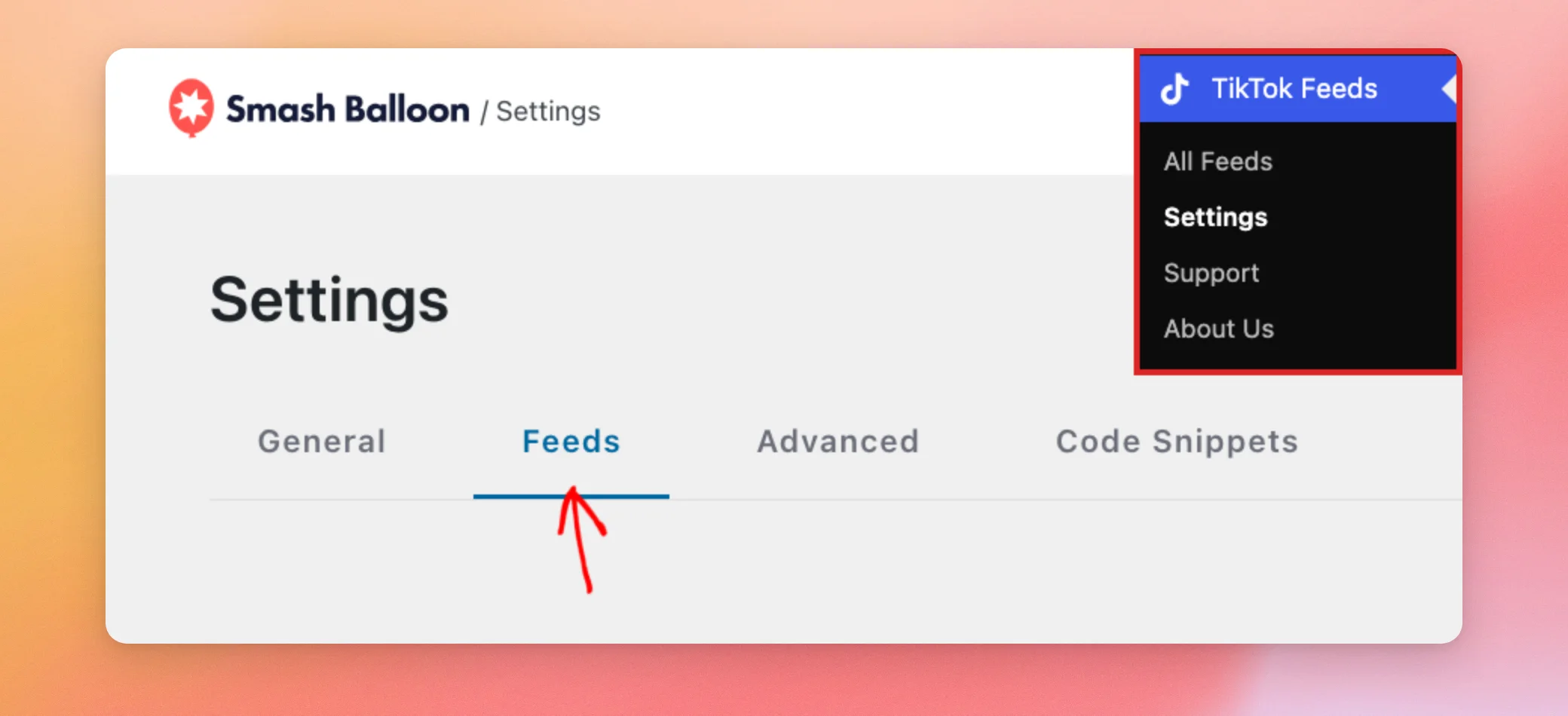
Per iniziare, vai su TikTok Feeds » Impostazioni nella tua dashboard di WordPress. Quindi clicca sulla scheda Feeds.
Successivamente, fare clic su " Svuota tutte le cache " nella sezione "Cache".
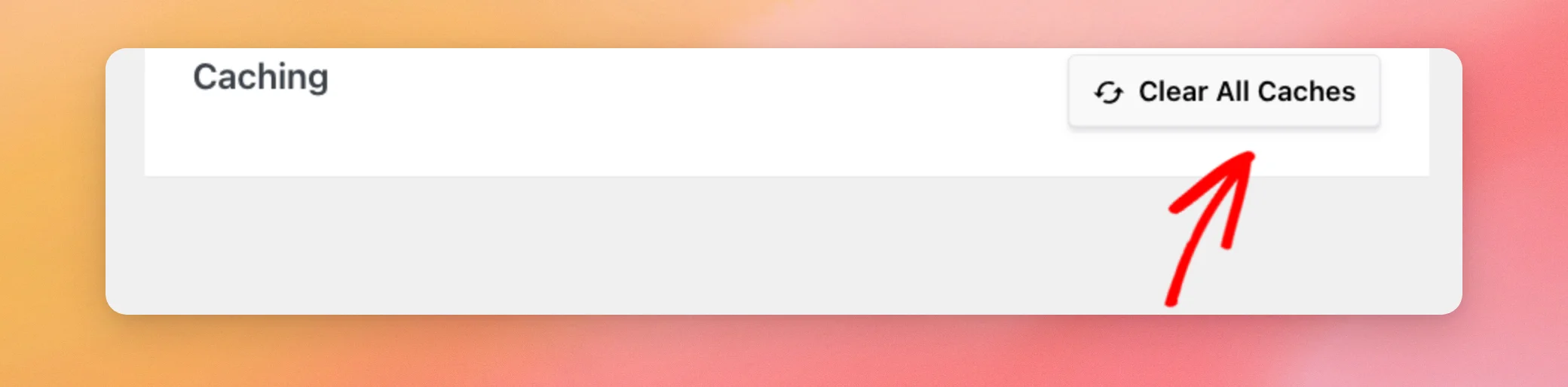
Il messaggio “Cache svuotate” ne è la conferma. Il pulsante richiede inoltre ad altri strumenti di cache di cancellare le copie salvate delle tue pagine. Si tratta di WP Fastest Cache, WP Super Cache, W3 Total Cache, SiteGround, WP Rocket e LiteSpeed.
Ora apri la pagina con il tuo feed in una finestra privata del browser. In questo modo vedrai una copia aggiornata della pagina. Se compaiono i tuoi video più recenti, significa che il tuo feed era in attesa del prossimo aggiornamento. Se in seguito il tuo feed smette di aggiornarsi automaticamente, consulta la sezione “Verifica che WP-Cron sia in esecuzione”.
Se i tuoi video più recenti continuano a non comparire, segui le istruzioni delle altre sezioni in ordine.
Verifica della versione della fonte e del plugin
Come capirlo
La cancellazione della cache non ha fatto apparire i tuoi video più recenti. Nel tuo feed potrebbe invece comparire un messaggio che ti chiede di ricollegare la fonte, ad esempio: “Token di accesso non valido. Ricollega la fonte”. Questo messaggio viene visualizzato solo quando hai effettuato l'accesso a WordPress come amministratore.
Come risolverlo
Innanzitutto, TikTok Feeds Pro deve essere aggiornato. La versione 1.8.0 ha modificato il modo in cui gli aggiornamenti dello stile vengono applicati al tuo feed. Le modifiche allo stile del feed ora hanno effetto immediatamente dopo l'aggiornamento del plugin.
Quindi, vai su Feed TikTok » Impostazioni e clicca sulla scheda Generale.
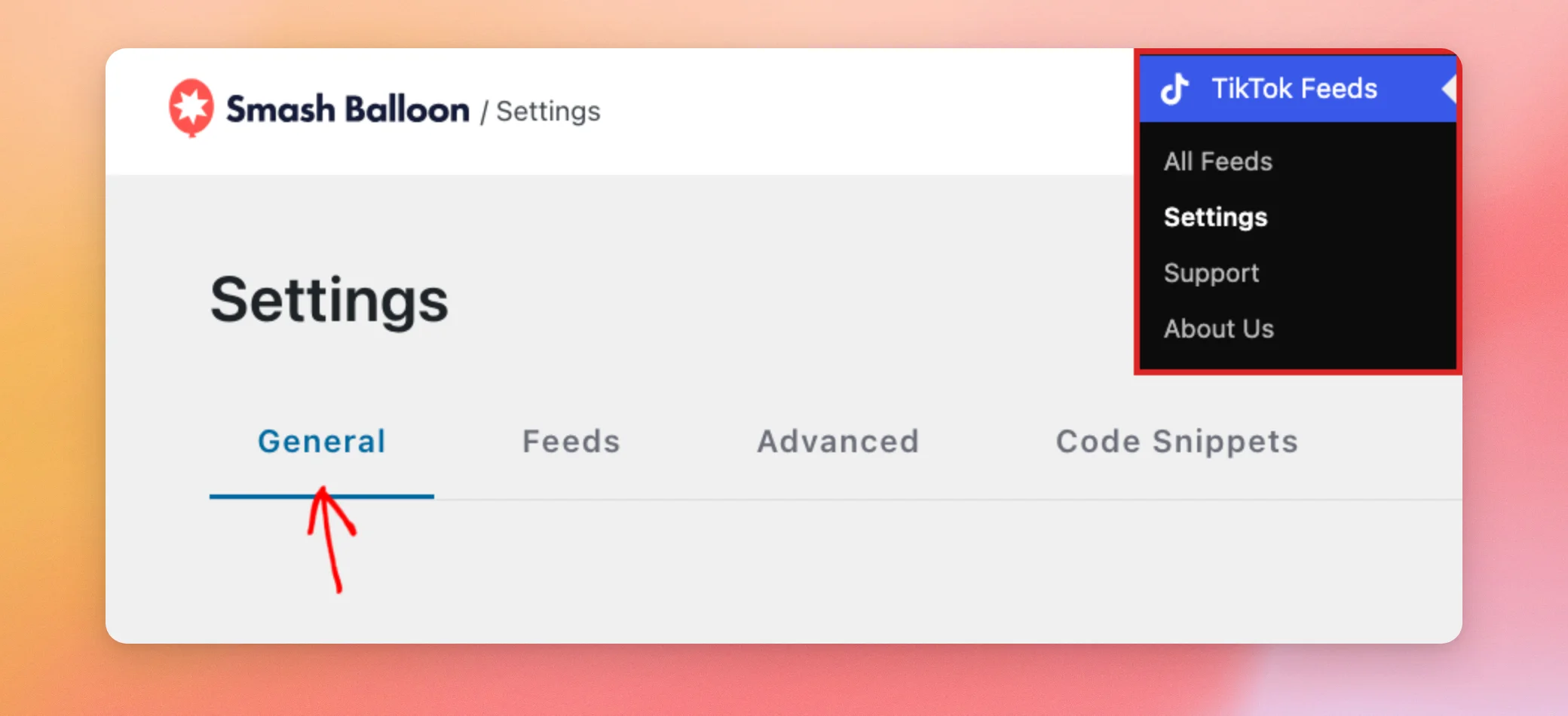
Le tue fonti collegate si trovano nella casella "Gestisci fonti". Se una fonte ti chiede di ricollegarti, utilizza il pulsante " Ricollega " e accedi nuovamente a TikTok.
La nostra guida su come mantenere attivo il tuo account spiega come funzionano le connessioni. La nostra guida ai messaggi di errore illustra gli altri messaggi che potrebbero comparire nel tuo feed.
Configurazione del plugin di caching e della cache dell'host
Come capirlo
La tua fonte è connessa e TikTok Feeds è aggiornato. Ciononostante, dopo aver svuotato la cache, la pagina con il tuo feed continua a mostrare i tuoi vecchi video in una finestra privata del browser.
Come risolverlo
Un plugin di cache o il tuo provider di hosting potrebbero conservare una propria copia salvata della tua pagina. Per prima cosa, svuota la cache nel tuo plugin di cache. Per una guida passo passo, consulta la guida su come svuotare la cache in WordPress. Successivamente, se il tuo provider di hosting dispone di un proprio sistema di cache, come WP Engine o SiteGround, svuota anche quella cache dalla dashboard del tuo hosting.
Se questa operazione risolve il problema del tuo feed, potresti voler escludere la pagina contenente il feed dalla memorizzazione nella cache. Puoi anche ridurre il tempo per cui il tuo plugin di cache conserva le pagine. L'impostazione esatta dipende dal plugin o dall'host, quindi consulta la relativa documentazione.
Verificare che WP-Cron sia in esecuzione
Come capirlo
Svuotando la cache verranno caricati i tuoi video più recenti. Il tuo feed non si aggiorna automaticamente, nemmeno dopo che è trascorso il tempo indicato nella tabella qui sopra.
Come risolverlo
Il controllo orario del plugin viene eseguito tramite WP-Cron, lo scheduler delle attività di WordPress. Su alcuni server, WP-Cron è disattivato. Su tali server, i controlli non vengono mai avviati. Per farli funzionare, segui la nostra guida sulla soluzione alternativa per i cron job.
Per verificare se le attività pianificate sono in esecuzione, leggi come visualizzare e gestire i cron job di WordPress.
Non funziona ancora?
Se nel tuo feed non compaiono ancora i tuoi video più recenti, il nostro team potrà esaminare la questione più nel dettaglio. Contatta il nostro team di assistenza e fornisci le seguenti informazioni:
- L'URL della pagina contenente il tuo feed
- Le soluzioni indicate in questa guida che hai già provato
- Informazioni sul sistema
Ecco fatto! Ora sai come si aggiorna il tuo feed di TikTok e come risolvere il problema quando non funziona. Ora dai un’occhiata alla nostra guida sui messaggi di errore per capire cosa significano i messaggi che compaiono nel tuo feed.
Domande frequenti
Di seguito abbiamo risposto ad alcune delle domande più frequenti relative ai feed che non si aggiornano.
Con quale frequenza viene aggiornato il mio feed?
Ogni 3-24 ore, a seconda del livello della tua licenza. Consulta la sezione “Come viene aggiornato il tuo feed” qui sopra per conoscere i tempi relativi a ciascun livello.
L'opzione "Cancella tutte le cache" elimina i miei video o i miei feed?
No. Cancella le copie salvate dei tuoi feed in modo che il plugin ne carichi di nuove. Per i passaggi da seguire, consulta la sezione “Cancellazione della cache dei feed ” qui sopra.




