


 Muro sociale
 Analisi dei feed


Una tabella di riferimento dei messaggi di errore di TikTok Feeds e delle relative soluzioni, a partire dall'errore 403 relativo alle immagini mancanti.
Ti piacerebbe scoprire perché nel tuo feed di TikTok compare un messaggio di errore e come risolverlo?
In questa guida ti illustreremo i messaggi che potresti visualizzare nel tuo feed o durante l'utilizzo del plugin. Per ciascuno di essi, ti spiegheremo quale sia la causa e quali siano i passaggi necessari per risolverlo. Tutto ciò di cui hai bisogno è l'accesso alla tua dashboard di WordPress.
Prima di iniziare, assicurati che TikTok Feeds Pro sia installato e attivato sul tuo sito WordPress.
Nota: i messaggi di errore relativi ai feed vengono visualizzati solo dagli amministratori del sito. Effettua l'accesso a WordPress prima di controllare la tua pagina.
- Errore: non è stato trovato alcun feed con l'ID specificato
- Errore: nessuna fonte disponibile per questo feed
- Errore: token di accesso non valido
- Errore di origine: questo è un feed di backup salvato
- Errore: nessun post trovato
- Errore 403: le immagini non vengono visualizzate nel feed
- Errore 404: Impossibile caricare la risorsa
- Errore di connessione: impossibile aggiungere la fonte
- Errore: si è verificato un problema. Riprova più tardi
- Errore: accesso non autorizzato
- Errore di connessione: attivazione della licenza
- Finestra pop-up relativa a una funzionalità mancante o a un aggiornamento
- Domande frequenti
Errore: non è stato trovato alcun feed con l'ID specificato
Questo messaggio indica che lo shortcode presente nella tua pagina rimanda a un feed che non esiste. Ad esempio, il feed è stato eliminato oppure l'ID nello shortcode contiene un errore di digitazione.
Il messaggio recita: “Nessun feed con ID 999 trovato”, con il tuo numero al posto di 999. Sotto, vedrai la scritta: “Vai alla pagina delle impostazioni dei feed di TikTok per creare un feed”.
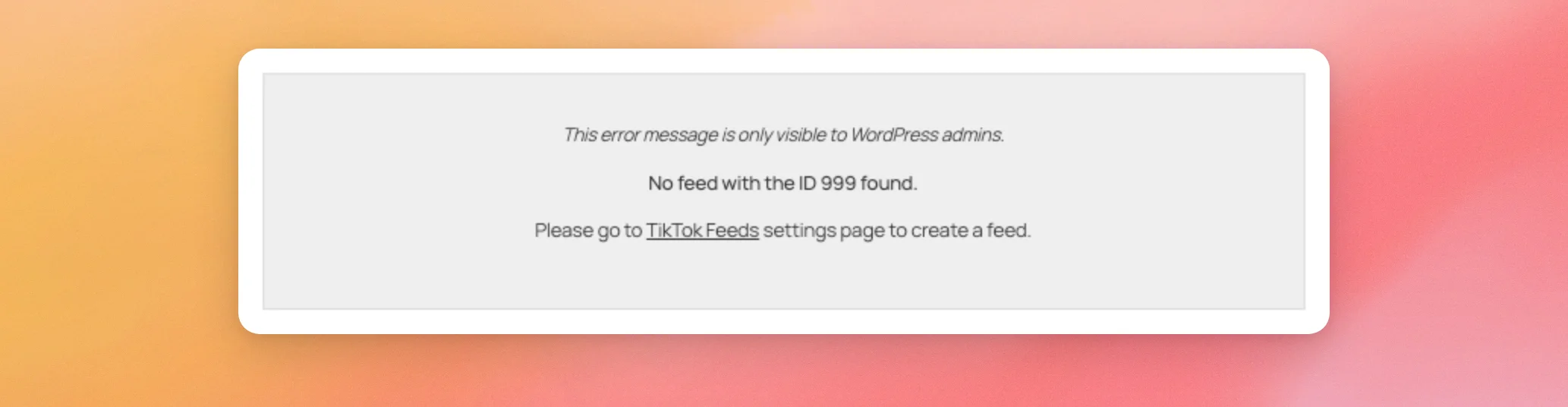
Soluzione: vai su Feed TikTok » Tutti i feed nella tua dashboard di WordPress. Quindi copia lo shortcode del feed che desideri e incollalo al posto di quello vecchio. Se non hai ancora creato un feed, segui la nostra guida alla creazione di un feed TikTok.
Errore: nessuna fonte disponibile per questo feed
Questo messaggio indica che il feed non ha alcuna fonte, ovvero l'account TikTok da cui il feed preleva i video. Sotto questo messaggio, il plugin precisa che è necessario aggiungere delle fonti affinché il feed possa funzionare. Un feed senza fonte mostra inoltre la dicitura “Nessun post trovato” sotto questo messaggio.
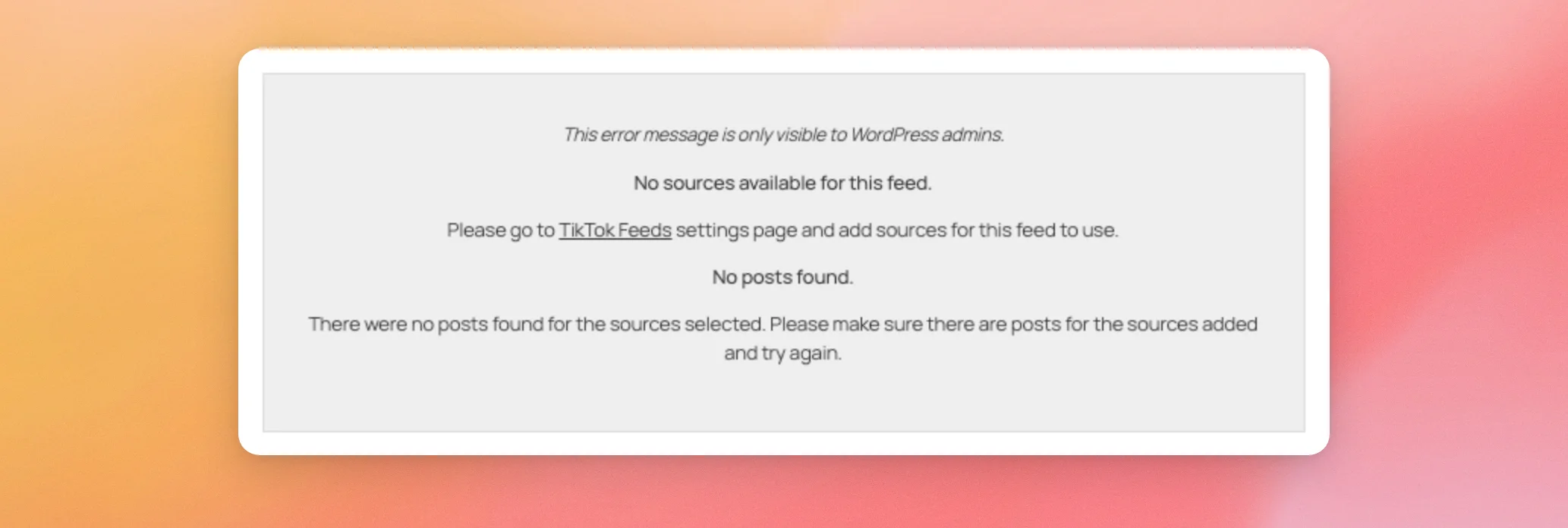
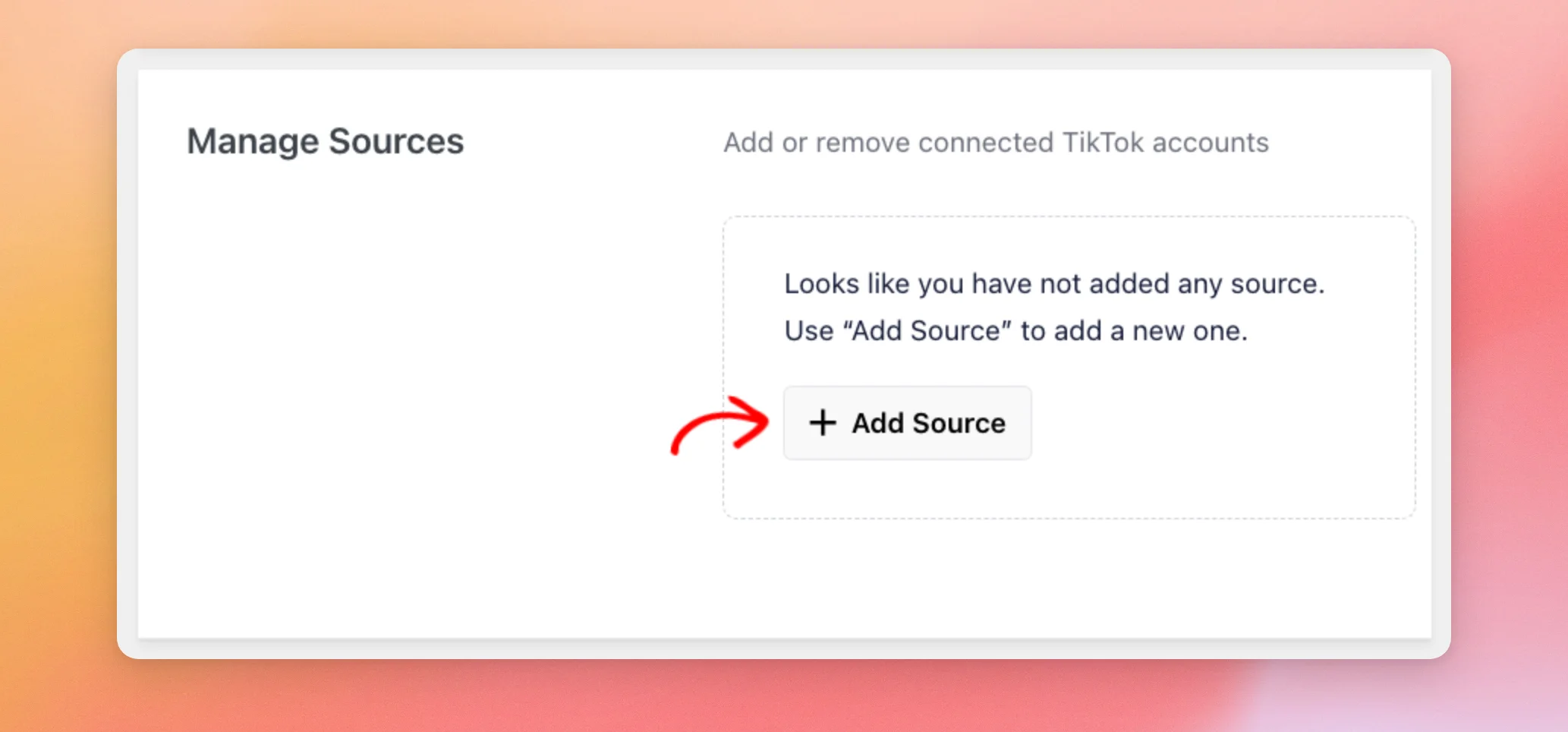
Soluzione: collega prima un account TikTok. Vai su Feed TikTok » Impostazioni nella dashboard di WordPress e resta nella scheda Generale. In Gestisci fonti, clicca su Aggiungi fonte e segui i passaggi per collegare il tuo account.
In un sito privo di fonte, il riquadro mostra il messaggio “Sembra che tu non abbia aggiunto alcuna fonte”.
A questo punto, apri il tuo feed nell'editor e vai alla scheda "Impostazioni". Quindi apri "Fonti " e seleziona il tuo account. La nostra guida alla configurazione del feed ti spiega passo passo come procedere.
Errore: token di accesso non valido
Il messaggio completo recita: “Token di accesso non valido. Riconnettiti alla fonte”. Ciò significa che la connessione salvata per il tuo account non è più valida. Sotto il messaggio, il plugin invita a visitare la pagina delle impostazioni di TikTok Feeds per riconnettersi alla fonte.
Soluzione: vai su Feed TikTok » Impostazioni e resta nella scheda Generale. In Gestisci fonti, una fonte che richiede attenzione riporta il messaggio " Fonte non valida " con un pulsante "Riconnetti". A questo punto, clicca su "Riconnetti" e segui i passaggi indicati per ricollegare il tuo account.
Errore di origine: questo è un feed di backup salvato
Questo messaggio compare insieme alla dicitura “Errore sorgente” e recita: “Questo è un feed di backup salvato. Prova a ricollegare la sorgente”. Significa che il plugin ha riscontrato un problema con la tua sorgente.
Il plugin mostra l'ultima versione salvata del tuo feed invece dei video più recenti. I tuoi visitatori continuano a vedere i video salvati.
Soluzione: ricollega la fonte seguendo i passaggi indicati nella sezione " Errore: token di accesso non valido". Se anche il feed smette di mostrare i tuoi video più recenti, consulta la nostra guida su cosa fare quando il feed non si aggiorna.
Errore: nessun post trovato
Questo messaggio indica che il plugin non ha trovato alcun video da mostrare. La seconda riga spiega il motivo. Può riportare uno dei seguenti messaggi:
- “Non sono stati trovati post che corrispondono ai tuoi filtri. Controlla i filtri e riprova.” I filtri del tuo feed nascondono tutti i video. Per risolvere il problema, modifica il tuo feed e cambia i filtri in modo che alcuni dei tuoi video corrispondano ai criteri.
- “Non sono stati trovati post per le fonti selezionate. Assicurati che le fonti aggiunte contengano dei post e riprova.” Le fonti presenti nel feed non contengono video da visualizzare.
- “Non è presente alcun feed di backup salvato. Prova a ricollegare la fonte.” Il plugin non dispone di una copia salvata a cui ricorrere. Per risolvere il problema, ricollega la fonte seguendo i passaggi indicati nella sezione “Errore: token di accesso non valido”.
Soluzione: Innanzitutto, verifica che sia collegata la fonte corretta. Vai su Feed TikTok » Impostazioni e controlla la sezione "Gestisci fonti" nella scheda "Generale". Quindi apri il tuo feed nell'editor, vai alla scheda "Impostazioni" e verifica che la fonte sia selezionata nella sezione "Fonti".
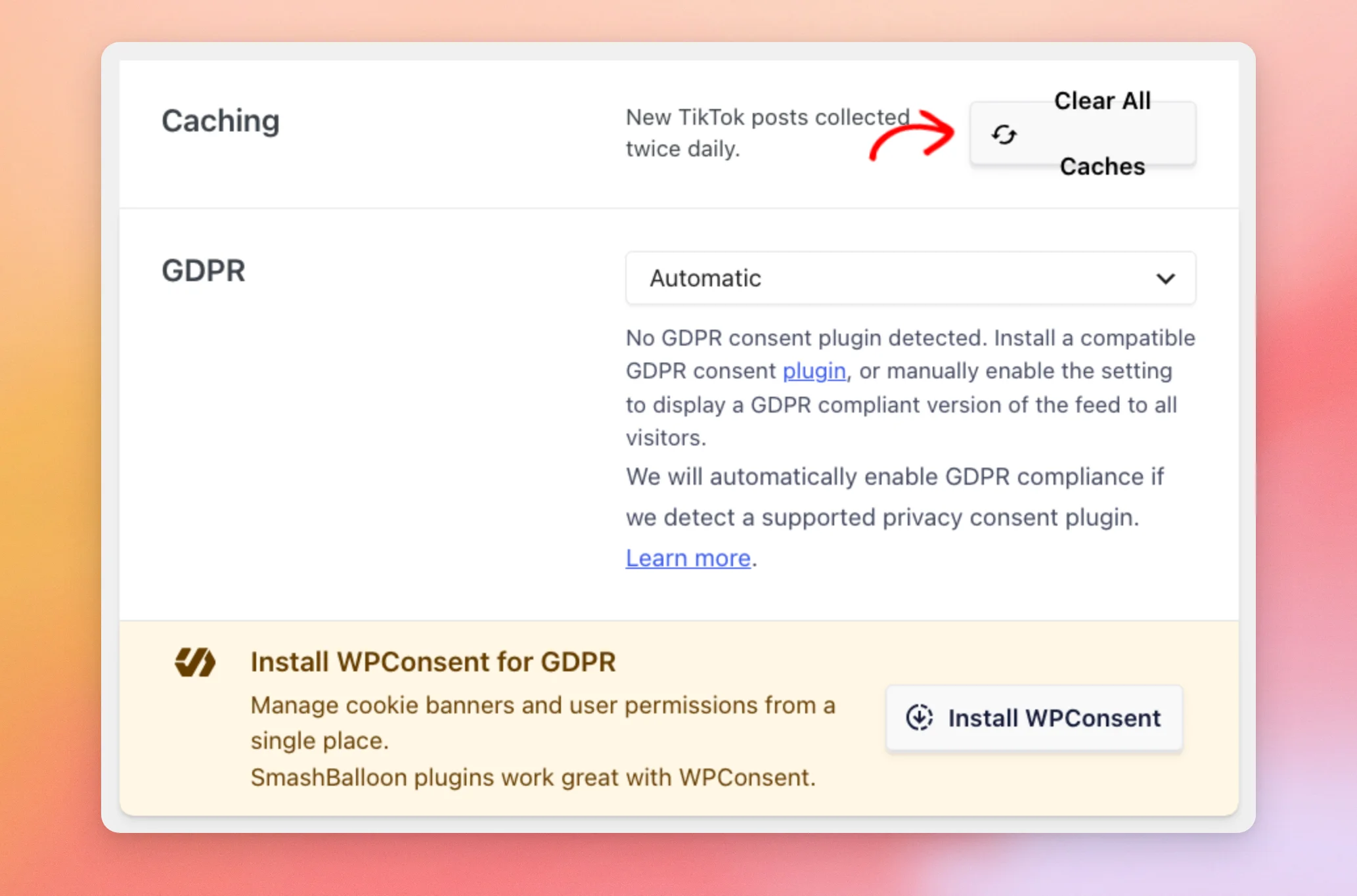
Se il messaggio persiste, cancella le copie salvate dal plugin. Per farlo, vai su TikTok Feeds » Impostazioni e clicca sulla scheda Feeds.
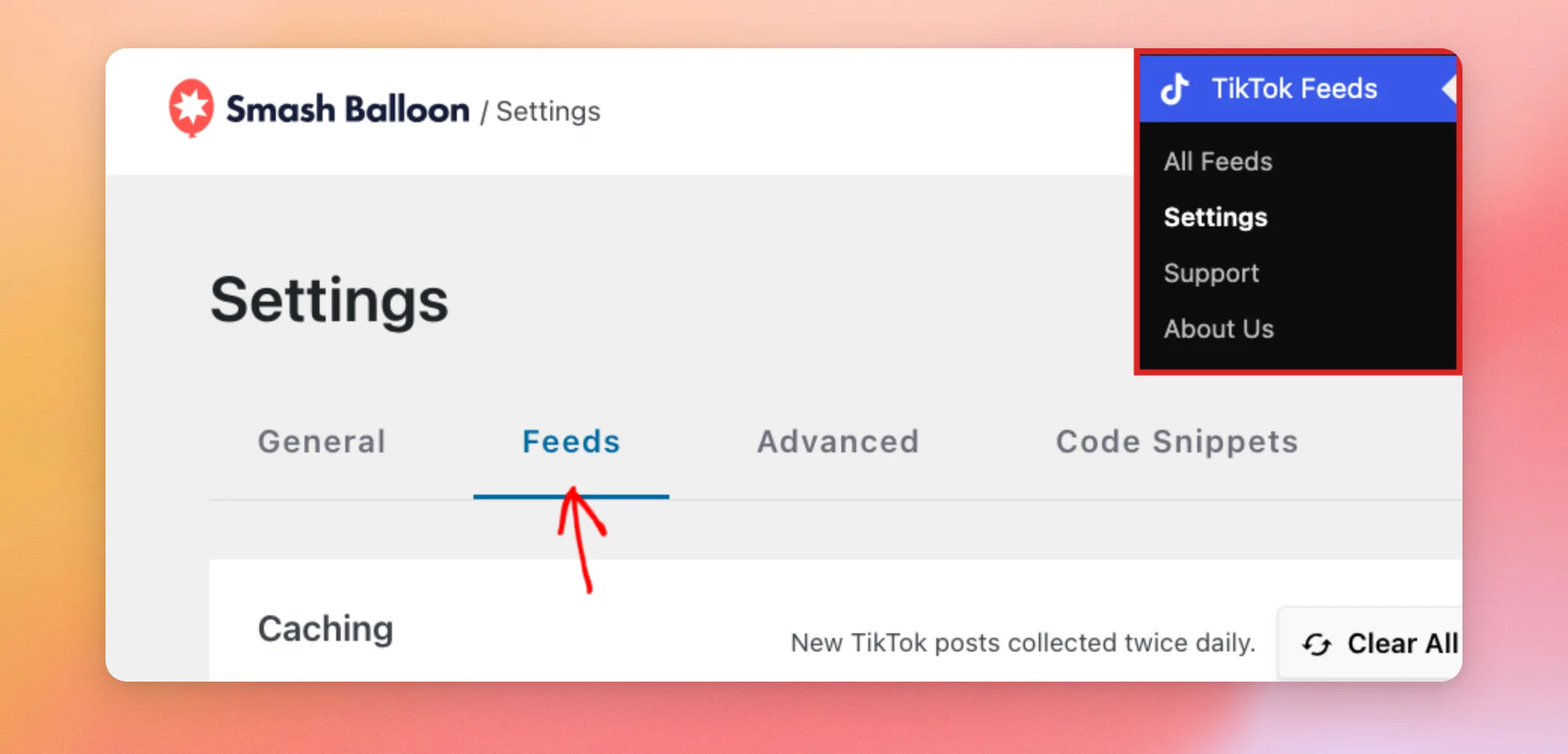
Quindi, nella sezione “Caching”, clicca su “Cancella tutte le cache”. Una volta fatto ciò, svuota eventuali plugin di cache o la cache del server sul tuo sito e ricontrolla la pagina.
Consulta la guida passo passo “Come svuotare la cache in WordPress ”.
Se sei sicuro che sia collegata la fonte corretta e che l'account contenga dei video, contatta il nostro team di assistenza.
Errore 403: le immagini non vengono visualizzate nel feed
È possibile che le miniature dei tuoi video TikTok non vengano visualizzate mentre la console degli sviluppatori del tuo browser segnala errori 403. La causa potrebbe essere un conflitto con un plugin o una funzionalità di ottimizzazione delle immagini. Anche un problema con la libreria di immagini PHP sul tuo server (Imagick o GD) potrebbe avere un ruolo in questo.
Soluzione: inizia cancellando le immagini salvate dal plugin, in modo che possa ricrearle.
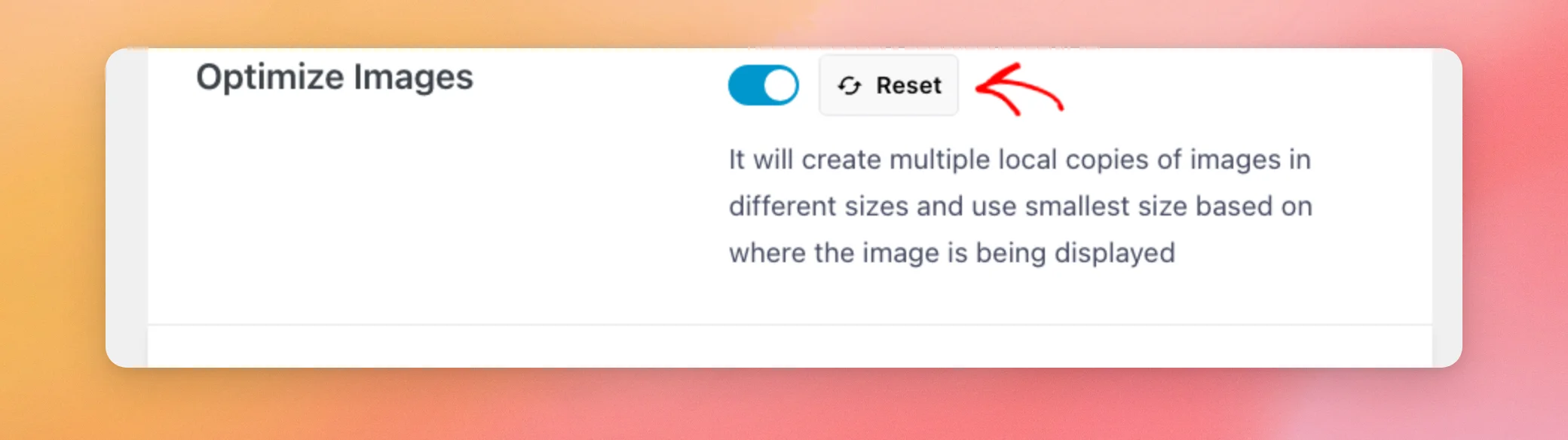
Per farlo, vai su Feed TikTok » Impostazioni e clicca sulla scheda Avanzate. Accanto a "Ottimizza immagini", clicca su "Ripristina". Un messaggio confermerà che le immagini sono state cancellate.
Quindi svuota la cache di eventuali plugin presenti sul tuo sito. Se le miniature continuano a non essere visualizzate, verifica che sul tuo server non ci siano problemi con Imagick (ImageMagick) o con la libreria GD di PHP. Controlla anche se sono presenti plugin che ottimizzano le immagini. Il tuo provider di hosting può aiutarti per quanto riguarda il lato server.
Errore 404: Impossibile caricare la risorsa
Se non riesci ad aprire le pagine del plugin, come " Tutti i feed " o " Impostazioni", prova a seguire i passaggi riportati di seguito.
Soluzione: l'utente del database di WordPress deve disporre di tutte le autorizzazioni correttamente configurate. Successivamente, disattiva il plugin e riattivalo: in questo modo le tabelle del database verranno ricreate. Se il problema persiste, contatta il nostro team di assistenza.
Errore di connessione: impossibile aggiungere la fonte
Questo accade quando l'aggiunta di una fonte non va a buon fine. Ad esempio, dopo aver effettuato la connessione non si viene reindirizzati alle impostazioni del plugin. Nel plugin, in caso di connessione non riuscita, viene visualizzato il messaggio “Impossibile connettersi all'account TikTok”, seguito dal motivo.
Soluzioni:
- Disattiva temporaneamente gli altri plugin, in particolare quelli che reindirizzano gli URL, e riprova.
- Prova a collegarti con un altro browser oppure in una finestra in incognito o privata.
- Se hai un altro account TikTok, prova a collegare quello.
Errore: si è verificato un problema. Riprova più tardi
Potresti visualizzare questo messaggio mentre ti connetti al tuo account TikTok. Significa che si è verificato un errore durante la connessione, ma il messaggio non ne specifica il motivo.
Soluzioni: provale in ordine.
- Aggiorna TikTok Feeds Pro all'ultima versione.
- Svuota la cache del browser oppure prova a collegarti tramite una finestra in modalità di navigazione in incognito o privata.
- Esci prima dall'account TikTok nel browser, poi prova a ricollegarti.
Se il messaggio continua a comparire, contatta il nostro team di assistenza.
Errore: accesso non autorizzato
Questo messaggio compare solitamente dopo aver trasferito un sito su un nuovo dominio o da un sito di staging al sito live. Ogni sito viene registrato presso il nostro servizio di connessione con il proprio indirizzo. Dopo un trasferimento, la registrazione salvata potrebbe non corrispondere più all'indirizzo del sito.
Soluzione: cancella i dati salvati dal plugin in modo che il sito venga registrato nuovamente. Per farlo, vai su TikTok Feeds » Impostazioni e clicca sulla scheda Feed. Quindi clicca su Cancella tutte le cache, come mostrato in Errore: nessun post trovato.
In questo modo viene cancellata anche la registrazione salvata. Il plugin registrerà nuovamente il tuo sito alla sua prossima richiesta al nostro servizio di connessione.
Quindi ricollega il tuo account. In " Gestisci fonti ", nella scheda "Generale ", fai clic su "Ricollega" accanto alla tua fonte oppure aggiungi nuovamente la fonte tramite "Aggiungi fonte".
Errore di connessione: attivazione della licenza
Se la tua chiave di licenza non si attiva, segui la nostra guida sulle chiavi di licenza che non si attivano.
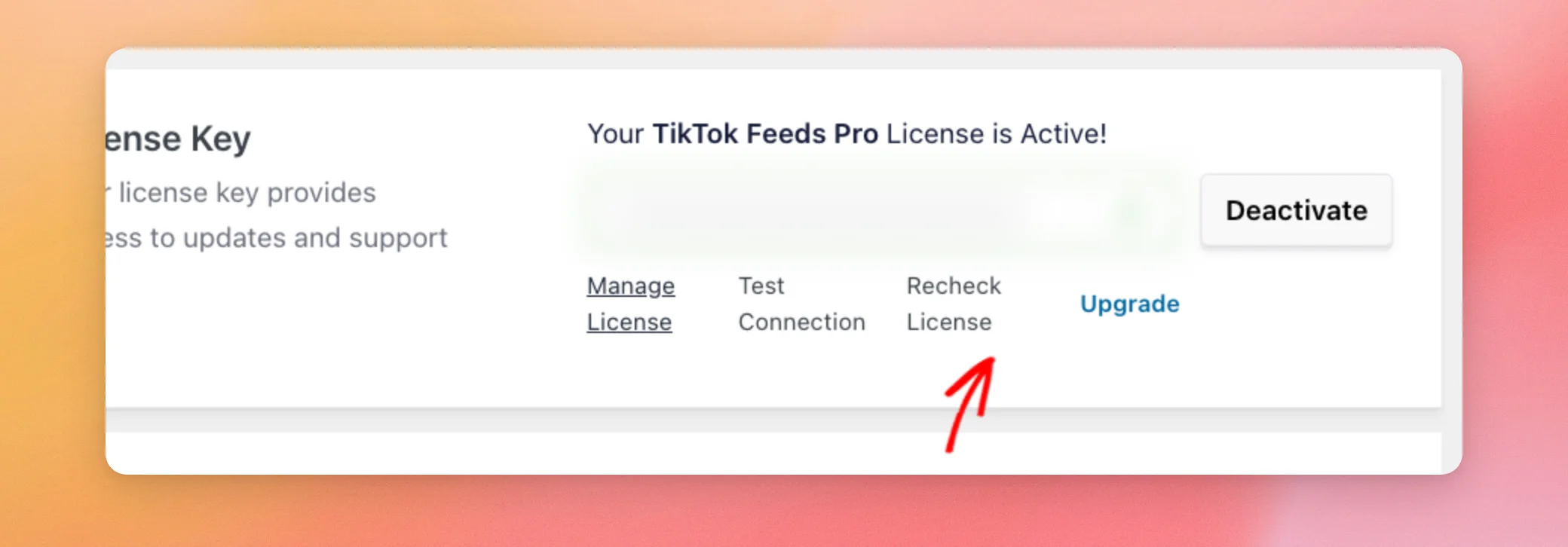
Successivamente, vai su TikTok Feeds » Impostazioni e resta nella scheda Generale. Nel campo " Chiave di licenza ", clicca su "Verifica nuovamente la licenza " per controllare quali dati il nostro negozio ha in archivio relativi alla tua licenza.
Finestra pop-up relativa a una funzionalità mancante o a un aggiornamento
Se una finestra pop-up ti chiede di passare a un livello di licenza superiore, verifica innanzitutto che la tua licenza includa quella funzionalità. Confronta il tuo livello di licenza (Basic, Plus o Elite) con la nostra pagina dei prezzi di TikTok Feeds.
Se la tua licenza include questa funzionalità, vai su TikTok Feeds » Impostazioni e resta nella scheda Generale. Nella casella " Chiave di licenza ", clicca su "Verifica nuovamente la licenza " per verificare la tua licenza con il nostro negozio.
Se la funzione non è ancora disponibile, contatta il nostro team di assistenza.
Ecco fatto! Ora sai cosa significa ogni messaggio di errore del feed di TikTok e come risolverlo.
Per risolvere il problema di un feed che mostra video obsoleti invece di un messaggio di errore, consulta la nostra guida dedicata ai casi in cui il feed non si aggiorna.
Domande frequenti
Di seguito abbiamo risposto ad alcune delle domande più frequenti sui messaggi di errore del feed di TikTok.
Perché non riesco a visualizzare il messaggio di errore quando sono disconnesso?
I messaggi di errore relativi al feed vengono visualizzati solo agli utenti autorizzati a gestire il plugin e sono preceduti da una riga che lo specifica. Accedi a WordPress e ricarica la pagina con il tuo feed per visualizzare il messaggio.
La funzione "Cancella tutte le cache" elimina i miei feed o le mie fonti?
No. Cancella le copie salvate dei tuoi video in modo che il plugin possa caricarle nuovamente. I tuoi feed e le tue fonti collegate rimangono invariati.
Dove posso aggiungere o ricollegare un account TikTok?
Vai su Feed TikTok » Impostazioni e resta nella scheda Generale. Nella casella Gestisci fonti è presente il pulsante Aggiungi fonte, mentre una fonte che richiede attenzione presenta il pulsante Riconnetti.




