


 Parede social
 Análise de feeds


Uma tabela de referência com as mensagens de erro do TikTok Feeds e como resolver cada uma delas, começando pelo erro 403 relativo à falta de imagens.
Gostaria de saber por que razão o seu feed do TikTok apresenta uma mensagem de erro e como a resolver?
Neste guia, vamos explicar-lhe as mensagens que poderá ver no seu feed ou enquanto utiliza o plugin. Para cada uma delas, irá saber qual é a causa e os passos a seguir para a resolver. Basta ter acesso ao seu painel de controlo do WordPress.
Antes de começar, certifique-se de que o TikTok Feeds Pro está instalado e ativado no seu site WordPress.
Nota: As mensagens de erro do feed são apresentadas apenas aos administradores do site. Inicie sessão no WordPress antes de verificar a sua página.
- Erro: Não foi encontrado nenhum feed com esse ID
- Erro: Não existem fontes disponíveis para este feed
- Erro: Token de acesso inválido
- Erro na fonte: Este é um feed de cópia de segurança guardado
- Erro: Não foram encontradas publicações
- Erro 403: As imagens não estão a aparecer no feed
- Erro 404: Não foi possível carregar o recurso
- Erro de ligação: Não é possível adicionar a fonte
- Erro: Ocorreu um problema. Por favor, tente novamente mais tarde
- Erro: Acesso não autorizado
- Erro de ligação: ativação da licença
- Janela pop-up sobre funcionalidades em falta ou atualizações
- Perguntas mais frequentes
Erro: Não foi encontrado nenhum feed com esse ID
Esta mensagem significa que o código abreviado na sua página aponta para um feed que não existe. Por exemplo, o feed foi eliminado ou o ID no código abreviado contém um erro ortográfico.
A mensagem diz: «Não foi encontrado nenhum feed com o ID 999», com o seu número no lugar do 999. Abaixo disso, verá: «Aceda à página de definições dos feeds do TikTok para criar um feed.»
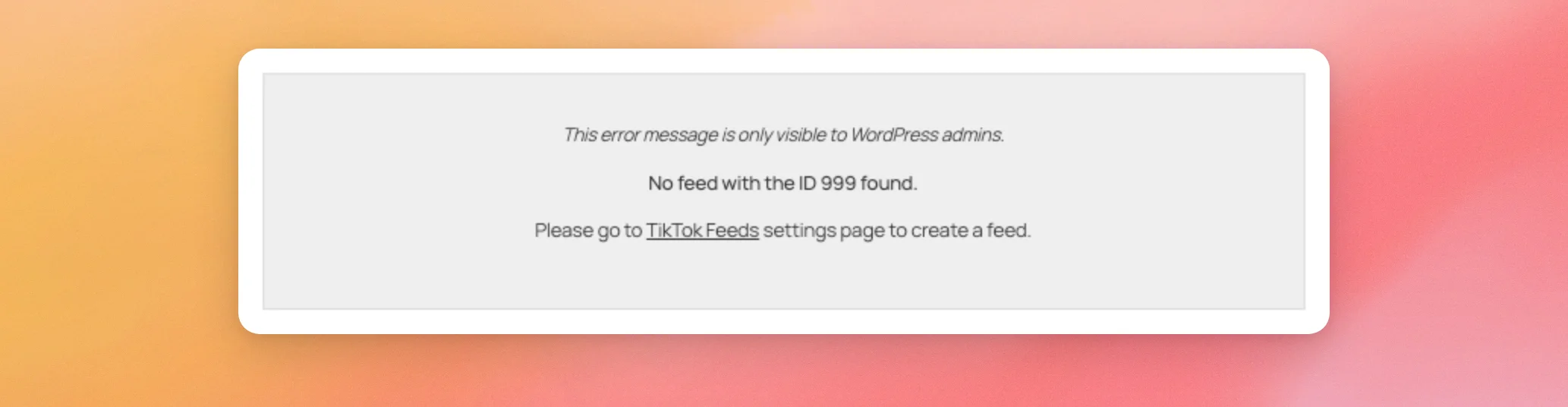
Solução: Aceda a «Feeds do TikTok» » «Todos os feeds» no seu painel de controlo do WordPress. Em seguida, copie o código curto do feed pretendido e cole-o no lugar do antigo. Se ainda não criou nenhum feed, siga o nosso guia para criar um feed do TikTok.
Erro: Não existem fontes disponíveis para este feed
Esta mensagem significa que o feed não tem nenhuma fonte, ou seja, a conta do TikTok de onde o feed obtém os seus vídeos. Abaixo desta mensagem, o plugin indica que é necessário adicionar fontes para que o feed as possa utilizar. Um feed sem fonte também apresenta a mensagem «Não foram encontradas publicações» abaixo desta mensagem.
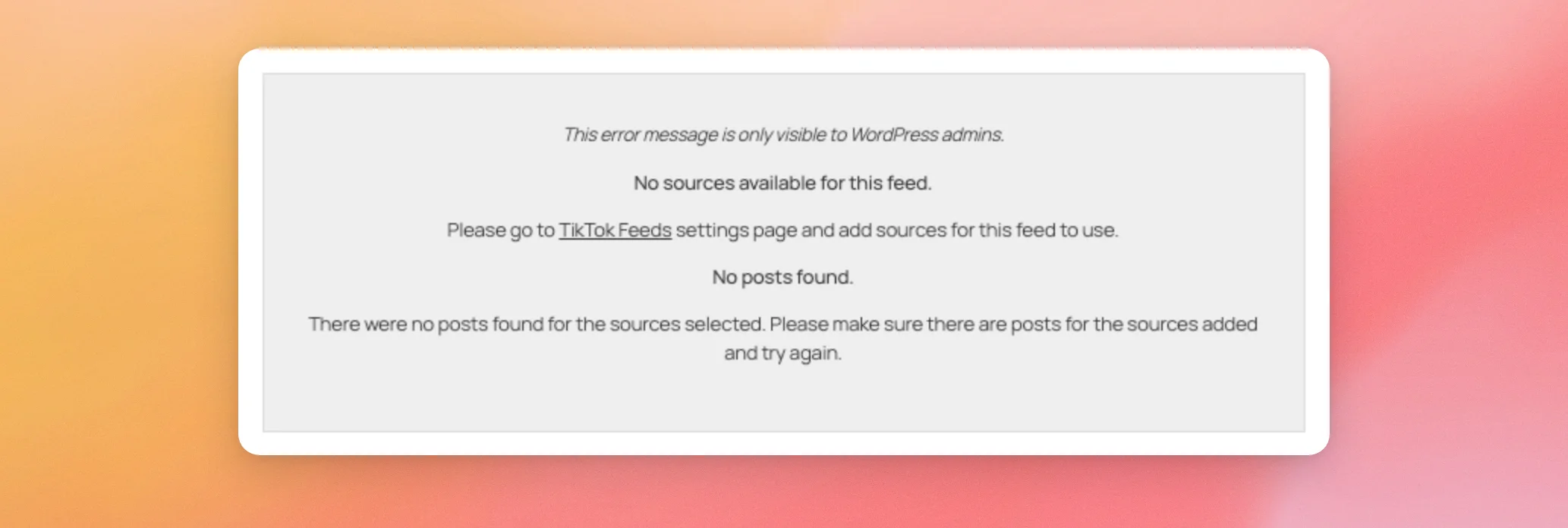
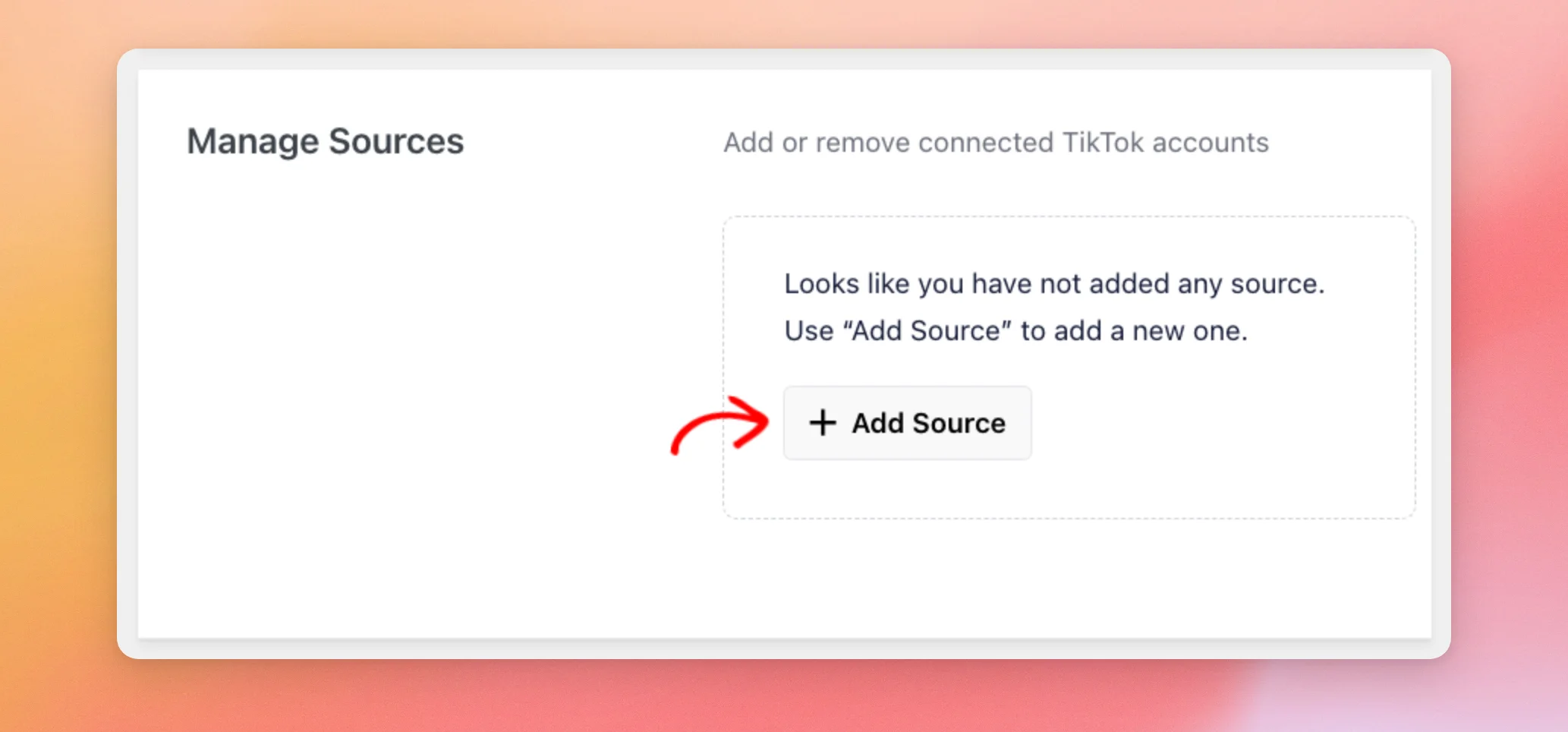
Solução: Comece por ligar uma conta do TikTok. Aceda a «Feeds do TikTok» » «Definições» no painel de controlo do WordPress e permaneça no separador «Geral ». Em «Gerir fontes», clique em «Adicionar fonte » e siga os passos para ligar a sua conta.
Num site sem fonte, a caixa apresenta a mensagem «Parece que ainda não adicionou nenhuma fonte.»
Em seguida, abra o seu feed no editor e aceda ao separador «Definições ». Depois, abra «Fontes » e selecione a sua conta. O nosso guia de configuração do feed explica-lhe como fazer isto.
Erro: Token de acesso inválido
A mensagem completa diz: «Token de acesso inválido. Por favor, volte a ligar a fonte.» Isto significa que a ligação guardada para a sua conta já não é válida. Abaixo da mensagem, o plugin indica que deve aceder à página de definições do TikTok Feeds para voltar a ligar a fonte.
Solução: Aceda a TikTok Feeds » Definições e permaneça no separador «Geral ». Em «Gerir fontes», uma fonte que requer atenção apresenta a mensagem «Fonte inválida » com um botão «Reconectar ». Em seguida, clique em «Reconectar» e siga os passos para voltar a ligar a sua conta.
Erro na fonte: Este é um feed de cópia de segurança guardado
Esta mensagem aparece juntamente com «Erro na fonte» e diz: «Este é um feed de cópia de segurança guardado. Por favor, tente voltar a ligar a fonte.» Isso significa que o plugin encontrou um problema com a sua fonte.
O plugin está a apresentar a última versão guardada do seu feed, em vez de vídeos recentes. Os seus visitantes continuam a ver os vídeos guardados.
Solução: Volte a ligar a fonte seguindo os passos indicados em «Erro: Token de acesso inválido». Se o feed também deixar de mostrar os seus vídeos mais recentes, consulte o nosso guia sobre o que fazer quando o feed não está a atualizar-se.
Erro: Não foram encontradas publicações
Esta mensagem significa que o plugin não encontrou vídeos para apresentar. A segunda linha explica o motivo. Pode apresentar uma das seguintes mensagens:
- «Não foram encontradas publicações que correspondessem aos teus filtros. Verifica os teus filtros e tenta novamente.» Os filtros do teu feed estão a ocultar todos os vídeos. Para resolver o problema, edita o teu feed e altera os filtros para que alguns dos teus vídeos correspondam.
- «Não foram encontradas publicações para as fontes selecionadas. Certifique-se de que existem publicações para as fontes adicionadas e tente novamente.» As fontes do feed não têm vídeos para apresentar.
- «Não existe nenhum feed de cópia de segurança guardado. Por favor, tente voltar a ligar a fonte.» O plugin não tem nenhuma cópia guardada à qual possa recorrer. Para resolver o problema, volte a ligar a fonte seguindo os passos descritos em Erro: Token de acesso inválido.
Solução: Em primeiro lugar, verifique se a fonte correta está ligada. Aceda a TikTok Feeds » Definições e procure em «Gerir fontes » no separador «Geral ». Em seguida, abra o seu feed no editor, aceda ao separador «Definições » e confirme se essa fonte está selecionada na secção «Fontes».
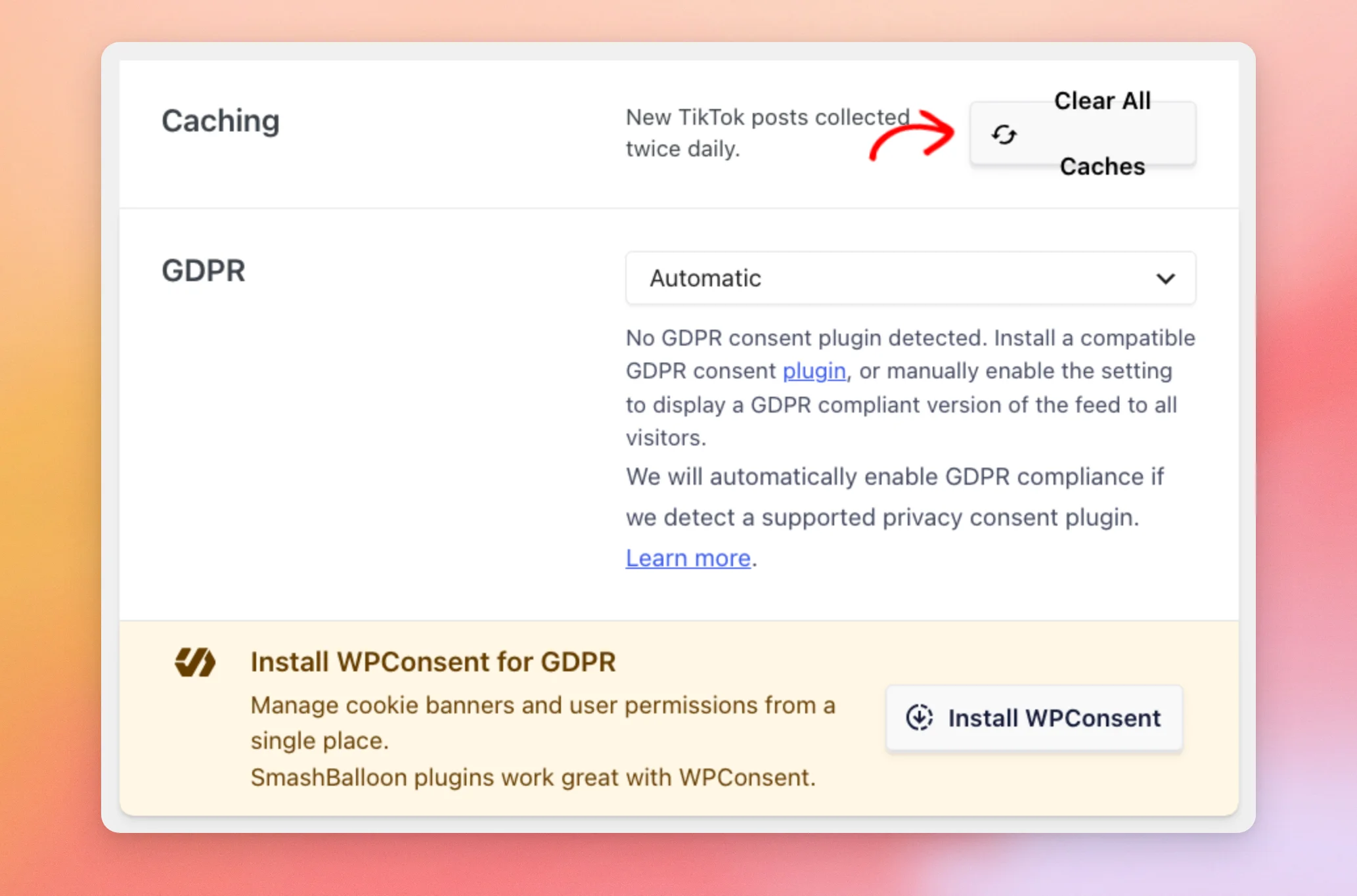
Se a mensagem persistir, apague as cópias guardadas pelo plugin. Para tal, aceda a TikTok Feeds » Definições e clique no separador «Feeds ».
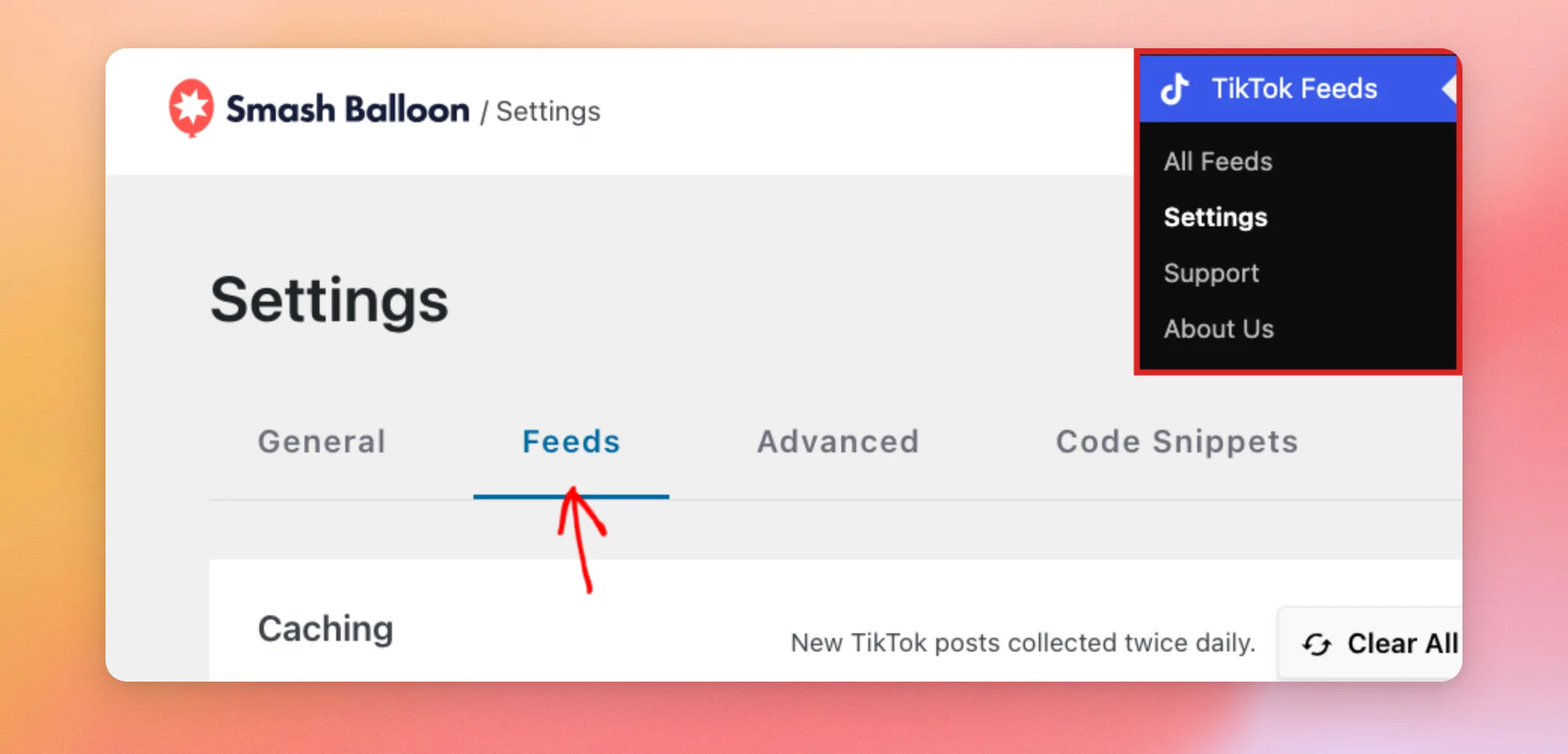
Em seguida, na secção «Caching», clique em «Limpar todos os caches». Depois de o fazer, limpe qualquer plugin de cache ou cache do alojamento no seu site e verifique a página novamente.
Consulte «Como limpar a cache no WordPress» para obter um guia passo a passo.
Se tiver a certeza de que a fonte correta está ligada e de que a conta tem vídeos, contacte a nossa equipa de apoio.
Erro 403: As imagens não estão a aparecer no feed
É possível que as miniaturas dos teus vídeos do TikTok não sejam apresentadas enquanto a consola de programadores do teu navegador indicar erros 403. A causa pode ser um conflito com um plugin ou funcionalidade de otimização de imagens. Um problema com a biblioteca de imagens PHP no teu servidor (Imagick ou GD) também pode estar a contribuir para isso.
Solução: Comece por apagar as imagens que o plugin guardou, para que este as possa criar novamente.
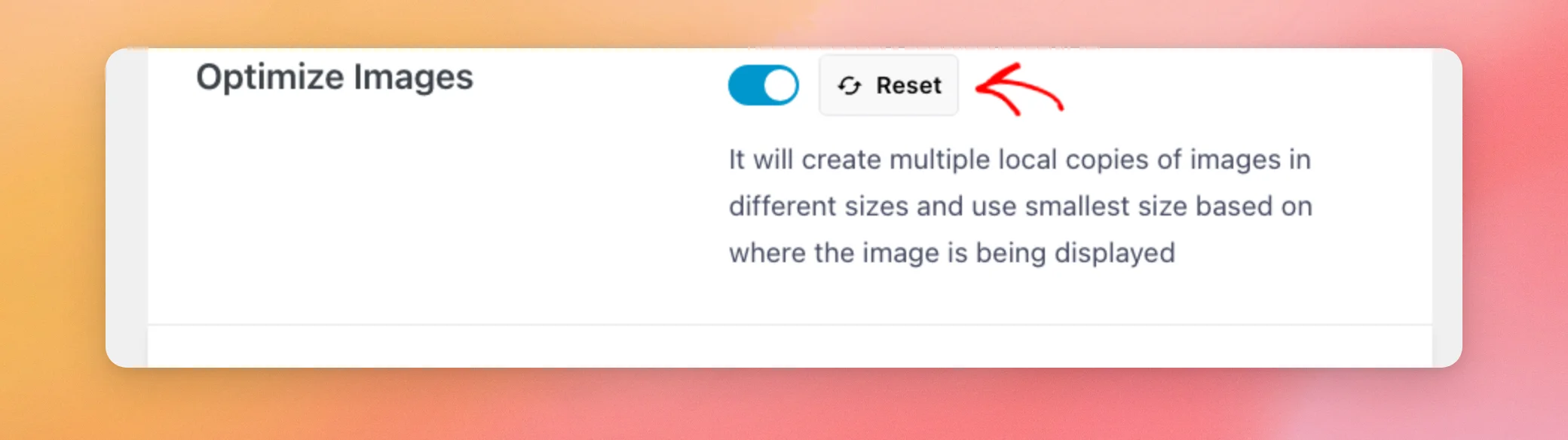
Para tal, aceda a TikTok Feeds » Definições e clique no separador «Avançado ». Ao lado de «Otimizar imagens», clique em «Repor». Uma mensagem confirma que as imagens foram eliminadas.
Em seguida, limpe qualquer plugin de cache do seu site. Se as miniaturas continuarem a não aparecer, verifique se há problemas no seu servidor com o Imagick (ImageMagick) ou com a biblioteca GD do PHP. Verifique também se existe algum plugin que otimize imagens. O seu fornecedor de alojamento pode ajudar com a parte do servidor.
Erro 404: Não foi possível carregar o recurso
Se não conseguir abrir as páginas do plugin, como «Todos os feeds» ou «Definições», experimente seguir os passos abaixo.
Solução: O utilizador da base de dados do WordPress deve ter todas as permissões configuradas corretamente. Em seguida, desative o plugin e ative-o novamente, o que irá reconfigurar as tabelas da base de dados. Se o problema persistir, contacte a nossa equipa de apoio.
Erro de ligação: Não é possível adicionar a fonte
Isto acontece quando a adição de uma fonte não funciona. Por exemplo, não é redirecionado para as definições do plugin após a ligação. No plugin, uma ligação falhada apresenta a mensagem «Falha ao ligar a conta do TikTok», seguida do motivo.
Soluções:
- Desative temporariamente os seus outros plugins, especialmente aqueles que redirecionam URLs, e tente novamente.
- Tenta aceder a partir de outro navegador ou numa janela de navegação anónima ou privada.
- Se tiveres outra conta no TikTok, tenta associá-la.
Erro: Ocorreu um problema. Por favor, tente novamente mais tarde
Podes ver esta mensagem ao ligares a tua conta do TikTok. Significa que algo correu mal durante a ligação, mas a mensagem não indica o motivo.
Soluções: Experimente estas opções por ordem.
- Atualize o TikTok Feeds Pro para a versão mais recente.
- Limpe a cache do seu navegador ou tente aceder numa janela de navegação anónima ou privada.
- Saia primeiro da sua conta do TikTok no navegador e, em seguida, tente iniciar sessão novamente.
Se a mensagem continuar a aparecer, contacte a nossa equipa de apoio.
Erro: Acesso não autorizado
Esta mensagem surge, na maioria das vezes, depois de transferir um site para um novo domínio ou de um site de teste para o site ativo. Cada site é registado no nosso serviço de ligação com o seu próprio endereço. Após uma transferência, é possível que o registo guardado já não corresponda ao endereço do seu site.
Solução: Limpe os dados guardados do plugin para que o site seja registado novamente. Para tal, aceda a TikTok Feeds » Definições e clique no separador «Feeds ». Em seguida, clique em «Limpar todos os caches», conforme ilustrado em «Erro: Não foram encontradas publicações».
Isto também apaga o registo guardado. O plugin volta a registar o seu site na próxima vez que este enviar um pedido ao nosso serviço de ligação.
Em seguida, volte a ligar a sua conta. Em «Gerir fontes», no separador «Geral», clique em «Voltar a ligar» ao lado da sua fonte ou adicione novamente a fonte através da opção «Adicionar fonte».
Erro de ligação: ativação da licença
Se a sua chave de licença não for ativada, siga o nosso guia sobre chaves de licença que não são ativadas.
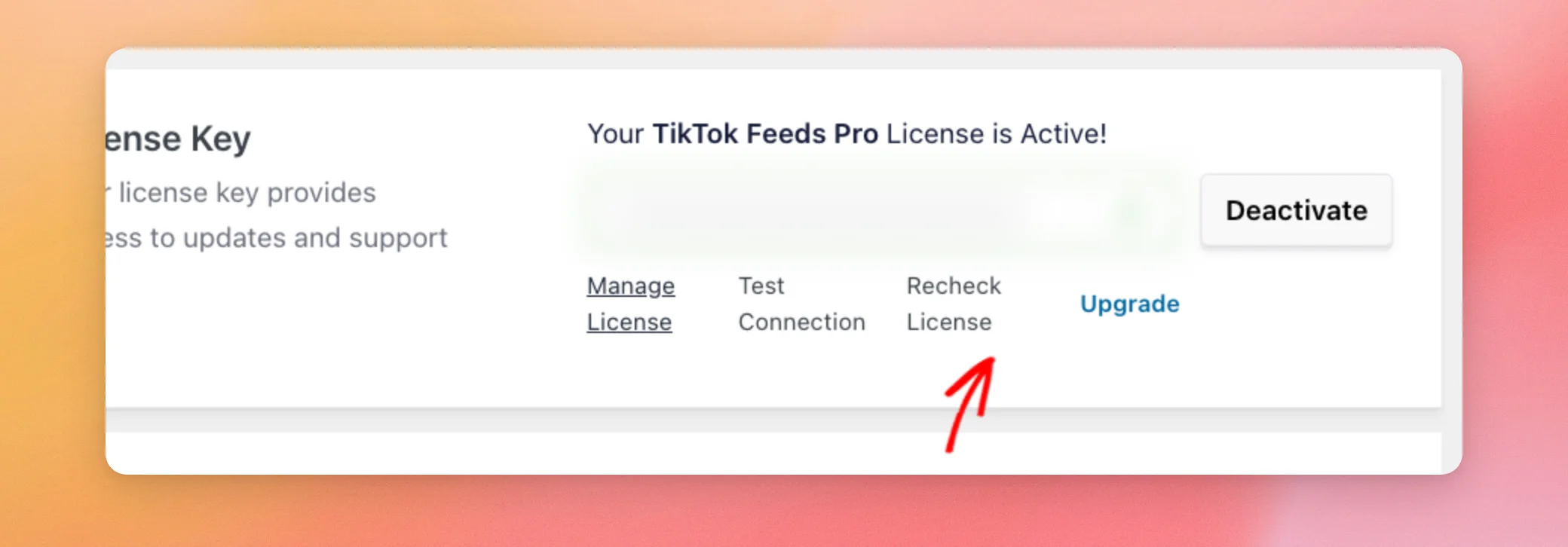
Em seguida, aceda a TikTok Feeds » Definições e permaneça no separador «Geral ». Na caixa «Chave de licença », clique em «Verificar novamente a licença» para verificar o que a nossa loja tem registado relativamente à sua licença.
Janela pop-up sobre funcionalidades em falta ou atualizações
Se uma janela pop-up lhe pedir para atualizar para um nível de licença superior, confirme primeiro se a sua licença inclui essa funcionalidade. Compare o seu nível de licença (Básico, Plus ou Elite) com a nossa página de preços do TikTok Feeds.
Se a sua licença incluir essa funcionalidade, aceda a TikTok Feeds » Definições e permaneça no separador «Geral ». Na caixa «Chave de licença », clique em «Verificar novamente a licença » para verificar a sua licença junto da nossa loja.
Se a funcionalidade continuar a não estar disponível, contacte a nossa equipa de apoio.
E pronto! Agora já sabes o que significa cada mensagem de erro do TikTok Feeds e como a resolver.
Para corrigir um feed que apresenta vídeos antigos em vez de um erro, consulte o nosso guia sobre o que fazer quando o seu feed não está a atualizar-se.
Perguntas mais frequentes
A seguir, respondemos a algumas das perguntas mais frequentes sobre as mensagens de erro do Feed do TikTok.
Porque é que não consigo ver a mensagem de erro quando estou desconectado?
As mensagens de erro do feed são apresentadas apenas às pessoas com permissão para gerir o plugin e começam com uma linha a indicar isso. Inicie sessão no WordPress e atualize a página com o seu feed para ver a mensagem.
A opção «Limpar todos os caches» apaga os meus feeds ou as minhas fontes?
Não. Isso apaga as cópias guardadas dos teus vídeos para que o plugin as possa carregar novamente. Os teus feeds e as tuas fontes ligadas permanecem inalterados.
Onde posso adicionar ou voltar a associar uma conta do TikTok?
Aceda a «Feeds do TikTok» » «Definições» e permaneça no separador «Geral ». A caixa «Gerir fontes » tem o botão «Adicionar fonte », e uma fonte que necessite de atenção apresenta o botão «Reconectar ».




